


Canon 80D è dotato di cavo USB
Come si utilizza un cavo USB per collegare la fotocamera a un computer per salvare le immagini? (EOS 80D)
Riepilogo:
1. Con il disco di soluzione digitale EOS.25 o successivamente, è possibile scaricare e installare software aggiuntivo compatibile con il modello della fotocamera su Internet.
2. Per utilizzare questa funzione, è necessario essere in grado di connettersi a Internet (contratto con un provider, installazione del software del browser, completamento con successo di varie connessioni di rete).
3. Le commissioni di connessione o le commissioni di comunicazione dal fornitore possono essere applicate a seconda dell’ambiente.
4. Seguire le istruzioni sugli schermi per decomprimere i file. Fare doppio clic [configurazione.exe] nella cartella generata.
5. Per Macintosh, doppio clic [KSDXXX.dmg].
6. Quando viene visualizzata la seguente schermata, fare clic su [Esegui].
7. Per Macintosh, fare doppio clic sull’icona dell’unità visualizzata sul desktop per aprirlo e fare doppio clic [[KSDXXX_INSTALLER].
8. Seleziona l’area in cui vivi.
9. Seleziona il paese in cui vivi, quindi fai clic su [Avanti].
10. Se viene visualizzata una schermata di impostazione della lingua, selezionare la lingua desiderata dalle opzioni visualizzate.
11. Fare clic su [Easy Installation] (per installare tutte le applicazioni incluse nel disco della soluzione).
12. Per Macintosh, fai clic su [Installa].
13. Per selezionare il software da installare, fare clic su [Installazione personalizzata]. Per i dettagli, consultare “Come installare solo il software necessario” su come installare dal disco della soluzione digitale EOS (Download Software).
14. Chiudi eventuali altre applicazioni, quindi fai clic su [OK].
15. Fare clic su [Installa].
16. Se si accetta l’accordo di licenza, fai clic su [Sì].
17. Con il disco di soluzione digitale EOS.25 o successivamente, quando è connesso a Internet, apparirà la schermata seguente. Se accetti le dichiarazioni di non responsabilità, fai clic su [Sì].
18. A seconda del modello del dispositivo, può apparire [controllo dell’account utente]. In questo caso, fare clic su [Sì] per procedere al passaggio successivo.
19. Per Windows 7, [Microsoft .Framework Net 4.5] deve essere stato installato per il funzionamento. Se questo software non è installato sul tuo computer, [Microsoft .Framework Net 4.5 Accordo di licenza] Viene visualizzato. Fare clic su [Sì] per continuare la procedura.
20. Viene visualizzata la seguente finestra e si avvia l’installazione.
21. Fai clic su [Avanti].
22. Viene visualizzata la seguente schermata. Seleziona [No, mi registrerò più tardi. ] qui, quindi fai clic su [Avanti].
23. Per registrare la fotocamera su Canon Image Gateway, fai clic [sì, lo farei. “.
24. Fare clic su [OK].
25. Fai clic su [Fine].
26. Quando viene richiesto di riavviare il computer, fare clic su [Riavvia].
Domande e risposte:
1. Devo connettermi a Internet per utilizzare il disco della soluzione digitale EOS.25 o più tardi?
Sì, per scaricare e installare un software aggiuntivo compatibile con il modello della fotocamera, è necessario connettersi a Internet.
2. Ci sono commissioni associate alla connessione a Internet per questo processo?
Sì, potrebbero esserci commissioni di connessione o commissioni di comunicazione dal tuo fornitore a seconda dell’ambiente.
3. Come decompro i file e avvio l’installazione?
Fare clic con il pulsante destro del mouse sul file scaricato e selezionare [Estrai tutto]. Seguire le istruzioni sugli schermi per decomprimere i file. Fare doppio clic [configurazione.exe] nella cartella generata. Per Macintosh, doppio clic [KSDXXX.dmg].
4. Posso installare solo software specifico dal disco della soluzione digitale EOS?
Sì, puoi selezionare l’installazione personalizzata per scegliere il software che si desidera installare. Fare riferimento a “Come installare solo il software necessario” nella documentazione per maggiori dettagli.
5. Devo riavviare il mio computer dopo l’installazione?
Sì, ti verrà richiesto di riavviare il computer dopo il completamento dell’installazione.
6. Come collego la fotocamera al computer?
Innanzitutto, verificare che la fotocamera e il computer non siano collegati. Imposta l’interruttore di alimentazione della fotocamera
- Per utilizzare questa funzione, è necessario essere in grado di connettersi a Internet (contratto con un provider, installazione del software del browser, completamento con successo di varie connessioni di rete).
- Come con quando si utilizza Internet in modo standard, possono applicarsi commissioni di connessione o commissioni di comunicazione dal proprio fornitore a seconda dell’ambiente.
1. Accendi il tuo computer.
2. Fare clic con il pulsante destro del mouse sul file scaricato e selezionare [Estrai tutto].
3. Seguire le istruzioni sugli schermi per decomprimere i file. Fare doppio clic [configurazione.exe] nella cartella generata.
Per Macintosh, doppio clic [KSDXXX.dmg].
4. Quando viene visualizzata la seguente schermata, fare clic su [Esegui].
Per Macintosh, fare doppio clic sull’icona dell’unità visualizzata sul desktop per aprirlo e fare doppio clic [[KSDXXX_INSTALLER].
5. Seleziona l’area in cui vivi.
6. Seleziona il paese in cui vivi, quindi fai clic su [Avanti].
7. Se viene visualizzata una schermata di impostazione della lingua, selezionare la lingua desiderata dalle opzioni visualizzate.
8. Fare clic su [Easy Installation] (per installare tutte le applicazioni incluse nel disco della soluzione).
- Per Macintosh, fai clic su [Installa].
Per selezionare il software da installare, fare clic su [Installazione personalizzata]. Per i dettagli, consultare “Come installare solo il software necessario” su come installare dal disco della soluzione digitale EOS (Download Software).
9. Chiudi eventuali altre applicazioni, quindi fai clic su [OK].
10. Fare clic su [Installa].
11. Se si accetta l’accordo di licenza, fai clic su [Sì].
12. Con il disco di soluzione digitale EOS.25 o successivamente, quando è connesso a Internet, apparirà la schermata seguente. Se accetti le dichiarazioni di non responsabilità, fai clic su [Sì].
- A seconda del modello del dispositivo, può apparire [controllo dell’account utente]. In questo caso, fare clic su [Sì] per procedere al passaggio successivo.
- Per Windows 7, [Microsoft .Framework Net 4.5] deve essere stato installato per il funzionamento. Se questo software non è installato sul tuo computer, [Microsoft .Framework Net 4.5 Accordo di licenza] Viene visualizzato. Fare clic su [Sì] per continuare la procedura.
13. Viene visualizzata la seguente finestra e si avvia l’installazione.
14. Fai clic su [Avanti].
15. Viene visualizzata la seguente schermata. Seleziona [No, mi registrerò più tardi. ] qui, quindi fai clic su [Avanti].
Per registrare la fotocamera su Canon Image Gateway, fai clic [sì, lo farei. “.
16. Fare clic su [OK].
17. Fai clic su [Fine].
18. Quando viene richiesto di riavviare il computer, fare clic su [Riavvia].
Se non si è in grado di installare il software, controlla quanto segue.
Collegare la fotocamera e il computer
1. Verificare che la fotocamera e il computer non siano collegati, quindi imposta l’interruttore di alimentazione della fotocamera
2. premi il
3. Cambia le impostazioni di spegnimento automatico.
3-1. premi il < > < >tasti e selezionare la scheda [].
3-2. premi il < [ > <[ >tasti per selezionare [spegnimento automatico], quindi premere < >.
3-3. premi il < [ > < [ >tasti per selezionare [disabilita], quindi premere < >.
4. premi il
5. Inserire la spina del cavo di interfaccia IFC-200u / IFC-400PCU / IFC-500U (venduto separatamente) in un terminale USB sul computer.
La posizione dei terminali USB sarà diversa per ogni computer. Per i dettagli, consultare il manuale utente del tuo computer.
6. Inserire l’altra spina sul cavo di interfaccia in modo che <> sia allineato con la parte anteriore della fotocamera.
Se non è possibile collegare la fotocamera e il computer dopo aver seguito questa procedura, controllare quanto segue.
Salva immagini sul computer
1. Imposta l’interruttore di alimentazione della fotocamera
2. EOS Utility Ver.3.X inizia.
Se l’utilità EOS non si avvia automaticamente, fai clic sul pulsante [Start] e seleziona [tutti i programmi], [Canon Utilities], [Utilità EOS] e [Utilità EOS].
Per Windows 8, fai clic con il tasto destro del mouse sulla schermata [Avvia], quindi fai clic su [tutte le app] sul lato in basso a destra dello schermo. Nella schermata [Apps] visualizzata, fare clic su [Utilità EOS].
Per Windows 8.1, fare clic su [] sul lato in basso a sinistra della schermata [Avvia]. Nella schermata [Apps] visualizzata, fare clic su [Utilità EOS].
Per Windows 10, fai clic sul pulsante [Avvia] e seleziona [tutte le app], [Canon Utilities] ed [Utilità EOS].
Per Mac OS X, fai clic sull’icona [Utility EOS] nel dock.
Se l’utilità EOS ver. 3.X Avvia prima che la fotocamera e il computer siano collegati, verrà visualizzata la schermata [EOS Utility Launcher] mostrata di seguito. In questo caso, fai clic su [Chiudi] per chiudere lo schermo, quindi collegare la fotocamera e il computer.
3. Dopo la finestra principale dell’utilità EOS, fare clic su [Scarica le immagini sul computer].
4. Per salvare tutte le immagini memorizzate sulla scheda di memoria, fare clic su [Avvia Download automatico].
Per impostazione predefinita, le immagini scaricate vengono ordinate in cartelle per data e salvate in [Immagine]. Per modificare la destinazione di salvataggio per le immagini, fare clic su [Preference] e impostare la destinazione desiderata nella finestra di dialogo che viene visualizzata.
Puoi fare clic su [consente di selezionare e scaricare immagini] per scegliere le immagini che desideri scaricare. Per i dettagli, consultare “Download di immagini selezionate” nel download di immagini fisse e film su un computer utilizzando (Utilità EOS VER.3.X).
5. Le immagini vengono scaricate sul tuo computer.
6. Quando le immagini sono state scaricate, si avvia il professionista delle foto digitali e vengono visualizzate le immagini scaricate.
Controlla le immagini salvate al computer
Le immagini salvate al computer vengono visualizzate come un elenco di miniature nella schermata principale.
Per impostazione predefinita, le cartelle vengono create dalle date le immagini sono state girate. Se si seleziona una cartella che si desidera controllare (), verrà visualizzato un elenco delle immagini memorizzate nella cartella ().
- Le immagini con un marchio [] sono file di film. Questi file non possono essere riprodotti nel professionista delle foto digitali.
- Se appare il messaggio [memoria insufficiente], ci sono troppe immagini in una cartella. Riduci il numero di immagini nella cartella, ad esempio dividendole in più cartelle.
Come si utilizza un cavo USB per collegare la fotocamera a un computer per salvare le immagini? (EOS 80D)
È possibile utilizzare il software sul “Disk Digital Solution EOS Digital (CD-ROM)” con la fotocamera per salvare le immagini su un computer.
Per i dettagli su ciascuna applicazione software, consultare le informazioni correlate.
- Non collegare mai la fotocamera al tuo computer prima di installare il software. Il software non verrà installato correttamente. Inoltre, fare riferimento al manuale delle istruzioni del software per assicurarti che il computer soddisfi i requisiti di sistema software specificati nel manuale.
- Utilizzare la procedura seguente per installare il software anche quando è installata una versione precedente del software. L’installazione sovrascriverà l’installazione precedente, quindi non è necessario disinstallarla manualmente.
- Se si verifica un errore durante l’installazione, consultare le informazioni correlate mostrate di seguito.
Con il disco di soluzione digitale EOS.25 o successivamente, è possibile scaricare e installare software aggiuntivo compatibile con il modello della fotocamera su Internet.
- Per utilizzare questa funzione, è necessario essere in grado di connettersi a Internet (contratto con un provider, installazione del software del browser, completamento con successo di varie connessioni di rete).
- Come con quando si utilizza Internet in modo standard, possono applicarsi commissioni di connessione o commissioni di comunicazione dal proprio fornitore a seconda dell’ambiente.
1. Accendi il tuo computer.
2. Inserire il disco della soluzione digitale EOS (CD-ROM) nel computer.
Quando viene mostrata la seguente schermata, fare clic su [Esegui configurazione.EXE].
Qui, le istruzioni vengono fornite utilizzando Windows 7 come esempio.
- Per Windows 8 o Windows 10, seguire le istruzioni di installazione visualizzate sullo schermo dopo aver inserito il disco della soluzione digitale EOS nel computer.
- Per Macintosh, fai doppio clic sull’icona CD-ROM visualizzata sul desktop per aprirlo e fare doppio clic su [Canon EOS Digital Installer].
3. Seleziona l’area in cui vivi.
4. Seleziona il paese in cui vivi, quindi fai clic su [Avanti].
5. Se viene visualizzata una schermata di impostazione della lingua, selezionare la lingua desiderata dalle opzioni visualizzate.
6. Fare clic su [Easy Installation] (per installare tutte le applicazioni incluse nel disco della soluzione).
- Per Macintosh, fai clic su [Installa].
Per selezionare il software da installare, fare clic su [Installazione personalizzata]. Per i dettagli, consultare “Come installare solo il software necessario” su come installare dal disco della soluzione digitale EOS (Download Software).
7. Chiudi eventuali altre applicazioni, quindi fai clic su [OK].
8. Fare clic su [Installa].
9. Se si accetta l’accordo di licenza, fai clic su [Sì].
10. Con il disco di soluzione digitale EOS.25 o successivamente, quando è connesso a Internet, apparirà la schermata seguente. Se accetti le dichiarazioni di non responsabilità, fai clic su [Sì].
- A seconda del modello del dispositivo, può apparire [controllo dell’account utente]. In questo caso, fare clic su [Sì] per procedere al passaggio successivo.
- Per Windows 7, [Microsoft .Framework Net 4.5] deve essere stato installato per il funzionamento. Se questo software non è installato sul tuo computer, [Microsoft .Framework Net 4.5 Accordo di licenza] Viene visualizzato. Fare clic su [Sì] per continuare la procedura.
11. Viene visualizzata la seguente finestra e si avvia l’installazione.
12. Fai clic su [Avanti].
13. Viene visualizzata la seguente schermata. Seleziona [No, mi registrerò più tardi. ] qui, quindi fai clic su [Avanti].
Per registrare la fotocamera su Canon Image Gateway, fai clic [sì, lo farei. “.
14. Fare clic su [OK].
15. Fai clic su [Fine].
16. Quando viene richiesto di riavviare il computer, fare clic su [Riavvia]. Dopo il riavvio del computer, espellere il CD-ROM.
Se non si è in grado di installare il software, controlla quanto segue.
Collegare la fotocamera e il computer
1. Verificare che la fotocamera e il computer non siano collegati, quindi imposta l’interruttore di alimentazione della fotocamera
2. premi il
3. Cambia le impostazioni di spegnimento automatico.
3-1. premi il < > < >tasti e selezionare la scheda [].
3-2. premi il < [ > <[ >tasti per selezionare [spegnimento automatico], quindi premere < >.
3-3. premi il < [ > < [ >tasti per selezionare [disabilita], quindi premere < >.
4. premi il
5. Inserire la spina del cavo di interfaccia IFC-200u / IFC-400PCU / IFC-500U (venduto separatamente) in un terminale USB sul computer.
La posizione dei terminali USB sarà diversa per ogni computer. Per i dettagli, consultare il manuale utente del tuo computer.
6. Inserire l’altra spina sul cavo di interfaccia in modo che <> sia allineato con la parte anteriore della fotocamera.
Se non è possibile collegare la fotocamera e il computer dopo aver seguito questa procedura, controllare quanto segue.
2. EOS Utility Ver.3.X inizia.
Se l’utilità EOS non si avvia automaticamente, fai clic sul pulsante [Start] e seleziona [tutti i programmi], [Canon Utilities], [Utilità EOS] e [Utilità EOS].
Per Windows 8, fai clic con il tasto destro del mouse sulla schermata [Avvia], quindi fai clic su [tutte le app] sul lato in basso a destra dello schermo. Nella schermata [Apps] visualizzata, fare clic su [Utilità EOS].
Per Windows 8.1, fare clic su [] sul lato in basso a sinistra della schermata [Avvia]. Nella schermata [Apps] visualizzata, fare clic su [Utilità EOS].
Per Windows 10, fai clic sul pulsante [Avvia] e seleziona [tutte le app], [Canon Utilities] ed [Utilità EOS].
Per Mac OS X, fai clic sull’icona [Utility EOS] nel dock.
Se l’utilità EOS ver. 3.X Avvia prima che la fotocamera e il computer siano collegati, verrà visualizzata la schermata [EOS Utility Launcher] mostrata di seguito. In questo caso, fai clic su [Chiudi] per chiudere lo schermo, quindi collegare la fotocamera e il computer.
3. Dopo la finestra principale dell’utilità EOS, fare clic su [Scarica le immagini sul computer].
4. Per salvare tutte le immagini memorizzate sulla scheda di memoria, fare clic su [Avvia Download automatico].
Per impostazione predefinita, le immagini scaricate vengono ordinate in cartelle per data e salvate in [Immagine]. Per modificare la destinazione di salvataggio per le immagini, fare clic su [Preference] e impostare la destinazione desiderata nella finestra di dialogo che viene visualizzata.
Puoi fare clic su [consente di selezionare e scaricare immagini] per scegliere le immagini che desideri scaricare. Per i dettagli, consultare “Download di immagini selezionate” nel download di immagini fisse e film su un computer utilizzando (Utilità EOS VER.3.X).
5. Le immagini vengono scaricate sul tuo computer.
6. Quando le immagini sono state scaricate, si avvia il professionista delle foto digitali e vengono visualizzate le immagini scaricate.
Controlla le immagini salvate al computer
Le immagini salvate al computer vengono visualizzate come un elenco di miniature nella schermata principale.
Per impostazione predefinita, le cartelle vengono create dalle date le immagini sono state girate. Se si seleziona una cartella che si desidera controllare (), verrà visualizzato un elenco delle immagini memorizzate nella cartella ().
- Le immagini con un marchio [] sono file di film. Questi file non possono essere riprodotti nel professionista delle foto digitali.
- Se appare il messaggio [memoria insufficiente], ci sono troppe immagini in una cartella. Riduci il numero di immagini nella cartella, ad esempio dividendole in più cartelle.
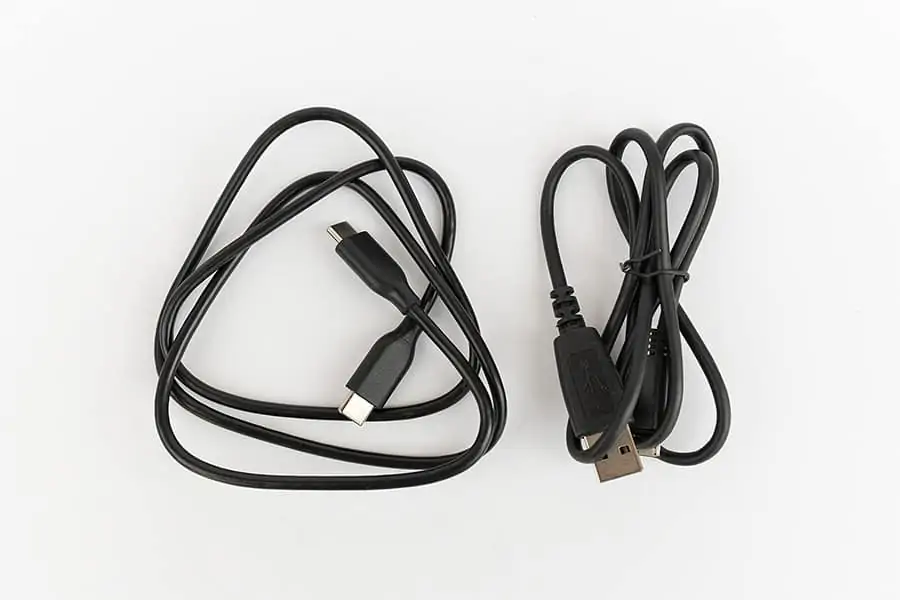
Cavi USB della fotocamera Canon e il cavo compatibile necessari
Fai da te Studio è supportato dai suoi lettori. Si prega di supporre che i collegamenti su questo sito siano collegamenti o annunci di affiliazione e che ricevo commissioni per gli acquisti effettuati tramite questi collegamenti. Come associato di Amazon, guadagno da acquisti qualificati. Grazie se usi uno dei collegamenti.
Se possiedi una DSLR Canon o una fotocamera mirrorless, potrebbe essere fornito o meno un cavo USB o un cavo di interfaccia USB come Canon preferisce chiamarlo. Questi cavi possono essere estremamente utili per diversi motivi, fornendo che il tuo modello sia capace. Si prega di notare che la fotocamera’la capacità di sfruttare una connessione USB non è correlata al fatto che un cavo USB sia stato fornito con la fotocamera. Né il prezzo della fotocamera è un indicatore se viene fornito con un cavo di interfaccia USB. Ad esempio, EOS R e R5 sono entrambi con un cavo USB, ma l’EOS R6 non lo fa. Lo trovo una situazione strana poiché l’R6 si trova tra R e R5 sia nelle sue capacità e nel prezzo.
- Trasferimento di immagini a un computer
- Tethering della fotocamera per le riprese remote
- Utilizzo della fotocamera come webcam
- Caricare la batteria all’interno della fotocamera.
Non tutte le telecamere canoniche sono capaci di tutti gli usi sopra. Ma se la tua fotocamera ha una presa USB, allora dovresti essere in grado di fare almeno uno dei precedenti.
Scoprirai che l’acquisto del cavo originale Canon è più costoso di un cavo USB generico ma altrettanto capace. Per questo motivo, la tabella seguente ti dirà qual è il cavo di interfaccia USB Canon per la tua fotocamera Canon, sia che la fotocamera venga fornita con il cavo e quale sia il cavo se si desidera acquistarne uno su Amazon o eBay.
| Modello della fotocamera | Cavo di interfaccia USB suggerita Canon | Qual è davvero il cavo? | In bundle con la fotocamera |
| EOS-1D X Mark III | IFC-100u (a USB C) | USB 3.1 Tipo C per tipo C cavo | SÌ |
| Eos r | IFC-100u (a USB C) | USB 3.1 Tipo C per tipo C cavo | SÌ |
| EOS RA | IFC-100u (a USB C) | USB 3.1 Tipo C per tipo C cavo | SÌ |
| EOS R5 | IFC-100u (a USB C) | USB 3.1 Tipo C per tipo C cavo | SÌ |
| EOS R6 | IFC-100u (a USB C) | USB 3.1 Tipo C per tipo C cavo | NO |
| PowerShot G5 X Mark II | IFC-100u (a USB C) | USB 3.1 Tipo C per tipo C cavo | NO |
| PowerShot G7 X Mark III | IFC-100u (a USB C) | USB 3.1 Tipo C per tipo C cavo | NO |
| EOS M6 Mark II | IFC-100u (a USB C) | USB 3.1 Tipo C per tipo C cavo | NO |
| EOS RP | IFC-100u (a USB C) | USB 3.1 Tipo C per tipo C cavo | NO |
| EOS 70D | IFC-130U | USB 3.0 Tipo A a Micro B | SÌ |
| EOS Rebel T6i | IFC-130U | USB 3.0 Tipo A a Micro B | SÌ |
| EOS Rebel T6 | IFC-130U | USB 3.0 Tipo A a Micro B | SÌ |
| EOS 1200D/REBEL T5 | IFC-130U | USB 3.0 Tipo A a Micro B | SÌ |
| EOS 600D/REBEL T3I | IFC-130U | USB 3.0 Tipo A a Micro B | SÌ |
| EOS 1100D/REBEL T3 | IFC-130U | USB 3.0 Tipo A a Micro B | SÌ |
| EOS-1D X Mark II | IFC-150U II | USB 2.0 Tipo A a mini tipo B | SÌ |
| EOS 5DS r | IFC-150U II | USB 2.0 Tipo A a mini tipo B | SÌ |
| EOS 5DS | IFC-150U II | USB 2.0 Tipo A a mini tipo B | SÌ |
| EOS 5D Mark IV | IFC-150U II | USB 2.0 Tipo A a mini tipo B | SÌ |
| EOS 7d Mark II | IFC-150U II | USB 2.0 Tipo A a mini tipo B | SÌ |
| EOS 1D x | IFC-200u/500u | USB 2.0 Tipo A a mini tipo B | SÌ |
| EOS 1D c | IFC-200u/500u | USB 2.0 Tipo A a mini tipo B | SÌ |
| EOS 5d Mark III | IFC-200u/500u | USB 2.0 Tipo A a mini tipo B | SÌ |
| EOS 7D | IFC-200u/500u | USB 2.0 Tipo A a mini tipo B | SÌ |
| EOS 60D | IFC-200u/500u | USB 2.0 Tipo A a mini tipo B | SÌ |
| EOS 100D/REBEL SL1 | IFC-200u/500u | USB 2.0 Tipo A a mini tipo B | SÌ |
| EOS 6D | IFC-200u/500u | USB 2.0 Tipo A a mini tipo B | SÌ |
| EOS 6d Mark II | IFC-400PCU | USB 2.0 Tipo A a mini cavo di tipo B USB | NO |
| EOS 80D | IFC-400PCU | USB 2.0 Tipo A a mini cavo di tipo B USB | NO |
| EOS 77d | IFC-400PCU | USB 2.0 Tipo A a mini cavo di tipo B USB | NO |
| EOS 700D/REBEL T5I | IFC-400PCU | USB 2.0 Tipo A a mini cavo di tipo B USB | NO |
| EOS 760D/REBEL T6S | IFC-400PCU | USB 2.0 Tipo A a mini cavo di tipo B USB | SÌ |
| EOS 750D/REBEL T6I | IFC-400PCU | USB 2.0 Tipo A a mini cavo di tipo B USB | SÌ |
| EOS 850D/REBEL T8I | IFC-400PCU | USB 2.0 Tipo A a mini cavo di tipo B USB | NO |
| EOS 800D/REBEL T7I | IFC-400PCU | USB 2.0 Tipo A a mini cavo di tipo B USB | NO |
| EOS 2000d/Rebel T7 | IFC-400PCU | USB 2.0 Tipo A a mini cavo di tipo B USB | NO |
| EOS 1300D/REBEL T6 | IFC-400PCU | USB 2.0 Tipo A a mini cavo di tipo B USB | SÌ |
| EOS 4000D/REBEL T100 | IFC-400PCU | USB 2.0 Tipo A a mini cavo di tipo B USB | NO |
| EOS 200d/Rebel SL2 | IFC-400PCU | USB 2.0 Tipo A a mini cavo di tipo B USB | NO |
| EOS 90D | IFC-600PCU | USB 2.0 Tipo A a micro cavo di tipo B USB | NO |
| EOS 250D/REBEL SL3 | IFC-600PCU | USB 2.0 Tipo A a micro cavo di tipo B USB | NO |
| EOS M50 | IFC-600PCU | USB 2.0 Tipo-A al cavo di tipo B USB micro | NO |
| EOS M50 MKII | IFC-600PCU | USB 2.0 Tipo-A al cavo di tipo B USB micro | NO |
| EOS M200 | IFC-600PCU | USB 2.0 Tipo A a micro cavo di tipo B USB | NO |
| PowerShot SX70 HS | IFC-600PCU | USB 2.0 Tipo A a micro cavo di tipo B USB | NO |
Table OD Canon Camera USB Interface Cables e il loro equivalente
Potrebbe piacerti anche…
- Posso caricare una batteria della fotocamera con una banca di alimentazione?
- Quanto tempo impiega una batteria della fotocamera canonica da caricare?
- Canone EOS R6 USB CARRICA: Nessun caricabatterie richiesto
- Durata della batteria Canon EOS R6 per immagini fisse e video: cosa aspettarsi
Tosh Lubek gestisce un’attività di produzione audio e video nel Regno Unito e utilizza la Canon EOS R da quando è stata rilasciata nell’autunno del 2018 e il Canon EOS R6 nel 2020. Ha utilizzato entrambe le telecamere per girare spot pubblicitari televisivi su Sky TV, video di attività promozionali, video di eventi e funzioni e Contenuti di Creatore di YouTube. Ha anche vinto numerosi premi internazionali per il suo lavoro pubblicitario e promozionale. Puoi incontrarlo visitando il suo “cabina video” Agli eventi commerciali hashtag in tutto il paese.