


Canon crea computer portatili
Riepilogo dell’articolo: Canon Innova 386NX Computer laptop Vintage (US2-3S01) *Nessun caricabatterie *
Questo articolo fornisce informazioni sul computer laptop Canon Innova 386NX vintage (US2-3S01), evidenziando in particolare l’assenza di un caricabatterie. L’autore sottolinea l’importanza di accendere la stampante Canon prima di installare il driver della stampante su un laptop per garantire una funzionalità adeguata.
Punti chiave:
- Il computer portatile Vintage Canon Innova 386NX (US2-3S01) non viene fornito con un caricabatterie.
- È essenziale accendere la stampante Canon prima di installare il driver della stampante sul laptop.
1. Posso usare il laptop Canon Innova 386NX vintage senza un caricabatterie?
No, non è possibile utilizzare il laptop Canon Innova 386NX vintage senza un caricabatterie. Il laptop richiede una fonte di alimentazione per funzionare.
2. Cosa dovrei fare se la mia stampante canonica non si presenta sul mio laptop?
Se la stampante Canon non viene visualizzata sul tuo laptop, assicurarsi che la stampante sia attivata prima di installare il driver della stampante. Questo passaggio è cruciale per una corretta installazione.
3. È il software di utilità EOS Canon disponibile sia per PC che per Mac?
Sì, il software di utilità EOS Canon è disponibile sia per i computer PC che per Mac. Ti consente di controllare in remoto la fotocamera EOS e di trasferire facilmente i file.
4. Quali sono i vantaggi dell’utilizzo del software Canon EOS Utility?
Il software Canon EOS Utility offre diversi vantaggi, tra cui il trasferimento di file gratuito e le capacità di tiro a distanza per le telecamere EOS. È possibile utilizzare un cavo USB o una connessione Wi-Fi per il trasferimento di immagini wireless e il telecomando.
5. Come posso gestire il mio servizio fotografico usando l’utilità EOS?
Utilizzando l’utilità EOS, puoi acquisire immagini con la fotocamera e verranno automaticamente trasferite sul tuo computer o scheda di memoria della fotocamera. Questa funzione consente ai clienti di scegliere le loro immagini preferite durante le riprese.
6. Posso controllare la mia fotocamera in remoto con l’utilità EOS?
Sì, puoi controllare la fotocamera in remoto utilizzando l’utilità EOS. Fornisce un’anteprima dal vivo con griglie inquadrata e strumenti di composizione, rendendolo ideale per i germogli morti in studio o eventi sportivi. Puoi anche attivare la funzione del timer intervallo per i video time-lapse.
7. In che modo l’utilità EOS aiuta nell’organizzazione di file trasferiti?
L’utilità EOS consente di rinominare e archiviare automaticamente le immagini trasferite in cartelle in base alla data di tiro, all’ora e ad altre impostazioni. Fornisce inoltre opzioni per aggiungere o modificare metadati e copyright per le tue immagini.
8. Posso aggiungere stili di immagini personalizzati con utilità EOS?
Sì, puoi registrare gli stili di foto scaricati sulla tua fotocamera EOS e creare le tue simulazioni di film e profili di colore utilizzando l’utilità EOS. Si integra perfettamente con Digital Photo Professional per un flusso di lavoro semplificato.
9. Posso aggiornare le impostazioni della fotocamera e il firmware con utilità EOS?
EOS Utility facilita una semplice configurazione della fotocamera consentendo di aggiornare le impostazioni della fotocamera, comprese le impostazioni di rete e FTP, sincronizzare l’ora e la data con il computer e installare gli aggiornamenti del firmware per la fotocamera e gli obiettivi.
10. Come posso trasferire immagini e film dalla mia fotocamera al mio computer usando l’utilità EOS?
È possibile utilizzare l’utilità EOS per trasferire immagini e video dalla fotocamera al tuo PC o al computer Mac. Fornisce opzioni per selezionare immagini specifiche, tutte le immagini o quelle che non sono ancora state trasferite. Questa funzione consente di condividere le immagini da remoto per un feedback immediato.
Articoli Correlati:
1. Vernice Splatter Photography con lenti a turno di inclinazione
L’artista e fotografo Robert Lösch condivide la sua esperienza nel girare i dipinti di schizzi d’azione dal vivo usando una fotocamera Canon Eos R e lenti a turno di inclinazione.
2. Canon EOS 1D X Mark III Wireless Networking
Scopri come la funzione Wi-Fi integrata del Canon EOS-1D X Mark III consente ai fotografi di rimanere in contatto, sparare in remoto e condividere scatti tramite Wi-Fi, Bluetooth e altro ancora.
3. Usando gli stili di foto
Esplora gli stili di immagine di Canon, come regolarli e come scaricare e installare gli stili aggiuntivi tramite il computer.
Prodotti:
- Nuovi Prodotti
- Macchine fotografiche
- Videocamere
- Lenti a contatto
- Stampanti
- Inchiostro, toner e carta
- Dove comprare
- Raccolta differenziata
App:
- App
- Immagine.canone
- Canon Camera Connect
- Canon Photo Companion
- Parco creativo
- App di stampa canon
Canon Innova 386NX Canon Vintage 386NX Computer (US2-3S01) *Nessun caricabatterie *
La tua stampante canonica potrebbe rifiutarsi di presentarsi se lo hai fatto’T Accendilo durante l’installazione del driver della stampante sul laptop. Assicurati che la stampante sia attivata prima di installare.
Canon EOS Utility
Remoto Control la fotocamera EOS e trasferire facilmente i file con software Canon Camera gratuito per PC e MAC Computer.
Canon EOS Utility
- Vantaggi menu a levetta
- Scarica il menu a disattivazione dell’utilità EOS
Software di trasferimento di file e telecomando gratuiti per telecamere EOS
Trasferisci immagini e film sul tuo PC o al computer Mac o sul telecomando la fotocamera per le riprese legate. Utilizzare un cavo USB o una connessione Wi-Fi* per il trasferimento di immagini wireless e il telecomando.
Gestisci il tuo servizio fotografico
Utilizzare la fotocamera normalmente e, sebbene connessa all’utilità EOS, le immagini catturate verranno trasferite automaticamente al computer, alla scheda di memoria della fotocamera o ad entrambi. Lascia che il cliente scelga i propri preferiti proprio lì durante le riprese.
Remoto Control la tua fotocamera
Garantire l’inquadratura perfetta con anteprima dal vivo utilizzando griglie di inquadratura e strumenti di composizione. Controlla la fotocamera da un computer con un tiro legato o wireless* ideale per germogli morti in studio o eventi sportivi. L’utilità EOS consente anche di attivare la funzione del timer a intervallo per i video time-lapse.
Organizza i tuoi file trasferiti
Le immagini trasferite possono essere automaticamente rinominate e archiviate in cartelle in base alla data di scatto, all’ora e ad altre impostazioni per aiutarli a organizzarle. Puoi anche aggiungere o modificare metadati e copyright per le tue immagini.
Aggiungi stili di immagine personalizzati e connettiti a DPP
Registra gli stili di immagine scaricati sulla tua fotocamera EOS, crea le tue simulazioni di film e profili di colore. L’utilità EOS si integra anche facilmente con il professionista delle foto digitali per flusso di lavoro senza soluzione di continuità.
Aggiorna le impostazioni della fotocamera e il firmware
Rendi la tua fotocamera facile con l’utilità EOS. Aggiorna le impostazioni della fotocamera, comprese le impostazioni di rete e FTP, sincronizzano l’ora e la data con il computer e installa gli aggiornamenti del firmware nella fotocamera e nelle lenti.
Trasferisci immagini e film dalla tua fotocamera
Usa l’utilità EOS per trasferire immagini e video da una fotocamera al tuo PC o al computer Mac. Seleziona immagini specifiche, tutte le immagini o solo quelle che hai’T ancora trasferito. Condividi le immagini dalla posizione remota con gli altri per un feedback immediato.
* Controlla il manuale della fotocamera per i dettagli.
Disponibile per Mac e Windows
Scarica il software di utilità Canon EOS
Articoli Correlati
Vernice Splatter Photography con lenti a turno di inclinazione
L’artista e fotografo Robert Lösch ha combinato le sue passioni per sparare dipinti a schizzi d’azione dal vivo con un canone eos r e lenti a turno.
Canon EOS 1D X Mark III Wireless Networking
Resta connesso ovunque tu sia con il Wi-Fi incorporato di Canon EOS-1D X Mark III. Scatta in remoto e condividi i tuoi scatti tramite Wi-Fi, Bluetooth e altro ancora.
Caratteristiche della fotocamera
Usando gli stili di foto
Scopri gli stili di immagini di Canon, cosa fanno, come regolarli e come scaricare e installare gli stili aggiuntivi tramite il tuo computer.
Come la produzione remota ha fatto andare i cineasti
Due cineasti condividono il modo in cui i blocchi globali li hanno costretti a innovare per mantenere le loro produzioni in movimento – e cosa potrebbe significare per il futuro.
Potrebbe anche interessarti…
Archiviazione di foto e backup del cloud per i fotografi
Carica senza soluzione di continuità tutte le tue immagini e i tuoi film su immagine.Canon e accedi a loro dall’app e da qualsiasi browser Web compatibile. Stoccaggio a lungo termine fino a 10 GB.
Software di utilità Web Canon EOS
Usa la tua fotocamera Canon come webcam di alta qualità installando il nostro software EOS WebCam Utility.
Software professionale fotografico digitale
Scarica driver, software, firmware e manuali per il tuo prodotto Canon e accedi alle risorse di supporto tecnico online e alla risoluzione dei problemi.
Plug-in EOS VR per Adobe Premiere Pro
Usa questo plug-in anziché l’utilità EOS VR per convertire automaticamente Canon’S file immagini di immagini VR di Fisheye circolari e importare in Adobe’Sermata applicazione.
Se vedi questo messaggio stai navigando sul sito Web di Canon da un motore di ricerca che blocca i cookie non essenziali. Gli unici cookie che vengono consegnati al tuo dispositivo sono cookie essenziali (funzionali). Questi cookie sono necessari affinché il sito Web funzioni e non possono essere spenti nei nostri sistemi. Per ulteriori informazioni puoi visualizzare il nostro cookie Avviso.
PRODOTTI
PRODOTTI  
- Nuovi prodotti nuovi prodotti
- Telecamere
- Videocamere videocamere
- Lenti delle lenti
- Stampanti di stampanti
- Inchiostro, toner e inchiostro di carta, toner e carta
- Dove acquistare dove acquistare
- Riciclaggio di riciclaggio
App
App  
- Apps app
- Immagine.immagine canonica.canone
- Canon Camera Connect Canon Camera Connect
- Canon Photo Companion Canon Photo Companion
- Creative Park Creative Park
- App canon print canon print canon
FATTI ISPIRARE
FATTI ISPIRARE  
- Storie storie
- Suggerimenti e tecniche Suggerimenti e tecniche
SUPPORTO
SUPPORTO  
- Download download
- Driver driver
- FAQ FAQ
- Manuali manuali
- Software software
- Sito di business sito business
- Centri di riparazione Centri di riparazione
- Supporto di contatto Supporto a contatto
Essere ispirato, iscriviti ora
Non perdere mai le ultime offerte di canon, suggerimenti e tutorial, notizie e inviti a eventi locali.
Copyright 2023. Tutti i diritti riservati.
Rimuovere un articolo o cancellare la [categoria] in quanto esiste un limite di 8 prodotti. Fai clic su Modifica
Confronta il pulsante Chiudi
Confronta il prodotto
Modifica selezione Cancella tutto
Vuoi cancellare l’intera selezione?
- Si chiarisce ora
- No, non ancora
Canon Innova 386NX Canon Vintage 386NX Computer (US2-3S01) *Nessun caricabatterie *
Questo strumento di traduzione è solo per comodità. L’accuratezza e l’accessibilità della traduzione risultante non sono garantite.
- inglese inglese
- Português portoghese
- 中文 (简体) cinese (semplificato)
- 日本語 giapponese
- 한국어 coreano
- Рсский russo
- Español spagnolo
- Nota: l’accuratezza e l’accessibilità della traduzione risultante non sono garantite.
Il venditore assume tutta la responsabilità di questo elenco.
Numero elemento eBay: 333804931462
Ultimo aggiornamento il 01 agosto 2022 12:35:51 PDT Visualizza tutte le revisioni Visualizza tutte le revisioni
Specifiche dell’oggetto
Descrizione dell’articolo dal venditore
Il venditore assume tutta la responsabilità di questo elenco.
Numero elemento eBay: 333804931462
Ultimo aggiornamento il 01 agosto 2022 12:35:51 PDT Visualizza tutte le revisioni Visualizza tutte le revisioni
Spedizione e trattamento
Posizione dell’oggetto:
Milwaukee, Wisconsin, Stati Uniti
Afghanistan, Albania, Algeria, Andorra, Angola, Anguilla, Antigua and Barbuda, Argentina, Armenia, Aruba, Australia, Austria, Azerbaijan Republic, Bahamas, Bahrain, Bangladesh, Belgium, Belize, Benin, Bermuda, Bhutan, Bolivia, Bosnia and Herzegovina, Botswana, Brazil, Brunei Darussalam, Bulgaria, Burkina Faso, Burundi, Cambodia, Cameroon, Canada, Cape Verde Islands, Cayman Islands, Central African Republic, Chad, Chile, China, Colombia, Costa Rica, Cyprus, Czech Republic, Côte d’Ivoire (Ivory Coast), Democratic Republic of the Congo, Denmark, Djibouti, Dominican Republic, Ecuador, Egypt, El Salvador, Equatorial Guinea, Eritrea, Estonia, Ethiopia, Fiji, Finland, France, Gabon Republic, Gambia, Georgia, Germany, Ghana, Gibraltar, Greece, Greenland, Grenada, Guatemala, Guinea, Guinea-Bissau, Guyana, Haiti, Honduras, Hong Kong, Hungary, Iceland, India, Indonesia, Iraq, Ireland, Israel,Italy, Jamaica, Japan, Jordan, Kazakhstan, Kenya, Kiribati, Kuwait, Kyrgyzstan, Laos, Latvia, Lebanon, Lesotho, Liberia, Liechtenstein, Lithuania, Luxembourg, Macau, Macedonia, Madagascar, Malawi, Malaysia, Maldives, Mali, Malta, Mauritania, Mauritius, Mexico, Moldova, Monaco, Mongolia, Montenegro, Montserrat, Morocco, Mozambique, Namibia, Nauru, Nepal, Netherlands, New Zealand, Nicaragua, Niger, Nigeria, Norway, Oman, Pakistan, Panama, Papua New Guinea, Paraguay, Peru, Philippines, Poland, Portugal, Qatar, Republic of Croatia, Republic of the Congo, Romania, Rwanda, Saint Helena, Saint Kitts-Nevis, Saint Lucia, Saint Pierre and Miquelon, Saint Vincent and the Grenadines, San Marino, Saudi Arabia, Senegal, Serbia, Seychelles, Sierra Leone, Slovakia, Slovenia, Solomon Islands, South Africa, South Korea, Spain, Sri Lanka, Suriname, Swaziland, Sweden, Switzerland, Taiwan, Tajikistan,Tanzania, Thailandia, Togo, Tonga, Trinidad e Tobago, Tunisia, Turchia, Turkmenistan, Isole Turks e Caicos, Uganda, Emirati Arabi Uniti, Regno Unito, Stati Uniti, Uzbekistan, Vanuatu, Vanuatu, Vatican City State, Vietnam, Wallis e Futuna, Western Samoa, Yambia, Zambia
PO Box, Apo/FPO, Alaska/Hawaii, Barbados, Guyana francese, Polinesia francese, Guadeloupe, Libia, Martinica, Nuova Caledonia, Reunion, Federazione russa, Protettorati statunitensi, Ucraina, Venezuela
Canon crea computer portatili
Salva di più sull’app
Scarica l’app

- Voucher esclusivi
- Offerte migliori
- Raccomandazioni personalizzate
- Scoprilo per primo
Successo! Si prega di controllare il telefono per il link per il download
SERVIZIO CLIENTI
Traccia il mio ordine
Traccia il mio ordine
- Gestisci il mio account
- i miei ordini
- La mia lista dei desideri e seguiti
- Le mie recensioni
- I miei ritorni e cancellazioni
- Disconnettersi
भाषा परिवर्तन
En / inglese
NE / Nepali

- Moda femminile
- Salute & Bellezza
- Moda maschile
- Orologi, borse, gioielli
- Dispositivi elettronici
- TV e elettrodomestici
- Accessori elettronici
- Generi generi alimentari e animali domestici
- Bambini e giocattoli
- Casa e stile di vita
- Sport e all’aperto
- Motori, strumenti e fai -da -te
- Vestiario
- Abbigliamento tradizionale
- Borse da donna
- Scarpe
- Accessori
- Lingerie, Sleep & Lounge
- La moda della ragazza
- Bath & Body
- Strumenti di bellezza
- Fragranze
- Cura dei capelli
- Trucco
- Cura degli uomini
- Cura personale
- Cura della pelle
- Integratori alimentari
- Forniture mediche
- Vestiario
- Sacche da uomo
- Scarpe
- Accessori
- La moda del ragazzo
- Biancheria da uomo
- Orologi da uomo
- Orologi da donna
- Orologi per bambini
- Occhiali da sole
- Occhiali
- Gioielli di moda da donna
- Gioielli di moda uomini
- Smartphone
- Caratteristica del telefono
- Compresse
- Laptop
- Desktop
- Monitor
- Console di gioco
- Macchine fotografiche
- Stampanti
- Televisori
- Accessori TV
- Dispositivi audio e video
- Grandi elettrodomestici
- Piccoli elettrodomestici da cucina
- Raffreddamento e riscaldamento
- Aspirapolvere e cure per pavimenti
- Iron e cure di abbigliamento
- Accessori mobili
- Audio
- Indossabile
- Accessori console
- Accessori della fotocamera
- Accessori per computer
- Magazzinaggio
- Componenti del computer
- Componenti di rete
- Stampanti
- Drogheria
- Bevande
- Colazione, cioccolato e snack
- Food Staples
- Cucinare ingredienti
- Lavanderia e famiglia
- Vini, birre e spiriti
- Prodotti per animali
- Pannolini usa e getta
- BASCHE ATTENZIONE
- Baby Care personale
- vestiti e accessori
- Pannolino e vasino
- Alimentazione
- Asilo
- Giocattoli per bambini e bambini
- Giocattoli e giochi
- Telecomando e veicoli
- Sports & Outdoor Play
- Paccheri e accessori
- Bagno
- Biancheria da letto
- Arredamento
- Mobilia
- Cucina e sala da pranzo
- Illuminazione
- Lavanderia e pulizia
- Strumenti, fai -da -te e all’aperto
- Cartoleria e mestiere
- Media, musica e libri
- Strumenti musicali
- Merci digitali
- Scarpe da uomo e vestiti
- Donne e abbigliamento
- Ricreazione all’aperto
- Esercizio e fitness
- Sport acquatici
- Racket Sports
- Sport di squadra
- Bottiglie d’acqua
- Viaggio e bagagli
- Nutrizione sportiva
- Settore automobilistico
- Motociclette
- Auto Care
- Elettronica automatica
- MOTO PARTI E ACCESSORI
- Attrezzatura da guida per motociclette
- Caschi
- Guanti
- Accessori interni
- Oli e liquidi automatici
- Pneumatici e ruote automatiche
- Lubrificanti
Servizio Clienti
Guadagna con Daraz
- Università di Daraz
- Vendi su Daraz
- Codice di comportamento
Daraz
- Su Daraz
- Carriera
- Blog di Daraz
- Termini & Condizioni
- politica sulla riservatezza
- Pagamenti digitali
- Daraz Customer University
- Programma di affiliazione Daraz
- Recensione e vittoria
Come collegare la stampante canonica al laptop
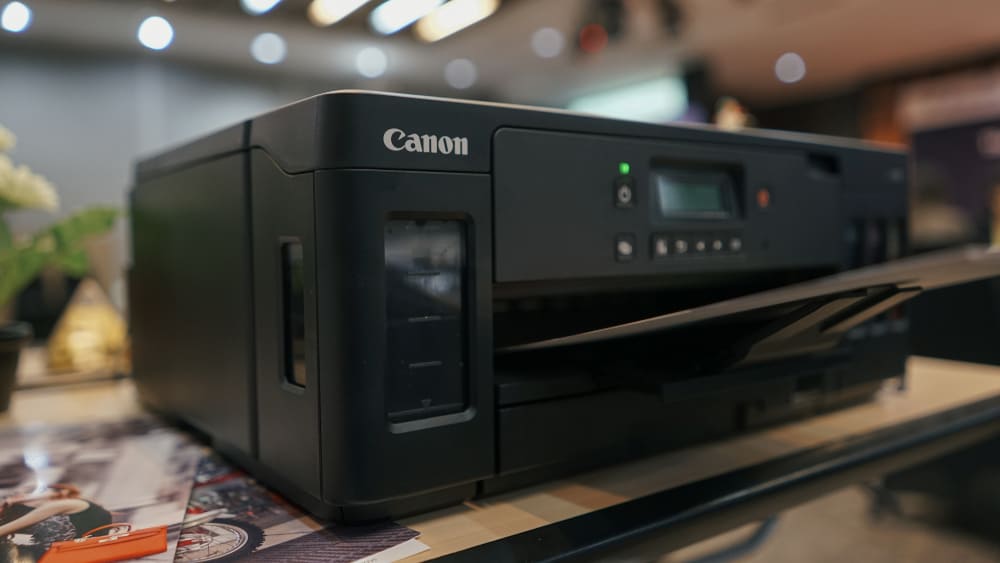
Le stampanti sono diventate un punto fermo per organizzazioni, scuole e individui che lavorano in remoto. Possedere una stampante ti fa risparmiare lo stress di cercare negozi che offrono servizi di stampa, soprattutto quando il tuo lavoro richiede di avere una stampa di documenti che ti arrivano.
Una cosa eccitante delle stampanti di nuova generazione è che hanno Funzionalità multiple, e possono fungere da stampanti, fotocopiatrici, scanner e fax. Con tutte queste funzionalità in un dispositivo, è possibile svolgere diverse attività in un breve periodo invece di passare da una macchina all’altra.
Uno dei marchi con le migliori stampanti multifunzionali è Canone. Le stampanti Canon sono la vera definizione di ottenere più valore di quello che hai pagato per ottenere la stampante. Sono senza sforzo per operare, rendendoli accessibili a chiunque ne abbia bisogno. Quindi, come si sfrutta appieno i suoi vantaggi collegando la stampante Canon a un laptop? Permettere’s Discutere oggi!
Sommario
- Collegamento di una stampante Canon a un laptop
- Metodo n. 1: connessione wireless
- Metodo n. 2: connessione USB
- Riepilogo
- Domande frequenti
Collegamento di una stampante Canon a un laptop
Ogni volta che ottieni nuove attrezzature o gadget, la prima cosa da fare è passare attraverso l’utente’S Guida. Puoi fare lo stesso con la stampante Canon, passare attraverso l’utente’manuale e leggi i passaggi per impostare la stampante. Se potete’T Scopi come collegare la stampante Canon al tuo laptop, puoi seguire i passaggi per uno dei due metodi indicati in questo articolo.
Metodo n. 1: connessione wireless
Don’T ha bisogno di cavi per collegare la stampante Canon al tuo laptop con un metodo di connessione wireless. Puoi stampare file e documenti inviandoli alla stampante e tutto ciò che devi fare è seguire le istruzioni di seguito.
- Assicurati che il tuo router wifi abbia Pulsante WPS e che supporta uno dei WPA o WPA2 Protocolli di sicurezza.
- Accendere La tua rete WiFi utilizza il pulsante WPS.
- Accendi la stampante Canon e collegala alla rete WiFi.
- Individuare il “Casa” Opzione sulla stampante Canon e nella pressione lunga “Wifi“.
- Clicca su “LAN Wireless Set up” e premere “OK“.
- Seleziona il Punto di accesso WiFi, Inserisci la tua password e premi “OK“.
- La tua stampante Canon dovrebbe connettersi alla nostra rete WiFi in pochi secondi.
Una volta che la stampante è collegata alla rete WiFi, il passo successivo è collegare la stampante Canon al tuo laptop. Seguire i passaggi seguenti.
- Scarica il tuo Driver della stampante Canon da canone.com/ijsetup sul tuo sistema.
- Installare il driver della stampante.
- Premere Tasto Windows + R Per avviare l’applicazione di comando di esecuzione. Tipo “Controllo/nome Microsoft.Strumenti e stampanti” e tocca “OK“. Questo tirerà su il “Strumenti e stampanti” cartella.
- Selezionare “Aggiungi la stampante“.
- Segui i prompt dei comandi sul laptop e fai clic su “OK“.
La tua stampante Canon è ora connessa al tuo laptop e ora puoi iniziare a stampare i file in remoto dal tuo computer.
Metodo n. 2: connessione USB
Don’è necessario collegare la stampante canonica alla tua rete wifi e hai solo bisogno di un cavo USB – Collega un’estremità alla stampante Canon’S Port e l’altra estremità del tuo laptop. Quindi, scarica e installa il tuo Driver della stampante Canon. Infine, seguire i passaggi da 3 a 5 nel metodo n. 1. Entrambi i modi sono semplici, ma il metodo n. 2 è più veloce.
Riepilogo
Collegare la stampante Canon al tuo laptop dovrebbe essere facile e veloce poiché sai cosa fare. Scegli un metodo a scelta e segui i passaggi fino alla fine. Ora puoi stampare i tuoi file e documenti con zero stress.
Domande frequenti
Perchè puoi’stampino o connetto?
Se hai modificato il tuo laptop o il router WiFi, non è possibile stampare automaticamente dalla stampante Canon, e questo significa.
Perché la mia stampante non si presenta?
La tua stampante canonica potrebbe rifiutarsi di presentarsi se lo hai fatto’T Accendilo durante l’installazione del driver della stampante sul laptop. Assicurati che la stampante sia attivata prima di installare.
Come collegare una stampante canonica a un laptop Samsung

Se hai una stampante Canon e un laptop Samsung, potresti chiederti come collegare i due dispositivi. Mentre le stampanti Canon sono in genere progettate per funzionare con i computer Windows, è possibile collegare una stampante Canon a un laptop Samsung utilizzando alcuni semplici passaggi.
La stampante Canon e il laptop Samsung sono collegati usando LMP. Seleziona i dispositivi dal menu hardware e audio. Puoi scegliere la stampante Canon che è la migliore per le tue esigenze come utente delle opzioni disponibili. Una volta che la stampante è stata ricollegata, la potenza può essere attivata premendo la stampante’Pulsante di accensione. Esistono diversi modi per collegare la stampante Canon a un cavo USB, ma sono tutti relativamente semplici. Installa il driver della stampante dopo averlo collegato al computer seguendo le istruzioni di seguito. Se il router wireless è scollegato, dovrebbe essere ricollegato dopo essere stato disconnesso per 15 secondi.
Accendi la stampante collegando il cavo USB da esso in una porta USB sul tuo computer, a cui è possibile accedere collegando il cavo in una porta USB vicina. Quindi, nelle impostazioni, fai clic su dispositivi. È possibile aggiungere una stampante o uno scanner al browser selezionando una stampante o uno scanner. Attendi che individua le stampanti vicine, quindi scegli quello che desideri utilizzare e infine scegli Aggiungi dispositivo.
Se si desidera collegare direttamente la stampante al tuo computer e stampare solo da quel dispositivo, è possibile utilizzare un cavo USB. Basta collegare un’estremità del cavo alla stampante Canon e l’altra al computer tramite USB e la stampante accetterà il cavo da entrambe le porte.
Come collego la mia stampante canonica al mio laptop Samsung?
Se la tua stampante Canon non è già collegata al tuo laptop Samsung, dovrai farlo utilizzando un cavo USB. Una volta connessa la stampante, dovrai installare il driver della stampante Canon sul tuo laptop. Una volta installato il driver, dovresti essere in grado di stampare dal tuo laptop alla stampante Canon.
Puoi stampare dal tuo laptop utilizzando una stampante wireless che ti connetti alla tua rete Wi-Fi. Molti produttori di stampanti forniscono una procedura guidata software che automatizza il processo di stampa. Questo articolo fornirà istruzioni per le stampanti collegate a un laptop con Windows 10, 8 o 7. Una stampante wireless è connessa a Internet tramite una rete wireless. La procedura per l’installazione di stampanti wireless su un laptop Windows 8 o Windows 7 è leggermente diversa. Verificare se la stampante è collegata, collegata a Wi-Fi e che il vassoio di carta è pieno. Anche quando sei lontano da casa o in ufficio, puoi stampare un documento sulla tua stampante wireless.
Come collego un telefono alla stampante? Bluetooth o Wi-Fi sono disponibili su dispositivi Android, mentre i dispositivi Apple sono abilitati. Per collegare la stampante Canon a una rete wireless, utilizzare la funzione Easy Wireless Connect. È possibile stampare pagine Web premendo Ctrl P> destinazioni> Vedi un elenco di opzioni disponibili.
Come correggere una stampante canonica che ha vinto’T connettiti al tuo laptop
Se la tua stampante Canon non si connette al tuo laptop, dovresti provare a risolvere il problema. Aggiorna prima il driver della stampante. Se non funziona, prova la risoluzione dei problemi della connessione di rete. Se questo non funziona ancora, potrebbe essere necessario reinstallare la stampante e i driver.
Perché ha vinto’t My Canon Stampter connettersi al mio laptop?

Credito: www.DriverResolve.com
Perchè puoi’t My Canon Stampter connettersi con il mio laptop? Il problema può essere causato da una varietà di fattori, tra cui cavi sciolti, problemi di rete e un errore nella programmazione. Anche il riavvio del tuo computer e la stampante canonica è una buona idea. Controlla se il driver della stampante Canon è aggiornato e se è ancora compatibile con il sistema operativo.
È possibile spegnere la stampante premendo e tenendo contemporaneamente il pulsante di accensione. Per spegnere la stampante, il cavo di alimentazione deve essere disconnesso. Controlla se il driver della stampante è aggiornato. Controlla che il router sia configurato correttamente. Il tuo router’s rootkit deve essere aggiornato.
Assicurati che la stampante e il router wireless siano entrambi attivo e funzionante. Se si desidera collegare il tuo computer al router, deve essere collegato alla stessa rete e il suo segnale wireless deve essere forte.
Se la stampante non è collegata a una rete o un router, potrebbe essere possibile collegarlo tramite un cavo USB. Se la stampante non è connessa alla rete, prova a collegarlo a un altro computer sulla rete.
Se non riesci ancora a stampare, parla con la stampante’S produttore per assistenza.
Se tu’avere problemi a stampare dal tuo computer, riavviarlo, così come la stampante e il router wireless’sta usando. Per determinare se la stampante è connessa alla tua rete, devi prima verificarne la connessione.
È possibile stampare un rapporto di test di rete wireless utilizzando la stampante dal pannello di controllo del computer.
Questo rapporto può essere stampato direttamente dalla stampante premendo il pulsante wireless.
Riprova, riavvia la stampante e vedi se funziona.
Per riconnettere la stampante, scollegarla e scollegarlo di nuovo da uno sbocco.
Esamina la tua stampante per vedere se’s correttamente connesso al tuo computer o se lo è’s no.Se la stampante non è collegata al router o alla rete, è possibile provare a collegarlo tramite un cavo USB.
Se hai ancora problemi di stampa, puoi contattare il produttore della stampante.
Problemi del cavo USB Quando si collega la stampante al calcolo
È possibile che il cavo USB non sia corretto a malfunzionamento, motivo per cui hai ancora problemi a collegare la stampante al tuo computer. Se’non funziona, prova a sostituirlo con uno nuovo. Se questo non funziona ancora, potrebbe essere necessario contattare il produttore del computer per risolvere il problema.
Come collegare una stampante canonica a un laptop in modalità wireless

Credito: Systweak
Per collegare la stampante Canon al tuo laptop in modalità wireless, dovrai impostare un router wireless e connesso a Internet. Una volta che hai, puoi collegare la stampante al router utilizzando un cavo USB. Una volta che la stampante è collegata al router, è quindi possibile collegare il laptop alla stampante utilizzando la connessione Wi-Fi.
Il motivo principale di ciò è che una macchina da stampa wireless è molto semplice da usare. Molti computer possono stampare da qualsiasi luogo su una stampante di rete, da qualsiasi posizione, in qualsiasi momento, da qualsiasi posizione, grazie alle stampanti wireless Canon. È molto più facile collegare i dispositivi alla stampante e installarli. A causa del nostro team di specialisti, offriamo soluzioni one-stop con soddisfazione al 100% tutto il giorno e tutta la notte. Seguire questi passaggi assicurerà che Canon’La stampante wireless S MG3520 è collegata. Se riscontri problemi, dovresti consultare i professionisti della risoluzione dei problemi il più presto possibile. Aderendo a questi passaggi in modo attento, è possibile ripristinare facilmente la stampante’S Wi-Fi. WPS non è disponibile sulla stragrande maggioranza dei router e è necessario utilizzare una tecnologia diversa per connettersi. WPS non verrà attivato se il router’Le luci non sono illuminate.
Canon Stampter Connect
Le stampanti canoniche sono note per la loro qualità e facilità d’uso e la connessione della stampante Canon non è diversa. Questa connessione della stampante è progettata per semplificare la connessione della stampante Canon al tuo computer, in modo da poter ottenere il massimo dalla stampante. La stampante Canon Connect è un processo semplice e diretto e esso’è facile iniziare.
Scritto da Morales
32 anni geek. Adoro rimanere aggiornato con le ultime tendenze tecnologiche. Ho anche sviluppato 4 diverse app e giochi come hobby part -time.