


Chromebook ha una sveglia?
Come impostare la sveglia su un Chromebook
Questa potrebbe essere una meravigliosa sorpresa per molti. Tuttavia, il produttore del tuo Chromebook ha installato segretamente un’applicazione sul tuo Chromebook che non viene visualizzato anche se lo cerchi specificamente nell’area di lancio dell’interfaccia Chrome OS. Abbiamo anche trovato questa inquietante e non siamo ancora sicuri dell’idea alla base di questo atto, ma è positivo che sappiamo cosa succede e come risolvere questo puzzle.
Come impostare un allarme su Chromebook?
Hai bisogno di un allarme per svegliarsi in tempo? Sei stanco di farti dormire dal suono del tuo telefono squillando? Se sì, impostare un allarme sul tuo Chromebook potrebbe essere proprio quello di cui hai bisogno.
L’impostazione di un allarme su un Chromebook è molto semplice e può aiutarti a non perdere mai più un altro appuntamento o un evento importante. In questo articolo, ti accompagneremo attraverso i passaggi necessari per impostare un allarme su un Chromebook in modo che tu possa alzarti in tempo per tutto ciò che deve fare.
Sia che il tuo Chromebook esegue Chrome OS o Android, ci sono più modi per impostare gli allarmi su entrambi i sistemi operativi. Puoi utilizzare l’app di clock di Google o una delle tante applicazioni di terze parti disponibili presso il Google Play Store.
Ti guideremo attraverso i passaggi necessari per impostare un allarme su entrambi i sistemi operativi e spiegare come personalizzare gli allarmi in modo che funzionino perfettamente per te.
Impostazione dell’allarme su Chromebook utilizzando l’app Clock
Innanzitutto, se il tuo Chromebook esegue Chrome OS, dovrai aprire l’app di clock per impostare un allarme. Per fare questo, fai semplicemente clic sull’icona dell’orologio situata nell’angolo in basso a destra dello schermo.
Aprirà una finestra che consente di accedere a tutte le funzionalità all’interno dell’app di clock. Qui, puoi scegliere tra una varietà di opzioni diverse tra cui l’impostazione di un allarme o vedere a che ora è in tutto il mondo.
Una volta nell’app di clock, selezionare “allarme” dal menu sul lato sinistro dello schermo. Questo aprirà una nuova finestra in cui è possibile impostare un allarme per qualsiasi ora o evento specifico desiderato.
Inserisci semplicemente nella data e nell’ora di quando si desidera essere allarmati o inserisci il nome di un evento, è necessario ricordare. Una volta fatto, fare clic su “Aggiungi” e l’allarme verrà impostato!
Puoi personalizzare ulteriormente le allarmi impostando le loro impostazioni di durata, suono e snooze. Per fare ciò, selezionare l’opzione “Impostazioni” nell’angolo in alto a destra della finestra dell’app Clock.
Qui, puoi modificare quasi tutto ciò che riguarda i tuoi allarmi come i loro livelli di volume e le opzioni di snoozing. Puoi anche scegliere tra una varietà di suoni diversi che suonano quando l’allarme suona, come un carno calcio lenitivo o un fastidioso cicalino.
Impostazione dell’allarme su Chromebook utilizzando Android
Per quelli di voi con Chromebook che eseguono Android, il processo è solo leggermente diverso. Per impostare un allarme su ChromeBooks basato su Android, dovrai aprire l’app Google Clock dal cassetto dell’app e quindi fare clic sull’allarme “allarme” nel menu a sinistra.
Aprirà una nuova finestra in cui è possibile aggiungere un numero qualsiasi di allarmi per qualsiasi tempo o evento specifico. Come per i dispositivi basati su Chrome OS, puoi anche personalizzare i tuoi allarmi impostando le loro impostazioni di durata, audio e snooze dalla sezione Impostazioni dell’app Google Clock.
Come impostare il timer di sonno su Chromebook?
Se vuoi che il tuo Chromebook si spegnesse dopo un certo periodo di tempo, puoi impostare un timer di sonno su di esso. Questo può essere molto utile se hai l’abitudine di dimenticare di chiudere il dispositivo prima di andare a letto o se sei preoccupato di lasciarlo funzionare tutta la notte.
Per impostare un timer di sonno sul tuo Chromebook, aprire l’app Impostazioni e selezionare “Potenza” dall’elenco delle opzioni sul lato sinistro della finestra.
Da qui, passa alla scheda “Sleep” e quindi seleziona per quanto tempo desideri che il tuo Chromebook rimanga alimentato prima di spento se stesso. Una volta selezionato, fare clic su “Salva” e il timer di sonno verrà abilitato!
Suggerimenti da tenere a mente quando si usano gli allarmi su un Chromebook:
- Regola il volume dell’allarme in modo che sia abbastanza forte da svegliarti ma non troppo rumoroso da farti altri.
- Imposta più allarmi se hai molti eventi o appuntamenti da ricordare. Ciò assicurerà che anche se ti perdete uno, non dimenticherai il resto.
- Quando si imposta un allarme per un evento specifico, assicurarsi di includere dettagli aggiuntivi come la posizione o le informazioni di contatto nel caso in cui qualcosa cambi.
- Imposta le tue impostazioni di snooze in base a quanto tempo è necessario per svegliarsi completamente e prepararsi in tempo.
A quali tipi di notifiche può essere utilizzata la funzione di allarme?
La funzione di allarme su un Chromebook può essere utilizzata per una varietà di notifiche, come:
- Ricordandoti di prendere le tue medicine o vitamine
- Assicurandosi di alzarti in tempo per una riunione o un appuntamento importante
- Avvicinarti quando è il momento di lasciare la casa o l’ufficio
- Ricevere promemoria su eventi e scadenze imminenti.
Pensieri finali e consigli sulla creazione di un allarme sul tuo Chromebook:
La creazione di un allarme sul tuo Chromebook può essere un ottimo modo per rimanere organizzato e oltre a eventuali eventi o appuntamenti imminenti. Che tu stia utilizzando l’app Clock su Chrome OS o l’app Google Clock su Android, il processo è semplice e personalizzabile per soddisfare le tue esigenze. Non dimenticare di regolare il volume, impostare più allarmi e includere tutti i dettagli necessari per eventi specifici. Con la funzione di allarme sul tuo Chromebook, non perderai mai più un momento importante!
Come impostare la sveglia su un Chromebook
Questa potrebbe essere una meravigliosa sorpresa per molti. Tuttavia, il produttore del tuo Chromebook ha installato segretamente un’applicazione sul tuo Chromebook che non lo fa’t Mostra anche se lo cerchi specificamente nell’area di lancio dell’interfaccia Chrome OS. Abbiamo trovato anche questo inquietante e noi’non sono ancora sicuro dell’idea alla base di questo atto, ma questo’è buono che sappiamo cosa’è in piedi e come risolvere questo puzzle.
Come impostare un allarme su Chromebook?
Hai bisogno di un allarme per svegliarsi in tempo? Sei stanco di farti dormire dal suono del tuo telefono squillando? Se sì, impostare un allarme sul tuo Chromebook potrebbe essere proprio quello di cui hai bisogno.
L’impostazione di un allarme su un Chromebook è molto semplice e può aiutarti a non perdere mai più un altro appuntamento o un evento importante. In questo articolo, ti accompagneremo attraverso i passaggi necessari per impostare un allarme su un Chromebook in modo che tu possa alzarti in tempo per tutto ciò che deve fare.
Sia che il tuo Chromebook esegue Chrome OS o Android, ci sono più modi per impostare gli allarmi su entrambi i sistemi operativi. Puoi usare uno dei due Google’S Clock App o una delle molte applicazioni di terze parti disponibili dal Google Play Store.
Ti guideremo attraverso i passaggi necessari per impostare un allarme su entrambi i sistemi operativi e spiegare come personalizzare gli allarmi in modo che funzionino perfettamente per te.
Impostazione dell’allarme su Chromebook utilizzando l’app Clock
Innanzitutto, se il tuo Chromebook esegue Chrome OS, tu’Deve aprire l’app di clock per impostare un allarme. Per fare questo, fai semplicemente clic sull’icona dell’orologio situata nell’angolo in basso a destra dello schermo.
Aprirà una finestra che consente di accedere a tutte le funzionalità all’interno dell’app di clock. Qui, puoi scegliere tra una varietà di opzioni diverse tra cui l’impostazione di un allarme o vedere a che ora è in tutto il mondo.
Una volta nell’app Clock, seleziona ‘Allarme’ Dal menu sul lato sinistro dello schermo. Questo aprirà una nuova finestra in cui è possibile impostare un allarme per qualsiasi ora o evento specifico desiderato.
Inserisci semplicemente in data e ora di quando si desidera essere allarmati o immettere il nome di un evento, è necessario ricordare una volta fatto, fare clic su ‘Aggiungi e l’allarme verrà impostato!
Puoi personalizzare ulteriormente le allarmi impostando le loro impostazioni di durata, suono e snooze. Per fare questo, selezionare il ‘Impostazioni’ Opzione nell’angolo in alto a destra della finestra dell’app Clock.
Qui, puoi modificare quasi tutto ciò che riguarda i tuoi allarmi come i loro livelli di volume e le opzioni di snoozing. Puoi anche scegliere tra una varietà di suoni diversi che suonano quando l’allarme suona, come un carno calcio lenitivo o un fastidioso cicalino.
Impostazione dell’allarme su Chromebook utilizzando Android
Per quelli di voi con Chromebook che eseguono Android, il processo è solo leggermente diverso. Per impostare un allarme su Chromebook a base Android, tu’Deve aprire l’app Google Clock dal cassetto dell’app e quindi fare clic su ‘Allarme’ Nel menu a sinistra.
Aprirà una nuova finestra in cui è possibile aggiungere un numero qualsiasi di allarmi per qualsiasi tempo o evento specifico. Come per i dispositivi basati su Chrome OS, puoi anche personalizzare i tuoi allarmi impostando le loro impostazioni di durata, audio e snooze dalla sezione Impostazioni dell’app Google Clock.
Come impostare il timer di sonno su Chromebook?
Se vuoi che il tuo Chromebook si spegnesse dopo un certo periodo di tempo, puoi impostare un timer di sonno su di esso. Questo può essere molto utile se tu’avere l’abitudine di dimenticare di chiudere il dispositivo prima di andare a letto o se tu’sono preoccupato di lasciarlo funzionare tutta la notte.
Per impostare un timer di sonno sul tuo Chromebook, apri l’app Impostazioni e seleziona ‘Energia’ Dall’elenco delle opzioni sul lato sinistro della finestra.
Da qui, passa al ‘Sonno’ scheda e quindi seleziona quanto tempo desideri che il tuo Chromebook rimanga alimentato prima di spento se stesso. Una volta selezionato, fare clic su ‘Salva’ e il tuo timer di sonno sarà abilitato!
Suggerimenti da tenere a mente quando si usano gli allarmi su un Chromebook:
- Regola il volume dell’allarme in modo che esso’è abbastanza forte da svegliarti ma non troppo forte che lo farà.
- Imposta più allarmi se hai molti eventi o appuntamenti da ricordare. Questo ti assicurerà che anche se ti manca uno, hai vinto’T dimenticare il resto.
- Quando si imposta un allarme per un evento specifico, assicurarsi di includere dettagli aggiuntivi come la posizione o le informazioni di contatto nel caso in cui qualcosa cambi.
- Imposta le tue impostazioni di snooze in base a quanto tempo è necessario per svegliarsi completamente e prepararsi in tempo.
A quali tipi di notifiche può essere utilizzata la funzione di allarme?
La funzione di allarme su un Chromebook può essere utilizzata per una varietà di notifiche, come:
• Ricordandoti di prendere le tue medicine o vitamine
• Assicurarsi di alzarsi in tempo per una riunione o un appuntamento importante
• Avvicinarti quando è’è il momento di lasciare la casa o l’ufficio
• Ricevere promemoria su eventi e scadenze imminenti.
Pensieri finali e consigli sulla creazione di un allarme sul tuo Chromebook:
La creazione di un allarme sul tuo Chromebook può essere un ottimo modo per rimanere organizzato e oltre a eventuali eventi o appuntamenti imminenti.
Sia che tu debba impostare più per attività diverse, personalizzare il suono dell’allarme o impostare un timer di sonno, tutte queste funzionalità possono essere facilmente eseguite all’interno dell’app di clock.
Ricorda solo di regolare le impostazioni del volume in modo che esso’è abbastanza forte da svegliarti ma non troppo invadente da disturbare gli altri in casa e assicurarti di includere dettagli aggiuntivi quando si imposta un allarme basato su eventi. Con solo pochi clic, tu’Avrò tutto il necessario per rimanere in pista!
FAQ
Posso impostare un allarme sul mio Chromebook per svegliarmi?
Sì, puoi impostare un allarme sul tuo Chromebook per svegliarti la mattina. Per fare ciò, apri l’app Clock e fai clic su ‘Allarme’ Dal menu a sinistra. Da qui, puoi personalizzare i tuoi allarmi come desideri e scegliere tra una varietà di diverse opzioni audio per quando si spegne.
Posso fare snotze la mia sveglia su Chromebook?
Sì, puoi impostare un’opzione snooze per i tuoi allarmi su un Chromebook. Per fare ciò, apri l’app di orologio e vai al ‘Impostazioni’ scheda. Da qui, puoi regolare la durata del tempo per l’impostazione di snooze e quando dovrebbe spegnersi.
Dov’è l’orologio su Chromebook?
L’app può essere trovata nel di ‘Tutte le applicazioni’ su Chromebook. Basta aprire il lanciatore, selezionare ‘Tutte le applicazioni’ e quindi individuare l’app di clock dall’elenco.
Va bene lasciare il mio Chromebook in modalità Sleep?
Sì, è generalmente sicuro lasciare il tuo Chromebook in modalità Sleep Finché ti ricordi di chiuderlo quando non in uso. Tuttavia, se tu’Ti preoccupare di lasciare il dispositivo tutta la notte, quindi puoi impostare un timer di sonno in modo che si spegne automaticamente dopo un certo periodo di tempo. Puoi anche tenere sveglio il tuo Chromebook se necessario.
Posso cambiare il suono dei miei allarmi su Chromebook?
Sì, puoi cambiare il suono degli allarmi su un Chromebook. Basta aprire l’app Clock e andare al ‘Allarme’ scheda. Da qui, puoi scegliere tra una varietà di suoni diversi per quando l’allarme suona.
Posso annullare un allarme una volta che lo è’S set?
Sì, puoi annullare un allarme una volta che è’S impostato sul tuo Chromebook. Basta aprire l’app Clock e individuare l’allarme che si desidera eliminare. Da lì, fare clic su ‘Eliminare’ pulsante accanto ad esso e verrà rimosso dal tuo elenco di allarmi.
Jensen Berry è il fondatore di Laptopspapa.com. È un esperto di tecnologia e ha oltre 3 anni di esperienza nella scrittura di blog su diversi argomenti relativi alla tecnologia.
Come impostare la sveglia su un Chromebook
Svegliati sulla tua comodità con Chromebook al tuo fianco
Di Matt Dalton il 4 ottobre 2021
Di Matt Dalton Pubblicato: 4 ottobre 2021 Ultimo aggiornamento su 14 gennaio 2022
Richiede una folle quantità di disciplina e sforzi per svegliarsi in tempo la mattina senza l’aiuto di una sveglia. Tuttavia, quando hai uno strumento elegante al tuo fianco, puoi fare la via d’uscita facile e impostare allarmi sui tuoi dispositivi per fermare la tua Z’s e mettiti a tirarti. A parte quello scenario, le sveglie sono estremamente utili se lavori rigorosamente in modo programmato e devi sapere quando il tempo è pronto per un determinato compito.
Indipendentemente dal caso, puoi impostare allarmi sul tuo Chromebook senza sforzo e il processo è abbastanza simile a come impostare uno su un telefono cellulare. Pertanto, devi conoscere orologi e allarmi su un laptop Chrome OS se non si è’T già, quindi puoi utilizzare il tuo dispositivo a pieno e massimizzare i livelli di produttività.
Pertanto, in questo articolo, noi’Sarò un tutorial per descrivere e illustrare come impostare gli allarmi su un Chromebook. Noi’Assicurati di stipare il maggior numero possibile di metodi per darti flessibilità in questo senso e permetterti di scegliere tutto ciò che ti suoni. Quindi, senza ulteriori indugi, quindi, lascia’Smettila.
Impostazione degli allarmi su un Chromebook
Opzione 1. Utilizzando l’applicazione Google Clock preinstallata
Questa potrebbe essere una meravigliosa sorpresa per molti. Tuttavia, il produttore del tuo Chromebook ha installato segretamente un’applicazione sul tuo Chromebook che non lo fa’t Mostra anche se lo cerchi specificamente nell’area di lancio dell’interfaccia Chrome OS. Abbiamo trovato anche questo inquietante e noi’non sono ancora sicuro dell’idea alla base di questo atto, ma questo’è buono che sappiamo cosa’è in piedi e come risolvere questo puzzle.
Si scopre che la maggior parte dei Chromebook viene fornita con un’app Google Clock preinstallata che tu’probabilmente già utilizzato sul tuo cellulare dozzine di volte. Sul sistema operativo Chrome, questa applicazione sfoggia la stessa grande interfaccia utente con funzionalità minime ma altamente efficaci. Esso’è una delle migliori app di sveglia sul Play Store oggi per tutti questi motivi e un sacco di più.
- Prima di avventurarci in avanti, esso’Vale la pena notare che non tutti i Chromebook realizzati prima del 2018 sono stati dotati della benedizione del Google Play Store, quindi lì’è una leggera possibilità che la tua unità specifica non sia compatibile con questa funzionalità se l’hai acquistata molto tempo fa. Per riposare il sospetto, controlla questa guida di Chrome Ready.
I seguenti passaggi spiegheranno come si può impostare l’allarme utilizzando l’applicazione Google Clock.
1) Per accedere a Google Clock, devi prima aprire Google Play Store sul tuo Chromebook. Che può essere fatto facilmente utilizzando l’area di lancio.

2) Una volta fatto, cerca “Orologio Google” Usando la barra di ricerca del Play Store per continuare.

Alla ricerca di Google Clock su Google Play Store
3) Premendo il “accedere” chiave dopo aver digitato “Orologio Google” ti porterà direttamente alla pagina dell’app ufficiale. Qui, aggiornerai l’app se necessario o lo avverai facendo clic su “Aprire” pulsante.

Avvio dell’app Google Clock
Quello’s A proposito di trovare l’app Google Clock e il lancio è preoccupato. Se si desidera iniziare subito a impostare gli allarmi sul tuo dispositivo, avviare l’applicazione come indicato sopra e accedere all’interfaccia di Google Clock per iniziare.
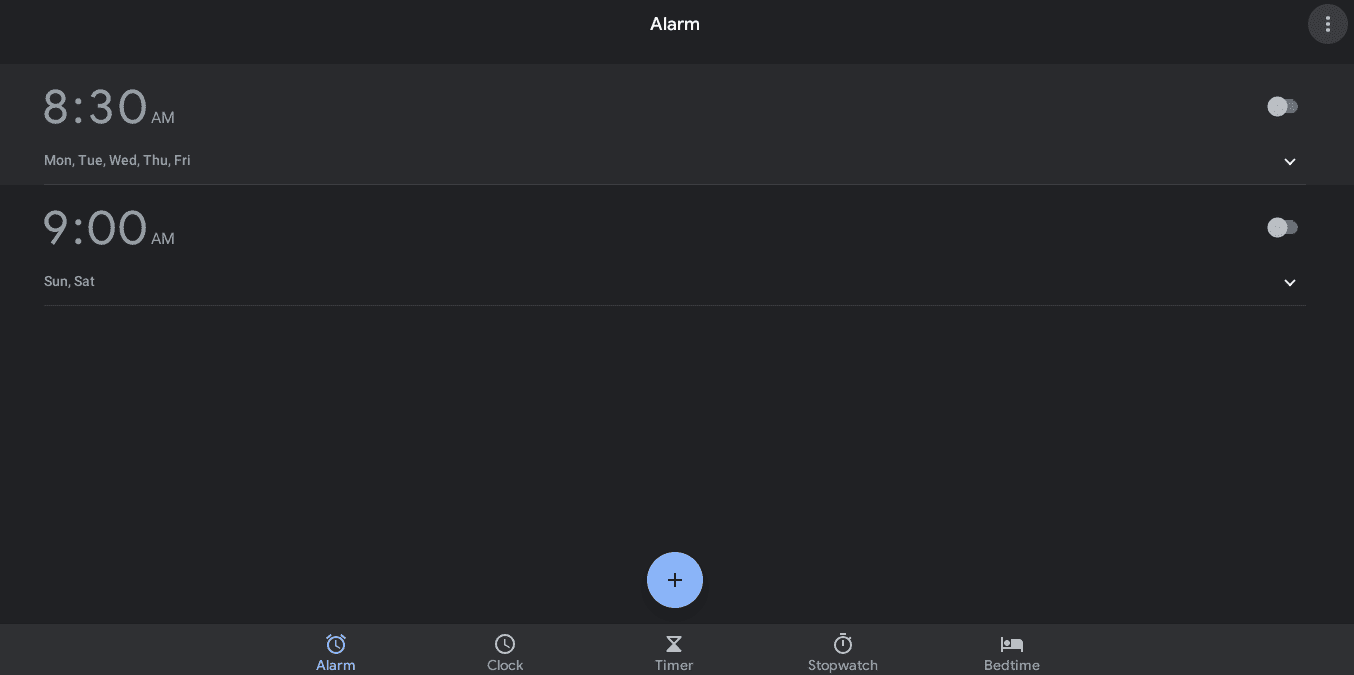
Impostazione dell’allarme sull’app Google Clock
Quando tu’essere all’interno dell’applicazione, tu’Osserva quanto sia simile alla versione per il cellulare di Google Clock. L’app è stata accuratamente ottimizzata per Chrome OS, quindi stai certo che può gestirsi bene. Per iniziare il processo di impostazione dell’allarme, fare clic sull’apparente “Più” icona per presentare una finestra minuscola e impostare i parametri per l’allarme.
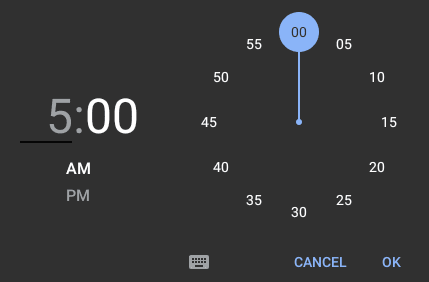
Impostazione di un allarme
Puoi impostare l’ora esatta che desideri che il tuo allarme vada facilmente. Quindi, quando tu’RE è fatto modificare il menu interattivo dell’allarme, fare clic su “OK” continuare. In questo modo imposterà l’allarme e consentirà di personalizzare ulteriormente il funzionamento dell’avviso. Alcune opzioni di personalizzazione includono l’abilitazione dell’allarme di ripetere se stesso, l’impostazione di una suoneria tra le tre opzioni integrate o l’aggiunta di suoni propri e l’aggiunta di un’etichetta per specificare l’allarme come parte della routine o dell’attività. Inoltre, puoi anche eliminare l’allarme se si desidera utilizzare un semplice clic di un pulsante.
Quello’S uno dei metodi più semplici ed efficaci per impostare l’allarme sul tuo Chromebook, ma certamente non è’t l’unico. Continua a leggere per trovare di più su altre opzioni e su come farli funzionare.
Opzione 2. Download Timer StopWatch
StopWatch Timer è un’applicazione che può essere scaricata indolore dal Google Play Store del tuo Chromebook per non solo impostare gli allarmi, ma anche fare molto di più. Vanta un’interfaccia utente intuitiva con un design estetico e controlli fluidi. Quando si scrive questo articolo, questa applicazione aveva più di 10 milioni di download sul Google Play Store con un 4.6/5.0 valutazione complessiva. La stragrande maggioranza delle recensioni abbandonate loda che questa applicazione li aiuta a raggiungere i loro obiettivi ed è abbastanza facile da lavorare.
Ciò che il timer di stop watch porta sul tavolo è la personalizzazione non per il pareggio. Puoi praticamente personalizzare tutto a tuo piacimento e usarlo in modo efficace sul tuo laptop Chrome OS, dal colore dell’interfaccia ai suoni e dalla funzione Timer. La qualità del carattere utilizzato all’interno dell’applicazione è luminosa, vivida e piacevole da guardare. Puoi comodamente visualizzare il tempo trascorso in cima al display digitale o, se si presenta la necessità, cambiare le cose e calciare l’orologio in stile analogico vecchio stile-qualunque cosa solletica il tuo sottaceto.
Tutto nell’app è progettato per accedere con il rubinetto di un singolo dito, rendendo il timer stop watch una delle migliori applicazioni di definizione degli allarmi là fuori. Quindi senza altro di questo chit-chat, lascia’s Mostra come installare questa app ad alte prestazioni sul tuo Chromebook.
1) Inizia attirando il Google Play Store sul tuo Chromebook attraverso il Launcher o dall’area di scaffale se lo hai bloccato lì.
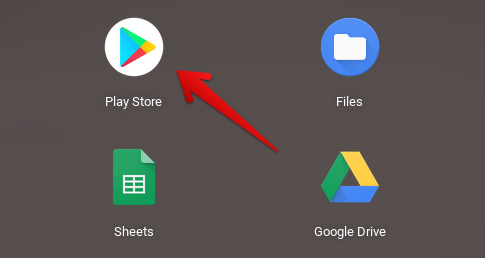
Aprire il Play Store
2) Successivamente, cerca “Timer di stop watch” all’interno dell’interfaccia del Play Store e premere il “accedere” chiave per continuare.

Alla ricerca di un timer stop watch su Google Play Store
3) Questo dovrebbe portarti alla pagina di installazione diretta dell’applicazione. Quando tu’sei lì, tu’Vedremo un vividamente evidente “Installare” pulsante. Fai clic su di esso per iniziare a scaricare il timer stop watch.
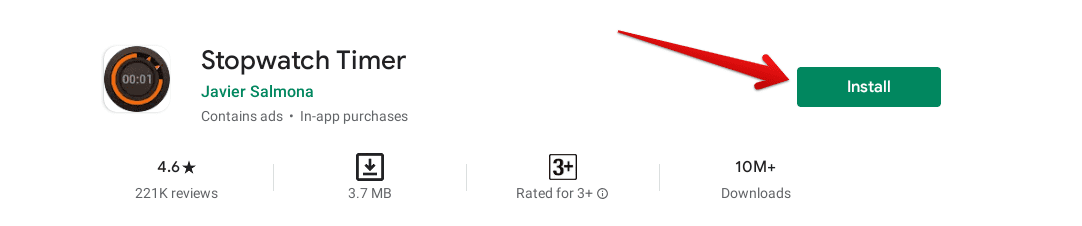
Installazione del timer StopWatch su Chrome OS
4) Non appena si conclude l’installazione, è’è una buona idea esaminare il tuo lanciatore per l’applicazione installata. L’icona dell’app del timer stop watch dovrebbe apparire simile a quella mostrata di seguito.
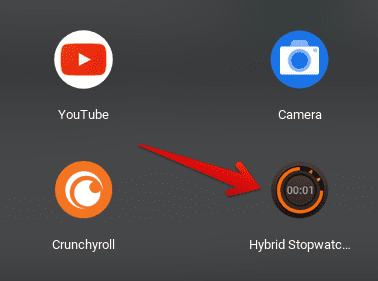
Timer StopWatch installato
Ora che tu’VE ha installato l’applicazione orientata al tempo sul tuo Chromebook, it’è il momento di prenderlo per un giro e vedere come serve il suo scopo.
Timer Stop Watch Working
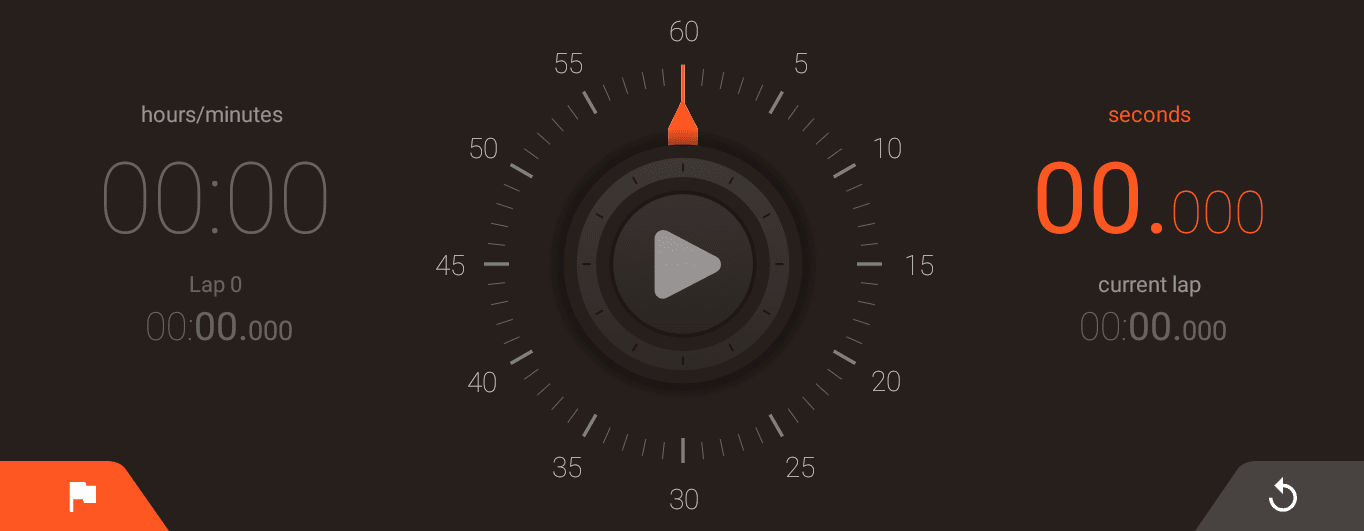
Interfaccia timer stop watch
Come accennato in precedenza, il timer stop watch è piuttosto semplice quando si riduce alla funzionalità. Ci entri e familiarizza con il modo in cui l’app opera modificando il quadrante centrale. Quindi, per impostare l’allarme sul tuo Chromebook, fai clic sull’icona di hamburger nell’angolo in alto a sinistra per rivelare più opzioni. Una volta fatto, seleziona “Timer 1” Per visualizzare l’interfaccia visiva della funzione.
Tutto quello’S sinistra da fare è trascinare manualmente i cursori in giro per impostare l’ora o il minuto specifici che si desidera che l’allarme scatta. I controlli sono facili e indolore per operare. Ogni rotazione completa del quadrante centrale è uguale a un’ora, quindi impostalo in base a quando si desidera che l’allarme inizi a sireing. Ottieni molte opzioni per modificare la tua esperienza di ambientazione allarme al riguardo. Ad esempio, facendo clic su “Modificare” L’icona nell’angolo in basso a sinistra dello schermo consente di impostare il timer’s nome e consente di cambiare il tema e il colore dell’intera applicazione.
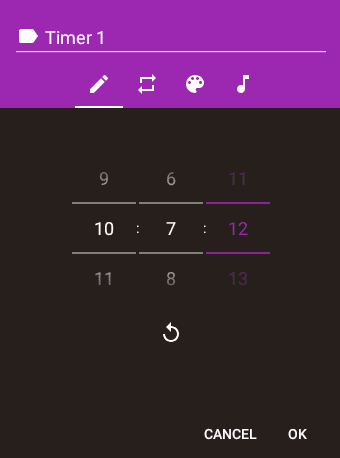
Puoi anche scegliere tra un’ampia varietà di toni di allerta nel timer stop watch per aiutarti a essere avvisato secondo le tue preferenze. Nel “Impostazioni” area dell’applicazione, hai ancora più opzioni con cui armeggiare. È anche possibile accedere dall’area di hamburger dell’app, in modo da sapere. Ad esempio, puoi impostare per quanto tempo si desidera mantenere lo schermo acceso quando si utilizza l’app pigramente. Oltre a ciò, puoi anche scegliere tra un file “Moderno” E “Retrò” Tema per cambiare lo stile dell’interfaccia timer stop watch. Piccoli tocchi come quelli fanno molto per migliorare’S Esperienza utente.
Mentre l’applicazione in questione ha molto da offrire, un altro modo per impostare l’allarme su un Chromebook lo fa sicuramente’t Far male. Permettere’s Progress questo articolo ancora e discutere un metodo finale di utilizzo del laptop Chrome OS come sveglia, quindi lascia’Strai subito.
Opzione n. 3. Utilizzo del Web Store Chrome per scaricare un’estensione
ChromeBooks non solo ti consentono di prendere applicazioni dal Google Play Store o Linux, ma ti consentono anche di utilizzare le offerte del Web Store di Chrome, una piattaforma che si integra rapidamente con il browser di Google Chrome e ne migliora la funzionalità. Vanta un ampio catalogo di temi, applicazioni ed estensioni che si uniscono tutti per aumentare il nostro cromo’S Esperienza utente. Esso’è un programma estremamente utilitaristico progettato per rendere la navigazione più conveniente, quindi perché non usarlo per il pieno?
Noi’VE è inciampato su un’applicazione ad alto funzionamento che può essere utilizzata per impostare gli allarmi per te. La parte migliore è che questa app opera all’interno del browser Chrome, quindi se tu’Re un maniaco del lavoro che trascorre la maggior parte del loro tempo online, l’applicazione può aiutarti a organizzare la tua routine e aiutarti a diventare più produttivo.
L’app noi’REF REGA IL CLOCCHIO per Google Chrome e attualmente ha più di 200.000 download sul Web Store di Chrome. Sfoggia una valutazione complessiva 4/5 con più di 1.000 recensioni lodate con lode per questo. Non possiamo pensare a un modo migliore per impostare l’allarme sul tuo Chromebook online, quindi senza ulteriori ritardi, lascia’s Mostra come installare subito questa app.
1) Fai clic su questo link diretto per arrivare direttamente alla pagina di installazione ufficiale dell’app. Quando tu’essere lì, fare clic su “Aggiungi a Chrome” pulsante per continuare.
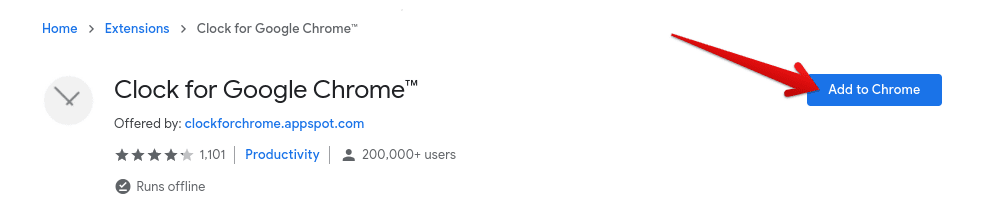
Aggiunta dell’orologio per Google Chrome al browser
2) Nel tuo secondo passaggio, fai clic su “Aggiungi estensione” sul prompt di follow-up che appare dopo la selezione “Aggiungi a Chrome.” In questo modo inizierà a breve l’installazione dell’app sul browser Chrome.
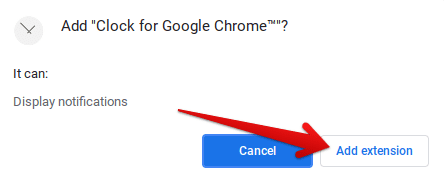
Confermare l’installazione dell’orologio per Google Chrome
3) Una volta tu’è stato richiesto di aggiungere l’estensione al browser Chrome, dovrai controllare la barra di estensione per l’applicazione’VE appena installato. Pertanto, fare clic su “Estensioni” Pulsante nell’angolo in alto a destra dell’interfaccia del browser per visualizzare tutte le app aggiunte. L’orologio per Google dovrebbe apparire sotto le estensioni che non richiedono alcuna forma di accesso o autorizzazione. Quello che segue è come appare l’estensione nel “Estensioni” sezione.
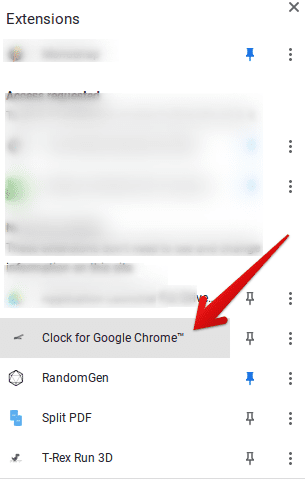
Orologio per Google Chrome installato
Quello’S a riguardo per l’installazione dell’orologio per Google Chrome, quindi un buon lavoro finora! Si consiglia di fare clic su di esso e di lanciare l’applicazione, in modo da poter imparare rapidamente i dettagli e come impostare l’allarme usando l’orologio per Google Chrome.
Orologio per Google Chrome Working
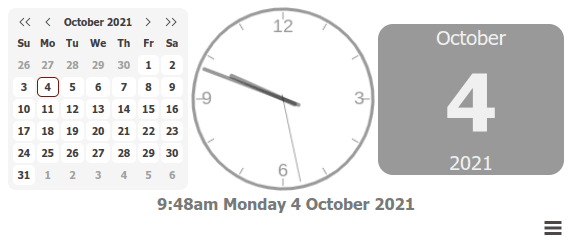
Orologio per l’interfaccia di Google Chrome
Quando si passa sopra l’icona di estensione nel browser dopo averlo bloccato alla barra dedicata, tu’Osserverà che visualizzerà l’ora e la data per te proprio lì e poi. L’orologio per Google Chrome è praticamente semplice nel suo funzionamento. Se fai clic su di esso, una nuova pagina inizierà a caricare in un’altra scheda, ed è qui’Saremo in grado di impostare l’allarme, o in altre parole, un promemoria, come a questa app piace chiamarlo. Il meccanismo di lavoro è sostanzialmente lo stesso, quindi la nomenclatura non’t Importa davvero qui.
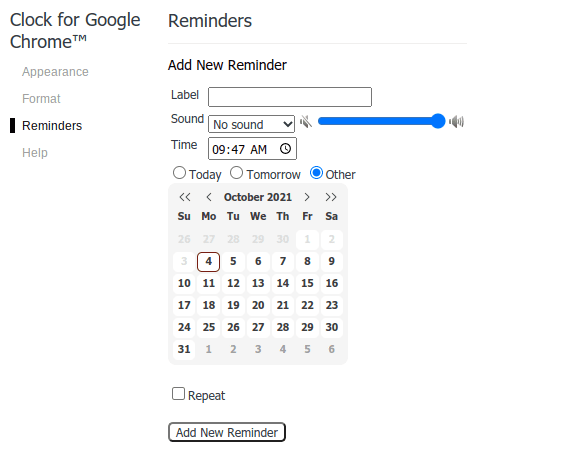
Impostazione dell’allarme per l’orologio su Google Chrome
L’immagine sopra descrive ciò che si apre quando si fa clic sull’icona di estensione dell’orologio per Google Chrome in una nuova scheda. Qui è dove è possibile impostare facilmente l’allarme sul tuo Chromebook e lasciare che l’app funzioni in pieno volo da destra all’interno del browser – senza problemi. Sotto il “Promemoria” sezione, tu’Avrò un’opzione per “Aggiungi un nuovo promemoria.” Per adattarlo, puoi etichettare il promemoria con quello che vuoi, scegli da Ding, Nok Nok, Hop Hop, Tingaling, Waaw Waaw e Oh Oh come suono del promemoria.
Inoltre, puoi impostare il tempo di tua scelta per la sveglia. Là’s l’opzione di impostarlo per “Oggi,” “Domani,” E “Altro.” Facendo clic su quest’ultimo apre un calendario di qualche tipo che ti consente di programmare l’allarme in anticipo. Scegli qualunque data ti piaccia setacciando i mesi e i giorni e quando tu’Finalmente fatto, fai clic su “Aggiungi un nuovo promemoria” di seguito per concludere l’intero processo. Come accennato in precedenza, l’orologio per Google Chrome è un’estensione assolutamente semplice ma efficace che consente di impostare l’allarme su un Chromebook, quindi eccolo!
Conclusione
Molte persone lottano con il risveglio al mattino e si rivolgono all’efficacia degli allarmi sui loro telefoni cellulari e altri gadget. Ma, non ci sono riusciti, i Chromebook possono anche funzionare come la tua sveglia leggera, come un sacco di applicazioni scaricate dal Google Play Store o dal browser’S Chrome Web Store aiutarli a raggiungere questo stato.
Come abbiamo descritto in questo articolo, puoi impostare allaptop Chrome OS in tre modi diversi e tutti non richiedono più di un paio di minuti per inizializzare. Solo Don’non dimenticare di mantenere acceso il tuo Chromebook in modo che l’allarme possa spegnersi come previsto. Se il tuo Chromebook’lo schermo è spento e questo’S EFFEGATTO IN Modalità Sleep, l’allarme funzionerà ancora, ma sicuramente non quando il dispositivo è completamente spezzato.
Speriamo sinceramente che quando tu’sta leggendo questo articolo, tu’essere ben equipaggiato con la giusta conoscenza dell’impostazione dell’allarme sul tuo Chromebook. Chrome Ready ti auguro buona fortuna!
- Se tu’re sono più interessati alle applicazioni timer su un Chromebook piuttosto che alle misure di definizione degli allarmi, dai un’occhiata al nostro elenco e controlla le prime 10 app di timer per Chrome OS.
Matt Dalton
Matt Dalton è uno scrittore molto motivato che è appassionato dell’industria informatica e dell’IA. Con un’etica del lavoro implacabile, scrive costantemente degli ultimi sviluppi in questo campo frenetico. Se lui’S esplorando gli ultimi software o approfondendo le tecnologie all’avanguardia che stanno guidando il settore, Matt è dedicato a fornire contenuti approfonditi e informativi per i suoi lettori. Quando lui’S Non scrivere, a Matt piace rimanere attivo e spesso può essere trovato escursioni o esplorare i grandi all’aperto. Con una profonda comprensione della tecnologia e una passione per la condivisione delle sue conoscenze con gli altri, Matt si impegna ad aiutare i lettori a rimanere aggiornati con le ultime tendenze e sviluppi nel settore informatico e dell’intelligenza artificiale.
Come impostare allarmi, timer e persino un programma di andare a letto sul tuo Chromebook

Che ci crediate o no, puoi effettivamente usare il tuo Chromebook per impostare allarmi, timer e persino per far sì che il tuo programma di andare. Voi’Probabilmente non lo ho mai sentito prima perché, a prima volta, sembra sia irragionevole che impossibile.
Tuttavia, usando un Chromebook più piccolo come il duetto Lenovo dal tuo capezzale con un cavalletto e nessuna tastiera se non’T ha un display intelligente o addirittura combinando questo tipo di attività nel tuo Chromebook per evitare di colpire lo snooze da quando’s attraverso la stanza al mattino può essere un ottimo modo per operare e guadagnare trazione nella tua vita. Oggi ho’Ti mostrerò esattamente come impostare allarmi, timer, orologi mondiali e un programma notturno e mattutino direttamente dal tuo laptop in modo da poter ottenere di più dal tuo dispositivo!
Installazione dell’app Google Clock
Il tuo Chromebook potrebbe già avere Google Clock preinstallato. Quello’è giusto, anche se non è’T visibile a te nel lancio della tua app, potresti già avere la stessa app per orologio esatta sul grande schermo del tuo telefono! Se quello’è vero però, quindi dove diamine è? Bene, per un motivo o per l’altro, Google non è riuscito a farla apparire nel cassetto dell’app Chromebook tramite il ‘Pulsante tutto‘. A peggiorare le cose, puoi’T di ‘Assistente di Google “Impostare un allarme”. Se provi questo, risponderà “Potere’Farlo ancora”. Esso’lo ha detto questo per anni, e lì’s Attualmente nessuna soluzione in vista.
Tutto quello che’Devo fare è aprire Google Play Store sul tuo Chromebook, cerca “Orologio Google”, e colpisci il verde “Installare” pulsante nell’elenco corretto. In alternativa, puoi fare clic di seguito per essere portato direttamente ad esso! Se lo hai già installato fuori dalla scatola, ma puoi’T localizzalo nel tuo lanciatore, poi tu’Vediamo un “Aprire” Pulsante sull’elenco delle app nel Play Store invece. Clic “Aprire” Quindi possiamo continuare!
Prezzo: gratuito

Wow, quello’è una bella app, non è’t? Voi’sta vedendo Google’S Clock App with Material You – La società’S Nuovo linguaggio Visual Design. Esso’è onestamente un mistero per me sul perché Google deve ancora renderlo disponibile in modo nativo sul dispositivo, soprattutto dopo tutti questi anni, ma eccolo. Se la tua app di orologio è stata aperta a schermo intero, DON’hai paura di non gradire. Trovo che trascinarlo sul lato sinistro gli dà una sensazione più naturale. Là’non c’è vergogna nell’uso di app Android sul sistema operativo Chrome in modalità telefono se ha senso farlo!
5 Nuovo Chrome OS 98 Caratteristiche SHO.
Si prega di abilitare JavaScript

Google’L’app S Clock sembra fantastica sul sistema operativo Chrome
Appuntare l’app di orologio allo scaffale
La parte sfortunata sull’utilizzo dell’app Google Clock sul tuo Chromebook è che la chiusura lo fa scomparire nell’abisso da cui è arrivato ancora una volta da una volta. Non sarà più accessibile tramite il lancio dell’app anche se’s ancora installato e tu’Devo tornare al Google Play Store per aprirlo di nuovo. Per questo motivo, lo consiglio “pinning” L’app allo scaffale di Chromebook. Segui le istruzioni qui sotto per assicurarti di avere sempre accesso all’orologio!

- Operazionein l’app di orologio
- Fare clic con il pulsante destro del mouse sull’app di orologio icona sullo scaffale inferiore
- Clicca il “Spillo” icona thumbtack
- Anche dopo aver chiuso l’app, rimarrà sullo scaffale – evviva!
Suggerimento professionale: Fare clic con il pulsante destro del mouse sull’app di clock sullo scaffale ti presenterà azioni rapide per la creazione di un nuovo allarme o un timer, l’avvio del cronometraggio o l’immissione della modalità Screen Saver!
Suggerimento professionale: Se indossi’Vuoi appuntare l’app di clock sullo scaffale, puoi attivare Google Assistant e dire “Hey google, apri l’app di orologio” per lanciarlo rapidamente dopo di esso’S installato.
Va bene, ora che noi’Ve ha scoperto il segreto per scoprire questa fantastica app di Google nonostante l’azienda’S tenta di tenerlo nascosto, lascia’S Scopri come impostare allarmi, timer, aggiungere orologi mondiali, usare il cronometro e altro ancora.
Impostazione degli allarmi
- Clicca il “Allarme” scheda in fondo all’app
- Fai clic sul pulsante Big, Blue Plus (+)
- Apparirà un orologio analogico del cerchio. Fare clic o trascinare all’ora che si desidera impostare
- Voi’sarà immediatamente riportato a “00” Nella parte superiore dell’orologio. Questo perché tu’non è stato chiesto di selezionare i minuti. Tocca o trascina nei verbali che si desidera impostare per l’allarme.
- Assicurati di toccare “SONO”, O “PM” In alto a destra di questo dialogo in modo che l’allarme non lo faccia’vai via nel momento sbagliato!
- Rubinetto “OK” in basso a destra della finestra di dialogo
Quello’sedersi! Ora hai un allarme che avrebbe dovuto popolare quest’area. Voi’Vedi il tempo in grassetto, un cursore che mostra che l’allarme è attivato “SU”, e altro. Se tocchi il “Aggiungi etichetta” sezione nella parte superiore della scheda di allarme, è possibile impostare un nome per l’allarme. Il giorno della settimana bolle ti permetterà di impostare l’allarme per ricorrere a più giorni.
Puoi anche impostare un tono di allarme toccando il “Sezione predefinita (nessuno) con l’icona della campana suonante. Perché questa app è in esecuzione sul framework Android, dovrebbe’È necessario rimanere aperti per l’allarme che si spegne quando arriva il momento, ma puoi lasciarlo aperto se si è’d come. UN “Allarme imminente” La notifica persistente si troverà anche nel vassoio di notifica dove puoi aprirlo o licenziarlo in qualsiasi momento, anche se l’app è chiusa.
NOTA: Assicurati di alzare il volume sul tuo Chromebook in modo che l’allarme possa essere ascoltato quando suona!
Creazione di orologi per diverse città
Se tu’D Ti piace creare un orologio per un fuso orario diverso in modo da poter tenere traccia della differenza di tempo, le seguenti istruzioni ti aiuteranno a posizionare un nuovo orologio sotto il tuo locale:
- Clicca il “Orologio” scheda in fondo all’app
- Clicca il “Più” pulsante
- Cerca una città E selezionalo
Impostazione dei timer e utilizzando il cronometro
- Visitare il “Timer” O “Cronometro” scheda in fondo all’app e
- Colpire il “Inizio” Pulsante triangolo – Ecco!
Impostazione di un programma di letto
Qui’è interessante: puoi effettivamente creare un programma di andare a letto sul tuo Chromebook in modo da poter essere avvisato quando è’è il momento di concludere le cose di notte e tempo per svegliarsi e far rotolare le cose. Ci sono anche alcune altre opzioni, come godersi i suoni del sonno e persino usare uno screensaver, quindi lascia’S Dai un’occhiata a come configurarlo!
ANCIAMENTO PER CHROMEBOOK ! Ora di svegliarsi

Per gli studenti e i professionisti che hanno bisogno di aiuto per iniziare la mattina, una sveglia per Chromebook può fornire un’ottima soluzione. Può sembrare strano pensare a una sveglia per un laptop, ma le caratteristiche di un Chromebook consentono di avere un allarme efficace e facile da usare. Se tu’Studiare per la scuola o lavorare da casa, avere un allarme sul tuo Chromebook può aiutarti a mantenere il tuo programma giornaliero in funzione.
Sommario
Cos’è un Chromebook?
Un Chromebook è un laptop o un tablet che funziona sul sistema operativo di Google Chrome. È progettato per essere semplice e leggero, consentendo agli utenti di accedere rapidamente a Internet e delle loro applicazioni preferite. Con il loro prezzo accessibile, i Chromebook stanno diventando sempre più popolari tra studenti e professionisti delle imprese.
Chromebook offrono diversi vantaggi rispetto ai laptop tradizionali tra cui una lunga durata della batteria e la conservazione del cloud. Sono anche con hardware di alta qualità come display HD, tastiere di grandi dimensioni e touchscreen in alcuni modelli. Ma una delle caratteristiche più attraenti dei Chromebook è la loro sicurezza; Sono progettati per proteggere gli utenti da potenziali minacce di malware con aggiornamenti automatici e tecnologia Sandboxing.
Ora che sai cos’è un Chromebook, esso’è ora di discutere di come una sveglia può aiutare a semplificare le mattine!
ANCIAMENTO PER CHROMEBOOK
Sei uno studente che’ho problemi a svegliarsi in tempo? Hai bisogno di una sveglia per far funzionare le cose senza intoppi? In tal caso, una sveglia per Chromebook è la soluzione perfetta. Questo strumento di facile utilizzo offre agli utenti la comodità di impostare allarmi e promemoria direttamente dal loro laptop. Con la sua interfaccia intuitiva, gli utenti possono impostare rapidamente gli allarmi con pochi clic. L’app consente inoltre loro di personalizzare le impostazioni e assicurarsi che non perdano mai un appuntamento o un incontro importante.
La sveglia per Chromebook è progettata pensando alla flessibilità; Funziona anche quando il laptop è spento o disconnesso da Internet. Esso’è perfetto per coloro che hanno bisogno di essere pronti la mattina presto, ma Don’T ha accesso a una sveglia tradizionale.
Vantaggi dell’utilizzo di una sveglia su Chromebook
Le sveglia sono in circolazione da secoli, ma ora più che mai sono essenziali per alzarsi e produttivi la mattina. Per coloro che utilizzano Chromebook, un’app di sveglia può offrire enormi vantaggi che rendono il risveglio più semplice ed efficiente.
Gli utenti di Chromebook don’b deve preoccuparsi di impostare la loro sveglia tradizionale o cercare una presa per collegarlo. Con un’app di sveglia, possono facilmente impostare gli allarmi direttamente sul loro dispositivo con pochi tocchi dello schermo. Le notifiche possono essere impostate per ricordarti quando è’è ora di prepararti in modo da non perdere mai un colpo. Inoltre, le opzioni di personalizzazione avanzate consentono agli utenti di regolare le impostazioni come il volume e i livelli di vibrazione in modo che l’allarme sia giusto per qualsiasi situazione, inclusi i momenti in cui lo desideri più silenzioso!
Sono disponibili diversi tipi di allarmi
Avere difficoltà a alzarsi dal letto al mattino? Le sveglia sono ottimi strumenti per aiutarti a svegliarti in tempo e iniziare il giorno libero. Se tu’Stai cercando una sveglia con un pulsante snooze, che ti sveglia alla musica o che può essere utilizzato con un laptop Chromebook, ci sono molte opzioni disponibili. Ecco un elenco dei 5 migliori allarmi per gli utenti di Chromebook:
1. ANCHE ORCHINE ONLINE – Questo sito Web gratuito consente agli utenti di impostare più allarmi e personalizzare il suono che suona quando si spegne. Ha anche un timer di conto alla rovescia e una funzione di cronometro che lo rende ottimo per le attività e le attività.
2. Tempestivo – Questa app semplice ma potente è progettata per essere intuitiva, quindi hai vinto’t Avere problemi a impostare rapidamente allarmi o timer.
3. ANCHE CLOCCA STANDARD – Questi sono ideali se tu’è solo alla ricerca di un modo semplice per impostare un allarme sul tuo Chromebook. Puoi personalizzare quando l’allarme suona e la frequenza con cui si ripete, oltre a scegliere tra vari effetti sonori o melodie con cui svegliarsi.
4. Allarmato –che è stato soprannominato “il mondo’S più fastidioso app di allarme” Perché richiede agli utenti di risolvere i problemi di matema. Fornisce inoltre agli utenti funzionalità aggiuntive come il monitoraggio dei modelli di sonno e la definizione di obiettivi per una migliore qualità del sonno.
5. Sveglia: Questa app può essere utilizzata come sveglia per gli utenti di Chromebook che hanno bisogno di aiuto per alzarsi dal letto al mattino. Ha impostazioni personalizzabili in modo da poterlo svelare in qualsiasi momento e include anche funzionalità come playlist musicali e grafici del sonno.
2. Allarmati – Questa app è ottima per coloro che hanno bisogno di promemoria durante la giornata per compiti come riunioni o appuntamenti.
Trovare l’app giusta
Stai cercando un’app di sveglia per il tuo Chromebook? In tal caso, tu’è fortunato. Ci sono diverse app disponibili che possono fornire un allarme affidabile per tenerti in pista e aiutarti a indossare’t perdere incontri o scadenze importanti. Con pochi semplici passaggi, puoi ottenere l’app perfetta per le tue esigenze.
Il primo passo è ricercare alcune delle app di sveglia più votate per Chromebooks. Dai un’occhiata alle recensioni e alle valutazioni degli utenti per avere un’idea di quale potrebbe essere giusto per te. Può anche essere utile leggere su funzionalità come opzioni di snooze e allarmi personalizzati in modo da sapere esattamente quale tipo di funzionalità offre ogni app.
Una volta tu’VE ha restrinto le tue scelte, esso’è ora di testarli!
- Puoi impostare un timer per disattivare il tuo Chromebook
- Come condividere la schermata su Chromebook
- Come visualizzare le password salvate su Chromebook
- Come caricare le foto sul mio Chromebook
- Come fare uno screenshot su un Chromebook Dell
- Come registrarti su Chromebook
- Come rimuovere la password da Chromebook
- Come collegare AirPods a un Chromebook
- Come abilitare hotspot su Chromebook
- Come sbloccare Chromebook senza password
Impostazione di un allarme su un Chromebook
I Chromebook sono laptop eleganti e leggeri che sono perfetti per la scuola e il lavoro. Ma sapevi che il tuo Chromebook può anche fare una sveglia eccellente? L’impostazione di un allarme su un Chromebook è facile e può aiutarti a rimanere organizzato e produttivo durante il giorno.
Innanzitutto, apri l’app Clock che può essere trovata nel lancio dell’app o cercando “orologio” In Chrome OS’bar di ricerca. Da qui vedrai diverse schede: stop watch, timer e allarme. Per aggiungere una sveglia sul file “allarme” Scheda Quindi premere “+”. Ora avrai opzioni come l’impostazione dell’ora del giorno in cui vuoi svegliarti, selezionare i suoni personalizzati per l’allarme o ripeterlo ogni giorno/fine settimana/giorno della settimana. Una volta configurate le impostazioni desiderate, premere Salva, quindi premi finito.
Opzioni di personalizzazione per allarmi
Quando si tratta di impostare allarmi, avere la possibilità di personalizzarli può essere molto utile. Con una varietà di opzioni disponibili, trovare una sveglia per Chromebook che soddisfi le tue esigenze può essere facile e conveniente.
La versione più recente di Chrome OS offre un allarme completamente personalizzabile per Chromebooks. Permette agli utenti di personalizzare i propri allarmi in base alle proprie preferenze – dall’impostazione di suoni diversi e longhezza, alla scelta anche quando vorrebbero l’allarme attivato. Ad esempio, alcuni utenti potrebbero trovare utile avere un allarme impostato a intervalli diversi durante il giorno o solo in determinati giorni della settimana. Inoltre, con questa piattaforma attuale, puoi anche ricevere notifiche o promemoria su eventi o attività imminenti oltre agli allarmi tradizionali.
Risoluzione dei problemi
Se usi il tuo Chromebook come sveglia, potresti ritrovarti a risolvere i problemi di volta in volta. La buona notizia è che ci sono alcuni semplici passaggi che puoi fare per assicurarti che la sveglia per Chromebook funzioni correttamente.
Il primo passo è assicurarsi che il volume sul tuo laptop venga visualizzato. Se le impostazioni del volume sono troppo basse, ha vinto’Sii abbastanza forte da per te da svegliarti la mattina. Inoltre, esso’è importante controllare e assicurarsi che le impostazioni della data e ora corrette siano abilitate sul dispositivo. Se essi’non impostare correttamente, quindi l’allarme può spegnersi al momento sbagliato o per niente! Infine, se si incontrano altri problemi con l’impostazione o l’utilizzo della sveglia per Chromebook, prova a riavviare il dispositivo che dovrebbe aiutare a ripristinare eventuali problemi potenziali con impostazioni o allarmi.