


Cisco Anyconnect funziona con Windows 10
Correggi ora Cisco AnyConnect VPN non si collega in 4 modi semplici
- Nella barra di ricerca di Windows, digita Consenti un’app e aperto Consenti un’app tramite Windows Firewall.
- Fare clic su Modifica impostazioni.
- Assicurati che Cisco VPN è nella lista ed è autorizzato a comunicare tramite Windows Firewall.
- Se non è così, fai clic su Consenti un’altra app e aggiungilo.
- Controlla entrambi Scatole di rete private e pubbliche.
- Conferma le modifiche e apri Cisco VPN.
Cisco Anyconnect funziona con Windows 10
Sì, Cisco AnyConnect è compatibile con Windows 10. Tuttavia, alcuni utenti hanno riportato problemi con la VPN che non si collega. In questo articolo, discuteremo di quattro semplici modi per risolvere i problemi di connessione Cisco AnyConnect VPN.
Perché Cisco VPN non si collega?
Ci possono essere diversi motivi per cui la VPN Cisco non si sta connettendo:
- Il servizio clienti VPN non è stato ancora lanciato.
- Ci sono problemi di installazione con la VPN, eventualmente causati da file danneggiati o duplicati.
- Un software firewall o antivirus potrebbe interferire con la connessione VPN.
Come faccio a far funzionare il mio Cisco Anyconnect?
1. Riparare l’installazione
- Nella barra di ricerca di Windows, digita il controllo e apri Pannello di controllo.
- Clic Disinstallare un programma nell’angolo in basso a sinistra.
- Clicca sul Cisco System VPN cliente e scegli Riparazione.
- Seguire le istruzioni fino a quando l’installazione non viene riparata.
Se stai riscontrando problemi con la Cisco Anyconnect VPN, puoi provare a riparare l’installazione. Ciò può correggere eventuali file danneggiati o mancanti che potrebbero causare il problema della connessione.
2. Eseguire una reinstallazione pulita
Se la riparazione dell’installazione non risolve il problema, potrebbe essere necessario eseguire una reinstallazione pulita del client Cisco AnyConnect VPN. Segui questi passi:
- Navigare verso Pannello di controllo e aperto Disinstallare un programma.
- Cerca e seleziona il Cisco AnyConnect Secure Mobility Client.
- Clic Disinstalla Per rimuovere il client dal sistema.
- Scarica l’ultima versione del client Cisco AnyConnect VPN dal sito Web ufficiale.
- Installa il client scaricato e segui le istruzioni sullo schermo.
Una reinstallazione pulita può aiutare a risolvere eventuali problemi di installazione e assicurarsi di avere l’ultima versione del client Cisco AnyConnect VPN.
3. Controllare le impostazioni della rete
Se la VPN non si connette ancora, è necessario controllare le impostazioni della rete. Assicurati che la VPN Cisco sia autorizzato a comunicare attraverso il firewall di Windows. Puoi farlo seguendo questi passaggi:
- Nella barra di ricerca di Windows, digita Consenti un’app e aperto Consenti un’app tramite Windows Firewall.
- Clic Cambia impostazioni.
- Assicurati che Cisco VPN è nell’elenco ed è consentito l’accesso tramite il firewall. Se non è elencato, fare clic su Consenti un’altra app e aggiungilo.
- Controlla entrambi i Privato E Pubblico scatole di rete.
- Conferma le modifiche e prova di nuovo ad aprire la VPN Cisco.
4. Aggiorna firmware
Se i passaggi di cui sopra non risolvono il problema, dovresti prendere in considerazione l’aggiornamento del firmware del sistema. Il firmware obsoleto può causare problemi di connettività con la VPN. Controlla eventuali aggiornamenti del firmware disponibili per il sistema e installali.
Seguendo questi quattro semplici passaggi, dovresti essere in grado di correggere il Cisco AnyConnect VPN che non collega il problema sul sistema Windows 10. Assicurati di controllare le impostazioni della rete, riparare o reinstallare il client VPN e aggiornare il firmware del sistema se necessario.
Correggi ora Cisco AnyConnect VPN non si collega in 4 modi semplici
- Nella barra di ricerca di Windows, digita Consenti un’app e aperto Consenti un’app tramite Windows Firewall.
- Fare clic su Modifica impostazioni.
- Assicurati che Cisco VPN è nella lista e esso’S autorizzato a comunicare tramite Windows Firewall.
- Se quello’non è il caso, fai clic Consenti un’altra app e aggiungilo.
- Controlla entrambi Private e pubblico> Scatole di rete.
- Conferma le modifiche e apri Cisco VPN.
Cisco Anyconnect funziona con Windows 10
Об этой сттце
Ыы зарегистрировали подозритеstituire. С помощю ээй ст р ы ыы сможем о imperceде quello. Почему ээо мо л поззти?
Эта страница отображается в тех с лччч, когда автоматическиtal систе quisi которые наршают условия иполззования. Страница перестан scegliere. До этого момента для иполззования сжж google необходимо пхоходить поверку по по по по по.
” ылку запросов. Если ы и ипоеете общий доступ в интернет, проmma. Обратитесь к с ое системому администратору. Подробнеi.
Проверка по слову может также появляться, если вы вводите сложные запросы, обычно распространяемые автоматизированными системами, или же вводите запросы очень часто.
Correggi ora Cisco AnyConnect VPN non si collega in 4 modi semplici


La soluzione Cisco VPN funziona piuttosto bene se guardiamo i rapporti. I problemi più importanti appaiono solo dopo i principali aggiornamenti che tendono a rompere l’applicazione.
Questi non sono comuni, ma poi, apparentemente rendono il client VPN completamente inutilizzabile. Almeno questo è stato il caso dell’aggiornamento dei creatori di autunno e dell’aggiornamento di aprile.
I migliori consigli VPN – controllati dai nostri esperti
Expressvpn
Sfoglia il web da più dispositivi con protocolli di sicurezza standard del settore.
Prendi lo sconto ►
Accesso privato a Internet
Accedi al contenuto in tutto il mondo alla massima velocità.
Prendi lo sconto ►
Cyberghost
Connettiti a migliaia di server per una navigazione senza soluzione di continuità persistente.
Prendi lo sconto ►
Tuttavia, lì’non è necessario preoccuparsi. Abbiamo trovato alcuni passaggi applicabili e li abbiamo arruolati di seguito, quindi assicurati di verificarli.
Perché Cisco VPN non si collega?
Gli utenti segnalano che viene visualizzato un messaggio di errore durante il tentativo di connettersi al client Cisco VPN.
Quando viene avviato il client VPN, si legge un messaggio di errore Il sottosistema VPN necessario non è disponibile. Non è possibile connettersi ai visualizzazioni del server VPN remoto.
Questi tre fattori possono far apparire questo avvertimento:
- Il servizio clienti VPN non è stato ancora lanciato
- Problemi di installazione con la VPN, eventualmente causati da file danneggiati o duplicati
- Un software firewall o antivirus potrebbe interferire con la connessione VPN
Inoltre, un client VPN è più soggetto a perdere il rilevamento dei pari morti mentre ha problemi di connettività. Se il tuo sistema’Il firmware è obsoleto, potrebbe influire sui problemi di DPD.
Come faccio a far funzionare il mio Cisco Anyconnect?
1. Riparare l’installazione
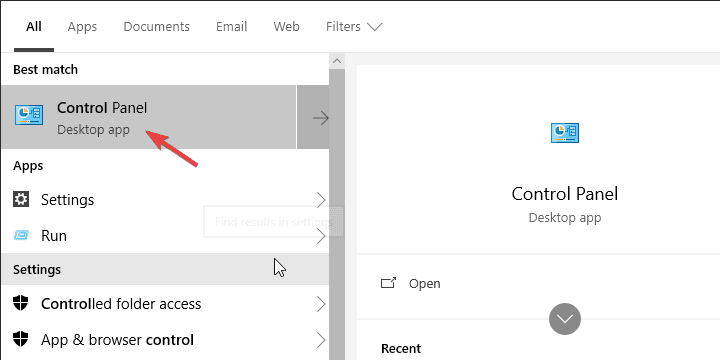
- Nella barra di ricerca di Windows, digita il controllo e apri Pannello di controllo.
- Clic Disinstallare un programma nell’angolo in basso a sinistra.
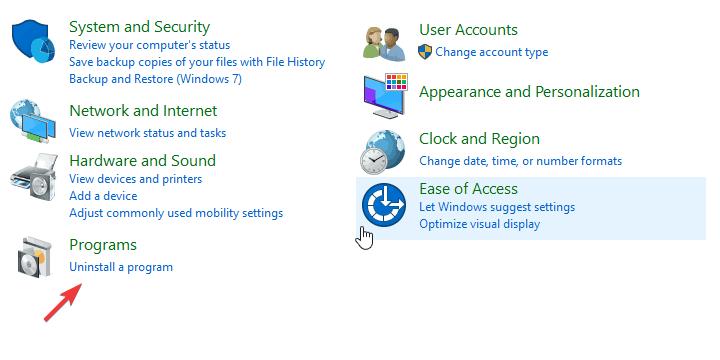
- Clicca sul Cisco System VPN cliente e scegli Riparazione.
- Seguire le istruzioni fino a quando l’installazione non viene riparata.
Permettere’s Avvia riparando l’installazione. Molte applicazioni di terze parti tendono a rompersi dopo che viene somministrato un importante aggiornamento. Quello’s perché si consiglia sempre di reinstallarli dopo l’installazione dell’aggiornamento.
Ancora meglio, se si desidera evitare uno dei numerosi errori di aggiornamento/aggiornamento, la disinstallazione è una scelta praticabile.
Tuttavia, se tu’VE non disinstallato Cisco VPN prima di un aggiornamento, anziché la reinstallazione, dovresti provare a riparare prima l’installazione attuale.
Se tu’Non sono sicuro di come riparare la VPN Cisco, seguire i passaggi che abbiamo fornito sopra.
2. Eseguire una reinstallazione pulita
Tempo necessario: 3 minuti.
- Navigare verso Pannello di controllo e apri disinstallare un programma.
- Cerca e seleziona il Cisco AnyConnect Secure Mobility Client .
- Disinstalla Il client Cisco AnyConnect Secure Mobility.
- Successivamente, apri File Explorer Digitandolo nella barra di ricerca di Windows.
- Vai al seguente percorso: C: \ ProgramData \ Cisco. La cartella ProgramData potrebbe essere nascosta, quindi fai clic su Visualizzazione in alto a sinistra>Controlla gli articoli nascosti.

- Elimina la cartella denominata Cisco AnyConnect Secure Mobility Client.
- Infine, vai al seguente percorso: C: \ Users \\ appdata \ local \ cisco. La cartella AppData potrebbe essere nascosta, quindi fai clic su Visualizzazione in alto a sinistra>Controlla gli articoli nascosti.

- Elimina la cartella denominata Cisco AnyConnect Secure Mobility Client.
- Riavvia il tuo PC.
- Scarica il client Cisco VPN.
- Installa il client e prova a eseguirlo
Infine, se nessuna delle soluzioni precedenti ha fatto funzionare Cisco VPN, l’unica soluzione rimanente che possiamo suggerire è eseguire una reinstallazione pulita.
Idealmente, questo richiederà un’installazione di ardesia pulita dove tu’LL Cancella tutti i file associati rimanenti dal PC prima di installare nuovamente Cisco VPN.
Seguire i passaggi precedenti per eseguire una reinstallazione pulita e correggere Cisco VPN su Windows 10. Se Cisco VPN non funziona su Windows 11, i passaggi per la correzione dell’errore sono gli stessi.
3. Consenti a VPN di comunicare liberamente tramite firewall
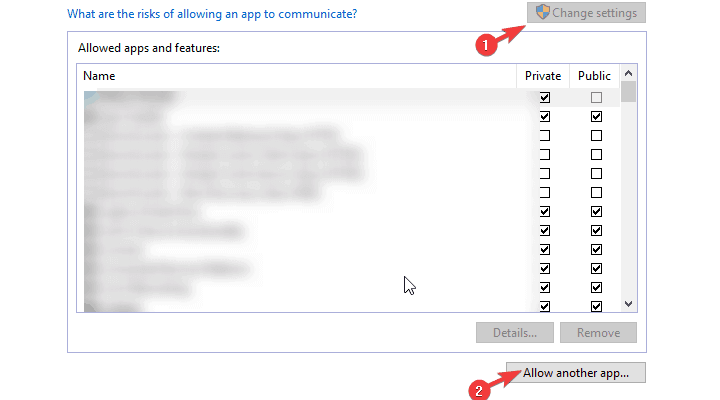
- Nella barra di ricerca di Windows, digita Consenti un’app e aperto Consenti un’app tramite Windows Firewall.
- Fare clic su Modifica impostazioni.
- Assicurati che Cisco VPN è nella lista e esso’S autorizzato a comunicare tramite Windows Firewall.
- Se quello’non è il caso, fai clic Consenti un’altra app e aggiungilo.
- Controlla entrambi Private e pubblico> Scatole di rete.
- Conferma le modifiche e apri Cisco VPN.
Gli aggiornamenti del sistema possono, abbastanza frequentemente, modificare le impostazioni e le preferenze di sistema in valori predefiniti. Questo misfatto, ovviamente, può influenzare anche le impostazioni di Windows Defender.
Se quello’s Il caso, è probabile che molte app di terze parti che richiedono traffico libero attraverso il firewall vinto’t lavoro. Compreso il client Cisco VPN.
Quello’S Perché ti incoraggiamo a controllare le impostazioni e confermare che l’app è effettivamente consentita nelle impostazioni di Windows Firewall.
4. Modifica il registro

- Fare clic con il tasto destro sul pulsante di avvio e Apri Gestione dispositivi.
- Espandere Adattatori di rete.
- Fare clic con il tasto destro Adattatore virtuale e aggiornarlo.
- Ricomincia il tuo PC.
Come molte altre soluzioni VPN integrative, Cisco VPN viene fornito con l’adattatore di rete virtuale associato specifico. Il fallimento di questo dispositivo è un altro evento comune e esso’S Accompagnato dal codice di errore 442.
La prima cosa che puoi fare se si verifica questo errore è controllare il driver dell’adattatore virtuale nel gestore dei dispositivi.
Ora, se ciò non riesce a risolvere il problema, puoi provare una modifica del registro che sembra affrontarlo completamente. Ciò richiede l’autorizzazione amministrativa, al fine di apportare modifiche al registro.
Inoltre, suggeriamo fermamente di calpestare attentamente da quando l’intenso non insegnato con il registro può comportare un fallimento del sistema.
Segui questi passaggi per modificare il registro e riparare Cisco VPN:
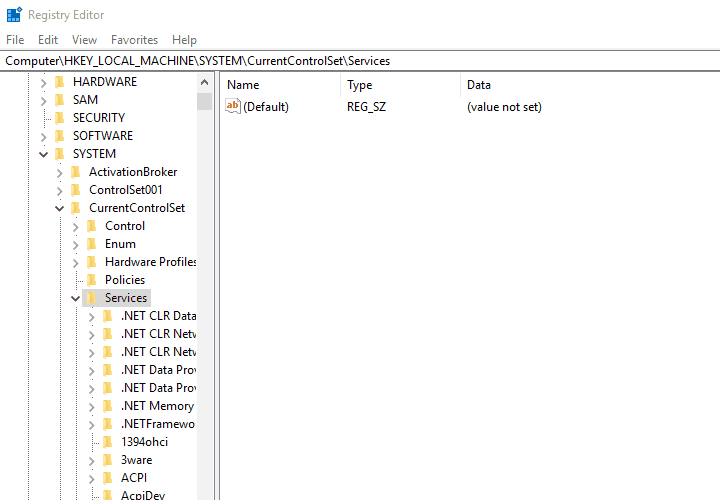
- Tipo Regedit Nella barra di ricerca di Windows e Apri Registry Editor.
- Copia incolla il seguente percorso nella barra degli indirizzi:
- Hkey_local_machine/system/corrente/controllo/setservices/cvirta
- Fare clic con il pulsante destro del mouse sulla voce del registro DisplayName e selezionare Modifica.
- Nella sezione dei dati del valore, assicurarsi che l’unico corpus di testo che si erge sia l’adattatore VPN di Cisco Systems.
- Per la versione a 64 bit, il testo è l’adattatore VPN Cisco Systems per Windows a 64 bit.
- Salva le modifiche e prova a eseguire di nuovo Cisco VPN.
Perché Cisco AnyConnect non si apre?
Gli errori comuni includono Cisco AnyConnect VPN Login non riuscito, il che può avvenire per una serie di motivi. Il client VPN’S Incapacità di connettersi al server VPN è la causa più frequente di questo problema. Impostazioni VPN errate, configurazione del firewall o problemi con la connettività di rete sono solo alcune cause di questo.
Navigando sugli strumenti di amministrazione di Windows e assicurandoti che l’agente Cisco AnyConnect VPN non sia in esecuzione, è possibile determinare se un altro programma ha interferito con il servizio.
Potrebbe essere necessario disabilitare o addirittura disinstallare un’altra applicazione VPN sul desktop se è già in funzione e il messaggio di errore mostra ancora. Verifica se hai più di un servizio VPN installato sul tuo PC, questo potrebbe essere il problema principale per Cisco AnyConnect.
Se Cisco VPN non funziona ancora su Windows 10 e 11, prova a contattare il supporto in quanto probabilmente ti assisterebbero nel miglior modo, puoi anche controllare la nostra guida su cosa fare se il tuo Cisco Anyconnect non funziona tramite RDP.
E infine, se il software si sta dimostrando più problemi’vale la pena, sentiti libero di dare un’occhiata al nostro elenco delle migliori alternative Cisco.
Quello’sedersi. Se hai soluzioni alternative che ti interessa condividere con noi, sentiti libero di farlo nella sezione commenti qui sotto.
Risolvi i problemi Cisco VPN in Windows 10
Risolvi i problemi Cisco VPN in Windows 10. Cisco VPN funziona relativamente bene Windows 10. I maggiori problemi si sono verificati nel recente aggiornamento di Windows, il che ha portato a problemi in questa applicazione. Questi problemi non sono molto comuni, ma se si verificano, il client Cisco VPN è completamente inutile. In questo tutorial, abbiamo elencato soluzioni per risolvere e risolvere i problemi Cisco VPN in Windows 10. Resta con noi.
Sommario
Come risolvere i problemi Cisco VPN in Windows 10
1) Riparazione dell’installazione
2) Consenti alla VPN di comunicare liberamente attraverso il firewall
3) Applicare le modifiche nel registro
4) Reinstallazione
Articolo consigliato: come installare MongoDB 4 in CentOS 8
1- Come riparare l’installazione per risolvere i problemi Cisco VPN
La prima cosa che devi fare è riparare l’installazione. Molte applicazioni di terze parti si imbattono in problemi dopo i principali aggiornamenti del sistema operativo. Pertanto, si consiglia sempre di aggiornarli di nuovo dopo l’aggiornamento del sistema operativo.
Si consiglia anche di eliminare vari errori dopo l’aggiornamento. Certo, se non hai’T rimosso Cisco VPN prima dell’aggiornamento, tu’È necessario riparare l’installazione del software.
Se indossi’t so Come riparare Cisco VPN, Segui questi passi:
UN. Nelle finestre Ricerca sezione, tipo Pannello di controllo e selezionalo.
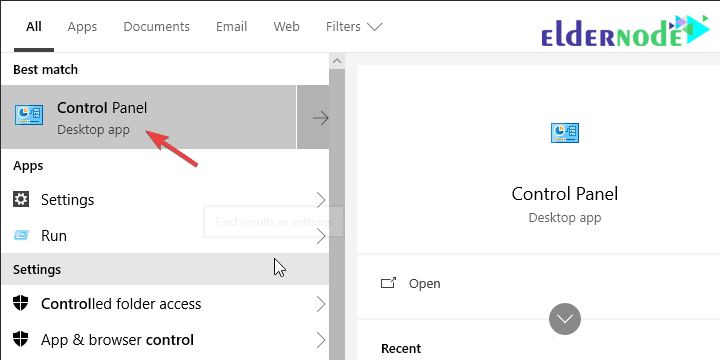
B. Clic Disinstalla Un programma in basso a sinistra.
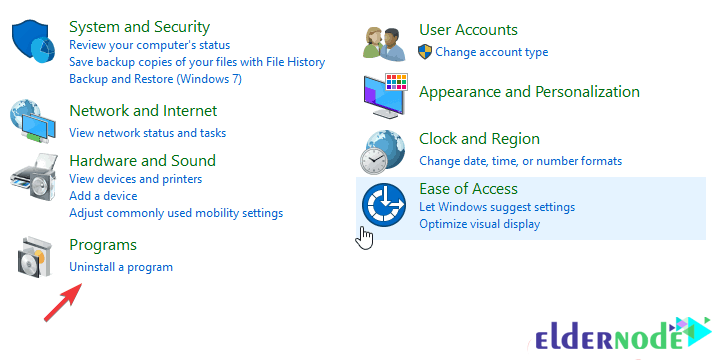
C. Clicca sul Cliente VPN del sistema Cisco e poi fare clic Riparazione.
D. Seguire i passaggi fino al completamento dell’installazione.
2- Come consentire alla VPN di comunicare liberamente nel firewall
Gli aggiornamenti del sistema possono modificare le impostazioni del sistema operativo in predefinire. Ciò può anche influire sulle impostazioni di Windows Defender. Se ciò accade, esiste la possibilità di questo problema per tutte le applicazioni che devono inviare il traffico dal firewall. Quello’S Perché ti consigliamo di controllare le impostazioni e assicurarci che l’applicazione sia autorizzata a passare il traffico Internet:
UN. Nella sezione di ricerca di Windows, digita Consenti un’app per visualizzare il Consenti un’app tramite Windows Firewall opzione e quando questa opzione viene trovata, selezionarla.
B. Clic Cambia impostazioni.
C. Assicurati che Cisco VPN sia nell’elenco e sia autorizzato a passare il traffico attraverso il firewall. Se Cisco VPN non è disponibile, fare clic su Consenti un’altra app Per aggiungere questa opzione all’elenco delle app autorizzate.
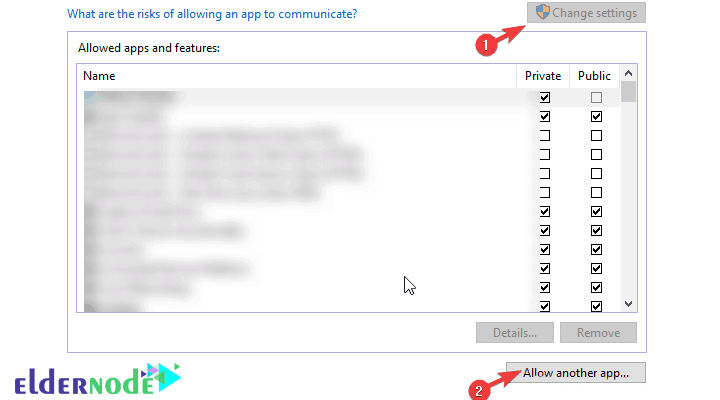
D. Controlla le opzioni sia private che pubbliche.
E. Fare domanda a i cambiamenti e poi aprire Cisco VPN.
3- Manipolazione nel registro
Come tutte le altre VPN disponibili, Cisco VPN richiede un Adattatore di rete virtuale. Il fallimento di questo dispositivo è un altro evento comune che è indicato da Codice di errore 442. La prima cosa che devi fare è controllare il driver della scheda di rete virtuale in Gestore dispositivi.
Per fare questo, segui questi passaggi:
UN. Clic Inizio e aperto Gestore dispositivi.
B. Apri il Adattatori di rete sezione.

C. Fare clic con il tasto destro Adattatore virtuale E aggiornamento Esso.
D. Ripristina il computer.
Se il problema persiste, devi manipolare il registro. Questo probabilmente risolverà completamente il problema. Hai bisogno Accesso amministrativo Per apportare modifiche al registro.
Nota Che se apporti modifiche al registro, farlo attentamente, perché se si commette un errore nella registrazione delle modifiche nel registro, può portare a errori di sistema.
Come cambiare il registro e riparare Cisco VPN
UN. Scrivere regedit e Open Registry Editor.
B. Inserisci il seguente percorso Nella sezione della barra degli indirizzi e quindi premere accedere:
Hkey_local_machinesystemcurrentcontrolsetservicescvirta

C. Fare clic con il tasto destro del mouse sul Nome da visualizzare pulsante e selezionare Modificare .
D. Nel Valutare i dati Sezione, assicurarsi che ci sia testo dell’adattatore VPN di Cisco Systems. Per le versioni a 64 bit, questo testo è sotto forma di adattatore VPN di sistemi per Windows a 64 bit.
E. Salva i cambiamenti e correre Cisco VPN di nuovo.
Articolo consigliato: Installazione di PHP su Windows Server
4- Come reinstallare il software Cisco VPN
Infine, se nessuno dei metodi di cui sopra funziona, l’ultima risorsa è disinstallare e reinstallare il software. Naturalmente, questa installazione dovrebbe essere tale da eliminare tutti i file esistenti e non conservare alcuna impostazione nel sistema operativo, che richiede l’esistenza di un software di terze parti come Ashampoo disinstallatore.
Segui questi passaggi per reinstallare Cisco VPN:
UN. Inserisci il Pannello di controllo e aperto Disinstallare un programma.
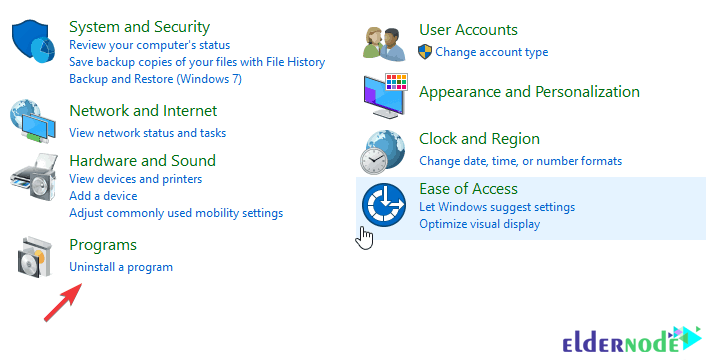
B. Elimina client VPN Cisco Systems.
C. Ashampoo Uninstaller (o eseguire qualsiasi software di pulizia di terze parti)
D. Rimuovere qualsiasi cosa correlata al software Cisco dalla cartella del software.
E. Scarica di nuovo il client Cisco VPN.
F. Installalo ed eseguilo di nuovo.
Conclusione
A volte si osserva che dopo aver installato Cisco VPN in Windows 10, ci sono problemi con l’esecuzione di questo programma. In questo tutorial, abbiamo provato a risolvere i problemi Cisco VPN in Windows 10. Speriamo che ti piaccia questo tutorial.
Quanto è stato utile questo post?
Fai clic su una stella per valutarla!
Valutazione media 0 /5. Conteggio dei voti: 0
Nessun voto finora! Sii il primo a valutare questo post.