


Dell XPS ha un fulmine
Dell XPS ha un fulmine
Esistono sequenze di chiavi di funzione aggiuntive che non sono affatto contrassegnate sulla tastiera ma hardware sottostante li genera comunque:
Dell XPS 13 (9360)
Dell XPS 13 Fine 2016 (9360) è il modello di quarta generazione della linea XPS 13. Il laptop è disponibile da ottobre (modello pre-2017) sia in un’edizione standard con Windows installata, nonché in un modello pre-2017 e un modello 2017 (con differenze hardware insignificanti) Edizione sviluppatore con Ubuntu installato.
Contenuto Controllo della luminosità adattiva
In XPS 13 I pannelli di visualizzazione (sia FHD che QHD+) sono dotati di controllo della luminosità adattiva del contenuto (solitamente indicato come CABC o DBC) incorporati nel firmware del pannello – regola la luminosità dello schermo a seconda del contenuto visualizzato sullo schermo. Mentre risparmia un po ‘di potenza, è generalmente indesiderabile, specialmente per gli utenti Linux che probabilmente passano tra il contenuto di schermo scuro e leggero. Dell ha emesso una correzione per questo, tuttavia è disponibile solo in Windows. La correzione è disponibile direttamente da Dell.
Per verificare se il tuo XPS 13 è influenzato dalla CABC, vai a questa pagina di test. È possibile applicare l’aggiornamento del firmware di Dell utilizzando un Windows 10 portatile su un dispositivo USB:
- Installa (ad esempio) WoeUSBAur
- Scarica un ISO di Windows 10 dal sito Web di Microsoft
- Crea un’installazione portatile Windows 10 utilizzando WoeUSB [DEAD LINK 2023-05-06 ⓘ]
- Avvia l’XPS 13 dal tuo dispositivo USB Windows 10 (F12)
- In Windows, scarica e installa l’ultimo driver per il controller grafico Intel
- Quindi scarica e installa questo strumento per aggiornare il firmware del pannello. Lo strumento ti dà la possibilità di disabilitare la cabc
- Riavvia (da USB)
- Riavvia ad Arch Linux e eseguono il test del test
Risparmio energetico
È possibile risparmiare circa ~ 10/20% di energia con alcuni trucchi.
- L’adattatore della scheda SD può essere disabilitato nelle impostazioni del BIOS per salvare ~ 0.5W.
Undervolging (e senza fan)
- È possibile sottovalutare la CPU e la GPU con Intel-Undervolt. Ogni singola CPU richiede modifiche manuali: non esistono valori buoni noti per qualsiasi modello, anche per lo stesso modello CPU. Funziona solo con 2.13.0 e aggiornamento del BIOS precedente, perché Dell lo ha disabilitato per motivi di sicurezza. Se si decla da 2.14.2 e successivi aggiornamenti, è necessario ripristinare le impostazioni del BIOS o continuerai a ottenere “CPU (0): i valori non sono uguali / GPU (1): i valori non sono uguali / cache della CPU (2): i valori non sono uguali”.
/etc/Intel-Undervolt.conf
Undervolt 0 'CPU' -153 Undervolt 1 'GPU' -115 Undervolt 2 'CPU Cache' -80 Undervolt 3 'System Agent' 0 Undervolt 4 'Analog I/O' 0
- La GPU può consumare meno potenza con I915.Parametro del modulo del kernel abilita_fbc = 1 Opzioni basate su Module Intel Graphics#per maggiori dettagli). Altre buone opzioni conosciute sono abilitate per impostazione predefinita su 5.Versioni del kernel 3+.
- Quando il laptop è sottovolto, è quasi senza fan la maggior parte del tempo, escluso con un elevato utilizzo della CPU/GPU (codifica, giochi. ).
NVM Express SSD
Come Thunderbolt, Dell ha limitato nelle impostazioni di UEFI nascoste il bus PCIe NVME a 2x anziché 4x (non ufficialmente per motivi di risparmio energetico). In realtà non ci sono trucchi per bypassare questa impostazione. Questa impostazione limite la velocità del bus a 1,4 GB/s anziché 3,8 GB/s.
Per alcuni dispositivi potrebbe essere necessario impostare un valore più elevato per NVME_CORE.default_ps_max_latcy_us parametro per abilitare tutti gli stati di risparmio energetico. Questo parametro deve essere impostato sulla riga di comando del kernel.
Per l’SSD Toshiba da 512 GB utilizzato in alcuni modelli di XPS 13 il valore per abilitare tutti gli stati è 170000 (la latenza combinata di entrare e lasciare lo stato di potenza più elevato, aggiungi NVME_Core.default_ps_max_latency_us = 170000 alla riga di comando del kernel). Per l’SSD da 1 TB questo apprezzato dovrebbe essere aumentato invece a 180000. Per verificare se tutti gli stati sono abilitati, è possibile utilizzare il pacchetto NVME-CLI, che fornisce il comando NVME-CLI:
# nvme get -feeture -f 0x0c -h /dev /nvme0
Get-Feature: 0xC (Transizione dello stato di potenza autonoma), valore corrente: 0x000001 Abilita di transizione dello stato di alimentazione autonoma (APSTE): voci PST abilitate . Entrata [0] . Tempo inattivo prima della transizione (ITT): 1500 ms Idle Transition Power State (ITPS): 3 . Entrata [1] . Tempo inattivo prima della transizione (ITT): 1500 ms Idle Transition Power State (ITPS): 3 . Entrata [2] . Tempo inattivo prima della transizione (ITT): 1500 ms Idle Transition Power State (ITPS): 3 . Ingresso [3] . Tempo inattivo prima della transizione (ITT): 8500 ms Idle Transition Power State (ITPS): 4 .
Se gli stati di potenza sono abilitati, dovrebbero esserci valori per ITT e ITP nelle prime voci. Anche il valore ITPS dell’ultima voce riempita dovrebbe essere lo stato di risparmio energetico più alto dell’SSD (che può essere visualizzato utilizzando SmartCTL -A /DEV /NVME0 o NVME ID-CTRL /DEV /NVME0).
video
La GPU Intel funziona bene usando il driver i915. Consultare Intel Graphics per una guida dettagliata di installazione e configurazione, nonché per la grafica Intel#Risoluzione dei problemi.
Se hai il modello QHD+ (3200×1800), controlla anche HIDPI per le configurazioni di ridimensionamento dell’interfaccia utente.
senza fili
Avvertimento: BIOS versione 2.9.0 è noto per rendere il wifi killer estremamente instabile – Aggiorna almeno la versione 2.10.0 prima di procedere.
L’adattatore wireless Killer 1535 è funzionale e il firmware ATH10K richiesto è incluso in Linux-Firmware ma l’hardware/firmware/driver è instabile e buggy su Linux. La velocità di connessione riportata da IW è limitata a 1-6 mbits/s. Tuttavia questo è solo l’output che è sbagliato. Il vero connessione
1. Il modello Dell XPS 13 alla fine del 2016 viene fornito con Windows o Ubuntu preinstallato?
Il modello Dell XPS 13 alla fine del 2016 è disponibile con Windows o Ubuntu preinstallato. C’è un’edizione standard con Windows installata e un’edizione per sviluppatore con Ubuntu installato.
2. Cos’è il contenuto Adaptive Brightness Control (CABC) nei pannelli di visualizzazione XPS 13?
Content Adaptive Luminness Control (CABC) è una funzionalità incorporata nel firmware del pannello dei pannelli di visualizzazione XPS 13. Regola la luminosità dello schermo in base al contenuto visualizzato sullo schermo. Può essere indesiderabile, specialmente per gli utenti Linux che spesso passano tra il contenuto di schermo scuro e leggero.
3. Come posso disabilitare CABC sul mio XPS 13?
Per disabilitare CABC sul tuo XPS 13, è possibile applicare l’aggiornamento del firmware di Dell utilizzando un Windows 10 portatile su un dispositivo USB. Dovrai scaricare e installare il driver più recente per il controller grafico Intel in Windows, quindi utilizzare uno strumento fornito da Dell per aggiornare il firmware del pannello e disabilitare la CABC.
4. Ci sono qualche trucco di risparmio energetico per XPS 13?
Sì, ci sono alcuni trucchi di risparmio energetico che possono aiutare a risparmiare circa il 10-20% di energia su XPS 13. Ad esempio, è possibile disabilitare l’adattatore della scheda SD nelle impostazioni del BIOS per salvare circa 0.5W di potere.
5. Posso sottovalutare la CPU e la GPU sul mio XPS 13?
Sì, è possibile sottovalutare la CPU e la GPU su XPS 13 usando Intel-Undervolt. Tuttavia, ogni singola CPU richiede modifiche manuali e non ci sono valori buoni noti per eventuali modelli. È importante notare che il sottovalutazione funziona solo con alcune versioni del BIOS, poiché Dell lo ha disabilitato per motivi di sicurezza su nuovi aggiornamenti.
6. Può sottovalutare rendere senza fan XPS 13?
Quando l’XPS 13 è sottovolto, può funzionare quasi senza fan per la maggior parte del tempo, tranne durante un elevato utilizzo della CPU/GPU come codifica o gioco.
7. C’è un modo per bypassare l’impostazione del bus NVME limitata su XPS 13?
Sfortunatamente, non ci sono trucchi noti per bypassare l’impostazione del bus NVME limitata su XPS 13. Questa impostazione limita la velocità del bus a 2x anziché 4x, riducendo la velocità massima a 1.4 GB/s invece di 3.8 GB/s. Dell ha implementato questa impostazione non ufficialmente per motivi di risparmio energetico.
8. Come posso abilitare tutti gli stati di risparmio energetico per l’SSD NVME sul mio XPS 13?
Per alcuni dispositivi, potrebbe essere necessario impostare un valore più elevato per NVME_CORE.default_ps_max_latcy_us parametro per abilitare tutti gli stati di risparmio energetico. Questo parametro dovrebbe essere impostato sulla riga di comando del kernel. Il valore specifico dipende dal tuo modello SSD. È possibile utilizzare il pacchetto NVME-CLI e il comando NVME-CLI per verificare se tutti gli stati di alimentazione sono abilitati.
9. La GPU Intel funziona bene su XPS 13?
Sì, la GPU Intel funziona bene su XPS 13 usando il driver i915. Si consiglia di consultare la documentazione grafica Intel per guide dettagliate di installazione e configurazione, nonché suggerimenti per la risoluzione dei problemi.
10. È l’adattatore wireless killer 1535 su Linux?
L’adattatore wireless Killer 1535, incluso in XPS 13, è funzionale su Linux. Tuttavia, la combinazione hardware/firmware/driver può essere instabile e buggy. La velocità di connessione riportata da IW potrebbe essere limitata a 1-6 mbits/s, ma questo è solo un problema di visualizzazione. La velocità di connessione effettiva non è influenzata. È importante aggiornare il BIOS almeno alla versione 2.10.0 per evitare l’instabilità con il wifi killer.
Dell XPS ha un fulmine
Esistono sequenze di chiavi di funzione aggiuntive che non sono affatto contrassegnate sulla tastiera ma hardware sottostante li genera comunque:
Dell XPS 13 (9360)
Dell XPS 13 Fine 2016 (9360) è il modello di quarta generazione della linea XPS 13. Il laptop è disponibile da ottobre (modello pre-2017) sia in un’edizione standard con Windows installata, nonché in un modello pre-2017 e un modello 2017 (con differenze hardware insignificanti) Edizione sviluppatore con Ubuntu installato.
Contenuto Controllo della luminosità adattiva
In XPS 13 I pannelli di visualizzazione (sia FHD che QHD+) sono dotati di controllo della luminosità adattiva del contenuto (solitamente indicato come CABC o DBC) incorporati nel firmware del pannello – regola la luminosità dello schermo a seconda del contenuto visualizzato sullo schermo. Mentre risparmia un po ‘di potenza, è generalmente indesiderabile, specialmente per gli utenti Linux che probabilmente passano tra il contenuto di schermo scuro e leggero. Dell ha emesso una correzione per questo, tuttavia è disponibile solo in Windows. La correzione è disponibile direttamente da Dell.
Per verificare se il tuo XPS 13 è influenzato dalla CABC, vai a questa pagina di test. È possibile applicare l’aggiornamento del firmware di Dell utilizzando un Windows 10 portatile su un dispositivo USB:
- Installa (ad esempio) WoeUSBAur
- Scarica un ISO di Windows 10 dal sito Web di Microsoft
- Crea un’installazione portatile Windows 10 utilizzando WoeUSB [DEAD LINK 2023-05-06 ⓘ]
- Avvia l’XPS 13 dal tuo dispositivo USB Windows 10 (F12)
- In Windows, scarica e installa l’ultimo driver per il controller grafico Intel
- Quindi scarica e installa questo strumento per aggiornare il firmware del pannello. Lo strumento ti dà la possibilità di disabilitare la cabc
- Riavvia (da USB)
- Riavvia ad Arch Linux e eseguono il test del test
Risparmio energetico
È possibile risparmiare circa ~ 10/20% di energia con alcuni trucchi.
- L’adattatore della scheda SD può essere disabilitato nelle impostazioni del BIOS per salvare ~ 0.5W.
Undervolging (e senza fan)
- È possibile sottovalutare la CPU e la GPU con Intel-Undervolt. Ogni singola CPU richiede modifiche manuali: non esistono valori buoni noti per qualsiasi modello, anche per lo stesso modello CPU. Funziona solo con 2.13.0 e aggiornamento del BIOS precedente, perché Dell lo ha disabilitato per motivi di sicurezza. Se si decla da 2.14.2 e successivi aggiornamenti, è necessario ripristinare le impostazioni del BIOS o continuerai a ottenere “CPU (0): i valori non sono uguali / GPU (1): i valori non sono uguali / cache della CPU (2): i valori non sono uguali”.
/etc/Intel-Undervolt.conf
Undervolt 0 'CPU' -153 Undervolt 1 'GPU' -115 Undervolt 2 'CPU Cache' -80 Undervolt 3 'System Agent' 0 Undervolt 4 'Analog I/O' 0
- La GPU può consumare meno potenza con I915.Parametro del modulo del kernel abilita_fbc = 1 Opzioni basate su Module Intel Graphics#per maggiori dettagli). Altre buone opzioni conosciute sono abilitate per impostazione predefinita su 5.Versioni del kernel 3+.
- Quando il laptop è sottovolto, è quasi senza fan la maggior parte del tempo, escluso con un elevato utilizzo della CPU/GPU (codifica, giochi. ).
NVM Express SSD
Come Thunderbolt, Dell ha limitato nelle impostazioni di UEFI nascoste il bus PCIe NVME a 2x anziché 4x (non ufficialmente per motivi di risparmio energetico). In realtà non ci sono trucchi per bypassare questa impostazione. Questa impostazione limite la velocità del bus a 1,4 GB/s anziché 3,8 GB/s.
Per alcuni dispositivi potrebbe essere necessario impostare un valore più elevato per NVME_CORE.default_ps_max_latcy_us parametro per abilitare tutti gli stati di risparmio energetico. Questo parametro deve essere impostato sulla riga di comando del kernel.
Per l’SSD Toshiba da 512 GB utilizzato in alcuni modelli di XPS 13 il valore per abilitare tutti gli stati è 170000 (la latenza combinata di entrare e lasciare lo stato di potenza più elevato, aggiungi NVME_Core.default_ps_max_latency_us = 170000 alla riga di comando del kernel). Per l’SSD da 1 TB questo apprezzato dovrebbe essere aumentato invece a 180000. Per verificare se tutti gli stati sono abilitati, è possibile utilizzare il pacchetto NVME-CLI, che fornisce il comando NVME-CLI:
# nvme get -feeture -f 0x0c -h /dev /nvme0
Get-Feature: 0xC (Transizione dello stato di potenza autonoma), valore corrente: 0x000001 Abilita di transizione dello stato di alimentazione autonoma (APSTE): voci PST abilitate . Entrata [0] . Tempo inattivo prima della transizione (ITT): 1500 ms Idle Transition Power State (ITPS): 3 . Entrata [1] . Tempo inattivo prima della transizione (ITT): 1500 ms Idle Transition Power State (ITPS): 3 . Entrata [2] . Tempo inattivo prima della transizione (ITT): 1500 ms Idle Transition Power State (ITPS): 3 . Ingresso [3] . Tempo inattivo prima della transizione (ITT): 8500 ms Idle Transition Power State (ITPS): 4 .
Se gli stati di potenza sono abilitati, dovrebbero esserci valori per ITT e ITP nelle prime voci. Anche il valore ITPS dell’ultima voce riempita dovrebbe essere lo stato di risparmio energetico più alto dell’SSD (che può essere visualizzato utilizzando SmartCTL -A /DEV /NVME0 o NVME ID-CTRL /DEV /NVME0).
video
La GPU Intel funziona bene usando il driver i915. Consultare Intel Graphics per una guida dettagliata di installazione e configurazione, nonché per la grafica Intel#Risoluzione dei problemi.
Se hai il modello QHD+ (3200×1800), controlla anche HIDPI per le configurazioni di ridimensionamento dell’interfaccia utente.
senza fili
Avvertimento: BIOS versione 2.9.0 è noto per rendere il wifi killer estremamente instabile – Aggiorna almeno la versione 2.10.0 prima di procedere.
L’adattatore wireless Killer 1535 è funzionale e il firmware ATH10K richiesto è incluso in Linux-Firmware ma l’hardware/firmware/driver è instabile e buggy su Linux. La velocità di connessione riportata da IW è limitata a 1-6 mbits/s. Tuttavia questo è solo l’output che è sbagliato. La vera velocità di connessione non si limita a questo valore. Alcuni utenti stanno riscontrando problemi, indipendentemente dal sistema operativo, in cui la connessione viene lasciata cadere in carico pesante ma si riconnette dopo un momento. Questo potrebbe non essere notato durante la navigazione, ma diventa evidente nei giochi online. I segni di questo problema sembrano essere due tipi di messaggi in DMESG:
PCIEPORT 0000: 00: 1C.4: AER: Errore corretto ricevuto: 0000: 00: 1C.4: Errore del bus PCIe: gravità = corretto, type = layer collegamento dati, id) PCIEPORT 0000: 00: 1C.4: dispositivo [8086: 9d14] stato di errore/maschera = 00001000/00002000 PCIEPORT 0000: 00: 1C.4: [12] timeout del timer replay
CPU: 3 PID: 1410 Comm: IRQ/133-ATH10K_ Nome hardware non contaminato: Dell Inc. XPS 13 9360/0839Y6, BIOS 2.1.0 08/02/2017 Chiama traccia: dump_stack+0x63/0x82 __warn+0xcb/0xf0 warn_slowpath_null+0x1d/0x20 net_rx_action+0x274/0x3a0 ? IRQ_Finalize_oneshot.parte.35+0xe0/0xe0
A febbraio 2018, il supporto Dell suggerisce di aggiornare il firmware dell’adattatore di rete nel modo seguente:
Conferma di avere QCA6174 che controlla l’output di
# lspci
Questa soluzione potrebbe non risolvere il problema: alcuni utenti hanno riferito che la connessione è diminuita anche con il firmware aggiornato. Puoi anche provare a utilizzare il firmware più recente-6.bin_wlan.Rm.4.4.1-00102-QCARMSWP-1 scaricando quel file da https: // github.com/kvalo/ath10k-dirmware/blob/master/qca6174/hw3.0/4.4.1.C1/firmware-6.bin_rm.4.4.1.C1-00042-QCARMSWP-1, copiandolo su/usr/lib/firmware/ATH10K/QCA6174/HW3.0/ e rinominarlo al firmware-6.bidone .
Riavvia e verifica che questo nuovo firmware sia utilizzato in esecuzione
# dmesg | Grep Ath
ATH10K_PCI 0000: 3A: 00.0: firmware Ver RM.4.4.1.C1-00042-QCARMSWP-1 API 6 Caratteristiche Wowlan, Ignore-OTP CRC32 40FB7BDD
Nota: Se riscontri ancora problemi, installando un wifi m alternativo.2 2230 schede come Intel AC-8265 (B/G/N/AC 20/40/80MHz 867MBPS+Bluetooth 4.2) o Intel AC-9260 (B/G/N/AC/6 20/40/80/160MHz 1.73gbps + Bluetooth 5.0) potrebbe essere necessario.
Bluetooth
Dopo aver seguito le istruzioni fornite al tethering Bluetooth delle connessioni Internet tramite telefono funziona immediatamente.
Vedere la risoluzione dei problemi quando si presentano problemi con Bluetooth e sospendere (battini lampeggiante).
Thunderbolt 3 / USB 3.1
La porta USB-C supporta Thunderbolt 3, DisplayPort-Over-USB-C e USB Power Delivery, nonché USB 3.1.
Dell ha limitato nelle impostazioni del BIOS nascosto Thunderbolt Bus PCIe a 2x anziché 4x (non ufficialmente per motivi di risparmio energetico). In realtà non c’è trucchi per bypassare questa impostazione.
Ethernet si disconnette ripetutamente/si riconnette con l’adattatore Dell USB-C (DA200)
L’uso di un pacchetto di gestione dell’alimentazione (come TLP) può causare la disconnessione e la riconnessione dell’adattatore Ethernet. Se ciò accade, Disabilita/Blacklist USB Autosuspend per l’adattatore Ethernet. (Sul mio laptop, questo è il dispositivo Bus 004 Dispositivo 007: ID 0BDA: 8153 Realtek Semiconductor Corp nell’uscita di LSUSB .)
Grafico di compatibilità USB-C
Una lista completa e aggiornata di adattatori e hub di tipo C USB è presente nella pagina di talk.
Aggiornamenti del firmware Thunderbolt
Il controller Thunderbolt nel laptop ha un firmware incorporato. Il laptop viene spedito con versione del firmware NVM 18 e la versione più recente disponibile dal sito Web di Dell è NVM 26. Se si incontrano problemi di compatibilità con gli accessori Thunderbolt (come il DA-200), potrebbe essere necessario aggiornare il firmware. Se hai configurato fwupd (vedi: #firmware), dovresti ricevere automaticamente questo aggiornamento. Altrimenti, puoi installarlo manualmente come segue.
Dell ha mantenuto un repository GitHub con il firmware, ma lo ha abbandonato ora che il firmware è su LVFS. La versione corrente è disponibile come 0x075b_secure.Bin (o 0x082a per il modello più recente, vedere le istruzioni di seguito) all’interno del pacchetto Windows. Questo può essere estratto con p7zip .
Ecco un breve elenco di passaggi per aggiornare il Thunderbolt-Firmware su Linux 4.13+ (utilizzo a proprio rischio):
Force abilitare il controller Thunderbolt (o collegare un dispositivo per abilitarlo)
# echo 1>/sys/bus/wmi/dispositivi/86ccfd48-205e-4a77-9c48-2021cbede341/force_power
# cat/sys/bus/thunderbolt/dispositivi/0-0/dispositivo
# dd if = payloads/0x075b.bin di =/sys/bus/thunderbolt/dispositivi/0-0/nvm_non_active0/nvmem
# echo 1>/sys/bus/thunderbolt/dispositivi/0-0/nvm_authenticate
# cat/sys/bus/thunderbolt/dispositivi/0-0/nvm_authenticate
# cat/sys/bus/thunderbolt/dispositivi/0-0/nvm_version
# echo 0>/sys/bus/wmi/dispositivi/86ccfd48-205e-4a77-9c48-2021cbede341/force_power
Controller SATA
Quando il controller SATA è impostato su RAID nel BIOS, l’SSD non è riconosciuto, poiché il kernel non supporta il dispositivo AHCI rimappato, vedere [1]. Impostato su AHCI prima di tentare di installare l’arco.
Touchpad
Il touchpad non ha pulsanti espliciti. Il pulsante è integrato nella superficie del pad. C’è una piccola linea stampata sul pad che separa le aree di clic sinistro/destro e libinput fa la stessa separazione nel software.
Libinput fornisce anche un pulsante centrale: per emettere un clic centrale, basta premere sull’area centrale a destra tra i pulsanti virtuali a sinistra e a destra (i.e. sulla piccola linea di separatore stampato).
Rimuovere gli errori di PSMouse da DMESG
Se si esegue dmesg | grep -i psmouse come root restituisce un errore, ma il tuo touchpad funziona ancora, quindi potrebbe essere una buona idea disabilitare PSmouse . Crea prima un file di configurazione:
/etc/modprobe.d/modprobe.conf
Blacklist Psmouse
Quindi aggiungi questo file a /etc /mkinitcpio.Conf:
. Files = (/etc/modProbe.d/modprobe.conf) .
Touch screen
Gesti
Fare riferimento a Libinput#Gestures per informazioni sullo stato di sviluppo attuale e sui metodi disponibili.
Scorrimento in Firefox
Vedi Firefox/Tweaks#Pixel-Perfect TrackPad Slolling. Ciò consente sia a scorrimento touchscreen che a scorrimento trackpad ad alta risoluzione.
Retroilluminazione da tastiera
Per impostazione predefinita, la retroilluminazione della tastiera si spegne dopo 10 secondi di inattività. Alcuni utenti potrebbero trovarlo troppo corto e fastidioso. Il ritardo può essere aumentato (o diminuito) modificando questo file:
/sys/dispositivi/piattaforma/dell-laptop/leds/dell \: \: kbd_backlight/stop_timeout
Puoi anche cambiare la luminosità (0-2) modificando il seguente file. Questo è identico alla pressione di F10 sulla tastiera:
/sys/dispositivi/piattaforma/dell-laptop/leds/dell \: \: kbd_backlight/luminosità
Chiavi di funzione
Esistono sequenze di chiavi di funzione aggiuntive che non sono affatto contrassegnate sulla tastiera ma hardware sottostante li genera comunque:
| Fn+ | Tasto risultante (sequenza) |
|---|---|
| Fn+ins | Xf86sleep |
| Fn+super_l | Super_r |
| Fn+b | Pausa |
| Fn+r | Stampa |
| Fn+s | Blocco scorrimento |
| Fn+a / d / e / f / g / t / q / w | Xf86launch3 |
Modalità discreta
Se abilitato nel BIOS, premendo FN+F7 Disabiliterà la retroilluminazione del suono, della tastiera e dello schermo, il LED di ricarica e il LED sul pulsante di accensione. Sfortunatamente sembra che non ci sia modo di disabilitare solo i LED: alcuni utenti raccomandano il nastro elettrico nero.
L’output di SMBIOos-Token-CTL -D è solo le modifiche alle modifiche alla schermata, alla tastiera e al suono quando è attiva la modalità discreta.
Firmware
Dell fornisce aggiornamenti del firmware tramite fwupd. Per aggiornare il BIOS, assicurarsi di installare anche la dipendenza opzionale TPM2-TSS . Si prega di notare se è stata utilizzata una partizione di bind mount per /avvio o si sta avviando tramite bios /csm legacy anziché UEFI, non sarai in grado di utilizzare l’utilità FWUPD, utilizza invece il metodo seguente.
In alternativa, l’aggiornamento del BIOS può essere scaricato dal sito Web Dell (filtro da “BIOS”) e inserito in una posizione accessibile al firmware. Questa potrebbe essere la cartella /boot o un bastone USB formattato FAT32. Quindi riavvia il laptop e premi F12 mentre si avvia. Nel menu di avvio selezionare Aggiornamento del firmware e selezionare il file scaricato.
Sleep to Idle (S2idle, S0IX)
Secondo il metodo descritto in un articolo Intel, questo dispositivo supporta il minimo S0 a bassa potenza (S0IX).
Potrebbe essere necessario impedire al controller XHCI di svegliarsi il sistema. Scrivi xhc a/proc/acpi/wakeup o scrivi disabilitato a/sys/dispositivi/pci0000: 00/0000: 00: 14.0/Power/Wakeup . Modelli diversi possono avere un ID PCI diverso per il controller XHCI, consultare la quarta colonna di Grep XHC/Proc/ACPI/Wakeup .
Per rendere permanente la modifica, mettere un file su /etc /tmpfiles.D :
/etc/tmpfiles.D/Disable-XHCI-WAKEUP.conf
w/sys/dispositivi/PCI0000: 00/0000: 00: 14.0/power/wakeup - - - - disabilitato
Se si desidera abilitare il risveglio tramite il tasto Premere:
/etc/tmpfiles.d/abilita-key-press-wakeup.conf
# Abilita tasto Premere per svegliare con sys/dispositivi/piattaforma/i8042/serio0/power/wakeup - - - - abilitato
Risoluzione dei problemi
Efistub non si avvicina
Il BIOS non supera i parametri di avvio al kernel. Utilizzare invece un caricatore di avvio UEFI.
È possibile aggirare questo problema creando immagini EFI a file singolo contenente i parametri. Vedi [2].
Non svegliarsi dalla sospensione
Aggiorna il BIOS a 1.0.7 per riparare questo problema.
Drenaggio di alimentazione dopo il risveglio dallo standby
Alcuni utenti hanno riconosciuto ~ 2W più consumo di energia dopo essersi svegliato da Standby. Vai alle impostazioni del firmware UEFI (tocca il tasto F2 quando appare il logo Dell) e deseleziona il “Abilita supporto di avvio Thunderbolt”. È possibile utilizzare Powertop o PowerStat-Git Aur per riprodurre e controllare questo comportamento da solo.
Sound che fa scoppiare su cuffie/altoparlanti esterni
Il risparmio energetico abilitato sul chip audio farà apparire il sibilo e il popping.
Se si utilizza TLP, attiverà il risparmio energetico per impostazione predefinita. Modifica/etc/default/tlp e disabilitalo.
Suono scoppiettante con cambi di schermo
Alcuni utenti hanno sperimentato uno strano suono scoppiettante e bianco quando il display sta cambiando il suo contenuto dopo aver svegliato il computer da S3 Sleep..
Questo problema dovrebbe essere patchato a partire dal 4.14.15 kernel.
Se stai ancora riscontrando questo problema, prova ad applicare manualmente questa patch [3]. L’aggiunta del parametro del kernel i915 abilita_guc = 1 come descritto nella grafica Intel potrebbe anche aiutare, tuttavia più persone hanno riferito che ciò non risolve completamente il problema.
Lamento della bobina
Sfortunatamente Dell non ha ancora risolto questo problema e il suono per il mio modello era molto forte. Il problema sembra essere collegato alla scheda grafica. Per alcuni utenti, è possibile ridurlo molto attivando la compressione del buffer di frame “abilita_fbc = 1” Intel Graphics#FrameBuffer Compression (abilita_fbc). Il lamento della bobina ricomincerà quindi sotto un forte carico grafico. Per il modello touchscreen, questo può essere molto spesso, a causa dello schermo ad alta risoluzione. Allo stesso modo, il display può essere eseguito a una risoluzione inferiore, riducendo nuovamente il carico sulla scheda grafica.
Congelamento dopo il risveglio dalla sospensione
Quando si utilizza un dispositivo Bluetooth (confermato per un logitech MX OvUENTE 2S e GNOME), il computer spesso non risponde e il LED su battiscopa lampeggi. L’uso della soluzione di LaunchPad aiuta in questo caso.
Suono sibilante continuo con le cuffie
Apri Alsamixer e imposta il guadagno “Mic Mic Mic Authphone” a 10 dB (vedi discussione su Reddit). Si noti che ciò riduce leggermente il volume.
Puoi anche eseguire il comando equivalente:
$ amixer -c pch cset 'nome = volume di boost microfono per cuffie' 1
PulseAudio riscriverà queste impostazioni ALSA su ogni avvio. Quindi, se si utilizza PulseAudio, è possibile modificare la sua configurazione per rendere permanente l’impostazione:
/USR/SHARE/ALSA-CARD-Profile/Mixer/Paths/Analog-Input-Headphone-Mic.conf
[Element Cashphone Mic Boost] Richiesta-Anico = Any Switch = Select # Sostituisci "Volume = Merge" di: Volume = 1 Override-Map.1 = tutta la mappa.2 = per tutte le sinistra, per tutta la destra
/usr/share/alsa-card-profilo/mixer/percorsi/analogico-input-interno-micro.conf
[Element Cashphone Mic Boost] Switch = Off # Sostituisci "Volume = Off" di: Volume = 1
Questa modifica sarà sovrascritta da un aggiornamento di PulseAudio. Per rendere persistenti queste modifiche tra gli aggiornamenti è possibile utilizzare un gancio Pacman:
/etc/pacman.D/hooks/Headphones_hissing.gancio
[Trigger] operazione = operazione di installazione = tipo di aggiornamento = pacchetto target = PulseAudio [Action] Descrizione = Imposta volume di boost microfono per cuffie predefinite a 1. Quando = PostTransaction Exec =/usr/bin/sed -i '/\ [Element Cashphone Mic Boost \]/,/^$/S/Volume = .*/volume = 1/'/usr/share/alsa-card-profilo/mixer/percorsi/analogico-input-interno-micro.conf/usr/share/alsa-card-profilo/mixer/percorsi/analogico-input-headphone-mic.conf
In alternativa, è possibile evitare queste modifiche ai file in /USR chiamando Amixer all’avvio. La prima soluzione sarebbe quella di aggiungere il comando sopra al profilo della shell (~/.Bash_profile in caso di bash). Oppure si imposta un servizio utente SystemD che viene inserito da PulseAudio:
~/.config/systemd/utente/headphones_hissing.servizio
[Unità] Descrizione = Disabilita il suono sibilo con le cuffie dopo = PulseAudio.Servizio Partom = PulseAudio.Service [Service] type = OneShot ExecStart = Amixer -c pch cset 'Name = cuffie per il volume di boost microfono' 1 [installa] Wantedby = PulseAudio.servizio
Per dare questi vantaggi agli altri utenti sul tuo sistema, puoi impostarlo a livello globale, io.e. Chiama Amixer in/etc/profilo e inserisci l’unità Systemd in/etc/systemd/utente/headphones_hissing.Servizio e abilitarlo a livello globale utilizzando rispettivamente l’opzione -Global.
Sensore di impronte digitali
Dell ufficialmente non supporta la funzionalità del lettore di impronte digitali [4], tuttavia uno sforzo sulla reverse ingegneria del protocollo di validità 138A: 0090, 138A: 0094, 138A: 0097 I lettori di impronte digitali possono essere trovati su GitHub [5].
Guarda anche
- Discussione del forum Arch per Dell XPS 13 (9360)
- Manuale di servizio per Dell XPS 13 (9360)
- Come ottenere stati s0ix in linux*
- Le migliori pratiche per debug di Linux* sospendere/ibernare problemi
Gtrusted


Tecnica di ricarica
Marchi di dispositivi popolari
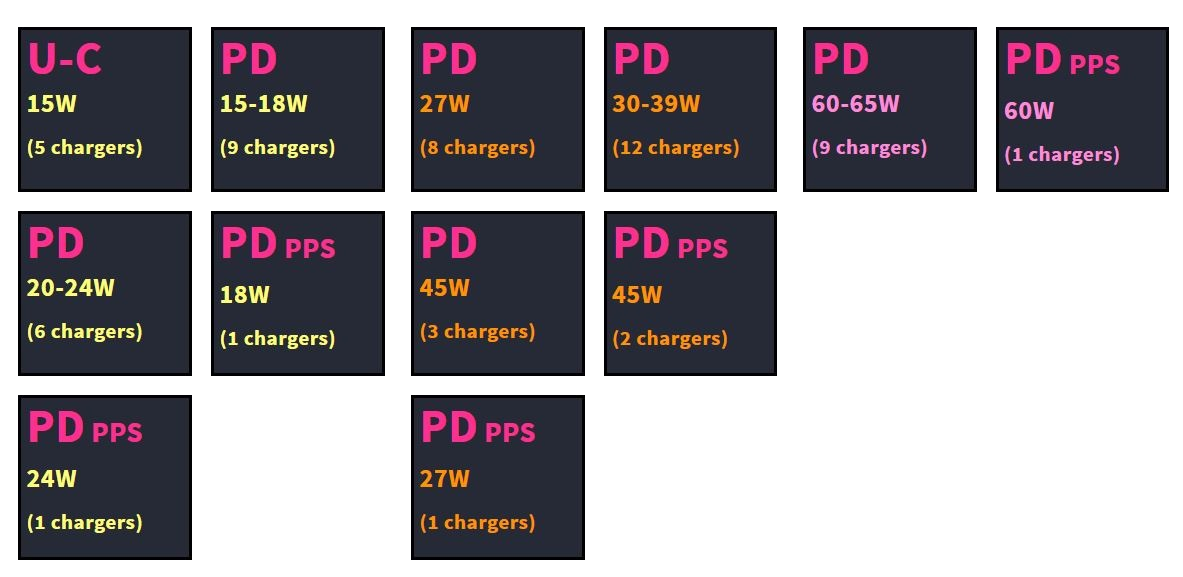
Tavola periodica di ricarica tecnologica

Benchmarking delle prestazioni del caricabatterie
Più prodotti
Dell XPS 15 9550
di Dell Inc.
Classifica di riferimento






Interessato a questo prodotto?

Esplora le tecnologie di connettività








USB 3.1 Gen2
802.11ABGN (AC)
60W (20V@3A) in
15W (5V@3A) fuori
Bluetooth V4.0
(4096 x 2304) @ 60Hz
DisplayPort 1.2
X2 PCIE GEN3
Dual 4K@60Hz
Thunderbolt 3
Sistemi, USB
Fonte, HDMI
Host PC, Thunderbolt
Fonte, DisplayPort
Ospite, sdcard
Host, Bluetooth
Fonte, Miracast
Fonte, USB PD
Sink, USB PD
Funzionalità di interfaccia: (Fare clic su icona o tag per i prodotti consigliati.)
USB 3.1 Gen2
802.11ABGN (AC)
60W (20V@3A) in
15W (5V@3A) fuori
Bluetooth V4.0
(4096 x 2304) @ 60Hz
DisplayPort 1.2
X2 PCIE GEN3
Dual 4K@60Hz
Thunderbolt 3
Seleziona una categoria di prodotto per vedere quale tipo di dispositivi consigliamo di utilizzare con Dell XPS 15 9550:
Dell XPS 15- Mostrare Thunderbolt 3 su USB Type-C
Dell XPS 15 è una delle prime ondate di notebook per PC Windows che ha una porta Thunderbolt 3. Thunderbolt 3 utilizza una singola porta USB Type-C per supportare Thunderbolt 3, USB 3.1 Gen 2, consegna di potenza USB e DisplayPort 1.2. Questa è molta tecnologia da stipare nelle sue porte USB di tipo A e HDMI vicine che supportano solo una singola tecnologia di interfaccia.
Ho acquistato l’XPS 15 sul negozio online Dell che è stato consegnato dopo alcune settimane che è stato su Backorder.
Aprire la scatola XPS 15 Grigio scuro ha rivelato un PC dall’aspetto davvero bello. Gli angoli e le curve degli XPS 15 sembrano fantastici e non appena ho tirato fuori gli XPS 15 fuori dalla scatola, sembrava che tutti volessero metterci le mani sopra.
Con un tale intento focus sull’estetica, Dell ha persino nascosto tutte le informazioni del modello XPS 15 dietro il coperchio posteriore che dice XPS. Avrai bisogno di una unghie lunga o di un cacciavite sottile per capovolgere il lembo.
L’XPS 15 include una varietà di interfacce. L’interfaccia Fasest disponibile è Thunderbolt 3 che utilizza l’interfaccia USB Type-C e ha un simbolo Lightning accanto ad essa. Non confonderlo con l’interfaccia di tipo A USB più grande che ha un SS Trident e un simbolo di fulmini insieme.
Diverse aziende supportano funzionalità diverse per USB Type-C e in generale vi è incoerenza per quanto riguarda i simboli utilizzati e se viene persino utilizzato un simbolo. Tuttavia, se vedi una porta USB Type-C con il simbolo dei fulmini del fulmine, ciò significa sempre che la porta supporterà Thunderbolt 3, USB 3.1 Gen 2, consegna di potenza USB e DisplayPort 1.2.
L’XPS 15 viene anche fornito con l’USB più comune 3.1 GEN 1 (5 GB/S) Tipo-A, HDMI 1.4, 3.Interfacce schede Audio e SD (UHS-I) da 5 mm.
Ora, a differenza di altri primi taccuini USB di tipo C come Apple MacBook (inizio 2015) e Google Chromebook Pixel (2015), il Dell XPS 15 non utilizza la porta USB Type-C come mezzo principale per alimentare il notebook. Invece, utilizza un tradizionale mattone di potenza esterna che si collega a un ricettacolo circolare dedicato solo per l’alimentazione sul taccuino. Tuttavia, se non si utilizza la porta USB Type-C, puoi anche utilizzare la porta USB Type-C per alimentare il PC da una sorgente USB Type-C (come un altro PC o adattatore di alimentazione).
Per avviare XPS 15, assicurati di aver collegato l’adattatore di alimentazione esterno e premere il pulsante di accensione. Vedrai una schermata di benvenuto in cui puoi inserire le tue informazioni regionali.
Dopo aver superato le cose legali, Windows chiederà se si desidera utilizzare le impostazioni espresse.
Nella schermata di accesso successivo, puoi creare il tuo nome utente e password. Sfortunatamente, dopo aver creato il tuo nome utente, lo schermo era bloccato in “solo un momento” anche quando lasciato durante la notte. Anche dopo più riavvio, Windows non si avvia dopo la schermata di accesso utente.
Pensare che qualcosa fosse davvero fuori dato che questa era una macchina nuova di zecca, ho portato il Dell XPS 15 al Microsoft Store al Westfield Valley Fair Mall a Santa Clara, in California. Anche se avevo acquistato l’XPS 15 dal negozio online di Dell, Microsoft fornisce un certo grado di supporto tecnico per qualsiasi dispositivo basato su Windows anche se acquistato altrove. A differenza dell’Apple Store situato nelle vicinanze dove è quasi impossibile programmare il supporto tecnico stesso giorno, è stato abbastanza facile riservare uno slot di supporto tecnico al Microsoft Store.
Dopo aver guardato la macchina Dell, la persona di supporto tecnico di Microsoft che c’era qualcosa di sbagliato probabilmente sull’immagine dell’unità e che poteva installare un’immagine di Windows 10 fresca lo stesso giorno. Anche se non sembrava che ci fosse qualcosa di sbagliato nello stesso Dell, era possibile che in qualche modo durante la produzione del Dell XPS 15, Windows 10 non fosse stato caricato correttamente dalla fabbrica.
Quando sono tornato la mattina dopo per raccogliere XPS 15, tutto è stato avviato normalmente e dopo l’accesso dell’utente sono stato accolto dal desktop di Windows 10. Il supporto rapido e il turnaround al Microsoft Store sono stati fantastici e non è costato un centesimo.
Ho ripreso il Dell XPS 15 con me nella vecchia baracca dell’aragosta dello stesso centro commerciale per continuare a controllare la macchina. Se ti piacciono i gustosi rotoli di aragosta in stile Maine e altri frutti di mare fritti in stile New England, la vecchia baracca per l’aragosta del porto è il posto per te.
Ora che Windows su XPS 15 stava funzionando di nuovo bene e la mia correzione del rollio di aragosta è soddisfatta, diamo un’occhiata più da vicino alle interfacce.
Per caricare l’XPS 15, utilizzare l’adattatore di alimentazione CA da 130 watt fornito con il computer. È possibile utilizzare la porta USB Type-C per la ricarica di XPS 15 che si carica alla stessa velocità dell’adattatore di alimentazione CA supponendo che tu stia utilizzando una sorgente di alimentazione USB Type-C abilita da 20 volt.
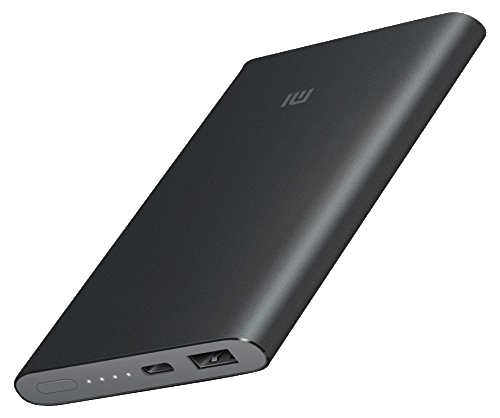
XPS 15 viene fornito con un paio di modi per fornire energia ai dispositivi connessi al notebook. Le due porte di tipo A USB forniscono USB 3.1 Gen 1 (5 GB/s) Collegamenti e cariche a 5 volt a 1.5 amp. Se è necessario caricare i dispositivi USB Type-C, utilizzare la porta USB Type-C che supporta ancora più potenza della porta USB di tipo A.
Per entrambe le porte di tipo A e di tipo C, Dell le ha etichettate come powerShare, il che significa che possono caricare dispositivi a valle supportati anche se l’XPS 15 è disattivato o in modalità ibernazione. Nota che l’XPS 15 deve far collegare l’adattatore CA e PowerShare deve essere abilitato nelle impostazioni del BIOS del notebook.
Se si desidera collegare XPS 15 a un display esterno, è possibile utilizzare il connettore di tipo C HDMI o USB.
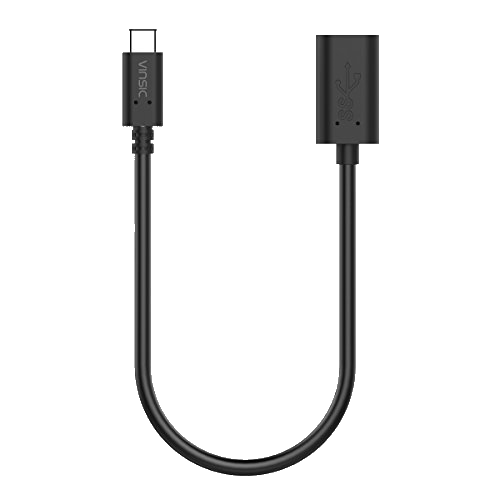
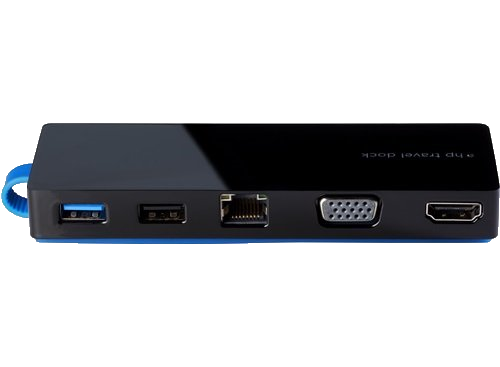
Con l’HDMI 1.4, puoi connetterti direttamente a qualsiasi monitor o TV a supporto HDMI. Se vuoi risoluzioni ancora più elevate (E.G. 4K@60Hz), è possibile utilizzare la porta USB Type-C di XPS 15. Con il connettore di tipo C USB, è possibile connettersi direttamente a uno dei nuovi DisplayPort 1.2 su display abilitati di tipo C USB come LG 27UD88 e LG 34UM88. È inoltre possibile utilizzare gli adattatori USB Type-C a Standard DisplayPort e USB Type-C a VGA per connettersi ad altri monitor che hai attraverso la porta USB Type-C.
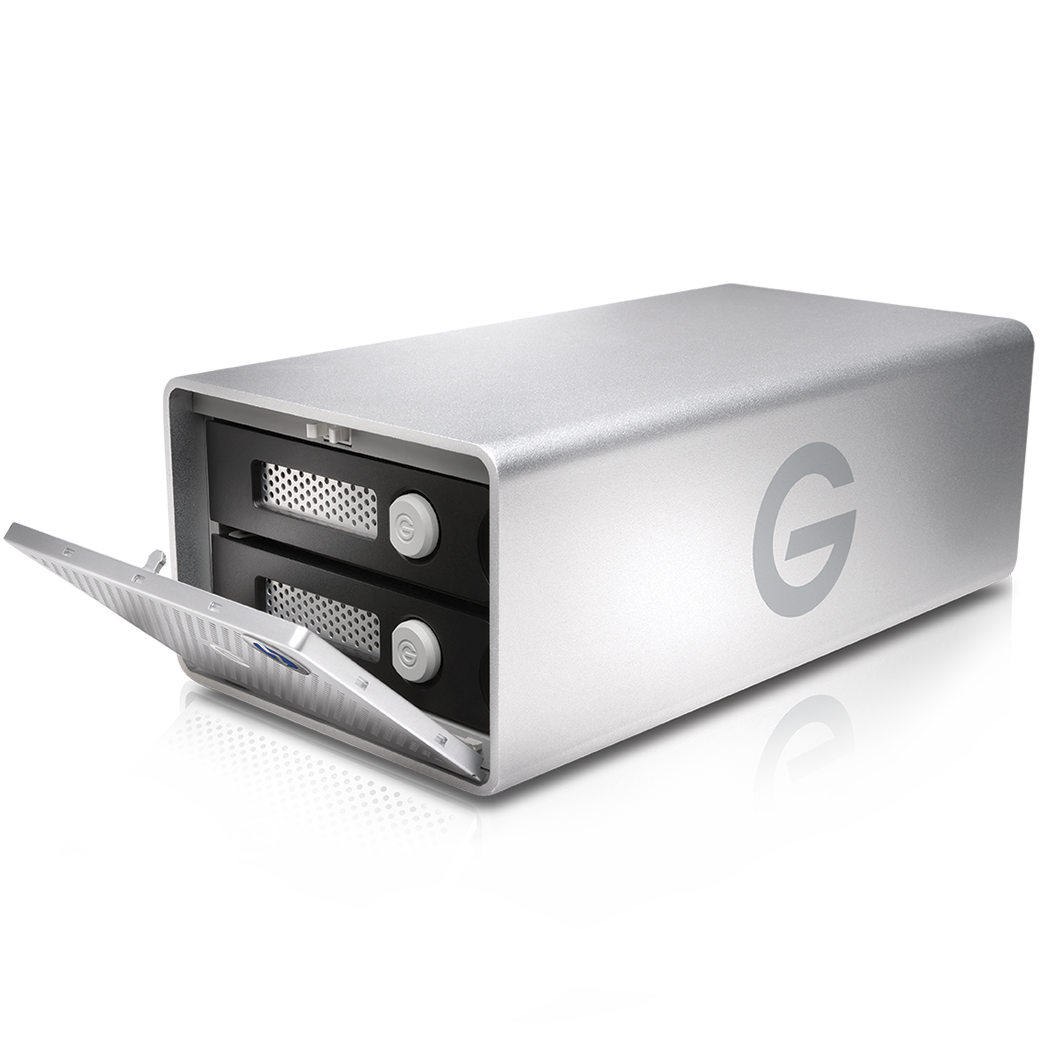
La maggior parte dei dispositivi USB che connetti alle porte di tipo A USB su Dell XPS 15 saranno USB 3.1 Gen1 (5 Gb/s) ma ancora una volta Thunderbolt 3 (40 GB/s) e USB 3.Sono disponibili 1 Gen 2 (10 GB/s) dispositivi, dovresti essere in grado di ottenere molto di più dal tuo USB Type-C oltre solo video e carico.
Il Dell XPS 15 9550 è un quaderno di bell’aspetto e davvero comodo da usare. È pieno delle ultime tecnologie di connettività che rendono la tua prova di investimento per un bel po ‘di anni. Se stai cercando una versione più piccola ma con le stesse grandi funzionalità, dai un’occhiata al Dell XPS 13 9350.