


Desktop remoto funziona da qualsiasi luogo
Desktop remoto: connessione al tuo PC da qualsiasi luogo
Mentre il mondo continua ad adattarsi e cambiare rapidamente, i dipendenti di tutto il mondo stanno trovando nuovi modi per svolgere il loro lavoro senza andare in ufficio. Soprattutto dall’inizio della pandemia, le politiche di lavoro da casa e home e ibridi sono sempre più comuni per le aziende da offrire. Questa nuova flessibilità è ottima per i dipendenti; Tuttavia, molte aziende hanno dovuto capire come garantire ai dipendenti l’accesso remoto alle stazioni di lavoro degli uffici.
Utilizzo della connessione desktop remoto su Internet
Per utilizzare Windows Remote Desktop su Internet è possibile utilizzare una rete privata virtuale (VPN) oppure è possibile configurare il router per accettare le richieste da una porta specifica e tali dati sono a loro volta inoltrati a uno specifico indirizzo IP privato specifico.
Ci sono diversi passaggi coinvolti per far funzionare il desktop remoto su Internet. Il primo passo per accedere al desktop remoto su Internet è assicurarsi che il desktop remoto sia impostato correttamente sul tuo computer e che sia accessibile su LAN.
Promemoria: la connessione desktop remoto non è disponibile su Windows 10 Home per impostazione predefinita.
Opzione 1: usando una VPN
L’uso di una rete privata virtuale (VPN) fornisce un modo sicuro per condividere il tuo desktop senza il rischio di esporre il computer a Internet. Una VPN crea un tunnel sicuro tra il computer locale e il server VPN, rendendo possibile per il server RDP di connettersi con il client come se facessero parte della stessa rete locale.
Non importa dove ti trovi se ti connetti alla VPN, avrai accesso affidabile e sicuro al desktop remoto e qualsiasi altro servizio remoto non normalmente disponibile al di fuori della rete locale.
Come creare una connessione VPN
Ci sono molte app VPN disponibili sul mercato. Se la tua organizzazione ha una preferenza specifica, contattare il supporto IT per le configurazioni richieste.
Se stai eseguendo Windows 10, è possibile utilizzare il servizio VPN integrato. Le informazioni che richiederai di connetterti includono:
- L’indirizzo/nome del server VPN.
- Il tipo di protocollo VPN (PPTP, L2TP/IPSEC, OpenVPN, SSTP, IKEV2).
- Dettagli di accesso come il nome utente e la password.
Come aggiungere la connessione VPN in Windows
I passaggi per la connessione al servizio Windows VPN sono i seguenti:
- Apri le impostazioni di Windows.
- Vai su “Network & Internet”> “VPN”.
- Fai clic sull’opzione “Aggiungi una connessione VPN”.
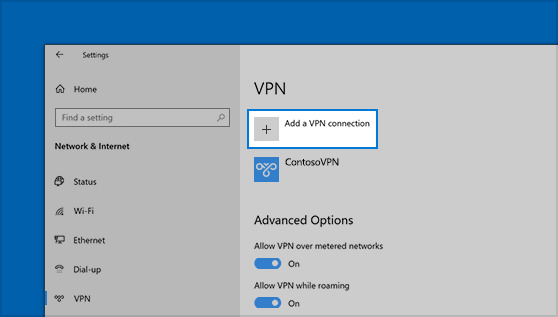
- Immettere tutte le informazioni richieste (provider VPN, indirizzo/nome del server, tipo VPN, tipo di informazione, nome utente e password) e premere “Salva”.
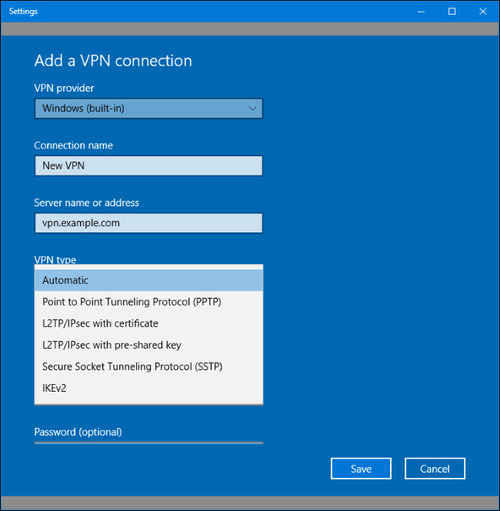
La tua nuova connessione verrà aggiunta all’elenco delle connessioni disponibili.
Ricorda: alcune reti pubbliche non consentono connessioni tramite una VPN. Se è così, devi cambiare la tua rete, non c’è modo di bypassarlo.
Opzione due: port forwarding
Se per qualsiasi motivo non puoi utilizzare una VPN, puoi scegliere di rendere il tuo server desktop remoto direttamente accessibile su Internet. Ciò si ottiene configurando il router per inoltrare tutto il traffico desktop remoto sul PC da cui è accessibile al server.
L’apertura di porte desktop remote viene fornito con compromessi di sicurezza di cui è necessario essere a conoscenza. Poiché la connessione è aperta a Internet, il rischio di attacchi è molto più elevato. Gli hacker sono sempre alla ricerca di punti deboli di sicurezza desktop remoti come le porte TCP aperte comunemente usate con connessioni desktop remote.
Garantire che il software di sicurezza sia installato e aggiornato per patch eventuali vulnerabilità note. Utilizza password forti e assicurati che la tua rete sia protetta con un firewall.
Come configurare un IP statico su Windows 10
Per impostazione predefinita, ai computer viene assegnato un indirizzo IP dinamico dal server DHCP. Un IP dinamico cambia ogni volta che un computer si riconnette. Se si desidera configurare il tuo router per il port forwarding, è consigliabile impostare un IP statico per il tuo computer. Questo ti farà risparmiare dal dover continuare a cambiare le impostazioni del router.
Se il router ha un’opzione per rendere statica la tua attuale configurazione TCP/IP, consultare il sito Web del produttore per i dettagli su come farlo.
Per creare un IP statico, seguire questi passaggi:
- Apri il pannello di controllo.
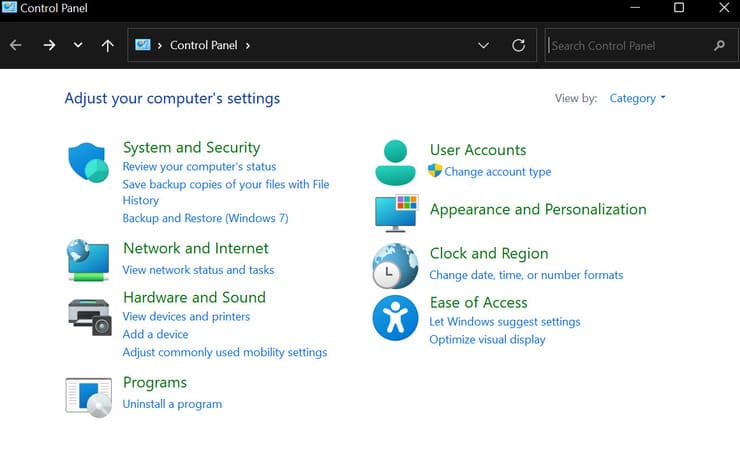
Vai su “Network and Internet”> “Network and Sharing Center”.
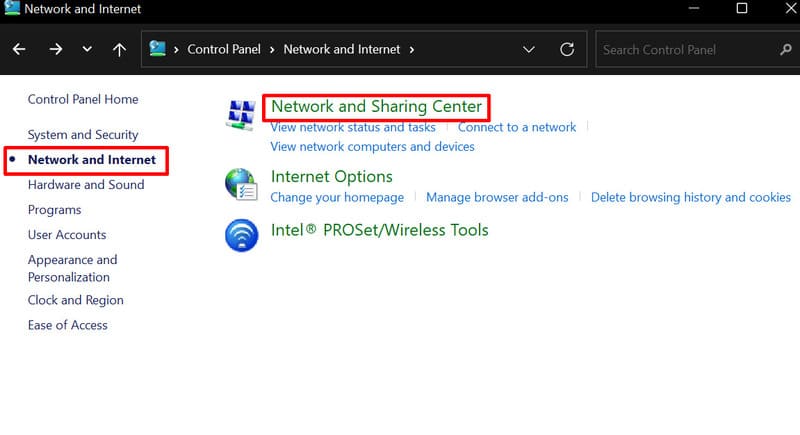
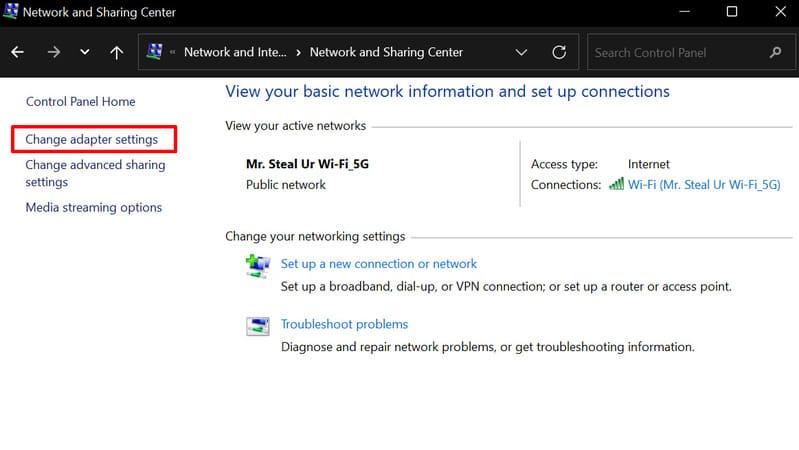
Dalla barra laterale, selezionare “Modifica le impostazioni dell’adattatore”.
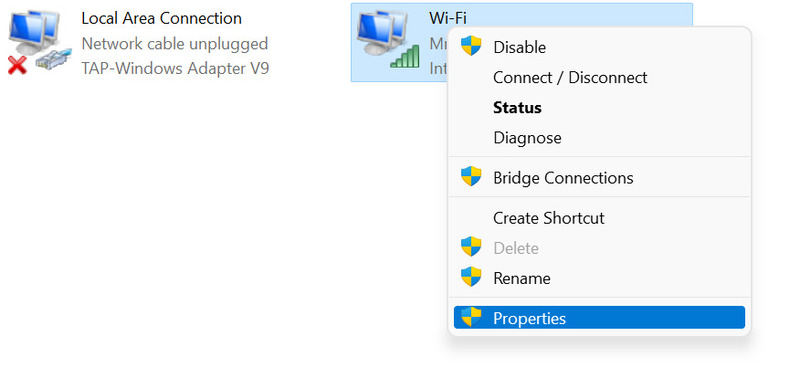
Apri il menu contestuale facendo clic con il pulsante destro del mouse sull’adattatore attivo e seleziona le sue proprietà.
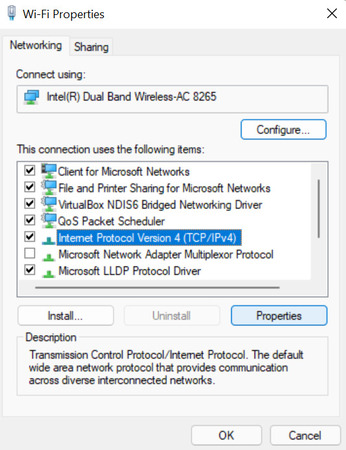
Selezionare Internet Protocol versione 4 (TCP/IPv4) dall’elenco e fare clic su “Proprietà”.

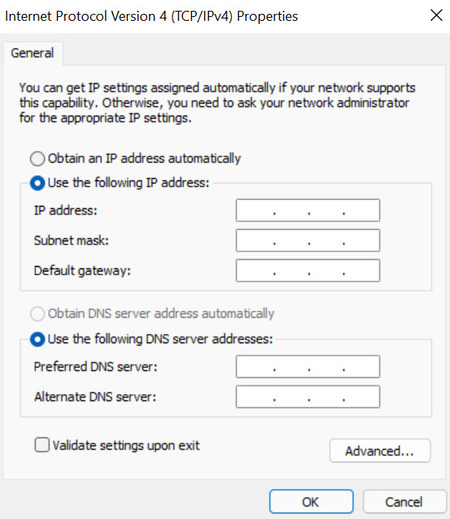
Scegli “Utilizza il seguente indirizzo IP” e inserisci i server DNS ad indirizzo IP statico, maschera sottorete, gateway predefinito e DNS. Fai clic su “OK” per salvare le modifiche.

Congratulazioni! Hai configurato correttamente un indirizzo IP statico per il tuo computer.
Desktop remoto: connessione al tuo PC da qualsiasi luogo
Mentre il mondo continua ad adattarsi e cambiare rapidamente, i dipendenti di tutto il mondo stanno trovando nuovi modi per svolgere il loro lavoro senza andare in ufficio. Soprattutto dall’inizio della pandemia, le politiche di lavoro da casa e home e ibridi sono sempre più comuni per le aziende da offrire. Questa nuova flessibilità è ottima per i dipendenti; Tuttavia, molte aziende hanno dovuto capire come garantire ai dipendenti l’accesso remoto alle stazioni di lavoro degli uffici.
Utilizzo della connessione desktop remoto su Internet
Per utilizzare Windows Remote Desktop su Internet è possibile utilizzare una rete privata virtuale (VPN) oppure è possibile configurare il router per accettare le richieste da una porta specifica e tali dati sono a loro volta inoltrati a uno specifico indirizzo IP privato specifico.
Ci sono diversi passaggi coinvolti per far funzionare il desktop remoto su Internet. Il primo passo per accedere al desktop remoto su Internet è assicurarsi che il desktop remoto sia impostato correttamente sul tuo computer e che sia accessibile su LAN.
Promemoria: la connessione desktop remoto non è disponibile su Windows 10 Home per impostazione predefinita.
Opzione 1: usando una VPN
L’uso di una rete privata virtuale (VPN) fornisce un modo sicuro per condividere il tuo desktop senza il rischio di esporre il computer a Internet. Una VPN crea un tunnel sicuro tra il computer locale e il server VPN, rendendo possibile per il server RDP di connettersi con il client come se facessero parte della stessa rete locale.
Non importa dove ti trovi se ti connetti alla VPN, avrai accesso affidabile e sicuro al desktop remoto e qualsiasi altro servizio remoto non normalmente disponibile al di fuori della rete locale.
Come creare una connessione VPN
Ci sono molte app VPN disponibili sul mercato. Se la tua organizzazione ha una preferenza specifica, contattare il supporto IT per le configurazioni richieste.
Se stai eseguendo Windows 10, è possibile utilizzare il servizio VPN integrato. Le informazioni che richiederai di connetterti includono:
- • L’indirizzo/nome del server VPN.
- • Il tipo di protocollo VPN (PPTP, L2TP/IPSEC, OpenVPN, SSTP, IKEV2).
- • Dettagli di accesso come il nome utente e la password.
Come aggiungere la connessione VPN in Windows
I passaggi per la connessione al servizio Windows VPN sono i seguenti:
- Apri le impostazioni di Windows.
- Vai a “Network & Internet” > “VPN”.
- Clicca il “Aggiungi una connessione VPN” opzione.
La tua nuova connessione verrà aggiunta all’elenco delle connessioni disponibili.
Ricorda: alcune reti pubbliche non consentono connessioni tramite una VPN. Se quello’s il caso, devi cambiare la tua rete, non c’è modo di bypassarlo.
Opzione due: port forwarding
Se per qualsiasi motivo non puoi utilizzare una VPN, puoi scegliere di rendere il tuo server desktop remoto direttamente accessibile su Internet. Ciò si ottiene configurando il router per inoltrare tutto il traffico desktop remoto sul PC da cui è accessibile al server.
L’apertura di porte desktop remote viene fornito con compromessi di sicurezza di cui è necessario essere a conoscenza. Poiché la connessione è aperta a Internet, il rischio di attacchi è molto più elevato. Gli hacker sono sempre alla ricerca di punti deboli di sicurezza desktop remoti come le porte TCP aperte comunemente usate con connessioni desktop remote.
Garantire che il software di sicurezza sia installato e aggiornato per patch eventuali vulnerabilità note. Utilizza password forti e assicurati che la tua rete sia protetta con un firewall.
Come configurare un IP statico su Windows 10
Per impostazione predefinita, ai computer viene assegnato un indirizzo IP dinamico dal server DHCP. Un IP dinamico cambia ogni volta che un computer si riconnette. Se si desidera configurare il tuo router per il port forwarding, è consigliabile impostare un IP statico per il tuo computer. Questo ti farà risparmiare dal dover continuare a cambiare le impostazioni del router.
Se il router ha un’opzione per rendere statica la tua configurazione TCP/IP corrente, consultare il produttore’S Web Web per i dettagli su come farlo.
Per creare un IP statico, seguire questi passaggi:
- Apri il pannello di controllo.
Vai a “Network e internet” > “Centro connessioni di rete e condivisione”.
Dalla barra laterale, seleziona “Cambia le impostazioni dell’adattatore”.
Apri il menu contestuale facendo clic con il pulsante destro del mouse sull’adattatore attivo e seleziona le sue proprietà.
Selezionare Internet Protocol versione 4 (TCP/IPv4) dall’elenco e fare clic sul pulsante Proprietà.
Fare clic sulla scheda Generale e selezionare il “Utilizzare il seguente indirizzo IP” Opzione radio.
Suggerimento: se tu’Non sono sicuro delle tue configurazioni DHCP, è possibile consultare il router’S sito Web del produttore. È possibile visualizzare IP esistenti utilizzati nella tua rete aprendo il prompt dei comandi e digitando ipconfig /tutti . Questo può essere un utile punto di partenza.
Un consiglio utile: se trovi che puoi’T connettiti a Internet, usa l’indirizzo DNS di Google Public 8.8.8.8 Come server DNS alternativo.
Come determinare l’indirizzo IP pubblico della tua rete
Oltre all’indirizzo IP del tuo computer locale, è necessario conoscere l’indirizzo IP pubblico della rete remota per connettersi al dispositivo remoto.
È possibile determinare l’indirizzo IP seguendo questi semplici passaggi
Apri il tuo browser web
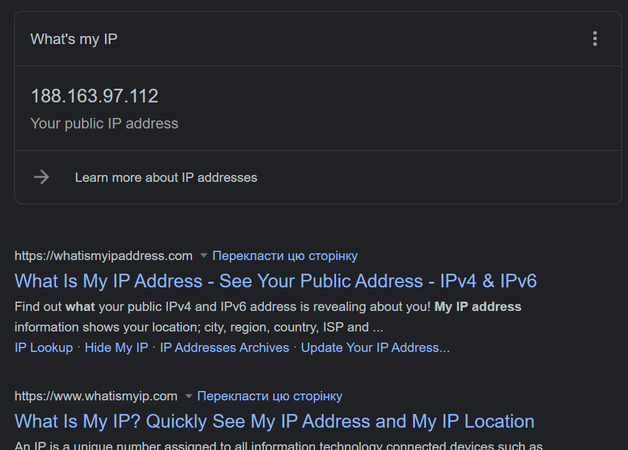
A volte un ISP può offrire un indirizzo IP pubblico dinamico, il che significa che l’indirizzo IP pubblico può cambiare. Se questo è un problema, puoi usare il “Sistema di nomi di dominio dinamico” (DDNS) Servizi che monitoranno e identificheranno le modifiche all’IP pubblica. Alcuni di questi servizi includono Dyndns, Opendns, No-IP, ecc.
Puoi anche richiedere un indirizzo IP statico dal tuo fornitore di servizi, ma ciò potrebbe comportare costi aggiuntivi.
Configurazione del tuo router per il port forwarding
Per consentire la connessione desktop remoto su Internet, è necessario inoltrare la porta TCP predefinita 3389 sul router per consentire connessioni remote.
Si noti che le istruzioni rappresentate sono per il router Xiaomi Mi ax1800 e probabilmente differiranno da quello che vedi. I router’ L’interfaccia utente varia a seconda del produttore o anche del modello del dispositivo. Tuttavia, puoi usarli come riferimento durante la configurazione del router. E non dimenticare di controllare il produttore’S documentazione per passaggi più specifici.
I passaggi per inoltrare la porta desktop remota sul router sono la seguente:
- Apri il prompt dei comandi.
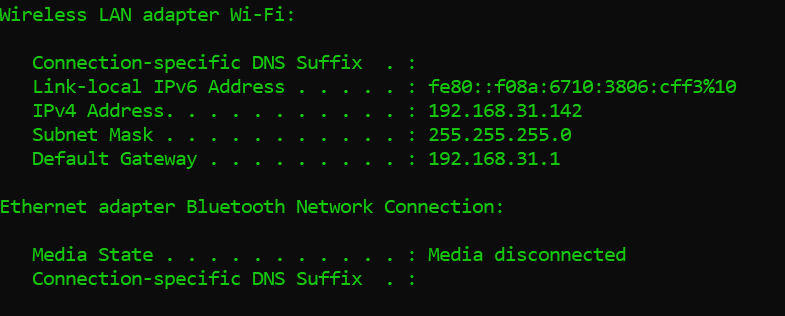
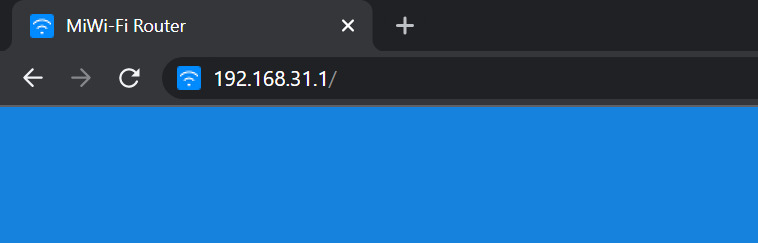
Apri il browser Web preferito e digita l’indirizzo IP del router (gateway predefinito) nella barra degli indirizzi.
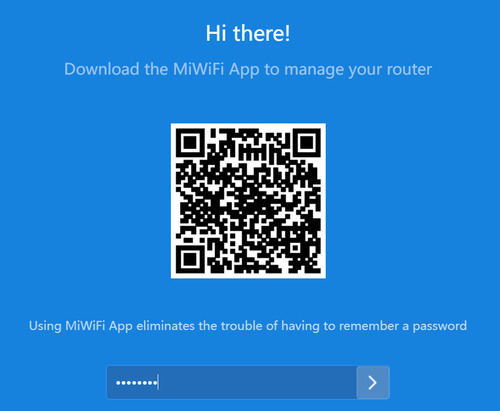
Inserisci le tue credenziali nei campi di accesso per accedere al pannello di amministrazione router. Se si tratta di un nuovo router, il nome utente e la password predefiniti sono di solito trovati su un adesivo sul dispositivo.
Vai alla pagina Impostazioni per inoltro.
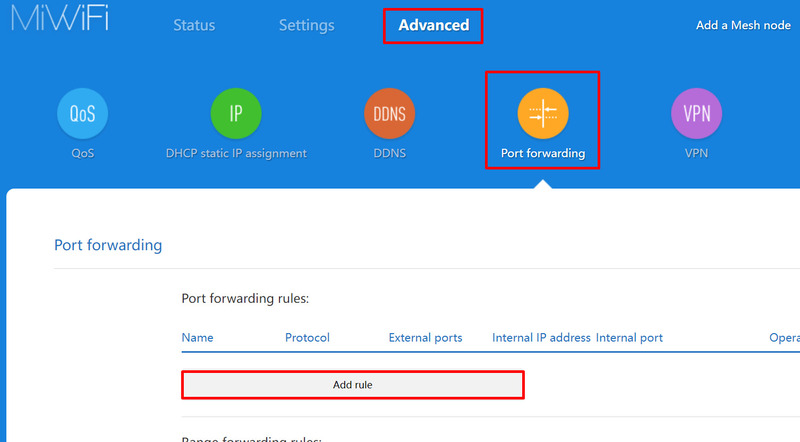
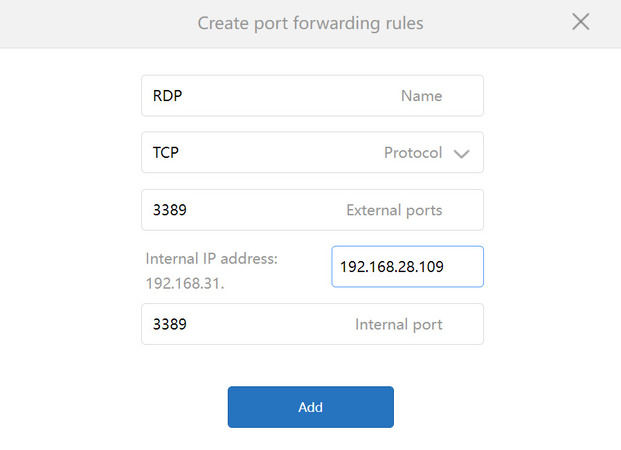
Abilita il servizio di inoltro del porto (se lo è’s non abilitato).
- • La regola’s nome
- • Protocollo: TCP
- • Porta esterna: 3389
- • Porta interna: 3389
- • Indirizzo IP interno: immettere l’indirizzo IP del computer a cui si desidera connettere.
- ↗ Come utilizzare l’app desktop Microsoft Remote su Windows 10
- ↗ Come consentire più connessioni RDP
- ↗ Come disabilitare RDP su Windows 10
Desktop remoto: connessione al tuo PC da qualsiasi luogo
Il software desktop remoto consente a te o a un esperto IT di accedere al tuo computer di lavoro fuori sede.
- La pandemia di Covid-19 ha costretto molte aziende ad adattarsi rapidamente al lavoro remoto, schierando spesso computer aziendali di fascia alta per i PC di livello consumer.
- Il software desktop remoto è uno strumento eccellente per ottenere al tuo team gli strumenti e le risorse di cui hanno bisogno per completare il loro lavoro da casa.
- Ci sono molte soluzioni desktop remote disponibili in vari prezzi.
- Questo articolo è per gli imprenditori e i professionisti che necessitano di accesso remoto ai computer aziendali per se stessi e il loro team.
Mentre il mondo continua ad adattarsi e cambiare rapidamente, i dipendenti di tutto il mondo stanno trovando nuovi modi per svolgere il loro lavoro senza andare in ufficio. Soprattutto dall’inizio della pandemia, le politiche di lavoro da casa e home e ibridi sono sempre più comuni per le aziende da offrire. Questa nuova flessibilità è ottima per i dipendenti; Tuttavia, molte aziende hanno dovuto capire come garantire ai dipendenti l’accesso remoto alle stazioni di lavoro degli uffici.
Con l’aiuto di software desktop remoto, i dipendenti e gli specialisti IT sono in grado di accedere a remoto i computer in modo che possano lavorare da qualsiasi luogo, pur essendo produttivi come lo sono in ufficio. Utilizzando il software desktop remoto, i dipendenti sono in grado di accedere al proprio computer da casa da casa, mentre il personale IT può utilizzare il software per fissare altri computer dalla loro posizione. In sostanza, il software lo rende come se l’utente fosse seduto proprio di fronte al computer a cui accede, quando in realtà possono essere a casa, in una caffetteria o in un altro ufficio a centinaia di miglia di distanza.
Cos’è il software desktop remoto?
In attività, il software desktop remoto consente a un utente di connettersi, accedere e controllare un computer da una workstation remota come se il computer fosse proprio di fronte a loro. Una stazione desktop remota crea una connessione individuale tra due workstations, che può includere dispositivi mobili. Installando il software sia sul computer che si sta cercando di accedere (l’host) sia sul dispositivo che si sta attualmente utilizzando (il client), è possibile creare una connessione tra i due dispositivi per accedere all’host come se fosse’s locale.
Tipi di software desktop remoto
Esistono due tipi principali di applicazioni desktop remote. Uno è progettato per gli specialisti IT come un modo per risolvere i propri clienti’ problemi al computer senza dover sedere effettivamente davanti al proprio computer. Invece di ispezionare personalmente il computer, possono accedervi dal proprio ufficio e risolvere eventuali problemi di pressione. Ciò consente di risparmiare tempo e consente agli specialisti di gestire molti più problemi di quello che farebbero se fosse necessario visitare ogni computer personalmente.
Tra le cose che i provider di servizi IT remoti possono fare con il software ci sono i file di download, riavvia i computer e chat tramite la connessione sui problemi che sorgono. Il software desktop remoto offre inoltre ai professionisti IT l’opportunità di registrare sessioni per aiutare ad addestrare altri dipendenti sul modo migliore per risolvere i problemi.
I dipendenti che desiderano accedere al proprio personal computer dal lavoro o dal loro computer di lavoro da casa utilizzano generalmente il secondo tipo di software desktop remoto: accesso a PC remoto. Il software PC remoto offre ai dipendenti l’opportunità di accedere a un computer di lavoro o di casa da qualsiasi altro computer o dispositivo mobile. Una volta effettuato l’accesso con il software remoto, gli utenti sono in grado di utilizzare ogni file e programma sul PC a cui accedono. Ciò elimina lo stress per i dipendenti che potrebbero aver lasciato un file in ufficio o stanno lavorando a un progetto a casa e dimenticavano di portare un file al lavoro il giorno successivo. In quelle situazioni, possono accedere a remoto al loro computer per recuperare i file necessari.
Quando hai bisogno di software desktop remoto?
Il software desktop remoto continua a crescere di importanza per le aziende, soprattutto perché molte aziende passano a politiche di lavoro remote o ibride. Secondo Techopedia, il software desktop remoto è particolarmente importante per gli amministratori di rete, come il supporto IT, in quanto devono accedere a remoto ai dipendenti’ computer per risolvere i problemi del software e fornire aiuti quando necessario. Usano software desktop remoto per aiutare a risolvere i problemi tecnici che i dipendenti possono riscontrare, installare nuove applicazioni o programmi che vengono implementati dall’azienda e rimuovere i virus in remoto, il che può proteggere le informazioni dell’azienda al sicuro e.
Lo sapevate?
In un rapporto di Owl Labs, il 74% dei lavoratori ha affermato che l’opzione di lavorare in remoto li renderebbe meno probabilità di lasciare un’azienda.
Cosa cercare nel software desktop remoto
Quando si sceglie il software desktop remoto, ci sono una serie di funzionalità e opzioni che gli utenti dovrebbero cercare. Oltre a poter accedere a un computer’S file e software, qualsiasi applicazione desktop remota dovrebbe avere la possibilità di trasferire file e recuperare le informazioni di sistema.
I dipendenti o gli esperti IT che utilizzano il software desktop remoto dovrebbero anche cercare un’opzione facile da usare e scaricare. Processi di configurazione complicati o procedure di accesso diventeranno frustranti e renderà il software desktop remoto più di un lavoro di lavoro che uno strumento per fare il lavoro facilmente.
Poiché le informazioni sensibili o riservate vengono spesso accessibili tramite software desktop remoto, le funzionalità di sicurezza sono fondamentali. Qualsiasi opzione desktop remota dovrebbe utilizzare Secure Sockets Layer (SSL), Transport Layer Security (TLS) e lo standard di crittografia avanzato (AES) per fornire trasmissioni sicure su Internet.
Cosa cercare nel software PC remoto
Quando si scelgono il software per PC remoto, gli utenti dovrebbero assicurarsi che offra diverse funzionalità importanti, inclusa la possibilità di accedere a un computer remoto da più di un dispositivo, attivare e disattivare il computer remoto, trasmettere musica e attivare una webcam.
Il software dovrebbe anche includere la sincronizzazione dei file, la possibilità di trascinare i file tra il computer e il dispositivo che accede e la capacità di condurre conversazioni di chat private tra i due.
Come il software desktop remoto, il software per PC remoto dovrebbe avere una sicurezza di prim’ordine. Servizi sicuri Supporto protezione da password, crittografi i trasferimenti di dati e possono bloccare gli indirizzi IP dall’accesso remoto. Il software dovrebbe anche avere un timeout automatico in modo che nessuno possa accedere al PC remoto in seguito se l’utente si dimentica di disconnettersi.
Molte aziende offrono prove gratuite, quindi puoi testare il loro software e assicurarti che il servizio e le funzionalità siano adatte alla tua attività’bisogni.
Desktop remoto e opzioni software per PC remote
Il nostro team ha esaminato vari software remoto desktop e PC remoto per trovare le migliori opzioni disponibili per diversi team’ esigenze.
Per squadre più piccole, La nostra revisione RemotePC ha raccomandato questo software per la sua facile configurazione e usabilità senza la necessità di un reparto IT, nonché il suo prezzo accessibile, a partire da $ 3.95.
Sean Peek ha contribuito alla scrittura e alla ricerca in questo articolo.