


Dividere la SSID Aiuto
Perché separare gli SSID per 2.4 e 5 GHz è una cattiva idea
La questione del perché il sistema di livello superiore non supporta l’assegnazione di SSID Wi-Fi separati ai 2.4 GHz e le bande da 5 GHz sono arrivate più volte.
Supporto di citazione
Modifica del nome SSID (Nome della rete WiFi). / Separando il 2.Bande di frequenza di rete WiFi da 4 GHz e 5 GHz. Stampa
Modificato su: ven, 3 dicembre 2021 alle 12:22
Gli altoparlanti delle citazioni funzionano meglio sulla banda di rete WiFi 5GHz.
Se hai un router standard a doppia banda cosa supporta 2.4 GHz e 5 GHz, ti consigliamo di separare queste due bande wifi dando il 2.Reti da 4 GHz e 5 GHz ciascuno un SSID separato univoco (nome di rete) prima di eseguire l’installazione tramite l’app Google Home. Per poterlo cambiare, dovrai accedere al tuo router.
È possibile accedere alla pagina di accesso digitando l’indirizzo IP nella barra del browser di un browser Internet (Internet Explorer, Safari, Google Chrome, Firefox, Brave ecc.) e premendo Invio.
Gli indirizzi IP più comuni per i router sono:
– 192.168.0.1
– 192.168.1.1
– 192.168.2.1
– 192.168.10.1
Spesso troverai l’indirizzo IP corretto del router e i dettagli di accesso (nome utente e password) sul retro del router. Se non sei sicuro di come fare questo o l’accesso non funziona, ti consigliamo di contattare il tuo provider Internet, che probabilmente sarà in grado di aiutarti con questo al telefono.
Se hai il tuo router, l’indirizzo IP corretto verrà solitamente elencato nel manuale utente del router. Inserisci il tuo nome utente e password, quindi segui i passaggi seguenti. I dati di accesso devono essere inclusi in o con il manuale dell’utente. Se hai perso il manuale, il dipartimento del servizio clienti del tuo fornitore o del rivenditore dovrebbe essere in grado di fornirti uno nuovo.
Se non vuoi fornirti un po ‘di lavoro extra ti consigliamo di lasciare il 2.Nome della rete a 4 GHz (SSID) come è e modifica solo il nome dell’SSID a 5 GHz aggiungendo “-5GHz” al nome della rete a 5 GHz SSID e scegli una nuova password in modo da poter vedere chiaramente la banda di frequenza con cui sei connesso (sul tuo telefono/tablet ecc.)
Non appena avrai cambiato il nome di rete del SSID a 5 GHz e salvato le modifiche, il nuovo nome diventerà visibile nell’elenco delle reti con cui connetterti, ora puoi connetterti alla rete WiFi “Nuova nuova” tramite le impostazioni del telefono/tablet con cui si desidera eseguire la setup. Quando si collega il telefono a questa nuova rete SSID per la prima volta, chiederà la password una volta e durante l’installazione tramite il Google Home-App, lo chiederà ancora una volta. Post -parola che normalmente verrà salvato e non dovrai più inserirlo.
Assicurati che il telefono o il tablet che utilizzerai per l’installazione sia ora collegato alla rete WiFi Home Wifi a 5 GHz più veloce prima di eseguire nuovamente la configurazione.
Per le configurazioni multi-room consigliamo punti UNIFI ACCES (installati tramite il controller Unifi)
Assicurati che multicast e UPNP siano abilitati.
Se si utilizzano più router (da non avvisare) o estensori o ripetitori WiFi, ti preghiamo di contattarci per il miglior consiglio.
Nota: se hai apportato modifiche alla tua rete, assicurati di utilizzare l’app Google Home per rimontare nuovamente altri altoparlanti che erano già nella tua rete quando aveva un nome diverso. Rendi che tutti gli altoparlanti siano collegati allo stesso SSID (nome di rete) e possano interagire e sincronizzare senza intoppi.
Perché separare gli SSID per 2.4 e 5 GHz è una cattiva idea?

La questione del perché il sistema di livello superiore non supporta l’assegnazione di SSID Wi-Fi separati ai 2.4 GHz e le bande da 5 GHz sono arrivate più volte.
Assegnare diversi SSID al 2.La banda da 4 GHz e la banda a 5 GHz è una pratica comune in casa Wi-Fi. Non è insolito trovare ssid come ‘xfinity-2.4 ‘e’ xfinity-5 ‘quando si fa una scansione. Poiché ogni SSID è associato a un profilo diverso nel dispositivo client, l’utente deve selezionare la banda da utilizzare per ciascun dispositivo client. L’utente potrebbe facoltativamente inserire Entrambi Profili nel client, ma è improbabile che questo faccia molto bene, poiché i clienti raramente si allontanano dal loro profilo Wi-Fi attualmente configurato a meno che non sia completamente disconnesso e alla ricerca di una nuova rete. La ragione apparente per fare qualcosa del genere è fornire più “controllo” sul comportamento del sistema Wi-Fi. L’utente può “sterzare” manualmente un dispositivo client su una banda specifica inserendo solo il profilo per quella banda nel dispositivo. Più controllo è buono, giusto?
Sbagliato
Con due profili Wi -Fi separati, i clienti non sono in grado di cambiare rapidamente – o in alcuni casi anche – dall’uso di 5 GHz per capacità, a 2.4 GHz per portata. Il passaggio da una banda si verifica molto più spesso di quanto ci si aspetterebbe, anche per dispositivi fissi come le stampanti. L’ambiente Wi-Fi è altamente dinamico; La potenza del segnale e la propagazione di RF sono molto influenzate dalle persone e dalle cose che si muovono, dispositivi circostanti, interferenti, ecc. (In un laboratorio di test ad aria aperta di Intel Corp che ho visitato più volte, alla gente è stato persino proibito il parcheggio nel lotto davanti, perché un’auto che si tira su avrebbe causato drammatiche cambiamenti nella resistenza del segnale e buttare via le loro misurazioni).
Un client che inizialmente si collega a 5 GHz con un canale chiaro può scoprire che il mantenimento di un buon throughput richiede il passaggio a 2.4 GHz. Tuttavia, se non ha il profilo Wi-Fi per 2.4 GHz, viene negata questa possibilità. Anche se il profilo deve essere configurato, poiché ciascun profilo rappresenta un’interfaccia virtuale diversa, il cambio di profili provoca una disconnessione e riconnettersi. Mantenere lo stesso profilo per entrambi 2.4 e 5 GHz consentono al cliente di vagare da band a band.
15 Domande uniche:
1. Perché il sistema di livello superiore non supporta l’assegnazione di SSID Wi-Fi separati al 2.4 GHz e 5 ghz bande?
2. Come posso cambiare il nome SSID (Nome della rete WiFi)?
3. Si consiglia di separare il 2.Bande di frequenza di rete WiFi da 4 GHz e 5 GHz?
4. Qual è il vantaggio di dare a ogni banda wifi un SSID separato unico?
5. Come posso accedere alla pagina di accesso del mio router?
6. Quali sono gli indirizzi IP comuni per i router?
7. Dove posso trovare i dettagli di accesso per il mio router?
8. Cosa dovrei fare se non sono in grado di accedere o trovare l’indirizzo IP corretto?
9. Posso cambiare il nome dell’SSID a 5 GHz senza cambiare il 2.Nome della rete da 4 GHz?
10. Come mi connetto alla nuova rete WiFi a 5 GHz dopo aver modificato il nome di rete?
11. Cosa dovrei fare se voglio impostare una configurazione multi-room?
12. Quali impostazioni dovrei verificare se utilizzo più router o estensori/ripetitori WiFi?
13. Come dovrei reimpostare i diffusori che erano già nella mia rete quando aveva un nome diverso?
14. Perché l’assegnazione di SSID separati per 2.4 GHz e 5 GHz una cattiva idea?
15. In che modo avere profili Wi-Fi separati influiscono sulla capacità di passare rapidamente da una banda?
Risposte:
1. Il motivo per cui il sistema di livello superiore non supporta l’assegnazione di SSID Wi-Fi separati ai 2.Le bande da 4 GHz e 5 GHz non sono specificate nell’articolo.
2. Per modificare il SSID (nome di rete WiFi), è necessario accedere al router e accedere alle impostazioni del router.
3. Si consiglia di separare il 2.Bande di frequenza di rete WiFi da 4 GHz e 5 GHz per ottimizzare le prestazioni e consentire ai dispositivi di connettersi alla banda più appropriata.
4. Dare a ogni banda WiFi un SSID separato unico consente un migliore controllo sul comportamento del sistema Wi-Fi e consente lo sterzo manuale dei dispositivi client a bande specifiche.
5. È possibile accedere alla pagina di accesso del router digitando l’indirizzo IP del router nella barra degli indirizzi del browser e premendo Invio.
6. Gli indirizzi IP più comuni per i router sono 192.168.0.1, 192.168.1.1, 192.168.2.1 e 192.168.10.1.
7. L’indirizzo IP corretto e i dettagli di accesso per il router si trovano di solito sul retro del router o nel manuale utente del router.
8. Se non si è in grado di accedere o trovare l’indirizzo IP corretto, si consiglia di contattare il provider Internet per assistenza.
9. Sì, puoi cambiare il nome dell’SSID a 5 GHz senza cambiare il 2.Nome della rete a 4 GHz aggiungendo “-5GHz” al nome della rete a 5 GHz SSID.
10. Dopo aver modificato il nome di rete, è possibile connettersi alla nuova rete WiFi da 5 GHz attraverso le impostazioni del telefono o del tablet selezionando la nuova rete SSID e inserendo la password.
11. Per le configurazioni multi-room, si consiglia di utilizzare i punti di accesso unifi installati tramite il controller Unifi.
12. Se si utilizzano più router o estensori/ripetitori WiFi, si consiglia di contattare il supporto appropriato per i migliori consigli su impostazioni e configurazione.
13. Se hai apportato modifiche alla tua rete, usa l’app Google Home per rimborsare altri altoparlanti che erano già nella tua rete quando aveva un nome diverso. Assicurarsi che tutti gli altoparlanti siano collegati allo stesso SSID (nome di rete) per l’interazione regolare e la sincronizzazione.
14. Assegnazione di SSID separati per 2.4 GHz e 5 GHz è una cattiva idea perché i clienti non sono in grado di cambiare rapidamente o addirittura tra le bande, il che può avere un impatto negativo sulle prestazioni e nella gamma.
15. Avere profili Wi-Fi separati per 2.Le bande da 4 GHz e 5 GHz limitano la capacità dei dispositivi client di passare senza problemi tra bande, portando a potenziali problemi di connettività e interruzioni nella connessione di rete.
Perché separare gli SSID per 2.4 e 5 GHz è una cattiva idea
La questione del perché il sistema di livello superiore non supporta l’assegnazione di SSID Wi-Fi separati ai 2.4 GHz e le bande da 5 GHz sono arrivate più volte.
Supporto di citazione
Modifica del nome SSID (Nome della rete WiFi). / Separando il 2.Bande di frequenza di rete WiFi da 4 GHz e 5 GHz. Stampa
Modificato su: ven, 3 dicembre 2021 alle 12:22
Gli altoparlanti delle citazioni funzionano meglio sulla banda di rete WiFi 5GHz.
Se hai un router standard a doppia banda cosa supporta 2.4 GHz e 5 GHz, ti consigliamo di separare queste due bande wifi dando il 2.Reti da 4 GHz e 5 GHz ciascuno un SSID separato univoco (nome di rete) prima di eseguire l’installazione tramite l’app Google Home. Per poterlo cambiare, dovrai accedere al tuo router.
È possibile accedere alla pagina di accesso digitando l’indirizzo IP nella barra del browser di un browser Internet (Internet Explorer, Safari, Google Chrome, Firefox, Brave ecc.) e premendo Invio.
Gli indirizzi IP più comuni per i router sono:
Spesso troverai l’indirizzo IP corretto del router e i dettagli di accesso (nome utente e password) sul retro del router. Se non sei sicuro di come fare questo o l’accesso non funziona, ti consigliamo di contattare il tuo provider Internet, che probabilmente sarà in grado di aiutarti con questo al telefono.
Se hai il tuo router, l’indirizzo IP corretto sarà di solito elencato nel tuo router’S Manuale dell’utente. Inserisci il tuo nome utente e password, quindi segui i passaggi seguenti. I dati di accesso devono essere inclusi in o con il manuale dell’utente. Se hai perso il manuale, il tuo fornitore’Il dipartimento del servizio clienti di S o del rivenditore dovrebbe essere in grado di fornirti uno nuovo.
Se non vuoi fornirti un po ‘di lavoro extra ti consigliamo di lasciare il 2.Nome della rete a 4 GHz (SSID) come è e modifica il nome dell’SSID a 5 GHz aggiungendo ‘-5 GHz’ A nome della rete a 5 GHz SSID e scegliere una nuova password in modo da poter vedere chiaramente la banda di frequenza con cui sei connesso (sul tuo telefono/tablet ecc.)
Non appena avrai cambiato il nome di rete dell’SSID a 5 GHz e salvato le modifiche, il nuovo nome diventerà visibile nell’elenco delle reti con cui connetterti, ora puoi connetterti al ‘nuovo’ Rete wifi da 5 GHz tramite le impostazioni del telefono/tablet con cui si desidera eseguire la configurazione. Quando si collega il telefono a questa nuova rete SSID per la prima volta, chiederà la password una volta e durante l’installazione tramite il Google Home-App, lo chiederà ancora una volta. Post -parola che normalmente verrà salvato e non dovrai più inserirlo.
Assicurati che il telefono o il tablet che utilizzerai per l’installazione sia ora collegato alla rete WiFi Home Wifi a 5 GHz più veloce prima di eseguire nuovamente la configurazione.
Per le configurazioni multi-room consigliamo punti UNIFI ACCES (installati tramite il controller Unifi)
Assicurati che multicast e UPNP siano abilitati.
Se si utilizzano più router (da non avvisare) o estensori o ripetitori WiFi, ti preghiamo di contattarci per il miglior consiglio.
Nota: se hai apportato modifiche alla tua rete, assicurati di utilizzare l’app Google Home per rimontare nuovamente altri altoparlanti che erano già nella tua rete quando aveva un nome diverso. Rendi che tutti gli altoparlanti siano collegati allo stesso SSID (nome di rete) e possano interagire e sincronizzare senza intoppi.
L’hai trovato utile? si No
Perché separare gli SSID per 2.4 e 5 GHz è una cattiva idea?
La questione del perché il sistema di livello superiore non supporta l’assegnazione di SSID Wi-Fi separati ai 2.4 GHz e le bande da 5 GHz sono arrivate più volte.
Assegnare diversi SSID al 2.La banda da 4 GHz e la banda a 5 GHz è una pratica comune in casa Wi-Fi. Non è insolito trovare ssid come ‘xfinity-2.4 ‘e’ xfinity-5 ‘quando si fa una scansione. Poiché ogni SSID è associato a un profilo diverso nel dispositivo client, l’utente deve selezionare la banda da utilizzare per ciascun dispositivo client. L’utente potrebbe facoltativamente inserire Entrambi Profili nel client, ma è improbabile che questo faccia molto bene, poiché i clienti raramente si allontanano dal loro profilo Wi-Fi attualmente configurato a meno che non sia completamente disconnesso e alla ricerca di una nuova rete.La ragione apparente per fare qualcosa del genere è fornire più “controllo” sul comportamento del sistema Wi-Fi. L’utente può “sterzare” manualmente un dispositivo client su una banda specifica inserendo solo il profilo per quella banda nel dispositivo. Più controllo è buono, giusto?
Sbagliato
Con due profili Wi -Fi separati, i clienti non sono in grado di cambiare rapidamente – o in alcuni casi anche – dall’uso di 5 GHz per capacità, a 2.4 GHz per portata. Il passaggio da una banda si verifica molto più spesso di quanto ci si aspetterebbe, anche per dispositivi fissi come le stampanti. L’ambiente Wi-Fi è altamente dinamico; La potenza del segnale e la propagazione di RF sono molto influenzate dalle persone e dalle cose che si muovono, dispositivi circostanti, interferenti, ecc. (In un laboratorio di test ad aria aperta di Intel Corp che ho visitato più volte, alla gente è stato persino proibito il parcheggio nel lotto davanti, perché un’auto che si tira su avrebbe causato drammatiche cambiamenti nella resistenza del segnale e buttare via le loro misurazioni).
Un client che inizialmente si collega a 5 GHz con un canale chiaro può scoprire che il mantenimento di un buon throughput richiede il passaggio a 2.4 GHz. Tuttavia, se non ha il profilo Wi-Fi per 2.4 GHz, viene negata questa possibilità. Anche se il profilo deve essere configurato, poiché ciascun profilo rappresenta un’interfaccia virtuale diversa, il cambio di profili provoca una disconnessione e riconnettersi. Mantenere lo stesso profilo per entrambi 2.4 e 5 GHz lascia che il cliente vaghi dalla banda all’altra senza disconnessione.
È interessante che molto tempo fa (relativamente parlando!), i profili Wi-Fi specifici della banda venivano spesso utilizzati nei layout Wi-Fi aziendale. A quel tempo, molti dispositivi client Wi-Fi hanno svolto un lavoro scadente di selezione della banda; Per evitare che i dispositivi del client scelgano la banda sbagliata e poi rimanete sullo spesse e sottile, il personale IT ha determinato quali dispositivi dovrebbero essere autorizzati a utilizzare 5 GHz e limitato il resto a 2.4 GHz. (Manuale “band-band”).
Tuttavia, tutte le classi di dispositivi Wi-Fi hanno fatto molta strada da allora! Praticamente tutti i dispositivi client moderni svolgono un lavoro decente di selezione della banda e della capacità di trading appropriate per l’intervallo come richiesto. Le configurazioni Wi-Fi aziendali hanno quindi gli stessi identificatori di set di servizi per 5 GHz e 2.4 GHz, permettendo ai clienti di svolgere correttamente il proprio lavoro.
Essendo progettato per applicazioni Wi-Fi aziendali, il sistema di livello superiore segue questa pratica. Assegnare lo stesso SSID a entrambi 2.4 GHz e 5 GHz su tutta la linea consente ai moderni clienti a doppia banda di spostarsi fino a 5 GHz quando possibile, liberando il congestionato 2.Band da 4 GHz per i clienti a gamme estreme che richiedono davvero il 6-10 dB di vantaggio per pathloss (e se il 2.La banda da 4 GHz è per lo più libera da clienti forti che non hanno affari che sono lì, quindi i clienti deboli hanno maggiori possibilità di superarlo). Ciò si traduce in un’esperienza complessivamente migliore per entrambe le categorie di clienti.
Sui sistemi di livello superiore
Sistemi di livello superiore, come un fornitore di servizi gestiti dall’infrastruttura IT della piccola impresa, consente una di queste opzioni. Livello superiore’L’offerta di abbonamento S è la più popolare tra le PMI, ma alcuni preferiscono il livello superiore’S nuovo programma di acquisto di attrezzature e utilizzare un modello Capex.
Come faccio a dividere SSID del mio hub BT (nome di rete wireless)?
Dividere SSID del tuo hub non è qualcosa che consigliamo: la maggior parte dei nuovi dispositivi funziona bene con la Wi-Fi a doppia banda. Il nostro aiuto wireless ha alcuni suggerimenti davvero facili per migliorare il tuo Wi-Fi prima di dividere la tua rete. Ma se vuoi ancora dividere il tuo SSID, ti mostreremo come.
La maggior parte dei nuovi dispositivi funziona bene con Wi-Fi a doppia banda. Ma se hai problemi, puoi provare a creare un’altra rete wireless dividendo SSID del tuo hub.
Nota: lo smart hub 2 non ha questa capacità in quanto è progettata per l’uso con Wi-Fi completo.
Segui questi passaggi per creare un’altra rete wireless:
L’hub intelligente BT è a doppia banda. Ciò significa che ha due bande Wi-Fi.
- 2.4GHz – Perfetto per quando sei a poche camere dal tuo hub – 2.4GHz ti darà la migliore copertura intorno alla tua casa
- 5GHz – Migliore per quando sei nella stessa stanza o una stanza di distanza dal tuo hub – 5GHz ti darà le velocità più veloci
Se vuoi dividere il tuo SSID, ecco cosa fare:
- Apri un nuovo browser Web su un dispositivo collegato al tuo hub e digita 192.168.1.254 nella barra degli indirizzi – questo aprirà il gestore hub.
- Clic Impostazioni avanzate

- Clic senza fili

- Immettere la password dell’amministratore. A meno che tu non lo abbia precedentemente modificato, troverai la password predefinita sulla scheda Impostazioni dell’hub sul retro del tuo hub. Se l’hai cambiato e ora dimenticato, puoi utilizzare la funzione di override password per impostare una nuova password senza perdere tutte le impostazioni del tuo hub personale
- Imposta il passaggio “Bande separate” su “ON”

- Il tuo nuovo SSID per la band 5GHz verrà creato per impostazione predefinita. Ma puoi chiamare la tua nuova rete ciò che desideri (fornire il nome non ha spazi)

- Ricorda, una volta apportati le modifiche dovrai salvarle. Clic Salva

I dispositivi possono perdere la connessione dopo aver diviso il tuo SSID. Quindi potrebbe essere necessario riconnettere ciascun dispositivo alla rete a cui si desidera connettere.
Per dividere il tuo SSID:
- Apri un nuovo browser Web sul dispositivo collegato e digita 192.168.1.254 nella barra degli indirizzi. Questo aprirà il gestore hub.
- Clic Impostazioni avanzate

- Immettere la password dell’amministratore. A meno che tu non lo abbia precedentemente modificato, troverai la password predefinita sulla scheda Impostazioni dell’hub sul retro del tuo hub.
- Clic Continua a impostazioni avanzate

- Clic senza fili

- Clic 5 GHz wireless

- Imposta “Sincronizzazione con 2.4ghz “a NO
- Cambia “SSID wireless” in un nuovo nome. (Ti consigliamo di aggiungere “5GHz” alla fine del nome SSID esistente in modo da sapere quale sia quale sia)
- Clic Fare domanda a
Dopo qualche minuto dovresti vedere due SSID Hub BT nell’elenco delle reti sul tuo dispositivo. Tutti i tuoi dispositivi si connetteranno comunque automaticamente al nome SSID originale, che sarà il 2.4GHz. Se vuoi connetterti solo alla band a 5 GHz, tu’Devo collegarli al nuovo SSID che hai appena creato.
Ancora bisogno di aiuto?
Per ulteriori consigli su come ottenere il meglio dal tuo hub BT, visitare l’aiuto per gli hub>
O, se tu’Ve ha uno dei nostri hub più vecchi perché non acquistare il nostro ultimo hub intelligente BT? >
La tua casa intelligente dovrebbe rimanere su una rete Wi-Fi separata
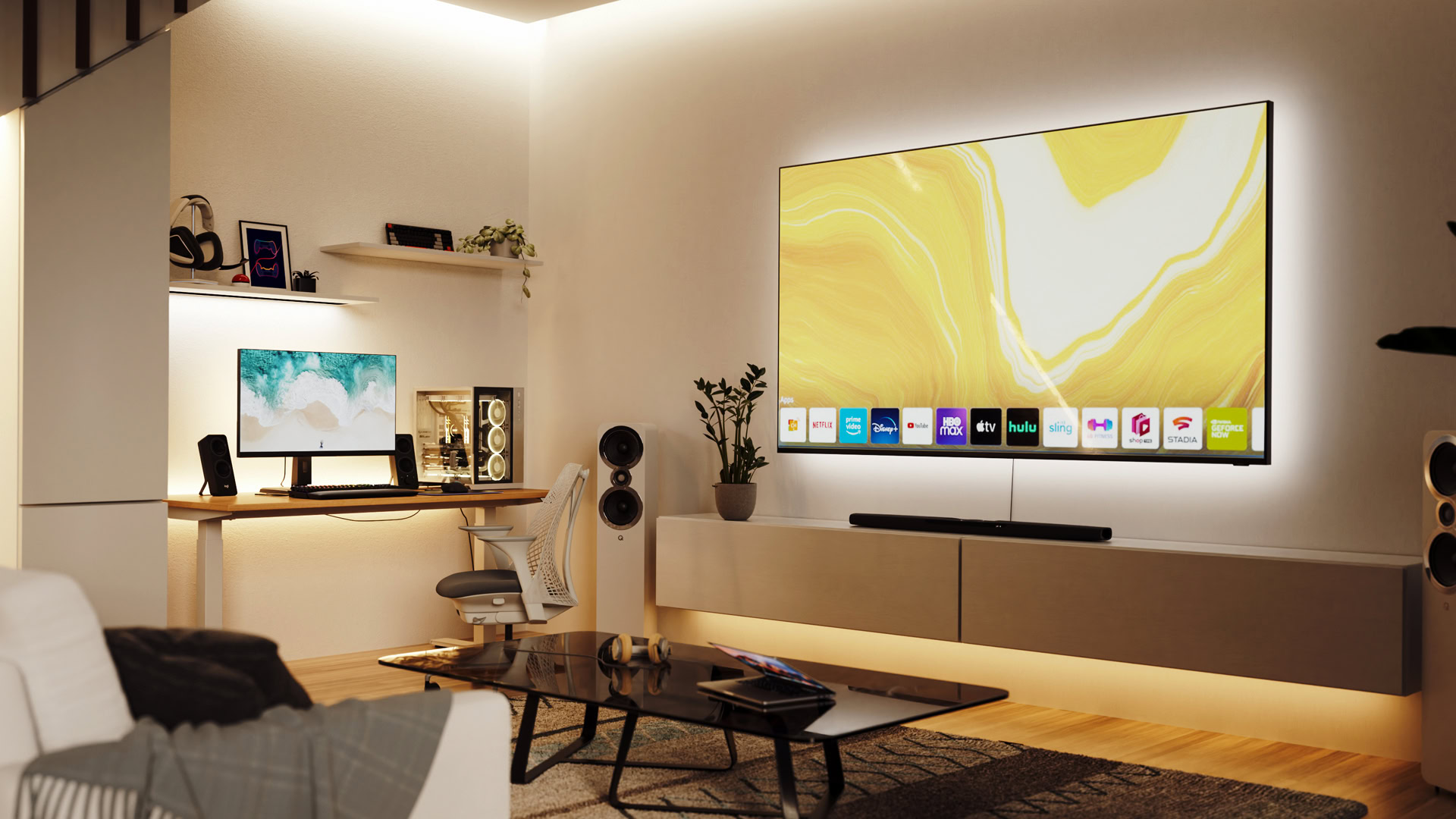
Una delle sfide di una casa intelligente è garantire una connessione Wi-Fi stabile con una sicurezza decente. Molti accessori sono soli e anche se supportano altri standard come Zigbee o Thread, probabilmente si rivolgono al Wi-Fi per l’accesso remoto, aggiornamenti del firmware e/o collegamenti con piattaforme come Amazon Alexa e Google Home. Ad un punto o nell’altro, il Wi-Fi è un collegamento critico nella catena.
Anche se’S non strettamente necessario, un modo per mantenere sano il Wi-Fi è quello di mettere il maggior numero possibile di accessori per la casa intelligente su una rete separata. Ci sono alcuni motivi per cui e approcci diversi a seconda delle tue esigenze.
Perché dovresti usare una rete Wi-Fi separata
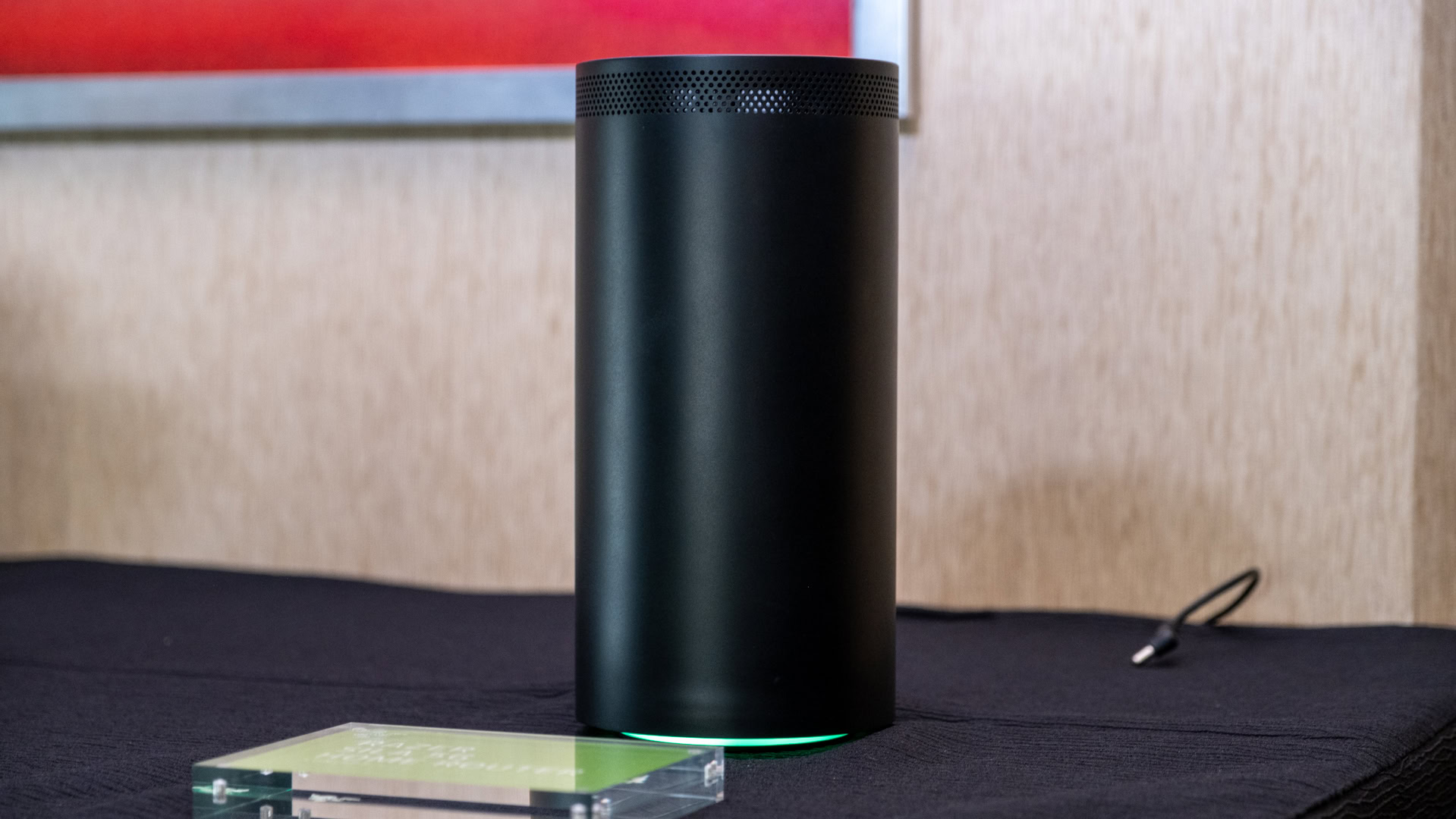
Connessione facile e stabile
Il motivo principale è garantire connessioni al 2.Band a 4 GHz. Ogni volta che usano Wi-Fi, la maggior parte degli accessori per la casa intelligente supporta 2.4GHz esclusivamente, poiché offre una gamma migliore e un consumo energetico inferiore a 5 o 6 GHz. Mantiene anche i costi delle parti: le patatine a doppia o tri-banda potrebbero non essere orribilmente costose, ma la differenza si somma quando tu’RE spedire milioni di spine o lampadine.
Gli accessori per la casa intelligenti in genere necessitano di un 2 garantito.Connessione Wi-Fi 4GHz.
Molti router Wi-Fi ti consentono di unirti a entrambe le band con lo stesso SSID (nome di rete). Ciò semplifica il collegamento di nuovi prodotti e consente ai dispositivi su ogni banda di parlare tra loro, ma il rovescio della medaglia è che 2.Gli accessori a 4 GHz possono ottenere una risposta a 5 o 6 GHz e perdere temporaneamente la loro connessione. Un 2 dedicato.La rete 4GHz risolve questo.
Migliore sicurezza
Il prossimo lì’è la questione della sicurezza. Mentre la tecnologia domestica intelligente è spesso ben crittografata in questi giorni, una rete separata limita il danno che un hacker può infliggere, poiché lì’Non è un ponte facile dalla tua casa intelligente a dispositivi come telefoni e computer. Ti protegge anche quando i produttori si sbalzano, diciamo attraverso una grande violazione del server o non riesce a correggere le vulnerabilità note. Una minoranza di aziende utilizza anche password set che possono’essere cambiato, rendendo i loro prodotti un vettore facile per l’attacco.
Inoltre, se tu’Ve ha abbastanza hub e accessori compatibili per l’automazione offline, è possibile mantenere potenzialmente la tua rete smart home dedicata offline per la maggior parte del tempo a meno che non siano necessarie aggiornamenti o accesso remoto. Questo non è’t un’opzione praticabile se tu’o avere cose come le telecamere di sicurezza, ovviamente, ma questo’s il ultimo fallback di sicurezza.
Meno congestione della rete
Ultimo ma per nulla, per niente meno che il nostro elenco è il sovraccarico di rete. I router Wi-Fi possono gestire solo così tante connessioni simultanee. Mentre un singolo abitante di appartamenti non può mai imbatterti in alcun problema, una coppia con una casa può colpire il loro limite in fretta, soprattutto se stabiliscono ogni stanza con luci Wi-Fi (come LifX) invece di quelle che si collegano a un hub (come Philips Hue). Assistente’mi sbaglierò-i bulbi Wi-Fi integrati possono essere fantastici, ma solo se tu’RE Usando una manciata.
Esso’è possibile evitare questo sovraccarico usando un router Wi-Fi 6, ma 2.Il traffico a 4 GHz potrebbe ancora essere congestionato rapidamente poiché supporta solo 11 canali, mentre 5GHz consente molte volte quel numero. Più puoi scaricare da una singola rete’S 2.Canali a 4 GHz, meglio è.
Quali sono le opzioni facili per reti Wi-Fi separate?
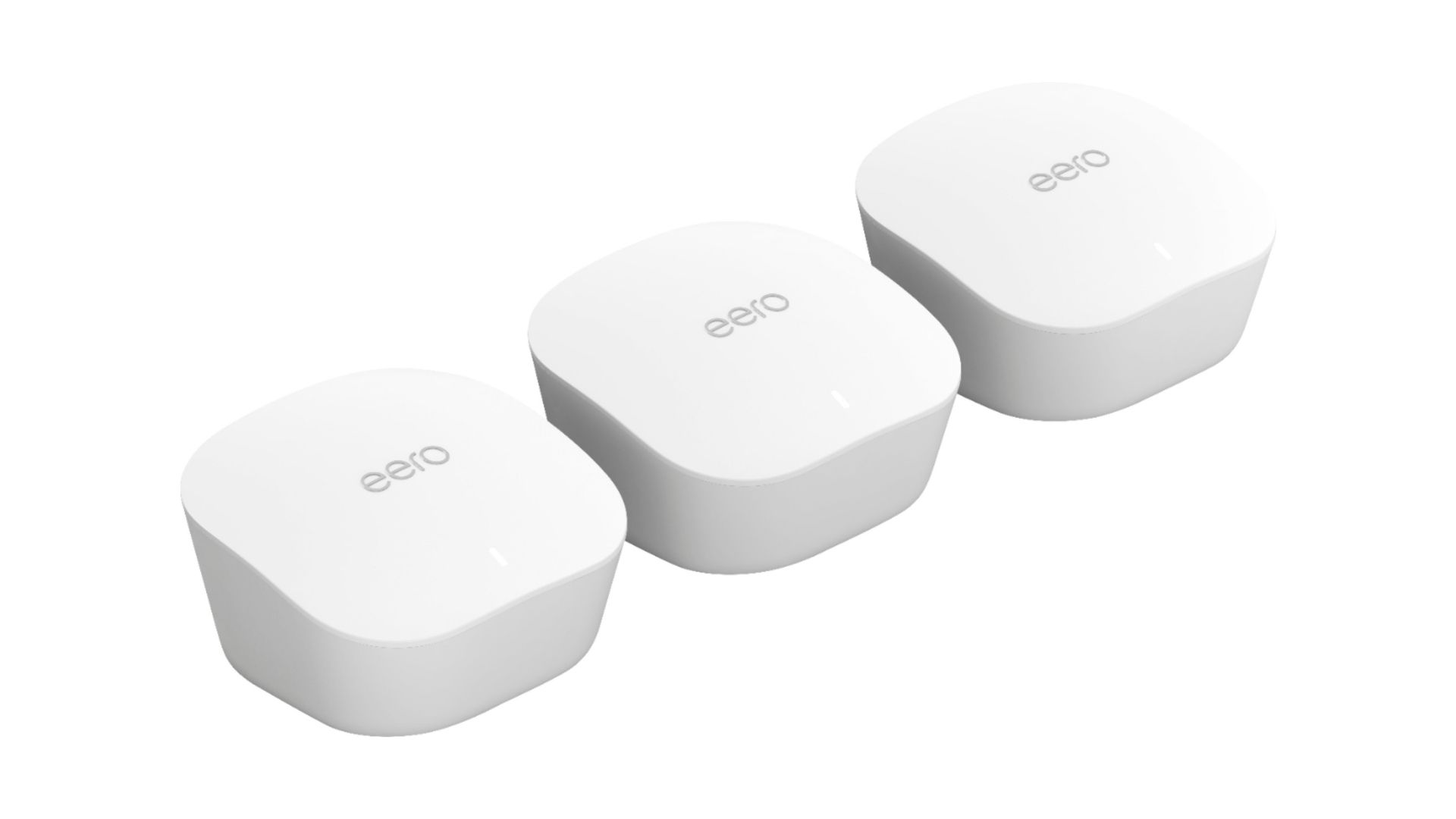
Il tuo router’S Modalità ospite
L’approccio più semplice è il “Modalità ospite” Sul tuo router, che fornisce un SSID e una password univoci con accesso limitato. Tutto ciò che fa davvero è migliorare la sicurezza, tuttavia, dal momento che non lo fa’T modifica come viene gestita la larghezza di banda.
Scoupla quelle doppie bande
L’opzione migliore per la maggior parte delle persone è utilizzare SSID separati su un singolo router, con la maggior parte di ‘regolare’ Dispositivi tecnologici (streamer, laptop, ecc.) collegato a 5 o 6 GHz e tutte le tue attrezzature per la casa intelligente su 2.4GHz. Ciò migliora la sicurezza, costringe i dispositivi a utilizzare una banda affidabile, e lo fa ancora’T costa qualsiasi cosa in più a meno che tu non abbia un router più vecchio che può’t gestire 5 GHz o un numero sufficiente di connessioni. Se quello’s il caso, tu’VOGLIO AGGIORNARE CON O SENZA UNA CASA SMART.
L’opzione migliore per la maggior parte delle persone è utilizzare SSID separati su un singolo router.
Alcuni router default per dividere gli SSID e anche quando indossano’T, una rapida ricerca su Google ti dirà come impostarlo tramite il tuo router’S Interfacce Web o App. Dai a ogni SSID un’etichetta ovvia: una convenzione comune sta aggiungendo “2g” E “5g” a un nome di base condiviso.