


Elimina da iCloud Elimina da Mac?
Eliminazione di file da Mac ma non da iCloud
Giusto per essere chiari: Se si elimina una foto o un video da foto in iOS o macOS e la libreria di foto iCloud è abilitata, la eliminerà ovunque, anche se si dispone di download a pieno risoluzione con le foto per macos.
Come eliminare le foto da Mac ma non iCloud?
Adoriamo tutti preservare i ricordi dei nostri amici e familiari scattando foto. Ma cosa succede se l’archiviazione interna del tuo MacBook è pieno di immagini? L’eliminazione delle foto sul disco rigido del tuo MacBook libererà molto spazio, ma potrebbe anche eliminare i dati in iCloud. In questo momento, come eliminare le foto su Mac ma non iCloud?
22 marzo 2023 | 5 minuti Leggi
Ricerca rapida:
- Caso utente: come eliminare i file dal mio Mac senza eliminare da iCloud?
- [Modo temporaneo] Come eliminare le foto da Mac ma non iCloud
- Modi alternativi per eliminare le foto da Mac ma non iCloud
- Suggerimento bonus: come spostare le foto da iCloud ad altre nuvole
- Riepilogo
Caso utente: come eliminare i file dal mio Mac senza eliminare da iCloud?
Caso 1: “Come posso eliminare le foto dal mio Mac ma tenerle in iCloud? Ci sono passaggi dettagliati? Grazie mille!”
Caso 2: “Se ho collegato il mio Mac da iCloud, posso eliminare foto e video dal mio Mac per liberare l’archiviazione senza eliminarli da iCloud?”
In generale, con i seguenti metodi forniti in questo articolo, puoi farlo!
[Modo temporaneo] Come eliminare le foto da Mac ma non iCloud
Se le foto del MacBook sono connesse al tuo account iCloud, le tue foto andranno perse se le elimini dal tuo computer. iCloud si collega a tutti i dispositivi Apple, inclusi iPhone, iPad e persino Apple Watchs. Questo perché iCloud è un servizio di condivisione di album fotografici online in cui è possibile archiviare dati e file.
Per imparare a eliminare tutte le foto su Mac ma non iCloud, disconnettere temporaneamente il tuo Mac da iCloud e quindi riconnettersi dopo aver eliminato le foto.
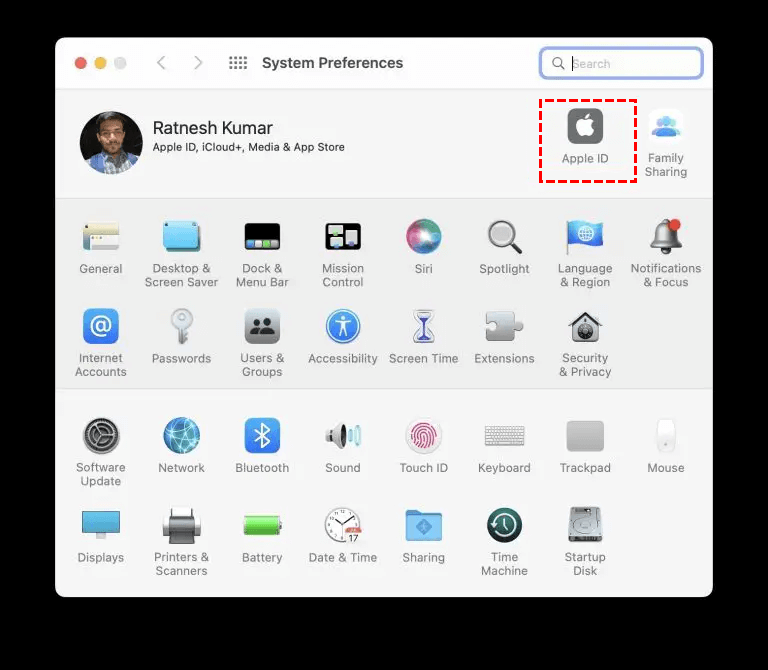
Passo 1. Visualizza le impostazioni iCloud facendo clic sull’icona ID Apple situata nella sezione Mac “System Preferences” (MacOS Ventura e successive Impostazioni di sistema).
Passo 2. Scaccia l’app “Foto” per impedire che le nuove foto vengano caricate sul tuo account iCloud e le vecchie foto vengano eliminate.
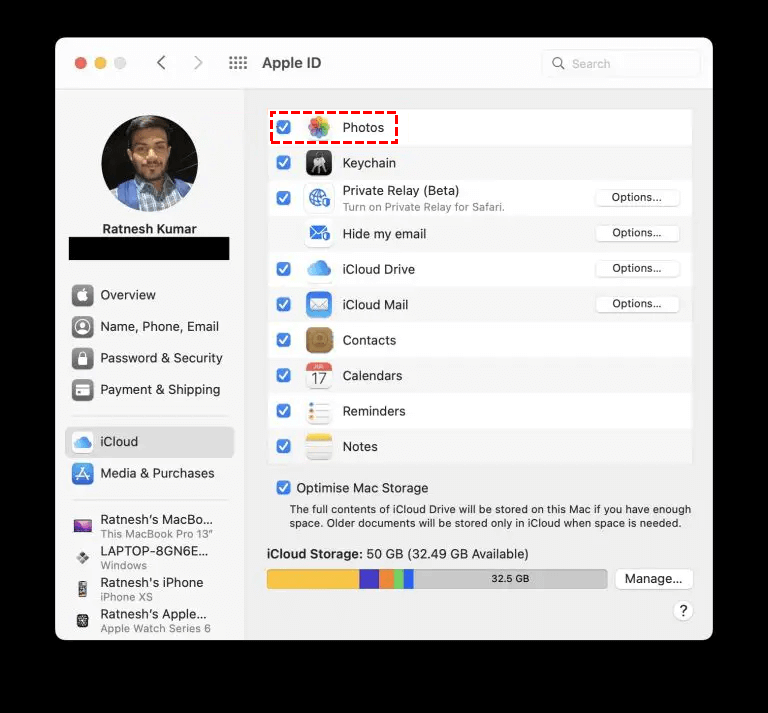
Passaggio 3. Elimina le foto indesiderate da Mac per liberare lo spazio. L’eliminazione di queste foto le rimuoverà dal disco rigido del tuo Mac, ma saranno comunque disponibili su iCloud.
Nota: Questa è una soluzione temporanea perché quando si riabilita la sincronizzazione, eliminare le foto sul Mac elimina anche le foto da iCloud. Pertanto, solo tu puoi usare questo metodo se sei assolutamente sicuro che la sincronizzazione iCloud non sarà abilitata in futuro.
Modi alternativi per eliminare le foto da Mac ma non iCloud
Ma vale la pena notare che i metodi di cui sopra possono solo risolvere temporaneamente problemi come la conservazione di Mac insufficienti e le minacce del virus. Per risolvere completamente le tue preoccupazioni, devi trovare altre alternative più pratiche, come il trasferimento di foto ad altri dispositivi e servizi di archiviazione.
Soluzione 1: sposta le foto su un nuovo dispositivo di archiviazione
Puoi spostare la tua libreria di foto dal disco rigido del tuo Mac a un dispositivo di archiviazione esterno. Questo metodo ti dà una maggiore flessibilità nella gestione della raccolta di foto e rende più facile il backup dei dati. Puoi liberare spazio di archiviazione sul tuo Mac e non perderai foto o cambierai il modo in cui funzionano le foto. Avrai bisogno di un disco rigido esterno con un ampio spazio di archiviazione e assicurarti che sia acceso e connesso al tuo Mac quando apri “foto” in futuro.
Passo 1. Fare doppio clic sull’icona della cartella contenente la libreria di foto in Finder per aprirla.
Passo 2. Trascina la libreria di foto in una posizione sul dispositivo di archiviazione esterno in modo da poter liberare spazio sulla memoria interna del dispositivo. Se vuoi spostare tutte le foto, trascina l’intera cartella fotografica; Se vuoi solo spostare album o eventi specifici, trascinali individualmente.

Passaggio 3. Dopo aver spostato la libreria fotografica, fai doppio clic nella nuova posizione. È necessario assicurarsi che l’archiviazione esterna sia attiva e disponibile quando si aprono “foto” – se non è disponibile, “foto” smetteranno di utilizzare la libreria.
Passaggio 4. Designare questa galleria come galleria fotografica del sistema.
Passaggio 5. Per liberare un po ‘di spazio di archiviazione sul tuo Mac, puoi spostare la libreria “Foto” dalla sua posizione originale alla “spazzatura”. Al termine, fare clic su “Svuota spazzatura”.
Dopo che tutte le operazioni hanno successo, puoi sincronizzare le tue foto con iCloud, non preoccuparti che il tuo Mac non abbia abbastanza spazio per archiviare tutte le tue foto.
Soluzione 2: prova le alternative iCloud
iCloud non è l’unico servizio di archiviazione cloud che puoi utilizzare sul tuo MacBook per eseguire il backup delle tue preziose foto e video, quindi puoi utilizzare altri famosi servizi di archiviazione cloud come Google Foto, OneDrive, ecc. Uno dei grandi vantaggi di scegliere qualsiasi archiviazione cloud diversa da iCloud per il backup sul tuo Mac è che quando si elimina le foto dal tuo dispositivo, non vengono eliminate dal cloud.
Ad esempio, puoi scegliere una delle alterne
Eliminazione di file da Mac ma non da iCloud
Giusto per essere chiari: Se si elimina una foto o un video da foto in iOS o macOS e la libreria di foto iCloud è abilitata, la eliminerà ovunque, anche se si dispone di download a pieno risoluzione con le foto per macos.
Come eliminare le foto da Mac ma non iCloud?
Adoriamo tutti preservare i ricordi dei nostri amici e familiari scattando foto. Ma cosa succede se l’archiviazione interna del tuo MacBook è pieno di immagini? L’eliminazione delle foto sul disco rigido del tuo MacBook libererà molto spazio, ma potrebbe anche eliminare i dati in iCloud. In questo momento, come eliminare le foto su Mac ma non iCloud?
22 marzo 2023 | 5 minuti Leggi
Ricerca rapida:
- Caso utente: come eliminare i file dal mio Mac senza eliminare da iCloud?
- [Modo temporaneo] Come eliminare le foto da Mac ma non iCloud
- Modi alternativi per eliminare le foto da Mac ma non iCloud
- Suggerimento bonus: come spostare le foto da iCloud ad altre nuvole
- Riepilogo
Caso utente: come eliminare i file dal mio Mac senza eliminare da iCloud?
Caso 1: “Come posso eliminare le foto dal mio Mac ma tenerle in iCloud? Ci sono passaggi dettagliati? Grazie mille!”
Caso 2: “Se ho collegato il mio Mac da iCloud, posso eliminare foto e video dal mio Mac per liberare l’archiviazione senza eliminarli da iCloud?”
In generale, con i seguenti metodi forniti in questo articolo, puoi farlo!
[Modo temporaneo] Come eliminare le foto da Mac ma non iCloud
Se le foto del MacBook sono connesse al tuo account iCloud, le tue foto andranno perse se le elimini dal tuo computer. iCloud si collega a tutti i dispositivi Apple, inclusi iPhone, iPad e persino Apple Watchs. Questo perché iCloud è un servizio di condivisione di album fotografici online in cui è possibile archiviare dati e file.
Per imparare a eliminare tutte le foto su Mac ma non iCloud, disconnettere temporaneamente il tuo Mac da iCloud e quindi riconnettersi dopo aver eliminato le foto.
Passo 1. Visualizza le impostazioni iCloud facendo clic sull’icona ID Apple situata nel Mac “Preferenze di Sistema“(MacOS Ventura e successive impostazioni di sistema).
Passo 2. Deseleziona il “Fotografie“App per evitare che le nuove foto vengano caricate sul tuo account iCloud e vecchie foto da cancellare.
Passaggio 3. Elimina le foto indesiderate da Mac per liberare lo spazio. L’eliminazione di queste foto le rimuoverà dal disco rigido del tuo Mac, ma saranno comunque disponibili su iCloud.
Nota: Questa è una soluzione temporanea perché quando si riabilita la sincronizzazione, eliminare le foto sul Mac elimina anche le foto da iCloud. Pertanto, solo tu puoi usare questo metodo se sei assolutamente sicuro che la sincronizzazione iCloud non sarà abilitata in futuro.
Modi alternativi per eliminare le foto da Mac ma non iCloud
Ma vale la pena notare che i metodi di cui sopra possono solo risolvere temporaneamente problemi come la conservazione di Mac insufficienti e le minacce del virus. Per risolvere completamente le tue preoccupazioni, devi trovare altre alternative più pratiche, come il trasferimento di foto ad altri dispositivi e servizi di archiviazione.
Soluzione 1: sposta le foto su un nuovo dispositivo di archiviazione
Puoi spostare la tua libreria di foto dal disco rigido del tuo Mac a un dispositivo di archiviazione esterno. Questo metodo ti dà una maggiore flessibilità nella gestione della raccolta di foto e rende più facile il backup dei dati. Puoi liberare spazio di archiviazione sul tuo Mac e non perderai foto o cambierai il modo in cui funzionano le foto. Avrai bisogno di un disco rigido esterno con un ampio spazio di archiviazione e assicurarti che sia acceso e connesso al tuo Mac quando apri “foto” in futuro.
Passo 1. Fare doppio clic sull’icona della cartella contenente la libreria di foto in Finder per aprirla.
Passo 2. Trascina la libreria di foto in una posizione sul dispositivo di archiviazione esterno in modo da poter liberare spazio sulla memoria interna del dispositivo. Se vuoi spostare tutte le foto, trascina l’intera cartella fotografica; Se vuoi solo spostare album o eventi specifici, trascinali individualmente.
Passaggio 3. Dopo aver spostato la libreria fotografica, fai doppio clic nella nuova posizione. È necessario assicurarsi che l’archiviazione esterna sia attiva e disponibile quando si apri “Fotografie” – Se non è disponibile”Fotografie“Smetterà di usare la libreria.
Passaggio 4. Designare questa galleria come galleria fotografica del sistema.
Passaggio 5. Per liberare un po ‘di spazio di archiviazione sul tuo Mac, puoi spostare la libreria “Foto” dalla sua posizione originale a “Spazzatura“. Al termine, fai clic su “Spazzatura vuota“.
Dopo che tutte le operazioni hanno successo, puoi sincronizzare le tue foto con iCloud, non preoccuparti che il tuo Mac non abbia abbastanza spazio per archiviare tutte le tue foto.
Soluzione 2: prova le alternative iCloud
iCloud non è l’unico servizio di archiviazione cloud che puoi utilizzare sul tuo MacBook per eseguire il backup delle tue preziose foto e video, quindi puoi utilizzare altri famosi servizi di archiviazione cloud come Google Foto, OneDrive, ecc. Uno dei grandi vantaggi di scegliere qualsiasi archiviazione cloud diversa da iCloud per il backup sul tuo Mac è che quando si elimina le foto dal tuo dispositivo, non vengono eliminate dal cloud.
Ad esempio, puoi scegliere una delle alternative a iCloud — foto di Google per sincronizzare le foto sul tuo Mac. L’app consente agli utenti di eliminare le foto da Mac diverse da Google Foto. Ecco i passaggi esatti per sincronizzare le foto su Mac con le foto di Google.
Passo 1. Innanzitutto, apri un browser sul tuo Mac e scarica Google Drive per Mac.
Passo 2. Segui le istruzioni per installare Google Drive sul tuo Mac, quindi accedi con il tuo account. Google Drive apparirà come una cartella in Finder. Qui puoi copiare i dati e aggiungere sottocartelle e file per sincronizzarli al tuo account Google.

Passaggio 3. Fai clic sull’icona di Google Drive nella barra dei menu nella parte superiore dello schermo, quindi fai clic sull’icona del marcia. Quindi selezionare “Preferenze“Dal menu a discesa.

Passaggio 4. Ora, fai clic sull’icona del marcia nella nuova finestra.

Passaggio 5. Scorri verso il basso fino al “Foto di Google“Sezione, trova la libreria di foto di sistema e controlla la casella davanti al”Carica foto e video a Google Foto“Opzione e clic”Salva“.

Successivamente, le foto sul tuo dispositivo verranno automaticamente sincronizzate con le foto di Google. Puoi anche eliminare le foto da iPhone ma non iCloud usando il metodo sopra. Devi scaricare l’app Google Photos Mobile dall’App Store e selezionarla per memorizzare backup fotografici e video sul tuo iPhone.
Suggerimento bonus: come spostare le foto da iCloud ad altre nuvole
Se indossi’T Vuoi sperimentare i passaggi ingombranti sopra, è possibile trasferire direttamente tutte le foto in iCloud ad altre unità cloud per il backup. Ad esempio, puoi trasferire direttamente le foto iCloud su Google Foto, OneDrive o Dropbox.
A questo punto, è possibile passare a uno strumento di trasferimento cloud professionale: multcloud per migrare direttamente i file tra diversi servizi cloud o account. MultCloud fornisce una piattaforma in cui gli utenti possono aggiungere a tutte le loro nuvole e trasferimento/backup/sincronizzazione tra account di archiviazione cloud senza frequenti trasferimenti, migliorando l’efficienza del lavoro. Come piattaforma di migrazione di file cloud professionale, MultCloud presenta i seguenti vantaggi:
- Supporto 30+ nuvole: MultCloud supporta più di 30 importanti servizi cloud sul mercato, tra cui Google Drive, Google Foto, ICloud Foto, OneDrive, Dropbox, NAS, ecc.
- Trasferimento senza soluzione di continuità pianificato: MultCloud consente agli utenti avanzati di impostare attività di trasferimento programmate in modo che il sistema possa eseguire automaticamente l’attività su base giornaliera, settimanale o mensile.
- Fino a 10 thread di trasferimento: MultCloud può fornire fino a 10 thread di trasferimento per aiutarti a migrare i file da un cloud all’altro il più rapidamente possibile.
- Notifica dell’attività: Quando una notifica e -mail è abilitata, è possibile ricevere l’attività in esecuzione della notifica dei risultati fornita da MultCloud dopo la fine dell’attività, il che evita il problema di controllare l’avanzamento dell’attività in qualsiasi momento.
Quindi, come spostare le foto iCloud su altre nuvole con Multcloud? Questo articolo porta il trasferimento di foto iCloud a Google Foto come esempio.
Passo 1. Iscriviti per un account multcloud gratuito.
Passo 2. Vai a “Aggiungi cloud“A sinistra e aggiungi rispettivamente le foto di Google e le foto iCloud.

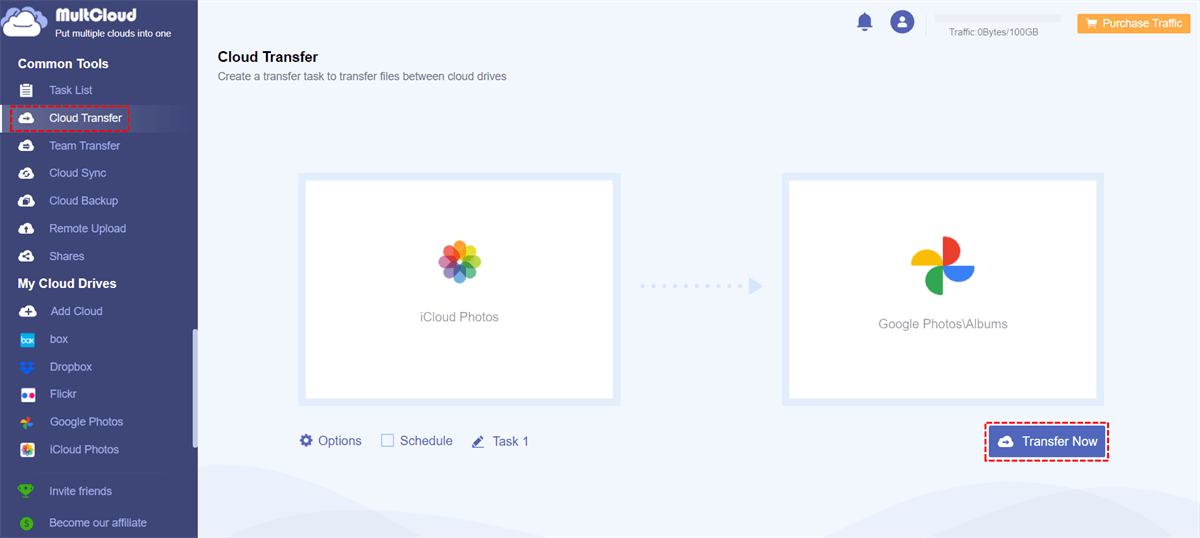
Passaggio 3. Ora vai a “Trasferimento di nuvole“, E seleziona il percorso nell’album delle foto iCloud come directory di origine e il percorso dell’album in Google Foto come directory di destinazione. Quindi fare clic su “Trasferimento ora“.
Allo stesso modo, se vuoi implementare il trasferimento mega su un altro account, puoi anche seguire gli stessi passaggi. L’unica differenza è che è necessario aggiungere l’account corrispondente e quindi selezionare la directory di origine e la directory target.
Riepilogo
Mac è un eccellente dispositivo di archiviazione per archiviare file, foto e video, ma alcuni utenti devono eliminare le foto da Mac ma non iCloud a causa delle esigenze personali. Sebbene tu possa eliminare le foto in iCloud nel processo di eliminazione delle foto in MacBook, non preoccuparti, questa guida farà un buon lavoro per aiutarti a imparare a eliminare le foto solo da MacBook e non da iCloud.
Trasferisci rapidamente i file di backup da un cloud a un altro.
Eliminazione di file da Mac ma non da iCloud

Ho copiato i miei file su iCloud Drive Directory:
Voglio salvarli in iCloud ma non voglio usare la mia memoria. Come eliminare i file dal mio Mac e tenerli in iCloud Drive? Non è necessario accedervi senza scaricare. Voglio usare iCloud come luogo per il backup per i miei file.
Chiesto il 12 maggio 2017 alle 20:19
Peter Samokhin Peter Samokhin
285 2 2 badge d’oro 3 3 badge d’argento 8 8 badge in bronzo
3 risposte 3
Questo è ora pienamente supportato
Fare clic con il tasto destro sulla cartella che si desidera rimuovere dal dispositivo locale. Quindi selezionare “Rimuovi il download”
Risposta il 22 maggio 2020 alle 16:16
206 2 2 badge d’argento 2 2 badge in bronzo
Questa è la risposta corretta!
11 agosto 2020 alle 11:51
Confermato che funziona su Big Sur
27 dicembre 2020 alle 20:54
È supportato per 10.14? Non credo che sia perché quando ho colpito il clic destro non vedo quell’opzione.
22 settembre 2021 alle 7:27
Come eliminare i file dal mio Mac e tenerli in iCloud Drive?
Non puoi farlo, perché.
iCloud è una piattaforma di sincronizzazione e non principalmente una piattaforma di backup.
iCloud collega te e i tuoi dispositivi Apple in modi sorprendenti. Si assicura che tu abbia sempre le ultime versioni delle tue informazioni importanti – come documenti, foto, note e contatti – su qualsiasi dispositivo tu’sta usando. Ti consente di condividere facilmente foto, calendari, luoghi e altro ancora con amici e familiari. Ti aiuta anche a trovare il tuo dispositivo se lo perdi.
È progettato per darti accesso ai tuoi file da tutti i tuoi dispositivi. Non è progettato per consentirti di mettere un file lì e quindi eliminarlo dal tuo dispositivo.
Se hai bisogno di una soluzione di backup effettiva, dovresti guardare a Google, Dropbox o OneDrive. Ti permetteranno di eseguire i backup dei file di cui hai bisogno.
Sì, se elimini le tue foto dalla libreria fotografica iCloud, loro’Ruoto eliminato ovunque

Apple non deve aver spiegato bene la biblioteca fotografica iCloud alle persone o la gente può’T concettualizzare come funziona. La nostra domanda più frequentemente fatta negli ultimi mesi e una noi’VE ha risposto in vari articoli prima, di solito è posato in questo modo:
Io posso’sembra trovare una risposta a questa domanda: posso eliminare le foto dal mio iPhone e il cloud senza eliminare le foto dalla libreria di foto iCloud?
Potrei pubblicare diverse dozzine di variazioni che arrivano ogni mese, ma quello’s the gist. (IO’VE ha omesso il mittente’nome nome per non individuarli!)
Giusto per essere chiari: Se si elimina una foto o un video da foto in iOS o macOS e la libreria di foto iCloud è abilitata, la eliminerà ovunque, anche se si dispone di download a pieno risoluzione con le foto per macos.
ICloud Photo Library è sia un storehouse che un condotto di sincronizzazione e le foto sia in iOS e OS X possono essere utilizzate come backup a risoluzione completa o un’anteprima di quella libreria. Quei parametri combinati sono forse ciò che lo rende confuso.
Quando usi le foto di Google, IT’è chiaro che le tue foto sono tutte memorizzate in Google’S server cloud e l’app è un portale di visualizzazione in quella memoria cloud, anche se le immagini sono temporaneamente memorizzate localmente nel dispositivo iOS. Don’deve pensare se l’immagine è permanentemente Sul tuo dispositivo iOS. Su un Mac, si utilizza un browser Web per visualizzare le immagini. Eliminare l’immagine da iOS o da un browser Web lo eliminerebbe chiaramente dal tuo repository centrale e anche i messaggi di avvertimento lo rendono chiaro.
Ma Apple gestisce la libreria di foto iCloud in modo diverso, perché l’app Foto in iOS e OS X è un endpoint. Tutto ciò che carichi sulle foto e ogni immagine che scatti in iOS, copia automaticamente in iCloud e sincronizza ad altri dispositivi connessi.

Inoltre, puoi optare in iOS e macOS per mostrare solo immagini e video ottimizzati o archiviare una copia del file multimediale originale a pieno risoluzione. In modalità ottimizzata, le app end point e iCloud.com Web Web si comportano come portali, proprio come Google Foto. Ma in modalità a risoluzione completa, hai sempre una copia completa sul tuo computer o dispositivo; questo non lo fa’t davvero mappare su archiviazione basata su cloud. (In modalità ottimizzata, il file viene scaricato solo quando necessario per visualizzare o modificare.)
Quello che le persone stanno davvero cercando, in tutte queste e -mail, non è’t un modo per eliminare per sempre i media loro’sta guardando. Piuttosto, vogliono ridurre lo spazio di archiviazione richiesto o non avere un’immagine da qualche parte, ma non sbarazzarsene.
Apple non lo fa’O offrire un’immagine per memorizzare nella cache alcuni album o foto ad alta risoluzione – per dire, appuntarli dall’essere ottimizzati – e anche tu puoi’T filare immagini memorizzate nella cache per ridurre la memoria temporanea. Esso’è tutto gestito automaticamente. Quindi devi scegliere ottimizzato o completa.
Nella maggior parte dei casi, ottimizzato è quello che vuoi:
- In iOS, vai su Impostazioni> iCloud> Foto e tocca Ottimizza l’archiviazione di iPhone (o iPad).
- In macOS, passa a foto e seleziona foto> iCloud e seleziona ottimizza l’archiviazione MAC.
Se indossi’vuoi che le immagini vengano visualizzate, puoi nasconderle. In macOS, selezionare un’immagine o un set di immagini e premere Command-L o scegliere Immagine> Nascondi X foto / e. In iOS, seleziona una o più immagini, tocca il pulsante Condividi e tocca Nascondi.
Ma, per favore, per il paradiso’sake, assistente’t eliminare un’immagine in iOS o macOS se lo è’S memorizzato nella libreria fotografica iCloud e tu non’voglio sbarazzarsene.
Come eliminare le foto su Mac senza eliminare da iCloud

Noi’Ve è stato tutti lì: il tuo computer smette di permetterti di scaricare cose nuove e ti ricorda costantemente che sei a corto di archiviazione, quindi decidi di farlo Elimina alcune foto per fare spazio. Mela’S iCloud fa un ottimo lavoro nel proteggere le tue foto, ma devi farlo Fai attenzione a non eliminare le foto da iCloud E il tuo Mac. Per eliminare le foto da un computer Mac, ma non iCloud, Apri Preferenze di sistema. Fare clic su Apple ID, quindi iCloud, quindi deseleziona le foto per disattivare iCloud Sync. Questo scollegerà le foto da iCloud, consentendo di eliminare le foto dal computer ma non iCloud. Per istruzioni più dettagliate per Eliminazione di foto da Mac, Ma non iCloud e per imparare a recuperare le foto perse, leggere l’articolo qui sotto.
Passaggi per eliminare le foto da Mac ma non iCloud
1. Vai su iCloud in Preferenze di sistema Innanzitutto, Open System Preferences sul tuo Mac e in alto a destra, ci sarà un’icona di Apple etichettata “ID Apple.” Fai clic su quello e dovresti vedere una sezione per iCloud. Fai clic su di esso per portarti alle impostazioni iCloud. 2. Deseleziona la scatola accanto alle foto Ci sarà un elenco di app a cui iCloud è sincronizzato. Trova l’app Foto e deseleziona la casella. Questo disattiverà la sincronizzazione per iPhotos. Mac potrebbe chiedere se si desidera eliminare le foto da Mac. Se vuoi eliminare tutte le tue foto dal tuo Mac, fai clic “SÌ.” 3. Elimina foto indesiderate Una volta disattivata la sincronizzazione per le foto, le foto che eliminate dal tuo Mac non verranno più eliminate da iCloud. Se non lo hai fatto’T elimina già tutte le tue foto, ora puoi eliminare tutte le foto che non’voglio sul tuo Mac. Per ulteriori informazioni su iCloud Storage, consulta la pagina di supporto Apple.
Altre opzioni per ottimizzare lo spazio di archiviazione
Apple offre alcune opzioni per ottimizzare lo spazio di archiviazione. “Store in iCloud” salva tutto al cloud, scaricando solo file secondo necessità. “Ottimizzazione dell’archiviazione” Funziona allo stesso modo con Appletv. Apple ha anche un “Riduci il disordine” Opzione che ti aiuta a eliminare i file indesiderati. Oltre a tutti i fallsafes che Apple ha messo in atto, è sempre una buona idea salvare l’archiviazione su un’unità esterna. (Fonte)
Store in iCloud
Quando abiliti “Store in iCloud,” Tutti i tuoi file, foto e messaggi che non hanno rifugio’T è stato recentemente utilizzato verrà archiviato su iCloud fino a quando non è necessario. Puoi scaricare facilmente i file da iCloud e usarli, ma ha vinto’t Appare spazio sul tuo Mac. Abilitare “Store in iCloud,” Fare clic sull’icona Apple a sinistra della barra dei menu in alto. Quindi fare clic su “Su questo Mac.” Questo farà apparire una piccola finestra. Clicca su “Magazzinaggio.” Questo ti mostrerà quanta spazio di archiviazione stai attualmente utilizzando sul tuo Mac. A destra, c’è un pulsante che dice “Maneggio.” Fai clic su questo pulsante. La prima opzione sarà quella di “Store in iCloud.” Clicca su questo. Dopo aver completato questi passaggi, i tuoi file, le foto e i messaggi che non hanno’T è stato usato o aperto di recente salverà in iCloud.
Ottimizzare l’archiviazione
L’ottimizzazione dell’archiviazione fa la stessa cosa della memorizzazione in iCloud ma con AppleTV e recenti allegati e -mail.

Abilitare “Ottimizzare l’archiviazione,” vai a “Su questo Mac.” Una volta lì, fai clic su “Ulteriori informazioni…”, Poi “Magazzinaggio,” Poi “Impostazioni di archiviazione” Da lì, ci sarà un’opzione per “Ottimizzare l’archiviazione.” Clicca su questo.

Una volta completato questo, tutti i programmi TV e i film precedentemente visti risparmieranno sul cloud e occupano meno spazio sul tuo Mac. Metterà gli spettacoli’quasi guardato o scaricato sul cloud e rimuoverli dal dispositivo. Sarai in grado di accedere a tutti i media su richiesta, ma ha vinto’t Appare spazio sul tuo Mac.
Riduci il disordine

“Riduci il disordine” ti aiuta a ordinare e trovare file, foto o messaggi che potrebbero non essere più necessari e offrire la possibilità di eliminarli. Puliziando i file indesiderati, avrai più spazio sul tuo Mac per altri articoli. A “Riduci il disordine,” vai alla sezione di archiviazione in “Su questo Mac” e fare clic su “Maneggio.” Una volta lì, vedrai “Riduci il disordine” Nella parte inferiore della pagina. Fai clic su questo pulsante e farà apparire app, documenti e altri elementi che occupano molto spazio. Puoi quindi scegliere cosa eliminare e cosa mantenere per risparmiare spazio.
Archiviazione esterna
Sia che tu abbia salvato le foto su iCloud, il tuo Mac o entrambi, potrebbe ancora essere una buona idea salvare tutte le foto importanti su un disco rigido esterno. Questo proteggerà le tue foto nel caso in cui il tuo dispositivo sia rotto o verrai bloccato dal tuo account Apple. Se indossi’t Avere un gran numero di foto da salvare, non avrai problemi a utilizzare un’unità di pollice per eseguire il backup delle tue foto. Se hai bisogno di molto spazio per le tue foto, cerca di ottenere un disco rigido esterno con una grande capacità di archiviazione.
Rienalare la sincronizzazione delle foto iCloud
Per rielaborare la sincronizzazione per le foto, andrai di nuovo nelle preferenze di sistema nella sezione iCloud. Ricontrolla la casella accanto all’icona dell’app di foto e dovrebbe riaccendere la sincronizzazione. Questo potrebbe richiedere di accedere con il tuo ID Apple. A volte, quando la sincronizzazione viene ripristinata, le foto precedentemente eliminate su iPhotos possono essere eliminate da iCloud. Ti consigliamo di ricontrollare’T ha perso qualche foto per questo. Se hai perso le foto, puoi facilmente recuperarle.
Recupera le foto eliminate
I negozi Apple iCloud hanno recentemente cancellato le foto nella sezione della spazzatura per trenta giorni. Se aspetti più di trenta giorni, le tue foto verranno eliminate in modo permanente e c’è una scarsa possibilità di recuperarle. Se sei entro i trenta giorni, puoi recuperare le tue foto smarrite andando nel tuo account iCloud sotto le foto. Una volta in foto, vai al “Recentemente cancellato” album nella barra laterale e aprilo. Trova le foto’D mi piace mantenerli e selezionarli. Una volta tu’Ve ha selezionato tutte le foto che desideri, fai clic su “Recuperare.” Questo dovrebbe ripristinarli alle tue foto iCloud. (Fonte)
Domande frequenti
Perché dovrei eliminare le foto sul mio Mac senza eliminarle da iCloud?
Potresti voler liberare spazio sul tuo Mac senza perdere del tutto le foto. Eliminando le foto dal tuo Mac ma non da iCloud, puoi comunque accedervi da altri dispositivi e dal sito Web iCloud.
Posso eliminare le foto dal mio Mac senza eliminarle da iCloud?
Si, puoi. Ci sono diversi modi per farlo, incluso l’utilizzo dell’app Foto sul tuo Mac o iCloud.com.

Come elimino le foto dal mio Mac senza eliminarle da iCloud usando l’app Foto?
Apri l’app Foto sul tuo Mac e seleziona le foto che desideri eliminare. Quindi, vai al “File” menu e seleziona “Esportare” > “Esportazione non modificata originale.” Questo salverà una copia delle foto sul tuo Mac’drive rigido, lasciando le foto originali in iCloud.
Come elimino le foto dal mio Mac senza eliminarle da iCloud usando iCloud.com?
Vai su iCloud.com e accedi con il tuo ID Apple. Quindi, fare clic su “Fotografie” app e seleziona le foto che desideri eliminare. Fai clic sull’icona della cestino per la cestino nell’angolo in alto a destra e seleziona “Eliminare.” Questo rimuoverà le foto dal tuo Mac, ma saranno comunque disponibili in iCloud.
Eliminerà le foto dal mio Mac eliminali da tutti i miei dispositivi?
No, eliminare le foto dal tuo Mac le rimuoverà solo da quel dispositivo. Se hai acceso la libreria di foto iCloud, le foto saranno comunque disponibili sugli altri dispositivi e sul sito Web iCloud.
Posso recuperare le foto eliminate da iCloud?
Si, puoi. Le foto cancellate sono conservate in “Recentemente cancellato” album nell’app foto per 30 giorni. Successivamente, vengono eliminati permanentemente da iCloud. Se vuoi recuperare una foto eliminata, vai semplicemente al “Recentemente cancellato” album e seleziona “Recuperare.”