


Elimina le foto dalla galleria Elimina da Google Foto
Posso eliminare le mie foto dopo averle sostenute a Google Foto
Se Back Up & Sync è attualmente spento, quindi se si elimina una foto, il risultato dipenderà dalla posizione di archiviazione della foto, i.e., dove viene salvata la foto: cloud o telefono.
Cosa succede quando elimini le foto da Google Foto
Se usi l’app Galleria sul tuo telefono senza il servizio di archiviazione cloud, le cose sono abbastanza facili. Quelle app mostrano le foto disponibili sul tuo telefono. Quindi, intraprendere qualsiasi azione su quelle foto sarà limitata a loro. Questo non è il caso di Google Foto. Se si elimina una foto da essa, i risultati variano a seconda di molti fattori. In questo post, ti diremo cosa succede dopo aver eliminato un’immagine da Google Foto.
Eliminare le foto è un compito comune sugli smartphone. E non dovrebbe essere complicato. Purtroppo, quando si tratta di foto di Google o di qualsiasi altro servizio cloud, le cose diventano un po ‘drammatiche. Nel caso in cui stai pensando di eliminare le foto da Google Foto, scopri cosa succede facendo su Android, iPhone e Web.
Controlliamo i risultati. Ma prima di immergerci in questo, è importante capire come funziona Google Foto.
Come vengono memorizzate le foto in Google Foto
L’app Google Foto su Android e iOS funziona come un’app tipica della galleria che ti mostra le foto sul tuo telefono. Ma devi essere consapevole che funge anche da servizio di archiviazione fotografica. Quando il servizio è abilitato, le immagini dal telefono vengono eseguite il backup al cloud. Ora ci sono due copie: dispositivo e copia del cloud.
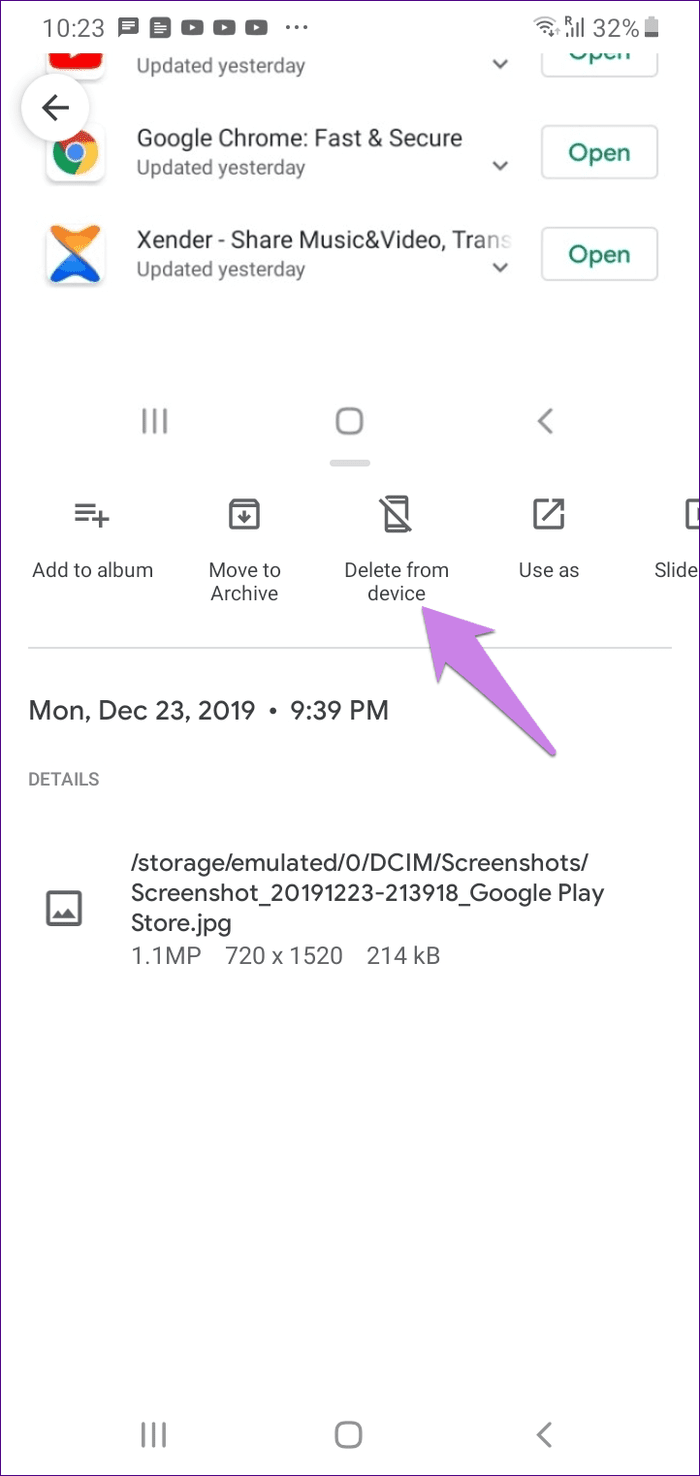
Per salvare lo spazio sul tuo telefono, è possibile eliminare manualmente la copia del dispositivo utilizzando l’opzione Elimina dal dispositivo o utilizzare l’opzione Spazio di archiviazione gratuito UP. L’uso di uno dei due rimuoverà la copia del dispositivo ma mantieni le foto e i video al sicuro nel cloud di Google Foto. Puoi ancora accedere alla copia del cloud tramite l’app Foto.

Per utilizzare Google Foto come servizio di archiviazione fotografica, è necessario abilitare un’impostazione chiamata Back Up & Sync nell’app Google Photos.
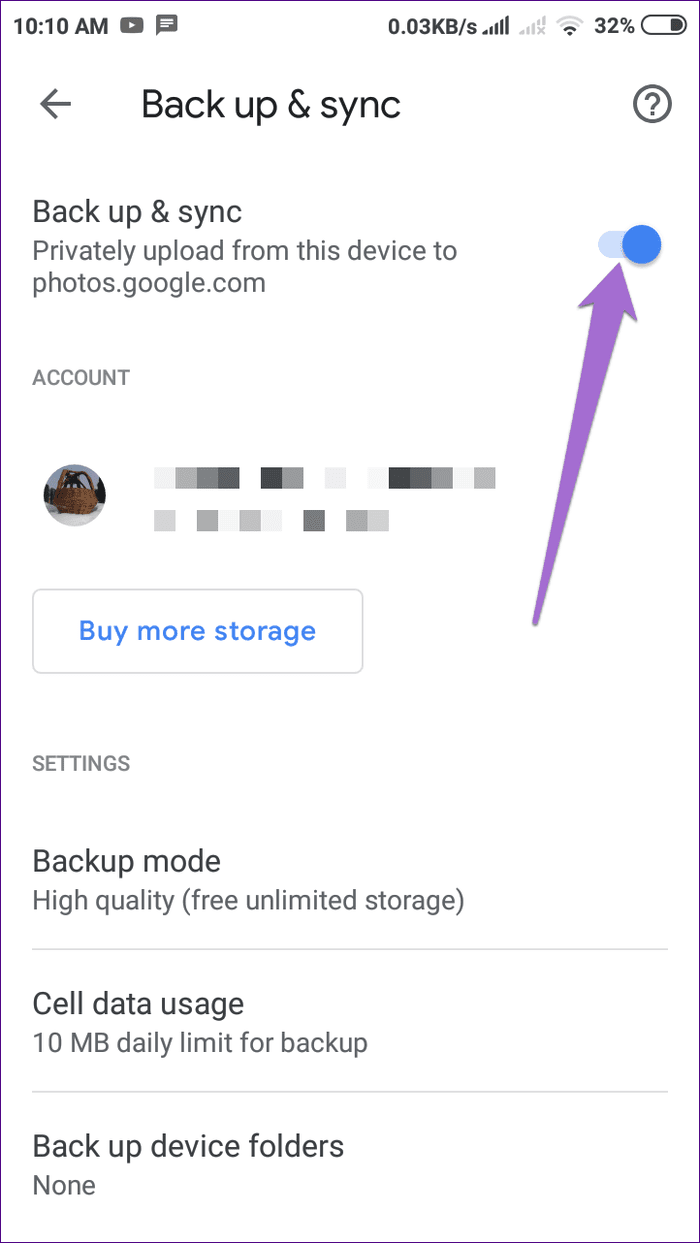
Il suo nome è fuorviante. Questo perché abilita o disabilita solo la funzione di backup delle foto dal telefono al cloud. Quindi, se abilitato, salva le tue foto a Google Foto e, quando disabili, non vengono salvate nel cloud. Questo è il suo unico lavoro. Non ha nulla a che fare con la sincronizzazione, che è abilitata in background.
Quindi, nel caso in cui aggiunga foto a Google Foto sul Web o da un altro telefono, verranno visualizzate automaticamente nelle tue app di Google Photos Mobile sia su Android che su iOS anche se il backup e la sincronizzazione sono disabilitati. Tali foto non occuperanno alcun spazio di archiviazione sul telefono perché sono stati archiviati nel cloud. Vedi solo la versione cloud. Puoi, tuttavia, scaricarli sul tuo telefono utilizzando il pulsante Salva al dispositivo accessibile scorrendo sulla foto. In questo modo, avrai due copie: una sul tuo telefono e una sul cloud.

Ora che conosci le basi di Google Foto vediamo gli effetti dopo l’eliminazione delle foto da esso.
Cosa succede quando elimini le foto dall’app di Google Foto su Android e iOS
Per cominciare, Google fornisce due diversi pulsanti di eliminazione nell’app di foto. Un pulsante rappresentato dall’icona Elimina rimuove la foto dal tuo telefono, account Google e da tutti i dispositivi collegati. Puoi accedervi nella parte inferiore della foto o in alto quando selezioni più foto.

Il secondo pulsante che dice “Elimina dal dispositivo” rimuove le foto solo dal tuo telefono. Viene visualizzato quando la foto è stata memorizzata su Google Photos Cloud. Puoi accedervi scorrendo sulla foto o toccando l’icona a tre punti della foto.

Si potrebbe pensare che l’impostazione di backup e sincronizzazione svolga un ruolo importante durante l’eliminazione delle foto. Ma tecnicamente, l’impostazione non ha nulla a che fare con la cancellazione delle foto. Dipende dalla posizione delle tue foto: se le foto vengono salvate sul tuo dispositivo, cloud o in entrambi i luoghi. Ma per motivi di comprensione, abbiamo diviso i casi sulla base dell’impostazione di backup e sincronizzazione.
Controlliamo i vari casi.
Caso 1: quando il backup e la sincronizzazione sono spenti
Se Back Up & Sync è attualmente spento e si elimina una foto, il risultato dipenderà dalla posizione di archiviazione della foto: cloud o dispositivo. Se la foto viene memorizzata solo sul dispositivo, eliminarla lo rimuoverà dal telefono senza influire sulla copia del cloud. Tuttavia, se la foto viene memorizzata nel cloud, eliminarla lo rimuoverà sia dal telefono che dal cloud.
Caso 2: quando il backup e la sincronizzazione è acceso
Se Back Up & Sync è attualmente acceso, il comportamento di eliminare le foto è leggermente diverso in base alla piattaforma.
Su Android
Se elimini una foto da Google Foto su Android e la foto viene memorizzata sul tuo dispositivo, verrà rimossa dall’app e dal dispositivo. Tuttavia, se la foto viene memorizzata solo nel cloud, eliminarla la rimuoverà dall’app ma manterrà la copia del cloud.
Su iOS
Se elimini una foto da Google Foto su iOS, si comporta in modo simile ad Android. Se la foto viene memorizzata sul dispositivo, verrà rimossa dall’app e dal dispositivo. Ma se la foto viene memorizzata solo nel cloud, eliminarla la rimuoverà dall’app ma mantieni la copia del cloud intatta.
Caso 3: quando Back Up & Sync è disabilitato per cartelle o album specifici
Nel caso in cui si sia disabilitato il backup e la sincronizzazione per cartelle o album specifici, eliminare una foto da quelle cartelle o album la rimuoverà solo dal tuo dispositivo. La copia del cloud rimarrà intatta.
Caso 4: quando Back Up & Sync è abilitato ma le foto non vengono aggiunte a Google Foto
A volte, gli utenti hanno abilitato il backup e la sincronizzazione, ma le foto che aggiungono al proprio dispositivo non vengono aggiunte automaticamente a Google Foto. In tali casi, se si elimina una foto dal tuo dispositivo, verrà rimossa dall’app e dal dispositivo, ma dal momento che non è mai stata caricata nel cloud, non ci sarà alcuna copia del cloud.
Questo è praticamente quello che succede quando elimini le foto da Google Foto. Ricorda, per essere cauti durante l’eliminazione delle foto, soprattutto se hai ricordi importanti archiviati in essi. Ricontrollare sempre per assicurarti di eliminare le foto giuste.
Domande frequenti
- Posso eliminare le mie foto dopo averle sostenute a Google Foto?
Sì, puoi eliminare le tue foto dal tuo dispositivo dopo averle sostenute a Google Foto. Tuttavia, il comportamento dell’eliminazione delle foto dipende da vari fattori come la posizione di archiviazione della foto e le impostazioni di Back Up & Sync. - Cosa succede quando elimini le foto da Google Foto?
Quando si elimina le foto dalle foto di Google, il risultato varia a seconda della posizione di archiviazione della foto. Se la foto viene memorizzata solo sul tuo dispositivo, eliminarla la rimuoverà dal telefono senza influire sulla copia del cloud. Tuttavia, se la foto viene memorizzata nel cloud, eliminarla lo rimuoverà sia dal telefono che dal cloud. - Come vengono memorizzate le foto in Google Foto?
Le foto in Google Foto sono archiviate in due copie: la copia del dispositivo e la copia del cloud. La copia del dispositivo viene memorizzata sul telefono, mentre la copia del cloud viene salvata nel cloud di Google Photos. Puoi scegliere di rimuovere la copia del dispositivo per salvare lo spazio sul telefono, ma la copia del cloud sarà comunque accessibile tramite l’app di foto. - Qual è l’impostazione di backup e sincronizzazione in Google Foto?
L’impostazione di backup e sincronizzazione in Google Foto abilita o disabilita la funzione di backup delle foto dal telefono al cloud. Se abilitato, le foto vengono salvate su Google Foto e quando sono disabili, non vengono salvate nel cloud. Questa impostazione non ha nulla a che fare con la sincronizzazione, che è abilitata in background. - Cosa succede quando il backup e la sincronizzazione è spento?
Se Back Up & Sync è attualmente spento e si elimina una foto, il risultato dipenderà dalla posizione di archiviazione della foto – cloud o telefono. Se la foto viene memorizzata solo sul dispositivo, eliminarla lo rimuoverà dal telefono senza influire sulla copia del cloud. Tuttavia, se la foto viene memorizzata nel cloud, eliminarla lo rimuoverà sia dal telefono che dal cloud. - Cosa succede quando il backup e la sincronizzazione è acceso?
Quando il backup e la sincronizzazione è acceso, il comportamento di eliminazione delle foto differisce in base alla piattaforma. Su Android, se si elimina una foto memorizzata sul tuo dispositivo, verrà rimossa dall’app e dal dispositivo. Ma se la foto viene memorizzata solo nel cloud, eliminarla la rimuoverà dall’app ma mantieni la copia del cloud. Su iOS, si applica lo stesso comportamento. - Cosa succede quando Back Up & Sync è disabilitato per cartelle o album specifici?
Se hai disabilitato il backup e la sincronizzazione per cartelle o album specifici, eliminare una foto da quelle cartelle o album la rimuoverà solo dal dispositivo. La copia del cloud rimarrà intatta. - Cosa succede quando il backup e la sincronizzazione sono abilitati ma le foto non vengono aggiunte a Google Foto?
Se Back Up & Sync è abilitato, ma le foto aggiunte al tuo dispositivo non vengono aggiunte automaticamente a Google Foto, l’eliminazione di una foto dal dispositivo la rimuoverà dall’app e dal dispositivo. Dal momento che la foto non è mai stata caricata nel cloud, non ci sarà alcuna copia del cloud. - Cosa dovrei essere cauto quando si elimina le foto da Google Foto?
Quando si elimina le foto dalle foto di Google, ricontrollare sempre per assicurarti di eliminare le foto giuste, soprattutto se hai memorie importanti memorizzate in esse. È meglio essere cauti evitare di perdere foto preziose. - Come posso accedere alla copia del cloud delle mie foto in Google Foto?
Anche se elimini la copia del dispositivo delle tue foto, puoi comunque accedere alla copia del cloud tramite l’app Google Foto. La copia del cloud sarà disponibile fintanto che non l’hai eliminata dall’app o dal cloud.
Posso eliminare le mie foto dopo averle sostenute a Google Foto
Se Back Up & Sync è attualmente spento, quindi se si elimina una foto, il risultato dipenderà dalla posizione di archiviazione della foto, i.e., dove viene salvata la foto: cloud o telefono.
Cosa succede quando elimini le foto da Google Foto
Se usi l’app Galleria sul tuo telefono senza il servizio di archiviazione cloud, le cose sono abbastanza facili. Quelle app mostrano le foto disponibili sul tuo telefono. Quindi, intraprendere qualsiasi azione su quelle foto sarà limitata a loro. Quello’non è il caso di Google Foto. Se si elimina una foto da essa, i risultati variano a seconda di molti fattori. In questo post, ti diremo cosa succede dopo aver eliminato un’immagine da Google Foto.
Eliminare le foto è un compito comune sugli smartphone. E non dovrebbe’essere complicato. Purtroppo, quando si tratta di foto di Google o di qualsiasi altro servizio cloud, le cose diventano un po ‘drammatiche. Nel caso in cui stai pensando di eliminare le foto da Google Foto, scopri cosa succede facendo su Android, iPhone e Web.
Permettere’s Controlla i risultati. Ma prima di immergerci in questo,’è importante capire come funziona le foto di Google.
Come vengono memorizzate le foto in Google Foto
L’app Google Foto su Android e iOS funziona come un’app tipica della galleria che ti mostra le foto sul tuo telefono. Ma devi essere consapevole che funge anche da servizio di archiviazione fotografica. Quando il servizio è abilitato, le immagini dal telefono vengono eseguite il backup al cloud. Ora ci sono due copie: dispositivo e copia del cloud.
Per salvare lo spazio sul tuo telefono, è possibile eliminare manualmente la copia del dispositivo utilizzando l’opzione Elimina dal dispositivo o utilizzare l’opzione Spazio di archiviazione gratuito UP. L’uso di uno dei due rimuoverà la copia del dispositivo ma mantieni le foto e i video al sicuro nel cloud di Google Foto. Puoi ancora accedere alla copia del cloud tramite l’app Foto.
Per utilizzare Google Foto come servizio di archiviazione fotografica, è necessario abilitare un’impostazione chiamata Back Up & Sync nell’app Google Photos.
Il suo nome è fuorviante. Quello’S perché abilita o disabilita la funzione di backup delle foto dal telefono al cloud. Quindi, se abilitato, salva le tue foto a Google Foto e quando sono disabili, non’T salvato nel cloud. Questo è il suo unico lavoro. Non ha nulla a che fare con la sincronizzazione, che è abilitata in background.
Quindi, nel caso in cui aggiunga foto a Google Foto sul Web o da un altro telefono, verranno visualizzate automaticamente nelle tue app di Google Photos Mobile sia su Android che su iOS anche se il backup e la sincronizzazione sono disabilitati. Tali foto non occuperanno alcun spazio di archiviazione sul telefono perché sono stati archiviati nel cloud. Vedi solo la versione cloud. Puoi, tuttavia, scaricarli sul tuo telefono utilizzando il pulsante Salva al dispositivo accessibile scorrendo sulla foto. In questo modo, avrai due copie: una sul tuo telefono e una sul cloud.
Ora che conosci le basi di Google Foto Let’S VEDERE gli effetti dopo l’eliminazione delle foto da esso.
Cosa succede quando elimini le foto dall’app di Google Foto su Android e iOS
Per cominciare, Google fornisce due diversi pulsanti di eliminazione nell’app di foto. Un pulsante rappresentato dall’icona Elimina rimuove la foto dal tuo telefono, account Google e da tutti i dispositivi collegati. Puoi accedervi nella parte inferiore della foto o in alto quando selezioni più foto.
Il secondo pulsante che dice ‘Elimina dal dispositivo’ Rimuove le foto solo dal tuo telefono. Viene visualizzato quando la foto è stata memorizzata su Google Photos Cloud. Puoi accedervi scorrendo sulla foto o toccando l’icona a tre punti della foto.
Si potrebbe pensare che l’impostazione di backup e sincronizzazione svolga un ruolo importante durante l’eliminazione delle foto. Ma tecnicamente, l’impostazione non ha nulla a che fare con la cancellazione delle foto. Dipende dalla posizione delle tue foto: se le foto vengono salvate sul tuo dispositivo, cloud o in entrambi i luoghi. Ma per motivi di comprensione, abbiamo diviso i casi sulla base dell’impostazione di backup e sincronizzazione.
Permettere’s Controlla i vari casi.
Caso 1: quando il backup e la sincronizzazione sono spenti
Se Back Up & Sync è attualmente spento, quindi se si elimina una foto, il risultato dipenderà dalla posizione di archiviazione della foto, i.e., dove viene salvata la foto: cloud o telefono.
Caso A: foto non eseguita il backup
Su Android e iOS, se il backup della foto ha’T è stato realizzato sul cloud (poiché il backup è spento), ti verrà mostrata solo l’icona Elimina e non l’opzione Elimina dal dispositivo.
Su Android, l’eliminazione di tali foto le rimuoverà solo dal telefono. Quindi non sarai in grado di visualizzarli né in Google Foto né in altre app della galleria.
Anche su iOS, le foto verranno eliminate solo dal tuo telefono e non puoi accedervi nelle foto di Apple. Nel caso in cui le foto iCloud siano accese, verranno rimosse anche da iCloud.

Mancia: Controlla il nostro post
Caso B: foto salvate su Google Foto
Se il backup delle foto è avvenuto sulle foto di Google e, successivamente, hai disattivato l’impostazione di backup e sincronizzazione, otterrai due pulsanti Elimina come menzionato sopra.
Ora, quando fai clic sull’icona di Elimina normale su Android, ti verrà mostrato un pop-up che l’immagine verrà eliminata da tutti i dispositivi su Android. Quando lo accetti, la foto verrà rimossa dal tuo telefono e dal tuo account Google. Quindi, non puoi visualizzarlo anche dalle altre app della galleria.
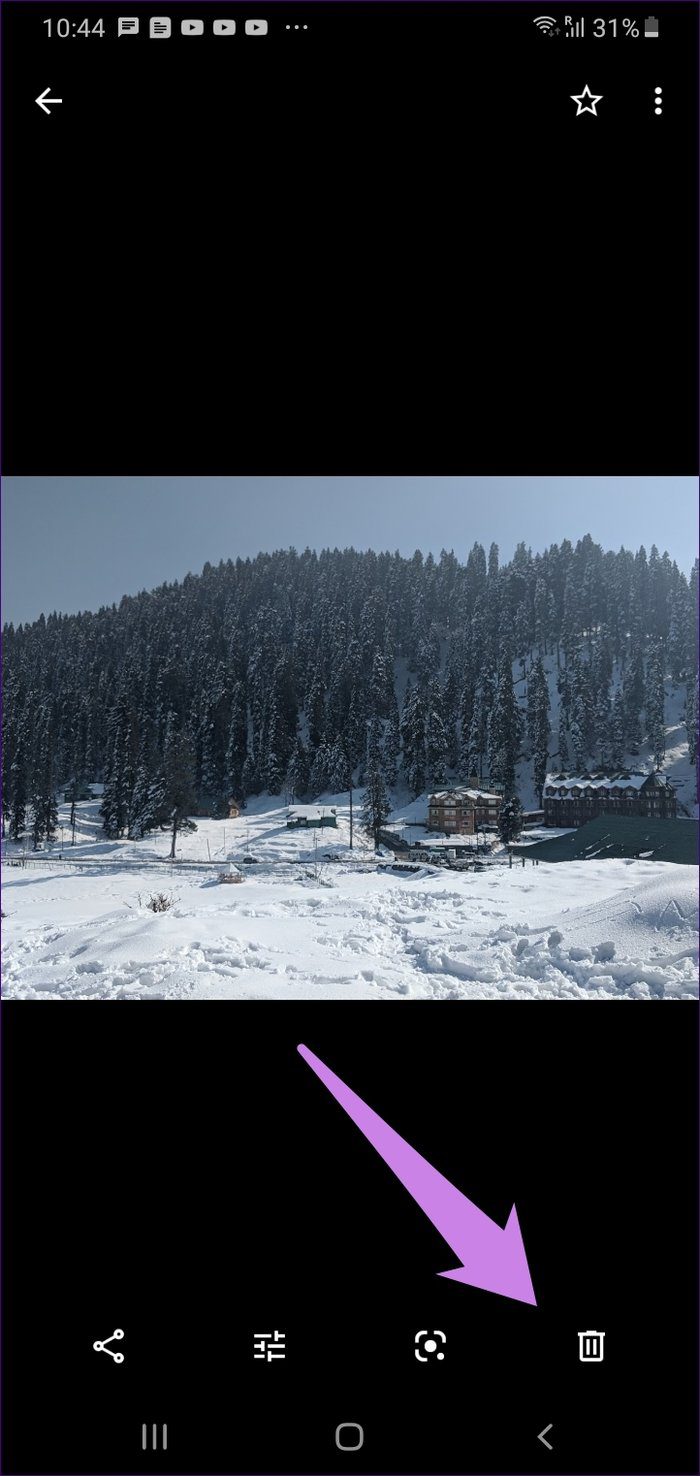
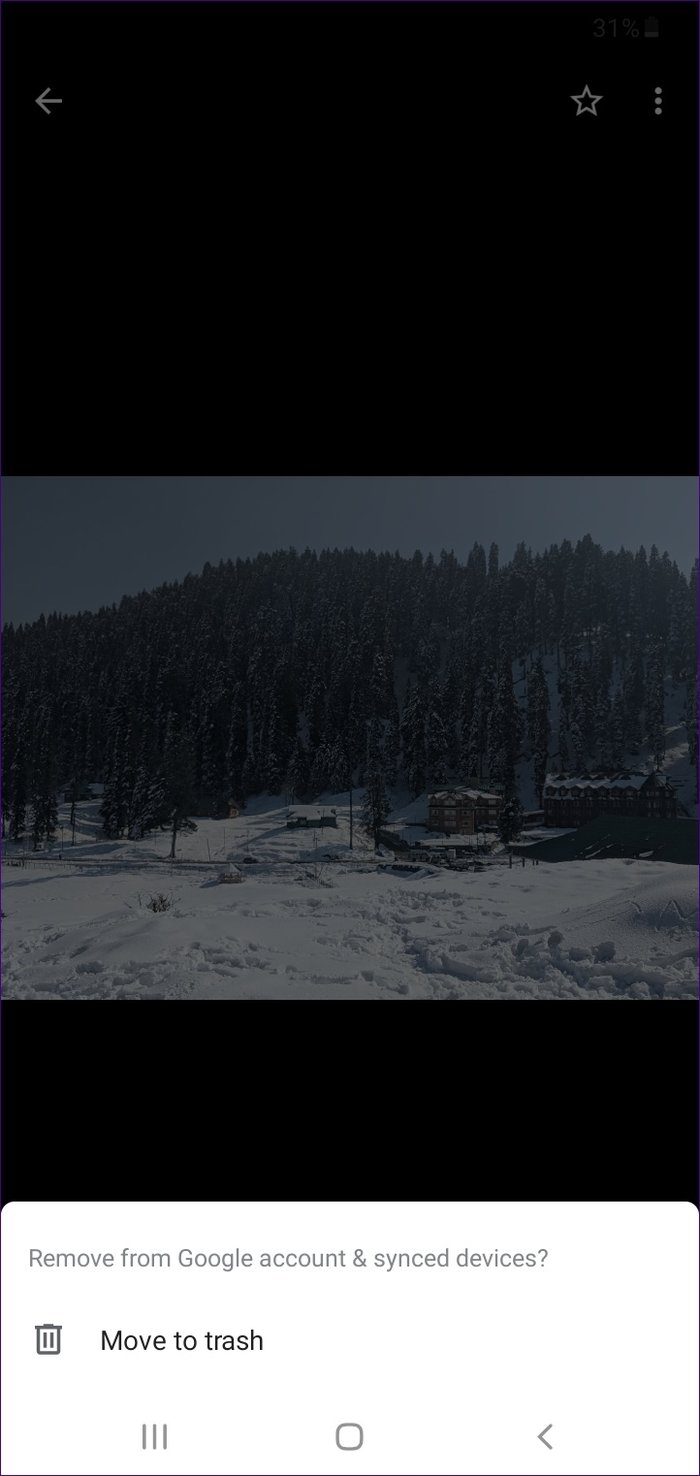
Su iOS, toccando l’icona Elimina normale comporterà la rimossa dalla foto dal tuo telefono, account Google e iCloud.

Tuttavia, se si sceglie Elimina dal dispositivo su Android, solo la copia del dispositivo verrà eliminata su Android. Quindi non puoi accedervi dalle altre app della galleria. Poiché la copia del cloud di Google Photos rimane intatta, continuerà a mostrare sull’app di Google Photos.
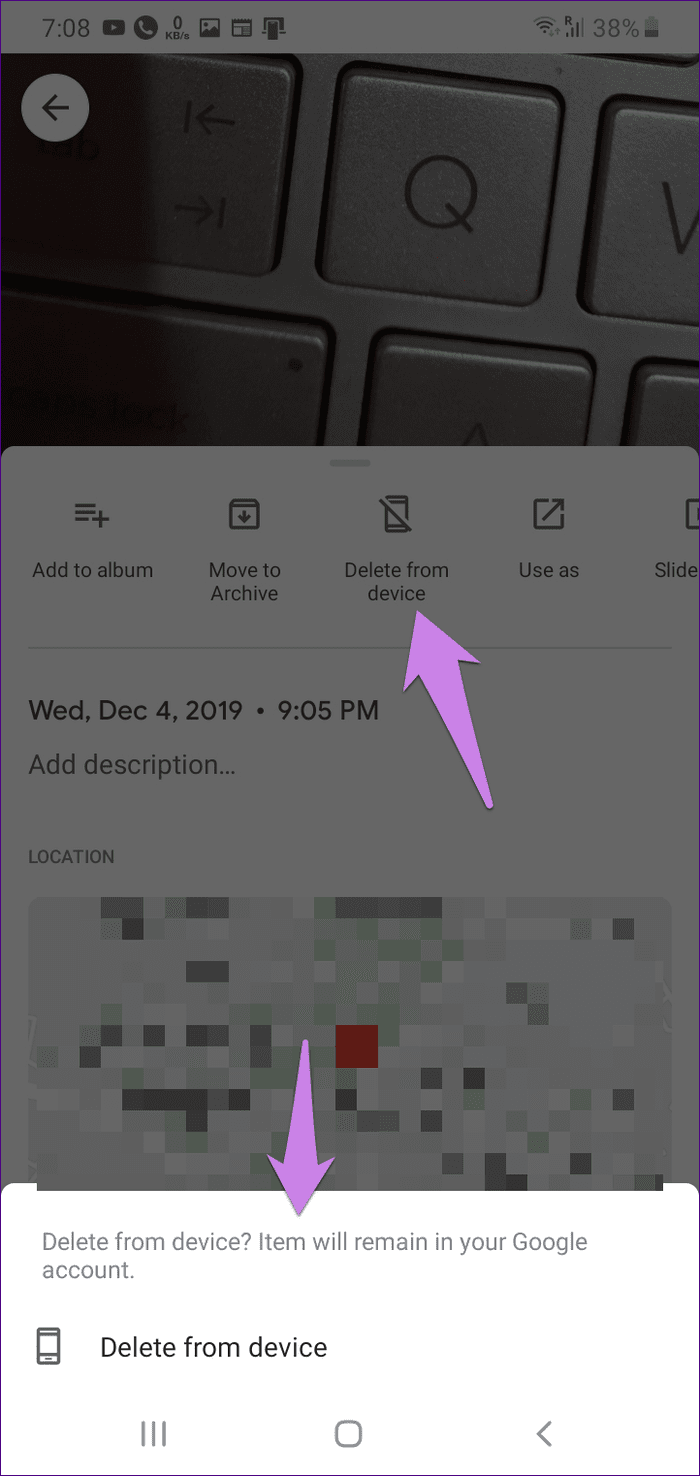
Su iOS, l’uso dell’opzione Elimina dal dispositivo lo eliminerà dal tuo telefono, che a sua volta eliminerà la copia iCloud se abilitata. La copia di Google non verrà eliminata.
Come sapere se la foto è eseguita il backup o no
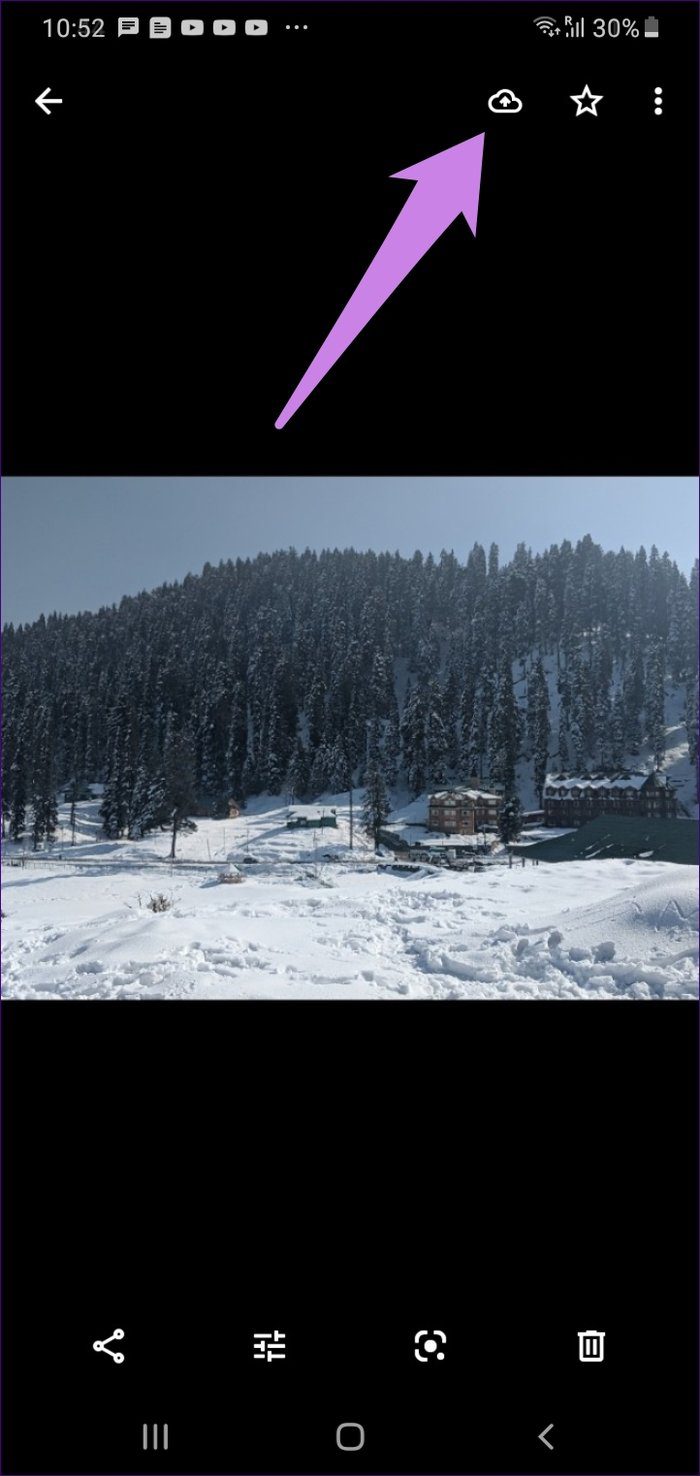
Cerca il simbolo cloud sulla foto in alto per verificare se la foto viene salvata su Google Foto o no. Se mostra, allora la foto non è’T salvato ancora. Se non lo fa’T visualizzare, significa che la foto viene salvata nel cloud.
Caso 2: quando il backup e la sincronizzazione sono accesi
Quando il backup e la sincronizzazione sono attivi, significa che tutte le foto disponibili sul telefono vengono archiviate sul cloud. Quindi, vedrai entrambe le opzioni di eliminazione. Il risultato è simile al caso B sopra menzionato.
Cioè, se si utilizza l’icona Elimina, verrà rimosso sia dal tuo telefono che dal tuo account Google. Ma se si sceglie Elimina dal dispositivo, solo la copia del dispositivo verrà eliminata. Su iOS, in entrambi i casi, viene eliminata anche l’iPhone e iCloud (se abilitato).
Caso speciale: cosa succede a foto sincronizzate da altri dispositivi
Come accennato in precedenza, l’app di Google Photos mostra automaticamente foto sincronizzate sul tuo telefono, indipendentemente dal fatto che sia il backup e la sincronizzazione. Quelle foto non occupano alcun archivio sul tuo telefono. Puoi salvarli sul tuo telefono utilizzando l’opzione Salva al dispositivo.

Ottieni solo un modo per eliminare tali foto. E questo è premendo il pulsante Elimina. Quando lo fai, le foto verranno rimosse dal tuo account Google e da altri dispositivi connessi. Se li salvi sul tuo telefono, otterrai quelle due opzioni di eliminazione. E poi, i due casi sopra entreranno in azione.
Cosa succede quando elimini le foto da Google Foto sul Web
Le cose sono diverse quando elimini le foto dalla versione web di Google Foto. Dipende dal fatto che la foto sia salvata dal tuo telefono o no.
Caso 1: copia web
Se le foto sono state aggiunte direttamente al sito Web di Google Photos o facevano parte di Google Foto dal tuo telefono precedente, l’eliminazione di tali foto le rimuoverà solo dal tuo account Google. Ora, come accennato in precedenza, tutto ciò che è già disponibile in Google Photos viene visualizzato sul tuo telefono, quindi eliminarle sul Web impedirà loro di presentarsi sul tuo telefono (sia Android che iOS).
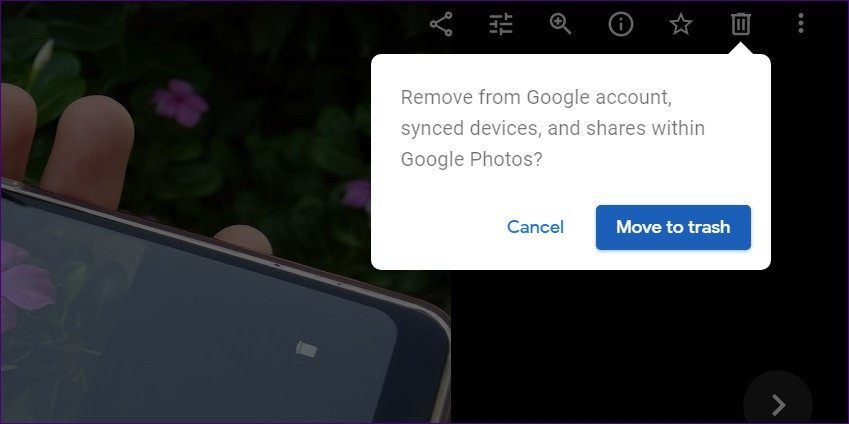
Caso 2: foto salvate sul telefono e in cloud
Su un telefono Android, se una foto viene salvata sul tuo telefono e nelle foto di Google, i risultati di eliminarla sul Web dipendono dal fatto che il backup e la sincronizzazione siano spenti.
Se è acceso, la foto verrà rimossa sia dal tuo account Google che dal telefono. Significa, il cloud e le copie del dispositivo vengono eliminate. Se è spento, viene rimossa solo la copia del cloud. Le foto sono ancora accessibili al telefono. E se si abilita il backup e la sincronizzazione in futuro, la foto verrà nuovamente pubblicata su Google Photos Cloud.
Su iOS, viene eliminata solo la copia del cloud di Google Foto. La copia del telefono rimane in entrambi i casi. Tuttavia, se il backup e la sincronizzazione sono disabilitati, hai vinto’VEDI Tali foto nell’app di Google Foto. Ma è ancora possibile accedere tramite altre app della galleria o l’app Apple Photos.
Hai eliminato accidentalmente le foto
Se le cose vanno male o elimini accidentalmente alcune foto, puoi ripristinarle dalla cartella della spazzatura o del cestino di Google Foto entro 60 giorni dall’eliminazione.
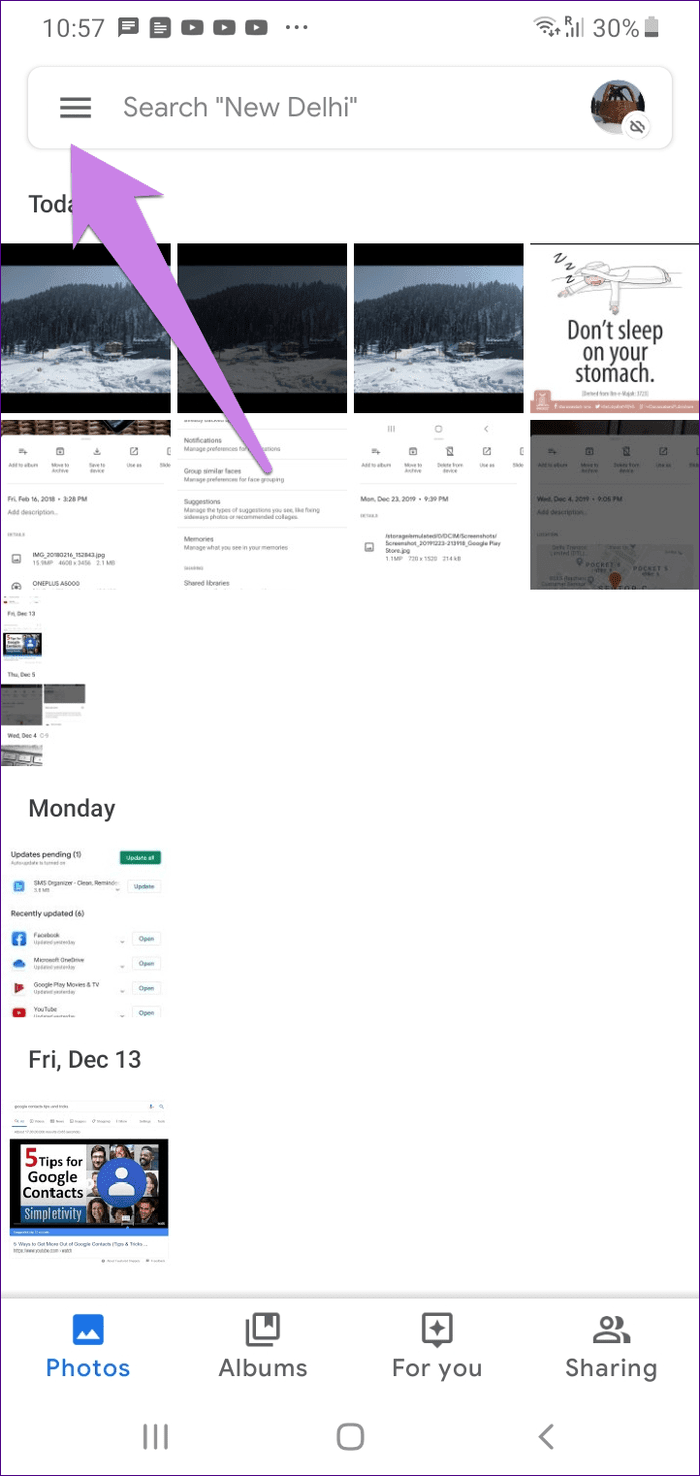
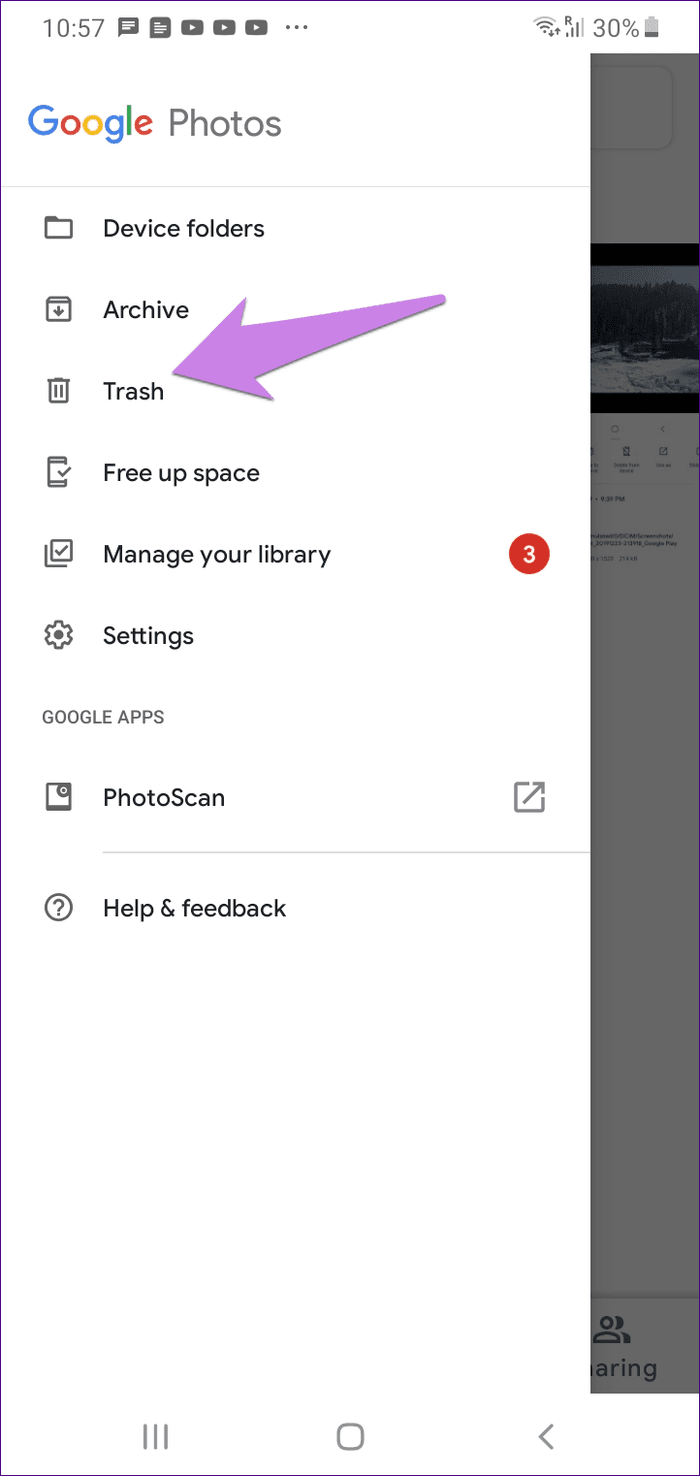
Per accedere alla spazzatura sulle app mobili, apri l’app Google Foto e tocca l’icona a tre barre in alto. Seleziona la spazzatura. Scegli le foto che desideri e poi tocca Restore.
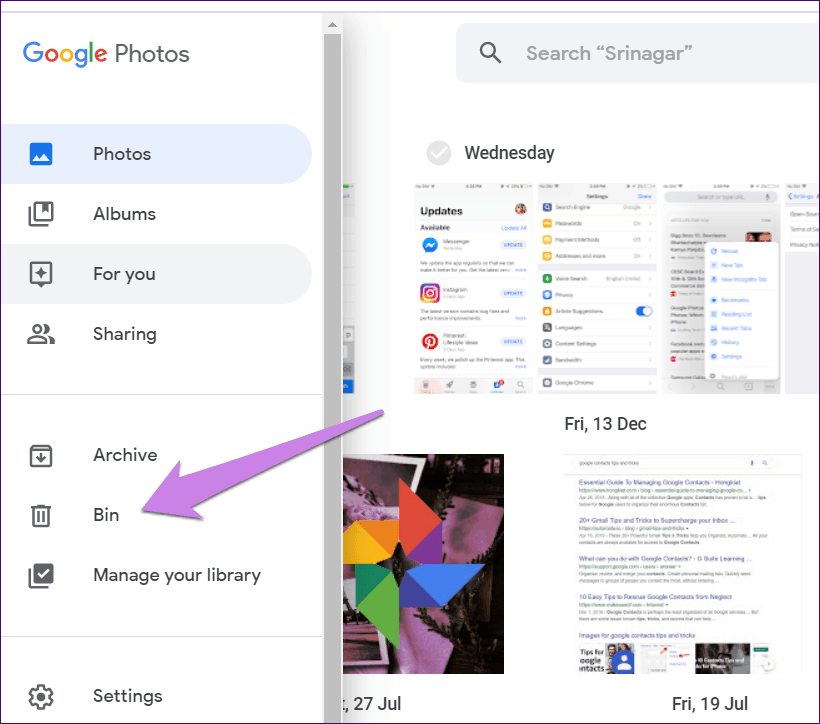
Sul web di Google Foto, fai clic sull’icona a tre bar nell’angolo in alto a sinistra e seleziona Bin.

Hai bisogno di un modo semplice
Le foto di Google combinate con le foto di Apple possono guidare chiunque BONKERS. Quello’s perché il loro lavoro è troppo complicato. Penso che anche Google abbia perso la trama. Comunque, dal momento che le cose continuano a cambiare, suggeriamo di eliminare solo alcune foto all’inizio. Quindi controlla se le cose sopra sono vere. Se lo fa, puoi andare ed eliminare gli altri.
Ma vorrei che Google introduca un modo semplice per sapere cosa succede eliminando le foto su Google Foto.
Prossimo: L’eliminazione delle foto non sembra abbastanza? Vuoi rimuovere l’app Google Foto? Scopri cosa succede facendo così dal link dato.
Ultimo aggiornamento il 03 febbraio 2022
L’articolo di cui sopra può contenere link di affiliazione che aiutano a supportare la guida guida. Tuttavia, non influisce sulla nostra integrità editoriale. Il contenuto rimane imparziale e autentico.
Posso eliminare le mie foto dopo averle sostenute a Google Foto?

Se usi un dispositivo Android, puoi liberare molto spazio di archiviazione eseguendo il backup delle foto a Google Foto. Molti utenti si chiedono se questo’è sicuro di eliminare le loro foto dopo averle sostenute a Google Foto. Dirigiti sotto per imparare la risposta.
Posso eliminare le foto dal mio telefono se le eseguo su Google Foto?
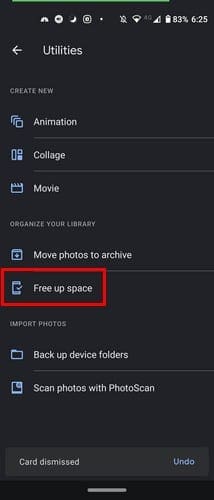
Puoi eliminare in sicurezza le tue foto dal tuo telefono una volta che tu’ve caricarli tutti su Google Foto. Per rimanere sul lato sicuro, puoi usare il Spazio libero Funzione nell’app di Google Foto. Quello’è il modo più sicuro per eliminare le foto dal tuo telefono.
L’opzione Space UP gratuita eliminerà solo le foto che hai già eseguito il backup sul tuo account cloud. Qualsiasi foto che non è stata ancora eseguita rimarrà sul tuo telefono. Tieni presente che puoi’Torta le foto che hai eliminato dal tuo telefono se non hai’T Caricatoli su Google Foto. Come si suol dire, misura due volte, taglia una volta.
Assistente’t Utilizzare app di terze parti per eliminare le foto
Assistente’t Utilizzare app di terze parti come il file manager per eliminare le foto. Mentre il file manager non dovrebbe eliminare le tue foto da Google Foto, puoi’so per certo se li hai caricati tutti.
Se le tue foto catturano momenti unici della tua vita, dovresti sempre appoggiarle su un disco rigido esterno. Puoi anche stamparli. Il supporto delle tue foto fino a un servizio di archiviazione cloud non è sicuro al 100 %. Ad esempio, puoi dimenticare la password del tuo account o gli hacker potrebbero rompere il tuo account.
A proposito, ci sono molte alternative a Google Foto se tu’non sono davvero contento di Google’S Cloud Storage Service.
Conclusione
Puoi eliminare le tue foto dal tuo telefono dopo averle caricarle su Google Foto. Usa l’opzione Spazio UP GRATUITA per eliminare solo le foto che hai già eseguito il backup sul tuo account cloud. Assistente’Non dimenticare di eseguire il backup delle tue foto su un disco rigido esterno se qualcosa va storto con il tuo account Google.
Cosa miglioreresti delle foto di Google? Fateci sapere nei commenti qui sotto.
Potrebbe piacerti anche
Interazioni dei lettori
Commenti
- Donna dice il 20 ottobre 2022 alle 15:44
Sarebbe bello poter eliminare le foto da un dispositivo condiviso con eliminarle sull’altro. Esso’è pazzo che se lo è’S Eliminati un account che vengono eliminati su tutti gli altri account!
Grazie mille per l’istruzione utile. 🙂 Sì, questo articolo era di aiuto.
Google Back Up & Sync ha qualcosa a che fare con Adobe Lightroom ?
Ha aiutato questo? Facci sapere!
Questo sito utilizza Akismet per ridurre lo spam. Scopri come vengono elaborati i dati dei tuoi commenti.
Barra laterale primaria
messaggi recenti
- Come utilizzare Google Bard AI
- Correzione: menu di avvio di Windows 11 non funziona
- Correggi Google Chrome Non caricando immagini
- Come correggere Exception_Access_Violation Errore: 10 metodi comprovati
- Come uccidere un processo su una porta su Windows 11: 5 migliori modi
- Come riavviarsi/spegnimento di remoti un PC Windows 11
- Come riparare iTunes Acquistato Music non viene visualizzata in libreria su iPhone
- Come consentire il ping tramite Windows 11 Firewall: 5 migliori metodi
Chi’S dietro le tecniche?

Il mio nome è Mitch Bartlett. Lavoro in tecnologia da oltre 20 anni in una vasta gamma di lavori tecnologici dal supporto tecnico ai test software. Ho iniziato questo sito come guida tecnica per me stesso ed è diventato quello che spero sia un riferimento utile per tutti.