


Eliminare la tua storia davvero elimina
Riepilogo:
In questo articolo, discuteremo di come cancellare la tua ricerca di ricerca e browser. Forniremo istruzioni dettagliate per la cancellazione della cronologia di navigazione in Internet Explorer e coprire anche come eliminare i siti specifici dalla tua cronologia. Inoltre, spiegheremo cosa viene eliminato quando cancella la cronologia della navigazione. Infine, forniremo informazioni su come cancellare la cronologia di ricerca su browser e dispositivi diversi.
Punti chiave:
1. Cancella la storia di navigazione in Internet Explorer: Per cancellare la cronologia di navigazione in Internet Explorer, vai alla scheda cronologia nel menu Preferiti, seleziona un filtro per visualizzare la cronologia, fai clic con il pulsante destro del mouse su un sito per eliminarla o scegli di eliminare tutta la cronologia di navigazione dal menu Strumenti.
2. Eliminazione di siti specifici dalla cronologia della navigazione: In Internet Explorer, vai alla scheda cronologia nel menu Preferiti, fai clic con il pulsante destro del mouse su un sito per eliminarlo o scegli di tornare a una pagina precedentemente visitata selezionando un sito dall’elenco.
3. Eliminare regolarmente la cronologia della navigazione: Eliminare regolarmente la cronologia della navigazione può aiutare a proteggere la tua privacy, soprattutto quando si utilizza un PC condiviso o pubblico. In Internet Explorer, vai al menu Strumenti, seleziona sicurezza, quindi scegli Elimina la cronologia di navigazione. Scegli i tipi di dati che si desidera rimuovere e fare clic su Elimina.
4. Cosa viene eliminato quando cancella la cronologia della navigazione: Quando si cancella la cronologia di navigazione, l’elenco dei siti visitati, le immagini memorizzate nella cache e i file di Internet temporanei, i dati dei moduli archiviati, l’elenco dei file scaricati, le password salvate, il monitoraggio della protezione e non monitorare i dati, i preferiti salvati e i dati di filtraggio non privati possono essere eliminati.
5. Cancella la cronologia della tua ricerca: Per cancellare la cronologia della ricerca attraverso i dispositivi, accedi al tuo account Google, Bing o Yahoo, vai su Impostazioni e accedi alla cronologia della ricerca. Da lì, puoi visualizzare ed eliminare qualsiasi attività che scegli.
Domande:
1. Come si cancella la cronologia di navigazione in Internet Explorer?
Per cancellare la cronologia di navigazione in Internet Explorer, vai alla scheda cronologia nel menu Preferiti e scegli l’opzione Filtro per visualizzare la cronologia. Fare clic con il tasto destro su un sito per eliminarlo o scegliere di eliminare tutta la cronologia di navigazione dal menu Strumenti.
2. Puoi eliminare siti specifici dalla cronologia di navigazione in Internet Explorer?
Sì, puoi eliminare siti specifici dalla tua cronologia di navigazione in Internet Explorer. Basta andare alla scheda cronologia nel menu Preferiti, fare clic con il pulsante destro del mouse su un sito per eliminarlo o scegliere di tornare a una pagina precedentemente visitata selezionando un sito dall’elenco.
3. Perché è importante eliminare regolarmente la cronologia della navigazione?
Eliminare regolarmente la cronologia della navigazione aiuta a proteggere la tua privacy, soprattutto quando si utilizza un PC condiviso o pubblico. Cancella qualsiasi tracce delle tue attività online e garantisce che le tue informazioni personali non siano archiviate sul dispositivo.
4. Quali dati vengono eliminati quando si cancella la cronologia della navigazione?
Quando si cancella la cronologia di navigazione, diversi tipi di dati possono essere eliminati, incluso l’elenco dei siti visitati, immagini memorizzate nella cache e file di Internet temporanei, dati di modulo archiviati, elenco di file scaricati, password salvate, protezione del monitoraggio e non tenere traccia dei dati, dei preferiti salvati e in privilegi.
5. Come puoi cancellare la cronologia della tua ricerca su tutti i dispositivi?
Per cancellare la cronologia della tua ricerca su tutti i dispositivi, accedi al tuo account Google, Bing o Yahoo, vai su Impostazioni e accedi alla cronologia della ricerca. Da lì, puoi visualizzare ed eliminare qualsiasi attività che scegli.
6. Sta cancellando la cronologia della tua ricerca efficace nella prevenzione del monitoraggio degli annunci?
Cancella la cronologia della tua ricerca nel browser non impedisce agli inserzionisti di monitorare le tue attività online. Gli inserzionisti possono ancora utilizzare altri metodi e tecnologie di monitoraggio per raccogliere informazioni sulle tue abitudini di navigazione.
7. Puoi fornire istruzioni dettagliate per eliminare la cronologia della ricerca in Google?
Per eliminare la cronologia di ricerca in Google, accedi al tuo account Google, apri le impostazioni del tuo account facendo clic sul menu dell’app nell’angolo destro, scegli l’account e quindi accedi alla cronologia della ricerca. Da lì, puoi visualizzare ed eliminare qualsiasi attività che scegli.
8. Come può cancellare la cronologia della tua ricerca a beneficio della tua privacy online?
Cancella la cronologia della tua ricerca aiuta a proteggere la tua privacy online rimuovendo eventuali tracce delle tue attività di ricerca. Ciò può impedire ad altri di accedere alla cronologia delle ricerche e può anche aiutare a prevenire annunci personalizzati in base alla cronologia della ricerca.
9. Puoi cancellare la cronologia della tua ricerca su diversi browser e dispositivi?
Sì, puoi cancellare la cronologia di ricerca su diversi browser e dispositivi. Il processo può variare leggermente a seconda del browser e del dispositivo che si stanno utilizzando, ma la maggior parte dei browser principali fornisce opzioni per cancellare la cronologia delle ricerche nelle loro impostazioni o preferenze.
10. Ci sono strumenti disponibili per ripulire automaticamente la cronologia della navigazione?
Sì, sono disponibili strumenti di pulizia dedicati che possono ripulire automaticamente la cronologia della navigazione e altri file Internet temporanei. Questi strumenti possono aiutare a ottimizzare le prestazioni del tuo dispositivo e garantire la tua privacy rimuovendo i dati non necessari.
Risposte dettagliate:
1. Come si cancella la cronologia di navigazione in Internet Explorer?
Per cancellare la cronologia di navigazione in Internet Explorer, segui questi passaggi:
- Fai clic sul pulsante preferito nella barra degli strumenti.
- Seleziona la scheda Cronologia.
- Scegli un’opzione Filtro dal menu per visualizzare la cronologia.
- Per eliminare un sito specifico, fare clic con il pulsante destro del mouse su di esso e selezionare Elimina.
- Per eliminare tutta la cronologia di navigazione, vai al menu Strumenti, fai clic sulla sicurezza, quindi scegli Elimina la cronologia di navigazione. Seleziona i tipi di dati che si desidera rimuovere e fare clic su Elimina.
2. Puoi eliminare siti specifici dalla cronologia di navigazione in Internet Explorer?
Sì, puoi eliminare siti specifici dalla tua cronologia di navigazione in Internet Explorer. Ecco come:
- Fai clic sul pulsante preferito nella barra degli strumenti.
- Seleziona la scheda Cronologia.
- Fare clic con il tasto destro su un sito che si desidera eliminare.
- Seleziona Elimina dal menu di contesto.
3. Perché è importante eliminare regolarmente la cronologia della navigazione?
Eliminare regolarmente la cronologia della navigazione è importante per diversi motivi:
- Proteggi la tua privacy: la cancellazione della cronologia di navigazione rimuove eventuali tracce dei siti Web che hai visitato e aiuta a proteggere la tua privacy online.
- Spazio di archiviazione gratuito: la cronologia di navigazione può occupare una quantità significativa di spazio di archiviazione, cancellarlo regolarmente può aiutare a liberare lo spazio sul dispositivo.
- Impedire ad altri di accedere alle tue informazioni: se stai utilizzando un computer condiviso o pubblico, cancellando la cronologia della navigazione assicura che gli altri non possano vedere i siti Web che hai visitato o qualsiasi informazione che hai inserito.
4. Quali dati vengono eliminati quando si cancella la cronologia della navigazione?
Quando si cancella la cronologia di navigazione, diversi tipi di dati vengono eliminati a seconda della versione di Internet Explorer:
- Elenco dei siti visitati: questo include gli URL dei siti Web a cui hai acceduto.
- Immagini memorizzate nella cache e file di Internet temporanei: si tratta di copie di immagini e file archiviati sul tuo computer per caricare le pagine Web più velocemente.
- Dati dei moduli archiviati: questo può includere informazioni che hai inserito nei moduli online, come indirizzi e -mail o indirizzi di spedizione.
- Scarica cronologia: l’elenco dei file che hai scaricato dal Web.
- Password salvate: password salvate per i siti Web che hai visitato.
- Monitoraggio della protezione, filtraggio attivox e non monitorare i dati: si tratta di preferenze e impostazioni relative alla privacy e alla sicurezza.
- Preferiti salvati: l’elenco dei siti Web che hai salvato come favoriti.
- Inprivate Filtering Data: Dati utilizzati mediante filtraggio Inprivate per rilevare e bloccare il contenuto potenzialmente dannoso.
5. Come puoi cancellare la cronologia della tua ricerca su tutti i dispositivi?
Per cancellare la cronologia della ricerca su tutti i dispositivi, segui questi passaggi per Google, Bing o Yahoo:
- Accedi al tuo account Google, Bing o Yahoo.
- Vai alle impostazioni del tuo account.
- Accedi alla cronologia della ricerca.
- Da lì, puoi visualizzare ed eliminare qualsiasi attività di ricerca che scegli.
6. Sta cancellando la cronologia della tua ricerca efficace nella prevenzione del monitoraggio degli annunci?
Cancella la cronologia della tua ricerca nel browser può rimuovere le query di ricerca che hai fatto in quel particolare browser su quel computer specifico. Tuttavia, cancellare la cronologia della tua ricerca non impedisce necessariamente il monitoraggio degli annunci completamente. Gli inserzionisti possono utilizzare altri metodi per tenere traccia delle tue attività online e servire annunci personalizzati.
7. Puoi fornire istruzioni dettagliate per eliminare la cronologia della ricerca in Google?
Per eliminare la cronologia della tua ricerca in Google, segui questi passaggi:
- Accedi al tuo account Google.
- Fai clic sul menu dell’app nell’angolo in alto a destra.
- Scegli l’account dal menu.
- Cerca le impostazioni della cronologia della ricerca.
- Accedi alla cronologia della ricerca.
- Seleziona l’attività che si desidera eliminare.
- Fai clic sul pulsante Elimina.
8. Come può cancellare la cronologia della tua ricerca a beneficio della tua privacy online?
Cancellare la cronologia della tua ricerca può beneficiare della tua privacy online in diversi modi:
- Rimuove le tracce delle tue attività online: cancellare la cronologia della ricerca aiuta a rimuovere qualsiasi prova dei siti Web e delle ricerche che hai effettuato.
- Impedisce ad altri di accedere alla cronologia della ricerca: se stai utilizzando un computer condiviso o pubblico, cancellare la cronologia della tua ricerca assicura che gli altri non possano accedere alla cronologia della ricerca.
- Riduce il targeting degli annunci personalizzato: cancellare la cronologia della tua ricerca può rendere più difficile per gli inserzionisti tenere traccia delle tue attività online e indirizzare gli annunci personalizzati in base alla cronologia della ricerca.
9. Puoi cancellare la cronologia della tua ricerca su diversi browser e dispositivi?
Sì, puoi cancellare la cronologia di ricerca su diversi browser e dispositivi. Il processo può variare leggermente a seconda del browser e del dispositivo che si stanno utilizzando, ma la maggior parte dei browser principali fornisce opzioni per cancellare la cronologia delle ricerche nelle loro impostazioni o preferenze. Inoltre, la cronologia della ricerca può essere spesso cancellata su altri dispositivi, come smartphone e tablet, accedendo alle impostazioni o alle preferenze del rispettivo motore di ricerca o browser.
10. Ci sono strumenti disponibili per ripulire automaticamente la cronologia della navigazione?
Sì, sono disponibili strumenti di pulizia dedicati che possono ripulire automaticamente la cronologia della navigazione e altri file Internet temporanei. Questi strumenti possono aiutare a ottimizzare le prestazioni del tuo dispositivo e garantire la tua privacy rimuovendo i dati non necessari. Alcuni strumenti di pulizia popolari includono CCLeaner, BleachBit e AVG Tuneup.
Come cancellare la cronologia della ricerca e del browser
Nella scheda seguente, selezionare il Intervallo di tempo menu a discesa e scegli Sempre Per cancellare la tua storia. Facoltativamente, cancella le caselle di controllo accanto agli elementi che si desidera conservare.
Visualizza ed elimina la cronologia di navigazione in Internet Explorer
Internet Explorer 11 è stato permanentemente disabilitato tramite un aggiornamento Microsoft Edge su alcune versioni di Windows 10. Se qualsiasi sito che visiti ha bisogno di Internet Explorer 11, è possibile ricaricarlo con la modalità Explorer Internet in Microsoft Edge. Ti consigliamo di utilizzare Microsoft Edge per un’esperienza di navigazione Web più veloce, più sicura e moderna.
La tua cronologia di navigazione è le informazioni che Internet Explorer archivia su un PC mentre navighi sul Web. Per migliorare la tua esperienza, questo include informazioni che hai inserito in moduli, password e siti che hai visitato. Tuttavia, se stai utilizzando un PC condiviso o pubblico, potresti non volere che Internet Explorer salva la tua storia.
Visualizza la cronologia di navigazione ed elimina i siti specifici
Visualizzando la cronologia di navigazione, puoi scegliere di eliminare siti specifici o tornare a una pagina web che hai già visitato.
- In Internet Explorer, selezionare il Preferiti pulsante.
- Seleziona il Storia scheda e scegli come si desidera visualizzare la tua cronologia selezionando un filtro dal menu. Per eliminare siti specifici, fare clic con il pulsante destro del mouse su un sito da uno di questi elenchi e quindi selezionare Eliminare. Oppure, torna a una pagina selezionando qualsiasi sito nell’elenco.
Elimina la cronologia della navigazione
Eliminare regolarmente la cronologia della navigazione aiuta a proteggere la tua privacy, soprattutto se si utilizza un PC condiviso o pubblico.
- In Internet Explorer, selezionare il Utensili pulsante, puntare a Sicurezza, e poi seleziona Cancellare la cronologia del browser.
- Scegli i tipi di dati o file che si desidera rimuovere dal tuo PC, quindi seleziona Eliminare.
Cosa viene eliminato quando si elimina la cronologia della navigazione
Cosa viene eliminato
Versione di Internet Explorer
L’elenco dei siti che hai visitato.
Immagini memorizzate nella cache File Internet temporanee
Copie di pagine, immagini e altri contenuti multimediali memorizzati sul tuo PC. Il browser utilizza queste copie per caricare il contenuto più velocemente la prossima volta che visiti quei siti.
INFO che i siti archiviano sul tuo PC per ricordare le tue preferenze, come l’accesso o la tua posizione.
L’elenco dei file che hai scaricato dal Web. Questo elimina solo l’elenco, non i file effettivi che hai scaricato.
Solo Internet Explorer 11 e Internet Explorer 10
Informazioni che hai inserito nei moduli, come la tua e -mail o un indirizzo di spedizione.
Password che hai salvato per i siti.
Monitoraggio della protezione, filtraggio ActiveX e non tracciare i dati
Siti Web che hai escluso dal filtro ActiveX e dati che il browser utilizza per rilevare l’attività di tracciamento.
L’elenco dei siti che hai salvato come favoriti. Non eliminare i preferiti se vuoi rimuovere solo i singoli siti: questo eliminerà tutti i tuoi siti salvati.
Inprivate i dati di filtraggio
Dati salvati utilizzati dal filtro Inprivate per rilevare dove i siti potrebbero condividere automaticamente i dettagli sulla tua visita.
Solo per Internet Explorer 9 e Internet Explorer 8
Nota: Per lavorare con la cronologia di navigazione in Microsoft Edge, vedere View ed Elimina la cronologia del browser in Microsoft Edge.
Come cancellare la cronologia della ricerca e del browser
Sapere come cancellare la cronologia del web può aiutarti a proteggere la tua privacy online. Cancella la cronologia della ricerca e la cronologia di navigazione libera spazio sul dispositivo e aiuta a nascondere la tua attività. Da Safari su iPhone al desktop Google Chrome, impara a eliminare la cronologia della ricerca dai principali browser su tutti i tuoi dispositivi. Quindi, ottieni uno strumento di pulizia dedicato per mantenere il tuo dispositivo pulito automaticamente.
Prendilo per Android, Mac
Prendilo per PC, Mac
Prendilo per Android, PC
Prendilo per PC, Android

Copia il link dell’articolo
Link copiato
Come cancellare la cronologia della tua ricerca
Puoi cancellare la cronologia della tua ricerca su tutti i tuoi dispositivi nelle impostazioni dei tuoi account Google, Bing o Yahoo. Accedi al tuo account, vai alle impostazioni e accedi alla cronologia della ricerca. Da lì, puoi visualizzare ed eliminare qualsiasi attività che scegli. Solo atterrando su questa pagina, tu’Ve ha aggiunto un altro sito Web alla cronologia del browser. E se sei arrivato qui tramite un motore di ricerca, quello’s anche un altro elemento nella tua cronologia di ricerca. Cleare le storie di navigazione e di ricerca è importante, perché quelle briciole di pane possono accumularsi rapidamente. Mentre l’eliminazione della cronologia del browser cancellerà alcune ricerche, cancellerà solo le ricerche che hai effettuato in quel browser su quel particolare computer. E non lo fa’t impedire agli inserzionisti di seguire la cronologia della ricerca e di usarla per il monitoraggio degli annunci. Qui’S Come eliminare la cronologia della tua ricerca in Google, Bing e Yahoo:
Elimina la tua cronologia di ricerca di Google
- Registrazione.
Accedi al tuo account Google. - Apri le impostazioni del tuo account.
Clicca il Menu app nell’angolo destro e scegli Account.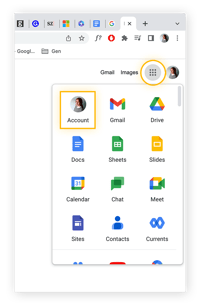
- Visualizza l’attività del tuo account.
Clic Privacy dei dati e scorrere verso il basso fino a vedere una scatola etichettata Impostazioni di cronologia. Clic La mia attività.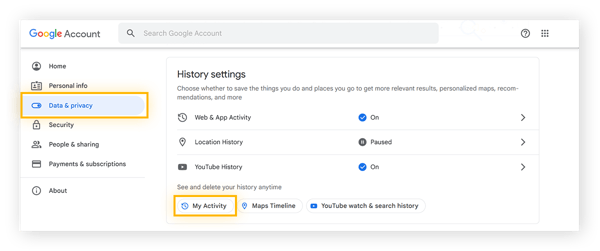
- Elimina ricerche indesiderate.
Voi’Vedi un elenco di molti collegamenti e siti Web. Da qui, è possibile rimuovere qualsiasi sito o cronologia da un determinato giorno facendo clic X icona accanto all’articolo o alla data.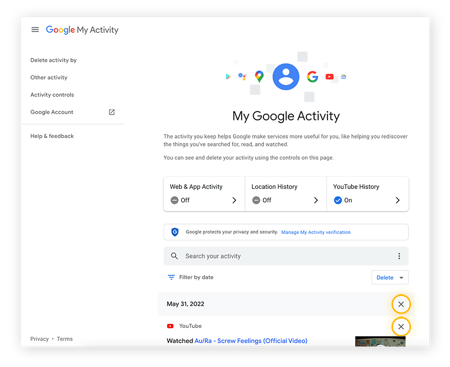
- Elimina tutta la tua storia.
Elimina l’intera storia facendo clic su Eliminare pulsante sotto la barra di ricerca dell’attività. Nel pop-up che appare, scegli Sempre o selezionare a Gamma personalizzata.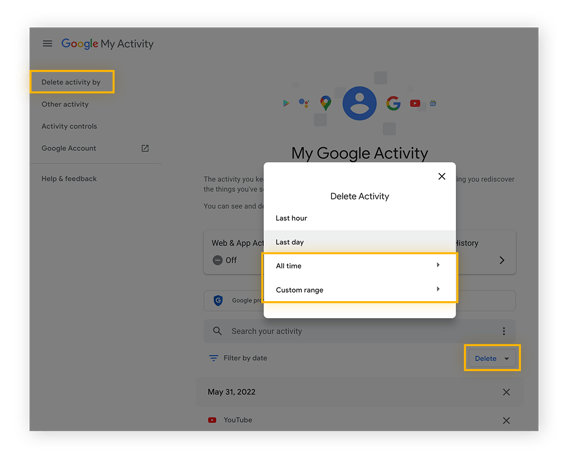
- Conferma la cancellazione.
Clic Eliminare Per confermare che vuoi cancellare la tua storia. La schermata successiva confermerà che tu’VE ha eliminato la cronologia della tua ricerca, offrendo al contempo opzioni aggiuntive per gestire la tua attività e cronologia.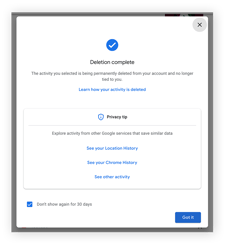
- Regola le impostazioni della cronologia della ricerca.
Ritornare a Privacy dei dati e trova il Impostazioni di cronologia. Fai clic sull’attività che desideri che Google smetta di monitorare, come Attività Web e app.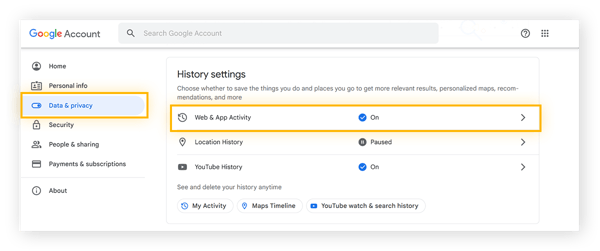
- Disattiva la raccolta della cronologia della ricerca.
Dentro Controlli di attività Per l’attività Web e app, fai clic su Spegnere Per impedire a Google di salvare la cronologia della ricerca.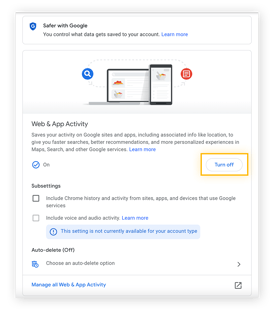
E quello’S Come cancellare la cronologia della ricerca di Google. Google sa molto di te oltre la tua storia di ricerca. Scarica i tuoi dati Google se tu’essere curioso.
Pulisci la tua cronologia di ricerca di Bing
Qui’S Come eliminare la cronologia della ricerca di Bing:
- Accedi al tuo account Microsoft.
- Clicca il tre barre Accanto al tuo login e fai clic Cronologia delle ricerche.
- Clic Visualizza ed elimina la cronologia della ricerca E vai su un nuovo sito.
- Accedi di nuovo.
- Dopo aver effettuato l’accesso, tu’sarà portato a una nuova pagina. Clic Visualizza e chiari la cronologia delle ricerche.
- Clic Ricerca Nel menu a sinistra.
- È possibile eliminare ogni elemento individualmente oppure è possibile fare clic su Un’attività chiara pulsante in alto a destra.
- Clic Chiaro sul pop-up per cancellare la cronologia della ricerca di Bing.
Quello’S come elimini tutte le ricerche a Bing. Ma tu’Dovrei utilizzare Windows Inprivate in Edge per impedire a Microsoft di salvare le ricerche in futuro. Le modalità di navigazione private sono solo un modo per rimanere più sicuro durante la navigazione – e potrebbe non essere necessario eliminare di nuovo la cronologia della ricerca di Bing.
Cancella il tuo yahoo! cronologia delle ricerche
Cancella tutte le tue ricerche in Yahoo è facile. Accedi, apri le tue impostazioni ed elimina le ricerche.
- Accedi a Yahoo.
- Dalla pagina di ricerca Yahoo, fai clic su scatola nell’angolo in alto a destra e fai clic su Impostazioni.
- All’estrema sinistra, fai clic Cronologia delle ricerche.
- Clicca il secchio della spazzature Accanto a ogni articolo che desideri eliminare.
- Per cancellare l’intera cronologia di ricerca, fai clic Cancellare la cronologia, Quindi fare clic Eliminare Nel pop-up.
- Clic Disattivare la storia Per impedire a Yahoo di salvare la storia della tua ricerca in futuro.
Come cancellare la cronologia della navigazione
Eliminare la cronologia del browser da un importante browser all’altro è in gran parte lo stesso. Mentre puoi scegliere quanta parte della tua storia da eliminare, scegli il All Time/Everything Opzione se si desidera aggiornare completamente il browser.
Qui’S Come eliminare la tua storia in molti dei browser più popolari.
Elimina la tua cronologia di navigazione di Google Chrome
Si noti che questo è il processo su come eliminare la cronologia di ricerca su Google Chrome, non dal tuo account Google.
- Cromo aperto.
- Clicca il Tre punti nell’angolo in alto a destra.
- Clic Storia. Nel menu ampliato, premi Storia Ancora.
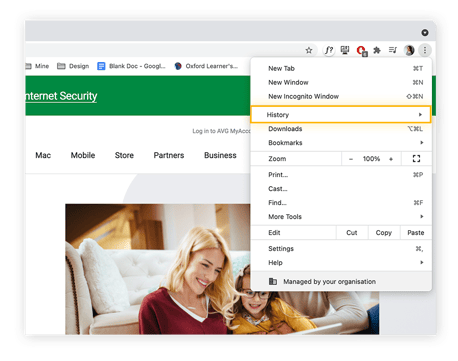
- Selezionare Cancella dati di navigazione Sul pannello sinistro della nuova scheda che si apre.

- Un’altra nuova scheda si aprirà con un pop-up. Mantieni la scatola accanto a Cronologia di navigazione controllato e seleziona quanta parte della tua cronologia da eliminare.
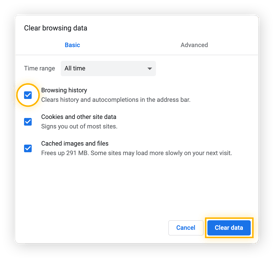
- Clic Cancella i dati.
Ottieni un maggiore controllo sulla tua esperienza di navigazione bloccando i pop-up in Chrome e rimuovendo le estensioni di Chrome se lo loro’non è più utile.
Pulisci la tua storia di navigazione Firefox
- Firefox aperto.
- Nella barra dei menu, fare clic su Storia.
- Clic Cancella la recente cronologia.
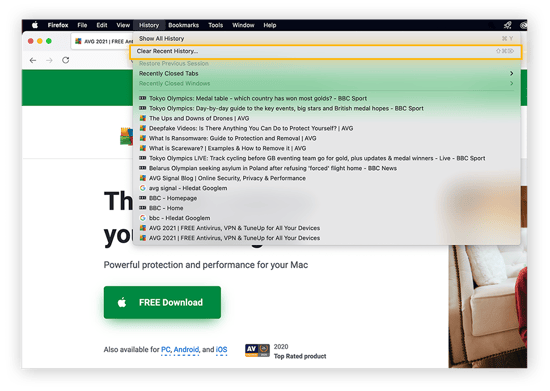
- Controlla entrambi Navigazione e cronologia del download E Forma e cronologia di ricerca. Quindi utilizzare il menu a discesa nella parte superiore per scegliere il periodo di tempo.
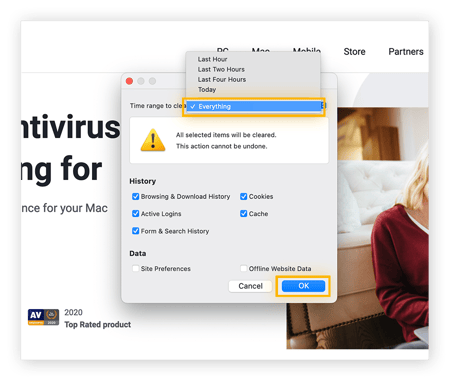
- Clic OK.
Cancella la cronologia di navigazione di Internet Explorer e Microsoft Edge
Se tu’Sostro ancora utilizzando Internet Explorer, considera di passare a un nuovo browser. Microsoft non supporta più IE con aggiornamenti di sicurezza, il che lascia vulnerabile ai buchi di sicurezza che possono essere sfruttati dagli hacker.
Qui’S Come eliminare la cronologia di navigazione su Microsoft Edge:
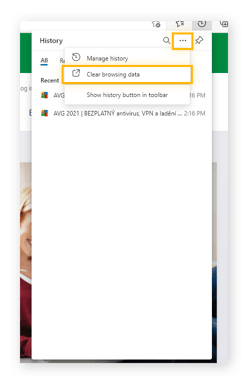
- Apri Microsoft Edge e fai clic su Tre punti Sul lato destro del campo dell’indirizzo web.
- Clic Storia (accanto all’icona di arrowico dell’orologio).
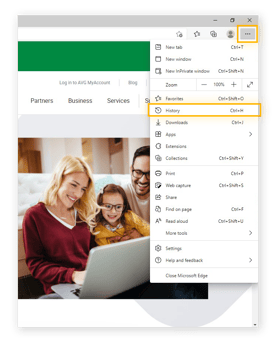
- Selezionare Cancella dati di navigazione in cima.
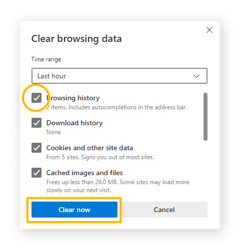
- Mantieni la scatola per Cronologia di navigazione controllato, quindi fai clic su Chiaro ora.
Elimina la cronologia della navigazione dell’opera
- Apri Opera.
- Clicca il orologio sulla barra degli strumenti di estrema sinistra.
- Per le singole pagine, basta passare il collegamento e fare clic su X icona a destra.
- Per cancellare tutto in una volta, fai clic Cancella dati di navigazione.
- Una nuova finestra dovrebbe apparire. Assicurati la scatola accanto a Cronologia di navigazione è spuntato e impostare l’intervallo di tempo.
- Clic Cancella i dati e hai finito.
Pulisci la cronologia del browser AVG Secure
AVG Secure Browser è stato progettato con privacy in prima linea. Con robuste funzionalità di sicurezza e privacy, puoi bancarelle, fare acquisti e navigare in sicurezza. Usa la sua modalità privata – che blocca automaticamente annunci, tracker e attacchi di phishing – e hai vinto’Devo preoccuparsi di cancellare la storia del browser.
Come cancellare la cronologia della ricerca di Google
Elise Moreau è una scrittrice che ha coperto i social media, messaggi di testo, messaggistica e streaming per Lifewire. Il suo lavoro è apparso su Techvibes, Slashgear, LifeHack e altri.
Aggiornato il 4 dicembre 2022
Recensito da
- Wichita Technical Institute
Jonathan Fisher è un tecnologo certificato CompTIA con più di 6 anni di esperienza nella scrittura per pubblicazioni come Technoms e Help Desk Geek.
In questo articolo
Salta in una sezione
Cosa sapere
- Account Google: Dati e personalizzazione >Attività e sequenza temporale >La mia attività >Tre punti >Elimina l’attività di.
- Chrome su PC: tocca Tre punti verticali >Storia >Storia >Cancella dati di navigazione.
- Chrome sul cellulare: tocca Tre punti >Storia >Cancella dati di navigazione. App Google: Di più >Attività di ricerca.
Segui queste istruzioni per imparare a eliminare la tua cronologia di Google dal tuo account Google, dal browser Web di Google Chrome, dall’app Google iOS o Android o dall’app Google.
Come eliminare la cronologia della ricerca dal tuo account Google
Cancella la cronologia della ricerca di Google non significa che Google elimina effettivamente i dati di ricerca. Google mantiene ancora i record su come e quando usi determinate funzionalità, anche quando elimini i dettagli della tua attività. Tuttavia, puoi rimuoverlo in modo che gli occhi indiscreti nella tua vita non lo vedano.
Elimina la cronologia della ricerca seguendo questi passaggi:

- Visita MyAccount.Google.com in un browser Web o mobile e accedi al tuo account Google se non sei registrato.

Seleziona il Dati e personalizzazione categoria a sinistra, quindi scorrere verso il basso fino a Attività e sequenza temporale. Selezionare La mia attività (Inserisci l’autenticazione della password o a due fattori se si è attivata l’impostazione di verifica aggiuntiva).

Per cancellare tutta la tua cronologia di ricerca di Google, seleziona il Tre punti verticali Nella parte superiore dello schermo a destra del campo di ricerca, quindi selezionare Elimina l’attività di.

Selezionare Sempre nel Elimina l’attività scatola.

Scegli da quali servizi eliminare l’attività o Seleziona tutto Per selezionare tutte le categorie. Selezionare Prossimo.

Nella casella di conferma, selezionare Eliminare Per eliminare permanentemente la tua attività di Google.
Per eliminare singoli articoli di attività di ricerca di Google, scorrere il tuo La mia pagina di attività (o utilizzare la funzione di ricerca) per trovare l’elemento di ricerca che si desidera eliminare. Quindi, selezionare il Tre punti verticali nell’angolo in alto a destra dell’elemento e seleziona Eliminare.
Cancella la cronologia di ricerca di Google dal tuo browser Web Chrome su un computer
Se Google Chrome è il tuo browser Web principale, puoi cancellare la cronologia di ricerca di Google dall’interno del browser.
- Apri il browser Web Chrome su un computer desktop o laptop.

Seleziona il Tre punti verticali nell’angolo in alto a destra del browser.

Selezionare Storia Dal menu a discesa, quindi seleziona Storia Dal sottomenu.
Per cancellare singoli elementi di ricerca, torna al Storia scheda e scorrere gli elementi di ricerca o utilizzare il Cronologia delle ricerche campo in alto per trovare l’elemento che desideri cancellare.


Nella scheda seguente, selezionare il Intervallo di tempo menu a discesa e scegli Sempre Per cancellare la tua storia. Facoltativamente, cancella le caselle di controllo accanto agli elementi che si desidera conservare.

Selezionare Cancella i dati.

Seleziona il Tre punti verticali A destra di un oggetto che si desidera cancellare, quindi scegli Rimuovere dalla cronologia.
Cancella la storia di Google dal tuo browser Web Chrome su Android
Se usi principalmente Google Chrome dal tuo Android, puoi cancellare la cronologia della ricerca all’interno del browser.
- Apri l’app browser Web Chrome sul tuo dispositivo Android.

Rubinetto Cancella i dati nell’angolo in basso a destra.
Cancella la cronologia della ricerca di Google dal tuo browser Web Chrome su iOS
Se usi Google Chrome su un iPhone o iPad, puoi cancellare la cronologia della ricerca all’interno del browser.
- Apri l’app Browser Web Chrome sul tuo iPhone o iPad.

Per cancellare tutta la cronologia della ricerca, tocca Cancella dati di navigazione in fondo.

Rubinetto Cancella dati di navigazione e poi toccalo una seconda volta per confermare che si desidera cancellare i dati.
Cancella singoli elementi
A volte ci sono elementi nella tua storia che vuoi conservare per un po ‘o articoli specifici che si desidera rimuovere. Per cancellare i singoli elementi di ricerca, seguire questi passaggi:
- Sul Storia Tab, tocca Modificare nell’angolo in basso a destra.

Rubinetto Eliminare nell’angolo in basso a sinistra.
Cancella la cronologia della ricerca di Google dall’app Google su Android e iOS
Se usi l’app ufficiale di Google Android per tutte le tue ricerche, cancella la cronologia delle ricerche dall’app andando a Di più > Attività di ricerca e quindi usando i passaggi sopra elencati per eliminare l’attività.
Imposta auto-DELETE per cancellare la cronologia della ricerca di Google
Puoi utilizzare i controlli auto-seleti di Google per cancellare la cronologia della ricerca, insieme all’attività Web e dell’app, utilizzando un browser Web o l’app di Google Mobile. Ecco come.
- Da un browser Web, vai alla pagina dell’attività Web e dell’app.

Selezionare Auto-delete.

Scegli il Attività di auto-seleta più vecchia di Opzione e scegli un lasso di tempo dal menu a discesa. Puoi scegliere di eliminare l’attività più di tre mesi, 18 mesi e 36 mesi.

Selezionare Confermare Per salvare le modifiche.
Come vedo la mia cronologia di ricerca di Google?
Per visualizzare la cronologia della ricerca di Google, apri Google Chrome e seleziona il menu a tre punti > Storia, o premere Ctrl+H.
Perché non posso eliminare la mia cronologia di ricerca di Google?
Un bug nelle versioni precedenti di Chrome può causare problemi quando si tenta di eliminare la cronologia della ricerca. Aggiorna Google Chrome all’ultima versione e riprova.
Come elimino la mia storia sul mio Chromebook?
Per eliminare la cronologia di Chromebook, apri Google Chrome e seleziona il menu a tre punti > Storia > Cancella dati di navigazione. In alternativa, selezionare la casella di controllo accanto ai singoli siti Web per cancellare, quindi scegliere Eliminare.
Pensi che tu’Ve ha sbarazzato della tua cronologia di ricerca di Google? Non fino a te’Ve ha fatto questo passo in più
grazie per averci contattato. Abbiamo ricevuto la tua presentazione.
26 aprile 2023 13:40
26 aprile 2023 13:50
Altro su: Google
Google, Meta, Amazon assumono lavoratori stranieri a basso pagamento dopo licenziamenti statunitensi: rapporto
Elon Musk sbatte la citazione su JPMorgan’Le legami con Jeffrey Epstein
Google per etichettare le immagini generate dall’IA dopo Papa Francesco, Trump DeepFakes diventa virale
Google svela $ 1.800 pixel Fold Smartphone per prendere a mira il rivale Samsung
Cattive notizie per le persone che cercano di cancellare la loro storia di ricerca di Google Chrome dopo una ricerca imbarazzante: tu’Probabilmente sta facendo male.
Si scopre che i dati di ricerca rimarranno su Google a meno che tu non faccia un passo in più per cancellarli completamente.
Le persone in genere tentano di cancellare i propri dati colpendo “controllo”+”Y” sulla tastiera o facendo clic sui tre punti nell’angolo in alto a destra di Chrome e selezionando “storia.” Gli utenti possono quindi selezionare “Cancella dati di navigazione.”
Tuttavia, per sbarazzarsi completamente dei dati collegati al tuo account, lì’è un altro passo nascosto che deve essere fatto.
Per cancellare i tuoi dati da Google, devi prima fare clic sull’icona del profilo nell’angolo in alto a destra accanto alla barra di ricerca.
Dopodiché, tu’Fare clic su “Gestire il tuo account,” che ti porterà su uno schermo con un sacco di schede.
Il modo migliore per raggiungere i dati di navigazione è digitare “La mia attività” nella barra di ricerca all’interno della pagina – non quella nella parte superiore dello schermo – e fai clic su di esso quando appare. Che aprirà una finestra con tutte le ricerche precedenti.
Da qui, puoi filtrare in base al sito Web o alla data o semplicemente fai clic sul “eliminare” pulsante per cancellarli tutti. Ci sarà un’opzione per eliminare tutte le ricerche mai effettuate o solo entro un determinato lasso di tempo.

Prima che tutto venga completamente cancellato, Google ti informerà da quali prodotti vengono fatti scorrere le tue ricerche, sia esso’S solo Chrome o YouTube.
La tua cronologia di navigazione sarà completamente cancellata, ma Google mantiene ancora alcuni altri dati per aiutare a migliorare i suoi servizi.

“Manteniamo alcuni dati per la vita del tuo account Google se lo è’è utile per aiutarci a capire come gli utenti interagiscono con le nostre funzionalità e come possiamo migliorare i nostri servizi,” Google’i termini della privacy.
“Ad esempio, dopo aver eliminato una specifica ricerca di Google dalla mia attività, potremmo conservare informazioni sulla frequenza con cui cerchi le cose, ma non su ciò che hai cercato. Quando elimini il tuo account Google, le informazioni sulla frequenza con cui cerchi le cose vengono rimosse.”