


Fa più spazio per archiviare il laptop più veloce
Spazio su disco spiegato: cosa è e come influisce sulle prestazioni del tuo PC
Riepilogo
Punti chiave:
- Svuotare lo spazio su disco non accelera direttamente i computer.
- Lo spazio su disco libero a basso punto non è un fattore significativo nel rallentare un PC.
- La frammentazione dei file può essere un problema di prestazioni, ma non è causato esclusivamente dalla mancanza di spazio libero.
- La dimensione del più grande blocco contiguo di spazio libero influisce sulle possibilità di frammentazione dei file.
- La frammentazione del file influisce sulle prestazioni solo quando si accede ai file frammentati.
- Il buffering e la memorizzazione nella cache del sistema operativo e della memorizzazione nella cache possono mitigare gli effetti della frammentazione dei file.
- La rimozione di applicazioni non necessarie e il contenuto scansionato/indicizzato può migliorare le prestazioni.
Domande e risposte
- La pulizia dello spazio su disco accelera un computer? Perché?
La pulizia dello spazio su disco non accelera direttamente un computer. Il mito che fa deriva dalla sua associazione con altri fattori che possono rallentare un PC. Le prestazioni SSD possono degradarsi man mano che l’unità si riempie, ma questo è un problema relativamente nuovo e non evidente per gli utenti casuali. Lo spazio su disco basso basso è generalmente solo un’aringa rossa. - In che modo la frammentazione dei file influisce sulle prestazioni del PC?
La frammentazione dei file può influire sulle prestazioni, ma non è causata esclusivamente dalla mancanza di spazio libero. Le possibilità che un file venga frammentato sono correlate alla dimensione del più grande blocco contiguo di spazio libero sull’unità, non alla quantità di spazio libero stesso. La frammentazione del file influisce sulle prestazioni solo quando si accede ai file frammentati. Il buffering e la memorizzazione nella cache del sistema operativo e dell’hardware possono aiutare a mitigare gli effetti della frammentazione dei file. - Quali sono alcuni altri fattori che possono influenzare le prestazioni del PC?
Esistono diversi fattori che possono influire sulle prestazioni del PC, incluso il numero di file in una cartella, il metodo di allocazione del file system, la presenza di applicazioni non necessarie e la quantità di contenuto scansionato/indicizzato. La disinstallazione delle applicazioni e la rimozione di contenuti non necessari a volte può migliorare le prestazioni. - Quanto spazio libero dovrei partire sul mio disco rigido?
Non esiste una quantità specifica di spazio libero che dovresti lasciare sul tuo disco rigido. Finché hai abbastanza spazio per svolgere le attività desiderate ed evitare di esaurire lo spazio, dovresti stare bene. Si consiglia di ripulire regolarmente file non necessari per evitare un utilizzo del disco eccessivo. - Quali strumenti posso utilizzare per analizzare lo spazio su disco su diversi sistemi operativi?
Sul sistema operativo Windows, è possibile utilizzare uno strumento di analizzatore spaziale come File Explorer. Mac OS ha il Fe Finder e i PC Linux hanno Nautilus, Dolphin e molte altre opzioni. Questi strumenti ti aiutano a visualizzare l’utilizzo del disco e identificare le aree in cui puoi liberare spazio. - In che modo l’aumento della RAM accelera un computer?
L’aumento della RAM consente al tuo computer di archiviare e accedere a più dati contemporaneamente, riducendo la necessità di un frequente recupero dei dati dal disco rigido. Ciò può migliorare le prestazioni complessive del sistema, soprattutto quando si eseguono applicazioni ad alta intensità di memoria o multitasking. Tuttavia, è importante notare che l’aumento della sola RAM potrebbe non risolvere tutti i problemi di prestazione, poiché altri fattori possono anche influire sulle prestazioni del PC. - Qual è la differenza tra memoria volatile e non volatile?
La memoria volatile, come la RAM, perde le informazioni memorizzate quando viene rimossa l’alimentazione. La memoria non volatile, come unità disco rigido o unità a stato solido, mantiene i dati anche quando la potenza viene disattivata. La memoria volatile viene utilizzata per l’archiviazione temporanea durante il funzionamento del computer, mentre la memoria non volatile viene utilizzata per l’archiviazione a lungo termine di file e programmi. - Ci sono differenze di prestazione tra diversi sistemi operativi?
Diversi sistemi operativi possono avere livelli variabili di prestazioni a causa della loro ottimizzazione, gestione delle risorse e compatibilità hardware. È difficile confrontare le prestazioni direttamente, in quanto dipende da vari fattori come la configurazione hardware, l’efficienza del software e i requisiti specifici dell’utente. Si consiglia di scegliere un sistema operativo che si adatta meglio alle tue esigenze e utilizzare l’hardware appropriato per massimizzare le prestazioni. - Può liberare lo spazio su disco migliora le prestazioni di gioco?
Liberare lo spazio su disco può avere un impatto minimo sulle prestazioni di gioco. Le prestazioni del gioco sono influenzate principalmente da fattori come CPU, GPU, RAM e l’ottimizzazione del gioco. Tuttavia, se il tuo disco rigido è quasi pieno, può potenzialmente avere un impatto sui tempi di caricamento e l’accesso ai file durante i giochi. La pulizia regolarmente di file non necessari può aiutare a mantenere prestazioni del disco ottimali. - Come posso controllare la quantità di spazio su disco gratuito sul mio computer?
È possibile verificare la quantità di spazio su disco gratuito sul computer utilizzando gli strumenti di gestione dei file o di gestione del disco forniti dal sistema operativo. Questi strumenti visualizzano informazioni sui dispositivi di archiviazione connessi al computer e sulla quantità di spazio gratuito e utilizzato su ciascun dispositivo. - È necessario sbloccare un’unità a stato solido?
No, non è necessario deframment un’unità a stato solido (SSD). A differenza delle tradizionali unità disco rigidi (HDD), gli SSD non soffrono degli stessi problemi di frammentazione del file. In effetti, la deframmentazione di un SSD può avere un impatto negativo sulla sua durata della vita, in quanto comporta operazioni di scrittura non necessarie. Gli SSD hanno i propri meccanismi per ottimizzare le prestazioni e gestire il posizionamento dei dati. - Può esaurire lo spazio del disco causare perdita di dati?
Lo scarico dello spazio su disco può potenzialmente portare a perdita di dati. Quando un dispositivo di archiviazione è pieno, potrebbe non esserci spazio sufficiente per salvare nuovi file, risultando in errori o salvamento dei dati incompleti. È importante monitorare regolarmente lo spazio del disco e assicurarsi di avere abbastanza spazio libero per le esigenze di archiviazione dei dati. Il backup di dati importanti a unità esterna o archiviazione cloud può anche impedire la perdita di dati in caso di limitazioni di spazio su disco. - Quali sono alcune idee sbagliate comuni sullo spazio su disco e sulle prestazioni del PC?
Esistono diverse idee sbagliate comuni sullo spazio del disco e sulle prestazioni del PC. Uno dei miti più comuni è che la pulizia dello spazio del disco accelera direttamente i computer. In realtà, altri fattori come la frammentazione dei file, le applicazioni non necessarie e le limitazioni hardware hanno un impatto più significativo sulle prestazioni. È importante comprendere i veri fattori che influenzano le prestazioni del PC per prendere decisioni informate. - Può aggiungere più spazio su disco rigido migliorare le prestazioni del PC?
L’aggiunta di più spazio su disco rigido da solo potrebbe non migliorare significativamente le prestazioni del PC. Sebbene fornisca una maggiore capacità di archiviazione, non influisce direttamente su altri fattori di prestazione come CPU, RAM o efficienza del software. Tuttavia, se il tuo disco rigido attuale sta esaurendo lo spazio, l’aggiunta di più archiviazione può impedire i problemi di prestazioni causati dal basso spazio su disco. È importante ottimizzare tutti i componenti del sistema per prestazioni ottimali. - Quali passi posso prendere per ottimizzare lo spazio del disco sul mio computer?
Per ottimizzare lo spazio su disco sul tuo computer, puoi prendere i seguenti passaggi:- Pulire regolarmente file e cartelle non necessarie.
- Disinstallare applicazioni inutilizzate.
- Usa gli strumenti di pulizia del disco forniti dal sistema operativo.
- Archivia file e documenti in Cloud Storage o Drive esterne.
- Comprimere i file o utilizzare strumenti di archiviazione dei file per ridurre le loro dimensioni.
- Prendi in considerazione la spostamento di file multimediali di grandi dimensioni su un dispositivo di archiviazione esterno.
Questi passaggi possono aiutare a liberare lo spazio e migliorare le prestazioni complessive del sistema.
- In che modo lo spazio su disco influisce sulla memoria virtuale e sulle prestazioni del sistema?
Lo spazio su disco è strettamente correlato alla memoria virtuale, utilizzata dal sistema operativo per compensare la RAM fisica limitata. Quando la RAM disponibile è insufficiente per l’esecuzione di programmi, il sistema operativo utilizza il disco rigido come memoria virtuale. Una mancanza di spazio libero su disco può influire sulle prestazioni della memoria virtuale, poiché il sistema può avere difficoltà ad allocare e gestire la memoria virtuale in modo efficace, portando a prestazioni più lente. È importante assicurarsi di avere abbastanza spazio su disco gratuito per un utilizzo ottimale della memoria virtuale.
Spazio su disco spiegato: cosa è e come influisce sul tuo PC’prestazioni s
Un esempio di analizzatore di spazio sul sistema operativo di Windows File Explorer, Mentre Mac OS ha il Fe Finder. Inoltre, i PC Linux usano Nautilus, Delfino, e molti altri.
Perché lo spazio di svuotamento del disco accelera i computer?
Ho guardato un sacco di video e ora capisco un po ‘meglio come funzionano i computer. Capisco meglio cos’è la RAM, memoria volatile e non volatile e il processo di scambio. Capisco anche perché aumentare la RAM accelera un computer. Non capisco perché la pulizia dello spazio del disco accelera un computer. Lo fa? Perché lo fa? Ha a che fare con la ricerca di spazio disponibile per salvare le cose? O con muovere le cose per fare uno spazio continuo abbastanza lungo per salvare qualcosa? Quanto spazio vuoto sul disco rigido dovrei lasciarmi libero?
25.3k 19 19 badge d’oro 94 94 badge d’argento 131 131 badge di bronzo
Chiesto il 19 aprile 2015 alle 23:06
2.621 4 4 badge d’oro 20 20 badge d’argento 28 28 badge di bronzo
Non accelera davvero i PC, riduce solo le possibilità di frammentazioni dei file che rendono gli HDD più lenti. Questo è uno dei più grandi miti per PC che tutti ripetono. Per trovare bootlenecks sul PC, traccialo con Xperf/WPA.
20 aprile 2015 alle 4:25
FWIW accelera l’esperienza dell’uso di un PC .
20 aprile 2015 alle 15:06
@MagicAndre1981: c’è un minuscolo gemma della verità. Più cose in ogni cartella, il file di file più lento è, che influisce su qualsiasi cosa usando un filepath, che è. qualunque cosa. Ma questo è minuscolo.
20 aprile 2015 alle 18:29
@Mooingduck sebbene vero, ciò è correlato al numero di file in una cartella, non alla dimensione dei file o alla quantità di spazio rimanente sull’unità. Tale effetto non è correlato allo spazio del disco rimanente. L’effetto è anche limitato nella portata della cartella stessa, non “rallenterà” l’intero computer. Alcuni filesystem, Ext3/4, ad esempio, usano gli alberi della directory hashed per fare Ricerche (incluso l’accesso alla sottocartella) velocemente, limitando così ancora di più la portata dell’effetto.G. solo quando elenco contenuto di una directory.
20 aprile 2015 alle 18:57
Quali video stavi guardando esattamente?
21 aprile 2015 alle 12:08
9 Risposte 9
Qui, ho scritto un libro per caso. Prendi prima del caffè.
Perché lo spazio di svuotamento del disco accelera i computer?
Non è, almeno non da solo. Questo è un mito davvero comune. Il motivo per cui è un mito comune è perché riempire il tuo disco rigido spesso accade allo stesso tempo di altre cose che tradizionalmente Potevo rallenta † il tuo computer. Le prestazioni SSD tendono a degradarsi man mano che l’unità riempie, ma questo è un problema relativamente nuovo, unico per gli SSD e non è davvero evidente per gli utenti casuali. Generalmente, lo spazio su disco basso libero è solo un’aringa rossa.
Ad esempio, cose come:
- Frammentazione del file. Frammentazione del file È un problema ††, ma mancanza di spazio libero, sebbene sicuramente uno di molti fattori che contribuiscono, non lo è l’unica causa di esso. Alcuni punti chiave qui:
- Le possibilità che un file venga frammentato sono non relativo alla quantità di spazio libero lasciato sull’unità. Sono correlati alla dimensione del più grande blocco contiguo di spazio libero sull’unità (E.G. “buchi” di spazio libero), che la quantità di spazio libero capita di mettere un limite superiore. Sono anche correlati a come il file system gestisce l’allocazione dei file (più sotto). Prendere in considerazione: Un’unità piena del 95% con tutto lo spazio libero in un singolo blocco contiguo ha lo 0% di probabilità di frammentarsi un nuovo file ††† (e la possibilità di frammentarsi un file aggiunto è indipendente dallo spazio libero). Un’unità piena del 5% ma con i dati distribuiti uniformemente sull’unità ha una grande probabilità di frammentazione.
- Tieni presente che la frammentazione dei file influisce sulle prestazioni solo quando si accede ai file frammentati. Prendere in considerazione: Hai una bella unità deframment che ha ancora molti “buchi” gratuiti. Uno scenario comune. Tutto funziona senza intoppi. Alla fine, però, arrivi a un punto in cui non ci sono più grandi blocchi di spazio libero rimanenti. Scarichi un film enorme, il file finisce per essere gravemente frammentata. Questo non rallenterà il tuo computer. Tutti i file dell’applicazione e tale che in precedenza erano in precedenza non saranno improvvisamente frammentati. Questo può rendere il film richiedere più tempo per caricare (anche se i bit rate tipici del film sono così bassi rispetto ai tassi di lettura del disco rigido che molto probabilmente sarà impercettibile) e potrebbe influire sulle prestazioni legate all’I/O mentre le film sta caricando, ma a parte questo, nulla cambia.
- Mentre la frammentazione dei file è certamente un problema, spesso gli effetti sono mitigati da un buffering e nella memorizzazione nella cache del livello hardware. Scrive ritardate, read-ahead, strategie come il prefetcher in Windows, ecc., Tutti aiutano a ridurre gli effetti della frammentazione. Generalmente non lo fai In realtà sperimentare un impatto significativo fino a quando la frammentazione diventa grave (mi avventurerei anche per dire che fintanto che il tuo file di swap non è frammentato, probabilmente non lo acctermerai mai).
- Molti altri esempi in base a quelle linee che, se prese insieme, apparire per associare da vicino la mancanza di spazio libero a prestazioni più basse.
Quanto sopra illustra un altro motivo per cui si tratta di un mito così comune: mentre la mancanza di spazio libero non è una causa diretta di rallentamento, disinstallazione di varie applicazioni, rimuovendo contenuto indicizzato o scansionato, ecc. a volte (ma non sempre; al di fuori dell’ambito di questa risposta) aumenta prestazioni di nuovo per motivi non correlati alla quantità di spazio libero rimanente. Ma questo naturalmente libera lo spazio del disco rigido. Pertanto, ancora una volta, è possibile effettuare una connessione apparente (ma falsa) tra “più spazio libero” e “computer più veloce”.
Prendere in considerazione: Se hai una macchina in esecuzione lentamente a causa di un sacco di software installato, ecc., E clone, esattamente, il tuo disco rigido su un disco rigido più grande, quindi espandi le tue partizioni per guadagnare più spazio libero, la macchina non accelerà magicamente. Lo stesso software si caricano, gli stessi file sono ancora frammentati allo stesso modo, lo stesso indice di ricerca funziona ancora, nulla cambia nonostante abbia più spazio libero.
Ha a che fare con la ricerca di uno spazio di memoria dove salvare le cose?
NO. Non è così. Ci sono due cose molto importanti che vale la pena notare qui:
- Il tuo disco rigido non cerca in giro per trovare posti per mettere le cose. Il tuo disco rigido è stupido. Non è niente. È un grande blocco di archiviazione indirizzata che mette ciecamente le cose in cui il tuo sistema operativo lo dice e legge tutto ciò che gli viene chiesto. Le unità moderne hanno sofisticati meccanismi di cache e buffering progettati per prevedere ciò che il sistema operativo chiederà in base all’esperienza che abbiamo acquisito nel tempo (alcune unità sono persino consapevoli del file system che è su di loro), ma essenzialmente pensano alla tua guida come un grande muto di stoccaggio con occasionali caratteristiche di prestazioni di bonus occasionali.
- Il tuo sistema operativo non cerca nemmeno i luoghi per mettere le cose. Non c’è “ricerca”. Molti sforzi sono andati a risolvere questo problema, in quanto è fondamentale per le prestazioni del file system. Il modo in cui i dati sono effettivamente organizzati sull’unità è determinato dal file system. Ad esempio, FAT32 (Old DOS e Windows PCS), NTFS (Windows successivo), HFS+ (Mac), EXT4 (alcuni Linux) e molti altri. Anche il concetto di “file” e una “directory” sono semplicemente prodotti di file system tipici: i dischi rigidi non sanno delle misteriose bestie chiamate “file”. I dettagli sono al di fuori dell’ambito di questa risposta. Ma essenzialmente, tutti i file system comuni hanno modi di monitorare dove lo spazio disponibile è su un’unità in modo che una ricerca per lo spazio libero sia, in circostanze normali (i.e. File system in buona salute), non necessario. Esempi:
- NTFS ha una tabella di file master, che include i file speciali $ bitmap, ecc., e molti meta dati che descrivono l’unità. Essenzialmente tiene traccia di dove sono i prossimi blocchi gratuiti, in modo che i nuovi file possano essere scritti direttamente su blocchi gratuiti senza dover scansionare l’unità ogni volta.
- Un altro esempio, EXT4 ha quello che viene chiamato “Bitmap Allocator”, un miglioramento rispetto a EXT2 ed EXT3 che fondamentalmente lo aiuta a determinare direttamente dove sono i blocchi liberi invece di scansionare l’elenco dei blocchi liberi. EXT4 supporta anche “Allocazione ritardata”, ovvero il buffering dei dati nella RAM da parte del sistema operativo prima di scriverli sull’unità per prendere decisioni migliori su dove metterlo per ridurre la frammentazione.
- Molti altri esempi.
O con muovere le cose per inventare uno spazio continuo abbastanza lungo per salvare qualcosa?
NO. Questo non accade, almeno non con nessun file system di cui sono a conoscenza. I file finiscono frammentati.
Viene chiamato il processo di “spostare le cose per costituire uno spazio contiguo abbastanza lungo per salvare qualcosa” deframment. Questo non accade quando i file vengono scritti. Questo accade quando si esegue il defragmentatore. Al almeno finestre più recenti, questo accade automaticamente su un programma, ma non viene mai attivato scrivendo un file.
Essere capace di Evitare Spostare le cose in questo modo è la chiave per le prestazioni del file system ed è il motivo per cui si verifica la frammentazione e perché la deframmentazione esiste come un passaggio separato.
Quanto spazio vuoto sul disco rigido dovrei lasciarmi libero?
Questa è una domanda più complicata a cui rispondere e questa risposta si è già trasformata in un piccolo libro.
- Per tutti i tipi di unità:
- Soprattutto, lascia abbastanza spazio libero per tu per usare il tuo computer in modo efficace. Se stai esaurendo lo spazio per funzionare, vorrai un’unità più grande.
- Molti strumenti di deframmentazione del disco richiedono una quantità minima di spazio libero (penso che quello con Windows richieda un caso peggiore del 15%) in cui lavorare. Usano questo spazio libero per contenere temporaneamente i file frammentati poiché altre cose vengono riorganizzate.
- Lasciare spazio per altre funzioni del sistema operativo. Ad esempio, se la tua macchina non ha molta RAM fisica e hai una memoria virtuale abilitata con un file di pagina di dimensioni dinamiche, ti consigliamo di lasciare abbastanza spazio per la dimensione massima del file di pagina. O se hai un laptop che hai messo in modalità ibernazione, avrai bisogno di abbastanza spazio libero per il file di stato di ibernazione. Cose così.
- Per l’affidabilità ottimale (e, in misura minore, le prestazioni) gli SSD richiedono un po ‘di spazio libero, che, senza andare troppo nei dettagli, usano per diffondere i dati intorno all’unità per evitare di scrivere costantemente nello stesso posto (che li logora). Questo concetto di lasciare lo spazio libero è chiamato sovravisioning. È importante, Ma in molti SSD, esiste già uno spazio troppo fornito. Cioè, le unità hanno spesso qualche dozzina in più di GB di quanto riferiscano al sistema operativo. Le unità di fascia bassa spesso richiedono di partire manualmente non partizionato spazio, ma per le unità con OP obbligatorio, Non è necessario lasciare spazio libero. Una cosa importante da notare qui è che Lo spazio troppo fornito è spesso prelevato solo dallo spazio non partizionato. Quindi, se la tua partizione occupa l’intera unità e lasci un po ‘di spazio libero, questo no Sempre contare. Molte volte, il sovravisione manuale richiede di ridurre la tua partizione per essere più piccola delle dimensioni dell’unità. Controlla il manuale utente del tuo SSD per i dettagli. Collezione di rifiniture e immondizia e tali hanno anche effetti, ma quelli sono al di fuori dell’ambito di questa risposta.
Personalmente di solito prendo un’unità più grande quando rimango circa il 20-25% di spazio libero. Questo non è legato alle prestazioni, è solo che quando arrivo a quel punto, mi aspetto che probabilmente finirò presto per i dati, ed è tempo di ottenere un drive più grande.
Più importante che guardare lo spazio libero è assicurarsi che la deframmentazione programmata sia abilitata ove appropriato (non su SSD), in modo da non arrivare mai al punto in cui diventa abbastanza terribile da influenzarti. Altrettanto importante è evitare le modifiche fuorviate e lasciare che il tuo sistema operativo faccia le sue cose, e.G. Non disabilitare il prefetcher di Windows (ad eccezione di SSD), ecc.
C’è un’ultima cosa che vale la pena menzionare. Una delle altre risposte qui ha menzionato che la modalità Half Duplex di SATA impedisce la lettura e la scrittura allo stesso tempo. Sebbene sia vero, questo è molto semplificato ed è per lo più non correlato ai problemi di performance discussi qui. Ciò significa, semplicemente, è che i dati non possono essere trasferiti in entrambe le direzioni sul filo allo stesso tempo. Tuttavia, SATA ha una specifica abbastanza complessa che coinvolge minuscole dimensioni massime del blocco (circa 8 kb per blocco sul filo, credo), leggi e scrivi code operative, ecc., e non preclude le scritture ai buffer che si verificano mentre le letture sono in corso, operazioni interleate, ecc.
Qualsiasi blocco che si verifica sarebbe dovuto alla competizione per le risorse fisiche, di solito mitigata da un sacco di cache. La modalità duplex di SATA è quasi del tutto irrilevante qui.
† “rallenta” è un termine ampio. Qui lo uso per fare riferimento a cose che sono legate a I/O (e.G. Se il tuo computer è seduto lì a scricchiolare numeri, il contenuto del disco rigido non ha alcun impatto) o legato alla CPU e in competizione con cose tangenzialmente correlate che hanno un elevato utilizzo della CPU (E.G. Software antivirus Tonnellate di file).
†† SSDS Sono interessati dalla frammentazione in quanto le velocità di accesso sequenziali sono generalmente più veloci dell’accesso casuale, nonostante gli SSD non affrontino le stesse limitazioni di un dispositivo meccanico (anche in questo caso, la mancanza di frammentazione non garantisce un accesso sequenziale, a causa del livellamento dell’usura, ecc., Come osserva James Snell nei commenti). Tuttavia, praticamente in ogni scenario di uso generale, questo è un problema. Le differenze di prestazioni dovute alla frammentazione sugli SSD sono in genere trascurabili per cose come il caricamento di applicazioni, l’avvio del computer, ecc.
††† Supponendo un file system sano che non sta frammentando i file di proposito.
Risposta il 20 aprile 2015 alle 10:08
10.3k 9 9 badge d’oro 38 38 badge d’argento 60 60 badge in bronzo
Risposta molto completa, grazie. Grazie anche per il promemoria per prendere un po ‘di caffè, è stato molto apprezzato.
27 febbraio 2018 alle 0:19
Oltre alla spiegazione di Nathanial Meek per gli HDD, c’è uno scenario diverso per gli SSD.
Gli SSD non sono sensibili ai dati sparsi perché il tempo di accesso a qualsiasi posto sull’SSD è lo stesso. Il tempo di accesso SSD tipico è 0.1ms contro un tipico tempo di accesso HDD da 10 a 15 ms. È, tuttavia, sensibile ai dati già scritti sull’SSD
A differenza degli HDD tradizionali che possono sovrascrivere i dati esistenti, un SSD ha bisogno di spazio completamente vuoto per scrivere dati. Ciò viene fatto da funzioni chiamate Trim e Garbage Collection che elimina i dati contrassegnati come eliminati. La collezione della spazzatura funziona meglio in combinazione con una certa quantità di spazio libero sull’SSD. Di solito si consiglia il 15% al 25% dello spazio libero.
Se la raccolta della spazzatura non può completare il suo lavoro in tempo, ogni operazione di scrittura è preceduta da una pulizia dello spazio in cui si suppone che i dati siano scritti. Ciò raddoppia il tempo per ogni operazione di scrittura e degrada le prestazioni complessive.
Qui è un eccellente articolo Ciò spiega il funzionamento della collezione di rivestimento e immondizia
Risposta il 19 aprile 2015 alle 23:37
1.301 9 9 badge d’argento 10 10 badge in bronzo
Si noti che gli SSD possono scrivere su celle parzialmente piene, leggendo i dati parziali e scrivendo con più scritti, ma tende a farlo solo quando è inevitabile. Questo è ovviamente anche abbastanza lento, e di solito indica che l’unità è così gravemente frammentata che ci vorrà molto per farlo scrivere mai rapidamente.
20 aprile 2015 alle 3:56
Che dipenderà anche dal controller. E poiché ci sono così tante variazioni che non volevo entrare in quel livello di dettaglio.
20 aprile 2015 alle 4:04
Il 15-25% di cui parli si chiama “sovravisione”. Alcune unità hanno già assegnato lo spazio obbligatorio per questo (E.G. L’evo 840 1TB ha il 9% riservato e non segnalato al sistema operativo come gratuito), per quelli che non è necessario lasciare spazio libero. Credo che in alcuni casi anche lo spazio troppo fornito debba essere non partizionato e semplicemente lasciare lo spazio libero sul tuo file system non lo tagli, dovresti effettivamente lasciare spazio non allocato.
20 aprile 2015 alle 14:54
Il sovravisione è qualcos’altro. Quelli sono Nands su stand-by per sostituire le Nands difettose. Il 15-25% è richiesto per liberare i blocchi (pagine) e per il livellamento dell’usura. Potresti voler leggere qui per i dettagli ==> tessDreview.com/giornaliero-news/ultimo buzz/..
20 aprile 2015 alle 16:38
@Wh non lo è, e l’articolo a cui ti colleghi non implica che lo sia. Lo spazio troppo fornito (vedere anche fonti citate in quella sezione o Google) è il pool di blocchi liberi, i blocchi in questo pool vengono utilizzati per la raccolta di immondizia / scritture veloci, livellamento di usura e sostituzione di celle difettose. Per quanto riguarda la sostituzione di celle difettose, è tutto nello stesso pool; Una volta che è pieno di celle difettose, inizi a vedere gli errori coerenti. Vedi anche Slide 12 in questa presentazione da LSI; Vale la pena passare l’intera cosa, affronta direttamente l’argomento.
20 aprile 2015 alle 18:17
Da qualche parte all’interno di un disco rigido tradizionale c’è un piatto di metallo rotante in cui i singoli pezzi e byte sono effettivamente codificati. Man mano che i dati vengono aggiunti al piatto, il controller del disco lo memorizza prima dell’esterno del disco. Man mano che vengono utilizzati nuovi dati, lo spazio viene utilizzato, spostandosi verso l’interno del disco per ultimo.
Con questo in mente, ci sono due effetti che causano la diminuzione delle prestazioni del disco man mano che il disco si riempie: Cerca tempi E Velocità di rotazione.
Cerca tempi
Per accedere ai dati, un disco rigido tradizionale deve spostare fisicamente una testa di lettura/scrittura nella posizione corretta. Questo richiede tempo, chiamato “Cerca tempo”. I produttori pubblicano i tempi di ricerca per i loro dischi ed è in genere solo pochi millisecondi. Potrebbe non sembrare molto, ma per un computer è un’eternità. Se devi leggere o scrivere a un file quantità Di diverse posizioni del disco per completare un’attività (che è comune), quelli che cercano i tempi possono sommarsi a un notevole ritardo o latenza.
Un’unità quasi vuota avrà la maggior parte dei dati nella stessa posizione, in genere sul bordo esterno vicino alla posizione di resto della testa di lettura/scrittura. Ciò riduce la necessità di cercare attraverso il disco, riducendo notevolmente il tempo trascorso a cercare. Un’unità che è quasi piena non solo dovrà cercare attraverso il disco più spesso e con movimenti di ricerca più grandi/più lunghi, ma potrebbe avere difficoltà a mantenere i dati correlati nello stesso settore, aumentando ulteriormente il disco. Questo è chiamato frammentata dati.
Lo spazio del disco di liberazione può migliorare i tempi di ricerca consentendo al servizio di deframmentazione non solo per ripulire più rapidamente i file frammentati, ma anche di spostare i file verso l’esterno del disco, in modo che il tempo medio di cerchi sia più breve.
Velocità di rotazione
I dischi rigidi girano a una velocità fissa (in genere 5400 giri / min o 7200 giri / min per il tuo computer e 10000 giri / min o anche 15000 giri / min su un server). Ci vuole anche una quantità fissa di spazio sull’unità (più o meno) per archiviare un solo bit. Per un disco che gira a una velocità di rotazione fissa, l’esterno del disco avrà una velocità lineare più veloce rispetto all’interno del disco. Ciò significa che i pezzi vicino al bordo esterno del disco si spostano oltre la testa di lettura a una velocità più rapida rispetto ai bit vicino al centro del disco, e quindi la testa di lettura/scrittura può leggere o scrivere pezzi più velocemente vicino al bordo esterno del disco rispetto all’interno.
Un disco quasi vuoto trascorrerà la maggior parte del tempo ad accedere ai pezzi vicino al bordo esterno più veloce del disco. Un disco quasi pieno trascorrerà più tempo ad accedere ai pezzi vicino alla parte interna più lenta del disco.
Ancora una volta, lo svuotamento dello spazio del disco può rendere più veloce il computer consentendo al servizio di defrag di spostare i dati verso l’esterno del disco, dove le letture e le scritture sono più veloci.
A volte un disco si muoverà troppo velocemente per la testa di lettura e questo effetto è ridotto perché i settori vicino al bordo esterno saranno sfalsati. scritto fuori servizio in modo che la testa di lettura possa tenere il passo. Ma nel complesso questo vale.
Entrambi questi effetti si riducono a un controller del disco che raggruppano i dati insieme nella parte più veloce del disco, e non utilizzando le parti più lente del disco fino a quando non deve. Man mano che il disco si riempie, sempre più tempo viene trascorso nella parte più lenta del disco.
Gli effetti si applicano anche alle nuove unità. Tutto il resto a parità, una nuova unità da 1 TB è più veloce di una nuova unità da 200 GB, perché l’1 TB sta accumulando bit più vicini e non riempirà le tracce interne altrettanto velocemente. However, attempting to use this to inform purchasing decisions is rarely helpful, as manufactures may use multiple platters to reach the 1TB size, smaller platters to limit a 1TB system to 200GB, software/disk controller restrictions to limit a 1TB platter to only 200GB of space, or sell a drive with partially completed/flawed platters from a 1TB drive with lots of bad sectors as a 200GB drive.
Altri fattori
Vale la pena notare qui che gli effetti di cui sopra sono abbastanza piccoli. Gli ingegneri hardware del computer trascorrono molto tempo a lavorare su come ridurre al minimo questi problemi e cose come buffer per disco rigidi, memorizzazione nella cache del superfetch e altri sistemi funzionano tutti per ridurre al minimo il problema. Su a salutare Sistema con molto spazio libero, non ci vanno nemmeno notare. Inoltre, gli SSD hanno caratteristiche di prestazione completamente diverse. Tuttavia, gli effetti esistono e un computer diventa legittimamente più lento man mano che l’unità si riempie. Su un malsano Sistema, in cui lo spazio del disco è molto basso, questi effetti possono creare una situazione di thrashing del disco, in cui il disco è costantemente alla ricerca di dati frammentati e liberare lo spazio su disco può risolvere questo problema, risultando in miglioramenti più drammatici e evidenti.
Inoltre, l’aggiunta di dati al disco significa che alcune altre operazioni, come l’indicizzazione o le scansioni AV e i processi di deframmentazione, stanno solo facendo Di più lavorare in background, anche se lo sta facendo alla stessa velocità di prima.
Infine, le prestazioni del disco sono Enorme Indicatore delle prestazioni complessive del PC in questi giorni. un indicatore ancora più grande della velocità della CPU. Anche un piccolo calo del throughput del disco è molto spesso equivale a un vero calo complessivo percepito delle prestazioni del PC. Ciò è particolarmente vero poiché le prestazioni del disco rigido non hanno davvero tenuto il passo con la CPU e i miglioramenti della memoria; Il disco da 7200 giri / min è stato lo standard desktop da oltre un decennio. Più che mai, quel tradizionale disco di rotazione è il collo di bottiglia nel tuo computer.
Spazio su disco spiegato: cosa è e come influisce sul tuo PC’prestazioni s
In che modo lo spazio su disco influisce sulle prestazioni del tuo PC? Scopri questo e altro ancora in questo walk-through completo sullo spazio su disco.
Di Ikechukwu Ugwuanyi | Aggiornato il 3 marzo 2023 | 13 minuti Leggi

Questo articolo ha lo scopo di darti ulteriori informazioni sullo spazio di archiviazione del PC oltre a quello che già sai. Dopo questa breve introduzione, noi’Inizia con una panoramica dello spazio su disco.
Più tardi, esamineremo come funziona la tecnologia dello spazio di archiviazione e poi ne discuteremo.
La quarta sezione di questa guida parla di pro e contro inerenti allo spazio di archiviazione. Infine, risponderò alle domande che le persone fanno sullo spazio del disco.
Sfoglia argomenti post
Panoramica

Alcune persone preferiscono chiamare lo spazio su disco “capacità del disco” O “capacità di memoria”. Qualunque nome lo chiami, hanno tutti lo stesso significato.
Quando si acquista un PC, la quantità massima di dati che l’archiviazione HDD o SSD può archiviare è la sua capacità/spazio del disco.
Inoltre, la quantità massima di dati che qualsiasi altro dispositivo di archiviazione può archiviare è il suo spazio su disco. I dispositivi di archiviazione includono CD e DVD, dischi floppy, schede di memoria e unità flash.
Sorprendentemente, ciò che un computer mostra come spazio del suo disco di solito differisce dallo spazio reale. Nella prossima sezione, vedremo il motivo di questa differenza e di come funziona la tecnologia.
Come funziona lo spazio su disco?

La capacità di un disco è misurata in byte: megabyte, gigabyte, terabyte e così via.
Un disco’la capacità o lo spazio è fissa e non lo fa’t cambiamento. Quali modifiche come usi il disco è lo spazio disponibile su di esso.
Ad esempio, un tipico disco rigido può avere 500 GB di spazio. Se si memorizza un file da 50 GB su di esso, lo spazio disponibile si riduce mentre la capacità del disco rimane 500 GB.
Quindi, lo spazio usato sarà ora 50 GB e lo spazio disponibile diventa 500 GB – 50 GB = 450 GB. Tuttavia, lo spazio su disco rimane 500 GB.
Continuando con l’esempio sopra, il disco non archiverà più dati quando lo spazio usato raggiunge 500 GB. Ciò includerà lo spazio utilizzato dal sistema operativo stesso.
Tuttavia, lo spazio usato non dipende solo dal numero di file archiviati. Dipende anche da come il sistema operativo vede lo spazio determinato dal disco’s file system.
Caratteristiche della tecnologia spaziale su disco

Dalla nostra discussione finora, dovresti essere in grado di dire lo spazio reale su un disco. Inoltre, puoi dire come ciò differisce dallo spazio usato e dallo spazio disponibile.
In questa sezione, noi’LL Focus correttamente sulle caratteristiche della capacità del disco. Le funzionalità faranno anche luce su come la capacità del disco influisce sulle prestazioni del PC.
È misurato in un’unità chiamata byte
La capacità di un disco viene misurata in un’unità chiamata byte. Ciò che costituisce un byte è 8 bit di dati.
A proposito di un po ‘, è la più piccola unità di dati digitali costituiti da un numero binario. Quindi, 8 bit (un byte) formano un singolo carattere come la lettera “UN”.
I dischi ad alta capacità hanno uno spazio enorme in multipli di byte per l’archiviazione dei dati. Può essere in kilobyte (1024 byte), megabyte (1.048.576 byte) o gigabyte (1.073.741.824 byte).
Ogni disco ha una quantità fissa di spazio
Come ho accennato in precedenza, la quantità di spazio tu’Ottenere da un disco non è lo stesso spazio’s etichettato con. Su un computer, ad esempio, il sistema operativo viene fornito già parte dello spazio di archiviazione.
Questo spiega in parte perché parte del tuo HHD o SSD’s lo spazio sembra mancare al controllo. Quello’a proposito.
Durante l’installazione di un sistema operativo, esiste una fase di formattazione del disco. Questa fase è quando il sistema operativo formatta il disco con un file system valido.
Il tipo di file system influisce sullo spazio di archiviazione disponibile. Quello’s perché il file system gestisce l’accesso al contenuto dei file e ai metadati che descrivono quei file.
Ad esempio, in un sistema operativo Windows, è noto che il file system NTFS gestisce gli spazi del disco in modo più efficace rispetto al file system FAT32.
Lo spazio di archiviazione disponibile influisce sul sistema operativo’prestazioni s
Mentre continui a archiviare i file su un disco, lo spazio usato cresce verso la massima capacità. Sentibilmente, il disco’Le prestazioni s andranno bene inizialmente, poiché i file memorizzati sono organizzati ordinati.
Tuttavia, un disco rigido inizierà a dividere i file e archiviarli ovunque possa una volta’S che corre in basso nello spazio. Ciò si traduce in basse prestazioni poiché i file sparsi devono essere tutti letti dalle loro posizioni prima di usarle.
Ad esempio, un disco a piena vittoria del 90%’T si esibisce velocemente come quello che’S 60% pieno. Come avrai sperimentato, un computer con un disco quasi pieno di lotte per aprire file di grandi dimensioni.
È possibile misurare l’utilizzo dello spazio su un disco con uno strumento chiamato Space Analyzer
Un analizzatore del disco è un software che controlla tutto dello spazio su un disco. Questo va dallo spazio totale allo spazio in uso e nello spazio disponibile.
Un analizzatore di spazio esplora file e cartelle e può presentare informazioni su di essi visivamente. Alcuni di questi analizzatori utilizzano un grafico a torta, un grafico a barre o un testo e figure per descrivere un disco.
Un esempio di analizzatore di spazio sul sistema operativo di Windows File Explorer, Mentre Mac OS ha il Fe Finder. Inoltre, i PC Linux usano Nautilus, Delfino, e molti altri.
I file temporanei influenzano sia lo spazio usato che lo spazio libero su un’unità
Se disinstalla un’applicazione dal tuo computer, lascia alcuni file spazzatura. Inoltre, i file temporanei e i cookie dei browser Web si accumulano nel tempo.
Questi file potrebbero nascondersi in diverse directory per molto tempo. In effetti, alcuni file temporanei potrebbero aver bisogno di applicazioni di terze parti per scansionare e rimuoverli.
Pertanto, fintanto che questi file rimangono inosservati, continuano a influenzare lo spazio disponibile su un’unità di archiviazione.
Pro e contro dell’utilizzo dello spazio su disco

A questo punto, esamineremo i pro e i contro dello spazio di archiviazione.
In particolare, io’ne discutono in termini di capacità del disco sufficiente o insufficiente. Anche io’Guarda come alcune altre attività di elaborazione possono influire su spazio di archiviazione positivo o negativo.
Pro di utilizzo dello spazio di archiviazione
- Avere uno spazio di archiviazione sufficiente aiuta ad accelerare il funzionamento del computer. Se il tuo computer ha uno spazio di archiviazione sufficiente, eseguirà più velocemente. Sperimenterai la solidità dell’operazione a partire dal tempo di avvio.
Oltre al tempo di avvio, una capacità sufficiente del disco può migliorare le prestazioni di altre app su un computer. Su un tale computer, tu’Si noti che la navigazione su Internet e l’avvio di altre app saranno più veloci.
Un grande vantaggio del partizionamento è che si può utilizzare una sezione come partizione di recupero. Ciò può essere necessario se il disco in questione funge da archiviazione primaria per un computer.
Pertanto, è possibile formattare inizialmente un disco come Fat (tabella di allocazione dei file). Più tardi, puoi riformattarlo come FAT32, EXFAT o NTFS (nuovo file system tecnologico).
Contro dello spazio di archiviazione
- Lo spazio di archiviazione insufficiente rallenta un PC. Una volta che lo spazio usato su un disco si avvicina alla massima capacità, diventa più lento.
Tuttavia, la formattazione dello stesso disco di FAT32 può dargli 7.47 GB di spazio disponibile. Ora, perché potrebbe esserci uno 0.Differenza di 05 GB nello spazio disponibile?
Ciò è dovuto alla struttura dei dati e ai metadati utilizzati da ciascun file system nella descrizione dei dati.
Domande frequenti

1. Perché lo spazio del disco è importante?
Lo spazio del disco o dell’archiviazione influisce sulle prestazioni complessive di un sistema informatico. Memorizza il sistema operativo e altri file di cui un computer e i suoi utenti hanno bisogno.
2. Lo spazio su disco influisce sulle prestazioni?
Sì, influisce sulle prestazioni. Più spazio su un disco, più velocemente è la performance del disco.
In particolare, la velocità di lettura/scrittura di un disco è influenzata da quanto spazio libero ha. Inoltre, lo spazio libero su un computer’S disco influisce sulla velocità di avvio e la velocità con cui può aprire applicazioni.
3. Come cancello lo spazio del disco?
Cancellare lo spazio del disco è un compito facile e non posso enfatizzare eccessivamente la sua importanza. Prendere le seguenti azioni può aiutare a rilasciare più spazio su disco sul tuo computer.
io. Disinstallare le applicazioni che non usi più.
ii. Elimina o backup di file non necessari.
iii. Occasionalmente svuota il tuo computer’S Riciclo cestino
iv. Scansionare e pulire i file temporanei, i dati memorizzati nella cache e i cookie del browser.4. Ciò che usa lo spazio del disco?
Molte cose usano lo spazio su un computer’S disco. Alcuni di essi sono file di sistema operativo, file di libreria di collegamenti dinamici e programmi applicativi (sia il programma di installazione che i programmi installati).
Altri dati che potrebbero consumare spazio di archiviazione sono documenti, file multimediali e dati memorizzati nella cache.
5. Quanto spazio disco gratuito dovrei avere?
In generale, lo spazio libero dal 15% al 20% dovrebbe essere sufficiente per un’unità disco rigido. Ciò implica che con un HDD da 512 GB, dovrebbero esserci almeno da 77 GB a 102 GB di spazio libero.
Ciò dovrebbe essere sufficiente per impedire qualsiasi rallentamento significativo nel funzionamento del computer.
Per quanto riguarda gli SSD, almeno il 10% dello spazio di archiviazione gratuito è necessario. Quindi, un SSD da 512 GB deve avere 51 GB o più spazio libero.
6. Cosa significa il disco completo?
Disco completo significa che la quantità di spazio usato su un disco è uguale alla capacità massima del disco. Pertanto, provare a salvare più dati su tale disco restituirà a “disco pieno” messaggio di errore.
7. Lo spazio su disco basso può rallentare un computer?
Sì, avere uno spazio basso sull’unità disco primaria come l’unità C: può rallentare un computer.
Un disco organizza i dati correttamente quando ha abbastanza spazio di archiviazione. Tuttavia, inizierà a dividere i file e archiviarli ovunque possa una volta’S che corre in basso nello spazio.
Ogni volta che vuole accedere al file con parti sparse, le parti devono essere lette dalle loro varie posizioni. Ciò si traduce in basse prestazioni.
Inoltre, un disco quasi pieno vinto’T eseguire rapidamente, soprattutto mentre si apre file di grandi dimensioni.
8. Cosa succede quando si esaurisce lo spazio del disco?
Quando il tuo disco si esaurisce lo spazio di archiviazione, ha vinto’essere in grado di archiviare più file. Oltre a ciò, il computer host si avvierà più lento e aprirà i programmi più lentamente e un rallentamento complessivo verrà impostato.
In circostanze estreme, se la partizione del disco in cui è installato il sistema operativo diventa pieno, il sistema operativo potrebbe non avviarsi.
9. È lo spazio del disco come lo stesso spazio?
Come indicato nella sezione Panoramica di questa guida il termine “spazio sul disco” significa “spazio di archiviazione” o capacità del disco. Questi termini si riferiscono allo spazio di archiviazione del disco rigido.
L’archiviazione del disco rigido viene in genere utilizzato per l’archiviazione a lungo termine di vari tipi di file. I dischi rigidi a capacità superiore possono archiviare quantità e dimensioni maggiori di file, come video, musica, immagini e documenti.
10. Cosa significa lo spazio del disco libero?
Lo spazio libero è la differenza tra la massima capacità e lo spazio usato su un disco. In altre parole, lo spazio libero è un termine usato per descrivere lo spazio di archiviazione disponibile di un’unità o un disco in qualsiasi momento.
Matematicamente, un disco rigido’S spazio libero = (capacità massima – spazio usato).
I miei pensieri finali

La capacità/spazio del disco è un fattore importante in un computer’prestazioni s. Pertanto, il suo utilizzo non è solo quello di archiviare i file, ma influisce anche nell’esecuzione regolare del computer.
Pertanto, gestire il tuo PC’s lo spazio di archiviazione correttamente è importante quanto le altre pratiche di manutenzione. Le pratiche di gestione includono la pulizia di file spazzatura, l’eliminazione di file temporanei e lo svuotamento del cestino per il riciclo.
È un dato di fatto, dovresti svolgere periodicamente queste attività sul tuo computer’S disco.
Vuoi ottenere il massimo dal tuo computer’S disco? Quindi, dovresti gestire correttamente lo spazio di archiviazione.
Spero di essere stato in grado di spiegare lo spazio del disco e come funziona. Spero anche che tu abbia trovato l’articolo utile e facile da capire.
Se hai trovato questo articolo utile, risparmia gentilmente 2 minuti per condividere la tua esperienza con la nostra comunità al Itechguides Community Forum. Puoi anche offrire feedback o porre domande riguardanti questo articolo presso il forum della comunità Itechguides.
Infine, potresti trovare altri articoli utili sulla nostra pagina spiegata di archiviazione e disco.
Riferimenti e ulteriori letture
- Capacità del disco
- Come liberare lo spazio di archiviazione
- Operazioni di basso livello e architettura per computer
- File system
- FAT32 vs. Ntfs
- Differenze tra i file system della scheda di memoria NTF e FAT32
- Forum della comunità ItechGuides
L’aggiunta di più RAM rende il tuo PC più veloce?
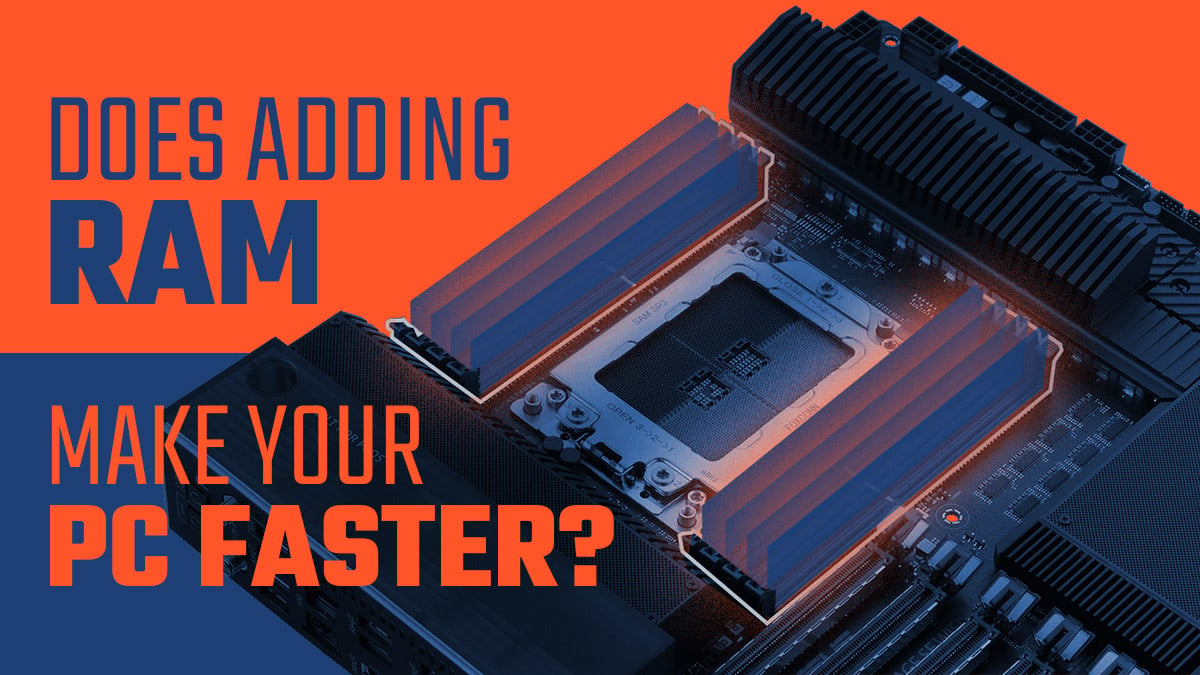
Più hai, meglio è il tuo computer, esso’è davvero così semplice. Là È Un punto di riduzione dei ritorni, però, e noi’Assicurati di coprirlo in profondità in basso.
In ogni caso, avere una buona comprensione di quanta RAM ha bisogno (rispetto a uno’s flusso di lavoro e scenario da uso d’uso) è tremendamente importante.
Una quantità insufficiente di RAM diventerà molto probabilmente il primo collo di bottiglia’Incontro dovresti scegliere di farlo “spingere” il tuo computer.
E, beh, più impegnativo diventa più Ram tu’necessita.
Avere un po ‘di “spazio per la testa” È Anche Consigliabile: a fini di emergenza.
Quindi, lascia’S Rispondi alla domanda persistente prima di approfondire la nitidezza:
L’aggiunta di più RAM rende il tuo PC più veloce?
Lo fa assolutamente ma soltanto Se ti capita Bisogno Più RAM. Se tu’non è un utente particolarmente impegnativo, quindi aggiungere più memoria è’cambierò molto – se non altro.
Per dirla il più succintamente possibile: Se tutto ciò di cui hai bisogno è, diciamo, 8 GB di RAM, quindi aggiungi Di più la memoria non è’ti vanno in rete qualsiasi tipo di beneficio tangibile.
La quantità di RAM si ridimensiona linearmente con le prestazioni fino a un certo punto e tu Volere raggiungilo una volta soddisfatte le richieste di memoria.
Una volta che hai abbastanza memoria per il tipo di lavoro che fai e il modo in cui usi il tuo computer, non dovresti’non pari pensare sull’aggiunta di più RAM come te’D fondamentalmente sprecare denaro.
Se, tuttavia, tu Fare Hai bisogno di più RAM, quindi aggiungere qualche altro gigabyte Volere fare un mondo di differenza; Esso’Migliora notevolmente le prestazioni del sistema e, per proxy, rendere tutto molto più reattivo.
Hai bisogno di più RAM?
Questo dipende pesantemente dal tuo flusso di lavoro. Se tutto ciò che hai è 4 GB, allora sì, sarebbe consigliabile un aggiornamento.
Lo stesso vale se tu’essere un utente impegnativo o solo qualcuno che giochi sul lato; In tal caso, un set-up da 16 GB sarebbe il punto debole.
Avere un po ‘di “spazio di manovra” Quando si tratta di Ram Volere Fai molta strada per rendere tutto burroso liscio; reattività del sistema, tempi di caricamento, multitasking intenso, lo chiami – La quantità di RAM che hai influisce su numerose cose diverse sebbene’s ancora solo una parte dell’equazione di costruzione del PC.
L’aggiunta di più RAM molto probabilmente renderà il tuo PC più veloce (supponendo che tu Bisogno esso), ma esso’non è una soluzione o un rimedio per Tutto I tuoi problemi e problemi di prestazioni.
Il seguente video fa un ottimo lavoro nel coprire casi d’uso e flussi di lavoro molto diversi, quindi assicurati di dargli un orologio:
Di quanto ariete hai bisogno?
Dipende da cosa tu’sta usando il tuo computer per e quanto sei impegnativo.
Se ti limiti a una manciata di schede del browser e a un programma o due aggiuntivi, allora tu Potevo Ottieni con 4 GB. Non lo farebbe’T essere sempre l’esperienza più piacevole, tuttavia, e aggiornare a 8 GB volevo alleviare qualsiasi problema.
In effetti, 8 GB di RAM sono ciò che consideriamo l’assoluto spoglio minimo Per una piacevole esperienza di Windows 10/11.
Don’voglio rallentamenti durante le attività di calcolo quotidiano né dovresti ricorrere a qualsiasi shenanigans di memoria virtuale a meno che tu non sia assolutamente necessario a causa dei vincoli di budget o di ciò che hai.
Per i giochi, mira sempre a 16 GB.
Oggi’titoli più popolari “mangia” Ram piace’s NULLE e quando aggiungi discordia e alcune schede del browser anche all’equazione, 16 GB diventa un must assoluto.
Avere più memoria (soprattutto se’s Running in Dual Channel) eliminerà anche tutti i salti della frequenza dei frame e potenziali battute che potrebbero verificarsi durante il gameplay.
Per l’editing video e qualsiasi tipo di lavoro creativo/3D impegnativo, probabilmente dovresti mirare a 32 GB, a seconda di cosa esattamente tu’Stai facendo e che tipo di software tu’Userà.
64 GB potrebbero valere anche l’investimento se tu’si occupano di alcuni progetti davvero complessi.
Conclusione
Un’analogia:
Pensa alla capacità di RAM come “sedili” in una macchina. Se hai Un’auto con 4 sedili (= 4 GB di RAM) ma devi tenere e spostare 6 passeggeri (= dati) dal punto A al punto B, tu’Avranno bisogno di due viaggi.
Adesso molla’s dici che hai un Auto a 8 posti (= 8 GB di RAM). Hai un’auto abbastanza grande da tenere e spostare tutti i tuoi passeggeri (= dati) in un solo viaggio. Non ha senso acquistare una seconda auto, poiché ciò non cambierà la velocità con cui le persone arriveranno a destinazione in media.
Esso’è lo stesso con Ram. Più RAM può aumentare notevolmente le prestazioni se hai troppo poco. Se ne hai già abbastanza, l’aggiunta di più non cambierà nulla. Non si ridimensiona come core o frequenza della CPU.
FAQ
Permettere’s supera alcune potenziali domande che potresti avere riguardo a questo particolare argomento:
Di quanto ariete ho bisogno?
Dipende dal tuo flusso di lavoro e dal modo in cui tedi a usare il tuo computer.
Per “di base” Attività di calcolo, vai con 8 GB.
Per i giochi e altri casi d’uso più impegnativi, mira a 16 GB in esecuzione in doppio canale.
E, sulla cancellazione di te’essere un professionista creativo, un architetto o un ingegnere di qualche tipo – e tende a lavorare con progetti complessi – quindi andando con 32 GB (se non di più) volevo essere per il meglio.
L’aggiunta di più RAM rende il mio PC più veloce?
Se la quantità di RAM che hai attualmente è un collo di bottiglia, allora sì, è assolutamente Volere Rendi il tuo PC più veloce.
Se hai già abbastanza RAM per le tue attività quotidiane, aggiungi più RAM è’Farò la differenza.
Posso aggiornare la RAM sul mio laptop?
Questo dipende dal modello.
Se’è un ultra cubro elegante e snello quindi il suo ariete è quasi sicuramente saldato sulla scheda madre.
Se, tuttavia, hai un laptop da gioco più grande, allora lì’è una probabilità molto alta che tu Potere Aggiorna il suo RAM.
In ogni caso, assicurati di controllare il tuo laptop’S Pagina del prodotto/Manuale dell’utente.
Quanta RAM può prendere la mia scheda madre?
Ciò dipende pesantemente dalle dimensioni della scheda madre e dal suo chipset.
I modelli ITX più piccoli possono supportare fino a 64 GB in totale (32 GB per slot). Quelli ATX, d’altra parte, supportano in genere fino a 128 GB (32 GB per slot).
Infine, le schede madri E-ATX di fascia alta possono arrivare a 256 GB mentre bruciano anche un buco attraverso il portafoglio.
Come sempre, assicurati di leggere il “stampa fine” Prima di prendere qualsiasi tipo di decisione di acquisto come risposta a questa domanda Potere Vary da un modello all’altro, specialmente se tu’sta cercando di comprare una scheda madre che’s qualche anno.
Puoi avere ‘Troppo’ RAM?
Non proprio, ma tu Volere colpire i ritorni in diminuzione a Alcuni punto. La maggior parte degli utenti non donano davvero’T ha bisogno di più di, diciamo, 16 GB o 32 GB.
Professionisti del settore e quelli il cui lavoro dipende dai loro computer (e dalla velocità con cui corrono) Potere beneficiare di quantità più elevate di RAM (i.e. Sopra 32 GB).
Quanta RAM è troppo piccola?
4 GB di RAM è ciò che considereremmo sicuramente “troppo piccolo.” Tale importo diventerà un collo di bottiglia quasi immediatamente.
Se riesci a limitarti, diciamo, a cinque schede browser e solo uno o due altri programmi allora tu Volere essere in grado di cavarsela ma esso’non sarà un’esperienza utente particolarmente piacevole.
A voi
Quanta RAM stai attualmente sfoggiando e ti è mai sembrato un collo di bottiglia nelle tue attività di calcolo quotidiano? Facci sapere nella sezione commenti in basso, e nel caso in cui tu abbia bisogno di aiuto, vai al nostro forum e chiedi via!
Fa più spazio per archiviare il laptop più veloce
Il nostro sistema ha rilevato un traffico insolito da questo dispositivo, controlla la nostra politica e accordo per ulteriori informazioni, non esitare a fare clic su questo link per darci un feedback.
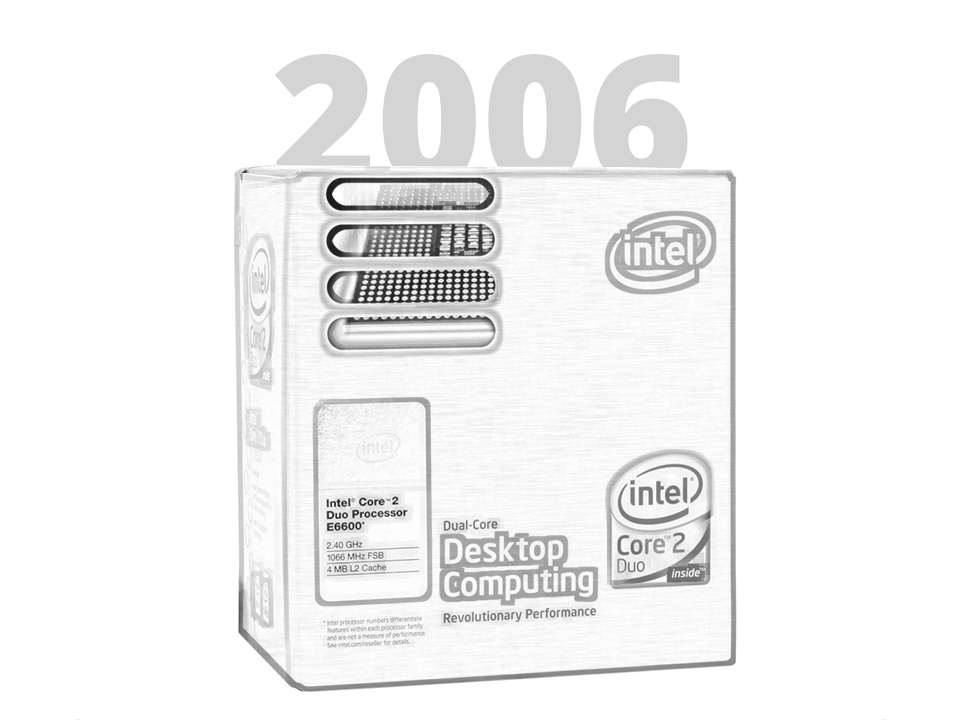
Processore Intel Core 2 Duo E6600
Questo era un oggetto popolare su Newegg nel 2006, vendendo 28.713 unità al prezzo di $ 230.99.
Ottimo prezzo di prezzo per questa CPU, supera prontamente la CPU AXX $ 700.
– Garyhope, 8/25/2006 10:17:26