


Galaxy S7 ha uno slot per schede SD
Galaxy S7 Storage: The Good, The Bad and the Bruly
In ciò che segue, guarderemo il bene, il cattivo e il brutto della memoria del Galaxy S7, sia memoria integrata che schede microSD.
Galaxy Tab S7 ha slot per schede SD?
The Galaxy Tab S7 5G Supporta schede di memoria microSD che può essere acquistato da qualsiasi negozio Verizon o online. Assicurarsi che il dispositivo sia spento. Dal bordo in alto a destra del dispositivo (display rivolto verso l’alto), rimuovere il vassoio della scheda.
Che dimensione della scheda SD può prendere un Samsung S7?
Sia Samsung Galaxy S7 che Galaxy S7 Edge possono supportare una scheda microSD fino a 256 GB in capacità.
Qual è la scheda SD massima per Galaxy Tab S7?
MicroSD 1 TB
Che dimensione della scheda di memoria accetta il mio tablet galassia?
| Modello | Memoria esterna massima | Tipo di scheda di memoria |
|---|---|---|
| Galaxy Tab S7+ | Fino a 1 TB | microSD |
| Galaxy Tab S7 | Fino a 1 TB | microSD |
| Galaxy Tab S7 Fe | Fino a 1 TB | microSD |
| Galaxy Tab S7 Enterprise Edition | Fino a 1 TB | microSD |
Galaxy S7 prende la scheda microSD?
Questo dispositivo supporta schede di memoria MicroSD (Transflash). Una scheda microSD può essere acquistata da qualsiasi negozio al dettaglio wireless Verizon o presso il negozio online.
Galaxy Tab S7 ha slot per schede SD? – Domande correlate
Samsung S21 ha slot per schede SD?
Sfortunatamente, è proprio come la maggior parte degli altri dispositivi di punta. Non importa dove qualcuno acquista il Galaxy S21 Fe, Il telefono non ha uno slot per schede SD. Samsung era uno dei maggiori sostenitori delle schede microSD sugli smartphone.
Perché Samsung ha rimosso la scheda SD da S21?
Abbiamo chiesto a Samsung di questo, e la logica dell’azienda sembrava essere quella non pensa che sia necessario. Un portavoce ci ha detto che costa solo $ 50 per l’aggiornamento da 128 GB a 256 GB e che questo è più economico di ciò che i concorrenti stanno caricando per intensificare lo stoccaggio. Hanno anche notato che l’archiviazione cloud è un’opzione.
Puoi mettere la scheda SD in S21 Ultra?
S21 Ultra ha una memoria espandibile?
Gli standard S21 e S21+ sono dotati di una scelta di 128 o 256 GB. E, quando si tratta di S21 Ultra, è disponibile un’opzione aggiuntiva da 512 GB per l’acquisto. Tuttavia, a differenza della gamma di Galaxy S dell’anno precedente, L’ultimo Ultra S21 non include uno slot per schede microSD.
S21 Plus ha una memoria espandibile?
Nessun modello Galaxy S21 ha un’archiviazione espandibile Ma ognuno di essi inizia con 128 GB di memoria interna. Per tutto ciò che Samsung ti ha dato con Galaxy S21, Galaxy S21 Plus e Galaxy S21 Ultra, che si tratti di hardware aggiornato, design leggermente ottimizzato o qualcos’altro, ci sono anche alcune funzionalità non presenti.
S21 Plus ha una scheda SD?
S21 di Samsung non ha slot per schede microSD, A differenza degli anni precedenti della linea Galaxy S. Si è scoperto che le speculazioni erano autentiche riguardo alla rimozione dello slot della scheda SD e nessuna delle nuove varianti Galaxy S21 viene fornita con uno slot, ibrido o altre schede microSD.
Galaxy S7 Storage: The Good, The Bad and the Bruly
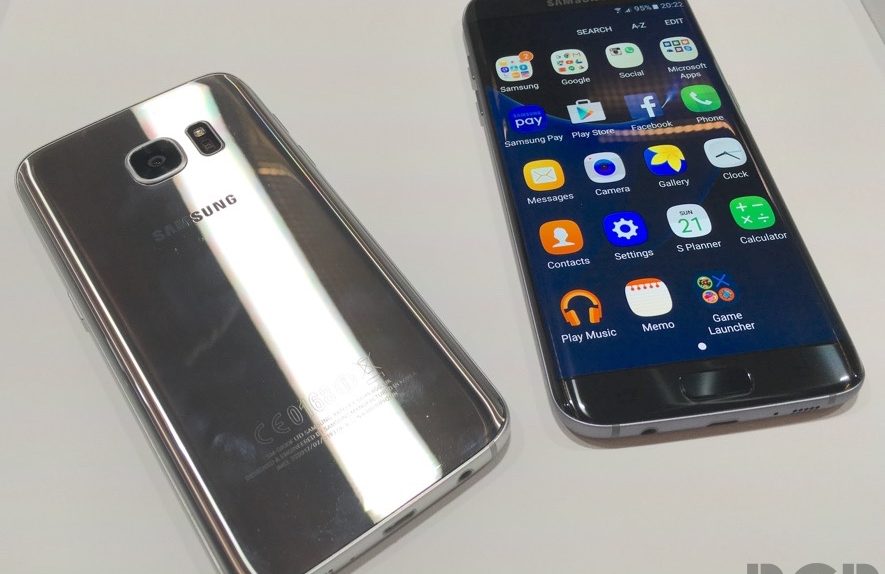
La scorsa settimana Samsung ha eccitato i fan quando ha confermato che il Galaxy S7 riporterà davvero una caratteristica importante che mancava a Galaxy S6: memoria espandibile tramite schede microSD. Tuttavia, se hai intenzione di acquistare il Galaxy S7 e il Galaxy S7 Edge, allora dovresti assolutamente prestare attenzione al modo in cui Samsung gestisce l’espansione della memoria prima di impegnarti in uno qualsiasi dei telefoni.
In ciò che segue, guarderemo il bene, il cattivo e il brutto della memoria del Galaxy S7, sia memoria integrata che schede microSD.
Il bene
Il Galaxy S7 ha un supporto microSD fino a 200 GB di memoria, il che significa che puoi utilizzare uno dei minuscoli moduli di memoria di Sandisk per soddisfare le tue esigenze.
Lo spazio di archiviazione incorporato all’interno del Galaxy S7 è incredibilmente veloce. È così veloce che concorre anche le prestazioni SSD. Ecco perché Samsung ha deciso di non aggiungere uno slot microSD nel telefono dello scorso anno, quindi l’archiviazione di leggi e scrivi differenze tra la memoria UFS integrata e le schede microSD non ostacoleranno le prestazioni. Si scopre che Samsung ha ulteriormente migliorato la memoria UFS, anche se i suoi chip più recenti potrebbero non trasformarlo in nessuna versione Galaxy S7 in qualsiasi momento presto.
Il cattivo
Anche se Samsung consente schede microSD su entrambi i telefoni, la società ha deciso di non supportare un importante Android 6.0 Funzione marshmallow: archiviazione adottabile.
Con l’archiviazione adottabile, è possibile unire l’archiviazione integrata e microSD in un unico blocco di memoria che il sistema utilizza per installare app, salvare dati personali, file multimediali e così via. L’archiviazione combinata è crittografata e la scheda microSD è inutile se inserita in altri dispositivi. Ciò significa che potresti installare una scheda microSD da 200 GB nel Galaxy S7 e ottenere un totale di 232 GB di archiviazione disponibile. Ma Samsung non lo consente, il che significa che la tua scheda da 200 GB è ancora relegata per archiviare solo file – è ancora buono, ma non eccezionale.
Il brutto
Finora il Galaxy S7 e Galaxy S7 Edge sono disponibili solo in versioni da 32 GB, e non si può dire se tu sia mai in grado di acquistare un modello da 64 GB o 128 GB. Inoltre, 8 GB di quei 32 GB sono occupati da Android e Samsung.
Galaxy S7 Storage: The Good, The Bad and the Bruly
In ciò che segue, noi’Guarderà il bene, il cattivo e il brutto del Galaxy S7’STOCCHIO S, sia memoria integrata che schede microSD.
Galaxy Tab S7 ha slot per schede SD?
The Galaxy Tab S7 5G Supporta schede di memoria microSD che può essere acquistato da qualsiasi negozio Verizon o online . Assicurarsi che il dispositivo sia spento. Dal bordo in alto a destra del dispositivo (display rivolto verso l’alto), rimuovere il vassoio della scheda.
Che dimensione della scheda SD può prendere un Samsung S7?
Sia Samsung Galaxy S7 che Galaxy S7 Edge possono supportare una scheda microSD fino a 256 GB in capacità.
Qual è la scheda SD massima per Galaxy Tab S7?
MicroSD 1 TB
Che dimensione della scheda di memoria accetta il mio tablet galassia?
| Modello | Memoria esterna massima | Tipo di scheda di memoria |
|---|---|---|
| Galaxy Tab S7+ | Fino a 1 TB | microSD |
| Galaxy Tab S7 | Fino a 1 TB | microSD |
| Galaxy Tab S7 Fe | Fino a 1 TB | microSD |
| Galaxy Tab S7 Enterprise Edition | Fino a 1 TB | microSD |
Galaxy S7 prende la scheda microSD?
Questo dispositivo supporta schede di memoria MicroSD (Transflash). Una scheda microSD può essere acquistata da qualsiasi negozio al dettaglio wireless Verizon o presso il negozio online .
Galaxy Tab S7 ha slot per schede SD? – Domande correlate
Samsung S21 ha slot per schede SD?
Sfortunatamente, questo’è proprio come la maggior parte degli altri dispositivi di punta. Non importa dove qualcuno acquista il Galaxy S21 Fe, Il telefono non ha uno slot per schede SD. Samsung era uno dei maggiori sostenitori delle schede microSD sugli smartphone.
Perché Samsung ha rimosso la scheda SD da S21?
Abbiamo chiesto a Samsung questo e la compagnia’S razionale sembrava essere quello non lo fa’T lo penso’s necessario. Un portavoce ci ha detto che costa solo $ 50 per l’aggiornamento da 128 GB a 256 GB e che questo è più economico di ciò che i concorrenti stanno caricando per intensificare lo stoccaggio. Hanno anche notato che l’archiviazione cloud è un’opzione.
Puoi mettere la scheda SD in S21 Ultra?
S21 Ultra ha una memoria espandibile?
Gli standard S21 e S21+ sono dotati di una scelta di 128 o 256 GB. E, quando si tratta di S21 Ultra, lì’S un’opzione aggiuntiva da 512 GB disponibile per l’acquisto. Tuttavia, a differenza dell’anno precedente’s gamma s galaxy s gamma, l’ultimo S21 Ultra non’T include uno slot per schede microSD.
S21 Plus ha una memoria espandibile?
Nessun modello Galaxy S21 ha un’archiviazione espandibile Ma ognuno di essi inizia con 128 GB di memoria interna. Per tutto ciò che Samsung ti ha dato con Galaxy S21, Galaxy S21 Plus e Galaxy S21 Ultra, se’s l’hardware aggiornato, un design leggermente ottimizzato o qualcos’altro, ci sono anche alcune funzionalità non presenti.
S21 Plus ha una scheda SD?
SAMSUNG’S S21 non ha slot per schede microSD, A differenza degli anni precedenti della linea Galaxy S. Si è scoperto che le speculazioni erano autentiche riguardo alla rimozione dello slot della scheda SD e nessuna delle nuove varianti Galaxy S21 viene fornita con uno slot, ibrido o altre schede microSD.
Galaxy S7 Storage: The Good, The Bad and the Bruly
La scorsa settimana Samsung ha eccitato i fan quando ha confermato che il Galaxy S7 riporterà davvero una caratteristica importante che mancava a Galaxy S6: memoria espandibile tramite schede microSD. Tuttavia, se hai intenzione di acquistare il Galaxy S7 e il Galaxy S7 Edge, allora dovresti assolutamente prestare attenzione al modo in cui Samsung gestisce l’espansione della memoria prima di impegnarti in uno qualsiasi dei telefoni.
In ciò che segue, noi’Guarderà il bene, il cattivo e il brutto del Galaxy S7’STOCCHIO S, sia memoria integrata che schede microSD.
Il bene
Il Galaxy S7 ha un supporto microSD fino a 200 GB di spazio di archiviazione, il che significa che puoi usarne uno di Sandisk’S piccoli moduli di memoria per soddisfare le tue esigenze.
Lo spazio di archiviazione incorporato all’interno del Galaxy S7 è incredibilmente veloce. Esso’s così veloce che conduce anche per le prestazioni SSD. Quello’S perché Samsung ha deciso di non aggiungere uno slot microSD nell’anno scorso’SEFONO S, quindi archiviazione di lettura e scrittura differenze tra la memoria UFS integrata e le schede microSD vinte’T ostacolare le prestazioni. Si scopre che Samsung ha ulteriormente migliorato la memoria UFS, anche se i suoi chip più recenti potrebbero non trasformarlo in nessuna versione Galaxy S7 in qualsiasi momento presto.
Il cattivo
Anche se Samsung consente schede microSD su entrambi i telefoni, la società ha deciso di non supportare un importante Android 6.0 Funzione marshmallow: archiviazione adottabile.
Con l’archiviazione adottabile, è possibile unire l’archiviazione integrata e microSD in un unico blocco di memoria che il sistema utilizza per installare app, salvare dati personali, file multimediali e così via. L’archiviazione combinata è crittografata e la scheda microSD è inutile se inserita in altri dispositivi. Ciò significa che potresti installare una scheda microSD da 200 GB nel Galaxy S7 e ottenere un totale di 232 GB di archiviazione disponibile. Ma Samsung non lo fa’T permetterlo, il che significa che la tua carta da 200 GB è ancora relegata solo per archiviare i file – quello’è ancora buono, ma non eccezionale.
Il brutto
Il Galaxy S7 e il Galaxy S7 Edge sono disponibili solo in versioni da 32 GB finora, e lì’non è dire se tu’sarà mai in grado di acquistare un modello da 64 GB o 128 GB. Inoltre, 8 GB di quei 32 GB sono occupati da Android e Samsung’s touchwiz bloatware. Quello’S proprio come l’anno scorso con Galaxy S6 e 8 GB è ancora un enorme pezzo di spazio.
Questo significa te’Resava effettivamente con 24 GB di archiviazione sul telefono per le app e puoi’t Installarli sulla scheda microSD perché Samsung non’T (ancora) supporto di archiviazione adottabile.
Tuttavia, come Droide-life sottolinea, puoi comunque spostare le app sulla scheda SD’Finisce per acquistare. Vai alle impostazioni di archiviazione e tu’Saremo in grado di modificare la posizione di archiviazione delle app e spostarle sulla scheda SD.
Questo potrebbe sembrare simile alla memoria adottabile, ma è’non è la stessa cosa. Puoi spostare le app sulla scheda microSD indipendentemente dalla memoria’Servizi con Samsung’sgabello. Comparativamente, utilizzando Google’S Adottabile Wizard di archiviazione, il sistema determinerà se il tuo microSD è abbastanza veloce per far funzionare la funzione senza distruggere l’esperienza utente complessiva. L’archiviazione adottabile crittografa anche i dati.
Come spostare i file, le foto e i dati su una scheda SD sul Galaxy S7
William Sattelberg William è stato con Techjunkie dal 2017, scrivendo su smartphone, giochi, media in streaming e qualsiasi altra cosa che la tecnologia tocchi nella nostra attuale età. Inoltre, lavora anche come produttore di video, scrivendo e registrando sceneggiature per il nostro team video e modificando video per il canale YouTube di Techjunkie. William si è laureato presso SUNY Fredonia nel 2016 con una laurea in produzione video e vive a Buffalo, New York. Leggi di più il 2 giugno 2017
Sebbene molti produttori di smartphone Android, Google incluso, si sono allontanati dall’uso di slot per schede microSD nel proprio telefono, Samsung è andato contro il grano, restituendo lo slot della scheda SD al suo telefono di punta dopo la sua rimozione sul Galaxy S6. Sia Galaxy S7 che S7 Edge hanno uno slot per schede microSD incluso nel vassoio della scheda SIM, rendendo l’espansione dei 32 GB di archiviazione a bordo fino a un ulteriore 256 GB a seconda delle dimensioni della scheda SD. Questo significa che probabilmente hai vinto’Non devo mai preoccuparsi delle tue foto, video o musica che occupano troppo spazio sul dispositivo.

Sfortunatamente, inserire la scheda SD vinta’t sposta tutti i file già esistenti sul dispositivo, né salverà i file futuri sulla scheda SD. Voi’Dovrei immergersi in impostazioni per assicurarsi che il dispositivo utilizzi lo slot della scheda SD per i file per impostazione predefinita. Se tu’Resta a corto di spazio sul tuo dispositivo o vuoi risparmiare più spazio possibile sul telefono per le app (non tutte possono essere spostate sulla scheda SD), tu’Voglio prenderti il tempo per spostare i file esistenti e futuri nel tuo archiviazione espandibile. Quindi, lascia’s DAI UNA SCHEDA A COME OTTENERE IL MOCITÀ DALLA NUOVA MicroSD Card per il tuo Galaxy S7.
Sposta i file e le foto esistenti sulla scheda SD
Una volta tu’VE inserita e formattata la tua nuova scheda microSD, tu’voglio iniziare spostando le librerie di file e foto esistenti dal tuo archiviazione a bordo per l’archiviazione espandibile. Per fare questo, noi’Devo usare Samsung’s App di browser file incluso, i miei file. Avvia il cassetto dell’app e tocca i miei file per avviare il browser del file. Se non hai’T ho usato i miei file prima, non’non preoccuparti, non è’t Un’app complessa e funziona in modo abbastanza simile a Windows Explorer o Finder su un Mac. Voi’Vedrò diverse opzioni in questa app per visualizzare i tuoi file. Dall’alto verso il basso: i tuoi file e download recenti; sei categorie individuali per tipi di file sul telefono, tra cui immagini, audio e video; le opzioni di archiviazione locale (visualizzando sia la tua memoria interna che la scheda SD); Infine, eventuali soluzioni di archiviazione cloud sul telefono, incluso Google Drive o Samsung Cloud.

Sebbene questi passaggi funzionino con una delle sei categorie di file nei miei file, noi’sta per usare le immagini come esempio. Se tu’sono come me, immagini, sia che siano screenshot, download o foto reali dalla bobina della fotocamera, sono il tipo di file che occupa più spazio sul tuo telefono’S Articotazione interna, quindi dovrebbe essere il primo posto in cui iniziamo a spostare i file, solo per toglierli di mezzo. Quindi, tocca i file delle immagini, che caricheranno tutte le immagini sul dispositivo in un elenco lungo, in base all’ora e alla data acquisita. Una volta che hai questo elenco, tocca l’icona del menu a tripla punteggio nell’angolo in alto a destra per visualizzare le opzioni di menu e selezionare “Modificare.”

Questo creerà caselle di controllo (beh, cerchi) accanto a ciascun file di immagine separato. Se si desidera spostare solo una piccola selezione di immagini sulla tua scheda SD, puoi selezionare ogni file individualmente l’uno dall’altro o puoi toccare il “Tutto” Casella di controllo in alto a sinistra dello schermo. Selezionando “Tutto” Controllerà automaticamente ogni immagine, quindi se vuoi spostare tutte le tue immagini ma alcune, puoi deselezionare ogni immagine manualmente come faresti normalmente. Altrimenti, esso’è meglio spostare tutte le immagini insieme. Una volta tu’VE ha selezionato le tue immagini, rifornire l’icona del menu a tripla punteggio nell’angolo in alto a destra e selezionare “Mossa.”

Voi’Riceverà un’area popup sul fondo della tua S7, quasi come te’Re utilizza il multitasking a schermo diviso. Voi’Ricevi almeno due opzioni su dove spostare i file su: archiviazione interna o scheda SD. Se tu’VE sincronizzato un servizio cloud con il tuo telefono, puoi anche vedere questo come un’opzione. Per ora, seleziona la scheda SD come destinazione per i tuoi file. Questo ti porterà nella tua scheda SD’s file system, visualizzando tutti i file e le cartelle già contenuti. A meno che tu’ve già creato o designato una cartella per le tue immagini, dovresti toccare “Creare una cartella” Nella parte superiore del display e nomina la cartella qualunque cosa trovi appropriata (probabilmente “immagini” O “Immagini,” o simili). Una volta creata la cartella, dovrebbe posizionare automaticamente il browser all’interno. Se tu’Ve ha già realizzato una cartella, puoi invece scorrere la tua scheda SD e toccare quella cartella.

Ora che tu’re all’interno della cartella in cui si desidera spostare le immagini, tocca “Fatto” Nella parte superiore del pannello inferiore dello schermo. Il processo di spostamento inizierà e i tuoi file verranno spostati dall’archiviazione interna alla scheda SD. Questo potrebbe richiedere del tempo, a seconda delle dimensioni e della quantità di immagini’si muove. Una volta che la mossa è stata completata, tu’Sarò riposto all’interno della nuova cartella sulla tua scheda SD, completa con i tuoi file.

Si noti inoltre che, sebbene abbiamo usato le immagini come esempio, il processo di spostamento di qualsiasi tipo di file, che si tratti di musica, video, documenti o qualsiasi altra cosa, è esattamente lo stesso di sopra. Quindi, se tu’Stai cercando di liberare più spazio possibile sul telefono, prenditi il tempo per andare in ciascuna delle sei categorie sul display principale dei miei file e spostarle tutte in cartelle corrispondenti sulla scheda SD.
Una volta tu’VE Finito Spostando i file dall’archiviazione interna della tua S7 sulla scheda SD, puoi uscire dai miei file facendo clic sul pulsante Home sul telefono. Se tutto quello che volevi fare era spostare i file esistenti sulla tua nuova scheda SD, tu’è bello andare. Non dovresti’t notare qualsiasi differenza di velocità, qualità o prestazioni durante l’apertura di un file sulla scheda SD rispetto all’apertura del file sul telefono’S Articotazione interna, fintanto che te’Ve ha scelto una scheda microSD abbastanza veloce. Se vuoi assicurarti che le tue foto e download futuri salvi automaticamente sulla tua scheda SD per impostazione predefinita o desideri spostare alcune delle applicazioni sul telefono sulla scheda SD, continua a leggere da qui per risparmiare ancora più spazio sul tuo telefono’STOCCHIO S.
Impostazione della scheda SD come spazio predefinito per le foto
Quando si inserisce una scheda SD nel tuo Galaxy S7, il dispositivo dovrebbe regolare automaticamente le impostazioni della fotocamera per salvare tutte le immagini sulla scheda SD anziché sul telefono’S Memoria interna. Tuttavia, se vuoi assicurarti che il tuo telefono lo abbia fatto o devi cambiarlo manualmente su di te, può essere poco chiaro dove le impostazioni per la fotocamera’S dispositivo di archiviazione è nascosto. Quindi, per cambiare il tuo telefono’S Salva impostazioni per le foto, tu’voglio iniziare aprendo l’applicazione della fotocamera. Doppio tocco sul pulsante Home sul dispositivo o avvia la fotocamera tramite il telefono’S cassetto dell’app.

Tocca l’icona delle impostazioni nell’angolo in alto a destra del display; Esso’s a forma di attrezzatura. Questo ti porta alle impostazioni della fotocamera principale. Ci sono un sacco di impostazioni qui, quindi tu’VOGLIO SCRORE SCOLTERI ALLA “Comune” sottocategoria finché non trovi “Posizione di stoccaggio.” Se tu’Ve ha già inserito una scheda SD nel tuo Galaxy S7, la posizione dovrebbe già essere impostata su “scheda SD.” Se non lo è’t, tocca la categoria e seleziona “scheda SD” Dal menu a discesa.

Impostazione della scheda SD come spazio predefinito per i download
Questo non è’T abbastanza semplice come impostare la scheda SD come lo spazio predefinito per le foto, ma è possibile a seconda della selezione del browser. Se tu’RE Utilizzo di Google Chrome, sfortunatamente, non esiste una funzione che consente di selezionare una scheda SD come spazio di download principale sul telefono’cartella di download interni. Ma se tu’RE Utilizzo di Samsung Internet, Samsung’S browser precaricato, è possibile modificare lo spazio di download predefinito, proprio come puoi per l’app fotocamera. A differenza della tua fotocamera, Samsung Internet lo fa’t Auto-Cambia la cartella di download predefinita sulla tua scheda SD, quindi se si desidera salvare i file in una posizione diversa, tu’dovrà cambiare manualmente lo spazio di salvataggio.

Apri Internet toccando l’icona dell’app nel cassetto dell’app. Dalla pagina principale di Internet, tocca il pulsante del menu a triplo punteggio’Ve ho visto così tanto. Dal menu a discesa, tocca “Impostazioni,” e poi tocca “Avanzate” Dall’elenco delle opzioni disponibili.

Questo caricherà un elenco di funzionalità speciali in Internet che la maggior parte degli utenti non’b deve accedere. Quattro in basso dall’alto, tu’vedrò “Salva contenuto a,” Insieme alla parola “Telefono” sotto. Proprio come con l’app della fotocamera, tocca questa impostazione e seleziona “scheda SD” Dal menu ampliato. Questo salverà tutti i tuoi download in una nuova cartella all’interno della tua scheda SD, anche se tu’Devo spostare manualmente i tuoi download precedenti.

Spostare le applicazioni sulla scheda SD
Finalmente, un ultimo passo tu’Voglio considerare con la tua nuova scheda SD: spostare le tue applicazioni già esistenti sulla tua scheda SD. Per questo passaggio, tu’Voglio assicurarti di avere una scheda microSD veloce per evitare salti o scarsi tempi di caricamento, soprattutto se tu’Riefendo i giochi sulla scheda SD. Per fortuna, la maggior parte delle carte SD più recenti cadono nel “abbastanza veloce” categoria, quindi se hai appena acquistato questa carta, ed non è’t una carta di marca economica o senza nome, tu’Probabilmente andrà bene. Si noti inoltre che questo passaggio richiede un po ‘di tempo, sia per spostare le app che per spostare ogni app che desideri selezionare. Detto questo, se hai davvero bisogno di liberare spazio sul tuo dispositivo, tu’vorrà seguire questi passaggi per farlo.

Inizia immergendosi in impostazioni allo stesso modo del solito: usa il collegamento nel vassoio di notifica o selezionando l’icona dell’app dal cassetto dell’app. Da lì, tu’voglio trovare “App.” Nel menu delle impostazioni standard, tu’Lo troverò sotto “Telefono;” se tu’Re utilizza le impostazioni semplificate, lo ha’s propria categoria e si trova nell’area centrale dell’elenco. Dopo questo, tocca “Gestore dell’applicazione” Dal menu delle app.
Qui, tu’Trova un lungo elenco di ogni app sul dispositivo. Sfortunatamente, lì’non è un modo rapido e semplice per spostare ogni app sulla scheda SD, né ogni app può persino essere spostata. Alcune app don’t Avere la possibilità di essere spostati dal telefono’SCOPEGGIO S e quelli che lo fanno dovranno essere fatti uno per uno.

Inizia selezionando l’applicazione che si desidera spostare dal telefono alla scheda SD. Là’non è un modo davvero semplice per sapere se un’app può essere spostata senza aprire le impostazioni specifiche dell’app, quindi esso’è meglio iniziare o vicino alla parte superiore della tua lista di app. Una volta tu’RE VISUALIZZA UNA APP’S Impostazioni specifiche, tocca “magazzinaggio” Sotto informazioni sull’utilizzo. Questo è lo schermo in cui tu’Scopri se un’app ha o meno la possibilità di essere spostata dall’archiviazione interna sulla tua scheda SD. Se può essere, tu’Vedo un display nella parte superiore dello schermo che legge “Archiviazione utilizzata,” insieme a entrambi “Archiviazione interna” O “Archiviazione esterna,” a seconda di dove è attualmente accessibile l’app e a “Modifica” pulsante. Se queste cose non sono’lì, puoi’t Spostare l’app in archiviazione esterna.

Rubinetto “Modifica” per ricevere un messaggio popup che recita “Modificare la posizione di archiviazione,” e le opzioni per “Archiviazione interna” E “Scheda SD.” Seleziona la scheda SD, che ti porterà a un menu di esportazione per l’applicazione. Il display ti avvertirà che puoi’t usare l’applicazione mentre è’essere spostato sulla scheda SD e ci vorranno alcuni momenti affinché i dati dell’app vengano esportati. Colpo “Mossa” procedere. Il tuo telefono trascorrerà da qualche parte tra quindici secondi e un minuto spostando l’applicazione nella sua nuova casa, a seconda delle dimensioni dell’app. Una volta’S completo, tu’sarà restituito al menu Impostazioni, che ora verrà visualizzato “Archiviazione utilizzata” con “Archiviazione esterna.” Se mai vuoi riportare l’app su un archivio interno, ripeti semplicemente il processo sopra. Voi’Dovrei spostare ogni app da sola, quindi potrebbe richiedere del tempo per verificare e spostare ogni app in grado di essere caricata sulla scheda SD.

Tra scaricare le tue foto, la musica, i film e alcune app, tu’è destinato a finire con un sacco di spazio extra sul tuo telefono’S archiviazione interna. Questo non solo può portare a prestazioni leggermente better rispetto a un telefono completamente caricato, ciò significa anche che puoi avere Di più Foto, musica, film e app disponibili sul tuo Galaxy S7 o S7 Edge in qualsiasi momento. Quando hai un dispositivo così premium, dovresti usarlo per il suo pieno potenziale. Spostare le tue cose su una fonte esterna, sia che si tratti di una scheda SD o di qualcosa come Samsung Cloud o Google Drive, renderà il tuo dispositivo molto migliore nell’uso quotidiano.
Come inserire e sostituire la scheda SD sul Samsung Galaxy S7
Il Samsung S7 è un telefono straordinario e se hai acquistato una scheda di memoria per questo, è possibile espandere facilmente lo spazio di archiviazione del telefono. Inserire una scheda microSD, è possibile espandere l’archiviazione del telefono fino a 256 GB. Le schede di memoria sono un ottimo modo per aumentare la capacità di archiviazione del telefono a un costo piuttosto economico.
L’inserimento e la sostituzione della scheda SD sul bordo Galaxy S7/S7 richiede davvero solo un paio di minuti. Tutto quello che devi fare è seguire alcuni passaggi di base per inserire la tua nuova scheda SD e avere tutto impostato correttamente. Di seguito, ti mostro come.
Utilizzare una clip di carta per aprire lo slot della scheda di memoria
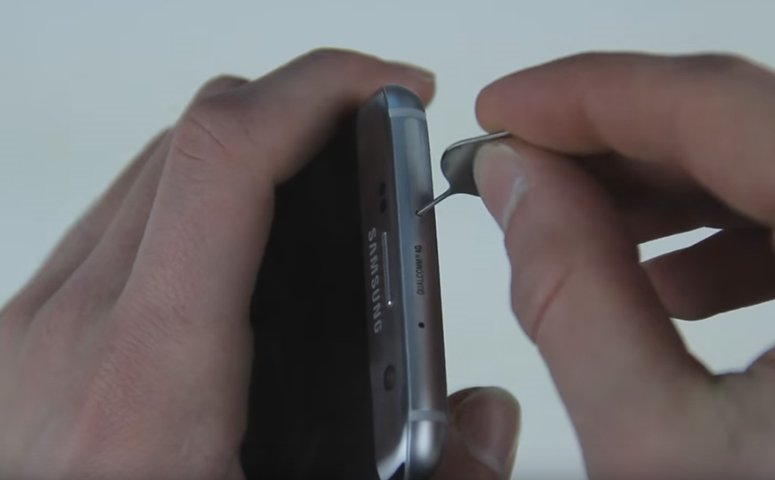
Per raggiungere la scheda SD sul Galaxy S7, dovrai aprire lo slot trovato sulla parte superiore del telefono. Il primo passo sarebbe quello di ottenere una clip di carta e spingerla nel foro slot della scheda SD trovata sulla parte superiore del telefono.
Rimuovere il supporto della scheda di memoria
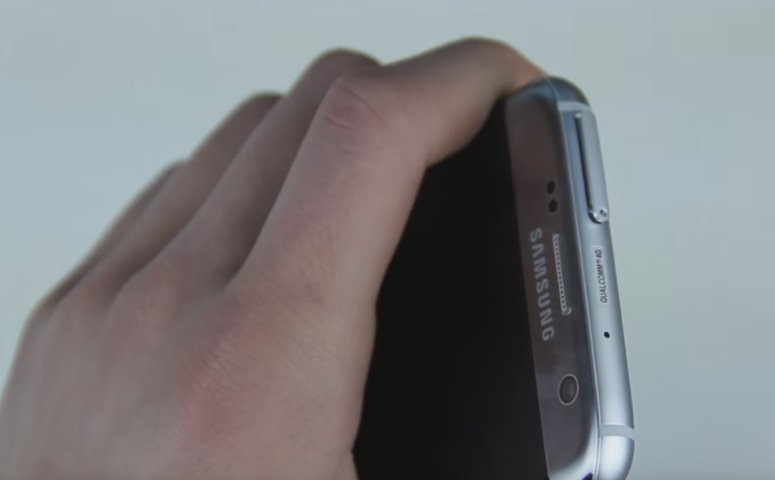
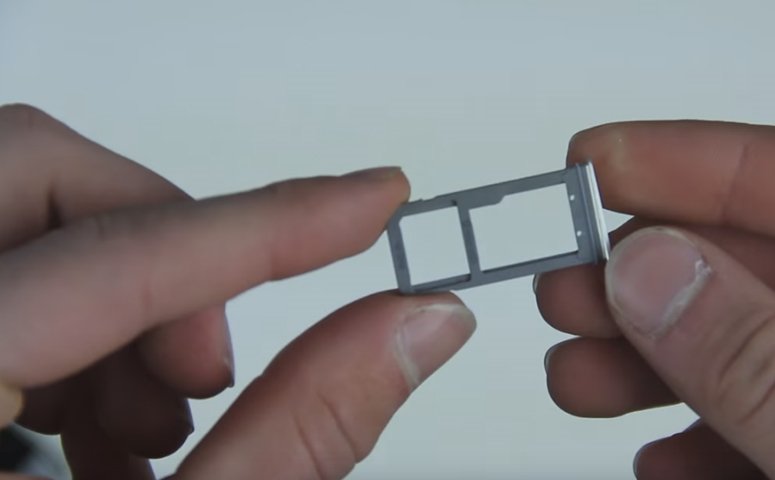
Una volta rilasciato il supporto della scheda SD, il passo successivo è rimuoverlo, in modo da poter posizionare la scheda di memoria al suo interno.
Posizionare la scheda di memoria nel supporto
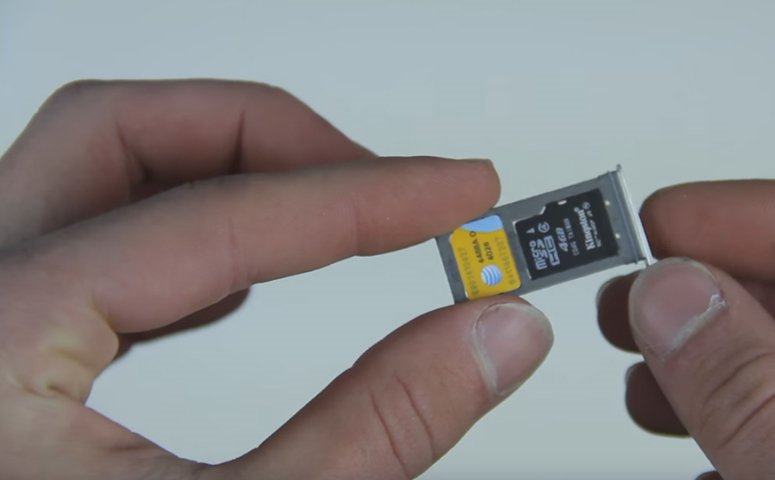
Una volta che hai il titolare della scheda di memoria, puoi posizionare la tua scheda SD, nonché la seconda scheda SIM lì dentro. Una volta che tutto il resto è seduto correttamente, puoi andare avanti e rimetterlo al telefono.
Rimettere la scheda di memoria nel telefono
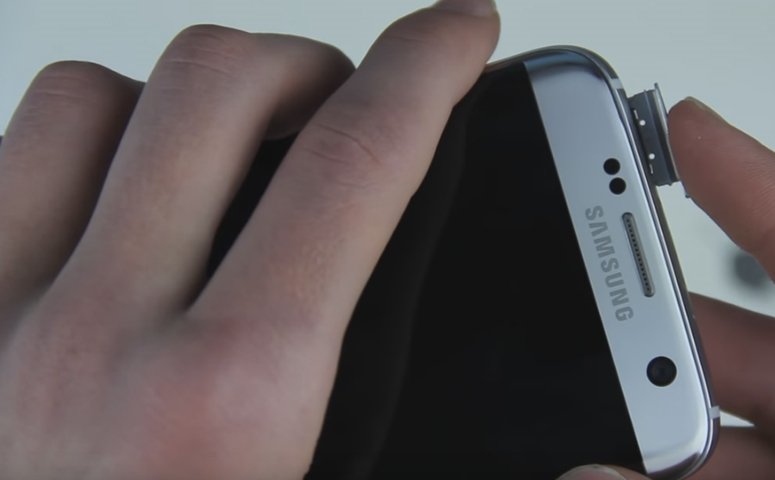
Dopo aver inserito la scheda SD nel bordo Samsung Galaxy S7/S7’slot s, ora puoi rimetterlo al telefono. Assicurati che sia completamente bloccato prima di riaccenderlo.
Fonte: