


Gateway produce buoni computer
Riepilogo dell’articolo:
In questo articolo, esaminerò il gateway GWCC71416-BK, un laptop Core I7 2 in 1 che ha un prezzo di $ 499. Offre un ottimo rapporto qualità -prezzo ed è perfetto per i liberi professionisti. Il laptop presenta uno stilo e un 14.Display touchscreen da 1 pollice, rendendolo ideale per sessioni di prelievo e brainstorming. È dotato di una CPU I7 I7 I7 di 11 ° gene. La durata della batteria è impressionante, che dura fino a 10 ore. Tuttavia, manca di alcune funzionalità come un lettore di impronte digitali e un’otturatore per la privacy per la fotocamera. Nel complesso, è un’opzione affidabile e conveniente per i liberi professionisti.
1. È il gateway GWCC71416-BK adatto ai liberi professionisti?
Sì, il gateway GWCC71416-BK è perfetto per i liberi professionisti. Offre una CPU Core i7, uno stilo e un prezzo ragionevole.
2. Quali sono le specifiche chiave del gateway GWCC71416-BK?
Il gateway GWCC71416-BK presenta una CPU Intel Core I7 I7, 8 GB di RAM e un SSD da 256 GB. Ha un 14.Display touchscreen da 1 pollice e una durata della batteria di 10 ore.
3. Quali sono le caratteristiche straordinarie del gateway GWCC71416-BK?
Le caratteristiche straordinarie del gateway GWCC71416-BK includono il suo stilo, il display touchscreen e il prezzo conveniente.
4. Gateway GWCC71416-BK ha una tastiera retroilluminata?
Sì, il gateway GWCC71416-BK ha una tastiera retroilluminata.
5. Quali sono le capacità di espansione del gateway GWCC71416-BK?
Il gateway GWCC71416-BK ha due porte USB, uno slot per schede microSD e un jack per cuffie. Tuttavia, non ha porte Ethernet o HDMI.
6. Il gateway GWCC71416-BK può essere utilizzato come laptop aziendale?
Il gateway GWCC71416-BK manca di alcune caratteristiche come un lettore di impronte digitali e un’otturatore per la privacy per la fotocamera, che si trovano comunemente nei laptop aziendali. Tuttavia, ha funzionalità di espansione e una tastiera retroilluminata, che lo rende adatto per le attività di base commerciali.
7. È il gateway GWCC71416-BK compatibile con il software di mappatura mentale?
Sì, il gateway GWCC71416-BK è compatibile con il software di mappatura mentale. Il suo stilo può essere utilizzato in modo efficace per le sessioni di brainstorming con i clienti.
8. Qual è il peso del gateway GWCC71416-BK?
Il gateway GWCC71416-BK pesa circa 1.5 kg/3.4 libbre.
9. Gateway GWCC71416-BK ha una potente scheda grafica?
Il gateway GWCC71416-BK è dotato di una scheda grafica Intel Iris XE integrata.
10. Qual è la durata della batteria del gateway GWCC71416-BK?
Il gateway GWCC71416-BK ha una durata della batteria fino a 10 ore.
11. Il gateway GWCC71416-BK ha supporto Wi-Fi 6?
È probabile che il gateway GWCC71416-BK utilizzi un Intel AX201 NGW, che offre supporto Wi-Fi 6.
12. Il gateway GWCC71416-BK può essere utilizzato per i giochi?
Il gateway GWCC71416-BK non è progettato principalmente per i giochi. Tuttavia, può gestire i giochi leggeri grazie alla sua scheda grafica Intel Iris XE integrata.
13. Gateway GWCC71416-BK ha un display luminoso?
La luminosità del display non è specificata, ma si prevede che sia di almeno 300 nit.
14. Ci sono funzionalità o accessori aggiuntivi inclusi con il gateway GWCC71416-BK?
Non sono menzionate funzionalità o accessori aggiuntivi per il gateway GWCC71416-BK.
15. Gateway GWCC71416-BK è fornito con qualsiasi garanzia?
È disponibile una garanzia di protezione del prodotto a 3 anni opzionale di $ 79 per il gateway GWCC71416-BK da Allstate.
IO’VE Review Laptop per decenni; E questo laptop 2 in 1 Core i7 da $ 499 è perfetto per i liberi professionisti
Recensione di Flex LG OLED: il primo re dei monitor di gioco piegabile
Come ripristinare un laptop gateway
Questo articolo è stato co-autore di Spike Baron. Spike Baron è il proprietario della riparazione di computer di Spike con sede a Los Angeles, California. Con oltre 25 anni di esperienza lavorativa nel settore tecnologico, Spike è specializzato in riparazione di computer PC e Mac, vendite di computer utilizzati, rimozione dei virus, recupero dei dati e aggiornamenti hardware e software. Ha la sua certificazione CompTIA A+ per i tecnici del servizio informatico ed è un esperto di soluzioni certificate Microsoft.
Questo articolo è stato visto 289.237 volte.
Se il tuo laptop gateway si blocca frequentemente o non si avvia a Windows, potrebbe essere il momento per un ripristino. Puoi provare prima un ripristino del sistema, il che tenterà di riportare il laptop di nuovo in un momento in cui funzionava correttamente. Si consiglia di provarlo prima, poiché non perderai nessuno dei tuoi dati. Se ciò non funziona, è possibile utilizzare il gestore di recupero o un disco di installazione di Windows per eseguire un ripristino di fabbrica del tuo gateway.
IO’VE Review Laptop per decenni; E questo laptop 2 in 1 Core i7 da $ 499 è perfetto per i liberi professionisti
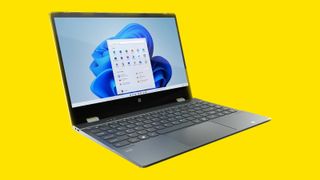
Quando ho iniziato a scrivere sulla tecnologia alla fine del 1990’S, Gateway 2000 è stata una delle aziende di computer che ha cercato di fare le cose in modo diverso, con il suo design a tema bovino che riempieva le pagine delle riviste di computer (aka Dead Tree con inchiostro). “Non importa quanto sei vicino, la qualità brilla” legge uno degli slogan.
Avanti veloce al 2023 e Gateway 2000 è ora un marchio Acer che’s esclusivo di Walmart, il mondo’S più grande catena di supermercati.
Gateway è probabilmente uno dei marchi di computer più sottovalutati in circolazione e il GWCC71416-BK, un laptop convertibile 2-in-1 snello che vende per $ 499 (in calo da $ 699) (si apre nella nuova scheda), è forse il miglior esempio del tipo di valore sorprendente per i prodotti in denaro che Walmart può estrarre dai suoi fornitori.
Gateway 14.1 pollice elite 2 in 1: un breve look
Tre cose fanno risaltare questo laptop per un libero professionista: una CPU Core i7, uno stilo e un prezzo di $ 499 (con una garanzia di protezione del prodotto 39 anni opzionale da Allstate). Da lontano, sembra uno di questi laptop da yoga Lenovo dall’aspetto costoso ma a una frazione del prezzo.
Lo stilo è particolarmente utile se abbinato a software di mappatura mentale come parte di a brainstorming sessione con un client o come compagno elettronico con a Nota Prendendo l’app Piace Una nota.
Oltre alla CPU Intel Core I7-1165G7 di 11 ° generazione (con una scheda grafica integrata Iris XE), lì’S da 8 GB RAM DDR4 non aggiornabile e un SSD da 256 GB (probabilmente sarà un PCIe NVME GEN 3).
Il display è un 14.IPS full HD touchscreen da 1 pollice con una cornice piuttosto grande per aiutare a tenere il dispositivo – una buona scelta dato che il dispositivo è di circa 1.5 kg/3.4 libbre.
Non siamo sicuri di cosa sia la scheda Wi-Fi in bundle con l’élite ma data la presenza di Bluetooth 5.1, noi’D Say che GWCC71416-BK utilizza un Intel Ax201 NGW che offre Wi-Fi 6, con Wi-Fi 6E E Wi-Fi 7 Essere le iterazioni wireless più veloci. L’audio è gestito dalla tecnologia THX e lì’S due altoparlanti stereo che dovrebbero offrire suoni abbastanza buoni.
Anche Walmart non è stato’T Divulgare la capacità della batteria di questo laptop, ma afferma che può durare fino a 10 ore, il che è credibile dato il basso consumo energetico del core i7. In effetti, è probabile che lo schermo sarà il più grande maiale di potenza del sistema; Il che ci porta ad un altro punto importante. Noi non’so quanto sia luminoso lo schermo, anche se noi’D Aspettatevi che siano almeno 300 nit.
Mentre la tastiera è retroilluminata, lì’S nessun lettore di impronte digitali e la fotocamera frontale da 2 megapixel non lo fa’t Avere un’otturatore per la privacy, due caratteristiche chiave per renderlo adeguato Laptop commerciale. Detto questo, il GWCC71416-BK ha adeguate capacità di espansione: due porte USB, uno slot per schede microSD e un jack per cuffie. Là’s nessuna porte Ethernet o HDMI, quindi dovrai ottenere un stazione di docking Se vuoi connettori extra.
(Apre nella nuova scheda)
Lenovo Yoga 6
Se vuoi un po ‘più di Oomph (e per un extra di $ 160), considera la premiata vincita Yoga 6 da Lenovo (si apre in una nuova scheda) che viene fornito con un processore a 6 core più potente, doppio microfoni, un lettore di impronte digitali, un’otturatore per la privacy, un telaio più compatto/leggero e una fotocamera a infrarossi.
Sei un professionista? Iscriviti alla nostra Newsletter
Iscriviti alla newsletter TechRadar Pro per ottenere tutte le migliori notizie, opinioni, funzionalità e guida di cui la tua azienda ha bisogno per avere successo!
Inviando le tue informazioni, accetta i Termini e le condizioni (apre nella nuova scheda) e sulla Privacy Information (si apre nella nuova scheda) e hai 16 anni o più.
EDITORE EDITORE, TECHRADAR PRO
Désiré ha riflettuto e scritto sulla tecnologia durante una carriera da quattro decenni. Si dilettava nei costruttori di siti Web e nei web hosting quando DHTML e frame erano in voga e iniziò a raccontare l’impatto della tecnologia sulla società appena prima dell’inizio dell’isteria Y2K all’inizio dell’ultimo millennio.
Maggiori informazioni sull’informatica
Il tuo router di casa o ufficio potrebbe essere sotto attacco da un nuovo malware cinese pericoloso
Recensione di Flex LG OLED: il primo re dei monitor di gioco piegabile
Risoluzione dei problemi Gateway MD2614U
L’MD2614U è stato rilasciato nel 2009 come laptop entry level da Gateway. È perfetto per la navigazione web e il completamento delle attività di base. L’MD2614U è elegante e conveniente, il che è adatto a coloro che non desiderano spendere molti soldi su un laptop.
Il computer non si avvia
Il tuo computer non si accenderà
Problema di potere
Prova il ripristino ATX. Rimuovere la batteria e il cavo di alimentazione dal laptop. Premere il pulsante di accensione e tenere premuto per 15 secondi (senza alcuna fonte di alimentazione connessa). Collegare solo il cavo di alimentazione, lasciando la batteria fuori dal laptop. Prova ad avviare il computer. Se si avvia correttamente, quindi spegnela, rimetti la batteria e riavviala di nuovo. Se il computer non si avvia solo con il cavo di alimentazione, scollegare il cavo di alimentazione e tenere il pulsante di accensione per altri 15 secondi. Ripristina la batteria nel computer, collega il cavo di alimentazione e avvia il computer.
Cavi sciolti
Verificare che tutti i cavi all’interno del laptop siano intatti e saldamente collegati alla scheda madre e al disco rigido.
Fallimento del disco rigido
Se il computer e la ventola non si accendono, potresti avere un problema con il disco rigido.
Lo schermo è rosso
Lo schermo del tuo computer è a volte rosso
Visualizza problemi di adattatore
Reinstallare l’adattatore di visualizzazione dalla partizione di recupero. (Naviga) Avvia> Tutti i programmi> Gateway> Ripristina applicazione e driver> Seleziona il driver appropriato. Aggiorna il driver di visualizzazione da HTTP: \\ Support.gateway.com
Lo schermo è nero
Lo schermo del tuo computer non visualizzerà alcuna immagini
=== Aggiornamento del driver della scheda grafica ===
Di tanto in tanto, il tuo software esistente diventa obsoleto, richiedendo un semplice aggiornamento. L’aggiornamento dei driver grafici consiste nel andare sul sito Web del produttore e nel cercare il modello della tua scheda grafica. Successivamente, fai clic su Installa.
Scheda grafica cattiva
Prova a collegare il tuo laptop a un monitor esterno con un cavo HDMI o VGA. Se non c’è ancora alcun display, la scheda grafica del tuo MD2614U deve essere sostituita. Se il monitor ha un display, allora c’è un problema con lo schermo LCD e deve essere sostituito.
Problemi di RAM
Per testare se la RAM sta causando lo schermo nero, rimuovere le schede RAM dalla fessura e metterle in un altro laptop. Utilizzare la Guida di riparazione per la sostituzione della RAM Gateway MD2614U se sono necessarie istruzioni per la rimozione delle carte. Se l’altro laptop funziona con quelle schede RAM, allora la RAM non è il problema.
Problemi della batteria
Prova il ripristino ATX. Rimuovere la batteria e il cavo di alimentazione dal laptop. Utilizzare il gateway di riparazione MD2614U Sostituzione della batteria per l’aiuto per la rimozione della batteria. Premere il pulsante di accensione e tenere premuto per 15 secondi (senza alcuna fonte di alimentazione collegata.) Collega solo il cavo di alimentazione, lasciando la batteria fuori dal laptop. Prova ad avviare il computer. Se si avvia correttamente, quindi spegnelo. Rimettere la batteria e riavviarla. Se il computer non si avvia solo con il cavo di alimentazione, scollegare il cavo di alimentazione e tenere il pulsante di accensione per altri 15 secondi. Ripristina la batteria nel computer, collega il cavo di alimentazione e avvia il computer. Se il tuo computer non funziona, dovrai sostituire la batteria.
Guasto della scheda madre
Se tutto il resto non è riuscito, allora c’è un problema con la scheda madre. Nella maggior parte dei casi, è meno costoso acquistare un nuovo computer che sostituire la scheda madre.
Malfunzionamento della tastiera
La tastiera non viene rilevata dal sistema operativo del computer
Tasti mancanti/rotti
Se la tastiera ha chiavi mancanti, il tuo laptop non rileverà tasti. Verificare che le chiavi non rispondenti non siano allentate. È comune che le chiavi si rompano e necessitino di sostituzione. Per sostituire i tasti sciolti o rotti, utilizzare la guida per la sostituzione del tasto Gateway MD2614U.
Tastiere sporche
Una tastiera sporca non consentirà al tuo computer di leggere i tuoi tasti. Per evitare questo problema, acquistare una lattina d’aria compressa per pulirlo. Usa la lattina una volta che hai capovolto la tastiera, e dopo aver spruzzato tocca la parte posteriore per far cadere i detriti. Quindi usa un panno pulito per pulire le chiavi
Problemi sonori
Gli altoparlanti hanno una scarsa qualità del suono
Pulizia
Lo sporco e l’accumulo di polvere possono ridurre gravemente l’efficienza degli altoparlanti. Se i tuoi altoparlanti non sono’T output in modo così efficiente come prima, controllando se loro’re sporco dovrebbe essere uno dei primi passi che fai per fissare i tuoi altoparlanti. Afferrare un panno e una lattina di aria compressa, pulire gli altoparlanti mentre usi l’aria compressa per espellere la polvere e lo sporco residuo.
Impostazioni del suono
A volte le impostazioni del suono cambiano accidentalmente. È possibile verificare che le impostazioni del suono siano impostate come predefinite andando al pulsante di avvio, facendo clic sul pulsante del pannello di controllo e selezionando il suono. Quando si trova nelle opzioni audio, selezionare Imposta le impostazioni predefinite.
Problemi del software
Se il ripristino delle impostazioni del suono non risolve il problema, il passaggio successivo è verificare i problemi del software. Puoi farlo entrando nel sito Web del produttore e scaricando e installando driver audio appena aggiornati.
Scheda audio
Se i problemi continuano dopo aver controllato le impostazioni del suono e installato nuovi driver, l’opzione successiva è controllare la scheda audio. Innanzitutto, sostituire la scheda audio nel tuo laptop. Quindi, trova un test della scheda audio dal sito Web della produzione per vedere se la sostituzione funziona correttamente.
Non si connetterà a Internet
Il tuo computer non si connetterà a Internet
Problemi di router wireless
Il ciclismo di alimentazione può essere utilizzato per rafforzare il ripristino del router. Questo processo prevede di chiudere il router e scollegare eventuali cavi elettrici. È consuetudine lasciare il router scollegato per almeno trenta secondi perché il router si aggiorni.
I reset morbidi possono anche essere utilizzati per aggiornare la connessione tra il router e il modem. Per eseguire un ripristino del soft, scollegare il cavo Ethernet che collega sia il router che il modem insieme. Dopo aver aspettato alcuni secondi, risalire nel cavo Ethernet e controllare la connessione Internet.
Problemi moderni
Ripristina il tuo modem o semplicemente scollegalo e rinuncia a. Riconfigurare il modem per la tua connessione Internet.Scenario peggiore, ti verrà richiesto di chiamare il tuo fornitore di servizi Internet, i cui dipendenti di supporto tecnico ti aiuteranno a far funzionare il tuo modem a distanza.
Problemi relativi al laptop
Prova a connetterti a Internet tramite un cavo Ethernet. Se Internet funziona, allora sai che il problema è nel router wireless o nel ricevitore wireless del laptop.
Prova a ripristinare il gateway tenendo premuto il pulsante di ripristino per trenta secondi. Scollegare il cavo di alimentazione dal computer e attendere trenta secondi. Collegare il cavo di accensione, avvia il computer e configura per la connessione Internet.
Eseguire una nuova installazione di Windows per eliminare la possibilità di problemi di software.
Se tutto il resto fallisce, potrebbe essere necessario sostituire la scheda wireless. Per aiuto per eliminare la scheda wireless, vedere la sostituzione della scheda wireless MD2614u Gadeway MD2614U.
L’orologio del computer e le impostazioni si ripristinano ogni volta che riavvio/arresto/rimuove la sorgente di alimentazione
La batteria CMOS, più comunemente definita come ‘Batteria dell’orologio,’ è la piccola batteria che memorizza le impostazioni e il tempo del computer quando è spento e non collegato all’alimentazione. Questa batteria dura spesso la durata del computer, ma gli utenti di dispositivi più vecchi potrebbero scoprire che non funziona più. Poiché questo è un errore hardware, l’unico modo per risolvere il problema sarà sostituire la batteria CMOS.
Risolvi i problemi sul gateway dati locale
Questo articolo discute alcuni problemi comuni quando si utilizza il gateway dati locale.
Se riscontri un problema che non è elencato qui, crea un ticket di supporto per il particolare servizio cloud che esegue il gateway.
Aggiornamento all’ultima versione
È una buona pratica generale assicurarsi di utilizzare una versione supportata. Rilasciamo un nuovo aggiornamento del gateway dati locale ogni mese. Attualmente, Microsoft supporta attivamente solo le ultime sei versioni del gateway dati locale. Se stai riscontrando problemi con la versione che stai utilizzando, prova ad aggiornare l’ultimo poiché il tuo problema potrebbe essere stato risolto nell’ultima versione.
Versioni incoerenti tra i membri del gateway in un cluster
Mantieni la sincronizzazione le versioni dei membri del gateway. Avere tutta la stessa versione in un cluster aiuta a evitare guasti di aggiornamento inaspettati. Questi guasti di aggiornamento potrebbero verificarsi perché il membro gateway a cui viene instradata una query specifica potrebbe non essere in grado di eseguirlo a causa di una versione inferiore.
Risoluzione della gestione del gateway
Ecco alcuni problemi di gestione comuni e le risoluzioni che hanno aiutato altri clienti.
Errore durante la rimozione del nodo primario di un cluster gateway
Il nodo principale di un gateway non può essere rimosso se ci sono altri membri nel cluster. Rimozione del nodo primario significa anche rimuovere il cluster gateway.
Risolvi i problemi di installazione comuni
Ecco alcuni problemi di installazione comuni e le risoluzioni che hanno aiutato altri clienti.
Errore: impossibile aggiungere l’utente al gruppo. (-2147463168 PBIEGWService Performance Log Users)
Potresti ricevere questo errore se stai cercando di installare il gateway su un controller di dominio. La distribuzione di un controller di dominio non è supportata. È necessario distribuire il gateway su una macchina che non è un controller di dominio.
Software antivirus obsoleto
È possibile incontrare guasti di installazione se il software antivirus sulla macchina di installazione è esaurito. È possibile aggiornare l’installazione antivirus o disabilitare il software antivirus solo durante l’installazione del gateway. Al termine dell’installazione, rielabora il software antivirus.
McAfee Endpoint Defender Software abilitato
È possibile che si verifichi un errore di installazione quando il software antivirus, come McAfee Endpoint Defender, è abilitato. Configura il tuo software antivirus per ignorare il processo gateway.
Versione Gateway uguale o più vecchia
Potresti imbatterti nel seguente errore se si tenta di installare la stessa versione o una versione precedente del gateway rispetto a quella che hai già.

Errore: il profilo utente è un profilo temporaneo
C’è un problema con la macchina. Contatta il tuo team IT interno per rimuovere il profilo temporaneo.
Risolvere i problemi di configurazione
Firewall o proxy
Per verificare se il gateway ha accesso a tutte le porte richieste, eseguire il test delle porte di rete. I risultati del test vengono completati (riusciti) o completati (non riusciti, vedere i risultati dell’ultimo test). Se il test è riuscito, il tuo gateway è collegato correttamente a tutte le porte richieste. Se il test non è riuscito, l’ambiente di rete potrebbe bloccare queste porte e server richiesti.
Per informazioni su come fornire informazioni proxy per il tuo gateway, visitare le impostazioni proxy per il gateway dati locale.
Un firewall potrebbe anche bloccare le connessioni che il relè Azure fa ai data center di Azure. In tal caso, sblocca gli indirizzi IP per la tua regione per quei data center. È possibile ottenere un elenco di indirizzi IP di Azure da questo sito. Per trovare l’attuale regione del data center in cui ti trovi, vai a impostare la regione del data center.
Autenticazione al server proxy
Il tuo proxy potrebbe richiedere l’autenticazione da un account utente del dominio. Per impostazione predefinita, il gateway utilizza un servizio SID per l’utente di accesso al servizio Windows. Modificare l’utente di accesso in un utente di dominio può aiutare in questa situazione. Per ulteriori informazioni, visitare l’account del servizio gateway in un utente di dominio.
Il tuo proxy consente solo porte 80 e 443 traffico
Alcuni proxy limitano il traffico solo alle porte 80 e 443. Per impostazione predefinita, la comunicazione al relè di Azure si verifica su porte diverse da 443.
È possibile forzare il gateway a comunicare con Azure Relay usando HTTPS invece di TCP diretto.
Proxy gateway incapace di connettersi a dati gestiti lago
Se si utilizza un proxy per accedere ai dati locali utilizzando un gateway dati locale, potresti non essere in grado di connetterti a un lago dati gestito (MDL) utilizzando le impostazioni proxy predefinite. Per connettersi a MDL, assicurati di aggiungere indirizzi *.dfs.nucleo.finestre.Net e *.blob.nucleo.finestre.NETTRE ALLA TENSIONE ELLIST sul tuo server proxy.
I dati sul contatore delle prestazioni del sistema non sono disponibili
Se l’account di servizio corrente utilizzato dall’applicazione sul gateway dati locale non è un membro del gruppo di sicurezza locale Utenti del registro delle prestazioni, È possibile osservare nel rapporto di aggregazione del contatore del sistema, che è disponibile solo il valore di utilizzo della memoria del sistema.
Per affrontare questo comportamento, aggiungi l’account del servizio gateway di dati locale agli utenti del registro delle prestazioni del gruppo di sicurezza locale e riavvia il servizio di gateway dati locale.
Errori di connettività
Quando un gateway affronta problemi di connettività, è possibile osservare sintomi diversi. Ecco alcuni dei sintomi comuni.
Errore: Gateway mostra lo stato offline nella pagina Gestione gateway
Potresti imbatterti in una delle seguenti indicazioni nella pagina Gestione gateway se c’è un problema di connettività.

Errore: il tuo gateway di dati è offline o non può essere raggiunto.
Potresti imbatterti in uno dei seguenti errori di aggiornamento dei dati se c’è un problema di connettività.

Errore: richiesta di rete restituita un errore imprevisto.
Potresti imbatterti in uno dei seguenti errori quando si tenta di accedere al configuratore gateway se c’è un problema di connettività.

I problemi di connettività possono avere diverse cause. Pertanto, se si incontrano uno dei sintomi precedentemente menzionati, eseguire le seguenti verifiche:
- Sono le FQDN e le porte menzionate nella nostra documentazione aperte/consentite nel tuo firewall e/o proxy?
- Se si utilizza un server proxy nel tuo ambiente:
- Assicurarsi che il server proxy sia configurato correttamente nei file di configurazione gateway.
- Verificare se la configurazione proxy è coerente.
- Controlla i tuoi registri proxy per verificare se ci sono richieste bloccate a livello di proxy.
- Se sì, assicurarsi che la modalità HTTPS in gateway sia abilitata.
Errori comuni
Errore: Impossibile creare un gateway. Riprova.
Questo errore potrebbe essere dovuto a problemi di configurazione proxy. Il registro gateway fornisce maggiori dettagli per la risoluzione dei problemi. Per ulteriori informazioni, visitare le impostazioni proxy per il gateway dati locale.
Errore: Power BI Service ha riportato il gateway locale come irraggiungibile. Riavvia il gateway e riprova.
Alla fine della configurazione, il servizio Power BI viene nuovamente chiamato per convalidare il gateway. Il servizio Power BI non segnala il gateway come vivere. Il riavvio del servizio Windows potrebbe consentire alla comunicazione di avere successo. Per ottenere maggiori dettagli, raccogliere e rivedere i registri, come descritto nella sezione seguente.
Errore: sono necessarie informazioni per combinare i dati
È possibile che si verifichino un errore di aggiornamento nel servizio Power BI con un errore “Sono necessarie informazioni per combinare i dati”, anche se aggiorna su Power BI Desktop funziona. Questo problema si verifica quando l’aggiornamento in Power BI Desktop funziona con il File > Opzioni e impostazioni > Opzioni > Privacy > Ignora sempre le impostazioni del livello di privacy set di opzioni, ma lancia un errore del firewall quando vengono selezionate altre opzioni. Se si tenta di preformare questo aggiornamento nel servizio BI Power, l’aggiornamento non funzionerà perché Ignora sempre le impostazioni del livello di privacy non è disponibile in Power BI Service. Per risolvere questo errore, prova a modificare il livello di privacy nel desktop Power BI Opzioni > Globale > Privacy E Opzioni > File corrente > Privacy Impostazioni in modo che non ignori la privacy dei dati. Republish the File to Power BI Service e aggiorna le credenziali a “Organizational” in Power BI Service.
Errore: ci sono troppi aggiornamenti che si verificano contemporaneamente.
Il gateway ha un limite di concorrenza di 30. Se stai ricevendo questo errore, significa che hai raggiunto il limite di concorrenza. È possibile monitorare il conteggio della concorrenza con il modello di diagnostica gateway. Per evitare di correre in questo problema, aggiornare il numero di gateway in un cluster o avviare un nuovo cluster per caricare il bilanciamento della richiesta.
Strumenti per la risoluzione dei problemi
Raccogli i registri dall’app sul gateway dati locale
Ci sono diversi registri che puoi raccogliere per il gateway e dovresti sempre iniziare con i registri. Il modo più semplice per raccogliere i registri dopo aver installato il gateway è tramite l’app gateway locale. Nell’app sul gateway dati locale, seleziona Diagnostica e quindi selezionare il file Registri di esportazione collegamento, come mostrato nella seguente immagine.

Questo file viene salvato nella cartella ODGlogs sul desktop di Windows .formato zip.
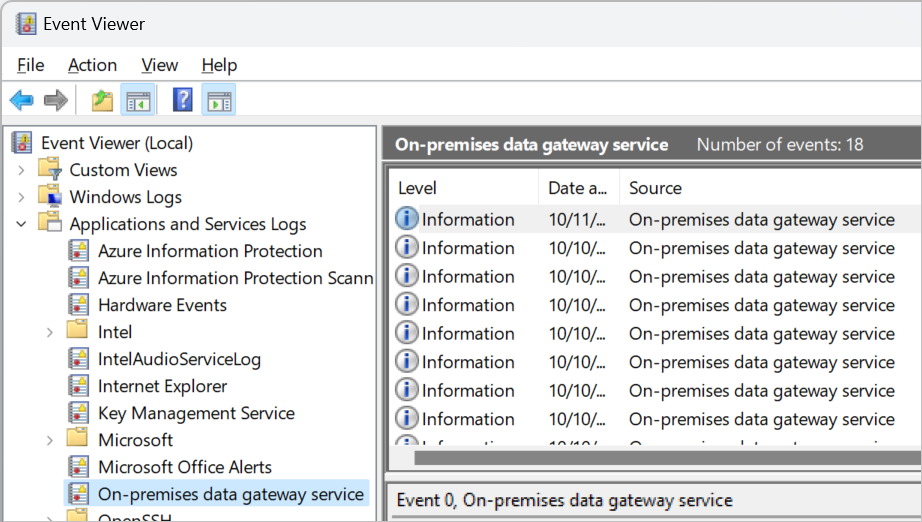
Registri degli eventi
Per trovare i registri degli eventi per il Servizio di gateway dati locale, Segui questi passi:
- Sul computer con l’installazione del gateway, aprire il Visualizzatore eventi.
- Espandere Visualizzatore eventi >Registro delle applicazioni e dei servizi.
- Selezionare Servizio di gateway dati locale.
Risolvi i guasti di aggiornamento per una fonte specifica
Aggiorna che utilizza il gateway richiede che l’origine sia accessibile dal computer con l’installazione del gateway. Per risolvere un problema di origine dati, utilizzare Power BI Desktop localmente sul computer gateway per testare la connessione. Questo test è particolarmente utile se l’origine dati richiede installazione di componenti aggiuntivi sul computer, come un driver di database di terze parti. Inoltre, un test locale aiuta a testare le connessioni dell’origine dati che richiedono ulteriori impostazioni dell’ambiente, come l’accesso a un file o una cartella di unità di rete condivisa. Questa tecnica consente di testare iterativamente, testare la connessione sul computer gateway dopo ogni modifica della configurazione.
Sebbene non sia una garanzia di un aggiornamento di successo attraverso il gateway, un aggiornamento del desktop Power BI di successo dal computer gateway è un forte indicatore che tutto è configurato correttamente sul computer gateway. In altre parole, se non riesci a aggiornare in Power BI Desktop dal computer gateway, è altamente improbabile che un aggiornamento attraverso il gateway abbia successo. Dopo un aggiornamento corretto in desktop, è possibile restringere i passaggi di risoluzione dei problemi alla configurazione del DataSource e del set di dati nel servizio Power BI.
Limitazioni e considerazioni
Prossimi passi