


Google drive automaticamente OCR
Google Drive OCR BUONO? Controlla il nostro test di OCR PDF o immagine in Google Documenti
Passaggio 5. Passa il mouse sopra il file e vedrai il txt con un’icona di vetro ingrandita di colore verde. Fai clic su di esso e in pochi secondi l’area di testo si aprirà con il testo estratto.
Google Drive OCR: convertire le immagini in testo con Google Docs OCR
Forse è per questo che tutti usano immagini ovunque, social media, gruppi WhatsApp, chat Reddit, blog, e -mail e altro ancora! Perché scrivere il testo quando puoi semplicemente tagliare e condividere?
Va tutto bene quando condividiamo solo meme o altro materiale non rilevante. Ma, se ricevi istantanee pesanti al lavoro, beh, le cose stanno per diventare disordinate. Che ha il tempo di riscrivere tutto il testo dalle immagini?
Bene, Google Documenti e Google Drive hanno le spalle. Tuttavia, esiste uno strumento segreto che non sapevamo! Strumento OCR di Google Drive.
Sì, Google ha uno strumento OCR nascosto che puoi utilizzare per convertire le immagini in testo in minuti. Diamo un’occhiata a questo strumento OCR di Google Docs e al suo utilizzo.
Come utilizzare Google Docs OCR per convertire le immagini in testo?
Consideriamo di avere un’immagine e vuoi estrarre il testo dall’immagine usando Google.
Passaggio 1: caricare l’immagine su Google Drive. Ecco l’immagine che sto caricando. Mi aspetto che l’output contenga “Metti la raccolta di documenti sul pilota automatico.”
Passaggio 2: fare clic con il pulsante destro del mouse sull’immagine. Seleziona Apri con> Google Documenti
Passaggio 3: aspetta un po ‘di tempo. Un nuovo documento aprirà il testo nell’immagine in basso.
P.S: con mia sorpresa – lo strumento OCR di Google Drive ha estratto il testo dall’immagine e -mail presente a destra! Anche se la formattazione non era eccezionale, ha fatto bene il lavoro.
Puoi convertire immagini pesanti di testo in testo con Google Drive?
Proviamo altri due esperimenti. Uno con meno testo e l’altro con più testo e dargli da mangiare allo strumento OCR di Google Drive. Prenderò istantanee di testo da due dei nostri blog Nanonets.
Dai un’occhiata ai risultati.
Lo strumento OCR di Google Docs ha estratto l’intero testo, ma c’erano alcuni problemi di formattazione. Quindi non è perfetto, ma se sei pronto a fare un piccolo sforzo, puoi farlo funzionare!
Ancora una volta, non è perfetto. Mentre lo strumento Google da immagine-text cerca di imitare le sezioni audaci e le sottotitoli, richiede un po ‘di post-elaborazione.
Anche se potrebbe non essere lo strumento perfetto, è meglio che scrivere l’intero testo da solo!
Puoi utilizzare Google Drive OCR per convertire PDF in Google Documenti. La documentazione di Google fa luce su come preparare i tuoi file per l’utilizzo della funzione di testo dell’immagine Google a:
– Il file dovrebbe essere di 2 MB o meno.
– Il testo dovrebbe essere di 10 pixel o superiore.
– L’immagine o il documento dovrebbe essere in posizione verticale. Altrimenti, è possibile utilizzare lo strumento ROTATE.
– L’utensile da immagine a Google a testo funziona meglio con caratteri standard come Arial o Time New Roman.
Dai un’occhiata a Nanonets in azione! Non è richiesta alcuna carta di credito.
Google Drive OCR Alternative: Nanonets
Stai cercando di convertire l’immagine in testo?
Abbiamo uno strumento gratuito per convertire l’immagine in testo in secondi con precisione del 95%.
Stai cercando un software OCR da immagine a testo per le aziende?
Nanonets è un software OCR basato sull’intelligenza artificiale in grado di estrarre testo da PDF, immagini e documenti con precisione del 95% in oltre 200 lingue. Inoltre, con flussi di lavoro automatizzati di documenti, Nanonets può automatizzare ogni aspetto dei processi manuali di documenti, come l’acquisizione dei dati dei documenti, la classificazione dei documenti, l’archiviazione dei documenti e altro ancora.
È possibile utilizzare modelli OCR pre-addestrati per estrarre dati da PDF, fatture, e-mail, fatture, ricevute, passaporti e altro ancora senza scrivere una singola riga di codice.
Ci sono molte alternative OCR come Power Automate e Abbyy. Ma ecco perché Nanonets è perfetto per le imprese per i seguenti motivi:
– Configurazione in
– Piani di prova gratuiti
– Paga mentre vai piani
– Supporto 24×7
– UI moderna – Meglio di tutto il software OCR là fuori!
– Modelli OCR pre-addestrati
– Trainca il modello personalizzato in 15 minuti
– Servizi OCR professionali – Il nostro team crea e forma i tuoi modelli
– Supporto di formazione
– Automatizzare gli account pagabili, onboarding del cliente, mailroom e altro ancora.
– Connettiti con il software 5000+ con API e Zapier
Nanonets Online OCR & OCR API ha molti casi d’uso interessanti che potrebbero ottimizzare i processi del documento e migliorare l’efficienza.
Google Drive OCR BUONO? Controlla il nostro test di OCR PDF o immagine in Google Documenti
Passaggio 5. Passa il mouse sopra il file e vedrai il txt con un’icona di vetro ingrandita di colore verde. Fai clic su di esso e in pochi secondi l’area di testo si aprirà con il testo estratto.
Google Drive OCR: convertire le immagini in testo con Google Docs OCR
Forse quello’S perché tutti usano immagini ovunque, social media, gruppi whatsapp, chat Reddit, blog, e -mail e altro ancora! Perché scrivere il testo quando puoi semplicemente tagliare e condividere?
Esso’sta bene quando noi’Rie appena condiviso meme o altro materiale non rilevante. Ma, se ricevi istantanee pesanti al lavoro, beh, le cose stanno per diventare disordinate. Che ha il tempo di riscrivere tutto il testo dalle immagini?
Bene, Google Documenti e Google Drive hanno le spalle. Tuttavia, esiste uno strumento segreto che non abbiamo fatto’t sapere! Strumento OCR di Google Drive.
Sì, Google ha uno strumento OCR nascosto che puoi utilizzare per convertire le immagini in testo in minuti. Permettere’S Guarda questo strumento OCR di Google Docs e il suo utilizzo.
Come utilizzare Google Docs OCR per convertire le immagini in testo?
Permettere’S considera di avere un’immagine e vuoi estrarre il testo dall’immagine usando Google.
Passo 1: Carica l’immagine su Google Drive. Ecco l’immagine I’caricamento m. Mi aspetto che l’output contenga “Metti la raccolta di documenti sul pilota automatico”.

Passo 2: Fare clic con il tasto destro del mouse sull’immagine. Seleziona Apri con> Google Documenti

Passaggio 3: Aspetta un po ‘di tempo. Un nuovo documento aprirà il testo nell’immagine in basso.
P.S: con mia sorpresa – lo strumento OCR di Google Drive ha estratto il testo dall’immagine e -mail presente a destra! Anche se la formattazione era’T fantastico, ha fatto bene il lavoro.
Puoi convertire immagini pesanti di testo in testo con Google Drive?
Permettere’s Prova altri due esperimenti. Uno con meno testo e l’altro con più testo e dargli da mangiare allo strumento OCR di Google Drive. IO’Prendiamo istantanee di testo da due dei nostri blog Nanonets.
Permettere’s controlla i risultati.

Lo strumento OCR di Google Docs ha estratto l’intero testo, ma c’erano alcuni problemi di formattazione. Così’non è perfetto, ma se tu’essere pronto a fare un piccolo sforzo, puoi farlo funzionare!

Ancora una volta’non è perfetto. Mentre lo strumento Google da immagine-text cerca di imitare le sezioni audaci e le sottotitoli, richiede un po ‘di post-elaborazione.
Anche se potrebbe non essere lo strumento perfetto, è meglio che scrivere l’intero testo da solo!
Puoi utilizzare Google Drive OCR per convertire PDF in Google Documenti. La documentazione di Google fa luce su come preparare i tuoi file per l’utilizzo della funzione di testo dell’immagine Google a:
- Il file dovrebbe essere di 2 MB o meno.
- Il testo dovrebbe essere di 10 pixel o superiore.
- L’immagine o il documento dovrebbe essere in posizione verticale. Altrimenti, è possibile utilizzare lo strumento ROTATE.
- L’utensile da immagine a Google a testo funziona meglio con caratteri standard come Arial o Time New Roman.
Dai un’occhiata a Nanonets in azione! Non è richiesta alcuna carta di credito.
Google Drive OCR Alternative: Nanonets
Stai cercando di convertire l’immagine in testo?
Abbiamo uno strumento gratuito da convertire Immagine al testo in secondi con precisione del 95%.

Stai cercando un software OCR da immagine a testo per le aziende?
Nanonets è un software OCR basato sull’intelligenza artificiale in grado di estrarre testo da PDF, immagini e documenti con precisione del 95% in oltre 200 lingue. Inoltre, con flussi di lavoro automatizzati di documenti, Nanonets può automatizzare ogni aspetto dei processi manuali di documenti, come l’acquisizione dei dati dei documenti, la classificazione dei documenti, l’archiviazione dei documenti e altro ancora.
È possibile utilizzare modelli OCR pre-addestrati per estrarre dati da PDF, fatture, e-mail, fatture, ricevute, passaporti e altro ancora senza scrivere una singola riga di codice.
Ci sono molte alternative OCR come Power Automate e Abbyy. Ma ecco perché Nanonets è perfetto per le imprese per i seguenti motivi:
- Configurazione in
- Piani di prova gratuiti
- Paga mentre vai piani
- Supporto 24×7
- UI moderna – Meglio di tutto il software OCR là fuori!
- Modelli OCR pre-addestrati
- Trainca il modello personalizzato in 15 minuti
- Servizi OCR professionali – Il nostro team crea e forma i tuoi modelli
- Supporto di formazione
- Automatizzare gli account pagabili, onboarding del cliente, mailroom e altro ancora.
- Connettiti con il software 5000+ con API e Zapier
Nanonets Online OCR e OCR API hanno molti casi d’uso interessanti tIl cappello potrebbe ottimizzare le prestazioni della tua azienda, risparmiare costi e aumentare la crescita. Scopri come i casi d’uso di Nanonets possono applicarsi al prodotto.
Google Drive OCR BUONO? Controlla il nostro test di OCR PDF o immagine in Google Documenti

 24 giugno 2022
 34.3k


La scansione di documenti nei documenti digitali gioca un ruolo essenziale per costruire un posto di lavoro rispettoso dell’ambiente. Ma è sorto il problema per affrontare i documenti scansionati per la modifica. Fortunatamente, Google OCR ci consente di scansionare OCR in Google Drive/Docs.
In questo articolo, testeremo il PDF OCR e l’immagine OCR nei documenti, rivelando tutti i fatti al riguardo e offriremo il tutorial su come utilizzare Google OCR. Inoltre, ci sono soluzioni disponibili se Google Drive OCR non funziona.
- Cos’è Google OCR?
- Quanto è buono Google’s ocr? L’abbiamo testato
- Come utilizzare Google Drive OCR?
- Google Drive OCR non funziona? Prova il software alternativo Google OCR
 Cisdem PDF Converter OCR
Google Drive OCR non funziona? Prova questo!
- Compatibile su MacOS 10.11 o successivo e Windows 11/10/8/7
- Ruota i file scansionati (PDF, Immagine) in Word, Excel, Ppt, TXT, Keynote, Pages, Epub, ecc.
- OCR PDF veloce e accurato
- OCR accurato con formattazione mantenuta
- OCR più documenti contemporaneamente
- Converti i PDF nativi in formati di 15+, modificabili o immagine
 Download gratuito
 Download gratuito
Cos’è Google OCR/Google Drive OCR/Google Docs OCR?
Cos’è Google OCR? La risposta inizierà con brevi informazioni su ciò che è OCR.
OCR, Il breve periodo di riconoscimento ottico dei caratteri, si riferisce alla conversione meccanica o elettronica dei file basati sulle immagini in testo codificato per la macchina.
Google Drive, è il servizio di archiviazione cloud gratuito offerto da Google per archiviare e condividere foto, video, file e altri nel cloud. È più simile all’unità flash o al disco per archiviare i file, ma situato nel cloud.
documenti Google, È la piattaforma online in Google Drive che aiuta gli utenti a gestire i file online, gli utenti possono aprire, visualizzare, modificare, condividere e sincronizzare i file in Google Docs. Quando si tratta di PDF o immagini scansionati, Google Docs eseguirà OCR sui file per renderli modificabili e ricercabili.
COSÌ, Google OCR, è anche chiamato come Google Drive OCR O Google Docs OCR, Si riferisce a OCR elaborato da Google Docs, il programma Office Suite basato sul Web in Google Drive, in cui Google consente agli utenti di archiviare e sincronizzare i file, aiutando gli utenti a convertire i file basati su immagini in formati modificabili.
Mentre il Google OCR Tesseract, è un motore OCR open source sponsorizzato da Google e si ritiene che l’OCR di Google Drive/DocS utilizza Google Tesseract per offrire servizi OCR online.
Appunti: Inoltre, esiste Google Cloud Vision OCR, è API che offre modelli di machine Learning pre-addestrati per rilevare oggetti, facce, leggere testo stampato e scritto a mano dalle immagini, è per gli sviluppatori. Per gli utenti generali come noi, è più facile per noi utilizzare Google Drive OCR sui nostri PDF e immagini.
Quanto è buono Google OCR? L’abbiamo testato.
Innanzitutto, lascia’S Dare un’occhiata ai pro e ai contro di Google Drive OCR basando sui nostri test.
Vantaggi:
- Libero di usare
- Sicuro da usare
- Esporta file come diversi formati
- Consenti la modifica dei file dopo Google Docs OCR
- Consenti facilmente i file di condivisione e sincronizzazione
Svantaggi:
- Prenditi del tempo per elaborare OCR in particolare il file è grande
- La qualità della conversione è instabile, a seconda del file originale
- La modifica manuale è richiesta perché il file originale basato sull’immagine e i testi modificabili dopo il processo OCR sono entrambi salvati nei documenti di Google
- La formattazione e il layout originali non possono essere mantenuti
- Nessun lotto OCR
Per capire bene come Google Drive OCR aiuta, ecco 4 fatti che devi sapere prima di utilizzare Google OCR.
1. Prezzi di Google OCR: è gratuito?
A differenza di altri servizi OCR online, Google Drive OCR fornisce servizi gratuiti al 100%, indipendentemente dal numero di file e da quante pagine si desidera eseguire OCR in Google Drive, a meno che tu non abbia raggiunto il limite di archiviazione del suo servizio Google Drive gratuito, dovrai pagare per ottenere più spazio di archiviazione per i tuoi file scannerizzati. Tuttavia, ciò accade raramente.
Anche la sua API, Google Tesseract è ampiamente utilizzato dagli sviluppatori di software come open source per creare i propri.
2. Quale formato fa il supporto OCR di Google Drive?
Input supportato—PDF scansionati, immagini (JPG, GIF, PNG, BMP), file di scrittura a mano.
In effetti, Google Docs supporta per caricare file in vari formati, ma il suo OCR funziona solo quando si importano file basati su immagini, come PDF scansionati, JPG, GIF, PNG BMP e file di scrittura a mano. Per quanto riguarda altri formati di immagini, come TIFF o PSD, Google docs OCR non’T supporto.
Output di supporto—DOCX, ODT, RTF, PDF, TXT, HTML, EPUB
Quello’s per dire, puoi utilizzare Google Drive OCR per salvare un file basato sull’immagine poiché questi 7 formati. Inoltre, puoi copiare e incollare i testi su un processore di testo preferito se si desidera esportare come altri formati.
3. Quante lingue può riconoscere Google Drive OCR?
Google Drive OCR supporta la lettura di più di 100 lingua, tra cui inglese, cinese, giapponese, tedesco, francese, arabo, olandese, greco, ebraico, hindi, italiano, ecc. Vale a dire, solo se vivi sulla Terra, è molto probabile che i tuoi file possano essere riconosciuti da Google OCR.
Ma secondo gli utenti, l’accuratezza su diverse lingue differisce. Se stai facendo OCR su un file inglese con Google OCR, l’accuratezza è altamente garantita e non è necessario regolare manualmente pesantemente; Ma se stai lavorando su cinese o giapponese, l’accuratezza è relativamente più bassa e dovrai ricontrollare attentamente i risultati OCR.
4. Google Drive OCR File di scrittura a mano OCR
È davvero una buona notizia sapere che Google Drive OCR arriva a supportare i file di scrittura a mano. Tuttavia, sembra che siano necessari miglioramenti nell’esecuzione di OCR in Google Drive.
Ho caricato un file scritto a mano su Google Drive e aperto con Google Documenti, il risultato OCR viene visualizzato come segue:

Come puoi vedere, sebbene Google Drive OCR possa riconoscere la maggior parte delle parole, le mette nel posto sbagliato e non c’è formattazione mantenuta. Per utilizzare Google Drive OCR su file scritti a mano a tuo vantaggio, ci sono alcuni suggerimenti:
- Rendere i file scritti a mano piatti e puliti;
- Assicurati che i file scritti a mano siano ordinatamente scritti;
Quindi, Google OCR è il servizio OCR gratuito online più sicuro che protegge i nostri file salvati in Google Account. Consente agli utenti di modificare i documenti scansionati dopo OCR, anche esporta come diversi formati di output. Tuttavia, noterai che non lo fa’Fare in modo eccellente come altri programmi OCR desktop sulla formattazione della conservazione, ci sono caratteri del titolo errati, tabelle vuote, frasi interrotte, grandi lacune tra i paragrafi, ecc.

Come utilizzare Google Drive OCR?
Prima del tutorial dettagliato su Google OCR, dovrai andare alla pagina di iscrizione di Google per creare un account Google. Una volta che sei diventato un utente di Google, lascia’S Inizia con i seguenti 2 tutorial per utilizzare OCR sia PDF che Image in Google Drive.
#1 passaggi per OCR PDF in Google Drive
- Accedi nel tuo account Google e vai su Google Drive.

- Carica il PDF scansionato in Google Drive facendo clic su Nuovo> Carica file.
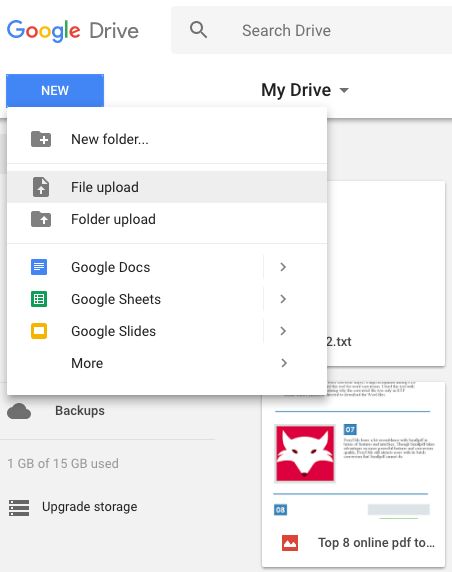
- Apri PDF scansionato con Google Documenti.
Controlla il PDF scansionato caricato sul pannello a destra, fai clic con il tasto destro sul PDF scansionato, apri con Google Docs.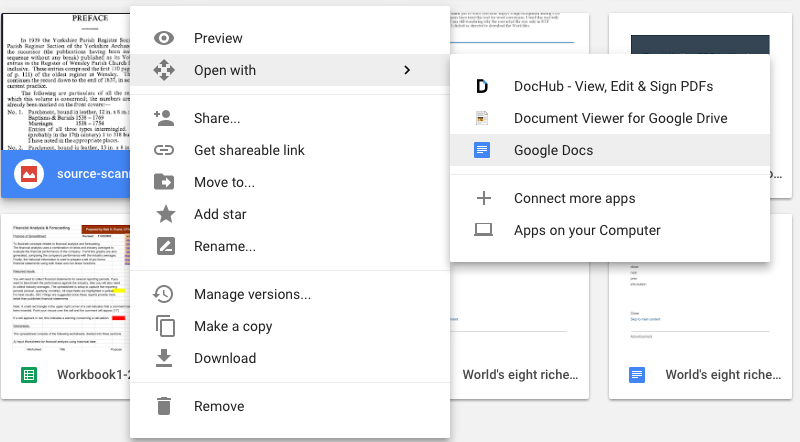
- Avvia Google Drive OCR su PDF.
Aspetta che Google OCR elabora automaticamente OCR su PDF scansionato, quindi troverai che il PDF scansionati diventa modificabile in Google Docs.
- Modifica il file.
Come avrai notato, Google docs OCR salva sia il file PDF scansionato originale sia i testi di recente generazione, è necessario eliminare l’immagine PDF e modificare secondo necessità. - Esportazione come formato modificabile.
Vai al file, fai una copia o scarica come altro formato per salvare il risultato OCR di Google Drive.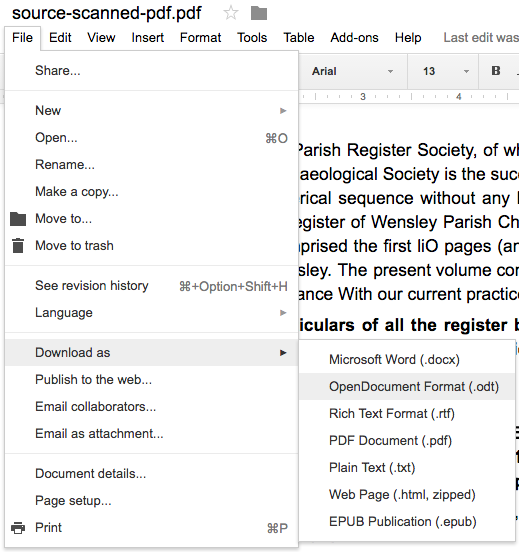
#2 passaggi per l’immagine OCR su testo in Google Documenti
Se si desidera trasformare le immagini in testo con Google Drive OCR, i passaggi saranno abbastanza simili ai passaggi sopra menzionati per OCR PDF. Qui semplifichiamo come seguenti passaggi:
- Passo 1. Accedi al tuo account Google e vai su Google Drive.
- Passo 2. Carica file di immagine su Google Drive tramite trascinamento.
- Passaggio 3. Apri l’immagine con Google Documenti.
- Passaggio 4. Vai al file> Scarica come> testo, ora l’immagine viene salvata in formato di testo con Google Docs OCR.
Suggerimenti: come migliorare la precisione OCR di Google Drive?

Come avrai notato, l’accuratezza di Google OCR può variare notevolmente su diversi tipi di documenti scansionati. Fai un confronto tra il file originale e il file modificabile elaborato da Google OCR come segue:
In questo caso sopra menzionato, dovrai regolare manualmente gli errori OCR e il formazione di formati in Google Documenti. Anche, ci sono situazioni che Google Drive OCR ha vinto’t lavoro. Cosa fare? Ecco alcuni suggerimenti da provare prima di trovare un’alternativa a Google Drive OCR:
- Resta l’OCR: inizia tramite l’elaborazione OCR per verificare se qualcosa migliora
- Salva il file come jpg/png/gif/bmp
Google Drive OCR non funziona? Prova un software alternativo!
Il miglior software Google OCR alternativo per Windows/Mac
Per risolvere tutti i problemi irrisolti degli utenti di Google OCR, Windows e Mac possono provare il convertitore PDF Cisdem, un convertitore PDF OCR dedicato, per esportare qualsiasi PDFS come 16 formati accuratamente. Supporta OCR batch e mantiene il formato di file originale.
Perché Cisdem PDF Converter OCR?
- Converti PDF in documenti di Google, come Word, Excel, Keynote, Pages, ecc.
- OCR scansionati PDF o immagini a Google Documenti modificabili, totale 16 formati
- Conversione di prima classe/qualità OCR
- Converti Google Docs in PDF, salva Word, PowerPoint e altri come PDF
- Fai conversioni tra i file di immagine, PNG a JPG, da BMP a JPG, ecc.
- Conversione batch
Download gratuitoDownload gratuito
Come utilizzare il software OCR di Google Drive alternativo?
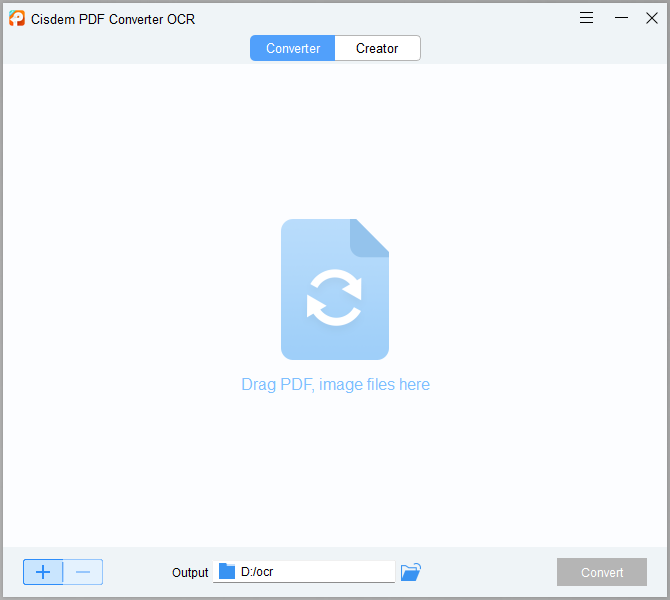
- Vai all’interfaccia “Convertitore” e import PDF scansionati per l’elaborazione OCR trascinando e lasciando cadere.
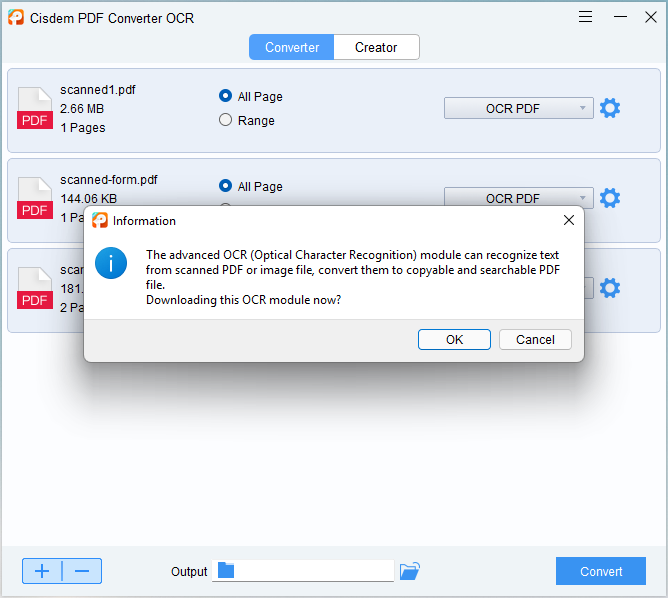
- Il sistema ti chiederà di scaricare il programma di installazione OCR, fare clic su OK.
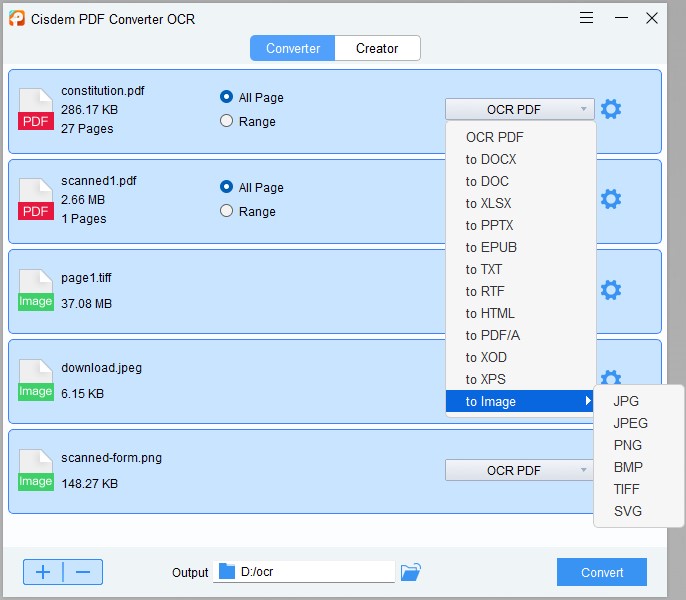
 Scegli i formati di output e personalizza l’intervallo di pagina.
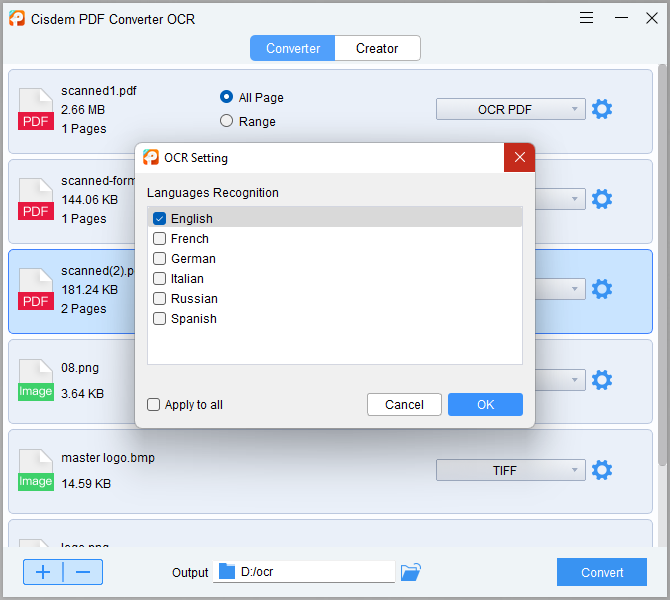
- Non dimenticare di scegliere la lingua dei documenti.
- Clic Convertire Per avviare l’elaborazione OCR, tutti i problemi di Google OCR saranno risolti.
Conclusione
Google OCR ci offre davvero comodità e benefici per gestire il documento scansionato online. Sebbene Google OCR abbia una funzionalità limitata, la soluzione gratuita che offre a OCR PDF vale tutti’s provare. Nel bene e nel male, hai ancora alternative di Google OCR a OCR i tuoi PDF o file scritti a mano con i risultati previsti.

Connie Wisley
Connie scrive per la produttività MAC e le app di utilità dal 2009. Ogni revisione e soluzione si basa sui suoi test pratici, è sempre energica e affidabile in questo campo.
Come documenti OCR gratuitamente in Google Drive

Rebecca Tarnopol è aggiornato l’ultimo maggio 2017
Tempo di lettura: 7 min
Questo post fa parte di una serie chiamata Going Paperless.
Google Drive rende indolore andare senza carta. I suoi documenti collaborativi, fogli di calcolo e presentazioni aiutano già a ridurre l’utilizzo della carta, ma la sua caratteristica OCR aiuta a frenare ancora di più il pasticcio di carta.
OCR, o riconoscimento ottico del personaggio, è la tecnologia più importante per aiutarti a andare senza carta. I documenti scansionati da soli sono solo le immagini glorificate dei tuoi documenti, ma lascia che il tuo computer riconosca il testo e diventino immediatamente una tonnellata più utile. Abbiamo già esaminato come i documenti OCR in Adobe Acrobat:


Come text OCR in PDF e file di immagine in Adobe Acrobat
Matthew Guay
04 aprile 2014
Abbiamo cercato di trasformare i file PDF in documenti che puoi modificare anche in Word:


Come convertire e modificare i documenti PDF in Microsoft Word
Matthew Guay
18 aprile 2017
Ora se non hai una copia di Acrobat o Word, c’è un’opzione ancora migliore: Google Drive. Include uno strumento OCR gratuito poco noto che è un’immagine potente e facile da usare per convertitore di testo.
In questo tutorial, esamineremo qual è il processo OCR di Google Drive e semplici passaggi per iniziare a lavorare con esso. Ti mostrerò come utilizzare Google Drive per convertire rapidamente le tue immagini scansionate e i documenti PDF in file di testo modificabili online.
1. Scansionare i tuoi documenti per OCR
Il primo passo e il passo più importante in OCR sono trovare i PDF o le immagini che si desidera convertire in file di testo. Google Drive attualmente supporta OCR per .jpg, .GIF, .File PNG e PDF fino a 2 MB di dimensioni.
Suggerimento professionale: Se si desidera convertire più pagine in testo, il formato PDF è il più efficiente in quanto tutte le pagine possono essere caricate in un lotto.
Prepara i file correttamente per OCR
Esistono alcune regole empiriche per produrre risultati ottimali da OCR in Google Drive. Assicurati che il tuo file sia ad alta risoluzione con chiari contrasti e persino illuminazione: questi sono di gran lunga i fattori più importanti per garantire una conversione di successo.

Inoltre, assicurati che il testo che viene scansionato sia orizzontale e leggi da sinistra a destra. I caratteri tipografici standard, come Helvetica e Times New Roman, produrranno risultati migliori rispetto ai caratteri più oscuri. Se hai un documento piuttosto illeggibile, puoi ancora tentare di ocr, ma i risultati probabilmente non saranno così carini.
Mentre Google Drive supporta OCR per molte lingue diverse, OCR sulle lingue che utilizzano set di caratteri non latici possono essere buggici e potrebbero non produrre risultati desiderabili.
Raccogli le scansioni delle immagini e i file PDF
Se i tuoi file sono sul tuo computer, assicurati che il loro formato di file sia uno di quelli supportati da Google Drive. Se il documento o la foto che si desidera utilizzare è fisico, quindi scansionali sul computer. Ci sono un paio di buone opzioni da usare:
- Se possiedi uno scanner, puoi utilizzare programmi come Doxie o altri software scanner per digitalizzarli per il caricamento in Google Drive.
- Se indossi’t Avere uno scanner, il telefono può essere utilizzato al posto di uno. Ci sono un certo numero di app nell’App Store che “scansione” Documenti fisici in PDF puliti utilizzando un telefono’fotocamera.
Ad esempio, la scansione di Evernote è solo una delle numerose app che ti consente di scansionare i documenti con il tuo smartphone. Per saperne di più su Evernote, rivedi il tutorial:


Trasforma Evernote nel sistema Ultimate Paperless con PDF scansionati


Andrew Kunesh
09 aprile 2014
Dopo aver effettuato la scansione e averla trasformata in un PDF pulito, il tuo risultato dovrebbe assomigliare a questo per iniziare:

Con il tuo PDF o l’immagine scansionata pronta nel formato corretto, ora diamo un’occhiata a come caricare i file per OCR con Google Drive.
2. Carica i tuoi file su Google Drive per OCR
È uno scatto per convertire il tuo PDF e i file di immagine in testo in Google Drive utilizzando la sua funzione OCR. Diamo un’occhiata a come farlo rapidamente.
Per aggiungere i tuoi documenti a Google Drive per ottenerli OCred, prima vai al tuo account Google Drive. Sul Mio disco pagina, fare clic su Mio disco pulsante accanto al Nuovo pulsante sul lato sinistro della pagina. Selezionare Caricare files .

Usa il Caricare files Opzione per caricare un file su Google Drive. Trova il file che si desidera convertire da PDF o immagine in testo. Clicca il Aprire pulsante.

Il documento ora viene visualizzato nel tuo Drive Google. Fare clic con il tasto destro del mouse sul documento per visualizzare un menu a discesa.

Clicca il Aperta con opzione e clic documenti Google. Viene visualizzata un’icona del foglio mentre il file sta scaricando. Google è ora in procinto di convertire il tuo file PDF o immagine in testo con OCR.

Il file si aprirà in Google Docs con il PDF convertito in testo, ma con poca formattazione applicata. Ora puoi modificare e formattare il nuovo file di testo come preferisci.

Fortunatamente, le modifiche possono essere facilmente apportate a causa del fatto che il testo è modificabile. È possibile utilizzare gli stessi passaggi per OCR un file di immagine utilizzando anche Google Drive.
Convertire le immagini in testo in Google Drive
Puoi portare rapidamente le tue scansioni di immagini in Google Drive per convertirla in testo usando lo stesso processo di cui sopra.
Ecco un .Immagine jpg del testo con cui abbiamo lavorato prima di importarlo in Google Drive:

Ecco lo stesso file di immagini dopo averlo aperto con Google Docs in Google Drive:

Si noti che l’immagine originale appare sopra la linea. Il testo modificabile è sotto la linea.
La funzione OCR di Google Drive è potente e facile da lavorare, puoi rapidamente fare una scansione di immagini o PDF e convertirla in un documento di testo. Dopo aver aggiunto il tuo file di testo convertito a Google Drive, ora hai accesso a tutte le potenti funzionalità di gestione dei documenti disponibili.
3. Gestione dei documenti OCR in Google Drive
Un enorme vantaggio nell’uso di OCR in Google Drive è che puoi facilmente condividere il nuovo documento con chi è necessario. Per farlo, vai a File> Condividi, e puoi aggiungere collaboratori condividendo un link o inviando un invito via e -mail. Puoi anche fare clic su Condividere pulsante in alto a destra dello schermo.
Un altro modo per gestire il tuo documento dopo averlo convertito con OCR è esportarlo in un altro formato.

Il documento OCR può essere esportato come documento di testo modificabile, come un documento Word o un documento di testo semplice, andando a File> Scarica come e selezionando il formato che desideri.
Ora lavora!
Google Drive fornisce un modo rapido e semplice per convertire i file di immagini e PDF in testo modificabile gratuitamente utilizzando il suo colpo di OCR integrato.
Questi file convertiti possono essere facilmente condivisi o esportati in diversi formati di file per l’uso in qualsiasi momento e sono molto più utili dei tuoi documenti scansionati originali poiché ora puoi cercare e copiare il testo da tutto ciò che hai scansionato.
Se hai qualche problema con i tuoi documenti in Google Drive, hai altri strumenti OCR che ami o qualsiasi altra cosa che vorresti condividere su come andare senza carta, faccelo sapere nei commenti!
Nota editoriale: Questo post è stato originariamente pubblicato nel 2014. È stato rivisto in modo completo dal nostro staff per renderlo aggiornato, accurato e aggiornato, con un’assistenza speciale da Laura Spencer.
Cos’è OCR e come documenti OCR gratuitamente in Google Drive

La procedura utilizzata per trasformare un’immagine del testo in un formato di testo leggibile dalla macchina è nota come riconoscimento ottico dei caratteri (OCR). Il riconoscimento OCR o ottico del personaggio è una delle innovazioni più utili nei documenti. Nell’era in cui la società sta andando sempre più senza carta per aiutare l’ambiente pur rimanendo ancora più organizzato, sapere come usare questa tecnologia è essenziale. Don’Devo persino spendere un centesimo solo per usare OCR: puoi farlo gratuitamente in questo momento utilizzando Google Drive’S strumento OCR integrato.
Contenuti nascondere
Come funziona l’OCR?
Uno scanner viene utilizzato dal riconoscimento ottico dei caratteri (OCR) per elaborare un documento’forma fisica. Il software OCR trasforma il documento in una versione a due colori o in bianco e nero dopo che tutte le pagine sono state copiate. Le regioni oscure dell’immagine scansionata o della bitmap sono identificate come personaggi che devono essere riconosciuti, mentre le aree luminose sono classificate come sfondo. Le aree leggere vengono quindi ispezionate per le aree leggero e scure.
Dopo aver elaborato le regioni nere, vengono scoperte cifre alfabetiche o numeriche. Durante questa fase, di solito ti concentri su un carattere, una parola o una sezione di testo alla volta. Successivamente, i personaggi sono riconosciuti usando uno dei due algoritmi: riconoscimento delle caratteristiche o riconoscimento del modello.
Di seguito sono riportati alcuni vantaggi dell’utilizzo della tecnologia OCR:
- Tagliare le spese
- Accelerare flussi di lavoro
- Automatizzare l’elaborazione dei contenuti e il routing dei documenti
- Centralizzazione e sicurezza dei dati
- Garantire che i membri del personale abbiano accesso alle informazioni più recenti e corrette per migliorare il servizio.
Il programma’S Tre approcci principali principali sono i seguenti:
Pre-elaborazione dell’immagine
- Il metodo cambia prima la forma effettiva del documento in un’immagine, come un’immagine di un record. Questa fase’s l’obiettivo è fare la macchina’rappresentazione S Accurata eliminando anche eventuali deviazioni indesiderabili.
- Successivamente, l’idea è resa in bianco e nero e valutata per Bright VS. Aree scure (personaggi).
- Utilizzando una tecnologia OCR, l’immagine viene quindi divisa in componenti separati, come fogli di calcolo, testo o grafica inserita.
Riconoscimento del personaggio AI
Le aree oscure dell’immagine sono analizzate dall’intelligenza artificiale per identificare caratteri e numeri. In genere, AI prende di mira una lettera, una parola o un paragrafo alla volta usando una delle seguenti strategie:
- Riconoscimento del modello: il sistema AI è addestrato utilizzando una varietà di lingue, tipi di testo e calligrafia. Per identificare le corrispondenze, l’algoritmo confronta le lettere sull’immagine della lettera che ha rilevato alle note che ha già appreso.
- Riconoscimento delle caratteristiche: l’algoritmo riconosce nuovi personaggi applicando regole basate su particolari tratti dei caratteri. Un esempio di caratteristica è la quantità di linee curve, intersecanti o angolate in una lettera.
Il sistema utilizza regole basate su particolari proprietà dei caratteri per riconoscere i caratteri originali. Una caratteristica è la quantità di linee angolate, incrociato o piegate in un personaggio, ad esempio.
Post produzione
Nel file finale durante la post-elaborazione, AI corregge gli errori. Educare l’intelligenza artificiale su un glossario di concetti che si verificherà nel documento è una strategia. Quindi, per assicurarsi che nessuna interpretazione vada fuori dal vocabolario, limitare l’IA’s output a quelle parole/formati.
Quali sono i tipi di OCR?
I dati scienziati classificano diversi tipi di tecnologia OCR in base al loro utilizzo e alle loro applicazioni. Ecco alcune illustrazioni:
Semplice software di riconoscimento ottico dei caratteri
Un motore OCR di base funziona utilizzando i modelli che ha per vari tipografie e modelli di immagini di testo. Carattere per carattere, il programma OCR confronta le immagini di testo con il suo database interno utilizzando algoritmi di corrispondenza. Viene indicato come riconoscimento delle parole ottiche se il sistema corrisponde alla parola di testo per la parola. Poiché ci sono così tante diverse varianti di carattere e calligrafia, è impossibile catturare e salvarne ognuno nel database, il che pone le restrizioni su questa soluzione.
Vedi anche puoi aprire un file CSV in fogli di Google?
Software di riconoscimento dei personaggi intelligenti
Per leggere il testo come farebbe un essere umano, i moderni sistemi OCR impiegano la tecnologia di riconoscimento dei personaggi intelligenti (ICR). Utilizzando il software di apprendimento automatico, utilizzano tecniche all’avanguardia che insegnano le macchine a comportarsi come le persone. Una rete neurale, un tipo di sistema di apprendimento automatico, esamina il testo su numerosi livelli mentre elabora ripetutamente l’immagine. Cerca varie caratteristiche visive tra cui curve, linee, giunzioni e loop e quindi combina i risultati di tutti questi molti strati di analisi per produrre il prodotto finale. Normalmente ICR elabora le foto un carattere alla volta, sebbene la procedura sia rapida e produce risultati in pochi secondi.
Riconoscimento di parole intelligenti
Simile a ICR, i sistemi di riconoscimento delle parole intelligenti elaborano l’intera parola immagini piuttosto che convertire prima in personaggi.
Riconoscimento del marchio ottico
Un documento’S loghi, filigrane e altri simboli di testo possono essere riconosciuti utilizzando il riconoscimento dei marchi ottici.
Come abilitare Google Drive’S Free OCR Funzionalità
Puoi abilitare Google Drive’funzionalità S OCR seguendo i passaggi descritti di seguito:
Passo 1. Apri Google Drive e fai clic sull’icona del cambio. Qui, vai alle impostazioni.

Passo 2. Assicurati che la casella sia controllata in Convert Caricali> Converti i caricamenti in formato dell’editor di Google Docs. Ciò consente di aprire i formati di immagini e PDF utilizzando Google Docs con la funzione OCR.
Iniziare con OCR in Google Drive
Per approfittare di Google Drive’S funzionalità OCR integrate, si desidera avere file compatibili per estrarre il testo da. L’OCR viene in genere utilizzato su file e documenti in cui è il solito copia e incolla’T si aspettava di funzionare subito.
I file che funzionano con OCR includono:
- Foto o screenshot. Deve essere in formato JPG, PNG o GIF.
- PDFS.
Ecco altre considerazioni e proprietà che devono essere soddisfatte affinché OCR funzioni correttamente come indicato da Google’S Documentazione ufficiale:
- Dimensione del file. I file dovrebbero essere di 2 MB o meno.
- Risoluzione. Il testo dovrebbe essere alto almeno 10 pixel da riconoscere.
- Orientamento. I documenti dovrebbero essere sul lato destro. Assicurati di ruotare l’immagine se si trova di fronte al modo sbagliato.
- Lingua. Il documento dovrebbe trovarsi in una delle lingue supportate.
- Font e set di caratteri. I caratteri più comuni sono i più semplici per l’IA da riconoscere.
- Qualità dell’immagine. Le immagini dovrebbero essere affilate con un’illuminazione uniforme e un decente contrasto.
Preparare e ottimizzare i file per OCR in Google Drive
Se hai dei documenti’D piace scansionare per OCR, ecco alcuni passaggi che dovresti seguire per ottenere il massimo da Google Drive’S strumento gratuito.
- Usa un’app di scansione nel telefono per scansionare. Invece di fare casualmente punta e scatto con il telefono della fotocamera, usa un’app di scanner dedicata come Microsoft Lens per Android | per iOS o Adobe Scan per Android| per iOS.
L’uso di un’app di scansione come queste utilizzerà una varietà di filtri che producono testo nitido e illuminazione automatica per assicurarsi che le tue scansioni siano della migliore qualità.
- Carica le tue scansioni su Google Drive. Dopo aver scansionato le tue immagini o documenti utilizzando un’app mobile, caricali sul tuo account Google Drive, preferibilmente all’interno di una cartella puoi accedere facilmente e non perderti. Esso’sono sempre le migliori pratiche iniziare a organizzarsi alla prima opportunità che ottieni.
A volte le tue immagini o PDF sono’qualcosa qualcosa tu’essere in grado di controllare. In tal caso, potresti essere ancora in grado di estrarre il testo da loro, ma con una maggiore ottimizzazione in post-produzione in seguito.
Converti un file di immagine o PDF in testo utilizzando Google Drive
Ora che noi’ve ha coperto i fondamentali, noi’Ti mostrerà come convertire i file dell’immagine o PDF in testo utilizzando Google Drive’s integrato OCR.
Vedi anche come trasferire la proprietà del file in Google Drive
Passo 1. Sul tuo computer, carica il tuo file su Google Drive. Se hai già materiale scansionato dal tuo telefono, assicurati di caricarli in una cartella a cui puoi accedere in Google Drive.
Per questo esempio, noi’RE utilizza uno screenshot di Google Drive’S documentazione ufficiale che assomiglia a questa qui sotto:

Passo 2. Fare clic con il tasto destro del mouse sul file. Apri con> Google Documenti.

Passaggio 3. Mentre apri la tua immagine su Google Documenti, tu’Trova il tuo file di immagine insieme al testo estratto grazie a OCR. Ora puoi usare il testo estratto altrove che ti piace! Basta usare copia e incolla secondo necessità.
Il tuo prodotto finale dovrebbe apparire come quello qui sotto:

#1 è il file di immagini all’interno di Google Docs.
#2 è il risultato OCR in testo normale.
Usa un componente aggiuntivo OCR più potente per estrarre testo da immagini e PDF
Google Drive e Doc’s CRUS incorporato può mancare di molte persone che hanno bisogno di funzionalità più potenti. Per questo, tu’D voglio scaricare il nostro componente aggiuntivo gratuito chiamato Filedrop.
FiledRop è un fogli di Google, documenti e un componente aggiuntivo con potenti strumenti di riconoscimento dei caratteri ottici che ti aiutano a estrarre il testo direttamente da immagini e PDF. Invece di accedervi usando l’unità, arrivi a Estrai direttamente sui tuoi documenti di Google o sui file di fogli Google. Questo è un grande punto di svolta rispetto al dover creare nuovi file di Google Docs ogni volta che si desidera utilizzare OCR.
Per iniziare con FiledRop in immagini e PDF OCR, seguire i passaggi seguenti:
Passo 1. Apri Google Documenti, fogli di Google o Slide Google
Passo 2. Scarica Filedrop dallopace di Google Workspace Markets a questo link.
Passaggio 3. Esegui FiledRop andando a ESTENSIONS> FILEDROP> Inizia FiledRop.

Passaggio 4. Una volta aperto FiledRop, trascina e lascia cadere il file nell’area di caricamento. Se il file è già nell’unità, puoi cercare o aprirlo dalla scheda Drive.

Passaggio 5. Passa il mouse sopra il file e vedrai il txt con un’icona di vetro ingrandita di colore verde. Fai clic su di esso e in pochi secondi l’area di testo si aprirà con il testo estratto.

Passaggio 6. Il testo riconosciuto nell’immagine verrà visualizzato in un’area di testo. Puoi inserire il testo nel tuo documento o in foglio di Google o puoi copiarlo e usarlo altrove.

Filedrop va oltre OCR
Ci sono ancora più caratteristiche da FiledRop oltre il riconoscimento ottico dei caratteri! Ecco il set di funzionalità di base che FiledRop ti dà subito fuori dalla scatola:
- Trascina e lascia cadere i file dal tuo computer.
- Uno spazio della libreria di file per gestire i file’VE Aggiunti e usali di nuovo.
- Aggiungi file già all’interno del tuo Drive Google.
- Aggiornamento premium per fare ancora di più con queste funzionalità.
- + Molte più funzionalità di risparmio di tempo con aggiornamenti regolari!
Usandolo è semplice! Ulteriori informazioni sul nostro componente aggiuntivo visitando Filedrop E scopri come puoi risparmiare molto tempo semplificando i tuoi processi utilizzando il nostro strumento gratuito.
Conclusione su come OCR documenti gratuitamente in Google Drive
Google Drive’Lo strumento di riconoscimento del carattere ottico (OCR) incorporato è una caratteristica molto utile e conveniente che non molte persone sanno come usare. Ora che tu’Ve ha imparato come usarlo, puoi estrarre testo da semplici immagini e PDF semplicemente caricando nelle cartelle di Google Drive.
Noi’anche condiviso con te il nostro strumento FiledRop se tu’Stai cercando di fare OCR in un modo più veloce e più potente all’interno dei tuoi file di Google Documenti o fogli senza dover passare da app a-app o da file a file. Scarica semplicemente il componente aggiuntivo gratuito e inizia ad essere più produttivo oggi!
Cercando di imparare più cose su Google Documenti, fogli e guida? Iscriviti alla nostra newsletter di seguito per essere il primo a conoscere il nostro utile materiale incentrato sulla produttività proprio qui sul blog FiledRop!