


Google Home funziona con Chromecast?
Come collegare Google Home a Chromecast
Riepilogo
In questo articolo, spiegherò come collegare il tuo dispositivo di Google Home al tuo Chromecast. Collegando questi due dispositivi, puoi controllare la riproduzione video sul tuo Chromecast usando la tua voce con Google Home. Fornirò una guida passo-passo sull’impostazione di Chromecast con Google Home, inclusa la connessione dei dispositivi, la configurazione delle impostazioni e l’utilizzo dei comandi vocali per la riproduzione video.
Punti chiave
- Impostazione separatamente Chromecast e Google Home separatamente
- Utilizzando l’app Google Home per collegare Chromecast e Google Home
- Controllo di Chromecast con comandi vocali
1. Collega il dispositivo Chromecast alla TV: Accendi la TV e impostalo sull’input giusto.
2. Apri l’app Google Home: Usa il tuo smartphone per aprire l’app Google Home.
3. Tocca l’icona dei dispositivi: L’icona dei dispositivi si trova nell’angolo in alto a destra dell’app.
4. Tocca Aggiungi nuovo dispositivo: Questa opzione ti consente di aggiungere il tuo dispositivo Chromecast.
5. Connettiti al dispositivo Chromecast: Seguire le istruzioni nell’app per connettersi al dispositivo Chromecast tramite le impostazioni Wi-Fi.
6. Torna all’app Google Home: Dopo essersi connesso al dispositivo Chromecast, torna all’app Google Home.
7. Conferma il codice: Assicurati che il codice visualizzato nell’app corrisponda al codice sulla TV.
8. Seleziona la tua regione: Scegli la tua regione dalle opzioni fornite nell’app.
9. Dai un nome al tuo Chromecast: Scegli un nome per il tuo Chromecast che puoi utilizzare per i comandi vocali.
10. Scegli la rete Wi-Fi: Seleziona la rete Wi-Fi a cui si desidera che il tuo Chromecast si connetta.
11. Inserisci la password della rete: Immettere la password per la rete Wi-Fi selezionata.
12. Accedi al tuo account Google: Accedi al tuo account Google all’interno dell’app Google Home.
13. Guarda o salta il tutorial del cast: L’app può fornire un tutorial sull’utilizzo di Chromecast.
14. Accedi al tuo Chromecast: Puoi visualizzare e gestire il tuo dispositivo Chromecast tramite il menu Dispositivi nell’app Google Home.
15. Controlla Chromecast con la tua voce: Usa i comandi vocali per riprodurre video, mettere in pausa e riprendere la riproduzione.
Domande
- Come collego Chromecast alla mia TV?
- Collega il dispositivo Chromecast alla TV utilizzando una porta HDMI.
- Accendi la TV e impostalo sull’ingresso corretto per Chromecast.
- Seguire le istruzioni fornite nella guida separata su come installare Google Chromecast per istruzioni più dettagliate.
- Come collego Chromecast e Google Home?
- Apri l’app Google Home sul tuo smartphone.
- Tocca l’icona dei dispositivi nell’angolo in alto a destra.
- Tocca Aggiungi nuovo dispositivo.
- Segui le istruzioni sullo schermo per connettersi al dispositivo Chromecast.
- Posso controllare Chromecast con i comandi vocali?
- Come faccio a nominare il mio Chromecast per i comandi vocali?
- Durante il processo di configurazione nell’app di Google Home, ti verrà richiesto di dare un nome al tuo Chromecast.
- Scegli un nome facile da dire e ricorda per i comandi vocali, come “soggiorno.”
- Posso riprodurre video da YouTube e Netflix su Chromecast utilizzando Google Home?
- Quali altri controlli di riproduzione video posso utilizzare con Google Home e Chromecast?
- Devo accedere al mio account Google affinché Chromecast funzioni con Google Home?
- Posso saltare il tutorial del cast?
- Come posso accedere e gestire il mio dispositivo Chromecast?
- Quali sono i vantaggi di collegare Google Home e Chromecast?
Per collegare Chromecast alla tua TV, segui questi passaggi:
Per collegare Chromecast e Google Home, segui questi passaggi:
Sì, puoi controllare Chromecast con comandi vocali utilizzando il tuo dispositivo Google Home. Dopo aver collegato Chromecast e Google Home, puoi usare i comandi vocali per riprodurre, mettere in pausa e riprendere la riproduzione video.
Per nominare il tuo Chromecast per i comandi vocali, segui questi passaggi:
Sì, puoi riprodurre video da YouTube e Netflix su Chromecast utilizzando Google Home. Dopo aver collegato i tuoi account e dispositivi, puoi utilizzare comandi vocali per richiedere video specifici da queste piattaforme.
Con Google Home e Chromecast, puoi usare i comandi vocali per mettere in pausa, riprendere e controllare il volume della riproduzione video sulla TV.
Sì, per utilizzare i comandi vocali e controllare completamente Chromecast con Google Home, devi accedere al tuo account Google all’interno dell’app Google Home.
Sì, puoi scegliere di saltare il tutorial del cast durante il processo di configurazione. Tuttavia, può fornire istruzioni utili su come utilizzare Chromecast.
Puoi accedere e gestire il tuo dispositivo Chromecast tramite il menu Dispositivi nell’app Google Home. Da lì, puoi visualizzare le informazioni sul tuo Chromecast e controllare le sue impostazioni.
Collegando Google Home e Chromecast, puoi controllare la riproduzione video sul tuo Chromecast usando i comandi vocali. Ciò consente un modo a mani libere e convenienti per interagire con il tuo Chromecast e goditi i tuoi video preferiti.
I migliori servizi di video in streaming per i taglieri
I nostri gadget e sistemi di casa intelligenti preferiti
Smart Home Guide: cosa sapere prima di acquistare
Essere al centro
Ottieni accesso istantaneo alle ultime notizie, alle recensioni più in voga, alle grandi offerte e ai suggerimenti utili.
Inviando le tue informazioni, l’utente accetta i termini e le condizioni e la politica sulla privacy e hai 16 anni o più.
Dan Moren è l’autore di più libri di fantascienza tra cui il Caledonian Gamibt e l’estrazione di Aleph. È anche uno scrittore MAC di lunga data, avendo lavorato per MacWorld e ha contribuito al blog Six Colors, dove scrive di tutto ciò che Apple. Il suo lavoro è apparso anche in Popular Science, Fast Company e altro ancora.
Rob Lefebvre è il direttore editoriale associato, News for Lifewire. È stato uno scrittore tecnologico per più di 12 anni, con articoli che appaiono in 148Apps, Cult of Mac, Engadget e altro ancora.
Aggiornato il 27 settembre 2021
Recensione da Michael Heine, scrittore, editore e ingegnere di rete certificato Comptia con oltre 25 anni di esperienza nel lavoro in televisione, di difesa, telecomunicazioni e istruzione.
Cosa sapere
Questo articolo spiega come aggiungere Chromecast a Google Home. Tutto ciò di cui hai bisogno è un Google Chromecast collegato a una porta HDMI disponibile sulla tua televisione e sull’app Google Home (su iOS o Android) per Chromecast.
Prima di iniziare, assicurati che il tuo Chromecast sia impostato per lavorare con la tua rete televisiva e Wi-Fi. Inoltre, assicurati che il tuo dispositivo Google Home sia impostato anche sulla stessa rete.
Come collegare Google Home a Chromecast
Permettere’ti presume’VE già impostato i tuoi dispositivi Google Home e Chromecast separatamente. Ora, devi collegarli insieme nell’app Google Home per Android o iOS:
Come impostare e utilizzare Chromecast con Google Home
Puoi controllare il tuo dispositivo Chromecast utilizzando la tua voce con Google Home. Ecco come farlo.
Anche se non puoi guardare video * su * la tua casa di Google – nessuna schermata, sai – puoi effettivamente controllare alcune riproduzioni video su un Google Chromecast utilizzando il tuo dispositivo Google Home. Ciò include la richiesta di video da YouTube e Netflix e persino riprodurre e mettere in pausa il video attuale con la tua voce.
Innanzitutto, tuttavia, dovrai impostare il tuo dispositivo Chromecast-che potrebbe anche essere una TV abilitata per Chromecast, come quelli di Vizio-per lavorare con la tua casa di Google. Ecco come.
1. Collega il dispositivo Chromecast alla TV, accendi la TV e impostalo sull’input giusto. (Per istruzioni più dettagliate, consultare la nostra guida separata, come installare Google Chromecast.)
2. Apri l’app Google Home sul tuo smartphone.
3. Tocca l’icona dei dispositivi nell’angolo in alto a destra. (Sembra una scatola con un altoparlante.)
4. Tocca Aggiungi nuovo dispositivo.
5. La schermata successiva fornisce istruzioni su come connettersi al dispositivo Chromecast, che comporterà la durata delle impostazioni Wi-Fi e la scelta del dispositivo appropriato.
6. Sul tuo smartphone, vai alle impostazioni Wi-Fi e scegli la rete ChromecastXxxx. (XXXX sarà una serie diversa di lettere e numeri per ciascun dispositivo.) Abbiamo usato un iPhone, ma funziona in modo simile sui dispositivi Android.
7. Torna all’app Google Home e tocca Continua.
8. Conferma che il codice nell’app corrisponda al codice sulla tua TV e tocca lo vedo.
9. Seleziona la tua regione e tocca Continua.
10. Dai un nome al tuo Chromecast. Per scopi vocali, scegli qualcosa di facile e naturale da dire, come “soggiorno.”Decidi se si desidera consentire a Chromecast di inviare dati di utilizzo e crash e se abilitare la modalità ospite. Quindi tocca Continua.
11. Scegli la rete Wi-Fi a cui si desidera che il Chromecast si connetta.
12. Inserisci la password della rete e tocca Continua.
13. Accedi al tuo account Google toccando l’accesso. Se sei già accettato, puoi semplicemente toccare “Continua come [il tuo nome]” quando viene visualizzata questa opzione. (Puoi saltarlo o farlo in seguito, ma per controllare il tuo Chromecast per voce, dovrai accedere al tuo account Google.)
14. Guarda o salta il tutorial del cast.
15. Il tuo Chromecast è ora impostato e puoi visualizzarlo toccando il menu dei dispositivi dalla schermata principale. Puoi anche controllare Chromecast con la tua voce tramite la tua casa di Google. Ad esempio, puoi dire qualcosa come “Gioca all’ultimo trailer Jedi in soggiorno.”I video riproducono, per impostazione predefinita, da YouTube. Puoi anche collegare il tuo account Netflix e riprodurre video da lì sul tuo Chromecast.
- I migliori servizi di video in streaming per i taglieri
- I nostri gadget e sistemi di casa intelligenti preferiti
- Smart Home Guide: cosa sapere prima di acquistare
Essere al centro
Ottieni accesso istantaneo alle ultime notizie, alle recensioni più in voga, alle grandi offerte e ai consigli utili.
Inviando le tue informazioni, accetta i Termini e le condizioni (apre nella nuova scheda) e sulla Privacy Information (si apre nella nuova scheda) e hai 16 anni o più.
Dan Moren è l’autore di più libri di fantascienza tra cui il Caledonian Gamibt e l’estrazione di Aleph. È anche uno scrittore MAC di lunga data, avendo lavorato per MacWorld e ha contribuito al blog Six Colors, dove scrive di tutto ciò che Apple. Il suo lavoro è apparso anche in Popular Science, Fast Company e altro ancora
Come collegare Google Home a Chromecast
Rob Lefebvre è il direttore editoriale associato, News for Lifewire. È stato uno scrittore tecnologico per più di 12 anni con articoli che appaiono in 148Apps, Cult of Mac, Engadget e altro ancora.
Aggiornato il 27 settembre 2021
Recensito da
Michael Heine è uno scrittore, editore e ingegnere di rete certificato per comptia con oltre 25 anni di esperienza nel lavoro in televisione, di difesa, ISP, telecomunicazioni e industrie.
- Il tuo anno migliore in assoluto: consigli di tecnologia universitaria
- Elettrodomestici e illuminazione
Cosa sapere
- Innanzitutto, assicurati che il tuo Chromecast, il tuo dispositivo di Google Home e il tuo dispositivo mobile siano collegati alla stessa rete Wi-Fi.
- Nell’app di Google Home, tocca Menù >Più configurazioni >TV e altoparlanti, Quindi tocca il più (+) e scegli il tuo Chromecast.
- Una volta impostato Chromecast, è possibile utilizzare i comandi vocali per mettere in pausa, riprendere e controllare il volume sulla TV.
Questo articolo spiega come aggiungere Chromecast a Google Home. Tutto ciò di cui hai bisogno è un Google Chromecast collegato a una porta HDMI disponibile sulla tua televisione e sull’app Google Home (su iOS o Android) per Chromecast.
Connetti Chromecast a Google Home
Prima di iniziare, tu’Devo assicurarsi che il tuo Chromecast sia impostato per lavorare con la tua rete televisiva e Wi-Fi. Voi’Voglio anche assicurarti di avere il tuo dispositivo Google Home impostata sulla stessa rete.
Innanzitutto, collega il tuo telefono Android o iPhone alla stessa rete Wi-Fi di Google Home e Chromecast. Quindi, avvia l’app Google Home sul tuo dispositivo.
Nell’angolo in alto a sinistra dell’app’S schermata iniziale, tocca il menù icona. Accertati di’RE utilizza lo stesso account Google che hai impostato sul tuo altoparlante Smart Google Home. Puoi cambiare account con un tocco al triangolo rivolto verso il basso a destra del nome dell’account.

Successivamente, tocca Più configurazioni, Poi TV e altoparlanti. Dovresti vedere un elenco di tutti i tuoi dispositivi attualmente collegati. Per aggiungerne uno nuovo (o il tuo primo), tocca il Più icona nell’angolo in basso a destra dello schermo. Se tu’VE Imposta correttamente il tuo Chromecast, dovresti vedere il nuovo dispositivo nell’elenco risultante.

Per aggiungerlo a Google Home, tocca la casella di controllo accanto al nome del dispositivo, quindi tocca Aggiungere.
Ora sei pronto per iniziare a utilizzare l’app Google Home per Chromecast.
Impostazione di app video per Chromecast e Google Home
Alcuni servizi video, come Netflix, Paramount+ (precedentemente CBS All Access) e HBO richiedono di accedervi prima di usarli con Google Home e Chromecast. Di seguito è riportato un elenco di Google’s Pagina di aiuto:
Servizi che necessitano di un accesso:
- Netflix
- Fondamentale+
- HBO
- Viki
- Starz
Servizi che non richiedono un accesso:
- CW
- YouTube/YouTube TV
- Crepitio
- Red Bull
- Google TV
Utilizzo dei comandi vocali di Google Home Chromecast

Puoi controllare il tuo Chromecast con l’app Google Home, ma l’utilizzo dei comandi vocali è molto più veloce e più conveniente.
L’attivazione di Google Home con la tua voce richiede una frase, o “Hey Google” o “OK Google.”Allora puoi esprimere qualsiasi comando tu voglia da lì. Se si dispone di più dispositivi Chromecast, specificare quale. Lo abbiamo indicato di seguito con parentesi.
Quindi, un comando completo sarebbe composto da:
Catchphrase> Comando> dove eseguire il comando
Ecco un esempio: “Ehi Google, gioca Il mio prossimo ospite non ha bisogno di presentazioni su [dispositivo].”La prima frase sarebbe qualunque cosa mostri guardare, mentre la frase tra parentesi è il nome letterale del tuo dispositivo connesso.
Se usi un servizio di streaming come Netflix, HBO Now o Paramount+, puoi chiedere a Google Home e Chromecast di riprodurre qualsiasi spettacolo da tali servizi. Ad esempio, prova la tua cattura di attivazione, quindi dì: “Gioca Cose più strane su [Servizio].”
Altri servizi come YouTube ti permettono anche di giocare video con la tua voce. Dì: “Gioca a Fred Artisen Texas Accents su YouTube” o “Play Adele video su YouTube” dopo aver usato la frase di attivazione. Se si desidera specificare un video su YouTube (o qualsiasi altro servizio connesso), aggiungi “ON” alla fine del comando.
Puoi far suonare Chromecast, mettere in pausa e riprendere qualsiasi video (o musica, per quella materia) che guardi sulla tua TV tramite il dispositivo di Google. Dì la tua cattura preferita, quindi “pausa”, “gioco” o “riprendi.”Questi comandi funzionano anche con i servizi non attualmente effettuati attraverso Google Home, come Hulu. Usa la tua frazione e dì “fermati” quando hai finito di ascoltare o guardare.
Strofinando un video tu’Anche guardare con la tua voce è semplice. Puoi dire a Chromecast di eseguire il backup di un numero specifico di tempo, come “torna indietro di 10 secondi” o “vai avanti due minuti.”
Se il volume della TV deve essere regolato, diciamo “Imposta il volume al 50 percento” o “Volume verso il basso su [dispositivo].”Se vuoi disattivare del tutto, dì” Mute.”Puoi seguirlo con” Un -Mute “quando tu’essere pronto per il suono di nuovo.
Puoi anche spegnere la TV e acceso se la tua TV ha il controllo di elettronica di consumo HDMI (o HDMI CEC). Dì: “Ehi Google, accendi [dispositivo].”
Come collegare una casa di Google alla tua TV e trasmettere qualsiasi cosa con solo la tua voce
Icona e -mail una busta. Indica la possibilità di inviare un’e -mail.
Condividi icona una freccia curva che punta a destra.
Icona di Twitter un uccello stilizzato con una bocca aperta, tweet.
Twitter LinkedIn icon la parola “in”.
ICON FLIBOARD di LinkedIn A una lettera stilizzata f.
Flipboard Icona di Facebook La lettera f.
Icon e -mail di Facebook una busta. Indica la possibilità di inviare un’e -mail.
Icona del collegamento e -mail Un’immagine di un collegamento a catena. Symobilizza un URL Link del sito Web.
Riscattare ora
- Per collegare una casa di Google alla tua TV, avrai bisogno di un dispositivo Google Chromecast o di una TV con Chromecast integrato.
- Il collegamento di un Chromecast alla tua casa di Google ti consente di trasmettere in streaming audio e video sulla tua TV con solo il suono della tua voce.
- Visita la homepage di Business Insider per altre storie.
La casa di Google è un ottimo dispositivo per collegare tutti i dispositivi intelligenti nella tua casa a un sistema. Uno di questi dispositivi intelligenti a cui puoi connetterti è un Chromecast o TV a livello di Chromecast.
La possibilità di farlo è enormemente conveniente, poiché i dispositivi Chromecast ti consentono di trasmettere in streaming dozzine di app video e audio, come YouTube, Netflix o Spotify, direttamente dal tuo dispositivo mobile o tablet alla TV.
Il collegamento di un Chromecast alla tua casa di Google ti consente di iniziare lo streaming con solo il suono della tua voce.
Per eseguire una di queste azioni, avrai bisogno di una TV con un Chromecast integrato o collegato a una delle porte HDMI e, naturalmente, a un dispositivo di Google Home.
Dai un’occhiata ai prodotti menzionati in questo articolo:
Google Home (da $ 99.99 a Best Buy)
Google Chromcast 4K (da $ 69.99 a Best Buy)
Come collegare una casa di Google alla tua TV usando Chromecast
Connettersi a un Chromecast che è già impostato
Per fare ciò, dovrai avere un dispositivo mobile o un tablet con l’app Google Home scaricata.
1. Assicurati che il dispositivo mobile o il tablet che stai utilizzando sia connesso alla stessa rete Wi-Fi della tua casa di Google e del tuo Chromecast e assicurarsi che la TV sia accesa e impostato sull’input giusto per Chromecast.
2. Apri l’app Google Home sul tuo dispositivo mobile.
3. Nella schermata principale dell’app, tocca il dispositivo che desideri collegare – In questo caso, la tua TV.
4. Apri le impostazioni (il pulsante a forma di ingranaggio nell’angolo in alto a destra), quindi tocca “Aggiungi a una casa.”Seleziona a quale casa aggiungerai.
5. Tocca “Avanti”, quindi scegli la stanza in cui si trova la tua TV. La tua TV dovrebbe ora apparire nella tua schermata iniziale, sotto il nome della stanza a cui hai assegnato.
La tua casa di Google ora riconosce la tua TV.
Connessione a un nuovo Chromecast
1. Assicurati che il dispositivo mobile o il tablet che stai utilizzando sia connesso allo stesso Wi-Fi della tua casa di Google e assicurati che il tuo Chromecast sia connesso alla TV.
2. Apri l’app Google Home.
3. Tocca “Aggiungi”, quindi imposta il dispositivo “e infine” Imposta nuovi dispositivi in casa.”
4. Seleziona a quale casa si desidera aggiungere il Chromecast, quindi tocca “Avanti.”
5. L’app impiegherà un momento per cercare dispositivi. Dopodiché, dovresti essere chiesto quale tipo di dispositivo vuoi impostare – in questo caso, ti consigliamo di selezionare l’opzione TV. Toccalo, quindi tocca “Avanti.”
6. Sia la TV che il tuo dispositivo mobile dovrebbero ora mostrare un codice. Assicurati che il codice che vedi sulla TV sia lo stesso di quello sul tuo dispositivo mobile. Se lo è, tocca “Sì.”
7. Ti verrà chiesto se desideri inviare dati dalla tua TV a Google. Puoi scegliere sì o no.
8. Tocca il nome della stanza in cui si trova la TV, quindi tocca “Avanti.”
9. Tocca la rete Wi-Fi a cui si desidera collegare la TV, quindi tocca “Avanti.”
10. Tocca “Continua.”
11. Scegli che tipo di servizi video vuoi avere – sono cose come YouTube, Netflix e Hulu – e poi tocca “Avanti.”
12. Tocca “Avanti” due volte per finire la configurazione.
13. Se desideri, puoi anche nominare la tua TV. Seleziona il dispositivo dall’app Google Home e tocca il pulsante Impostazioni: l’icona a forma di ingranaggio.
14. Tocca “Nome”, quindi inserisci il nome desiderato.
Se ricevi un messaggio che legge “errore quando si collega il dispositivo”, è necessario ripristinare il tuo Chromecast e riprovare.
Come utilizzare Google Assistant e Chromecast per controllare la tua TV con voce

Google’S Chromecast Dongle dovrebbe semplificare la TV trasformando il telefono o il tablet nel telecomando. Ma con Google Assistant, puoi rendere le cose ancora più semplici controllando la TV con i comandi vocali.
Per utilizzare i comandi vocali con Chromecast, è necessario un dispositivo con Google Assistant (come Google Home o Google Home Mini Smart Speaker), più un telefono o un tablet con l’app Google Assistant installata. I comandi vocali funzionano anche con alcune smart TV che hanno Chromecast incorporato (vedi Google’S Web Web per un elenco di set supportati).
Una volta tu’Ve ha assemblato l’hardware necessario, qui’S come impostare le cose e cosa devi sapere.
Collegamento di Google Assistant a Chromecast
Permettere’ti presume’VE già impostato i tuoi dispositivi Google Home e Chromecast separatamente. Ora, devi collegarli insieme nell’app Google Home per Android o iOS:

- Aprire l’app, premere il pulsante menu nell’angolo in alto a sinistra, quindi selezionare “Più configurazioni.”
- Sotto il “Servizi” sezione, selezionare “TV e altoparlanti.”
- premi il “+” Pulsante nell’angolo in basso a destra, controlla i TV Chromecast o abilitati per Chromecast, quindi premi “Aggiungere.”
A questo punto, il tuo Chromecast risponderà a tutti i comandi vocali che includono il nome del dispositivo. (Ad esempio, “Hey google, guarda Cosa più stranaS su Chromecast.”) Se si desidera utilizzare un nome diverso anziché “Chromecast” (ad esempio “TV soggiorno”), devi cambiare il nome del tuo dispositivo Chromecast. Qui’S Come farlo:
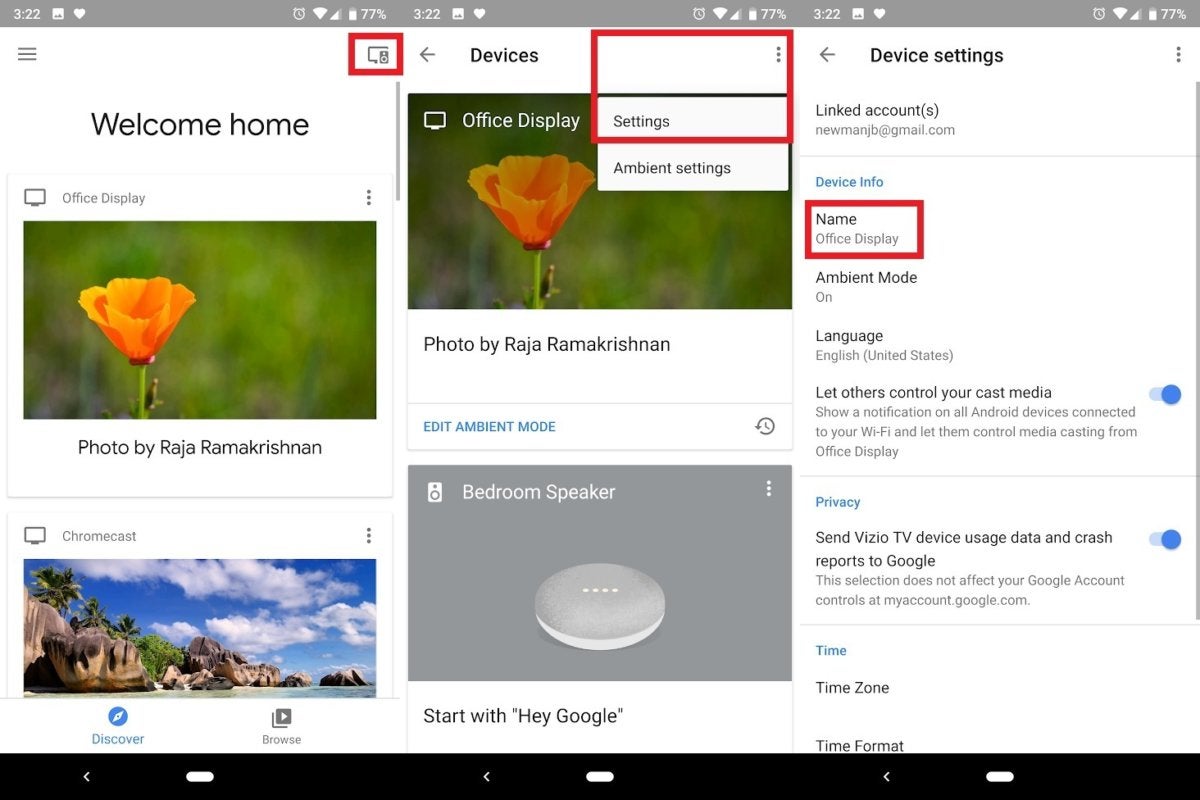
- Dalla schermata principale dell’app Google Home, premere l’icona TV e Speaker nell’angolo in alto a destra.
- Trova il tuo Chromecast nella schermata successiva, premi il pulsante menu accanto al suo nome (simile a tre punti), quindi premi “Impostazioni.”
- Selezionare “Nome” Nella schermata successiva, digita il nome del dispositivo che si desidera utilizzare, quindi premere “Salva.”
Anche se non’t Avere una casa di Google – o Don’mi sento come se urlare attraverso la stanza: puoi ancora l’app Google Assistant (per Android e iOS) per controllare la tua TV con voce. L’app risponde agli stessi comandi vocali degli altoparlanti della casa di Google ed è un modo utile per lanciare video senza scavare nei menu.
App video che funzionano con Google Assistant
Ad agosto 2018, i comandi vocali lavorano ufficialmente con le seguenti app:
- Netflix
- CW
- CBS All Access
- HBO ora
- Youtube
- YouTube TV
- Viki
- Crepitio
- Red Bull
- Starz
- Google Play Movies & TV (per i video tu’ve già affittato o acquistato)
dico “ufficialmente,” Perché nei miei test, CW e Red Bull non hanno funzionato.
Per Netflix, CBS All Access, HBO Now, Viki e Starz, devi prima collegare il tuo account tramite l’app Google Home:

- Apri l’app Google Home, premere il pulsante Menu nell’angolo in alto a sinistra, quindi seleziona “Più configurazioni.”
- Sotto il “Servizi” sezione, selezionare “Video e foto.”
- Trova il servizio che desideri utilizzare, premere “Collegamento,” E poi accedi al tuo account.
- Per Netflix, selezionare il profilo che si desidera utilizzare, quindi premere “Confermare.” (Per cambiare i profili Netflix in seguito, ritorna al “Video e foto” menu, quindi selezionare Gestisci profilo.
Comandi vocali da provare
Con la maggior parte delle app, i comandi vocali funzionano meglio per il lancio di programmi TV o film specifici. Prova alcuni dei seguenti comandi:
- ”Hey google, guarda Cose più strane su [Nome dispositivo].”
- ”Hey google, guarda Cose più strane su netflix su [nome del dispositivo].”
- ”Hey Google, guarda ESPN su YouTube TV su [Nome dispositivo].”
I comandi vocali funzionano anche bene per la riproduzione. Questi comandi funzionano con qualsiasi app abilitata per Chromecast, non solo con il supporto ufficiale di Google Assistant. Prova questi:
- ”Hey google, pausa.” (Non è necessario nominare il dispositivo.)
- ”Hey google, fermati.” (Questo ritorna a Chromecast’S Modalità schermo ambientale.)
- ”Hey google, riavvolgono.”
- ”Hey google, veloce in avanti cinque minuti.”
- ”Hey google, il prossimo episodio.” (Non puoi saltare le stagioni o chiedere episodi specifici.)
- ”Hey google, episodio precedente.”
Con YouTube, puoi anche cercare video e vedere i risultati di ricerca sullo schermo TV. Prova a dire, “Hey google, cerca concerti dal vivo su [nome del dispositivo].”
Dopo aver mostrato i risultati di YouTube, Google chiederà quale desideri scegliere. Per fare una selezione, puoi dire il numero o le prime parole del risultato della ricerca. (Google ascolterà automaticamente una risposta, quindi non’Ho da dire “Hey google” Ancora.) Per navigare nei risultati, diciamo “Mostra di più” O “Torna indietro.”
Controllo della TV e degli altoparlanti
Chromecast è sempre stato in grado di utilizzare HDMI-CEC per accendere automaticamente la TV quando un video inizia a riprodurre. Con Google Assistant, puoi anche accendere e spegnere la TV con i comandi vocali.
Per abilitare questo, collega il tuo Chromecast alla potenza di outlet: ha vinto’T Lavorare quando è stato alimentato attraverso la TV’S Porta USB, e poi vai alla tua TV’Menu Impostazioni S per assicurarsi che HDMI-CEC sia acceso. (A seconda del produttore, la TV può utilizzare un marchio diverso per HDMI-CEC, come Bravia Sync, LG Simplink o Aquos Link.) Poi dici “Hey google, accendi il [nome del dispositivo]” O “Hey google, disattiva il [nome del dispositivo].”
Chromecast non lo fa’T supportare i controlli a volume completo, ma puoi comunque impostare un livello massimo del volume con il telecomando TV e chiedere a Chromecast di ridurre il volume da lì. Dì solo, “Hey google, abbassa il volume su [nome del dispositivo],” O “Hey google, alza il volume su [nome del dispositivo]”.
Se hai una televisione Vizio, una soundbar o un sistema di altoparlanti, questi Fare Consenti il controllo a volume completo e puoi utilizzare Google Assistant per attivare e spegnere anche la televisione. Assicurati solo che siano collegati al Wi-Fi e quello “Avvio rapido” è abilitato (per accendere i televisori).
Per tutti gli altri televisori, sound bar e attrezzatura A/V, la tua unica opzione per i controlli vocali di Google Assistant è quella di aggiungere un hub di armonia logitech al tuo centro di intrattenimento. Ciò ti consentirà di controllare il volume, accendere e spegnere la TV, cambiare gli ingressi e sintonizzarsi su canali specifici sulla caubanda. Vai a Logitech’S sito Web per istruzioni.
Google è’t L’unico che offre controlli vocali a mani libere per la tua TV. Se hai un dispositivo Amazon Alexa, come un altoparlante intelligente Echo, puoi controllare Amazon’S Fire TV e altri dispositivi di intrattenimento per voce. Speriamo che entrambi i sistemi vocali miglioreranno man mano che Google e Amazon competono per il dominio del soggiorno.