


Google Home funziona senza Internet?
Google Home: nessuna connessione Internet e Wi-Fi
Riepilogo
In questo articolo, discuterò se è possibile utilizzare Google Nest Mini senza una connessione Wi-Fi. Mentre il Google Nest Mini è progettato principalmente per funzionare con una connessione Internet, ci sono funzionalità limitate disponibili senza Wi-Fi, come lo streaming Bluetooth. Tuttavia, le funzionalità che richiedono l’accesso a Internet, come Google Assistant e Home Automation, non saranno accessibili. Fornirò anche passaggi su come impostare Bluetooth su Google Nest Mini e collegarlo al tuo dispositivo intelligente.
Punti chiave
- Google Nest Mini può essere utilizzato senza Wi-Fi, ma ha funzionalità limitate.
- Senza Wi-Fi, puoi usare solo lo streaming Bluetooth e l’ascolto sul nido mini.
- Funzioni come Google Assistant, Timer, Messaggi di trasmissione, Automazione della casa, Scheduli, Routine, Trova il mio telefono, il traduttore, le query online, le interazioni continue con l’assistente, lo streaming musicale e la radio richiedono una connessione a Internet.
- Per utilizzare Nest Mini senza Wi-Fi, è necessario attivare la funzionalità Bluetooth e collegarlo al tuo dispositivo intelligente.
- La qualità audio e la connettività del nido mini sono buone, ma non è raccomandata per uso esterno a causa della mancanza di protezione contro l’acqua e la polvere.
- Puoi abilitare Bluetooth sul nest mini dicendo “hey google, accendi il bluetooth” o tramite l’app Google Home.
- Per abbinare un dispositivo Android con Nest Mini, andare su Impostazioni, selezionare Bluetooth, scansionare il Nest Mini e sceglierlo dall’elenco dei dispositivi scansionati.
- Per abbinare un dispositivo iOS con Nest Mini, seguire passaggi simili nelle impostazioni Bluetooth sul dispositivo.
- Una volta abbinato, puoi riprodurre supporti audio dal tuo dispositivo intelligente sul nido mini.
Domande
1. Google Nest Mini può essere utilizzato senza una connessione Wi-Fi?
Sì, il Google Nest Mini può essere utilizzato senza Wi-Fi, ma ha funzionalità limitate.
2. Cosa puoi fare sul nido mini senza Wi-Fi?
Senza Wi-Fi, puoi usare lo streaming Bluetooth e l’ascolto sul nido mini.
3. Quali funzionalità richiedono una connessione Internet sul nido mini?
Funzioni come Google Assistant, Timer, Messaggi di trasmissione, Automazione della casa, Scheduli, Routine, Trova il mio telefono, il traduttore, le query online, le interazioni continue con l’assistente, lo streaming musicale e la radio richiedono una connessione a Internet.
4. Come puoi attivare il Bluetooth sul nido mini?
Puoi attivare Bluetooth sul nest mini dicendo “hey google, accendi il bluetooth” o tramite l’app Google Home.
5. Il nido può essere usato all’aperto?
No, il nido mini non è raccomandato per uso esterno a causa della sua mancanza di protezione contro l’acqua e la polvere.
6. Come puoi abbinare un dispositivo Android con il nido mini?
Per abbinare un dispositivo Android con Nest Mini, andare su Impostazioni, selezionare Bluetooth, scansionare il Nest Mini e sceglierlo dall’elenco dei dispositivi scansionati.
7. Come puoi abbinare un dispositivo iOS con il nido mini?
Per abbinare un dispositivo iOS con Nest Mini, seguire passaggi simili nelle impostazioni Bluetooth sul dispositivo.
8. Cosa puoi fare una volta che il tuo dispositivo è abbinato al Nest Mini?
Una volta abbinato, puoi riprodurre supporti audio dal tuo dispositivo intelligente sul nido mini.
9. È la qualità audio del nido mini buono?
Sì, il Nest Mini ha una buona qualità audio e connettività.
10. È possibile utilizzare altre caratteristiche del nido mini senza Wi-Fi?
No, altre caratteristiche di Nest Mini, come Google Assistant e Home Automation, richiedono una connessione Internet e non sono disponibili senza Wi-Fi.
11. Puoi usare il nido mini come normale altoparlante Bluetooth senza Wi-Fi?
Sì, puoi usare Nest Mini come altoparlante Bluetooth senza Wi-Fi collegandolo al tuo dispositivo intelligente tramite Bluetooth.
12. Puoi trasmettere musica in streaming sul nido mini senza Wi-Fi?
No, non puoi trasmettere musica in streaming sul nido mini senza Wi-Fi. Lo streaming musicale richiede una connessione Internet.
13. Puoi controllare altri dispositivi intelligenti con il nido mini senza Wi-Fi?
No, il controllo di altri dispositivi intelligenti con Nest Mini richiede una connessione Internet e non è possibile senza Wi-Fi.
14. Puoi usare i comandi vocali sul nido mini senza Wi-Fi?
No, i comandi vocali sul nido mini richiedono una connessione Internet e non sono disponibili senza Wi-Fi.
15. Puoi impostare allarmi sul nido mini senza Wi-Fi?
No, l’impostazione degli allarmi sul nido mini richiede una connessione Internet e non è possibile senza Wi-Fi.
Google Home: nessuna connessione Internet e Wi-Fi
Su Doug Stevenson
Puoi usare Google Nest Mini senza WiFi?
Ci sono molte cose che Google Nest Mini può fare con la sua impeccabile integrazione di Google Assistant. Ma questo richiede una connessione Internet. E se vuoi usarlo senza Internet?
Il Nest Mini (chiamato anche Home Mini in una vita precedente) è uno dei pezzi di hardware più utili e facilmente identificabili che Google ha realizzato in un lungo periodo.
Ne ho avuto alcuni nel corso degli anni da quando sono molto convenienti, e ho fatto affidamento su di loro per la maggior parte della mia automazione domestica e le stravaganti interazioni AI AI durante il giorno.
Ma quando sciamati con caratteristiche sulle caratteristiche, si potrebbe dimenticare le caratteristiche più fondamentali di questi dispositivi: è semplicemente un altoparlante che ti consente di suonare musica e radio in modalità wireless.
Puoi utilizzare Google Nest Mini senza WiFi, ma le tue opzioni sono pochissime, limitate solo allo streaming e all’ascolto Bluetooth. Senza una connessione Internet stabile, non è possibile utilizzare Google Assistant per svolgere varie attività ed eseguire comandi.
Quindi come puoi farlo, trasforma il tuo Google Nest Mini in un altoparlante medio di Joe Bluetooth? Bene, scopriamo, dobbiamo?
Prima di entrare nella parte di impostazione, diamo un’occhiata a ciò che puoi e non puoi fare senza una connessione WiFi su Google Nest Mini.
Cosa puoi e non puoi fare senza WiFi su Google Nest Mini

L’aspetto più fondamentale del possesso di un altoparlante intelligente come Google Nest Mini è sapere che richiede una connessione Internet attiva per funzionare.
Il dispositivo dipende dalla connessione Internet, cablata o wireless, per gestire l’assistente Google e comunicare con altri dispositivi intelligenti intorno a te.
Senza una connessione Internet, non sarai in grado di utilizzare anche le funzionalità più semplici, dire un allarme. Il motivo, ancora una volta, è che richiede l’accesso a Internet per calibrare accuratamente l’orologio interno.
Altre funzionalità che sei destinato a perdere senza una connessione Internet sono:
- Timer
- Messaggi di trasmissione
- Automazione domestica
- Orari e routine
- Trova il mio telefono
- Traduttore
- Domande online
- Interazioni continue con l’assistente
- Streaming musicale
- Radio
Questo elenco è solo la punta dell’iceberg, per così dire, e ci sono ancora più caratteristiche che ti mancheranno.
Puoi anche provare i diversi mini hack, suggerimenti e trucchi di Google Nest per trarne il massimo!
Ma non deludere le tue speranze perché puoi convertire il nido mini in un altoparlante wireless, grazie alla funzionalità Bluetooth che ospita.
Puoi farlo attivando la funzionalità Bluetooth sul dispositivo e collegando a distanza il dispositivo al tuo dispositivo intelligente, forse un telefono.
E così facendo, puoi trasmettere in streaming musica, suonare la radio o addirittura ascoltare un audiolibro o un podcast on the nest mini.
Diamo un’occhiata a come collegare il tuo nido mini al tuo dispositivo intelligente tramite Bluetooth, noi dovremmo?
Impostazione del Bluetooth su Google Nest Mini

Quindi non hai una connessione Internet e trovi il tuo nido ridondante? Free no, perché puoi sempre suonare musica e trasmettere audiolibri o podcast sul tuo nido mini tramite Bluetooth.
Il dispositivo richiede una connessione di alimentazione attiva, vale a dire., non è completamente wireless. Tuttavia, puoi trasmettere in streaming audio in modalità wireless.
Il Nest Mini fa bene alla qualità audio e alla connettività rispetto ad altri altoparlanti intelligenti in questa fascia di prezzo.
Il nido mini, tuttavia, non si trova a corto quando si parla di protezione contro acqua e polvere. Pertanto, rendendolo sconsigliabile per uso esterno. Ma era abbastanza ovvio dalla necessità di Nest Mini per il potere attivo, non era vero?
Detto questo, puoi abilitare il Bluetooth sul nido mini in un paio di modi. Il più semplice è comandare al nido mini di farlo.
Tutto quello che devi fare è pronunciare la frase “Hey google, accendi il bluetooth“E questo è tutto.
Un altro metodo che puoi provare a abilitare il Bluetooth nel nido mini è tramite l’app Google Home. Questo passaggio potrebbe aver bisogno di una connessione tra i dispositivi anche se non esiste Internet.
Segui questi passaggi sull’app per attivare Bluetooth.
1. Nel Casa Scheda, selezionare il Google Nest Mini dispositivo.
2. Clicca su Dispositivi accoppiati e poi toccare Abilita la modalità di accoppiamento.
E il gioco è fatto, Bluetooth abilitato sul tuo nido mini. Ora puoi collegare il tuo dispositivo desiderato al nido mini e trasmettere l’audio su di esso.
Diamo ora un’occhiata a come abbinare il tuo dispositivo al nido mini.
Su dispositivi Android
Per abbinare un dispositivo Android con Nest Mini, segui questi passaggi sul tuo dispositivo intelligente.
1. Apri il Impostazioni Scheda sul tuo dispositivo intelligente e quindi fai clic/Cerca Bluetooth.
2. Tocca il Scansionare/abbinare il nuovo dispositivo Opzione per cercare il Nest Mini.
3. Al termine della ricerca, fai clic sul tuo Nest Mini dispositivo dall’elenco dei dispositivi scansionati.
Una volta che hai sentito i campanelli sul nido mini, hai accoppiato con successo il tuo dispositivo intelligente con il Nest Mini. Procedi a riprodurre i tuoi media audio previsti.
Su dispositivi Apple iOS
Segui queste istruzioni per abbinare il tuo dispositivo Apple iOS con Nest Mini.
1. Tocca e apri il Impostazioni scheda e quindi fare clic su Bluetooth opzione.
2. Assicurati che accendere Bluetooth.
3. Quindi selezionare il Nest Mini Dopo che il dispositivo ha completato la scansione per i dispositivi disponibili.
Una volta abbinato, prova a suonare una canzone o la radio per confermare l’abbinamento.
Su PC Windows
Per abbinare un PC Windows con Nest Mini, segui questi passaggi sul PC.
1. Sul Barra di inizio, Digita e cerca “Bluetooth“.
2. Fare clic e aprire il Impostazione Bluetooth Opzioni dai risultati della ricerca.
3. Assicurati che accendere Bluetooth e selezionare il Nest Mini Dall’elenco dei dispositivi disponibili.
Dopo aver accoppiato il dispositivo, puoi riprodurre il file audio previsto sul nido mini.
Su Apple Mac OS X PCS
Segui questi passaggi sul tuo PC Mac OS X per abbinare il Nest Mini.
1. Sul Schermo di casa, fare clic e aprire il Menu Apple.
2. Quindi selezionare Preferenze di Sistema.
3. Clicca sul Bluetooth Icona e gira SU la caratteristica.
4. Seleziona il Nest Mini Dall’elenco dei dispositivi disponibili e abbinarlo ad esso.
Una volta che hai abbinato entrambi i dispositivi, puoi trasmettere in streaming la tua musica e podcast preferiti tra gli altri media sul tuo nido mini.
Ti sei mai chiesto quali hack puoi fare sul Nest Mini e sull’app di Google Home? Bene, lascia che ti dica che le possibilità sono molte e in alcuni casi, intorpidendo.
Sapevi che potresti persino impostare routine sul nido mini, routine che funzionano effettivamente? Allo stesso modo, puoi anche effettuare chiamate e persino programmare un messaggio in anticipo, usando i semplici comandi vocali.
Problemi e soluzioni con Bluetooth

Mentre è tutto abbastanza facile da configurare e collegare il tuo nido mini al tuo dispositivo intelligente usando Bluetooth, a volte il nido mini rinuncia al fantasma, e questo troppo bruscamente.
E cosa farai quando non puoi più usare il Bluetooth sul nido mini?
Il motivo di un brusco interruzione in funzione può essere molti, che vanno da un semplice problema tecnico a un malfunzionamento hardware più complicato.
Indipendentemente dai motivi, prova queste correzioni sul nido mini per una possibile soluzione al problema.
Riavvia il dispositivo
Per quanto sembri semplice, una delle correzioni più efficaci che puoi eseguire in tempi di avversità è un rapido riavvio del dispositivo.
In casi bruschi come quello a portata di mano, il modo migliore per riavviare il nido mini è eseguire un test del ciclo di alimentazione sul dispositivo.
La procedura è semplice. Eccolo per farlo:
- Inizia scollegando il nido mini. Lascialo scollegare per alcuni minuti.
- Quindi, premere il pulsante centrale sul nido mini e rilasciarlo dopo alcuni secondi. Eseguire questo passaggio un paio di volte.
- Torna indietro nel cavo e controlla ora il problema.
Verificare l’interferenza
Un promemoria cautelativo durante l’utilizzo di Bluetooth sul tuo nido mini: assicurarsi che non ci siano elementi che inducono le interferenze mentre in funzione.
Interferenze da dispositivi come elettrodomestici intelligenti (lampadine intelligenti, frigoriferi, TV), console di gioco, smartphone, tablet, ecc., può compromettere la connettività Bluetooth.
Assicurati di disattivare tali dispositivi se si verificano problemi con la tua connessione.
Hard reset the nest mini
Se non è possibile valutare il problema per tutta la sua grandezza, come ultima risorsa, prova a ripristinare il dispositivo.
Un reset eliminerà il sistema di eventuali incoerenze e ripristinerà tutte le preferenze, comprese le preferenze personali, alle impostazioni predefinite della fabbrica.
È possibile ripristinare il nido mini in un paio di modi. Il più semplice è premere e tenere il Pulsante di reset sul tuo nido mini.
I dispositivi Nest Mini di prima generazione hanno un pulsante di ripristino dedicato sul lato inferiore, una funzione assente sui modelli di generazione corrente.
Nei modelli più recenti, prima spegni il micro.
Pensieri finali
Anche se non sarai in grado di utilizzare la maggior parte delle funzionalità di Nest Mini senza una connessione Internet attiva, è sempre incoraggiante sapere che il tuo altoparlante intelligente può effettivamente eseguire la sua funzionalità fondamentale: l’audio in streaming.
Assicurati di controllare ogni passo che ho menzionato in questo articolo per abilitare e abbinare i dispositivi tramite Bluetooth sul tuo nido mini.
Se hai problemi con l’accoppiamento o altri problemi in generale, controlla la sezione Problemi e Soluzioni dell’articolo.
Alcuni problemi potrebbero aver bisogno di analisi di esperti. In tali casi, prova a contattare il servizio clienti di Google per ulteriore assistenza.
Domande frequenti
Puoi impostare un mini di Google Nest senza WiFi?
No, non è possibile impostare un nido mini senza WiFi poiché la configurazione iniziale prevede impostazioni di personalizzazione e controlli di sicurezza che è necessario sottoporsi all’app Google Home. Una volta completata la configurazione, è possibile utilizzare il Nest Mini senza WiFi come altoparlante Bluetooth.
Come ripristinare il nido mini?
È possibile ripristinare il nido mini seguendo questi passaggi sul Nest Mini stesso. In alternativa, è possibile ripristinare il nido mini tramite l’app domestica. Segui questi passaggi per farlo.
1. Sul Casa app, fai clic sul tuo Nido Mini.
2. Tocca il Impostazioni icona.
3. Seleziona il menu a tre punti icona nell’angolo in alto a destra dell’app.
4. Clicca sul Ripristino di fabbrica opzione.
Puoi usare i comandi per controllare la riproduzione musicale durante il gioco tramite Bluetooth?
Sì, puoi controllare la riproduzione musicale usando i comandi durante l’utilizzo di Bluetooth. Alcuni dei comandi più comuni che puoi usare sul nido mini sono:
- Pausa Music – “Hey Google, Pause” o “Ok Google, ferma la musica”.
- Skip Track – “Hey Google, Skip” o “Ok Google, Suona la prossima canzone”.
- Volume di modifica – “Ehi Google, imposta il volume su 35%” o “OK Google, diminuire il volume al 10%”.
- Musica Shuffle – “Hey Google, Shuffle Playlist” o “Ok Google, Shuffle *Album *”.
Potresti anche divertirti a leggere
- Puoi usare due router di Google Nest Wifi insieme?
- Porte Ethernet di Google WiFi: spiegato [2023]
- Google Nest Mini hacks: cose interessanti da fare [2023]
- Posso collegare il mio wifi di Google Nest al mio router esistente?
- Porte Ethernet di Google WiFi: spiegato [2023]
- Google WiFi lampeggiante arancione: come riparare [2023]
Su Doug Stevenson
EHI! Sono Doug, la mia passione per la tecnologia è iniziata fissando telefoni e computer per i miei amici e la mia famiglia.
Ho iniziato Blinqblinq per dare consigli tecnologici affidabili a chiunque ne abbia bisogno, gratuitamente! Se hai domande su qualcosa di legato alla tecnologia, sentiti libero di contattarmi.
Doug Stevenson
EHI! Sono Doug, la mia passione per la tecnologia è iniziata fissando telefoni e computer per i miei amici e la mia famiglia.
Ho iniziato Blinqblinq per dare consigli tecnologici affidabili a chiunque ne abbia bisogno, gratuitamente! Se hai domande su qualcosa di legato alla tecnologia, sentiti libero di contattarmi.
Google Home: nessuna connessione Internet e Wi-Fi
Google Home richiede una connessione Internet attiva per lavorare. Ciò significa che devi collegare Google Home a Wi-Fi prima di poterlo utilizzare per riprodurre musica, connetterti a dispositivi wireless, eventi di calendario delle query, dare indicazioni, fare chiamate, controllare il tempo, ecc.
Google Home ha lo scopo di funzionare con una connessione Internet attiva e sicura. Quindi possiamo’t Garantirlo’Funzionerà correttamente come altoparlante Bluetooth autonomo senza una connessione Internet. Potresti voler fare un po ‘di sperimentazione per vedere se questo’Lavora per te.
Cercare di usare l’eco o la casa di Google senza il wifi di casa lo sta davvero zoppicando e praticamente nega i benefici che dovresti ottenere da esso.
Sono stato sorpreso da come sono stato in grado di farlo Acquista Google Home a buon mercato nella lista qui con spedizione gratuita. Sicuramente considera di verificarlo.
Per cosa ha bisogno di Google Home?
Internet che la casa di Google deve usare dovrebbe provenire da un router. Questo perché è l’unico modo in cui Google Home può connettersi a Internet. Il punto di connessione è la prima cosa che dovresti cercare all’inizio. Questo è facile: basta avvicinare la tua casa di Google al tuo router se ne hai e vedi se i sintomi miglioreranno.
Se trovi che la tua casa di Google funziona meglio quando è’è più vicino al tuo router, poi lì’è un problema. Questo potrebbe essere con il router o l’interferenza tra il router e dove normalmente metti la tua casa di Google normalmente.
Una soluzione permanente è quella di avvicinare la casa di Google al router o spostare il router da qualche parte più centrale dove può raggiungere un’area più ampia, preferibilmente lontano dalle pareti e altri elettronica.
Come funzionano i router con Google Home
I router sono per collegare un modem come un cavo in fibra o un modem DSL ad altri dispositivi in modo da consentire la comunicazione tra tali dispositivi e Internet.
Ci sono molte cose che dovresti prendere in considerazione quando vuoi avere un router; ad esempio quanto velocemente dovrebbe supportare la velocità e i dispositivi di Internet. Dovresti anche considerare il suo potere per assicurarti che tutti i tuoi dispositivi possano ricevere l’accesso a Internet.
Dai un’occhiata a questi elenchi se tu’avere problemi a decidere su un nuovo router:
Anche Google Home dovrebbe essere in grado di controllare i Chromecast, il che significa se hai uno di Google’S Dispositivi di streaming collegati a una TV e sulla stessa rete WiFi, dovresti essere in grado di chiedere a casa di riprodurre una clip YouTube sulla tua TV.
Avevo un Chromecast di prima generazione impostato sulla stessa rete della casa, e l’app mi ha detto che il Chromecast era’T supportato da casa per questa funzione, ma poi poche ore dopo ho provato comunque e ha funzionato perfettamente.
Google Home/Mini richiede accesso a Internet?
Sì, ha bisogno di accesso a Internet. Puoi’T Impostalo senza di essa, e se perde connessione, dà un errore, come ad esempio “Aspetta mentre mi connetto a connettermi.”
Sono abbastanza sicuro che puoi farlo con l’audio Chromecast utilizzando un’app sul tuo telefono in grado di lanciare media locali. Potrebbe essere necessario avere una connessione Internet per eseguire la configurazione iniziale, ma potresti farlo a casa e spostare tutto nel tuo studio.
Vorrei un router con WiFi, impostare i tuoi dispositivi CCA per connettersi al router, impostare il telefono sulla stessa rete (ricorda che molto probabilmente perderai tutto l’accesso a Internet sul tuo telefono in quanto guarderà alla rete WiFi).
Cast locale, Bubble UPNP entrambi l’audio locale del cast.
Ovviamente, in questa configurazione dovrai controllare la musica dal telefono, quindi hai vinto’avere il controllo vocale. Ogni CCA avrà anche bisogno di un altoparlante allegato.
Tieni presente che la casa Mini ha una qualità del suono molto mediocre. Ottimo per l’assistente ma non l’ideale come oratore per la musica.
Google Home ha bisogno di accesso a Internet per l’elaborazione audio. Senza di essa, può’ti capirai persino oltre il “Hey google” comando.
Come nota a margine
Ho scritto una soluzione pratica passo passo completa dei problemi che ho riscontrato mentre collegavo la mia casa di Google al termostato EcoBee in cui ho delineato i problemi di durata e connettività in cui mi sono imbattuto Questo articolo qui.
Google Home come altoparlante Bluetooth senza WiFi?
Vedo ora che la casa di Google può essere utilizzata come altoparlante Bluetooth – è possibile fare senza connettersi al WiFi?
No … esso’s perché proprio come il Chromecast è progettato per essere utilizzato con una connessione Internet. Esso’s sostanzialmente inutile senza una connessione a Internet. L’assistente non può rispondere a nessuna domanda; Un Chromecast non può trasmettere in streaming video remoti.
Inoltre, la configurazione viene eseguita sulla rete quando è’S connesso alla rete, ma se il WiFi non riesce o il dispositivo non riesce a ottenere un indirizzo IP o qualcosa del genere-non ha altra scelta che avviare il suo hotspot incorporato-altrimenti non ci sarebbe modo di connettersi ad esso per la configurazione.
Il GPS è necessario perché – il dispositivo deve sapere dove si trova per a) le previsioni del tempo, b) Modalità ospite e c) per assicurarsi che solo i canali WiFi che possono essere utilizzati nel paese in cui viene utilizzato sono abilitati. Non vi è alcuna differenza nel firmware tra i paesi: tutti i dispositivi di ogni famiglia gestiscono lo stesso firmware in tutto il mondo.
Perché essi’Re Google, fanno una merda strana come questa che non ha dannatamente senso, ma possono cavarsela, perché loro’Re Google.
Come aver bisogno di wifi, per connettersi a un altoparlante Bluetooth.
Oppure ho bisogno di GPS per connettermi a un Chromecast sul tuo WiFi.
O essere in grado di lanciare l’audio dai video musicali, ma non è possibile lanciare l’audio da altri video come lezioni.
O prendere in giro Apple per aver fatto qualcosa, e poi girati e fai da soli.
Avrai bisogno di WiFi per impostato sull’altoparlante Bluetooth, a causa di Google. Non l’ho fatto’ho il wifi a casa per un po ‘, quindi ho usato il mio telefono’Hotspot S temporaneamente. Una volta loro’restato, ha vinto’è necessario che il wifi usi la casa come altoparlante Bluetooth.
Come nota a margine, ho scritto un articolo su come puoi imparare a creare una stanza intelligente con Google Home Qui Questo ti darà anche alcuni problemi di compatibilità che mi sono imbattuto.
Usa la casa come altoparlante Bluetooth.
IO’Sono sicuro che poche persone lo facciano, ma se vuoi un maggiore controllo sulla tua casa con il telefono, puoi semplicemente usare il dispositivo come altoparlante Bluetooth. Puoi rendere il bluetooth a casa scoperta semplicemente chiedendolo, quindi connettiti con il tuo dispositivo preferito. Da lì puoi suonare qualunque podcast tu voglia senza il rigmarole di saltare all’infinito per trovare l’episodio giusto.
Automazione domestica senza accesso a Internet
Guarda i Snips.AI + Home Assistant
Il controllo vocale va oltre il semplice riconoscimento vocale automatico. Hai anche bisogno di un motore di elaborazione del linguaggio naturale che rompa il discorso in intensità. Questo è ciò che Snips.Ai lo fa.
Home Assistant in realtà ha un controllo vocale molto rudimentale incorporato; Penso che tu possa usarlo sul tuo telefono toccando un pulsante sull’interfaccia utente o qualcosa del genere. Non l’ho mai provato però.
Può operare senza una connessione con il mondo esterno, ma nessuno di questi è soluzioni standard e richiederà un periodo di tempo significativo investito nell’ottenere ciò che desideri. SNIPS si occuperà del tuo controllo vocale e l’assistente di casa sarà il server che lega qualsiasi dispositivo che hai insieme in una piattaforma unificata.
Non ci sono ancora prodotti facili/economici, e non lo faccio davvero’comprare il tutto (oh’non è possibile per la voce) poiché il controllo vocale era in giro anche prima che Internet fosse un servizio utile per aiutarlo.
Probabilmente vorrai cercare una copia di Dragon in natura e usarlo per attivare i tuoi script. Per ora, avrai bisogno di un PC completo per farlo, anche se sospetto che sia solo una questione di tempo prima che l’elaborazione vocale offline sia più accessibile.
Automazione delle luci domestiche senza “Internet?”
I sistemi di automazione dell’illuminazione tradizionali non hanno mai avuto bisogno di Internet e anche oggi la parte di connessione Internet è un bonus. Il sistema Radio RA2 funzionerebbe bene: puoi controllare tutto con le tastiere. Se vuoi, mentre tu’RE A CASA E TU’D anche utilizzare l’app poiché può essere eseguito a livello locale senza la necessità di telefonare a casa.
Là’S nessuna regola che dice che devi collegare la tua rete a Internet. È possibile eseguire un audio domestico intero (Logitech Media Server non ha bisogno di una connessione), Automazione domestica (Assistente Home, una volta impostato, può funzionare bene a livello locale), possono essere impostare le spine WEMO Smart per bloccare i protocolli di controllo mobile, zwave e zigbee non hanno una vera necessità di nulla oltre al router. Posso solo assumere lì’sono molte altre soluzioni che funzionano anche in una sandbox locale ..
Sicuramente controlla la mia guida sulle luci intelligenti economiche che funzionano con Google Home Qui Anche per ulteriori informazioni.
Conclusione
Detto questo, hai davvero bisogno di una connessione Internet per capire come impostare tutte queste cose meravigliose, scaricare programmi richiesti, aggiornamenti del firmware, ottenere supporto tecnologico e risoluzione dei problemi e porre domande su questo bel subreddit, ad esempio.
Google Home funziona senza Internet?
Об этой сттце
Ыы зарегистрировали подозритеstituire. С помощю ээй ст р ы ыы сможем о imperceде quello. Почему ээо мо л поззти?
Эта страница отображается в тех с лччч, когда автоматическиtal систе quisi которые наршают условия иполззования. Страница перестан scegliere. До этого момента для иполззования сжж google необходимо пхоходить поверку по по по по по.
” ылку запросов. Если ы и ипоеете общий доступ в интернет, проmma. Обратитесь к с ое системому администратору. Подробнеi.
Проверка по слову может также появляться, если вы вводите сложные запросы, обычно распространяемые автоматизированными системами, или же вводите запросы очень часто.
Google Home funziona senza Internet?
Reddit e i suoi partner usano cookie e tecnologie simili per offrirti un’esperienza migliore.
Accettando tutti i cookie, accetti il nostro utilizzo dei cookie per fornire e mantenere i nostri servizi e il nostro sito, migliorare la qualità di Reddit, personalizzare i contenuti e pubblicità Reddit e misurare l’efficacia della pubblicità.
Rifiutando i cookie non essenziali, Reddit può ancora utilizzare alcuni cookie per garantire la corretta funzionalità della nostra piattaforma.
Per ulteriori informazioni, consultare il nostro avviso sui cookie e la nostra politica sulla privacy .
Google Assistant funziona senza Wi-Fi?
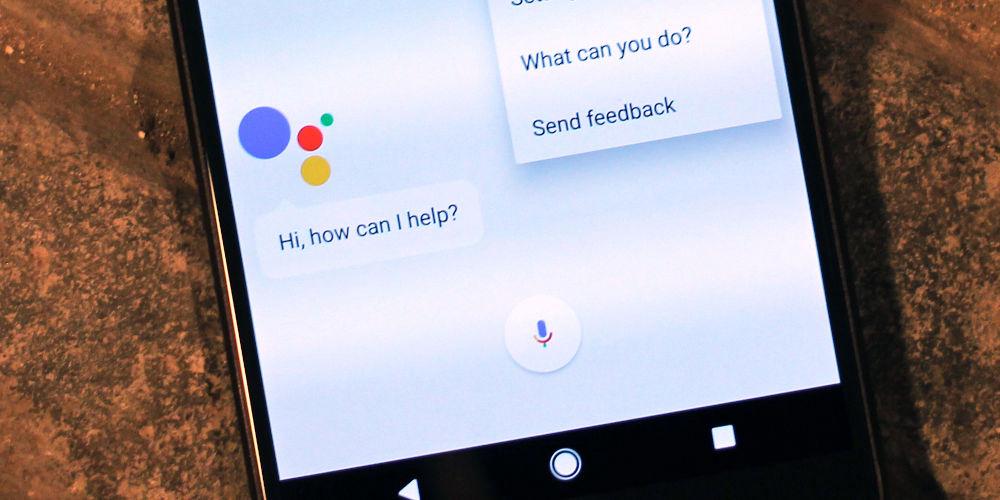
Google Assistant è fantastico per aiutarci a ottenere di più. Può aiutarti a ricordare eventi, creare elenchi della spesa e persino gestire il tuo sistema domestico intelligente o dispositivi connessi. Ti chiedi: Google Assistant lavora senza Wi-Fi?
Mentre ci sono alcune cose che puoi fare offline con Google Assistant, esso’è abbastanza limitato. Il sistema utilizza il cloud computing, rendendo essenziale una connessione Internet. Quindi, hai solo bisogno di un’app leggera come Google’I server S fanno il sollevamento pesante.
Chromecast funziona senza tirocinante.
Si prega di abilitare JavaScript
Tutta la speranza non è’T perso se si perde improvvisamente la connessione Internet. Semplicemente, accendi il telefono’S 4G Wi-Fi e entrambi; Continua a utilizzare Google Assistant o trasforma il telefono in un hotspot in grado di fornire una connessione Internet ai dispositivi connessi.
Permettere’s immergere in: Google Assistant lavora senza Wi-Fi?
Utilizzo di Google Assistant utilizzerà i miei dati mobili?
Per fortuna, l’assistente di Google da solo non lo fa’t Utilizzare molti dati. Quindi, se tu’sta usando il tuo telefono’s wi-fi o come un hotspot, non dovresti’VEDERE il tuo razzo per l’utilizzo dei dati. Certo, se tu’Ascoltare musica o guardare lunghi video, potresti superare rapidamente i tuoi limiti di dati.
Se l’utilizzo dei dati aumenta dopo aver utilizzato Google Assistant, potresti avere un altro problema. Per fortuna’è facile disattivare Google Assistant per testare ciò che sta causando il salto nell’uso dei dati.
Perchè puoi’t Google Mi capisci mentre io’m offline?
Per qualche motivo sconosciuto, quando tu’re offline, l’assistente di Google’Il riconoscimento vocale può essere inaccurato. Anche se tu’è abbastanza fortunato da avere un accento che trova facile da capire, ha vinto’T essere accurato al 100%. Frustrantemente, ce ne fa’sembra essere un modo per risolverlo attualmente.
Will dicendo “Hey google” lavoro offline?
Anche se non’t Avere una connessione Internet, dicendo “EHI, Google” Mentre Offline lancerà comunque l’assistente Google. Tuttavia, tu’Trova il servizio gravemente limitato e potrebbe essere soggetto a problemi.
L’uso del riconoscimento vocale offline tende ad essere meno accurato poiché gli ultimi software basati su cloud non stanno elaborando le tue richieste. Se non hai Internet, puoi accedere ai dati solo sul dispositivo. Quindi tu’Devo scaricare in anticipo tutti i dati pertinenti.
Ad esempio, puoi solo ascoltare la musica’quasi scaricato sul tuo dispositivo. Lo stesso vale per le mappe. Senza scaricarli prima, hai vinto’essere in grado di arrivarci.
Se vuoi accedere a informazioni come le ultime notizie o il tempo, tu’Devo aspettare fino a quando non avrai una connessione Internet.
Comandi offline generali che puoi utilizzare con Google Assistant
- Riproduci musica (solo canzoni che vengono scaricate sul tuo telefono)
- Apri un’app per nome
- “Hey google. Apri la mia galleria.”
- “Hey google. Aggiungi un evento al mio calendario.” Proprio come quando tu’RE Online, tu’sarà richiesto per la data, l’ora e il nome.
- “Hey google, chiama papà.”
- Questo funzionerà se tu’VE Lost Wi-Fi e/o connessione dati ma hanno ancora un servizio telefonico.
- “Hey google. Disattiva la modalità aereo.”
- “Hey google. Accendi Wi-Fi.”
- “Hey google. Accendi il mio volume dei media”
- “Hey google. Abbassa la luminosità sul mio schermo.”
- “Hey google. Imposta un allarme per le 11.”
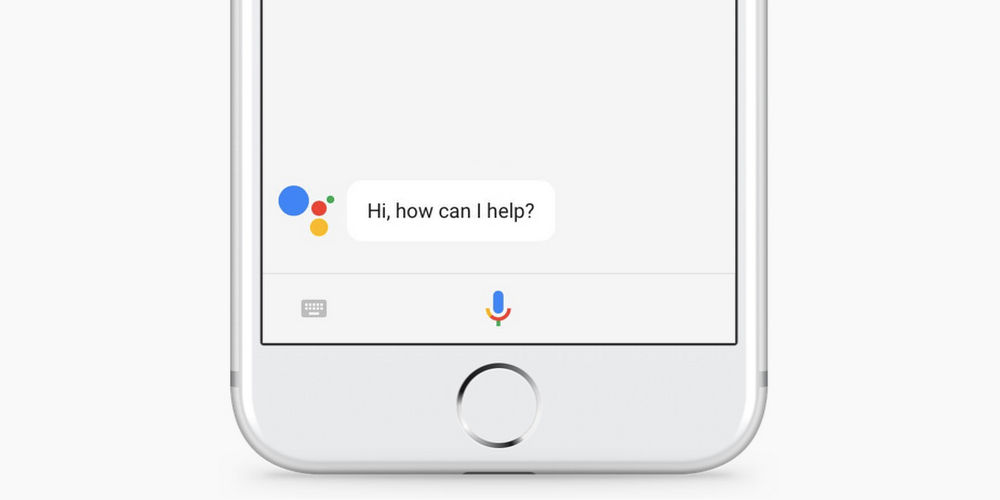
Foto di Google
Suonare musica usando l’assistente Google mentre è offline
Esso’è facile convincere l’assistente Google a suonare musica mentre è offline. Devi prima impostare la tua app musicale preferita in Google Assistant. Ecco i passaggi che devi seguire:
- Apri l’app Google e quindi tocca Di più >Impostazioni >Assistente di Google.
- Clicca il Servizi Tab, quindi seleziona Musica.
- Scegli la tua app musicale preferita facendo clic sul pulsante circolare a destra.
- Chiudi l’app Google. Assicurarti’VE Scaricate canzoni nella tua app musicale o trasferiti alcuni file MP3 sul tuo dispositivo Android.
- Dire, “Hey google, riproduci musica.” Se tu’re offline, suona le canzoni memorizzate sul tuo dispositivo.
Puoi utilizzare Google Assistant Offline per la navigazione?
Come puoi scaricare Google Maps di dove tu’Visitando in anticipo, dovresti stare bene senza una connessione Internet. Ecco i passaggi che devi seguire:
- Nell’app Google Maps sul tuo dispositivo Android, tocca il tuo Icona del profilo e poi seleziona Mappe offline.
- Rubinetto Seleziona la tua mappa.
- Zoom e padella fino a quando l’area desiderata è all’interno della scatola blu e quindi tocca SCARICAMENTO.
- Sei tornato alla schermata delle mappe offline, dove puoi vedere le tue mappe offline e alcune informazioni sullo stato. La tua mappa scarica e aggiorna automaticamente quando richiesto.
Quando dici: “Hey google, naviga a casa” Ad esempio, Google Maps dovrebbe iniziare la navigazione finché te’VE ha già scaricato le mappe richieste per portarti da dove ti trovi nella posizione di casa salvata.
Purtroppo, Google può’t Aiutarti con altre direzioni. Digitare un indirizzo su Google Maps funzionerà. Chiedi ad Assistente Google di recuperare un contatto’s indirizzo e lo farà. Tuttavia, a meno che tu non abbia una connessione Internet, Google Assistant può’t Posizionare l’indirizzo in mappe e iniziare la navigazione.
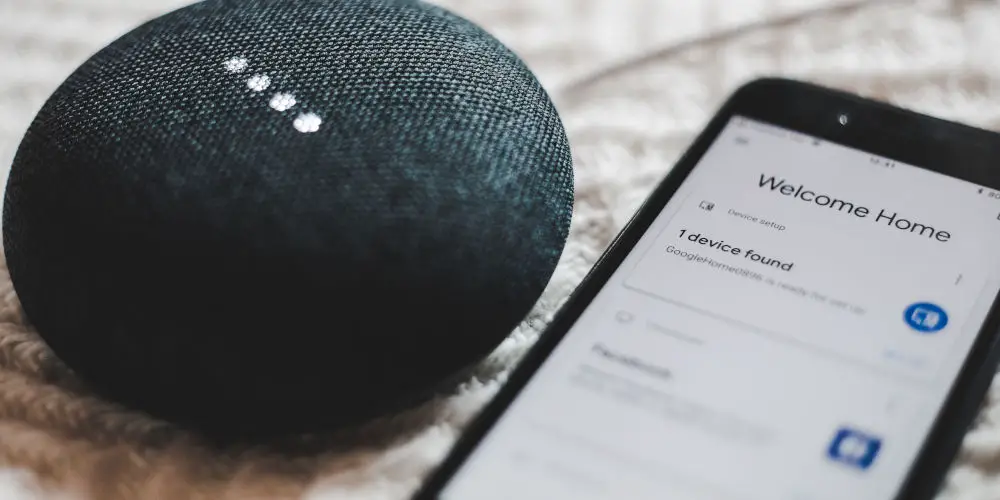
Google Assistant funziona senza Wi-Fi?
La risposta a: Google Assistant funziona senza Wi-Fi? è un po ‘. Puoi utilizzare Google Assistant Offline sul tuo telefono. Tuttavia, offre solo funzioni molto limitate in quanto utilizza il cloud computing.
Detto questo, puoi scaricare informazioni sul tuo telefono prima di uscire di casa e chiedere a Google Assistant di ricordarlo senza aver bisogno di una connessione Internet.
Senza una connessione a Internet, qualsiasi altoparlanti smart di Google Home o Nest che hai funzionerà solo come altoparlanti Bluetooth in quanto hanno bisogno di Internet per alimentare la maggior parte delle funzioni.
Se la tua connessione Internet si riduce, usa il telefono’s wi-fi o trasformarlo in un hotspot. Assistente’Non preoccuparti, ha vinto Google Assistant’t scaricare i tuoi dati mobili.