


Google Home ha bisogno di wifi
Puoi usare Google Home senza Wi-Fi
Riepilogo:
L’uso di Google Home senza Wi-Fi limita gravemente la sua funzionalità ed elimina i vantaggi che offre. Tuttavia, è possibile utilizzare Google Home Mini come altoparlante Bluetooth senza Wi-Fi seguendo alcuni passaggi.
Punti chiave:
- Google Home è progettato per funzionare attraverso una rete Wi-Fi e richiede una connessione Internet.
- Un segnale Wi-Fi consente la comunicazione locale tra i dispositivi senza una connessione Internet.
- La tua rete wireless, creata dal router, si collega a Internet tramite un modem e un provider di servizi Internet (ISP).
- Per utilizzare Google Home Mini come altoparlante Bluetooth senza Wi-Fi, deve essere inizialmente accoppiato mentre è connesso a Internet.
- L’abbinamento di Google Home Mini per la connettività Bluetooth può essere eseguita tramite l’app Google Home.
- Abilitare l’accoppiamento su Google Home Mini inizia il processo di scoperta.
- L’apertura dell’app Google Home e la selezione del Mini consente di accedere alla sezione dispositivi Bluetooth accoppiati.
- Abilitazione della modalità di accoppiamento su Google Home Mini gli consente di apparire come dispositivo Bluetooth disponibile.
- L’associazione dei dispositivi prevede l’accesso alle impostazioni Bluetooth, selezionando la MINI e completando il processo di accoppiamento.
- Una volta abbinato, qualsiasi audio riprodotto sul tuo smartphone verrà trasmesso al mini come altoparlante Bluetooth.
- Per disconnetterti, puoi usare i comandi vocali o andare all’app Impostazioni sul tuo smartphone.
- Google Nest Mini può anche essere utilizzato come altoparlante Bluetooth usando la stessa procedura.
- L’uso di un hotspot mobile è un’altra opzione per collegare Google Home Mini o Nest Mini senza Wi-Fi.
- L’hotspot può essere creato sul dispositivo A (e.G., uno smartphone) con una connessione Internet mobile funzionante.
- Il dispositivo B (con l’app Google Home) si collega all’hotspot del dispositivo A e al Google Home Mini Device.
- L’installazione dell’app Google Home sul dispositivo B consente di connettersi al mini utilizzando l’otspot mobile.
- Ulteriori informazioni sulla connessione di Google Home al Wi-Fi e sulla risoluzione dei problemi sono disponibili in argomenti separati.
Domande e risposte:
- Google Home può essere utilizzato senza Wi-Fi?
- Qual è la differenza tra connessione Wi-Fi e connessione Internet?
- Come può essere utilizzato Google Home Mini come altoparlante Bluetooth senza Wi-Fi?
- Quali sono i passaggi per consentire l’abbinamento su Google Home Mini?
- Come possono essere abbinati i dispositivi per la connettività Bluetooth?
- Google Nest Mini può anche essere usato come altoparlante Bluetooth senza Wi-Fi?
- È possibile collegare Google Home Mini o Nest Mini utilizzando un hotspot mobile?
L’uso di Google Home senza Wi-Fi limita notevolmente la sua funzionalità, in quanto richiede una rete Wi-Fi per la maggior parte delle operazioni. Tuttavia, può essere usato come altoparlante Bluetooth senza Wi-Fi.
Una connessione Wi-Fi si riferisce alla comunicazione locale tra i dispositivi all’interno di una rete, mentre una connessione Internet consente l’accesso a Internet più ampio tramite un fornitore di servizi Internet.
Abbinando inizialmente Google Home Mini con un dispositivo mentre è collegato a Wi-Fi, può essere utilizzato come altoparlante Bluetooth autonomo anche senza una connessione Wi-Fi.
Per abilitare l’accoppiamento su Google Home Mini, puoi usare comandi vocali come “OK Google! Accoppiamento Bluetooth “o aprire l’app Google Home, selezionare la MINI e passare alla sezione dispositivi Bluetooth accoppiati.
Dopo aver abilitato Bluetooth sui dispositivi, è necessario accedere alle impostazioni Bluetooth, toccare l’opzione del nuovo dispositivo coppia, selezionare la mini dall’elenco dei dispositivi disponibili e completare il processo di accoppiamento.
Sì, Google Nest Mini può essere utilizzato come altoparlante Bluetooth allo stesso modo di Google Home Mini, permettendoti di riprodurre l’audio dal tuo smartphone senza una connessione Wi-Fi.
Sì, puoi utilizzare un hotspot mobile creato su un dispositivo con una connessione Internet mobile funzionante per collegare Google Home Mini o Nest Mini tramite l’app Google Home.
Puoi usare Google Home senza Wi-Fi
Cercare di usare l’eco o la casa di Google senza il wifi di casa lo sta davvero zoppicando e praticamente nega i benefici che dovresti ottenere da esso.
Come utilizzare Google Home Mini come altoparlante Bluetooth senza Wi-Fi
Senza Wi-Fi, i nostri dispositivi di automazione più domestici non sono in grado di lavorare, ad eccezione di una certa tecnologia, ma ciò ha richiesto poche o più conoscenze su come farlo, il che non è del tutto possibile per tutti, nel caso di Google Home che è costruito per attraversare la tua rete ed è costruita per essere sempre online se non come altoparlante Bluetooth.
Qui, lasciatemi chiarire la connessione Wi-Fi vs Internet Connection prima di spiegare l’utilizzo di una Mini Home come altoparlante Bluetooth senza Wi-Fi.
La comunicazione locale tra dispositivi (come Google Nest Mini e un altro dispositivo per la casa intelligente, come una luce intelligente) può avvenire tramite un segnale Wi-Fi senza la necessità di una connessione a Internet. Una rete locale (LAN) è un termine utilizzato per descrivere questo tipo di rete (LAN).
La tua rete wireless è creata dal router. Quando si collega un dispositivo a Wi-Fi, come il tuo smartphone, il router crea il nome di rete a cui ti connetti. Il router è generalmente connesso a un modem, che si collega al tuo provider di servizi Internet, per dare accesso a Internet (ISP).
Quindi ecco come utilizzare Google Home Mini come altoparlante Bluetooth senza Wi-Fi
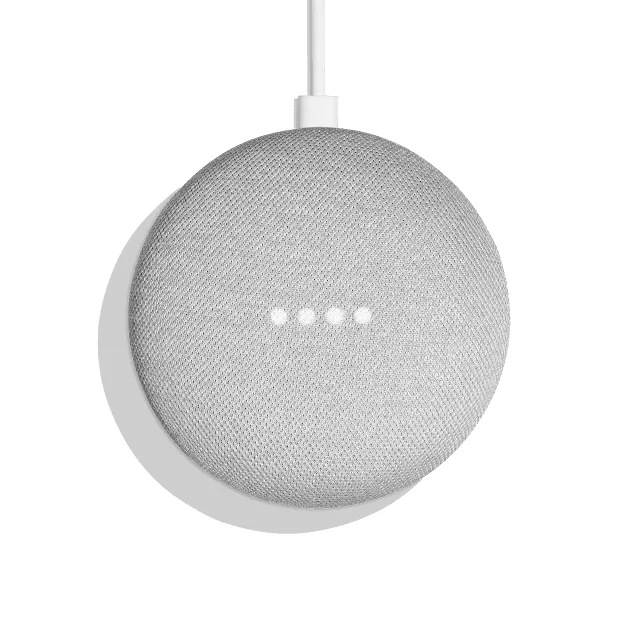
Il tuo mini di Google Home può essere usato come un umile altoparlante Bluetooth per eliminare alcuni brani anche quando Internet è fuori dall’equazione.
Per farlo, tu’Devo accoppiarlo quando tu’essere connesso a Internet.
Se i dispositivi erano precedentemente accoppiati mentre era disponibile una connessione Wi-Fi, la Mini di Google Home può essere utilizzata come altoparlante Bluetooth senza una connessione Wi-Fi. Una volta che i dispositivi sono connessi, si connetteranno immediatamente e sarai in grado di trasmettere audio alla tua Mini di Google Home.
1 ° passo
Abilita l’accoppiamento su Google Home Mini
- Dì solo “Ok Google!” seguito rapidamente da “Accoppiamento Bluetooth” O “Coppia bluetooth” O “Accendi l’accoppiamento Bluetooth”.
- Ora abbiamo fatto Google Home Mini scoperte.
- Google Assistant sul mini risponderà con “Per connettere, Apri le impostazioni Bluetooth e cerca il dispositivo chiamato XXX.
- Aprire L’app Google Home sul tuo smartphone o tablet
- Seleziona Google Home Mini
- Clicca su Impostazioni
- Clicca su Dispositivi Bluetooth abbinati
- Fare clic su Abilita Modalità di accoppiamento
- Google Home Mini apparirà Dispositivi Bluetooth disponibili.
- Selezionare il tuo mini di Google Nest e dovrebbe fine accoppiamento
2 ° passaggio
Abbinamento dei dispositivi
- Impostazioni Bluetooth Dopo averlo acceso
- Tocca l’opzione del nuovo dispositivo della coppia, indicata sopra la sezione dispositivi precedentemente connessi.
- Aspetta un po ‘prima che il telefono scansiona i dispositivi disponibile peraccoppiamento
- Mini appaiono nel Elenco dei dispositivi
- Rubinetto su mini
- Google Home Mini lo farà Riproduci un suono per indicare che l’abbinamento ha avuto successo.
D’ora in poi, qualsiasi audio giocato da te sul tuo smartphone verrà giocato sul mini che agisce come altoparlante Bluetooth.
- Per scollegare il dispositivo, tutto ciò che devi dire è “Ok Google! Scollegare il Bluetooth”
- Dirigiti a App Impostazioni
- Tocca Bluetooth Dal primo segmento di opzioni.
- Lascia che l’iPhone scansione per dispositivi e Selezionare Google Home Mini come appare nell’elenco (con il nome impostato dal tuo).
Puoi seguire la stessa procedura per Google Nest mini, può anche funzionare come altoparlante Bluetooth nel caso’T ha Wifi.
Come utilizzare hotspot mobile per Google Home Mini e Nest Mini
Dispositivo A come tablet, telefono con connessione Internet mobile funzionante
Il dispositivo B avrà l’app Google Home, che è connessa al Mini Mini Google Home.
- Accendi l’hotspot Wi-Fi sul dispositivo A.
- Collegare il dispositivo B al dispositivo A’Hotspot S.
- Installa l’app Google Home sul dispositivo B – Android, iOS sul tuo smartphone.
- Collega il dispositivo B a Google Home Mini tramite l’hotspot mobile.
Per collegare Google Home a WiFi e Google Home Won’T connettersi al wifi è in dettaglio in un argomento separato.. clicca qui.
Potresti voler vedere questo:
- Come collegare Google Home a Wi-Fi è più facile di quanto pensi.
- Come ripristinare le industrie una casa di Google, Mini o MAX?
- Come eliminare una casa a Google Home
- Come correggere impossibile accedere alle impostazioni del dispositivo Google Home
- Elenco dei dispositivi compatibili con Google Home
Domande frequenti:
Come utilizzare Google Home come altoparlante Bluetooth?
Puoi usarlo semplicemente abbinando il tuo dispositivo mobile con Google, attivando Bluetooth sul tuo dispositivo mobile e accendi Google Home Speaker, vedrai un dispositivo Google sul tuo dispositivo mobile, abbinalo facendo clic su di esso.. Fatto.
Puoi usare Google Nest senza WiFi?
SÌ. Devi seguire lo stesso processo esattamente come per Goole Home Mini come indicato sopra.
Puoi usare Google Home senza Wi-Fi?


Quando acquisti tramite i nostri link, potremmo guadagnare una commissione di affiliazione.
Tutti amiamo usare la nostra tecnologia Smart Home. Una delle cose che rende un’esperienza ancora più fluida e senza soluzione di continuità è quando hai un altoparlante intelligente come la casa di Google per controllare i dispositivi di casa con solo la tua voce. Ma per controllare quei dispositivi, la tua casa di Google ha bisogno di Wi-Fi?
Per accedere alla tua casa di Google’S Smart Funzionalità (Google Home Max o Mini), hai bisogno di una rete Wi-Fi forte e sicura. Non sarai in grado di utilizzare la maggior parte delle funzionalità sul tuo dispositivo senza una.
Continua a leggere per imparare quali caratteristiche puoi utilizzare sulla tua casa di Google senza Wi-Fi, nonché alcuni suggerimenti per mantenere il dispositivo correttamente connesso alla rete domestica.
Google Home ha bisogno di una connessione Wi-Fi?
La tecnologia intelligente richiede che i dispositivi siano connessi tramite una rete Wi-Fi. La maggior parte di questi dispositivi intelligenti, compresi gli altoparlanti intelligenti di Google Home, sono piuttosto inutili senza una connessione Internet.
Il tuo altoparlante Smart Smart (Google Home o Mini) di Google Home ha bisogno di una connessione Wi-Fi forte e sicura per lavorare. Senza di essa, il dispositivo non sarà in grado di eseguire funzionalità intelligenti come connettersi ad altri dispositivi wireless, scoprire eventi di calendario, riprodurre musica, ottenere indicazioni, controllare il tempo, fare telefonate e altro ancora.
L’unico modo in cui la casa di Google può connettersi al Wi-Fi è attraverso la rete da un router, quindi esso’è essenziale assicurarsi che il tuo router sia impostato correttamente ed emette un segnale forte a casa tua’dispositivi s.
Se la tua casa di Google non è connessa alla tua rete Wi-Fi o se il segnale non è abbastanza forte, potresti riscontrare alcuni dei seguenti numeri:
- La riproduzione musicale non è liscia. Può iniziare e congelare immediatamente.
- Non puoi trasmettere messaggi agli altri tuoi dispositivi intelligenti.
- Piattaforme di streaming come Netflix o YouTube ha vinto’t Apri quando chiedi a Google a casa di farlo.
- Ricerche online Don’T funzionare costantemente.
- Google Home lo dice, “Qualcosa è andato storto, riprova” Spesso.
- Il dispositivo crea statico anche se non si è’T lanciare qualsiasi cosa.
Come usare Google Home senza Wi-Fi
Anche se potresti avere maggiori probabilità di incontrare problemi senza una forte connessione Wi-Fi alla tua casa di Google, puoi comunque utilizzare determinate funzionalità sul dispositivo senza Wi-Fi.
Usa Google Home come altoparlante Bluetooth senza Wi-Fi
Puoi ancora usare Bluetooth per riprodurre musica sul tuo Mini Google Home Max o Google Home senza Wi-Fi. Per fare questo:
- Innanzitutto, collega il tuo dispositivo mobile alla tua casa di Google. Dì alla tua casa di Google “Coppia bluetooth.”
- Trova il tuo dispositivo, quindi connettiti ad esso. Ora puoi suonare musica, audiolibri, podcast e altro ancora dal tuo telefono.
Collega la tua casa di Google a un hotspot mobile
Se hai un hotspot mobile, puoi sicuramente collegare il tuo altoparlante intelligente di Google Home senza necessariamente dover usare Wi-Fi. Tuttavia, ciò richiederà molta durata della batteria dal tuo cellulare se questo’s il dispositivo che genera l’hotspot.
Quindi, sebbene questa sia una soluzione disponibile, potrebbe non essere un’opzione permanente praticabile per far funzionare la tua casa Google senza Wi-Fi.
Abilita la modalità ospite su Google Home
Se tu’RE Avere amici e vogliono consentire loro di suonare musica sul tuo altoparlante, ma non vuoi necessariamente condividere la tua password Wi-Fi con tutti, puoi abilitare una funzione chiamata Modalità ospite. Naturalmente, ciò richiede ancora che il tuo dispositivo sia connesso a Wi-Fi, ma consente ad altri utenti di connettersi al tuo dispositivo senza Wi-Fi.
Segui questi passaggi per consentire ai tuoi ospiti di connettersi alla tua casa di Google:
- Nell’app di Google Home, tocca Impostazioni del dispositivo nell’angolo in alto a destra.
- Tocca il menu a tre punti del dispositivo in cui si desidera lanciare musica.
- Selezionare Modalità ospite.
- Attiva il passaggio della modalità ospite. Che attiverà un pin in modalità ospite da utilizzare.
- Ora, i tuoi ospiti dovrebbero essere in grado di lanciare sul tuo dispositivo. Basta aprire un’app in cui è disponibile il casting (come Spotify o Google Play Music). Quindi, tocca il Lancio pulsante.
- L’abbinamento sarà spesso automatico, a seconda del tuo ospite’S prossimità a Google Home. Se l’accoppiamento non è automatico, è possibile connettersi manualmente al dispositivo con il pin generato nella tua app Google Home.
Come collegare Google Home a Wi-Fi
Quando imposti la tua casa Google per la prima volta, la configurazione è semplice fintanto che hai una rete Wi-Fi domestica. Di seguito, noi’Copri come impostare il dispositivo e risolvere eventuali errori di connessione.
Come impostare la tua casa di Google e Wi-Fi
Per impostare il tuo Google Home Max o Google Home Mini per la prima volta, tu’necessita di:
- Google Home Smart Speaker
- App Google Home su Android o iOS
- App Google
- account Google
- Bluetooth sul telefono acceso
- Secure Wireless Internet Connection
Segui queste istruzioni per impostare la tua casa di Google:
- Collega il tuo altoparlante intelligente di Google Home.
- Assicurati che il tuo dispositivo mobile sia connesso alla rete Wi-Fi che prevedi di utilizzare per la tua casa di Google.
- Apri l’app Google Home sul tuo telefono.
- Segui i passaggi per impostare il dispositivo.
- Se indossi’T Vedi i passaggi, tocca Aggiungere in alto a sinistra. Selezionare Imposta dispositivo, Quindi tocca Imposta nuovi dispositivi nella tua casa. Quindi, segui i passaggi rimanenti sul dispositivo.
Perché non è’T Google Home Connecting to Wi-Fi?
Se tu’Rieducono problemi a collegare la tua casa di Google alla tua rete Wi-Fi, prima Assicurati che lì’è una connessione abbastanza buona al router controllando la sua posizione. A volte, i dispositivi possono sperimentare un’interruzione in connessione se’è troppo lontano per ottenere un buon segnale.
Assicurati che il tuo router si trovi in una buona posizione, lontano dalle pareti o da altri dispositivi elettronici che potrebbero interferire con il segnale.
Un altro problema che le persone sperimentano risultati da Modifica della password Wi-Fi. Se la tua casa di Google utilizzata per connettersi perfettamente al Wi-Fi, devi riconfigurare il tuo dispositivo con la nuova password. Voi’Devo scollegare le impostazioni correnti e ricominciare:
- Nell’app Google Home, tocca il dispositivo’sta cercando di riconfigurare.
- Rubinetto Impostazioni sul dispositivo.
- Scegliere Wifi, quindi selezionare Dimentica la rete.
- Successivamente, tocca Aggiungere Nella schermata principale dell’app.
- Selezionare Imposta dispositivo, Poi Aggiungi nuovi dispositivi.
- Scegli la casa per aggiungere il tuo dispositivo Google Home, quindi tocca Prossimo.
- Seguire le istruzioni sullo schermo per completare l’installazione.
Se tu’sta ancora avendo problemi che collegano la tua casa di Google al Wi-Fi, Prova a rimuovere altri dispositivi di rete. La larghezza di banda può spesso essere un problema se hai troppi dispositivi collegati alla stessa rete. Puoi riscontrare problemi come buffering, ritardi e risposte mancanti da Google Home.
Finalmente, Puoi provare a ripristinare il tuo router wireless e la tua casa di Google se tu’sta ancora avendo problemi con una connessione. Ciò può chiarire eventuali problemi temporanei che causano problemi di connettività.
Integra i tuoi dispositivi per la casa intelligente con la tua casa di Google
I dispositivi di Google Home sono ottimi strumenti da avere quando tu’REALIRE LA TUA CASA SMART. Non solo sono utili da avere quando si tratta di rispondere alle tue domande più terribili e suonare musica, ma loro’è anche un ottimo hub per collegare i molti dispositivi di casa.
Gli altoparlanti intelligenti di Google, come Google Home Max e Google Home Mini, sono compatibili con molti altri dispositivi intelligenti, come il termostato Nest, campanelli intelligenti, illuminazione intelligente e altro ancora.
Nuovo a Google Home Smart Speaker? Dai un’occhiata alla nostra guida definitiva a Google Home qui!
- Altri articoli di Google Home
- Altri articoli di assistenti vocali
Puoi usare Google Home come altoparlante senza WiFi [Quick Guide]

Mai la domanda di puoi usare Google Home come altoparlante senza Wifi ti è passato per la testa? Alla base, Google Home è un altoparlante intelligente e ha un chip Bluetooth all’interno. E qualsiasi cosa con Bluetooth dovrebbe funzionare offline.
Ma puoi usare questo altoparlante intelligente senza Internet? Sicuramente puoi! E attraverso questa guida su come utilizzare Google senza WiFi, puoi conoscere tutto sul processo.
Puoi usare Google Home come altoparlante senza wifi?

Immagina di ascoltare i tuoi brani preferiti e il wifi si è appena tagliato. Il primo pensiero sarebbe quello di imparare a collegare Google Home all’hotspot, giusto? Ma se segui questi passaggi, non sarà necessario utilizzare il telefono’S Data:
Passaggio 1: Abilita l’accoppiamento Bluetooth

Se ti piace utilizzare Google Home Mini come altoparlante Bluetooth per PC e telefono, il primo passo sarebbe quello di attivare la modalità di abbinamento. E puoi farlo abbastanza facilmente. Dì solo, “Ok Google, abbinamento Bluetooth,” e il dispositivo dovrebbe attivare la modalità di accoppiamento.
Tuttavia, esiste un altro modo per abilitare la modalità di accoppiamento. Vai all’app Google Home e tocca il dispositivo Google Home che si desidera utilizzare un dispositivo Bluetooth. Vedrai un’opzione che dice “Dispositivi Bluetooth abbinati.” Tocca e seleziona il “Abilita la modalità di accoppiamento.”
Passaggio 2: collega il tuo dispositivo mobile

Quando si gira la modalità di accoppiamento, sarà possibile collegare l’altoparlante di Google Home a qualsiasi dispositivo che supporti una connessione Bluetooth. Ciò include sia iPhone che cellulari Android.
Per Android, vai su Impostazioni, cerca l’opzione Bluetooth, accendila e tocca il “Cerca dispositivi.” Alcuni telefoni Android potrebbero anche avere un’opzione chiamata “Abbina un nuovo dispositivo.” Dopo un po ‘, il tuo dispositivo Google Home dovrebbe apparire nell’elenco. Tocca su di esso e i dispositivi dovrebbero essere accoppiati.
D’altra parte, per iPhone, vai alle impostazioni, seleziona Bluetooth e dai al tuo telefono un po ‘per cercare dispositivi. Dopo un paio di secondi, la tua casa di Google dovrebbe apparire nell’elenco. Se hai rinominato la tua casa di Google, verrà fuori come quel nome. Tocca su di esso e i dispositivi dovrebbero accoppiarsi automaticamente.
Passaggio 3: ascolta i tuoi brani preferiti offline
Dopo aver effettuato la connessione Bluetooth, tutto ciò che ti rimane è iniziare ad ascoltare la musica. Inoltre, si noti che sarai in grado di aumentare o ridurre il volume direttamente per Google Home e dal tuo dispositivo.
Leggi ancheSmart Home Lighting: Creare l’atmosfera perfetta con i video
Note finali
Stai ancora pensando, puoi usare Google Home come altoparlante senza wifi? Sicuramente puoi! E fanno solo tre semplici passaggi.
(Credito immagine: Google Store)
Google Home: nessuna connessione Internet e Wi-Fi
Google Home richiede una connessione Internet attiva per lavorare. Ciò significa che devi collegare Google Home a Wi-Fi prima di poterlo utilizzare per riprodurre musica, connetterti a dispositivi wireless, eventi di calendario delle query, dare indicazioni, fare chiamate, controllare il tempo, ecc.
Google Home ha lo scopo di funzionare con una connessione Internet attiva e sicura. Quindi possiamo’t Garantirlo’Funzionerà correttamente come altoparlante Bluetooth autonomo senza una connessione Internet. Potresti voler fare un po ‘di sperimentazione per vedere se questo’Lavora per te.
Cercare di usare l’eco o la casa di Google senza il wifi di casa lo sta davvero zoppicando e praticamente nega i benefici che dovresti ottenere da esso.
Sono stato sorpreso da come sono stato in grado di farlo Acquista Google Home a buon mercato nella lista qui con spedizione gratuita. Sicuramente considera di verificarlo.
Per cosa ha bisogno di Google Home?
Internet che la casa di Google deve usare dovrebbe provenire da un router. Questo perché è l’unico modo in cui Google Home può connettersi a Internet. Il punto di connessione è la prima cosa che dovresti cercare all’inizio. Questo è facile: basta avvicinare la tua casa di Google al tuo router se ne hai e vedi se i sintomi miglioreranno.
Se trovi che la tua casa di Google funziona meglio quando è’è più vicino al tuo router, poi lì’è un problema. Questo potrebbe essere con il router o l’interferenza tra il router e dove normalmente metti la tua casa di Google normalmente.
Una soluzione permanente è quella di avvicinare la casa di Google al router o spostare il router da qualche parte più centrale dove può raggiungere un’area più ampia, preferibilmente lontano dalle pareti e altri elettronica.
Come funzionano i router con Google Home
I router sono per collegare un modem come un cavo in fibra o un modem DSL ad altri dispositivi in modo da consentire la comunicazione tra tali dispositivi e Internet.
Ci sono molte cose che dovresti prendere in considerazione quando vuoi avere un router; ad esempio quanto velocemente dovrebbe supportare la velocità e i dispositivi di Internet. Dovresti anche considerare il suo potere per assicurarti che tutti i tuoi dispositivi possano ricevere l’accesso a Internet.
Dai un’occhiata a questi elenchi se tu’avere problemi a decidere su un nuovo router:
Anche Google Home dovrebbe essere in grado di controllare i Chromecast, il che significa se hai uno di Google’S Dispositivi di streaming collegati a una TV e sulla stessa rete WiFi, dovresti essere in grado di chiedere a casa di riprodurre una clip YouTube sulla tua TV.
Avevo un Chromecast di prima generazione impostato sulla stessa rete della casa, e l’app mi ha detto che il Chromecast era’T supportato da casa per questa funzione, ma poi poche ore dopo ho provato comunque e ha funzionato perfettamente.
Google Home/Mini richiede accesso a Internet?
Sì, ha bisogno di accesso a Internet. Puoi’T Impostalo senza di essa, e se perde connessione, dà un errore, come ad esempio “Aspetta mentre mi connetto a connettermi.”
Sono abbastanza sicuro che puoi farlo con l’audio Chromecast utilizzando un’app sul tuo telefono in grado di lanciare media locali. Potrebbe essere necessario avere una connessione Internet per eseguire la configurazione iniziale, ma potresti farlo a casa e spostare tutto nel tuo studio.
Vorrei un router con WiFi, impostare i tuoi dispositivi CCA per connettersi al router, impostare il telefono sulla stessa rete (ricorda che molto probabilmente perderai tutto l’accesso a Internet sul tuo telefono in quanto guarderà alla rete WiFi).
Cast locale, Bubble UPNP entrambi l’audio locale del cast.
Ovviamente, in questa configurazione dovrai controllare la musica dal telefono, quindi hai vinto’avere il controllo vocale. Ogni CCA avrà anche bisogno di un altoparlante allegato.
Tieni presente che la casa Mini ha una qualità del suono molto mediocre. Ottimo per l’assistente ma non l’ideale come oratore per la musica.
Google Home ha bisogno di accesso a Internet per l’elaborazione audio. Senza di essa, può’ti capirai persino oltre il “Hey google” comando.
Come nota a margine
Ho scritto una soluzione pratica passo passo completa dei problemi che ho riscontrato mentre collegavo la mia casa di Google al termostato EcoBee in cui ho delineato i problemi di durata e connettività in cui mi sono imbattuto Questo articolo qui.
Google Home come altoparlante Bluetooth senza WiFi?
Vedo ora che la casa di Google può essere utilizzata come altoparlante Bluetooth – è possibile fare senza connettersi al WiFi?
No … esso’s perché proprio come il Chromecast è progettato per essere utilizzato con una connessione Internet. Esso’s sostanzialmente inutile senza una connessione a Internet. L’assistente non può rispondere a nessuna domanda; Un Chromecast non può trasmettere in streaming video remoti.
Inoltre, la configurazione viene eseguita sulla rete quando è’S connesso alla rete, ma se il WiFi non riesce o il dispositivo non riesce a ottenere un indirizzo IP o qualcosa del genere-non ha altra scelta che avviare il suo hotspot incorporato-altrimenti non ci sarebbe modo di connettersi ad esso per la configurazione.
Il GPS è necessario perché – il dispositivo deve sapere dove si trova per a) le previsioni del tempo, b) Modalità ospite e c) per assicurarsi che solo i canali WiFi che possono essere utilizzati nel paese in cui viene utilizzato sono abilitati. Non vi è alcuna differenza nel firmware tra i paesi: tutti i dispositivi di ogni famiglia gestiscono lo stesso firmware in tutto il mondo.
Perché essi’Re Google, fanno una merda strana come questa che non ha dannatamente senso, ma possono cavarsela, perché loro’Re Google.
Come aver bisogno di wifi, per connettersi a un altoparlante Bluetooth.
Oppure ho bisogno di GPS per connettermi a un Chromecast sul tuo WiFi.
O essere in grado di lanciare l’audio dai video musicali, ma non è possibile lanciare l’audio da altri video come lezioni.
O prendere in giro Apple per aver fatto qualcosa, e poi girati e fai da soli.
Avrai bisogno di WiFi per impostato sull’altoparlante Bluetooth, a causa di Google. Non l’ho fatto’ho il wifi a casa per un po ‘, quindi ho usato il mio telefono’Hotspot S temporaneamente. Una volta loro’restato, ha vinto’è necessario che il wifi usi la casa come altoparlante Bluetooth.
Come nota a margine, ho scritto un articolo su come puoi imparare a creare una stanza intelligente con Google Home Qui Questo ti darà anche alcuni problemi di compatibilità che mi sono imbattuto.
Usa la casa come altoparlante Bluetooth.
IO’Sono sicuro che poche persone lo facciano, ma se vuoi un maggiore controllo sulla tua casa con il telefono, puoi semplicemente usare il dispositivo come altoparlante Bluetooth. Puoi rendere il bluetooth a casa scoperta semplicemente chiedendolo, quindi connettiti con il tuo dispositivo preferito. Da lì puoi suonare qualunque podcast tu voglia senza il rigmarole di saltare all’infinito per trovare l’episodio giusto.
Automazione domestica senza accesso a Internet
Guarda i Snips.AI + Home Assistant
Il controllo vocale va oltre il semplice riconoscimento vocale automatico. Hai anche bisogno di un motore di elaborazione del linguaggio naturale che rompa il discorso in intensità. Questo è ciò che Snips.Ai lo fa.
Home Assistant in realtà ha un controllo vocale molto rudimentale incorporato; Penso che tu possa usarlo sul tuo telefono toccando un pulsante sull’interfaccia utente o qualcosa del genere. Non l’ho mai provato però.
Può operare senza una connessione con il mondo esterno, ma nessuno di questi è soluzioni standard e richiederà un periodo di tempo significativo investito nell’ottenere ciò che desideri. SNIPS si occuperà del tuo controllo vocale e l’assistente di casa sarà il server che lega qualsiasi dispositivo che hai insieme in una piattaforma unificata.
Non ci sono ancora prodotti facili/economici, e non lo faccio davvero’comprare il tutto (oh’non è possibile per la voce) poiché il controllo vocale era in giro anche prima che Internet fosse un servizio utile per aiutarlo.
Probabilmente vorrai cercare una copia di Dragon in natura e usarlo per attivare i tuoi script. Per ora, avrai bisogno di un PC completo per farlo, anche se sospetto che sia solo una questione di tempo prima che l’elaborazione vocale offline sia più accessibile.
Automazione delle luci domestiche senza “Internet?”
I sistemi di automazione dell’illuminazione tradizionali non hanno mai avuto bisogno di Internet e anche oggi la parte di connessione Internet è un bonus. Il sistema Radio RA2 funzionerebbe bene: puoi controllare tutto con le tastiere. Se vuoi, mentre tu’RE A CASA E TU’D anche utilizzare l’app poiché può essere eseguito a livello locale senza la necessità di telefonare a casa.
Là’S nessuna regola che dice che devi collegare la tua rete a Internet. È possibile eseguire un audio domestico intero (Logitech Media Server non ha bisogno di una connessione), Automazione domestica (Assistente Home, una volta impostato, può funzionare bene a livello locale), possono essere impostare le spine WEMO Smart per bloccare i protocolli di controllo mobile, zwave e zigbee non hanno una vera necessità di nulla oltre al router. Posso solo assumere lì’sono molte altre soluzioni che funzionano anche in una sandbox locale ..
Sicuramente controlla la mia guida sulle luci intelligenti economiche che funzionano con Google Home Qui Anche per ulteriori informazioni.
Conclusione
Detto questo, hai davvero bisogno di una connessione Internet per capire come impostare tutte queste cose meravigliose, scaricare programmi richiesti, aggiornamenti del firmware, ottenere supporto tecnologico e risoluzione dei problemi e porre domande su questo bel subreddit, ad esempio.