


Google Home interferisce con WiFi?
Resisti mentre mi connetto a Google Home Wi-Fi: come riparare
Riepilogo:
Google Home richiede una connessione Internet attiva per funzionare correttamente. Deve essere collegato al Wi-Fi per riprodurre musica, connettersi a dispositivi wireless, eventi di calendario delle query, dare indicazioni, fare chiamate, controllare il tempo, ecc. Mentre Google Home può funzionare come altoparlante Bluetooth senza Wi-Fi, le sue capacità sono limitate.
Punti chiave:
- Google Home ha bisogno di una connessione Internet attiva per lavorare.
- È progettato per funzionare con una connessione Internet sicura.
- L’uso di Google Home senza Wi-Fi ostacola la sua funzionalità.
- Prendi in considerazione il controllo degli elenchi online per i dispositivi di Google Home scontati.
Domande e risposte:
- Google Home può funzionare senza una connessione Internet?
- Come posso migliorare la connessione della mia casa di Google al router?
- Quali fattori dovrei considerare quando si sceglie un router per Google Home?
- Può Google Home Control Chromecast?
- È una connessione Internet richiesta per utilizzare l’audio Chromecast con Google Home?
- Perché Google Home ha bisogno dell’accesso a Internet?
- Google Home può essere utilizzato come altoparlante Bluetooth senza Wi-Fi?
- Perché Google Home ha bisogno di GPS?
- Ci sono limitazioni all’utilizzo di Google Home come altoparlante Bluetooth?
- Dove posso trovare una soluzione completa per collegare Google Home a un termostato EcoBee?
No, Google Home richiede che una connessione Internet sia impostata e funzioni correttamente. Se il dispositivo perde connessione, visualizzerà un messaggio di errore.
Se la tua casa di Google funziona meglio quando è più vicina al router, potrebbe esserci un problema con il router o l’interferenza tra la tua casa di Google e il router. Prendi in considerazione l’idea di avvicinare la casa di Google al router o di trasferire il router in un’area più centrale lontano dalle pareti e dall’elettronica.
Quando si seleziona un router per Google Home, considerare fattori come velocità, potenza e compatibilità con la velocità e i dispositivi Internet.
Sì, Google Home è progettato per controllare i Chromecast. Se hai un Chromecast collegato alla tua TV sulla stessa rete Wi-Fi, puoi chiedere a Google Home di giocare a Clip YouTube sulla tua TV.
Mentre potrebbe essere necessaria una connessione Internet per l’impostazione iniziale, è possibile utilizzare il casting dei media locali senza una connessione Internet. Tuttavia, questa configurazione richiederebbe il controllo della musica tramite un’app per il telefono e l’attaccante di altoparlanti a ciascun dispositivo audio Chromecast.
Google Home richiede l’accesso a Internet per l’elaborazione audio e per comprendere i comandi oltre il prompt “Hey Google”.
No, Google Home è progettato per essere utilizzato con una connessione Internet. Non può rispondere a domande o trasmettere video remoti senza Wi-Fi. La configurazione viene effettuata anche sulla rete con connessione Wi-Fi.
Il GPS è necessario per varie funzioni, come fornire previsioni meteorologiche accurate, consentire la modalità ospite e garantire la conformità con le normative locali del canale Wi-Fi. Google implementa alcuni requisiti per garantire un firmware coerente su tutti i dispositivi a livello globale.
Mentre Google Home può funzionare come altoparlante Bluetooth, si nota che ha una qualità del suono mediocre. È più adatto come assistente virtuale piuttosto che un oratore dedicato per la musica.
Nell’articolo si trova una guida pratica completa che delinea l’esperienza personale dell’autore con il collegamento di Google Home a un termostato EcoBee.
Resisti mentre mi connetto a Google Home Wi-Fi: come riparare
Inoltre, una volta impostato il dispositivo, non lo faresti’b ha bisogno di wi-fi per usarlo come altoparlante Bluetooth.
Google Home: nessuna connessione Internet e Wi-Fi
Google Home richiede una connessione Internet attiva per lavorare. Ciò significa che devi collegare Google Home a Wi-Fi prima di poterlo utilizzare per riprodurre musica, connetterti a dispositivi wireless, eventi di calendario delle query, dare indicazioni, fare chiamate, controllare il tempo, ecc.
Google Home ha lo scopo di funzionare con una connessione Internet attiva e sicura. Quindi possiamo’t Garantirlo’Funzionerà correttamente come altoparlante Bluetooth autonomo senza una connessione Internet. Potresti voler fare un po ‘di sperimentazione per vedere se questo’Lavora per te.
Cercare di usare l’eco o la casa di Google senza il wifi di casa lo sta davvero zoppicando e praticamente nega i benefici che dovresti ottenere da esso.
Sono stato sorpreso da come sono stato in grado di farlo Acquista Google Home a buon mercato nella lista qui con spedizione gratuita. Sicuramente considera di verificarlo.
Per cosa ha bisogno di Google Home?
Internet che la casa di Google deve usare dovrebbe provenire da un router. Questo perché è l’unico modo in cui Google Home può connettersi a Internet. Il punto di connessione è la prima cosa che dovresti cercare all’inizio. Questo è facile: basta avvicinare la tua casa di Google al tuo router se ne hai e vedi se i sintomi miglioreranno.
Se trovi che la tua casa di Google funziona meglio quando è’è più vicino al tuo router, poi lì’è un problema. Questo potrebbe essere con il router o l’interferenza tra il router e dove normalmente metti la tua casa di Google normalmente.
Una soluzione permanente è quella di avvicinare la casa di Google al router o spostare il router da qualche parte più centrale dove può raggiungere un’area più ampia, preferibilmente lontano dalle pareti e altri elettronica.
Come funzionano i router con Google Home
I router sono per collegare un modem come un cavo in fibra o un modem DSL ad altri dispositivi in modo da consentire la comunicazione tra tali dispositivi e Internet.
Ci sono molte cose che dovresti prendere in considerazione quando vuoi avere un router; ad esempio quanto velocemente dovrebbe supportare la velocità e i dispositivi di Internet. Dovresti anche considerare il suo potere per assicurarti che tutti i tuoi dispositivi possano ricevere l’accesso a Internet.
Dai un’occhiata a questi elenchi se tu’avere problemi a decidere su un nuovo router:
Anche Google Home dovrebbe essere in grado di controllare i Chromecast, il che significa se hai uno di Google’S Dispositivi di streaming collegati a una TV e sulla stessa rete WiFi, dovresti essere in grado di chiedere a casa di riprodurre una clip YouTube sulla tua TV.
Avevo un Chromecast di prima generazione impostato sulla stessa rete della casa, e l’app mi ha detto che il Chromecast era’T supportato da casa per questa funzione, ma poi poche ore dopo ho provato comunque e ha funzionato perfettamente.
Google Home/Mini richiede accesso a Internet?
Sì, ha bisogno di accesso a Internet. Puoi’T Impostalo senza di essa, e se perde connessione, dà un errore, come ad esempio “Aspetta mentre mi connetto a connettermi.”
Sono abbastanza sicuro che puoi farlo con l’audio Chromecast utilizzando un’app sul tuo telefono in grado di lanciare media locali. Potrebbe essere necessario avere una connessione Internet per eseguire la configurazione iniziale, ma potresti farlo a casa e spostare tutto nel tuo studio.
Vorrei un router con WiFi, impostare i tuoi dispositivi CCA per connettersi al router, impostare il telefono sulla stessa rete (ricorda che molto probabilmente perderai tutto l’accesso a Internet sul tuo telefono in quanto guarderà alla rete WiFi).
Cast locale, Bubble UPNP entrambi l’audio locale del cast.
Ovviamente, in questa configurazione dovrai controllare la musica dal telefono, quindi hai vinto’avere il controllo vocale. Ogni CCA avrà anche bisogno di un altoparlante allegato.
Tieni presente che la casa Mini ha una qualità del suono molto mediocre. Ottimo per l’assistente ma non l’ideale come oratore per la musica.
Google Home ha bisogno di accesso a Internet per l’elaborazione audio. Senza di essa, può’ti capirai persino oltre il “Hey google” comando.
Come nota a margine
Ho scritto una soluzione pratica passo passo completa dei problemi che ho riscontrato mentre collegavo la mia casa di Google al termostato EcoBee in cui ho delineato i problemi di durata e connettività in cui mi sono imbattuto Questo articolo qui.
Google Home come altoparlante Bluetooth senza WiFi?
Vedo ora che la casa di Google può essere utilizzata come altoparlante Bluetooth – è possibile fare senza connettersi al WiFi?
No … esso’s perché proprio come il Chromecast è progettato per essere utilizzato con una connessione Internet. Esso’s sostanzialmente inutile senza una connessione a Internet. L’assistente non può rispondere a nessuna domanda; Un Chromecast non può trasmettere in streaming video remoti.
Inoltre, la configurazione viene eseguita sulla rete quando è’S connesso alla rete, ma se il WiFi non riesce o il dispositivo non riesce a ottenere un indirizzo IP o qualcosa del genere-non ha altra scelta che avviare il suo hotspot incorporato-altrimenti non ci sarebbe modo di connettersi ad esso per la configurazione.
Il GPS è necessario perché – il dispositivo deve sapere dove si trova per a) le previsioni del tempo, b) Modalità ospite e c) per assicurarsi che solo i canali WiFi che possono essere utilizzati nel paese in cui viene utilizzato sono abilitati. Non vi è alcuna differenza nel firmware tra i paesi: tutti i dispositivi di ogni famiglia gestiscono lo stesso firmware in tutto il mondo.
Perché essi’Re Google, fanno una merda strana come questa che non ha dannatamente senso, ma possono cavarsela, perché loro’Re Google.
Come aver bisogno di wifi, per connettersi a un altoparlante Bluetooth.
Oppure ho bisogno di GPS per connettermi a un Chromecast sul tuo WiFi.
O essere in grado di lanciare l’audio dai video musicali, ma non è possibile lanciare l’audio da altri video come lezioni.
O prendere in giro Apple per aver fatto qualcosa, e poi girati e fai da soli.
Avrai bisogno di WiFi per impostato sull’altoparlante Bluetooth, a causa di Google. Non l’ho fatto’ho il wifi a casa per un po ‘, quindi ho usato il mio telefono’Hotspot S temporaneamente. Una volta loro’restato, ha vinto’è necessario che il wifi usi la casa come altoparlante Bluetooth.
Come nota a margine, ho scritto un articolo su come puoi imparare a creare una stanza intelligente con Google Home Qui Questo ti darà anche alcuni problemi di compatibilità che mi sono imbattuto.
Usa la casa come altoparlante Bluetooth.
IO’Sono sicuro che poche persone lo facciano, ma se vuoi un maggiore controllo sulla tua casa con il telefono, puoi semplicemente usare il dispositivo come altoparlante Bluetooth. Puoi rendere il bluetooth a casa scoperta semplicemente chiedendolo, quindi connettiti con il tuo dispositivo preferito. Da lì puoi suonare qualunque podcast tu voglia senza il rigmarole di saltare all’infinito per trovare l’episodio giusto.
Automazione domestica senza accesso a Internet
Guarda i Snips.AI + Home Assistant
Il controllo vocale va oltre il semplice riconoscimento vocale automatico. Hai anche bisogno di un motore di elaborazione del linguaggio naturale che rompa il discorso in intensità. Questo è ciò che Snips.Ai lo fa.
Home Assistant in realtà ha un controllo vocale molto rudimentale incorporato; Penso che tu possa usarlo sul tuo telefono toccando un pulsante sull’interfaccia utente o qualcosa del genere. Non l’ho mai provato però.
Può operare senza una connessione con il mondo esterno, ma nessuno di questi è soluzioni standard e richiederà un periodo di tempo significativo investito nell’ottenere ciò che desideri. SNIPS si occuperà del tuo controllo vocale e l’assistente di casa sarà il server che lega qualsiasi dispositivo che hai insieme in una piattaforma unificata.
Non ci sono ancora prodotti facili/economici, e non lo faccio davvero’comprare il tutto (oh’non è possibile per la voce) poiché il controllo vocale era in giro anche prima che Internet fosse un servizio utile per aiutarlo.
Probabilmente vorrai cercare una copia di Dragon in natura e usarlo per attivare i tuoi script. Per ora, avrai bisogno di un PC completo per farlo, anche se sospetto che sia solo una questione di tempo prima che l’elaborazione vocale offline sia più accessibile.
Automazione delle luci domestiche senza “Internet?”
I sistemi di automazione dell’illuminazione tradizionali non hanno mai avuto bisogno di Internet e anche oggi la parte di connessione Internet è un bonus. Il sistema Radio RA2 funzionerebbe bene: puoi controllare tutto con le tastiere. Se vuoi, mentre tu’RE A CASA E TU’D anche utilizzare l’app poiché può essere eseguito a livello locale senza la necessità di telefonare a casa.
Là’S nessuna regola che dice che devi collegare la tua rete a Internet. È possibile eseguire un audio domestico intero (Logitech Media Server non ha bisogno di una connessione), Automazione domestica (Assistente Home, una volta impostato, può funzionare bene a livello locale), possono essere impostare le spine WEMO Smart per bloccare i protocolli di controllo mobile, zwave e zigbee non hanno una vera necessità di nulla oltre al router. Posso solo assumere lì’sono molte altre soluzioni che funzionano anche in una sandbox locale ..
Sicuramente controlla la mia guida sulle luci intelligenti economiche che funzionano con Google Home Qui Anche per ulteriori informazioni.
Conclusione
Detto questo, hai davvero bisogno di una connessione Internet per capire come impostare tutte queste cose meravigliose, scaricare programmi richiesti, aggiornamenti del firmware, ottenere supporto tecnologico e risoluzione dei problemi e porre domande su questo bel subreddit, ad esempio.
Resisti mentre mi connetto a Wi-Fi [Google Home]: come riparare

La mia casa di Google è uno dei miei pezzi di tecnologia preferiti. Esso’S Diventa parte della mia routine quotidiana.
Lo uso per gestire il mio programma per la giornata, riprodurre la mia musica e fare domande ad Google Assistant.
Un giorno, ho chiesto al mio programma Google a casa, ma ho continuato a ricevere il messaggio di errore “Aspetta mentre mi collego al Wi-Fi”.
Ora, questo non lo farebbe’T, quindi ho trascorso alcune ore a ricercare il problema, strisciando su Internet attraverso varie guide online per correggere il messaggio di errore.
Per fissare il “Aspetta mentre mi connetto” Messaggio di errore, riavvia il dispositivo, dimentica la rete Wi-Fi e riconnetti, controlla l’account Google collegato e ripristina la tua casa di Google.
Assicurati che la tua casa di Google sia all’interno del tuo router’gamma s, che tu’RE sull’ultima versione dell’app Google Home, che il tuo Bluetooth è acceso e che tu’RE utilizzano accessori originali.
Perché sto vedendo questo messaggio?

Potrebbero esserci diversi motivi per il problema della connettività con Google Home poiché è un dispositivo wireless.
Può variare dai problemi del dispositivo stesso o dai dispositivi circostanti collegati alla stessa rete.
Le ragioni principali possono essere:
- Interferenza di altri dispositivi
- Bug del software
- Connessione router
Interferenza

Gli altri dispositivi wireless presenti nella tua casa possono interferire con la connettività, oppure le barriere presenti possono bloccare il segnale dal router.
È possibile avvicinare il dispositivo al router durante l’impostazione e quindi riportarlo nella sua posizione.
Se non lo fa’T funzionano quindi, significa che c’è interferenza o qualche bloccante presente.
Il blocco può essere eseguito da dispositivi come frigoriferi, microonde, ecc.
Nota: Assicurati che il tuo dispositivo Google Home sia all’interno 15-20 piedi. lontano dal router per ottenere abbastanza segnale dalla tua rete.
Problemi del software

Questi problemi possono essere minori o maggiori. I principali problemi del software richiedono un tecnico addestrato.
Tuttavia, problemi minori possono essere facilmente risolti da noi stessi con i seguenti metodi.
- Ricomincia il router wireless e riavviare Il dispositivo che hai difficoltà a connettersi a Wi-Fi.
- Ricomincia il dispositivo Google Home scollegandolo e rinunciandolo. (Ripristino hard)
- Ripristino di fabbrica Con l’aiuto dei pulsanti in fondo o sul retro del dispositivo, seguito dall’aggiornamento di Google Home.
Collegamenti del router

Spostando i dispositivi più vicini o più lontani dal router, è possibile capire se la connettività sta migliorando o diminuendo. Le modifiche potrebbero essere dovute al dispositivo o al router.
Spostare il router in una posizione più centralizzata per garantire un’area più ampia di connettività. Ciò significa tenerlo lontano da muri e altri dispositivi.
Puoi anche provare a connetterti a 5 GHz rete invece del 2.4 GHz. Il 5 GHz ti dà una velocità più rapida ma a una gamma più breve, quindi minore congestione.
Mentre il 2.4 GHz offre una velocità più lenta ma per una gamma più lunga.
Se il problema esiste ancora, utilizzando un PC, vai alle impostazioni di configurazione del router.
Qui puoi cambiare il canale del router wireless in quello che si adatta ai tuoi requisiti (Auto/11/9).
Inoltre, assicurati che il router non sia impostato per consentire solo un piccolo numero limitato di dispositivi.
Cosa dovrei fare dopo?
Ora che sappiamo cosa sta causando il problema della connettività, possiamo dare un’occhiata alle soluzioni.
Aggiungi di nuovo il dispositivo
Questa è una delle soluzioni più semplici. Puoi semplicemente rimuovere il dispositivo dall’app Google Home e quindi aggiungerlo di nuovo.
Per rimuovere un dispositivo da Google Home:
- Apri l’app Google Home
- Seleziona il dispositivo che si desidera rimuovere
- Tocca Impostazioni
- Scorri verso il basso e fai clic su Rimuovi il dispositivo da Google Home
Per aggiungere un dispositivo a Google Home:
- Apri l’app Google Home.
- Tocca Aggiungi (+) icona nell’angolo in alto a sinistra.
- Tocca ‘Imposta dispositivo.’
- Scegli il produttore del dispositivo.
- Seguire i passaggi in-app per completare la configurazione.
Aggiungendo di nuovo il dispositivo, potresti essere in grado di risolvere alcuni dei problemi del software che sarebbero stati presenti.
Assicurati che le connessioni siano corrette

Google Home dovrebbe essere impostato correttamente utilizzando l’app Google Home. Connetti Google Home alla rete Wi-Fi disponibile.
Se si verificano problemi all’improvviso, potrebbe essere a causa di un recente cambiamento che hai apportato nelle impostazioni, come la password Wi-Fi.
Per aggiornare la password, è necessario scollegare le impostazioni correnti e ricominciare. Esso’ti aiuti a reimpostare la tua casa di Google se tu’non è in grado di accedere alle impostazioni del dispositivo.
I passaggi da seguire sono:
- Apri l’app Google Home e tocca il dispositivo che si desidera riconfigurare.
- Tocca Impostazioni sul dispositivo che richiede l’aggiornamento della password.
- Selezionare Wifi, Poi Dimentica la rete.
- Rubinetto Aggiungere presente nella schermata principale.
- Selezionare Imposta dispositivo, Poi Nuovi dispositivi.
- Scegli la casa per aggiungere a casa Google e procedere Prossimo.
Riavvia il router e la casa di Google

Il tuo problema esiste ancora? Quindi riavvia ora il router e Google Home.
Il riavvio può essere fatto in due modi:
- Rimuovere l’accordo di potenza e riconnettersi dopo un minuto. Riavvia il router e assicurati che il router sia online. Riavvia il dispositivo dopo un intervallo di tempo sufficiente.
- Utilizzando l’app Google Home:
- Seleziona il dispositivo che si desidera riavviare.
- Tocca l’icona delle impostazioni in alto, quindi il menu a punti orizzontali.
- Fai clic su Riavvia
Il riavvio ti aiuterà a risolvere problemi di software temporanei che potrebbero essere presenti.
Ripristina il router e la casa di Google
Ricomincia si riferisce alla spegnimento temporaneo e acceso dei dispositivi. Tuttavia, Ripristina si riferisce alla cancellazione permanente dei dati presenti fino ad allora e iniziano a nuovo.
Il ripristino del router cancellerà il nome e la password della rete, l’elenco dei dispositivi connessi, ecc. Il ripristino di Google Home Unkink tutti i dispositivi che sono stati legati ad esso.
Dal momento che cancella tutti i dati permanenti, dovrai impostarli di nuovo, il che potrebbe essere noioso.
Pertanto è possibile ripristinare uno qualsiasi dei dispositivi e provare a connetterti. Solo se quello non lo fa’t funzioni, vai per ripristinare l’altro.
Pensieri finali sul “Aspetta mentre mi connetto” messaggio di errore
Il problema può anche essere il tuo router che si sta esaurendo. Puoi ottenere un nuovo router in mesh da Google che funziona perfettamente con Google Home.
Se tutte le soluzioni di cui sopra indossano ancora’t fornire qualsiasi aiuto, contattare Google Support.
Puoi chiamarli o chattare/e -mail. Potrebbe essere dovuto a qualche problema tecnico che devono risolvere.
Ricorda che il tuo altoparlante non è compatibile con le reti Wi-Fi pubbliche.
Potresti anche divertirti a leggere:
- Come cambiare Wi-Fi su Google Home senza sforzo in pochi secondi [2022]
- Google Home [mini] non connesso a Wi-Fi: come riparare
- Come collegare Google Home Con termostato Honeywell?
- Funzione drop-in Google Home: disponibilità e alternative
- La tua casa di Google o Google Nest può essere hackerata? Qui’spettacolo
Domande frequenti
Come faccio a rendere la mia casa di Google Scopribile?
‘Abilita la modalità di accoppiamento’ Bluetooth accoppiando il dispositivo con l’app Google Home per renderlo rilevabile.
Come rimuovo la mia casa da Google?
Per rimuovere una casa:
- Apri l’app Google Home.
- Scegli la casa che desideri eliminare.
- Tocca Impostazioni, quindi Elimina.
Puoi usare un mini di Google Home senza Wi-Fi?
Sì, puoi usare Google Home Mini senza Wi-Fi. Puoi impostarlo utilizzando un hotspot mobile.
Inoltre, una volta impostato il dispositivo, non lo faresti’b ha bisogno di wi-fi per usarlo come altoparlante Bluetooth.

Robotpoweredhome.Com è un partecipante al programma Amazon Services LLC Associates, un programma di pubblicità di affiliazione progettato per fornire un mezzo per i siti per guadagnare commissioni pubblicitarie pubblicizzate e collegando ad Amazon.com. © 2023 Robot Powered Home | politica sulla riservatezza
Spotlight di prodotto: Google Nest WiFi
Nest WiFi copre tutta la tua casa in copertura affidabile. 1 Funziona dietro le quinte per tenere a bada il tuo Wi-Fi e il buffering. Nest WiFi è facile da configurare nell’app di Google Home. 2 Quindi connettiti e gestisci i dispositivi nella tua rete. Più pausa wi-fi per limitare il tempo dello schermo per i bambini. Gli aggiornamenti automatici aiutano la tua rete a rimanere al sicuro e. E quando hai bisogno di un po ‘di aiuto in più, chiedi a Google nel tuo punto wifi del nido. Usa la tua voce per controllare i dispositivi connessi, suona la tua musica preferita, i messaggi di trasmissione in casa e altro ancora. 3 Nest WiFi gestisce tutta la tua casa connessa. 4 Un router wifi con un punto wifi è abbastanza forte da gestire fino a 200 dispositivi collegati e abbastanza veloce da trasmettere più video 4K alla volta. 5 Questo è Wi-Fi come dovrebbe essere.
1 dimensione, materiali e layout della casa possono influire su come viaggiare il segnale Wi-Fi. Case o case più grandi con pareti più spesse o layout lunghi e stretti possono richiedere punti wifi extra per la copertura completa. La resistenza e la velocità del segnale dipenderanno dal tuo provider Internet.
2 Requisiti minimi del sistema operativo sono disponibili su G.CO/Nestwifi/Req.
3 Il controllo di determinati dispositivi e funzionalità nella casa richiede un dispositivo intelligente compatibile. Il punto WiFi è ottimizzato solo per i servizi di contenuto selezionati.
4 Il controllo di determinati dispositivi e funzionalità nella casa richiede un dispositivo intelligente compatibile.
5 Questo si basa sull’uso solo dei dispositivi connessi a una velocità dati di 1 Mbps. Richiede una connessione Internet a banda larga sufficiente e dispositivi connessi per essere posizionati all’interno dell’area di copertura Wi-Fi descritta su G.CO/Nestwifi/Copertura. La resistenza e la velocità del segnale dipenderanno anche dal tuo provider Internet.
Vuoi saperne di più sui prodotti per la casa intelligente? Assicurati di dare un’occhiata alla nostra Ultimate Smart Home Guide!
Non esperto di tecnologia? Nessun problema!
I nostri consulenti per la casa intelligente ti aiuteranno a scegliere la rete e servizi più efficienti ed efficaci dalla nostra gamma di offerte per soddisfare le tue esigenze specifiche per la casa connesse.
Preoccupato per la configurazione? I nostri tecnici per la casa intelligente addestrati a Google ti faranno impostare in pochissimo tempo e ti guideranno attraverso l’uso dei tuoi prodotti per la casa intelligente.
E se hai mai avuto un problema che richiede un servizio interno, i nostri tecnici esperti sono solo una telefonata di distanza. Appena Chiama su Reliance ™.
Google Home interferisce con WiFi?
Reddit e i suoi partner usano cookie e tecnologie simili per offrirti un’esperienza migliore.
Accettando tutti i cookie, accetti il nostro utilizzo dei cookie per fornire e mantenere i nostri servizi e il nostro sito, migliorare la qualità di Reddit, personalizzare i contenuti e pubblicità Reddit e misurare l’efficacia della pubblicità.
Rifiutando i cookie non essenziali, Reddit può ancora utilizzare alcuni cookie per garantire la corretta funzionalità della nostra piattaforma.
Per ulteriori informazioni, consultare il nostro avviso sui cookie e la nostra politica sulla privacy .
Il problema di uccisione wifi di Google sembra essere più diffuso
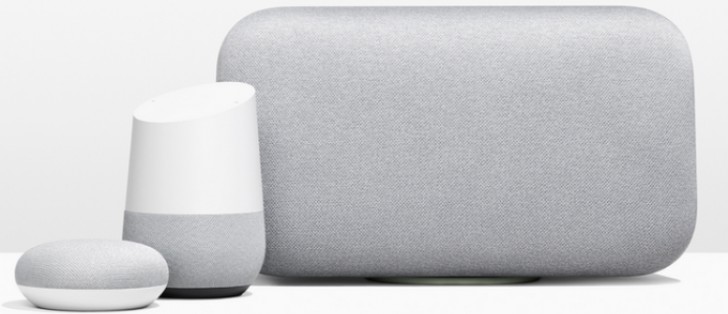
Alla fine della scorsa settimana, un problema è venuto alla luce che fa uccidere le reti WiFi. Inizialmente sembrava che il problema è con Google Home Max Smart Speaker e sta influenzando solo i router TP-Link (in particolare l’Archer C7).
Ma ora, con più utenti che segnalano i loro casi d’uso, sembra che il problema sia più diffuso di quello che inizialmente abbiamo pensato. Non solo gli utenti con diversi router TP-Link, ma anche quelli che utilizzano linksys, sinologia e altri router segnalano anche lo stesso problema.
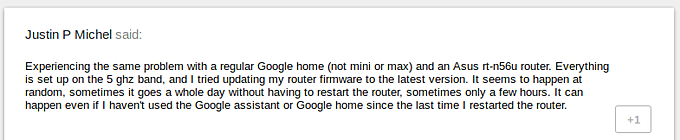
E oltre a quelli che utilizzano Google Home Max, gli utenti con altri dispositivi domestici (e persino i dongle Chromecast) stanno segnalando che togliere la propria unità dalla rete risolve il problema per loro. Alcuni sospettano anche che il loro telefono Android (con l’ultimo aggiornamento Oreo) sta causando il problema, ma quei rapporti sono pochissimi.
Da parte sua, TP-Link ha rilasciato un nuovo firmware beta per Archer C7 che mira a risolvere il problema, ma non ha funzionato per tutti gli utenti. Tuttavia, puoi ancora provare questo firmware e vedere se funziona per te.
Google non ha ancora risposto ufficialmente al problema, anche se un esperto dei forum ufficiali dell’azienda aveva precedentemente affermato che la società sta lavorando per risolverlo.
Imparentato
Puoi finalmente ordinare Google Home Max negli Stati Uniti
;
Google Home Mini Deal durerà fino alla fine dell’anno
Google Home and Home Mini sono più economici nel Regno Unito prima del Black Friday
Commenti dei lettori
- Eric
- 17 gennaio 2018
- XYL
Ho un telefono Android Samsung. L’ho disconnesso dalla mia rete WiFi di Google 2 settimane fa perché l’avrebbe abbattuta 10 o più al giorno. Nel momento in cui l’ho tolto dalla rete wifi, i miei problemi sono scomparsi.
- ANOND-696124
- 15 gennaio 2018
- ix9
- Mario
- 15 gennaio 2018
- 4RK
Sono appena passato da un iPhone a un Android e mi chiedevo perché ogni volta che provavo a scaricare un aggiornamento o alcuni file musicali di grandi dimensioni, il mio Wi-Fi si sarebbe disconnesso? Ho abbattuto il mio Chromecast e Roku ma non ho aiutato. Potrebbe essere il telefono Android?
- Leggi tutto (7)
- Pubblica il tuo commento