


Google incontra il lavoro su Raspberry Pi?
Google incontra il lavoro su Raspberry Pi?
È possibile utilizzare Google Meet su un Raspberry Pi. Seguendo i passaggi descritti di seguito, è possibile trasformare il tuo Raspberry Pi in una stazione di videoconferenza.
Per utilizzare Raspberry Pi per le riunioni online, avrai bisogno di quanto segue:
1. Raspberry Pi: si consiglia di utilizzare Raspberry Pi 4 per prestazioni migliori, ma qualsiasi modello PI dovrebbe funzionare. PI 3 è il requisito minimo.
2. Monitor esterno: preferibilmente con uscita audio.
3. Tastiera/mouse: richiesto per il controllo di Raspberry Pi.
4. Webcam USB: una webcam USB esterna è consigliata per una migliore qualità video. La fotocamera Raspberry Pi può anche essere utilizzata.
5. Cuffie (opzionale): se vuoi mantenere la conversazione privata, puoi usare un auricolare attraverso il jack audio.
6. Microfono: è necessario un microfono per le riunioni online. Può essere in bundle con un auricolare o usato come dispositivo autonomo.
Per impostare il tuo Raspberry Pi per le riunioni online:
1. Installa il sistema operativo Raspberry Pi usando il Raspberry Pi Imager. Il cromo sul sistema operativo Raspberry Pi è consigliato per prestazioni migliori.
2. Inserire la scheda SD nel PI, collegarla al display e accenderla.
3. Collegare il PI alla rete WiFi o utilizzare un cavo Ethernet per una connessione stabile.
Per unirti a una riunione online usando Zoom:
1. Fai clic sul collegamento a Zoom Meeting e annulla il prompt per aprire “XDG-OPEN”.
2. Fai clic su “Unisciti dal tuo browser”.
3. Ora puoi unirti immediatamente alla tua riunione di zoom attraverso Chromium.
Per partecipare a una riunione online utilizzando Google Meet:
1. Apri il browser Chromium e fai clic sul link Google Meet.
2. Accedi al tuo account Google se richiesto di farlo.
3. Una volta firmato, sei pronto per unirti alla riunione online.
Per unirti a una riunione online utilizzando Skype:
1. Passare a https: // web.Skype.com nel browser Chromium.
2. Accedi al tuo account Skype.
3. Immettere le informazioni sulla riunione e partecipare alla riunione come al solito.
Nel complesso, è possibile utilizzare Google Meet su un Raspberry Pi per le riunioni online. Seguendo le istruzioni fornite, è possibile impostare il tuo Raspberry Pi come stazione di videoconferenza e unirti alle riunioni su Zoom, Google Meet e Skype.
Google incontra il lavoro su Raspberry Pi?
Dopo il blocco, con il lavoro e la scuola da casa come una questione di routine, più persone si rivolgono verso le videoconferenze come un modo per rimanere in contatto e fare le cose. Strumenti come Google Meet, Skype e Zoom significano che possiamo rimanere in contatto con persone al di fuori dei confini della nostra casa, attraverso città, fusi orari e persino paesi, rendendo il mondo più piccolo e consentendo una collaborazione remota. Se tu’Stai cercando un altro grande progetto Raspberry Pi, ti esorto a provare questo. Questo tutorial ti mostra come trasformare il tuo Raspberry Pi in una stazione di videoconferenza.
Come utilizzare Raspberry Pi per le riunioni online
Dopo la pandemia di Covid-19, lavorare e studiare da casa è diventato una routine quotidiana. Sempre più persone si rivolgono alle videoconferenze come un modo per rimanere in contatto e fare le cose.
- Istruzioni per l’utilizzo delle riunioni di EzTalks per le riunioni online
- Link Scarica le riunioni zoom 5.0.0
Strumenti come Google Meet, Skype e Zoom ci consentono di rimanere in contatto con gli estranei, indipendentemente dalla città, dal fuso orario e persino dal paese, consentendo a tutti di collaborare in remoto e rendere il mondo più connesso. Se stai cercando un altro grande progetto Raspberry Pi, non perderti questo. Questo tutorial ti mostra come trasformare il tuo Raspberry Pi in uno strumento per le riunioni online.
Cose da preparare
Ecco cosa avrai bisogno:
- Raspberry Pi. Raspberry Pi 4 è altamente raccomandato, poiché i suoi SOC e la grafica sono molto più potenti. PI 4 dovrebbe offrire buone prestazioni nelle riunioni online. Quasi ogni Raspberry Pi funzionerà a livello base, ma dovresti almeno usare un PI 3.
- Monitor esterno (preferibilmente con uscita audio)
- Tastiera/mouse
- Webcam usb. È possibile utilizzare la fotocamera Raspberry Pi, che è abbastanza semplice da configurare, ma l’articolo consiglia specificamente una webcam USB esterna. Con la natura plug-and-play di USB, puoi semplicemente collegare la webcam e sarà attivo e funzionante in pochissimo tempo.
- Cuffie (opzionale). L’audio su Raspberry Pi viene generalmente emerso sullo schermo, ma puoi usare un auricolare attraverso il jack audio, se si desidera mantenere almeno la metà della tua conversazione privata.
- Micro. Questo è richiesto per le riunioni online. Il microfono può essere in bundle con un auricolare o usato come dispositivo autonomo.
Impostazione PI
Per iniziare, devi prima impostare il tuo Raspberry Pi con il sistema operativo Raspberry Pi usando il Raspberry Pi Imager. È possibile utilizzare qualsiasi altro sistema operativo PI, ma il cromo sul sistema operativo Raspberry Pi utilizza l’accelerazione hardware, che dovrebbe rendere significativamente più fluide le prestazioni di qualsiasi incontro online.

Inserire la scheda SD nel PI, collegare il PI al display e accenderla.
Il tuo Pi può connettersi a WiFi tramite la GUI Pixel, ma se hai problemi, controlla questa guida su come impostare il WiFi su un Raspberry Pi. Ovviamente, se il tuo WiFi è instabile, è meglio collegare il PI alla rete con un cavo Ethernet per la massima velocità.
Unisciti alla riunione online
Molti dei seguenti strumenti vengono eseguiti attraverso il browser Chromium, integrati nel sistema operativo Raspberry Pi. Tuttavia, ci sono alcune app native che verranno eseguite su un SOC ARM sul PI.
Ingrandisci
Zoom è stata una delle prime opzioni basate sul browser. Sebbene Zoom offra applicazioni Linux native, non sono compatibili con l’architettura ARM e quindi non sono adatti per l’uso nel PI.
Per unirti a una riunione di zoom:
1. Fare clic sul collegamento e quando viene richiesto di aprire “XDG-OPEN” per l’applicazione, tocca “Annulla”.

2. Fai clic su “Unisciti dal tuo browser”.
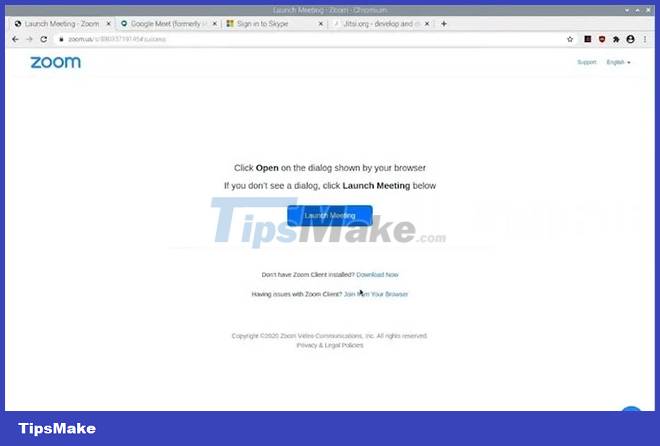
3. Ora puoi unirti immediatamente alla tua riunione di zoom attraverso Chromium.

Google Meet
Google Meet funziona anche dal tuo browser, quindi non è necessaria alcuna installazione.
1. Cromo aperto. Fai clic sul link Google Meet a cui sei stato inviato.
2. A questo punto, potrebbe essere necessario accedere al tuo account.
3. Una volta effettuato l’accesso, sei pronto per unirti alla riunione online. Accedere all’app è lo stesso dell’accesso attraverso il browser.

Skype
Per gli utenti Skype, ancora una volta non ci sono app desktop per l’architettura ARM, ma puoi unirti a una riunione Skype attraverso il tuo browser Chromium.
1. Passare a https: // web.Skype.com. Questo è il portale Web per la rete Skype.
2. Accedi al tuo account. Questo concede che accedi.
3. Alla prompt, inserisci le informazioni sulla riunione e unisciti alla riunione come al solito.

Jitsi
JITSI è un’applicazione del browser open source gratuito per le riunioni online. Se stai solo impostando una chiamata con i tuoi amici o familiari, l’articolo consiglia davvero di usare JITSI.
La differenza con Jitsi è che sebbene funzioni nel browser, in realtà è un’applicazione, quindi devi installarla.
1. Basta installare l’app quando richiesto e aggiungerà al cromo.
2. Per impostare o unirti a una riunione, inserisci semplicemente il codice di 4 parole. Sono generati in modo casuale per darti una misura di sicurezza.
3. Se hai un invito, fai clic sulla riunione, sembrerà https: // incontra.jitsi.Si/*. Da lì, sei pronto e pronto a unirti alla riunione subito.

Requisiti hardware
Mentre il Raspberry Pi viene fornito con la potenza di calcolo dovrai condurre riunioni online, non viene fornito con una fotocamera. È necessario equipaggiare una fotocamera aggiuntiva. Ci sono diverse opzioni, ma le due principali sono: fotocamera Raspberry Pi o fotocamera USB.
La fotocamera Raspberry Pi è completamente compatibile con PI e facilmente disponibile, ma dovrai fare un sacco di configurazione. Questo non è l’ideale a meno che tu non sia un esploratore.

L’opzione migliore è una webcam USB, che è liberamente disponibile e non richiede alcuna configurazione, tranne il collegamento a un’unità USB esistente. Questa fotocamera sarà disponibile con la tua applicazione di incontri online, ma potrebbe chiederti di concedere l’accesso alla fotocamera.
Le telecamere di solito verranno con un microfono incorporato, ma nel complesso la qualità è molto scarsa. L’articolo consiglia invece di acquistare un auricolare USB a basso costo e un microfono, poiché il software di riunioni online sul PI potrebbe non offrire lo stesso livello di cancellazione del rumore del desktop o dell’app mobile. È meglio che tu mantenga il tuo audio e l’audio del chiamante separato. Fornisce anche un livello molto migliore di sicurezza per le tue chat.
Google incontra il lavoro su Raspberry Pi?
Об этой сттце
Ыы зарегистрировали подозритеstituire. С помощю ээй ст р ы ыы сможем о imperceде quello. Почему ээо мо л поззти?
Эта страница отображается в тех с лччч, когда автоматическиtal систе quisi которые наршают условия иполззования. Страница перестан scegliere. До этого момента для иполззования сжж google необходимо пхоходить поверку по по по по по.
” ылку запросов. Если ы и ипоеете общий доступ в интернет, проmma. Обратитесь к с ое системому администратору. Подробнеi.
Проверка по слову может также появляться, если вы вводите сложные запросы, обычно распространяемые автоматизированными системами, или же вводите запросы очень часто.
Google incontra il lavoro su Raspberry Pi?
Ogni volta che provo a utilizzare la funzione “presente ora” in Google Meet (per condividere una schermata/finestra/scheda) usando il browser Web Chromium ricevo un messaggio che dice che non è possibile.
La stessa funzionalità funziona bene nel browser Vivaldi.
Domanda: mi manca qualcosa o in effetti il cromo non supporta questa opzione piuttosto importante?
pjft Post: 22 Partecipato: Ven 20 gennaio 2017 23:02
Ri: Google Meet: condivisione dello schermo non possibile in cromo
Ho lo stesso identico problema. Sono stato entusiasta di avere mio figlio a casa su un Raspberry Pi 4 che ho creato per lui, usando Google Meet tutto il giorno, ma la scorsa settimana ha dovuto consegnare una presentazione e ho dovuto ricorrere a un laptop separato a tale scopo.
Per fortuna non sta offrendo spesso presentazioni, ma vorrei esplorare come fare questo lavoro in qualche modo per gli scenari futuri. Il browser Vivaldi è un’opzione migliore per questo caso d’uso, o dovrei semplicemente rassegnare e impostare un laptop per lui invece? Mi piace l’idea di lui, essere 6, crescere nel sentire un senso di “proprietà” del computer “The Raspberry Pi”, in modo che si senta gradualmente autorizzato a armeggiare con esso, ed è quello che mi ha portato a prepararlo così per lui per lui.
Inoltre, il browser non gli permette di aggiungere uno sfondo di Google, che può – o non può – essere correlato alla stessa limitazione (anche se questo è più un fastidio per lui poiché i suoi amici hanno background e non lo fa, ma non è critico).
Amerei i tuoi pensieri ed esperienze qui.
Valentim Post: 23 Partecipato: Sab 25 luglio 2020 18:10
Ri: Google Meet: condivisione dello schermo non possibile in cromo
Sembra che il flag “abilita_hangout_services_extension” manchi durante la compilazione dell’attuale versione di Chromium (vedi questo problema di GitHub)
Naturalmente, promettendo che sarà abilitato alla prossima versione, di essere disponibile Dio sa quando, è di scarsa utilità quando i bambini sono stati confinati negli ultimi mesi.
Per un dispositivo commercializzato per uso educativo e dopo la versione di dicembre ha promesso una maggiore compatibilità con Google Meet, la Raspberry Pi Foundation non sembra prestare molta attenzione ai dettagli.
Invece, questo è ciò che sembra accadere quando le attività di sviluppo vengono assegnate ad hoc a terzi e le lezioni apprese perdute.
Per coloro che chiedono: “Perché non lo compili da solo allora?”. Hai esaminato il patchwork di origine? Come?
W. H. Heydt Post: 16163 Partecipato: Ven marzo 09, 2012 19:36 Posizione: Vallejo, CA (USA)
Ri: Google Meet: condivisione dello schermo non possibile in cromo
Sun Mar 07, 2021 15:58
Sembra che il flag “abilita_hangout_services_extension” manchi durante la compilazione dell’attuale versione di Chromium (vedi questo problema di GitHub)
Naturalmente, promettendo che sarà abilitato alla prossima versione, di essere disponibile Dio sa quando, è di scarsa utilità quando i bambini sono stati confinati negli ultimi mesi.
Per un dispositivo commercializzato per uso educativo e dopo la versione di dicembre ha promesso una maggiore compatibilità con Google Meet, la Raspberry Pi Foundation non sembra prestare molta attenzione ai dettagli.
Invece, questo è ciò che sembra accadere quando le attività di sviluppo vengono assegnate ad hoc a terzi e le lezioni apprese perdute.
Per coloro che chiedono: “Perché non lo compili da solo allora?”. Hai esaminato il patchwork di origine? Come?
Non è richiesto per.
Non hai idea se il flag richiesto influisca o meno qualche altro, e più ampiamente usato, funzione del cromo. Dal momento che si noti che fare la compilation da soli è un processo complesso, potrebbe verificarsi che lo stesso vale per coloro che mantengono i pacchetti RPIO.
COSÌ. L’hai segnalato come un bug in GitHub o per i moderatori “segnalando” il tuo post in modo che vengano consapevoli che si tratta di un problema (e qual è la soluzione)?
Valentim Post: 23 Partecipato: Sab 25 luglio 2020 18:10
Ri: Google Meet: condivisione dello schermo non possibile in cromo
Sono felice di vederlo da oggi con il rilascio di Chromium versione 88.0.4324.146-1 ~ deb10u1 il problema sembra essere risolto.
Ora è possibile utilizzare la funzione “presente ora” in Google Meet.
pjft Post: 22 Partecipato: Ven 20 gennaio 2017 23:02
Ri: Google Meet: condivisione dello schermo non possibile in cromo
Ho appena aggiornato e non riesco a vedere cosa è cambiato, dato che sono su quella versione ma non mi permette ancora di presentare.
Quali altre dipendenze, pacchetti o flag correlati hai abilitato?
Valentim Post: 23 Partecipato: Sab 25 luglio 2020 18:10
Ri: Google Meet: condivisione dello schermo non possibile in cromo
THU 11 marzo 2021 20:38
Quali altre dipendenze, pacchetti o flag correlati hai abilitato?
Nessuno per quanto ne so. Sto usando il pacchetto fornito così com’è.
Elenco APT-Installato * Chromium * Chromium-Browser-L10N/Test, ora 88.0.4324.187-RPT1 All [installato] browser/test cromo, ora 88.0.4324.187-RPT1 ARMHF [installato] cromo-bsu-data/stabile, ora 0.9.16.1-2 tutto [installato, automatico] cromo-bsu/stabile, ora 0.9.16.1-2 ARMHF [installato] cromo-codecs-ffmpeg-extra/test, ora 88.0.4324.187-RPT1 ARMHF [installato] RPI-Cromium-Mods/Test, ora 20210212 ARMHF [installato]Il tuo Raspberry Pi giocherà più bello con Zoom, Google Meet e Microsoft Teams grazie a questo nuovo aggiornamento

L’aggiornamento di fine anno di Raspberry Pi include l’ultimo browser Chromium 84, che offre uno streaming video migliore e una migliore compatibilità con il software di consolidamento video.
Raspberry Pi ha lanciato il suo aggiornamento del software di fine anno, portando una manciata di modifiche, cambiamenti e miglioramenti al suo sistema operativo Open-Source Raspberry Pi (formalmente Raspbian).
Il primo tra questi c’è un aggiornamento del sistema operativo’S browser Chromium, che è stato aggiornato alla versione 84. Questo dovrebbe apportare miglioramenti alla qualità della riproduzione su siti di streaming video come YouTube. Raspberry Pi ha fatto un po ‘di armeggiatura per rendere il browser più compatibile con piattaforme di cosferente video come Google Meet, Microsoft Teams e Zoom. Tutti questi dovrebbero ora funzionare senza intoppi sul cromo per Raspberry Pi, ha detto la società.
Open source: copertura da leggere
- Repository Open-source Sourcehut per rimuovere tutti i progetti relativi alla criptovaluta
- Questo percorso di apprendimento Linux ti aiuterà a iniziare a utilizzare il sistema operativo come un professionista
- BTOP è una versione molto migliorata del comando top Linux
- Elenco di controllo Oracle Linux: cosa fare dopo l’installazione
Proprio come con altri sistemi operativi, Raspberry Pi sta anche dando a Adobe Flash Player lo stivale dopo diversi anni di confezionarlo con il browser Chromium. “Flash Player è in pensione da Adobe alla fine dell’anno, quindi questa versione sarà l’ultima che lo include. La maggior parte dei siti Web ha ora smesso di richiedere il giocatore flash, quindi si spera non è’t qualcosa che qualcuno nota,” detto ingegnere del software principale, Simon Long.
In altre modifiche al sistema operativo Raspberry Pi, PulseAudio ha sostituito l’Architettura del suono Linux Advanced (ASLA) come sistema operativo’S Server sound. Ciò apporta significativi miglioramenti al modo in cui il sistema operativo gestisce l’audio da più fonti, consentendo anche a Raspberry Pi di giocare più bello con cose come altoparlanti Bluetooth.
Long ha spiegato che l’audio sul Raspberry Pi aveva dimostrato un po ‘di lunga data, a causa del modo in cui ASLA ha gestito il suono. In particolare, ASLA può gestire solo un input e un output alla volta, il che significa se lo è’essere usato per riprodurre l’audio da un browser web, esso’non è possibile anche riprodurre audio da un’altra app o programma.
“Allo stesso modo, se vuoi passare il suono dal tuo video di YouTube da HDMI a una scheda audio USB, puoi’Farlo mentre il video è riprodotto; ha vinto’t Cambiare fino a quando il suono non si ferma,” Spiegato a lungo.
“Più significativo è che Alsa lo fa’T gestire l’audio Bluetooth, quindi sono necessarie varie altre estensioni e bit aggiuntivi di software per ottenere anche l’audio dentro e fuori dai dispositivi Bluetooth su un sistema basato su ALSA.”
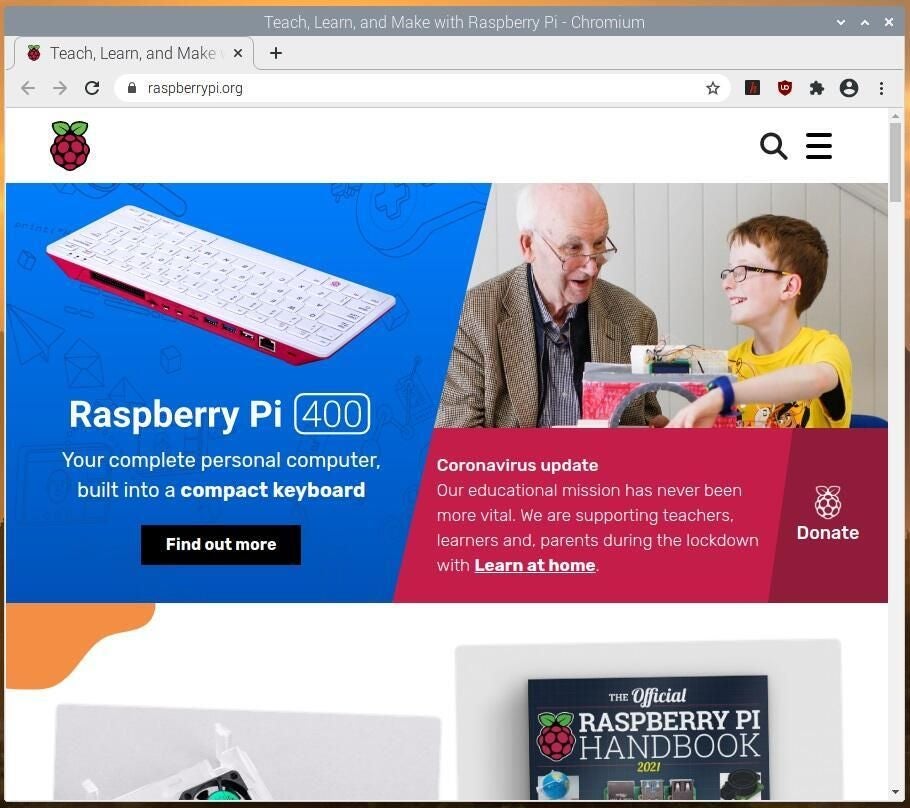
Pulseaudio, d’altra parte, può. Il software si trova tra hardware audio e le applicazioni che elaborano il suono, consentendole di mescolare l’audio da varie fonti e inviarlo nel posto giusto.
“Un’area in cui è particolarmente utile è nella gestione dei flussi di input e output audio su browser Web come Chromium; Nei nostri test, l’uso di PulseAudio ha reso la configurazione di sessioni di videoconferenza molto più semplice e più affidabile, in particolare con le cuffie Bluetooth e l’audio webcam,” ha detto a lungo.
PulseAudio funziona per impostazione predefinita nell’ultimo aggiornamento del sistema operativo Raspberry Pi. I controlli del volume rimangono in gran parte gli stessi, anche se gli utenti noteranno le impostazioni del profilo del dispositivo per dispositivi audio come cuffie, altoparlanti e microfoni, ha detto Long.
Altrove nel sistema operativo Raspberry Pi, sono state aggiunte nuove opzioni per semplificare la connessione e configurare le stampanti. Da oggi, sia il sistema di stampa UNIX comune (CUPS) che il sistema di sistema di sistema sono ora installati come parte del sistema operativo Raspberry Pi. Ciò renderà più semplice la stampa da applicazioni basate sul web, oltre a rendere possibile aggiungere, rimuovere e impostare le stampanti predefinite e accedere alla coda di stampa per ciascuna stampante.
“Questo riempie una delle ultime cose mancanti nel rendere Raspberry Pi un computer desktop completo, rendendo facile impostare una stampante e stampare da applicazioni come LibreOffice,” ha detto a lungo.
Infine, Raspberry Pi OS ora supporta nuove opzioni hardware – come la possibilità di configurare cose come LED e controlli per il nuovo ventole del caso Raspberry Pi – nonché miglioramenti al lettore dello schermo Orca e ad altri elementi di accessibilità del sistema operativo. Il browser Chromium è ora anche compatibile con Orca, ha detto Long.
L’ultima immagine del sistema operativo Raspberry Pi può essere installata utilizzando Raspberry Pi Imager o può essere scaricata da Raspberry Pi’S download pagina.
NEWSLETTER SVILUPER Insider
Dai linguaggi di programmazione più caldi ai commenti sul sistema operativo Linux, ottieni le notizie e i suggerimenti per lo sviluppatore e open source che devi sapere.
Consegnato martedì e giovedì
Pubblicato: 4 dicembre 2020, 6:45 PST modificato: 2 aprile 2021, 14:10 PDT Vedi altro software
Vedi anche
- Raspberry Pi: A Cheat Sheet (TechRepublic)
- Technology in Education: Thest Products and Trends (Free PDF) (TechRepublic)
- Politica di inventario hardware (TechRepublic Premium)
- Come cancellare in modo sicuro i dischi rigidi (HDD) e le unità a stato solido (SSD) (ZDNET)
- Raspberry Pi: più copertura da leggere (TechRepublic su Flipboard)
Come trasformare il tuo Raspberry Pi in una stazione di videoconferenza

Dopo il blocco, con il lavoro e la scuola da casa come una questione di routine, più persone si rivolgono verso le videoconferenze come un modo per rimanere in contatto e fare le cose. Strumenti come Google Meet, Skype e Zoom significano che possiamo rimanere in contatto con persone al di fuori dei confini della nostra casa, attraverso città, fusi orari e persino paesi, rendendo il mondo più piccolo e consentendo una collaborazione remota. Se tu’Stai cercando un altro grande progetto Raspberry Pi, ti esorto a provare questo. Questo tutorial ti mostra come trasformare il tuo Raspberry Pi in una stazione di videoconferenza.
Contenuto
- Raccolta di forniture
- Impostazione del tuo Pi
- Ingrandisci
- Google Meet
- Skype
- Jitsi
- Essenziale hardware
- Domande frequenti
Raccolta di forniture
Qui’è quello che avrai bisogno:
- Raspberry Pi. È altamente raccomandato un Raspberry Pi 4, poiché i suoi SOC e la grafica sono molto più potenti, il che dovrebbe fornire buone prestazioni negli incontri di videoconferenza. La maggior parte dei pis di lampone funzionerà a livello base, ma almeno un PI 3 è preferito.
- Monitor esterno (preferibilmente con uscita audio)
- Tastiera/mouse
- Webcam USB. Puoi usare la fotocamera Raspberry Pi, che è abbastanza semplice da configurare, ma suggerirei fortemente una webcam USB esterna. Data la natura plug-and-play di USB, puoi semplicemente collegare la webcam e riprodurrà.
- Cuffie (opzionale). L’audio su un Raspberry Pi è generalmente in uscita sul monitor, ma tu’è il benvenuto a usare le cuffie tramite il jack audio se vuoi mantenere almeno la metà della tua conversazione privata.
- Microfono. Questo è necessario per le videoconferenze. Può essere raggruppato con le cuffie o utilizzato come dispositivo autonomo.
Impostazione del tuo Pi
Per iniziare, devi prima impostare il tuo Raspberry Pi con il sistema operativo Raspberry Pi con Raspberry Pi Imager. Siete invitati a utilizzare qualsiasi altro sistema operativo PI, ma il cromo sul sistema operativo Raspberry Pi utilizza l’accelerazione dell’hardware, che renderà le prestazioni di qualsiasi incontro con le videoconferenze drasticamente più agevole.

Inserisci la scheda SD nel PI, collega il tuo PI al monitor e accendi.
Il tuo Pi dovrebbe essere in grado di connettersi a Wi-Fi tramite la GUI Pixel, ma se tu’Realizzare problemi, dai un’occhiata a questa guida su come impostare Wi-Fi su un Raspberry Pi. Ovviamente, se il tuo Wi-Fi è dubbia, esso’è meglio collegare il PI alla rete con un cavo Ethernet per la massima velocità.
Accesso a una videoconferenza
Molti dei seguenti strumenti verranno semplicemente eseguiti attraverso il browser Chromium che viene cotto nel sistema operativo Raspberry Pi. Tuttavia, ci sono alcune applicazioni native che funzionano sul SOC ARM sul PI.
Ingrandisci
Zoom è una delle prime opzioni basate sul browser. Mentre Zoom fornisce app Linux native, non sono compatibili con l’architettura del braccio, quindi non è adatto per l’uso in un PI.
Per unirti a una riunione di zoom:
- Fai clic sul collegamento e quando tu’ha richiesto di aprire “XDG-OPEN” Per l’app, fare clic “Annulla”.

- Clic “Unisciti dal tuo browser.”

- Ora dovresti essere in grado di saltare direttamente nella tua riunione di zoom attraverso Chromium.

Google Meet
Google Meet funziona anche dal tuo browser, quindi non c’è installazione.
- Cromo aperto. Fai clic sul link Google Meet che sei stato inviato.
- A questo punto, potrebbe essere necessario accedere al tuo account.
- Se hai effettuato l’accesso, sei a posto. L’accesso all’app funziona allo stesso modo tramite un browser.

Skype
Per gli utenti di Skype, ancora una volta c’è’T qualsiasi app desktop per l’architettura ARM, ma sei in grado di unirti a una riunione Skype attraverso il tuo browser Chromium.
- Passare a https: // web.Skype.com . Questo è il portale Web per la rete Skype.
- Accedi al tuo account. Questo concede che accedi.
- Alla prompt, inserisci le informazioni sulla riunione e inserisci la riunione normalmente.

Jitsi
JITSI è un’app browser di videoconferenza gratuita e open source che funziona magnificamente per la maggior parte delle applicazioni. Se tu’è solo impostato una chiamata con i tuoi amici o familiari, io’D Consiglia vivamente Jitsi.
La differenza con Jitsi è che mentre funziona su un browser, è in realtà un’app browser, quindi devi installarla.
- Installa semplicemente l’app quando viene richiesto e la aggiungerà al cromo.
- Per impostare o unirti a una riunione, basta digitare il codice di quattro parole. Questi sono generati in modo casuale per fornirti una misura di sicurezza.
- Se hai un invito, fai clic sulla riunione, che dovrebbe apparire come https: // incontra.jitsi.Si/* . Da lì, tu’RE TUTTI IL SET: puoi saltare direttamente alla riunione.

Essenziale hardware
Mentre il Raspeberry Pi viene fornito con l’alimentazione del computer, dovrai fare videoconferenze, non spedisce con una fotocamera. Devi aggiungerne uno. Ci sono diverse opzioni, ma le due principali sono: fotocamera Raspberry Pi o fotocamera USB.
Il primo è completamente compatibile con il PI e facile da ottenere ma ha una notevole configurazione che devi fare. Esso’non è l’ideale a meno che tu non sia un hobbista.

L’opzione migliore è una webcam USB, che è liberamente disponibile e non richiede una configurazione, escludendo il collegamento a una presa USB disponibile. La fotocamera sarà disponibile per la tua app per videoconferenza, ma potrebbe chiederti di concedere il permesso di accedere alla fotocamera.
La fotocamera di solito verrà fornita con un microfono incorporato, ma in generale, questa è una qualità molto scarsa. Ti consiglio di ottenere invece una cuffia per cuffie USB e microfono a buon mercato, poiché il software di videoconferenza sul PI potrebbe non essere in grado di offrire lo stesso livello di annullamento del rumore delle app desktop o mobili. Esso’è meglio che tu manti il tuo audio e quello del tuo chiamante separato. Offre anche un livello molto migliore di sicurezza per la tua conversazione.
Domande frequenti
Un PI 3 o più basso sarà abbastanza buono da farlo?
Certo, ma farlo e essere bravi sono due cose diverse. L’uso pesante di video e rete richiede grugniti. Il PI è davvero bravo nel video considerando per le sue dimensioni e il potere della sua CPU, il SoC o il sistema su chip. Lo fa usando un processore grafico separato. Il potere è buono ma non illimitato. Più potenza puoi lanciare al processo, meglio è. Usa quello che hai.
È essenziale avere una ventola per il raffreddamento?
La maggior parte degli pis si è calda quando sono sotto pressione. Di solito, questo non è un problema, ma PI 4s corre Veramente caldo. Se tocchi il chip mentre esso’sta facendo qualcosa di intenso, lascerà un segno. Raffreddare con ventole o dissipatori di calore per essere al sicuro.
Posso usare Microsoft Teams?
NO. Microsoft Teams è un client Windows e una versione PI nativa non è stata ancora offerta. Vi è, tuttavia, un client non ufficiale di Microsoft Teams per Linux che potrebbe funzionare con un po ‘di giochereccio. Mentre può essere cablato utilizzando un’app Web che la avvolge come un’applicazione autonoma usando Electron, quella’S troppi Mighs e Maybes per i miei gusti. Mentre potresti essere in grado di farlo funzionare in un certo contesto, una domanda migliore è perché dovresti farlo.
Immagine in primo piano e tutti gli screenshot presi da Phil South
Phil South
Phil South scrive di argomenti tecnologici da oltre 30 anni. Iniziando con la rivista Sinclair negli anni ’80, quindi MacUser e Computer Shopper. Ha progettato interfacce utente per il software musicale innovativo, è stato l’editor tecnico sulla creazione di film e libri di effetti visivi per Elsevier e ha contribuito a creare il canale MTE YouTube. Vive e lavora nel Galles del Sud, Regno Unito.
Iscriviti alla nostra Newsletter!
I nostri ultimi tutorial consegnati direttamente alla tua casella di posta