


Google incontra una lavagna
Riepilogo dell’articolo: Google incontra la lavagna
In questo articolo, esploreremo come utilizzare la funzione di lavagna in Google Meet, concentrandoci in particolare sul suo utilizzo su un PC, iPhone e dispositivo Android. La lavagna è uno strumento essenziale per le riunioni online in quanto facilita le sessioni di visualizzazione e brainstorming. Google Meet offre uno strumento di lavagna integrato chiamato Jamboard, che è gratuito per tutti gli utenti, indipendentemente dal loro stato di abbonamento.
Punti chiave:
1. Avvio della lavagna in Google Meet su un PC:
Per utilizzare la lavagna in Google Meet su un PC, segui questi passaggi:
- Passa a Google Meet
- Unisciti o inizia un nuovo incontro
- Fai clic sul pulsante “Attività” dal lato in basso a destra dello schermo
- Seleziona “Whiteboarding”
- Scegli di avviare una nuova lavagna o caricarne una esistente dall’unità
2. Autorizzazioni di accesso per la collaborazione della lavagna:
I partecipanti hanno autorizzazioni di accesso diverse per la lavagna in base al loro invito e organizzazione del calendario. È possibile concedere l’accesso alla modifica ai partecipanti che hanno solo accesso solo per impostazione predefinita.
3. Strumenti di base jamboard:
La barra degli strumenti Jamboard ti consente di interagire con la lavagna scrivendo, disegnando, aggiungendo forme, inserendo note e immagini.
4. Invio di jam come PDF:
Puoi inviare la lavagna come PDF dopo la fine dell’incontro. Apri la jam, selezionare “Invia una copia”, scegli il formato (PDF o PNG), inserisci i destinatari e -mail e invia il file.
Domande:
1. Come si avvia la lavagna in Google Meet su un PC?
Per avviare la lavagna in Google Meet su un PC:
- Passa a Google Meet
- Unisciti o inizia un nuovo incontro
- Fai clic sul pulsante “Attività” dal lato in basso a destra dello schermo
- Seleziona “Whiteboarding”
- Scegli di avviare una nuova lavagna o caricarne una esistente dall’unità
2. Quali sono le autorizzazioni di accesso per la collaborazione della lavagna?
Le autorizzazioni di accesso per la collaborazione della lavagna dipendono dall’invito e dall’organizzazione del calendario dei partecipanti. Per impostazione predefinita, Google WorksPace for Education I partecipanti hanno un accesso solo per la vista, ma può essere modificato per la modifica dell’accesso.
3. Quali sono gli strumenti di base disponibili su jamboard?
Gli strumenti di base disponibili su jamboard includono la scrittura, il disegno, l’aggiunta di forme, l’inserimento di note e le immagini.
4. Come puoi inviare jam come PDFS?
Per inviare jam come PDF, aprire la jam, selezionare “Invia una copia”, scegli il formato (PDF o PNG), inserisci i destinatari e -mail e invia il file.
5. Puoi utilizzare la funzione di lavagna in Google Meet su un iPhone?
No, la funzionalità di lavagna in Google Meet non è ancora disponibile sui dispositivi mobili. Gli utenti possono utilizzare l’app Jamboard o l’app Google Meet invece separatamente.
6. Quali sono i passaggi per utilizzare la lavagna in Google Meet su un iPhone?
Poiché la funzionalità di lavagna di Google Meet non è disponibile su iPhone, gli utenti possono utilizzare l’app Jamboard o l’app Google Meet separatamente.
7. È lo strumento di lavagna in jamboard gratuito da utilizzare?
Sì, lo strumento di lavagna jamboard è gratuito per tutti gli utenti, indipendentemente dallo stato dell’abbonamento.
8. Come concedi la modifica dell’accesso ai partecipanti a Google Meet?
Per concedere l’accesso alla modifica dei partecipanti a Google Meet:
- Inizia una nuova marmellata
- Fai clic sulle tre righe orizzontali per aprire il menu
- Seleziona “Condividi”
- Immettere l’indirizzo e -mail della persona e selezionare “Invia”
9. Puoi condividere marmellate dal tuo computer?
Sì, puoi condividere marmellate dal tuo computer. Apri la marmellata che si desidera inviare, fai clic sui tre punti verticali e seleziona “Scarica come PDF” o “Salva frame come immagine.”Quindi, invia il file tramite Google Mail o un altro programma.
10. Qual è lo scopo della lavagna in Google Meet?
La lavagna in Google Meet funge da potente strumento di visualizzazione per sessioni di brainstorming e facilita le riunioni online fluide.
(Nota: le risposte alle domande rimanenti possono essere riscritte in modo simile in base al contenuto dell’articolo fornito.)
Google incontra la lavagna
Mentre lanci la lavagna, esso’s importante comprendere le autorizzazioni di accesso di base:
Come usare una lavagna in Google Meet
Esso’è difficile immaginare un incontro aziendale adeguato senza lavagne. E le riunioni online non fanno eccezione. Queste schede aiutano le sessioni di brainstorming funzionano senza intoppi fungendo da potente strumento di visualizzazione.

Google Meet ha un eccellente strumento integrato chiamato Jamboard che serve lo stesso scopo. Ma come si usa esattamente una lavagna online come jamboard?
Fortunatamente, farlo non è un compito complicato e questo articolo condivide tutto ciò che c’è da sapere sull’argomento. Noi’LL Fornisci istruzioni dettagliate e suggerimenti sull’uso di una lavagna in Google Meet su un PC, un iPhone e un dispositivo Android.
Come utilizzare una lavagna in Google Meet su un PC
Google Meet è pieno di molte funzionalità e lo strumento di lavagna jamboard è uno dei migliori. Inoltre,’s completamente libero di usare, indipendentemente dallo stato di abbonamento.
Per utilizzare la lavagna in Google Meet, devi prima avviare una videochiamata. Seguire i passaggi seguenti per maggiori dettagli:
- Passa a Google Meet.

- Unisciti o inizia un nuovo incontro.

- Tocca il “Attività” pulsante dal lato in basso a destra dello schermo. Esso’s il pulsante con un piccolo triangolo, quadrato e cerchia su di esso.

- Clicca su “Lavabo.”

- Scegli tra le due opzioni. Puoi creare una nuova lavagna facendo clic su “Avvia una nuova lavagna” o carica uno esistente dall’unità facendo clic su “Scegli da unità.”

La lavagna apparirà ora nella schermata principale.
Mentre lanci la lavagna, esso’s importante comprendere le autorizzazioni di accesso di base:
- Tutti i partecipanti al calendario-invito, così come quelli della stessa organizzazione dell’host della lavagna, hanno un accesso modificato una volta che il jamboard viene condiviso.
- I partecipanti che non sono nell’invito del calendario ma fanno parte dell’organizzazione avranno accesso quando loro’essere invitato alla riunione.
- Google Works Places Places Per l’istruzione I partecipanti hanno un accesso solo per impostazione predefinita. Per cambiare questo, devi concedere loro l’accesso al montaggio. È inoltre necessario dare accesso ai partecipanti che si uniscono a Google Meet dopo la condivisione del jamboard.
Qui’S Come farlo:
- Inizia una nuova marmellata.
- Fai clic sulle tre righe orizzontali per aprire il menu.
- Selezionare “Condividere.”

- Entra nella persona’S Indirizzo e -mail e seleziona “Inviare.”

Strumenti di Jamboard di base
Una volta tu’Ve ha iniziato l’incontro e fai il tuo jmaboard, tu’Vedo una barra degli strumenti nella parte inferiore dello schermo che ti consente di interagire con la lavagna.
Puoi scrivere o disegnare sulla tua marmellata selezionando il “Disegno” Opzione dalla barra degli strumenti. Puoi anche aggiungere forme diverse selezionando “Strumenti di disegno di assistenza” Sotto “Disegno.” Se si desidera aggiungere una nota, seleziona “Inserisci nota” dalla barra degli strumenti.
Inserisci un’immagine selezionando “Scegli l’immagine” dalla barra degli strumenti. Puoi aggiungere un’immagine dalla ricerca di immagini, ricerca web, aggiungi adesivi o scatta una foto dalla fotocamera.
Invia jam come PDFS
Un’altra funzionalità utile con Google Meet Jamboard è l’invio della lavagna come PDF dopo la fine dell’incontro. Qui’S Come farlo da Jamboard:
- Apri la marmellata.
- Fare clic sulle tre righe orizzontali per aprire il menu e selezionare “Invia una copia.”
- Scegli tra “All Farme (PDF)” O “Frame corrente (PNG).”
- Immettere l’indirizzo e -mail dei destinatari.
- Clicca su “Inviare.”
Puoi anche condividere marmellate dal tuo computer:
- Apri una marmellata che vuoi inviare.

- Fai clic sui tre punti verticali e seleziona “Scarica come PDF” O “Salva la cornice come immagine.”

- Invia il file tramite Google Mail o un altro programma.
Come utilizzare una lavagna in Google Meet su un iPhone
Sfortunatamente, Google si incontra’La lavagna non è ancora disponibile su dispositivi mobili. Puoi utilizzare l’app jamboard o l’app Google Meet, ma devi farlo separatamente. E se provi ad aprire Google Meet dal tuo browser, tu’sarà invece reindirizzato all’app Meet.
Abbiamo basato i passaggi seguenti sull’app Microsoft Whiteboard perché è’S una delle opzioni più semplici da utilizzare, ma puoi utilizzare qualsiasi software che trovi conveniente.
- Passa all’App Store e scarica l’app Microsoft Whiteboard.

- Avvia una chiamata di gruppo sulla tua app Google Meet.

- Tocca i tre punti verticali dalla parte inferiore destra dello schermo.

- Tocca il “Condividere lo schermo” Opzione dal menu.

- Selezionare “Inizia a condividere” per confermare.

- Voi’ora condividi il tuo schermo con tutti durante la riunione. Passa alla home page del tuo iPhone e avvia l’app Microsoft Whiteboard.
- Tutti nell’incontro saranno in grado di vedere la lavagna.
Ora puoi annotare le tue idee, scrivere note o visualizzare i dati durante il tuo incontro di Google da vedere per tutti. Sfortunatamente, altri hanno vinto’essere in grado di modificare il file da te’è l’unico con accesso ad esso.
Come utilizzare una lavagna in Google Meet su un dispositivo Android
Se tu’Resta un utente Android e vuoi avviare un jamboard durante il tuo Google Meet, puoi’farlo direttamente dall’app. Là’S ancora nessun aggiornamento che consente agli utenti di smartphone di creare lavagne durante le riunioni. Se provi ad aprire Google Meet dal tuo browser, tu’sarà invece reindirizzato all’app Meet.
Tuttavia, lì’è una soluzione alternativa. Puoi utilizzare strumenti di lavagna di terze parti e condividere il tuo dispositivo Android’Schermo S per i partecipanti a incontrare. Questa opzione funziona alla grande se tu’è l’unico che ha bisogno di modificare l’accesso alla lavagna. Se hai bisogno anche di altri per partecipare, tu’dovrò passare al tuo computer.
Alcune popolari app per la lavagna per utenti Android includono Miro, Whiteboard e Microsoft Whiteboard. Abbiamo usato Microsoft One per l’esempio di seguito, ma puoi scaricare qualsiasi app che trovi più comoda.
- Passa al Play Store e scarica l’app Microsoft Whiteboard.
- Avvia una chiamata di gruppo sull’app Google Meet.

- Tocca i tre punti verticali dalla parte inferiore destra dello schermo.

- Selezionare “Condividere lo schermo” Dal menu.

- Rubinetto “Inizia la trasmissione” per confermare.

- Voi’ora condividi il tuo schermo con tutti i partecipanti alla riunione. Vai alla home page del tuo dispositivo Android e avvia l’app per la lavagna.
- Tutti nell’incontro saranno in grado di vedere la lavagna, ma hanno vinto’t Avere privilegi di editing.
Rendi il brainstorming più efficiente in Google Meet
Le lavagne possono essere vere vitali quando si tratta di annotare idee durante le riunioni. La loro facilità d’uso assicura che tutti condividano le loro idee all’istante. Fortunatamente, Google Meet ha uno strumento di lavagna dedicato, Jamboard, a tale scopo. Per ottenere il massimo dalle sue caratteristiche, esso’è meglio condurre il tuo incontro di Google sul tuo computer.
Spero che questo articolo ti abbia aiutato a rafforzare il tuo prossimo evento’S produttività con un ottimo strumento di lavagna. Se hai domande relative all’argomento, lasciaci un commento di seguito.
Google incontra la lavagna


Quando sei in una classe dal vivo, potresti cercare di utilizzare una lavagna interattiva per dimostrare un concetto ai tuoi studenti. Purtroppo Google Meet non ha un integrato strumento di lavagna. Tuttavia, ci sono molti eccellenti strumenti di lavagna che possono essere utilizzati con Google Meet. Tela cromata ( tela.app.cromo) e Google Jamboard (Jamboard.Google.com) sono entrambe app Web a misura di Google che forniscono entrambi strumenti di disegno semplici, ma efficaci, che possono essere utilizzati insieme alle immagini che carichi. Google Jamboard consente la collaborazione in modo che i tuoi partecipanti a Google Meet possano lavorare sulla lavagna con te in tempo reale.
Strategie di insegnamento
Attività di lavagna
- Utilizzare per un esercizio di brainstorming per raccogliere idee per studenti per una soluzione a un problema.
Attività di annotazione
Durante una lezione, l’insegnante può condividere lo schermo illustrazioni, foto o diagrammi. Chiedi agli studenti di etichettare parti, caratteristiche della chiave del cerchio o di evidenziare funzionalità specifiche. Per esempio:
Ela
- Chiedi agli studenti di evidenziare tutte le contrazioni viste in un passaggio.
- Disegna una linea per collegare ogni coppia di omofono. Quindi invita i singoli studenti a dare una definizione verbale di ogni parola in una coppia, assicurati che gli studenti siano non mescolati quando parlano.
- Quando si esaminano un passaggio, chiedi agli studenti di sottolineare ogni istanza dell’uso del dialogo degli autori.
Matematica
- Definire le forme che sono parallelogrammi? Cerchia ciascuno in rosso. Disegna una x su quelli che non sono parallelogrammi.
Scienza
- Etichettare le parti del corpo di questi 3 insetti.
- Numero le fasi del ciclo di vita di una farfalla nell’ordine corretto.
Essere creativo! Attività di annotazione e chat!
Schermo Condividi a Immagine di un dipinto O pezzo d’arte, UN cartone animato politico, o un Fotografia storica. Istruire gli studenti a, “Studia questa immagine per 60 secondi. Quindi, evidenzia o cerchia 1 cosa che noti e pubblichi nella chat perché l’hai selezionata.”
Caratteristiche e funzioni
Opzione 1: CHROME CANVAS
Chrome Canvas è un sito Web che fornisce strumenti di disegno semplici ma efficaci. Essenzialmente ti viene data una “tela vuota” su cui disegnare, disegnare o scrivere. È possibile copiare e incollare un’immagine sulla tela e annotare sull’immagine (ad esempio, segnando una schermata di una selezione di testo.) Puoi salvare e scaricare ogni tela creata, il che è utile se si desidera fornire file di follow -up o artefatti per gli studenti dopo l’incontro dopo l’incontro.
Prova la tela Chrome: tela.app.cromo
Inizia il tuo Google Meet. In un’altra scheda, apri il sito Web Chrome Canvas (Canvas.app.cromo). Presenta la tua schermata (vedi sezione di condivisione dello schermo) in modo che i partecipanti possano vedere la tua lavagna.
Opzione due: Google Jamboard
Google Jamboard è un’app Google for Education che funziona come una lavagna digitale: disegnare idee e salvarle nel cloud a cui accedere a qualsiasi dispositivo. Jamboard può essere utilizzato su dispositivi Chrome o iOS. È molto simile alla tela Chrome, con una notevole differenza: Jamboard consente di condividere e collaborazione, in modo che i tuoi partecipanti a Google Meet possono lavorare sulla lavagna con te, in tempo reale.
Prova Google Jamboard: jamboard.Google.com
Inizia il tuo Google Meet. In un’altra scheda, Apri Jamboard (Jamboard.Google.com ). Presenta la tua schermata (vedi sezione di condivisione dello schermo) in modo che i partecipanti possano vedere la tua lavagna. Con jmamboard, puoi creare più pagine e “CONDIVIDERE” Il jamboard con tutti i partecipanti in incontro, come faresti con un documento di Google.
Copia il link condivisibile generato da jamboard e incolla nella finestra della chat durante la riunione di Google.
- Penna
- Marcatore
- Evidenziatore
- Spazzola
- Gomma per cancellare
- Strumento di nota appiccicosa
- Aggiungi il pulsante Immagine
- Strumento laser
Come usare una lavagna in Google Meet

Le lavagne virtuali sono state ampiamente utilizzate per facilitare i partecipanti alle riunioni online. Quindi, le applicazioni di consolidamento di video forniscono ai loro utenti una lavagna per tenere traccia della discussione durante una videochiamata. Google incontra la lavagna è uno degli strumenti più efficaci per Google incontra gli utenti per semplificare le spiegazioni. Puoi disegnare cose su un lavagna in Google Meet Per rendere la sessione video più interattiva ed eccitante.
Se sei interessato a utilizzare questo fantastico strumento, il seguente articolo coprirà tutti i dettagli pertinenti insieme a una guida facile per utilizzare una lavagna. Permettere’S Inizio.
- Parte 1: cos’è jamboard o lavagna su Google Meet?
- Parte 2: come utilizzare una lavagna in Google Meet su un laptop?
- Parte 3: come utilizzare una lavagna in Google Meet su iPhone?
- Parte 4: come utilizzare una lavagna in Google Meet su un dispositivo Android?
- Parte 5: come salvare e inviare jam come PDFS?
Parte 1: cos’è jamboard o lavagna su Google Meet?
Google Meet è stata un’utile struttura di comunicazione video per professionisti e studenti. Google Meet Integra Jamboard, uno strumento online che ti consente di fare brainstorming di idee durante l’incontro virtuale. L’host della riunione può attivare facilmente Jamboard dopo aver iniziato una riunione. Questo fa Google incontra la lavagna facilmente accessibile per tutti i partecipanti durante la sessione in diretta. In questo modo, gli studenti possono collaborare con istruttori o altri studenti molto chiaramente. Inoltre, la funzione di lavagna consente anche loro di rispondere alle domande e rivedere le note. Permettere’s Sapere come usare una lavagna in Google Meet e come funziona.
Parte 2: come utilizzare una lavagna in Google Meet su un laptop?
La lavagna integrata può essere utilizzata comodamente in Google Meet su un laptop. Non è necessario alcuna estensione o applicazione di terze parti per utilizzare una lavagna. Inoltre, puoi creare una nuova lavagna o utilizzare quella che hai già creato. Puoi accedere alla lavagna già salvata da Google Drive. Se vuoi eccellere nell’arte di creare una lavagna su Google Meet, abbiamo riassunto il processo in semplici passaggi.
Passaggio 1: iscriviti alla riunione di Google
Apri Google incontra e fai clic su Nuovo incontro per ospitare un incontro.
Nota: È inoltre possibile partecipare alla riunione utilizzando il codice di invito o l’invito link.
Passaggio 2: individuare la lavagna.
Clicca sul Tre punti nella parte inferiore dello schermo e seleziona la lavagna Nella parte superiore dell’elenco dei menu.
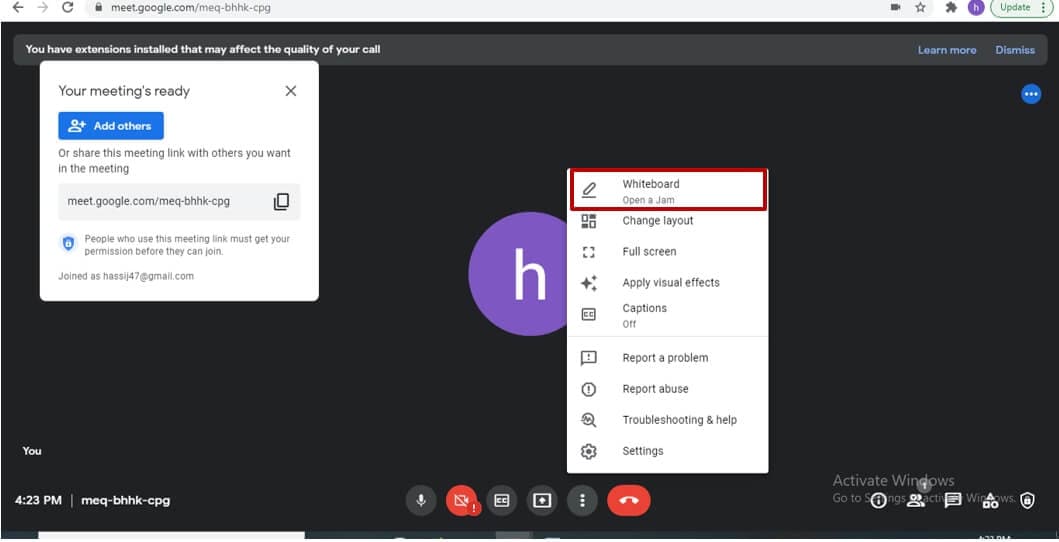
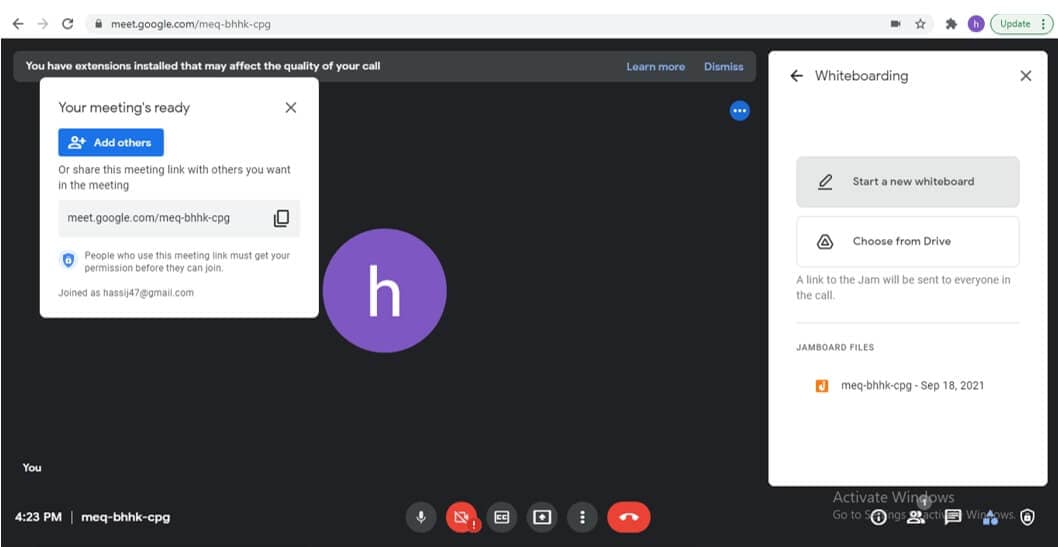
Passaggio 3: crea la lavagna
Clicca sul Avvia una nuova lavagna opzione.
Nota: Questo creerà una marmellata che può essere utilizzata per visualizzare idee su una lavagna. Il collegamento alla marmellata può essere copiato e inviato a tutti i partecipanti.
Parte 3: come utilizzare una lavagna in Google Meet su un iPhone?
Sfortunatamente, non puoi accedere al Google incontra la lavagna Funzionalità Quando si utilizza Google Meet tramite il suo sito Web sul tuo smartphone. Pertanto, si consiglia di utilizzare strumenti di terze parti per l’utilizzo della funzione di lavagna. In questo caso, devi condividere lo schermo nella sessione di Google Meet e quindi navigare verso l’app di terze parti con una lavagna integrata. Tuttavia, i partecipanti non saranno in grado di apportare modifiche alla lavagna e possono solo guardare le immagini dello schermo. Sei un utente di iPhone e desideri utilizzare le app di lavagna? Se sì, la seguente guida passo-passo ti aiuterà.
Passaggio 1: scarica l’app Microsoft Whiteboard
Passa l’app Microsoft nell’App Store e fai clic su Installa.
Passaggio 2: unisciti a Google Meeting Room e Schermata
Fare clic su tre punti in basso e selezionare Schermata. premi il Inizia a condividere pulsante per confermare l’azione.
Passaggio 3: utilizzare la lavagna nell’app Microsoft
Vai alla tua home page e lancia la lavagna Microsoft.
Nota: Dal momento che condividerai lo schermo del tuo iPhone, i partecipanti saranno in grado di vedere la tua attività di lavagna.
Parte 4: come utilizzare una lavagna in Google Meet su un dispositivo Android
Simile a iPhone, non è possibile utilizzare lo strumento Google Meet incorporato su dispositivi Android. Anche se provi ad accedere a Google Meet dal browser sul tuo telefono Android, è probabile che venga reindirizzato a Google Meet, dove non esiste un’opzione di lavagna. Quindi, l’unica via d’uscita è scaricare un’app di lavagna esterna da PlayStore e utilizzare la sua lavagna. La tua attività di lavagna sarà visibile ad altri partecipanti in una sessione di incontri di Google quando condividi lo schermo. Tuttavia, questa opzione è praticabile solo se sei l’unico che illustra sulla lavagna e non sono tenuti altri partecipanti per eseguire qualsiasi attività di lavagna. Se questo funziona per te, segui la guida passo-passo di seguito.
Passaggio 1: scarica l’applicazione della lavagna
Trova l’app Whiteboard su Google PlayStore e fai clic su Installa.
Passaggio 2: unisciti alla riunione e alla schermata di condivisione
Fai clic su un nuovo incontro e premi punti nella parte inferiore dello schermo. Seleziona l’opzione di condivisione dello schermo e confermala.
Passaggio 3: accedi all’app di lavagna
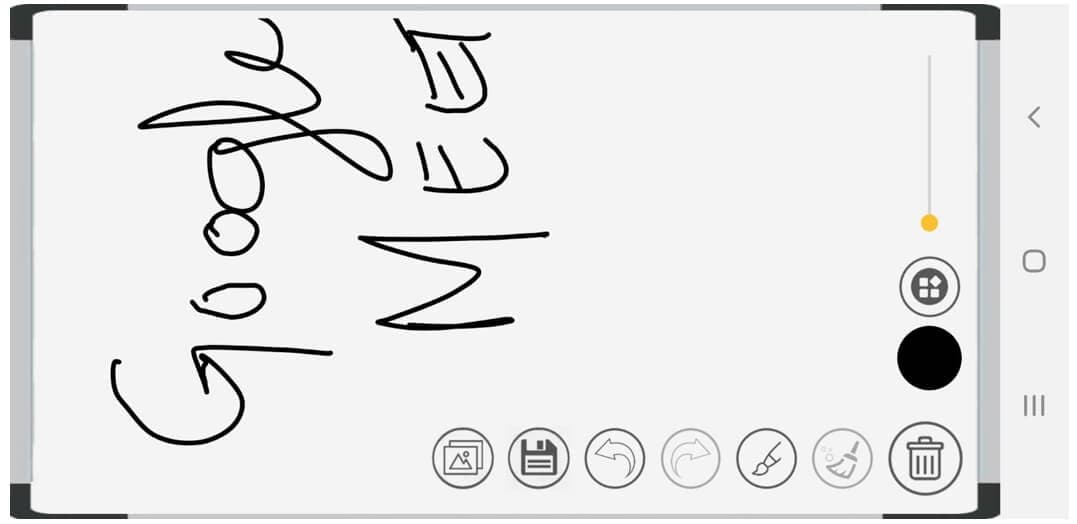
Passa alla tua home page e avvia l’app per la lavagna. Quello che attingi alla lavagna sarà visibile ai partecipanti alla riunione.
Bonus: come salvare e inviare jam come PDFS?
Una volta che sei finito in una riunione, l’attività Jamboard può essere condivisa in un file PDF. Questo può aiutarti a ricordare la discussione durante una classe o un seminario. Allo stesso modo, le marmellate salvate possono anche aiutarti a restringere le idee casuali generate dopo il brainstorming. Sembra interessante? Impara a salvare e inviare marmellate come PDF seguendo i passaggi facili.
PASSAGGIO 1: Open Jam
Fai clic sulla marmellata che si desidera scaricare. I file jamboard saranno visibili sul lato destro della finestra principale di Google.
Passaggio 2: Apri Elenco delle azioni
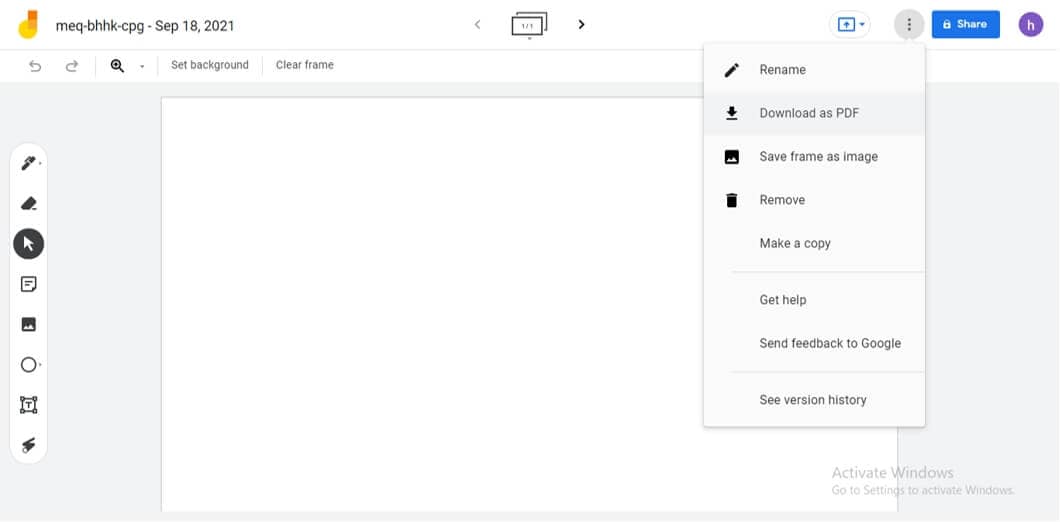
Clicca sul Tre punti in cima per accedere al file più azioni menù.
Passaggio 3: scarica come PDF
Selezionare Scarica come PDF Dall’elenco delle opzioni. Individua il file scaricato nella cartella di download.
Nota: Il file PDF scaricato può essere condiviso come allegato nell’e -mail. Allo stesso modo, puoi usare qualsiasi altra piattaforma come WhatsApp Web per inviare le jam salvate ai tuoi studenti, colleghi e altri.
Google Meet consente ai suoi utenti di godere della vasta collezione di strumenti integrati. Google incontra la lavagna è un’altra caratteristica utile che rende il brainstorming e l’illustrazione visiva facile ed efficiente. La massima utilità di questa funzione è quando la usi sul desktop o sul laptop. Questo offre a tutti i partecipanti l’accesso al montaggio della lavagna. Tuttavia, per gli utenti del telefono cellulare, l’accesso alla modifica è solo per l’utilizzo di un’app di lavagna esterna. Questo articolo ha coperto tutte le dimensioni, incluso l’impostazione, l’utilizzo e la condivisione di lavagne su Google Meet. Quindi, indipendentemente dal dispositivo che stai utilizzando, approfitta della funzione di lavagna per rendere le tue riunioni virtuali più interattive e interessanti.
Come usare la lavagna in Google Meet

Puoi diagramma e illustrare i tuoi flussi di lavoro in un incontro di Google Meet con la lavagna integrata. Segui questi semplici passaggi per sfruttare questa pratica funzionalità.
Google Meet offre la propria lavagna per aiutarti a illustrare e immaginare diagrammi di flusso, flussi di lavoro e altre procedure aziendali. Con Google Meet Whiteboard, puoi disegnare oggetti con lo strumento a penna, cancellare gli elementi, aggiungere note e immagini appiccicose, disegnare cerchi e altri oggetti e inserire caselle di testo. Puoi quindi salvare la tua lavagna come PDF o file di immagine, farne una copia e condividerla con altre persone. Qui’s come funziona.
Deve leggere la copertura CXO
- Gartner: l’interesse di chatgpt aumenta gli investimenti generativi di intelligenza artificiale
- Microsoft’S Indice di tendenza del lavoro: il coinvolgimento dei dipendenti paga la produttività, il prezzo delle azioni
- 10 migliori sistemi di localizzazione dei candidati per 2023
- Calendario editoriale di TechRepublic Premium: politiche IT, liste di controllo, toolkit e ricerche per il download
La lavagna Google Meet è disponibile tramite il servizio’S sito web. Avvia o unisciti a una riunione dal sito tramite un browser PC. Nella schermata della riunione, fai clic sull’icona a tre punti in fondo e seleziona l’opzione per la lavagna (apri una marmellata) (Figura A).
Figura A

Supponendo che tu non abbia’T creato o salvato eventuali lavagne precedenti, selezionare l’opzione per avviare una nuova lavagna (Figura b).
Figura b

Voi’essere portato nello spazio della lavagna. Innanzitutto, potresti voler impostare lo sfondo. Fai clic sul pulsante Imposta sfondo e seleziona lo sfondo preferito. Fai clic sul pulsante Immagine per scegliere la propria immagine personalizzata da utilizzare come sfondo (Figura c).
Figura c

La barra degli strumenti a sinistra offre una gamma di funzionalità. Per disegnare a mano libera, fai clic sull’icona della penna e scegli il tipo di penna e il colore. Usa il mouse o il dito per disegnare una linea o un altro oggetto. Per disegnare una linea retta, tieni premuto il tasto Invio mentre si disegna (Figura d).
Figura d

Seleziona lo strumento gomma per cancellare qualsiasi cosa tu’quasi disegnato o inserito nella lavagna. Fai clic sull’icona della nota adesiva e digita il testo per una nota che si desidera includere. Fai clic su Salva (Figura E).
Figura E

Fai clic sull’icona per Aggiungi immagine per caricare un’immagine dal tuo computer, una pagina Web, la fotocamera, una ricerca su Google Image, Google Drive o Google Foto. Fare doppio clic sull’immagine che si desidera inserire (Figura f).
Figura f

Fare doppio clic sull’icona del cerchio per scegliere una forma specifica, come cerchio, quadrato, triangolo, diamante o freccia. Quindi disegna la forma (Figura g).
Figura g

Fai clic sull’icona per la casella di testo, fai clic nella lavagna, quindi digita il testo desiderato (Figura h).
Figura h

Fai clic sull’icona per Laser per disegnare una linea rossa sullo schermo per dirigere l’attenzione dei partecipanti. Disegna sullo schermo per indicare qualcosa sulla lavagna. La linea scompare rapidamente mentre muovi il cursore (Figura I).
Figura I

Fare clic sulla freccia seleziona e selezionare qualsiasi oggetto sullo schermo. Ora puoi ridimensionare e inclinare l’oggetto’fin finestra. Fai clic sull’icona a tre punti per l’oggetto per modificare il suo testo, duplicarlo, eliminarlo o inviarlo in avanti o dietro un altro oggetto nello stesso spazio (Figura j).
Figura j

Successivamente, puoi creare ulteriori cornici. Fai clic sulla freccia destra in alto accanto all’icona del fotogramma. Ora hai una nuova cornice da popolare. Fai clic sulle frecce per saltare avanti e indietro tra i diversi fotogrammi (Figura k).
Figura k

Infine, puoi decidere cosa fare con la lavagna quando l’incontro è finito. Fai clic sull’icona a tre punti nella parte superiore. Dal menu, è possibile rinominare la lavagna, scaricarlo come PDF, salvarla come immagine PNG, rimuoverla o farne una copia (Figura l).
Figura l


Newsletter settimanale di Google
Scopri come ottenere il massimo da Google Docs, Google Cloud Platform, Google Apps, Chrome OS e tutti gli altri prodotti Google utilizzati negli ambienti aziendali.
Pubblicato: 18 aprile 2022, 12:47 PDT modificato: 29 maggio 2022, 21:07 PDT Vedi altro software
Vedi anche
- Scorri dei migliori tastiera che devi sapere (PDF gratuito) (TechRepublic)
- Come prendere il controllo della tua storia di ricerca sullo spazio di lavoro di Google (TechRepublic)
- Come utilizzare lo strumento di qualità Google Meet per risolvere i problemi di conferenza (TechRepublic)
- Come condividere lo schermo in Google Meet for MacOS (TechRepublic)
- Come utilizzare Google Meet su un dispositivo mobile (TechRepublic)
Informazioni account
TechRepublic Close Modal
Condividi con i tuoi amici
Come usare la lavagna in Google Meet
Condividi: come utilizzare la lavagna in Google Meet
Di Lance Whitney
Lance Whitney è una scrittrice tecnologica freelance e un ex professionista IT. È scritto per tempo, CNET, PCMAG e diverse altre pubblicazioni. È l’autore di due libri tecnologici: uno su Windows e un altro su LinkedIn.
Informazioni account
TechRepublic Close Modal
Contatta Lance Whitney
Scelti dall’editore

TechRepublic Premium
Calendario editoriale di TechRepublic Premium: politiche IT, liste di controllo, toolkit e ricerche per il download
Il contenuto premium di TechRepublic ti aiuta a risolvere i tuoi problemi IT più difficili e ricoprire la tua carriera o il prossimo progetto.
Pubblicato: 1 maggio 2023, 9:47 EDT Modificato: 1 maggio 2023, 14:24 EDT Leggi di più Vedi più TechRepublic Premium
Intelligenza artificiale
CHATGPT Sheet: Guida completa per 2023
Alzati e funzionano con Chatgpt con questo cheat sheet completo. Impara di tutto da come iscriversi gratuitamente ai casi d’uso aziendale e inizia a utilizzare CHATGPT in modo rapido ed efficace.
Pubblicato: 27 aprile 2023, 10:28 EDT Modificato: 27 aprile 2023, 13:28 EDT Leggi di più, vedi più intelligenza artificiale

Le migliori 8 scelte software di buste paga open source per 2023
Ottieni il massimo dal tuo budget sui salari con queste opzioni software di gestione stipendi open source gratuite. Abbiamo valutato le prime otto opzioni, dandoti le informazioni necessarie per fare la scelta giusta.
Pubblicato: 1 maggio 2023, 11:53 EDT modificato: 9 maggio 2023, 15:11 EDT Leggi di più Vedi altro libro paga

Le migliori certificazioni per gli ingegneri DevOps
Mettiamo in evidenza alcune delle migliori certificazioni per gli ingegneri DevOps. Ulteriori informazioni sulle certificazioni DevOps.
Pubblicato: 28 aprile 2023, 18:30 EDT Modificato: 2 maggio 2023, 13:12 EDT Leggi di più Vedi altro sviluppatore

I 10 migliori software e strumenti di gestione del progetto per 2023
Con così tante opzioni di software di gestione dei progetti tra cui scegliere, può sembrare scoraggiante trovare quello giusto per i tuoi progetti o società. Noi’li ha restringi a questi dieci.
Pubblicato: 26 aprile 2023, 15:03 EDT modificato: 28 aprile 2023, 16:20 EDT Leggi di più Vedi altro software
Microsoft Powertoys 0.69.0: una rottura della nuova app di anteprima del registro
Questa app Microsoft Powertoys semplifica il processo di visualizzazione e modifica dei contenuti del file di registro di Windows standard.
Pubblicato: 1 maggio 2023, 16:42 EDT modificato: 1 maggio 2023, 16:42 EDT Leggi di più Vedi altro software
Newsletter settimanale di Google
Scopri come ottenere il massimo da Google Docs, Google Cloud Platform, Google Apps, Chrome OS e tutti gli altri prodotti Google utilizzati negli ambienti aziendali. Venerdì consegnato
TechRepublic Premium
TechRepublic Premium
Politica di accesso al data center
Scopo Lo scopo di questa politica da TechRepublic Premium è fornire linee guida per l’ingresso, la presenza e le operazioni appropriate condotte all’interno della tua azienda’S Data Center. Questa politica può essere personalizzata secondo necessità per soddisfare le esigenze della tua organizzazione. Dalla politica: i dettagli dell’accesso al data center dettagliati le seguenti linee guida dovrebbero essere implementate: i dati .
Pubblicato: 14 maggio 2023, 12:00 EDT Modificato: 15 maggio 2023, 4:11 EDT Leggi di più Vedi più TechRepublic Premium
TechRepublic Premium
Kit di assunzione: direttore finanziario/direttore del budget IT
Scopo Prima di un’impresa può dichiararsi di successo, deve prima definire l’aspetto del successo. Stabilire un piano che definisce il successo richiede una competenza specifica, che è spesso difficile da trovare. Questo kit di assunzione: direttore finanziario/direttore del budget IT, di TechRepublic Premium, restringerà il campo dei candidati per te. Dal kit di assunzione: determinante . Pubblicato: 11 maggio 2023, 12:00 EDT Modificato: 12 maggio 2023, 16:00 EDT Leggi di più Vedi più TechRepublic Premium
TechRepublic Premium
Kit di assunzione: sviluppatore IoT
Scopo L’Internet of Things sta per interrompere il modo in cui tutto funziona industriale. Per tenere il passo, le aziende devono trovare il personale qualificato in sensori di programmazione e altri dispositivi in rete. Questo kit di assunzione per uno sviluppatore IoT, per gentile concessione di TechRepublic Premium, restringerà il campo dei candidati per te. Dal kit di assunzione: determinante . Pubblicato: 10 maggio 2023, 12:00 PM EDT Modificato: 11 maggio 2023, 13:21 EDT Leggi di più Vedi più TechRepublic Premium
TechRepublic Premium
Kit di assunzione: analista di sistemi informatici
Scopo Trovare candidati con questo conglomerazione di abilità distinte può rendere il reclutamento e l’assunzione di un analista di sistemi informatici qualificati molto più complicato che riempire altre posizioni tecniche. Questo kit di assunzione per un analista di sistemi informatici di TechRepublic Premium fornisce un framework di documentazione che il team di assunzione può utilizzare per trovare i migliori candidati per un aperto . Pubblicato: 9 maggio 2023, 12:00 EDT Modificato: 10 maggio 2023, 12:45 EDT Leggi di più Vedi più TechRepublic Premium
- TechRepublic
- TechRepublic su Twitter
- TechRepublic su Facebook
- TechRepublic su LinkedIn
- TechRepublic su Flipboard
- politica sulla riservatezza
- Termini di utilizzo
- Proprietà della tecnologia