


Google offre siti Web gratuiti?
Come creare un sito Web gratuito con Google Sites 2023
Per visualizzarlo:
Come pubblicare un sito di Google
Ci sono milioni di siti Web su Internet ed è arrivato al punto in cui se hai un’azienda o un’organizzazione, allora le persone presumono che tu abbia una presenza online.
Se hai cercato di avere una pagina web per un motivo o per l’altro, allora potresti chiederti come creare il tuo sito Web con Google Sites.
In realtà è una cosa sorprendentemente facile da fare, ed è uno dei motivi per cui così tanti recensioni di Google Sites considerano una delle migliori opzioni per le persone che hanno bisogno di un sito Web ma non hanno molta esperienza di sviluppo.
Il nostro tutorial di seguito ti mostrerà come pubblicare un sito di Google se vuoi sfruttare l’eccellente strumento di costruzione di siti Web gratuito di Google.
Sommario nascondere
Come creare un sito Google se hai un account Google Workspace
- Accedi al tuo account Google Workspace.
- Vai ai siti.Google.com.
- Seleziona un modello.
- Aggiungi contenuto.
- Clic Pubblicare, Dai un nome al tuo sito, quindi fai clic su Pubblicare Ancora.
- Clic Condividere con gli altri.
- Selezionare Link.
- Scegli il Sito pubblicato a discesa, quindi selezionare il livello di autorizzazione desiderato.
La nostra guida continua di seguito con ulteriori informazioni su come pubblicare un sito di Google, comprese le immagini di questi passaggi.
Ci sono molti modi in cui puoi creare il tuo sito Web oggi e molti di loro sono gratuiti. Mi piace creare siti pratici, proprio come SolveyourTech.com, e ho provato una varietà di diversi strumenti di costruzione di siti Web.
Se usi Google Calendar per gestire il tuo programma, potresti voler leggere il nostro Aggiungi Calendario Google all’articolo di iPhone e imparare invece a utilizzare quell’app.
Uno dei modi più semplici in cui puoi creare un sito Web per te stesso, un’azienda, un hobby o semplicemente per imparare è con Google Sites.
Quando si tratta di costruire un sito Web, Google offre un’app accessibile ai principianti, fornendo al contempo alcune delle opzioni più avanzate che i costruttori esperti spesso desiderano. Se hai mai detto “Voglio aggiungere il mio sito a Google”, ma impostare un sito WordPress autosufficiente sembrava un po ‘intimidatorio, allora Google Sites è una buona alternativa.
Google Sites è un’offerta gratuita da Google che puoi utilizzare semplicemente avendo un account Google. Che si tratti di un account gratuito che usi per i tuoi scopi personali o un account Google a pagamento tramite Google Workspace, hai accesso ai siti di Google.
Puoi utilizzare Google Sites per creare un intero sito che sia tutto tuo. Se acquisti il tuo dominio puoi anche collegare quel dominio a un nuovo sito o a uno dei tuoi siti pubblicati in modo da poter avere un sito Web su quell’indirizzo web.
Puoi creare un sito Google registrando il tuo account Google, andando su https: // siti.Google.com, scegliendo un modello, aggiungendo contenuti, quindi pubblicando il tuo sito. È quindi possibile modificare le restrizioni sul sito per limitare l’accesso a un gruppo selezionato di persone o renderlo pubblico per chiunque su Internet.
La nostra guida continua di seguito con ulteriori informazioni su come pubblicare un sito di Google dalla posizione di Google Mysites, utilizzando il tuo account Google gratuito o un account Google a pagamento con Google Workspace.
Come creare un sito Google se hai un account Google personale (guida con le immagini)
I passaggi sopra mostrano come creare un sito di Google se hai un account Google Workspace a pagamento.
Tuttavia, se si utilizza un account Google gratuito, il processo è molto simile.
Passaggio 1: assicurati di essere firmato nell’account Google che desideri utilizzare, quindi vai su https: // siti.Google.com.
Se non hai ancora un account Google, puoi registrarti per uno su https: // myaccount.Google.com.
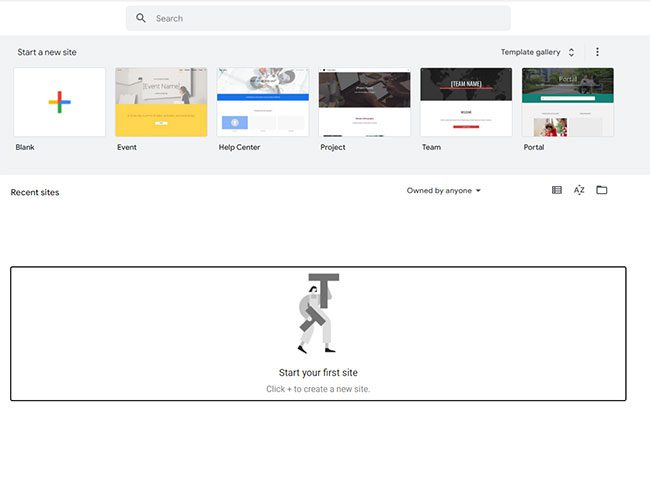
Passaggio 2: selezionare uno dei modelli da utilizzare per il tuo nuovo sito Web.
Sto scegliendo l’opzione Centro di aiuto, ma puoi scegliere qualunque profilo del sito Google si adatti alle tue esigenze.
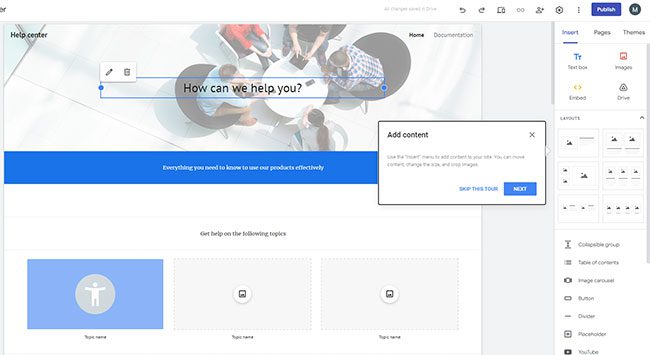
Passaggio 3: inizia ad aggiungere contenuti al tuo nuovo sito Web.
Ci sarà un tour con un mago sullo schermo che potresti voler prendere per familiarizzare con l’interfaccia.
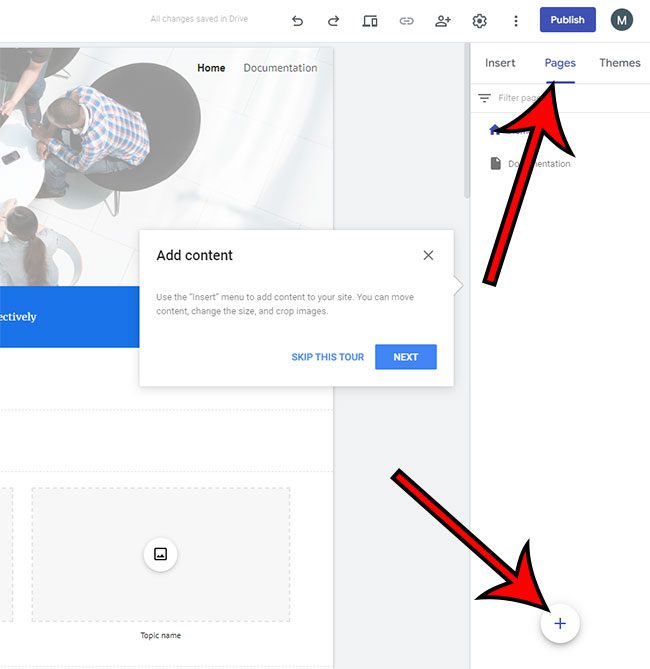
Passaggio 4: selezionare la scheda Pagine nella parte superiore della colonna sul lato destro della finestra, quindi fare clic sul pulsante + nella parte inferiore di quella colonna per aggiungere ulteriori pagine al sito.
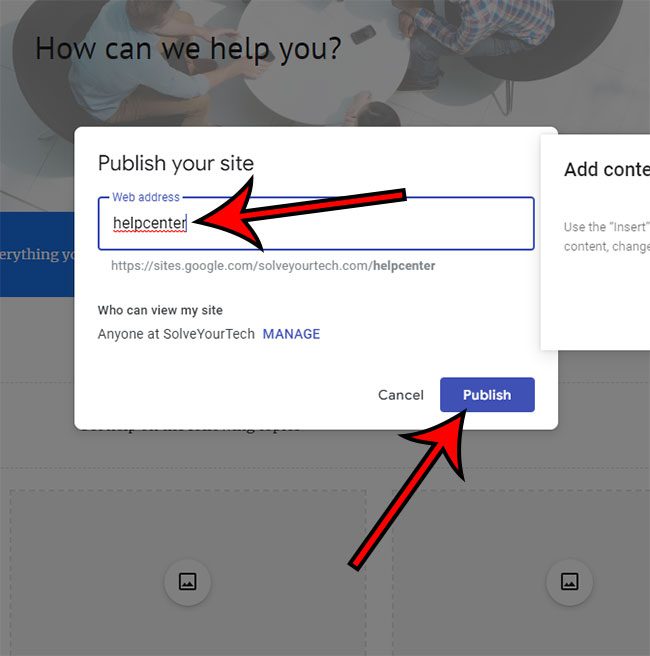
Passaggio 5: fare clic Pubblicare In alto a destra, dai al tuo sito un nuovo nome, quindi fai clic sul Pubblicare pulsante.
Nota che questo sito non è ancora abbastanza pubblico, quindi dovrai ancora fare un cambiamento di cui discuteremo nel passaggio successivo.
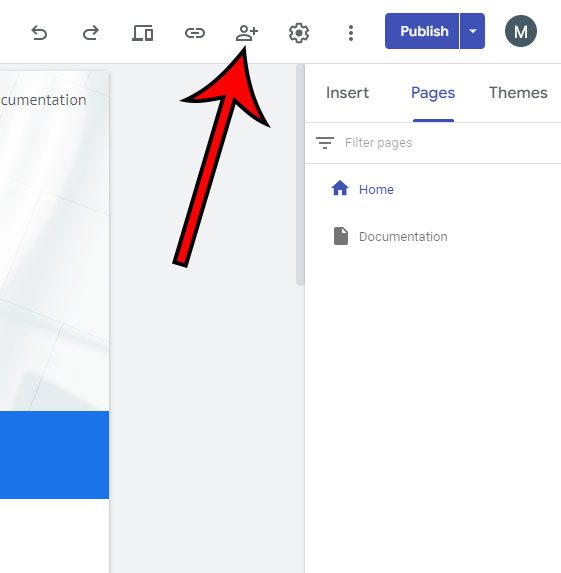
Passaggio 6: fare clic su Condividere con gli altri pulsante in alto a destra della finestra.
Come creare un sito Web gratuito con Google Sites 2023
Per visualizzarlo:
Come pubblicare un sito di Google
Ci sono milioni di siti Web su Internet e IT’è arrivato al punto in cui se hai un’azienda o un’organizzazione, allora le persone presumono che tu abbia una presenza online.
Se tu’sta cercando di avere una pagina web per un motivo o per l’altro, allora potresti chiederti come creare il tuo sito Web con Google Sites.
Esso’in realtà è una cosa sorprendentemente facile da fare, e questo’è uno dei motivi per cui così tanti recensioni di Google Sites considerano una delle migliori opzioni per le persone che hanno bisogno di un sito Web ma Don’t Avere molta esperienza di sviluppo.
Il nostro tutorial di seguito ti mostrerà come pubblicare un sito di Google se vuoi sfruttare Google’S Eccellente strumento di costruzione di siti Web gratuito.
Sommario nascondere
Come creare un sito Google se hai un account Google Workspace
- Accedi al tuo account Google Workspace.
- Vai ai siti.Google.com.
- Seleziona un modello.
- Aggiungi contenuto.
- Clic Pubblicare, Dai un nome al tuo sito, quindi fai clic su Pubblicare Ancora.
- Clic Condividere con gli altri.
- Selezionare Link.
- Scegli il Sito pubblicato a discesa, quindi selezionare il livello di autorizzazione desiderato.
La nostra guida continua di seguito con ulteriori informazioni su come pubblicare un sito di Google, comprese le immagini di questi passaggi.
Ci sono molti modi in cui puoi creare il tuo sito Web oggi e molti di loro sono gratuiti. Mi piace creare siti Howto, proprio come SolveyourTech.com, e io’VE ha provato una varietà di diversi strumenti di costruzione di siti Web.
Se usi Google Calendar per gestire il tuo programma, potresti voler leggere il nostro Aggiungi Calendario Google all’articolo di iPhone e imparare invece a utilizzare quell’app.
Uno dei modi più semplici in cui puoi creare un sito Web per te stesso, un’azienda, un hobby o semplicemente per imparare è con Google Sites.
Quando si tratta di costruire un sito Web, Google offre un’app accessibile ai principianti, fornendo al contempo alcune delle opzioni più avanzate che i costruttori esperti spesso desiderano. Se tu’quasi detto “Voglio aggiungere il mio sito a Google” Ma impostare un sito WordPress autosufficiente sembrava un po ‘intimidatorio, allora Google Sites è una buona alternativa.
Google Sites è un’offerta gratuita da Google che puoi utilizzare semplicemente avendo un account Google. Che si tratti di un account gratuito che usi per i tuoi scopi personali o un account Google a pagamento tramite Google Workspace, hai accesso ai siti di Google.
Puoi utilizzare Google Sites per creare un intero sito che sia tutto tuo. Se acquisti il tuo dominio puoi anche collegare quel dominio a un nuovo sito o a uno dei tuoi siti pubblicati in modo da poter avere un sito Web su quell’indirizzo web.
Puoi creare un sito Google registrando il tuo account Google, andando su https: // siti.Google.com, scegliendo un modello, aggiungendo contenuti, quindi pubblicando il tuo sito. È quindi possibile modificare le restrizioni sul sito per limitare l’accesso a un gruppo selezionato di persone o renderlo pubblico per chiunque su Internet.
La nostra guida continua di seguito con ulteriori informazioni su come pubblicare un sito di Google dalla posizione di Google Mysites, utilizzando il tuo account Google gratuito o un account Google a pagamento con Google Workspace.
Come creare un sito Google se hai un account Google personale (guida con le immagini)
I passaggi sopra mostrano come creare un sito di Google se hai un account Google Workspace a pagamento.
Tuttavia, se si utilizza un account Google gratuito, il processo è molto simile.
Passaggio 1: assicurati di essere firmato nell’account Google che desideri utilizzare, quindi vai su https: // siti.Google.com.
Se indossi’t Avere un account Google ancora, quindi puoi registrarti per uno su https: // myaccount.Google.com.
Passaggio 2: selezionare uno dei modelli da utilizzare per il tuo nuovo sito Web.
Sto scegliendo l’opzione Centro di aiuto, ma puoi scegliere qualunque profilo del sito Google si adatti alle tue esigenze.
Passaggio 3: inizia ad aggiungere contenuti al tuo nuovo sito Web.
Ci sarà un tour con un mago sullo schermo che potresti voler prendere per familiarizzare con l’interfaccia.
Passaggio 4: selezionare la scheda Pagine nella parte superiore della colonna sul lato destro della finestra, quindi fare clic sul pulsante + nella parte inferiore di quella colonna per aggiungere ulteriori pagine al sito.
Passaggio 5: fare clic Pubblicare In alto a destra, dai al tuo sito un nuovo nome, quindi fai clic sul Pubblicare pulsante.
Si noti che questo sito non è’ancora abbastanza pubblico, quindi dovrai ancora fare un cambiamento di cui discuteremo nel prossimo passaggio.
Passaggio 6: fare clic su Condividere con gli altri pulsante in alto a destra della finestra.
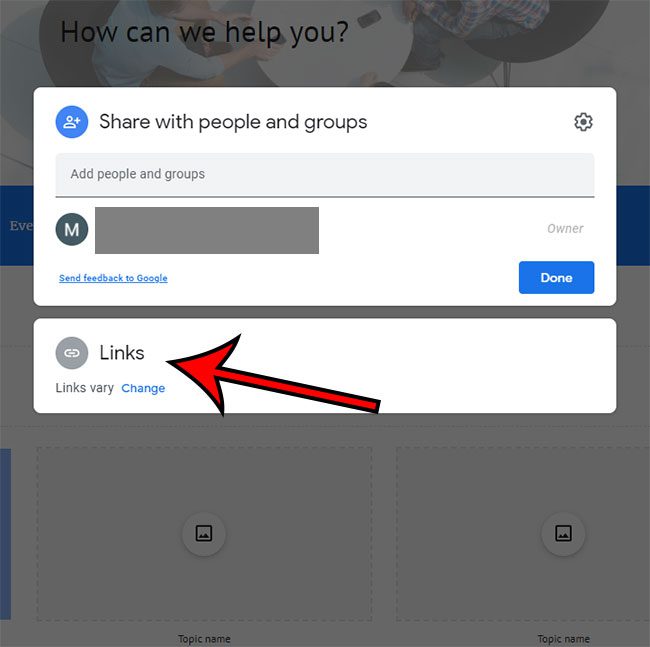
Passaggio 7: fare clic nel Link sezione.
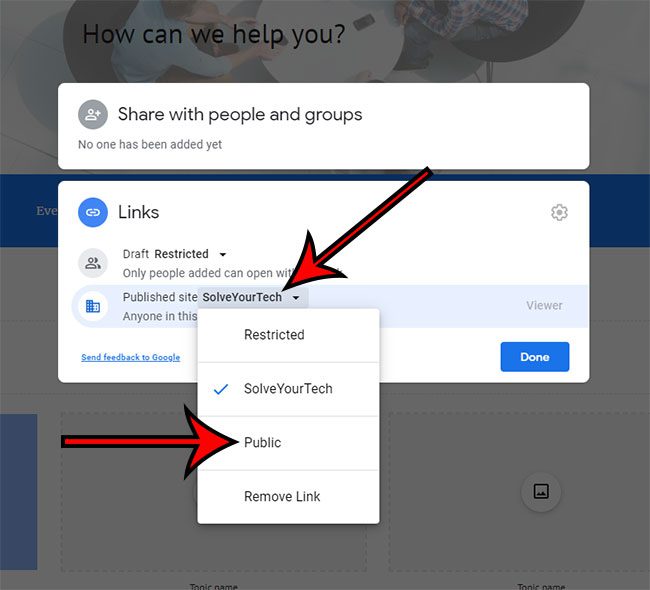
Passaggio 8: fare clic su Sito pubblicato link, quindi scegli il Pubblico opzione.
Ora che sai come creare e come pubblicare un sito di Google, puoi iniziare a sperimentare diversi metodi per ottenere contenuti online.
Se indossi’Vuoi rendere il tuo sito pubblico in modo che possa essere trovato da chiunque su Internet, allora dovresti scegliere l’impostazione appropriata qui per quello che desideri.
Ora che tutto è impostato, puoi tornare qui e iniziare a blog con Google Sites. Una delle domande che le persone potrebbero avere a questo punto è ciò che fanno i siti di Google?
Esso’S essenzialmente solo uno strumento per pubblicare informazioni su Internet. Questi potrebbero essere i tuoi pensieri, informazioni per un’azienda o alcune immagini che ti piacciono; Esso’è davvero a te.
Nota che questo non è’T davvero una recensione di Google Sites; Esso’è più di un tutorial per mostrare che questo strumento esiste. Per quanto riguarda i redattori di siti Web, IT’è uno dei migliori e la tua opinione varierà a seconda di ciò che stai cercando di fare e che tipo di esperienza hai con altri redattori web online.
Potresti anche prendere in considerazione la ricerca di un modello o qualcosa di simile per aiutarti a strutturare il tuo contenuto. Una ricerca su Google per qualcosa di simile “Modello di contenuti del sito Web Google Documenti” Può darti alcune idee e suggerimenti per i modi in cui puoi aggiungere contenuti alle tue pagine.
Il nostro tutorial continua di seguito con ulteriori discussioni sulla creazione di nuovi siti di Google utilizzando lo strumento di Google Site Maker.
Maggiori informazioni su come creare un sito Google con Google Workspace o account Google gratuiti
Quando crei un account Google Sites gratuito, sarà su un sottodominio del sito Web di Google. Se si desidera utilizzare il tuo dominio (ad esempio, il dominio di questo sito è SolveyourTech.com) quindi dovrai acquistare un dominio e collegarlo al tuo sito di Google.
Dato che stai già lavorando nell’ecosistema di Google e hai un account Google, il modo più semplice per farlo è con i domini di Google.
Puoi semplicemente andare su https: // domini.Google.com e, trova un dominio che si desidera utilizzare, quindi acquista quel dominio.
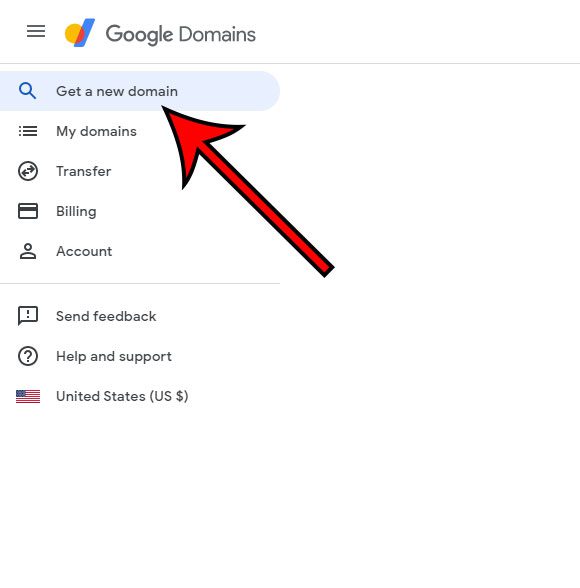
Una volta che hai il dominio, puoi fare clic su Maneggio pulsante a destra, quindi scegli il Sito web Opzione nella colonna sinistra. Puoi quindi fare clic su Build Web pulsante e inizia a creare il tuo sito Google personalizzato con il dominio che hai appena acquistato.
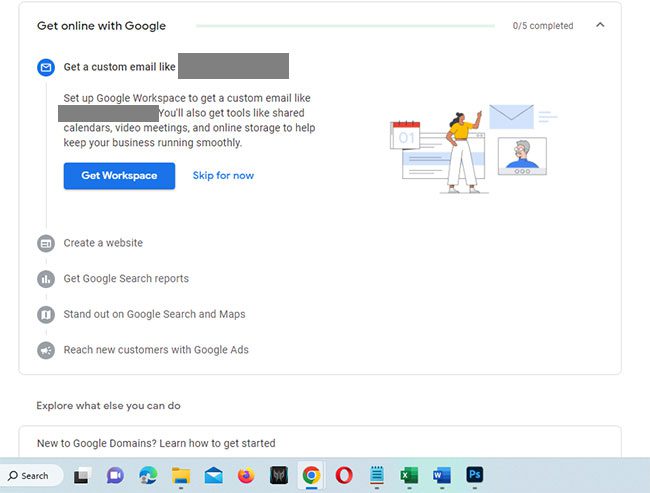
Nota che ci sono diverse opzioni che puoi utilizzare quando si crea un sito con il tuo dominio Google, ma non tutte sono gratuite.
Tuttavia, Google Sites è ancora un’opzione, quindi potresti voler andare con quello solo per rendere le cose facili. Puoi sempre passare a un servizio a pagamento o diverso in seguito se si desidera espanderti in qualcosa con più opzioni.
Puoi fare molti siti di Google diversi sul tuo account, quindi non’È necessario sottolineare se decidi di voler utilizzare il tuo sito per uno scopo diverso o se vuoi cambiarne l’aspetto.
Una volta pubblicato il sito’anche s no “finito.” Puoi tornare ai siti.Google.com in qualsiasi momento e apri nuovamente il tuo sito per modificare, rimuovere o aggiungere più contenuti.
Si noti che l’amministratore per un dominio Google Workspace è in grado di impostare le autorizzazioni per altri utenti su quel dominio per qualsiasi app Google, inclusi i siti di Google. Se non sei in grado di seguire i passaggi sopra per creare un sito di Google sul tuo account Google Worskapce, allora’è possibile che l’amministratore abbia limitato l’accesso a quella funzione per il tuo account.
È possibile regolare le impostazioni del sito di Google nel Builder del sito Web di Google aprendo il sito creato, quindi facendo clic sull’icona del marcia nell’angolo in alto a destra della finestra. Qui troverai cose come:
- Navigazione – Quando crei la tua homepage di Google, vorrai rendere facile per le persone trovare tutte le pagine sul tuo sito. L’aggiunta di collegamenti di navigazione può raggiungere questo obiettivo.
- Immagini del marchio – Queste potrebbero essere cose come il logo della tua azienda
- Strumenti per visualizzatori – Questi ti consentono di aggiungere collegamenti di ancoraggio e icone di informazioni
- Domini personalizzati – Potresti voler usare il tuo nome di dominio quando fai la tua homepage di Google. Questa opzione ti richiederà di acquistare un dominio, ma sembra più professionale di quello che ottieni con l’opzione gratuita.
- Analisi – Puoi impostare questo per vedere quante persone visitano il tuo sito, per quanto tempo rimangono e molto di più.
- Banner di annuncio – Posiziona un banner nella parte superiore del tuo sito per visualizzare informazioni importanti.
Apparentemente, l’interfaccia iPad di Google Sites non è l’ideale, quindi che’qualcosa da considerare se lo hai considerato come opzione per la gestione del sito una volta che lo hai funzionato.
Matthew Burleigh scrive tutorial tecnologici dal 2008. La sua scrittura è apparsa su dozzine di siti Web diversi ed è stato letto oltre 50 milioni di volte.
Dopo aver ricevuto il suo scapolo’s e padrone’S di laurea in Informatica ha trascorso diversi anni a lavorare nella gestione IT per le piccole imprese. Tuttavia, ora lavora a tempo pieno scrivendo contenuti online e creando siti Web.
I suoi principali argomenti di scrittura includono iPhone, Microsoft Office, Google Apps, Android e Photoshop, ma ha anche scritto su molti altri argomenti tecnologici.
Come creare un sito Web gratuito con Google Sites [2023]
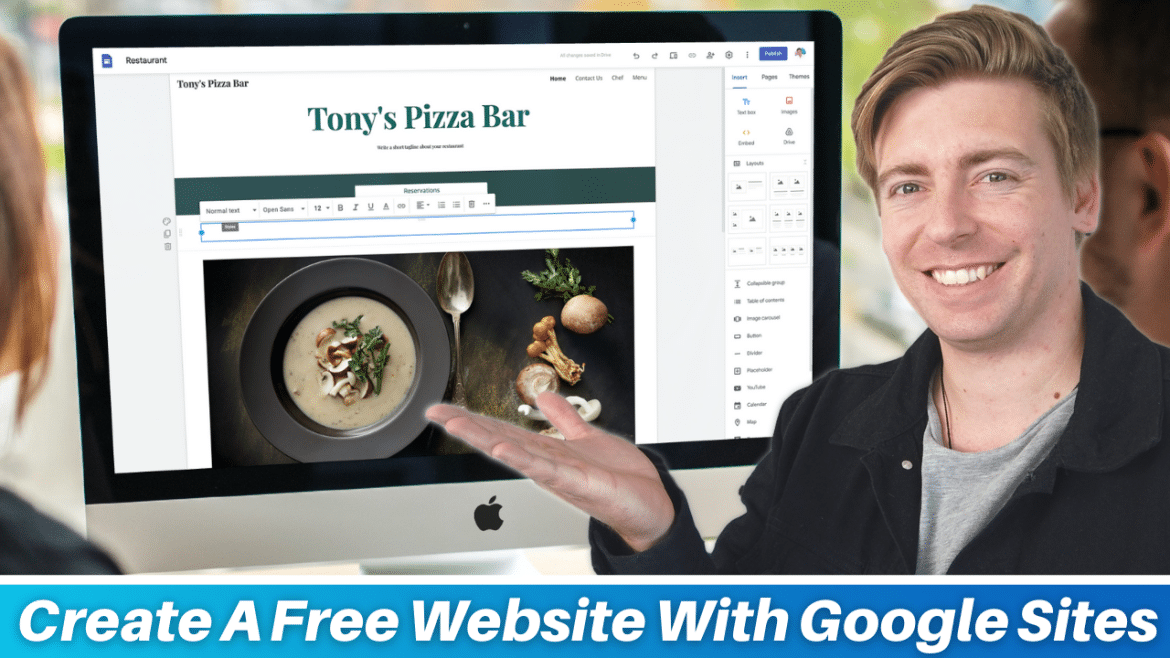
Google Sites è un costruttore di siti Web di facile utilizzo offerto da Google.
Imparando come utilizzare i siti di Google, è possibile creare un sito Web gratuito senza codifica e in pochi clic.
Tutto ciò di cui hai bisogno è una connessione Internet per costruire un sito Web gratuito in pochi minuti (Uno dei nostri costruttori di siti Web preferiti per i non tecnologici).
Google Sites ti consente di:
- Crea un sito Web da zero
- Usa i modelli e personalizzali a tuo piacimento
- Collegare un dominio professionale o utilizzare un dominio gratuito.
- Integra altri prodotti Google come un modulo Google per creare un modulo online personalizzato.
- Collabora con tutta la tua squadra.
Come creare un sito Web gratuito con siti di Google?
Creeremo un sito Web utilizzando un modello pre-fatto in questo tutorial di Google Sites.
Pertanto, questo tutorial è adatto ai non tecnologici che vogliono capire come creare un sito Web gratuito utilizzando il costruttore di siti di Google Sites.
1. Inizia con i siti di Google
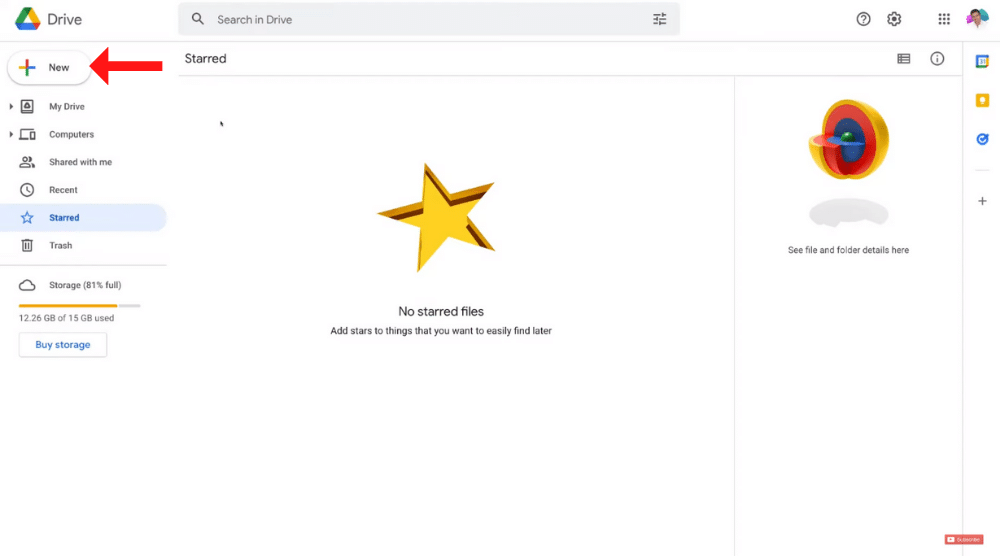
Per accedere ai siti di Google, devi avere un account Google gratuito.
Ora, per iniziare con il costruttore di siti Web di Google Sites:
- Digitare “Siti di Google” o semplicemente andare a siti.Google.comIn Google Chrome
- In alternativa, puoi accedere Siti di Google usando Google Drive. Clicca su Nuovo> Altro> Siti di Google dentro il tuo disco.
2. Visita a casa Google Sites

- Clicca su ‘Siti a casa’ (Angolo in alto a sinistra)
- Vai a Galleria del modello (lato destro). Questa azione genererà dozzine di modelli di siti Web.
3. Seleziona un modello premade

Per creare un sito Web da zero, fai clic su ‘Vuoto’.
Tuttavia, ti consigliamo di selezionare un file modello premade per creare il tuo sito web gratuito se lo è’s La prima volta che hai creato un sito web.
Questo perché puoi imparare come dovrebbe essere strutturato il tuo sito Web.
Esso’è molto più facile e veloce che costruire da zero.
A seconda della tua attività e del tuo settore, vai avanti e scegli un modello di siti di Google.
4. Modifica le impostazioni dei siti

Noi’Ora ti guiderà attraverso le funzionalità e gli strumenti offerti da Google Sites in modo da poter creare il tuo sito Web unico.
Se attualmente non don’t Avere un logo aziendale, ti consigliamo di utilizzare Canva per crearne uno.
Guarda questo principiante’T Tutorial Per imparare come.
Esso’è uno strumento di design gratuito e facile da usare con 400k+ modelli premade nella sua biblioteca.
Ora, procedi con i passaggi seguenti:
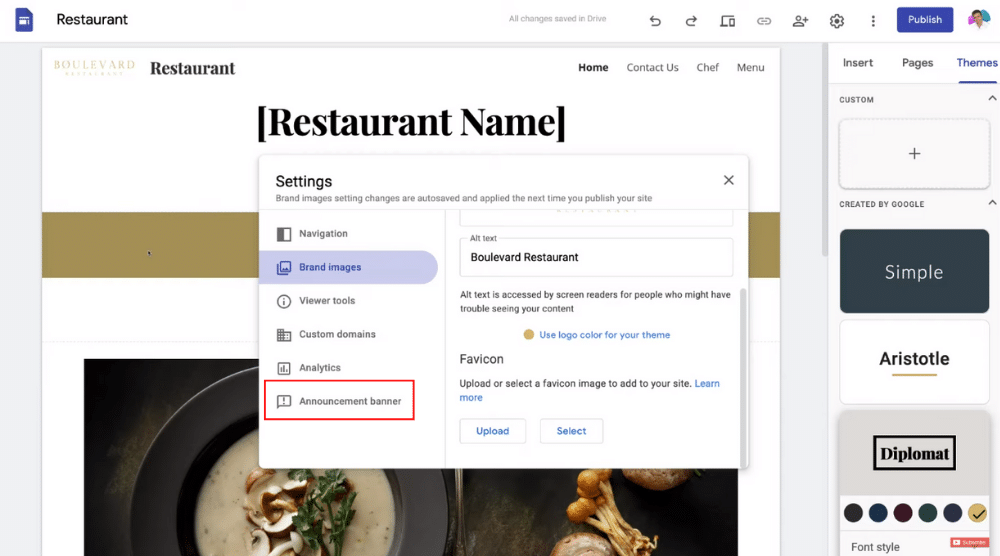
- Aggiungi il tuo Attività commerciale’nome/nome del sito Web Sotto ‘Alt text’
- Clicca su ‘Usa il colore del logo per il tuo tema’. Quando lo fai, il colore del tuo sito web’S tema corrisponderà al colore del logo. Questo aiuta a mantenere la coerenza del marchio.
- Navigare a ‘Favicon’. Clicca su ‘Caricamento’ Per caricare un favicon. Questa è l’icona che ogni visitatore vedrà quando apriranno il tuo sito Web nel loro browser. Ancora una volta, questo è cruciale per il marchio e puoi usare Canva per creare un favicon gratuitamente.
- Vai a ‘Banner di annuncio’. Clicca su ‘Show Banner’ (Se desideri mostrare un banner sul tuo sito Web).
- Compila i dettagli, incluso il Messaggio, etichetta dei pulsanti e collegamento
- Scegli entrambi ‘Tutte le pagine’ O ‘Solo home page’
- Uscita fuori dalle impostazioni
5. Impara come personalizzare le pagine

In questa parte del nostro Google Sites Tutorial 2022, noi’Spiega come personalizzare un modello di siti Google esistente.
- Eliminare IL Nome del sito predefinito (Angolo in alto a sinistra). Il logo sarà sufficiente.
- Al posto del Intestazione predefinita, Aggiungi il tuo Attività commerciale’s nome
- Nota che quando fai clic su ciascuno elemento di testo, ne genererà un po ‘ Opzioni di formattazione sopra (fare riferimento a screengrab)
- Vai avanti e cambia il Font, stile, colore, allineamento, ecc.
- Espandi l’elemento del titolo se necessario in modo che copra solo una singola riga. Puoi farlo da trascinando l’elemento.
- Aggiungi uno slogan Sotto l’intestazione e personalizzala anche.
- Rifare o annullare qualsiasi azione facendo clic sulla freccia adatta (in alto a destra)
Facendo clic sul Pulsante di anteprima, Puoi vedere come sarà il tuo nuovo sito Web su dispositivi mobili e desktop.
Ogni pagina Web sul costruttore del sito Web di Google Sites è composta da sezioni.

- Puoi cambiare il colore della sezione (Stile 1, stile 2, stile 3 o immagine). (Fare riferimento a ScreenGrab).
- Puoi duplicare ogni sezione.
- Puoi eliminare ogni sezione.
Tutte le modifiche vengono automaticamente salvate in unità.
Permettere’S Esplora più opzioni di personalizzazione di seguito:
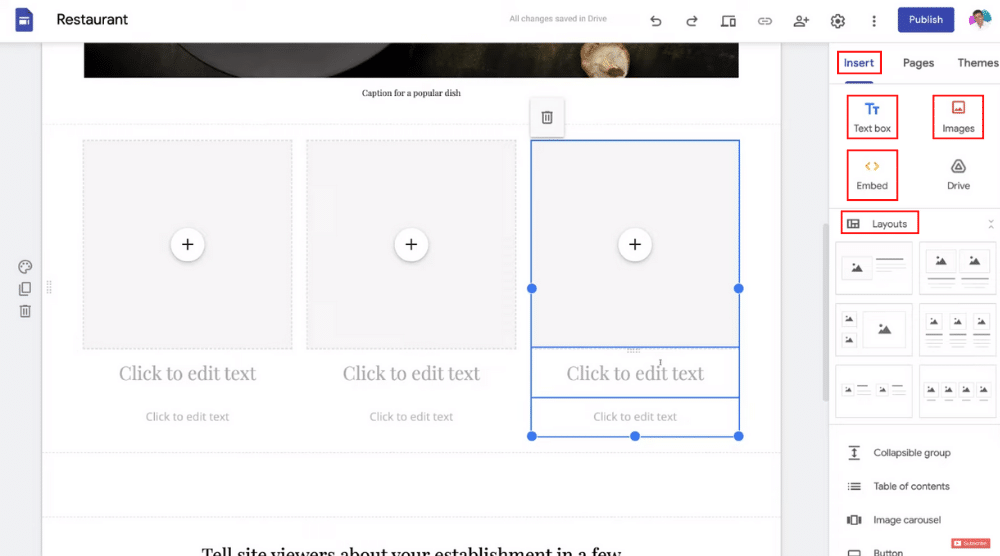

- Scorri oltre i layout per trovare altri elementi come pulsanti, divisore, segnaposto, eccetera.
- Nota gli altri prodotti di Google come Slide, documenti, mappa e calendario che puoi incorporare sul tuo sito web. In questo modo aggiungerà ampie funzionalità al tuo sito Web.
- Scorri verso il basso fino in fondo alla pagina e fai clic su ‘Modifica piè di pagina’.
- Aggiungi il tuo Attività commerciale’Indirizzo S, numero di telefono ed e -mail. Il piè di pagina verrà visualizzato su ogni pagina web.
- Cambiare il carattere e stile del piè di pagina utilizzando le opzioni di formattazione fornite.
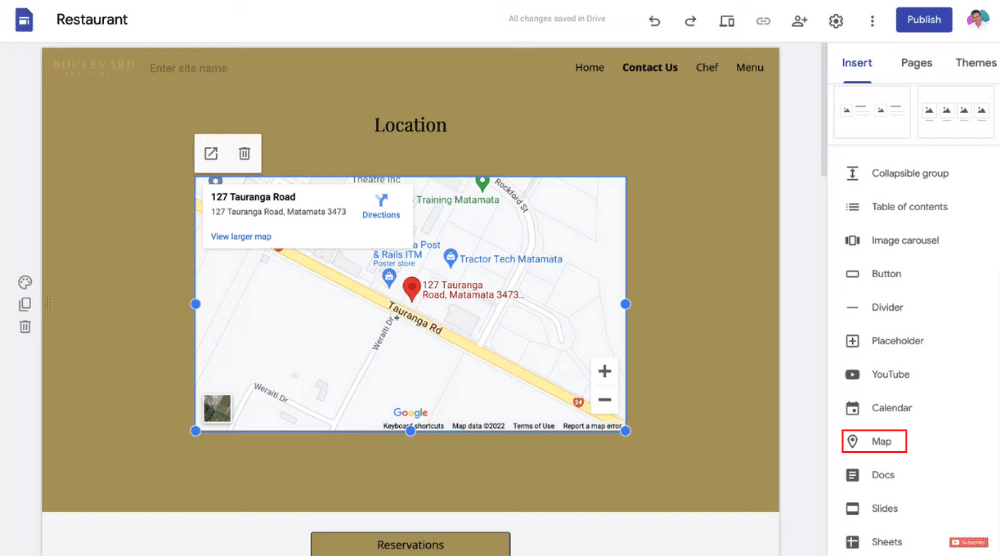
- Usando lo stesso processo, puoi personalizzare Le altre pagine piacciono Contattaci.
- Se tocca ‘Contattaci’, puoi Incorpora la mappa di Google su questa pagina. Per fare ciò, fai clic su Elemento mappa> Immettere l’indirizzo aziendale> Fare clic su Seleziona. L’aggiunta di Google Map consentirà agli utenti di trovare l’indirizzo senza mai lasciare il tuo sito.
- Se il modello di siti Google selezionato non ha un elemento della mappa, puoi sempre incorporalo dal mano destra Menu laterale.

- Accanto a ‘Inserire’ (menu laterale a destra), abbiamo ‘Pagine’. Questo è dove tu’Troverà tutte le pagine e le pagine del tuo sito web.
- Hai la possibilità di farlo Aggiungi una nuova pagina, IL Nuovo link al menu principale o a Nuovo menusezione. Fare riferimento a screengrab.
- Per aggiungere una nuova pagina Web, ad esempio, fare clic su ‘Nuova pagina’, Inserisci il Nome della pagina, e seleziona ‘Fatto’. Per questo tutorial di Google Sites, noi’Ve lo chiamava ‘Prenotazioni’. Lo stesso nome apparirà nel menu principale.

- È possibile modificare l’ordine in cui queste pagine compaiono nel menu principale. Tutto quello che’D bisogno di fare è lagna la pagina web detta e riposizionamento esso sul tuo lato destro. (Fare riferimento a ScreenGrab).
- Per creare un sottopagina, clicca su ‘Nuova sezione menu’ > Nomina la pagina> Fai clic su tre punti> Seleziona ‘Aggiungi la sottopagina’. Usando questo processo, noi’Ve aggiunta due sottopagine ‘Cenare nelle prenotazioni’ E ‘Porta via gli ordini’ Per questo tutorial di Google Sites 2022.
- Le due sottopagine possono essere visualizzate nel menu principale. Accanto a ‘Prenotazioni’, UN cadere in picchiata La freccia è apparsa che se si fa clic, mostra entrambe le sottopagine.
- Ognuno di questi sottopagine può essere personalizzato Allo stesso modo come spiegato prima.
6. Aggiungi forme

Se vuoi consentire alle persone di prenotare prenotazioni, riunioni o metterti in contatto con te sul tuo sito, puoi semplicemente creare e incorporare un modulo di Google:
Se desideri imparare a creare moduli di Google, suggeriamo Guardando questo tutorial.
7. Cambia il tema del sito Web
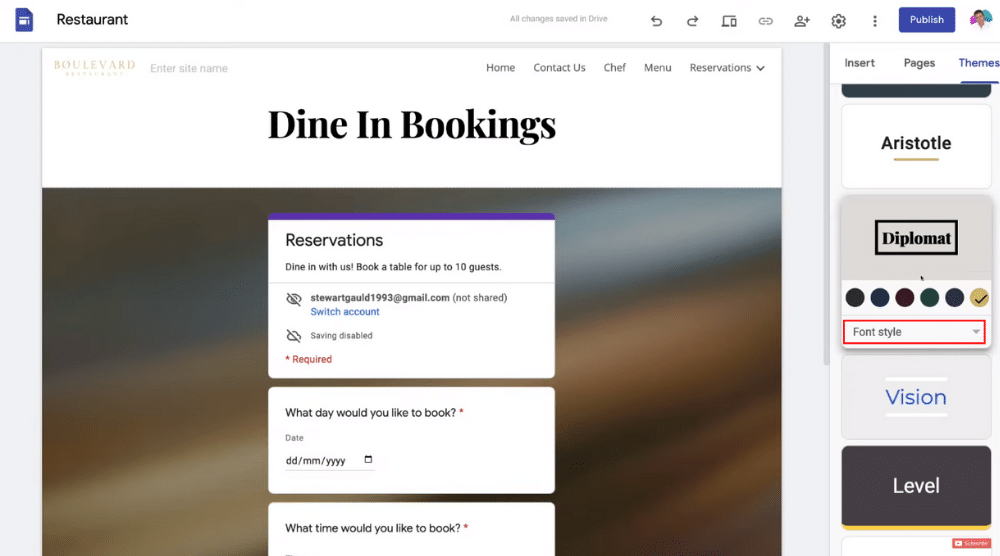
- Accanto a ‘Pagine’, abbiamo ‘Temi’. Cliccaci sopra. Come suggerisce il nome, è qui che puoi cambiare i temi dei siti di Google.
- Puoi cambiare il colori E stile carattere Anche del tema attuale. Tuttavia, per questo tutorial su Google Sites, noi’Lascerò il tema così com’è.
8. Anteprima il tuo sito web

Voi’Troverò il Pulsante di anteprima in cima.
Fai clic su di esso per verificare come sarebbe il tuo sito Web appena creato su diversi dispositivi.
9. Aggiungi collaboratori

Prossimo al icona di allegato, abbiamo il ‘Condividere con gli altri’ pulsante.
Da qui puoi aggiungere più persone con cui collaborare sui siti di Google.
10. Aggiornamento del sito Web pubblicato

- Quando tu’essere pronto a lanciare il tuo sito Web, colpire ‘Pubblicare’.
- Aggiungi il tuo Nome commerciale nel campo ‘indirizzo Web’. Se il nome è stato preso, usa invece una variazione.
- Sotto ‘Chi può visualizzare il mio sito’, assicurarsi ‘Chiunque’ è selezionato.
- Non selezionare la casella sotto il ‘Impostazioni di ricerca’ intestazione. Se lo selezioni, Google non visualizzerà più il tuo sito Web.
- Clicca su ‘Pubblicare’
Il tuo sito web è in diretta!
Per visualizzarlo:

- Colpire il cadere in picchiata adiacente a ‘Pubblicare’.
- Scegliere ‘Visualizza il sito pubblicato’ Dall’elenco.
Puoi anche sbucciare il tuo sito web
Se apporti modifiche al tuo sito Web, hanno vinto’essere dal vivo fino a quando non colpisci di nuovo pubblicare.
Noterai il confronto fianco a fianco del sito Web attualmente pubblicato e la bozza, anche se la modifica è piccola come l’aggiunta di un arresto completo.
Tuttavia, per sbloccare un sito Web:

Esso’è piuttosto semplice!
Puoi ripubblicarlo in qualsiasi momento.
Questo copre tutto il necessario per imparare come creare un sito Web gratuito con Google Sites.
Google Sites Tutorial per principianti (video tutorial)
Seguendo questo tutorial di Google Sites per principianti, puoi ottenere il massimo da questo costruttore di siti Web gratuito.
Costruire un sito Web non è mai stato più facile, grazie ai costruttori di siti Web come Google Sites.
Guarda il nostro video dettagliato in basso per una guida visiva della creazione di un sito Web con siti di Google.
Google Cloud Web Hosting
Ospita siti Web statici e dinamici nel cloud con clic per distribuire soluzioni personalizzate.
Nozioni di base sul sito web
Non avere un nome di dominio o un sito Web? Proteggere il tuo nome di dominio, ottenere un indirizzo email aziendale, creare il tuo sito Web senza codice e impostare annunci online.
Fare clic per distribuire soluzioni
Distribuisci uno stack completo di servizio Web con soluzioni da Google Cloud Marketplace. Scegli tra oltre 100 clic per distribuire soluzioni.
Il prezzo dipende dal prodotto che scegli per il web hosting e il tuo utilizzo. È possibile visualizzare i prezzi dei singoli prodotti nella pagina dell’elenco dei prezzi.
Siti di Google gratuiti
Modelli
⚡ No-Catch . I modelli professionali in questa pagina sono assolutamente gratuiti .
Hai bisogno di un design personalizzato per il tuo sito Google?
Se desideri un nuovo tema su misura e personalizzato specifico per i tuoi siti Web o intranet aziendali, consulta i progetti del nostro sito Web e i progetti di intranet e possiamo creare un sito Web professionale per te.
Design di siti di siti di Google ➦
Google Sites Intranet Designs ➦
Questo servizio è ideale per un piccolo imprenditore, per creare un semplice sito Web, senza dover conoscere CPanel, Joomla o Drupal, né la necessità di acquistare e installare il software di web design. Basta utilizzare l’editor del sito Web di Google nel tuo browser web.
Modelli gratuiti
Angel Charity – GRATUITO
Consulenza finanziaria – GRATUITA
Modello di ristorante – gratuito
City Church – gratuito
Kate Harper – gratuito
Bouquet del libro di Sarah – gratuito
Fintan Gym – gratis
Modello fotografico – gratuito
Volunteer Club – gratuito
Modelli di intranet
Che tu sia una grande organizzazione o una piccola impresa, abbiamo una soluzione Intranet in grado di soddisfare le tue esigenze uniche e aiutare la tua attività a prosperare. Quindi perché non saperne di più qui?
Vuoi creare la tua intranet sui siti di Google?
A Steegle, siamo esperti nella creazione di intranet di siti di Google che soddisfano una vasta gamma di clienti, da grandi organizzazioni con migliaia di utenti a piccole imprese. Se sei pronto per iniziare, offriamo una varietà di modelli gratuiti e pagati che forniscono una serie completa di offerte di pagina per soddisfare le tue esigenze.
Per una soluzione professionale e pronta per andare in movimento, ti consigliamo di dare un’occhiata al nostro Steegle.Una piattaforma. Con Steegle.Uno, puoi godere di una serie di funzionalità senza dover modificare manualmente le pagine, tra cui directory di dipendenti completi, grafici ORG, celebrazioni del personale e uno strumento di notizie che consente agli utenti diversi di pubblicare sulla loro pagina senza dover modificare l’intero sito di Google.