


GoPro Hero 9 ha una visione notturna
Come usare la foto notturna e il lasso notturno
Riepilogo:
La fotografia notturna e la cattura di filmati in condizioni di scarsa illuminazione con telecamere GoPro possono essere impegnative ma con le giuste impostazioni, è possibile ottenere risultati impressionanti. Questo articolo fornisce suggerimenti e consigli per le migliori impostazioni della modalità notturna GoPro per foto e video. Regolando l’ISO, la frequenza dei fotogrammi, il profilo del colore e la velocità dell’otturatore, è possibile migliorare la qualità del filmato in condizioni di scarsa illuminazione. Inoltre, vengono discusse impostazioni specifiche per diversi scenari di illuminazione per aiutarti a catturare splendidi colpi notturni.
Punti chiave:
- Regolare la frequenza ISO e il fotogramma su impostazioni basse per ridurre il rumore/grano nei filmati in condizioni di scarsa illuminazione. È preferibile un frame rate di 24 fps.
- Utilizzare GoPro Superiew anziché ampio per ridurre al minimo il rumore utilizzando il sensore completo.
- Optare per il profilo di colore GoPro anziché piatto per evitare un illuminamento inutile delle ombre e ridurre il rumore.
- Impostare la velocità dell’otturatore per essere il doppio della velocità del fotogramma per filmati di qualità. Ad esempio, a 24 fps, imposta la velocità dell’otturatore su 1/48.
- Per le foto della modalità notturna, esponi lo scatto per 30 secondi a ISO 1600 in cieli scuri senza luna.
- In presenza di una luna noiosa, esporre il tiro per 30 secondi all’ISO 1600 quando si spara contro la luna o usa ISO 800 per 30 secondi se si spara con la luna dietro di te.
- In scenari con una luna luminosa, presta attenzione alle aree ad alto contrasto e regola l’esposizione di conseguenza. In genere, utilizzare ISO 1600 per 20 secondi o ISO 3200 per 10 secondi.
- Scene costantemente luminose possono essere girate a ISO 800 per 15 secondi.
- Sperimenta le diverse impostazioni per trovare l’equilibrio ottimale tra esposizione, rumore e qualità dell’immagine per le condizioni specifiche in condizioni di scarsa illuminazione.
- Ricorda di stabilizzare la tua fotocamera GoPro quando catturi foto o video notturni per evitare la sfocatura causata dal movimento.
Domande:
- Quali sono le impostazioni ISO e frame rate consigliate per l’acquisizione di filmati in condizioni di scarsa illuminazione con una GoPro?
- Qual è il vantaggio di utilizzare GoPro Superiew anziché ampio per filmati in condizioni di scarsa illuminazione?
- Perché si consiglia di utilizzare il profilo di colore GoPro anziché piatto per filmati in condizioni di scarsa illuminazione?
- Cosa dovrebbe essere impostato la velocità dell’otturatore per filmati di qualità in condizioni di qualità?
- Quali sono le impostazioni consigliate per le foto in modalità notturna nei cieli scuri senza luna?
- Quali impostazioni dovrebbero essere usate quando si scatta con una luna opaca e calante?
- Come dovrebbero essere regolate le impostazioni per la fotografia durante una notte con una luna luminosa?
- Quali impostazioni possono essere utilizzate per scene costantemente luminose in condizioni di scarsa illuminazione?
- Cosa dovrebbe essere considerato quando si utilizza le impostazioni della modalità notturna consigliate?
- Come si può sfociare causati dal movimento quando si acquisiscono foto o video notturni?
Le impostazioni ISO consigliate sono per mantenere il minimo ISO a 100 e il massimo ISO a 800 per ridurre al minimo il rumore nel filmato. Si consiglia inoltre di mantenere bassa la frequenza fotogramma, preferibilmente a 24 fps, per filmati più chiari.
GoPro Superiew legge il sensore completo, mentre la lente Wide GoPro fa un raccolto. Quando ritagli il filmato, di solito significa pixel più grandi, rendendo il rumore più visibile. Utilizzando GoPro Superiew, che legge il sensore completo, il rumore diventa meno evidente in condizioni di scarsa illuminazione.
Quando si scatta in condizioni di scarsa illuminazione, l’uso del profilo di colore GoPro invece dell’appartamento impedisce un inutile illuminazione delle ombre, riducendo il rumore e mantenendo un’immagine più nitida.
La velocità dell’otturatore dovrebbe essere impostata sul doppio della velocità del frame. Ad esempio, se sparare a 24 fps, la velocità dell’otturatore dovrebbe essere 1/48. Questo aiuta a mantenere l’esposizione ottimale senza introdurre la sfocatura del movimento eccessivo.
Si consiglia di esporre lo scatto per 30 secondi all’ISO 1600 per cieli scuri senza luna per catturare il cielo notturno in modo efficace.
Quando si spara contro la luna, si consiglia di esporre il tiro per 30 secondi a ISO 1600. Se sparare con la luna dietro di te, puoi usare ISO 800 per 30 secondi o ISO 1600 per 15 secondi.
Durante una notte con una luna luminosa, è importante prestare attenzione alle aree ad alto contrasto. Se ci sono molte ombre, si consigliano impostazioni di esposizione a ISO 1600 per 20 secondi. In alternativa, in situazioni che richiedono una velocità dell’otturatore più rapida, è possibile utilizzare ISO 3200 per 10 secondi.
Per scene costantemente luminose, si raccomanda l’esposizione dello scatto a ISO 800 per 15 secondi per ottenere un’esposizione ottimale senza introdurre un rumore eccessivo.
Mentre le impostazioni consigliate forniscono un buon punto di partenza, è importante sperimentarle e regolarle in base a condizioni specifiche di scarsa illuminazione. Trova l’equilibrio ottimale tra esposizione, riduzione del rumore e qualità dell’immagine per la tua situazione particolare.
Per evitare la sfocatura, è importante stabilizzare la fotocamera GoPro quando si acquisiscono foto o video notturni. Ciò può essere ottenuto utilizzando un treppiede o altre attrezzature stabilizzanti.
Come usare la foto notturna e il lasso notturno
Il limite ISO (guadagno) regola la fotocamera’S sensibilità in ambienti in condizioni di scarsa illuminazione e crea un equilibrio tra luminosità e conseguente rumore dell’immagine.
Shutter: 10 sec | WB: 3000K | Colore: GoPro | ISO: 400 | Numpità: alta | EV: 0
L’ISO inferiore si tradurrà in filmati più scuri, ma fornirà rumore/grano ridotto.
Migliori impostazioni della modalità notturna GoPro per luminosità (foto e video)
IO’è stato chiesto molte volte se GoPro Le telecamere funzionano bene Situazioni in condizioni di scarsa illuminazione. La risposta breve a questa domanda è: Dipende.
Se usi la tua fotocamera GoPro con tutti i consigliati Impostazioni della modalità notturna, Voi’Dici sorpreso dagli incredibili risultati che potresti ottenere! Le telecamere GoPro, in particolare quelle più recenti tra cui l’eroe 8/9/10, possono produrre filmati notturni decenti o foto di scarsa luminosità con un paio di trucchi che io’m per condividere con te in questo articolo.
Tuttavia, devi tenere presente che catturare il cielo notturno non è un compito facile con queste telecamere! Ci sono molte impostazioni, come impostazioni ISO, velocità dell’otturatore, sfocature di movimento, ecc. che devi prendere in considerazione.
Quindi in questo post, io’Passerà attraverso un po ‘di Le migliori impostazioni della modalità notturna GoPro Per ottenere foto migliori in condizioni di scarsa illuminazione e video. Siete pronti?
Le migliori impostazioni della modalità notturna GoPro per la scarsa luminosità
Come ho detto nell’introduzione, se vuoi ottenere i migliori risultati con la tua GoPro in condizioni di scarsa luminosità, devi usare tutte le giuste impostazioni.
Migliori impostazioni video in modalità notturna
Ecco alcuni dei regole devi tenere a mente per ottenere il meglio possibile filmati GoPro notturni:
1. Mantieni la frequenza ISO e Frame il più bassa possibile.
Preferisco impostare il Iso min a 100 e Iso max a 800, perché qualcosa di più alto di quello può causare troppo rumore nel filmato risultante. Una frequenza di frame bassa (24fps preferibile) provoca anche filmati più chiari in condizioni di scarsa illuminazione.
2. Scegli superiew anziché ampio.
GoPro Supervisione Legge il sensore completo, mentre GoPro Largo L’obiettivo fa un raccolto. Quando ritagli il filmato, di solito significa pixel più grandi. E, i pixel più grandi rendono il rumore ancora più visibile. Quindi, GoPro Superiew rende essenzialmente il rumore meno ovvio leggendo il sensore completo.
3. Usa il colore GoPro.
Quando il profilo di colore è impostato su Piatto, La GoPro cerca di illuminare le ombre quando si scatta in condizioni di scarsa luminosità. Questo rende il rumore molto più visibile e provoca un’immagine sfocata. Al contrario, se il Colore GoPro Il profilo viene utilizzato di notte, tutto il rumore nelle ombre scure viene nascosto perché la fotocamera non cerca di illuminare inutilmente le ombre. Pertanto, devi usare Colore GoPro Per le migliori riprese in condizioni di scarsa illuminazione.
4. La velocità dell’otturatore dovrebbe essere il doppio della velocità del frame.
Per filmati di qualità in condizioni di qualità, la velocità dell’otturatore dovrebbe essere Due volte il frame rate. Ad esempio, se tu’Riprovare il video a 24fps, dovresti impostare la velocità dell’otturatore a 1/48. Altrimenti, se la velocità dell’otturatore è impostata su automatica o inferiore al doppio della frequenza dei fotogrammi, tu’Si noti che l’immagine diventerà un po ‘troppo luminosa. Questo, a sua volta, introdurrà troppa sfocatura del movimento e renderà il tuo video un po ‘strano!
Impostazioni video in modalità notturna GoPro consigliate:
Migliori impostazioni fotografiche in modalità notturna
IL Modalità foto notturna GoPro è, letteralmente, un gateway per una lunga esposizione e astro-fotografia in condizioni di scarsa illuminazione. Negli ultimi modelli, ti consente di selezionare la velocità dell’otturatore più lungo di 1/125 ° di secondo, il che è davvero fantastico!
Ecco alcune delle migliori impostazioni fotografiche in modalità notturna GoPro che ti consiglio di utilizzare in diversi scenari di scarsa illuminazione:
Scenario n. 1: cielo scuro senza luna.
Quando tu’re sparare sotto un cielo scuro senza luna, esso’è consigliabile esporre il tiro per 30 secondi a ISO 1600.

Impostazioni raccomandate:
Scenario n. 2: cielo scuro con una luna noiosa e calante.
Quando tu’RE Scattando il cielo scuro con una luna opaca e calante, dovresti esporre il tiro per 30 secondi a ISO 1600 Se stai sparando contro la luna.

Impostazioni raccomandate:
Nel caso in cui stai sparando con la luna dietro di te, esponi lo scatto ISO 800 per 30 secondi. Puoi anche usare ISO 1600 per 15 secondi se vuoi sparare per una durata minore.
Scenario n. 3: cielo scuro con luna luminosa.
Durante una notte di luna piena o una notte con una luna luminosa, la fotografia diventa un po ‘difficile! È necessario prestare molta attenzione alle aree ad alto contrasto.
Se ci sono molte ombre, esponi lo scatto a ISO 1600 a 20 secondi.

Impostazioni raccomandate:
Nel caso in cui hai bisogno di una velocità dell’otturatore più veloce, usa ISO 3200 per 10 secondi.
Impostazioni raccomandate:
D’altra parte, se l’illuminazione è costantemente luminosa in tutta la scena tu’Rivolgersi, dovresti esporre a ISO 800 per 15 secondi. Per una qualità dell’immagine ancora migliore in questo scenario, esporre a ISO 400 per 30 secondi.
Scenario n. 4: Skyline Shots.
Per scene come i paesaggi urbani di notte, non’è necessario mantenere l’ISO troppo alto se tu’è bene con un po ‘di movimento in primo piano. In tali casi, usando un file basso iso ti consente di catturare la massima qualità dell’immagine!

Tuttavia, se non’vuoi qualsiasi sfocatura del movimento, quindi dovresti scegliere il modalità fotografica normale con un Più veloce del solito velocità dell’otturatore e un ISO impostato fino a 3200.
Suggerimento professionale: Ci sono molti vantaggi nelle riprese CRUDO immagini con la fotocamera piuttosto che in Jpeg formato. Quindi, diventa sempre crudo ‘SU’ in protune quando fai clic su immagini durante la notte. Il file di immagine risultante conterrà più dati rispetto a quello’d Ottieni con la normale immagine JPEG. Esso’è un’ottima idea usare RAW soprattutto se prevedi di post-elaborazione delle tue foto.

Migliori impostazioni di lapse notturna
Gli ultimi modelli GoPro, tra cui Hero 9 Black & Hero 10 Black, hanno notevolmente migliorato le modalità di video e fotografie notturne.
Utilizzare le seguenti impostazioni per queste modalità per ottenere i migliori risultati possibili:
Scenario n. 1: foto di lapse notturna – Sunset/Sunrise
Per i migliori giri notturni di alba/tramonto, esso’s consigliato di utilizzare un treppiede. Dovresti impostare la velocità dell’otturatore e il bilanciamento del bianco su Auto e impostare l’intervallo di acquisizione su 5s o 10s, a seconda della velocità con cui la scena si sta svolgendo. Inoltre, impostare l’output su GoPro RAW (GPR) quando hai intenzione di modificare in post e attenersi a ISO 100 per ottenere la più alta qualità dell’immagine.
A parte questo, modifica le impostazioni in base alla situazione prevalente, come menzionato di seguito:
- Scegli un intervallo più breve se si spara oggetti in rapido movimento come nebbia/nuvole
- Scegli un intervallo più lungo (non una velocità dell’otturatore perché lo hai già impostato su automatica) se ci sono Cieli abbastanza chiari Quando si scatta il sole/luce, impostare ISO su 100.

Impostazioni raccomandate:
- Modalità: Foto di lapse notturna
- Shutter: Auto
- Intervallo: 4 secondi
- Bilanciamento del bianco: Auto
- Iso min + max: 100
- Colore: Naturale
- Numpità: Basso
- Produzione: RAW/VIDEO (4K 4: 3)
Scenario n. 2: foto di lapse notturna – Sunset/Twilight
Per la scadenza notturna di Sunset/Twilight, impostare la velocità dell’otturatore e il bilanciamento del bianco su Auto. Per esposizioni più lunghe, impostare l’intervallo di acquisizione su 10 secondi o più. Infine, imposta una gamma ISO da 100 a 800. Questo aiuta a catturare scene più scure, come il crepuscolo.

Impostazioni raccomandate:
- Modalità: Foto di lapse notturna
- Shutter: Auto
- Intervallo: 10 secondi
- Bilanciamento del bianco: Auto
- Iso min + max: 100 e 800
- Colore: Naturale
- Numpità: Basso
- Produzione: RAW (Video: 4k 4: 3)
Scenario n. 3: foto di lapse notturna – cielo notturno
Per calamenti notturni accattivanti e chiari del cielo notturno, esso’s consigliato di scegliere una velocità dell’otturatore (10, 15, 20 o 30 secondi) a seconda della disponibilità della luce. Si prega di notare che i cieli più scuri richiedono velocità dell’otturatore più lente. L’ISO dovrebbe essere impostato su 800 o 1600, a seconda di quanto siano buie le condizioni. Infine, l’output dovrebbe essere impostato su una foto grezza. Ciò ti consente di impilare le singole immagini in post-produzione.

Impostazioni raccomandate:
- Modalità: Foto di lapse notturna
- Shutter: 15 secondi
- Intervallo: Auto
- Bilanciamento del bianco: 4000k
- Iso min + max: 800
- Colore: Piatto
- Numpità: Basso
- Produzione: CRUDO
Per ulteriori suggerimenti per le impostazioni GoPro, guardare questo tutorial:
GoPro 11 ha la modalità notturna?
SÌ, GoPro Hero 11 ha una funzione Modalità notturna che consente una migliore prestazione in condizioni di scarsa illuminazione.
Simile ai suoi predecessori, la GoPro Hero 11 è dotata di a Preimpostazione notturna. Questa funzione ottimizza automaticamente la fotocamera’S Speed dell’otturatore per catturare più luce in ambienti scarsamente illuminati o scuri. Tuttavia, esso’è importante notare che questa impostazione non è consigliata per l’uso quando la fotocamera è in movimento o montata, in quanto può provocare filmati traballante o sfocato.

Usa la modalità notturna in condizioni di scarsa illuminazione
Tutti i nuovi modelli GoPro – GoPro Hero 5 o più recenti – ora hanno le modalità notturne. Quindi, se possiedi uno di questi modelli, tu’Avrò un’ottima esperienza di girare scene notturne con la tua fotocamera. Ma se possiedi le ultime novità GoPro Hero 11 Black, Voi’Si noti che gli scatti in modalità notturna sono migliorati immensamente.
Pertanto, se vuoi girare filmati notturni di qualità, allora ti consiglio di andare con Hero 11 Black.
Vendita speciale
1.198 recensioni
- Processore rivoluzionario: più veloce. Più fluido. Meglio. Il potente nuovo motore GP2.
- Foto ad alta risoluzione Plus Video, Frame Rate elevata: salire fino alla GoPro più acuta.
- Incredibile qualità dell’immagine: scattare con dettagli raffinati, trame realistiche e sbalorditivi.
Hero 10 e 11 sono in grado di sparare entrambi Foto notturna E Lasso notturno.
- IL Foto notturna La modalità regola automaticamente la velocità dell’otturatore della fotocamera. Esso’S Ideale per scene scure e in condizioni di scarsa illuminazione. Tuttavia, ti preghiamo di notare che tu’Devo montare la fotocamera su un treppiede o altre impostazioni di montaggio per i migliori risultati.
- IL Lasso notturno La modalità è la migliore per girare video time-lapse in scenari in condizioni di scarsa illuminazione. In questa modalità, la velocità dell’otturatore si regola automaticamente per darti i migliori risultati. Come il primo, è necessario montare la fotocamera su qualcosa quando si utilizza questa impostazione.
Per ottimizzare le prestazioni in condizioni di scarsa illuminazione del tuo Sessione di Hero GoPro, Si consiglia di seguire le impostazioni suggerite in condizioni di scarsa illuminazione. Queste impostazioni sono disponibili nell’articolo: Impostazioni a bassa luce consigliate per la sessione di GoPro Hero.
Che cosa Impostazione della modalità notturna GoPro Preferisci?
Se si utilizzano le impostazioni sopra menzionate al momento giusto, tu’Sicuro di ottenere alcuni fantastici scatti in condizioni di scarsa illuminazione con la tua GoPro. Tuttavia, Don’T Aspettatevi che le tue foto e video GoPro in condizioni di scarsa illuminazione siano buone come da una DSLR o una fotocamera mirrorless. Questo perché il piccolo sensore nelle telecamere GoPro è ancora un fattore limitante. Pertanto, anche se i risultati forniti da GoPro in modalità notturna sono piuttosto utilizzabili, non sono’T paragonabile ad altre telecamere molto avanzate.
Infine, se vuoi sparare a un vlog di notte con la tua GoPro, ti consiglio vivamente di portare un Sorgente luminosa a LED con te.
Grazie per aver letto!
Spero che questa guida ti abbia aiutato a imparare un po ‘di Le migliori impostazioni della modalità notturna GoPro Per ottenere meravigliose foto in condizioni di scarsa illuminazione e video. ��
La condivisione è premurosa ❤️
Se hai trovato questo articolo utile, per favore condividilo sui social media con la tua famiglia e i tuoi amici!
Articoli Correlati:
- GoPro Light Light: le migliori impostazioni per la notte + passaggi per correggere il rumore
- 8 luci e accessori a LED GoPro per migliori scatti in bassa luce
- Impostazioni GoPro Spiegate: Best for Action, Travel e altro ancora
- 10 Suggerimenti per la fotografia GoPro per scatti epici (+ migliori impostazioni)
- GoPro Hero 11 Night Lapse (Guida alle impostazioni)
- GoPro ha una visione notturna? La verità sui colpi in condizioni di scarsa illuminazione
Come usare la foto notturna e il lasso notturno
Questo video ha ottime informazioni su come utilizzare la lapse notturna. Controlla!
Impostazioni da considerare per la fotografia notturna sia foto singola o notturna:
- Shutter: Questa impostazione dice alla fotocamera per quanto tempo lasciare l’otturatore aperto. Più a lungo è aperto, più luminosa sarà l’immagine. Il compromesso è che se la fotocamera o l’oggetto della foto si muove, sarà sfocata. In genere si desidera mantenerlo il più breve possibile, pur ottenendo la giusta quantità di luce.
- Iso min/max: Queste impostazioni dicono alla fotocamera quali limiti desideri per il tuo ISO. Per comprendere gli effetti delle diverse impostazioni ISO, si prega di guardare questo video: cos’è ISO? In generale, maggiore è il valore ISO, maggiore sarà l’immagine. Il compromesso è che un valore più elevato inducerà un maggiore rumore digitale, diminuendo la qualità dell’immagine.
- Intervallo (lasso di tempo): Questa impostazione dice alla fotocamera con quale frequenza vuoi che scatta una foto. Se stai cercando di catturare molti fulmini di notte, vuoi un intervallo più breve. Se stai scattando foto di qualcosa che è più lento o una durata più lunga come le nuvole o una tempesta che passa, vorrai un po ‘più di un intervallo.
Una volta che hai una comprensione di come funzionano le impostazioni, decidi quale tipo di tiro vuoi fare:
- Foto notturna: scattare una sola foto in un’ambientazione notturna.
- Come selezionare la foto notturna
- Impostazioni fotografiche notturne
- Come selezionare la lapse notturna
- Impostazioni del lapse notturno
Foto notturna
Come selezionare la foto notturna
Hero11/10/9/8 Black:
- Scorri a sinistra fino a raggiungere la modalità foto.
- Tocca l’attuale [foto preimpostata], quindi scorri fino alla foto notturna.
- Tocca la preimpostazione [foto notturna].
Hero7 Black:
- Per abilitare la foto notturna, scorri a sinistra sul touchscreen e seleziona [foto].
- Sul display touch, tocca l’icona [fotocamera] nell’angolo in basso a sinistra.
- TAP [notte].
Hero6 Black and Hero5 Black:
- Per abilitare la foto notturna, prevedere a corto il pulsante [modalità] fino a quando la fotocamera non entra in modalità foto.
- Sul display touch, tocca l’icona [fotocamera] nell’angolo in basso a sinistra.
- TAP [notte].
Fusione:
- Premere ripetutamente il pulsante [Modalità/Potenza] (lato) fino a quando non viene visualizzata l’icona delle impostazioni (chiave); Premere il [pulsante di scatto] (anteriore) per immettere le impostazioni.
- Premere una volta il [Mode/Power Pulsante] per visualizzare le impostazioni della modalità foto.
- Nota: se “Night” è già visualizzato, la fotocamera ha già una foto notturna abilitata; Basta uscire dalle impostazioni e navigare alla foto notturna per scattare una foto.
- Premere il [pulsante Modalità/Power] una volta per evidenziare “Foto”, quindi premere ripetutamente il [pulsante di scatto] fino a quando non viene visualizzato “Night”.
Hero5 Session:
1. Per abilitare la foto notturna, selezionare il [pulsante menu] fino a quando non viene selezionata le impostazioni della fotocamera.
2. Premere il [pulsante di scatto] per evidenziare l’icona del video, quindi premere nuovamente il [pulsante di scatto] fino a quando non viene visualizzata un’icona della foto.
3. Premere nuovamente il [pulsante menu] per evidenziare la parola “foto”.
4. Quindi premere il [pulsante di scatto] per modificare la modalità in “notte”.- Le impostazioni della foto notturna possono anche essere impostate e modificate più facilmente quando connesse all’app Quik.
Hero4:
1. Per abilitare la foto notturna, selezionare il pulsante [modalità] fino a quando non viene selezionata la foto.
2. Premere il pulsante [Impostazioni/scheda] e modificare la modalità Impostazione in notte.Impostazioni fotografiche notturne:
Queste sono le impostazioni che possono essere abilitate nella foto notturna (varia in base al modello GoPro):
- Shutter: Quanto tempo è aperto l’otturatore. Più a lungo è aperta l’otturatore, più luce viene catturata.
- Produzione: Tipo di file (RAW o Standard). Scegli RAW se vuoi fare post-elaborazione all’immagine.
- Cattura programmata: Chiedi alla fotocamera attivare a un tempo specificato e avviare l’acquisizione.
- Durata cattura: Avere la fotocamera per un certo periodo di tempo.
- Timer: La quantità di tempo da quando si preme il [pulsante di scatto], a quando inizia effettivamente l’acquisizione. Questo è buono per eliminare la scrutatura della fotocamera durante la cattura che causerà risultati sfocati.
- EV Comp: Utilizzato per i livelli di esposizione alla messa a punto.
- Bilanciamento del bianco: Regolazione del tono di colore generale (calore dell’illuminazione).
- Iso min/max: Regola la fotocamera’S sensibilità in ambienti in condizioni di scarsa illuminazione e crea un equilibrio tra luminosità e conseguente rumore dell’immagine.
- Numpità: Altera la acutanza (la gravità delle transizioni e dei boarder) nell’immagine.
- Colore: Ti consente di regolare il profilo del colore.
Lasso notturno
Come selezionare la lampo notturno:
Hero/11/10/9/8/Black:
- Scorri a destra fino a raggiungere la modalità time lapse.
- Tocca il preimpostazione attuale [time lapse], quindi scorrere fino al lasso notturno.
- Tocca il preimpostazione [lapse notturna].
4. Decidi se desideri foto singole o se si desidera che la fotocamera richiami i file per fare un video.
1. Per passare da una foto e un video, tocca [Formato] e quindi seleziona Foto Night Lapse o video di lapse notturnaHero7 Black:
- Per abilitare il lasso notturno, scorrere a destra sul touchscreen e per entrare in modalità time lapse.
- Sul display touch, tocca l’icona [fotocamera] nell’angolo in basso a sinistra.
- Tocca [foto di lapse notturna].
Hero6 Black and Hero5 Black:
- Per abilitare la foto notturna, prevedere a corto il pulsante [modalità] fino a quando la fotocamera non entra in modalità foto.
- Sul display touch, tocca l’icona [fotocamera] nell’angolo in basso a sinistra.
- Tocca [foto di lapse notturna].
Fusione:
- Premere ripetutamente il pulsante [Modalità] (lato) fino a quando non viene visualizzata l’icona delle impostazioni (chiave); Premere il [pulsante di scatto] per immettere le impostazioni.
- Premere il pulsante [Modalità] una volta per visualizzare le impostazioni della modalità foto.
- Nota: se “Night” è già visualizzato, la fotocamera ha già una foto notturna abilitata; Basta uscire dalle impostazioni e navigare alla foto notturna per scattare una foto.
- Premere il [pulsante Modalità/Power] una volta per evidenziare “Foto”, quindi premere ripetutamente il [pulsante di scatto] fino a quando non viene visualizzato “Night”.
Hero5 Session:
1. Per abilitare la foto notturna, selezionare il [pulsante menu] fino a quando non viene selezionata le impostazioni della fotocamera.
2. Premere il [pulsante di scatto] per evidenziare l’icona del video, quindi premere nuovamente il [pulsante di scatto] fino a quando non viene visualizzata un’icona [Cerchio].
3. Premere nuovamente il [pulsante menu] per evidenziare l’icona [TL-XX “.
4. Quindi premere il [pulsante di scatto] per modificare la modalità in [TL-NT].- Le impostazioni della foto notturna possono anche essere impostate e modificate più facilmente quando connesse all’app Quik.
Hero4:
1. Per abilitare la foto notturna, selezionare il pulsante [modalità] fino a quando non viene selezionata la foto.
2. Premere il pulsante [Impostazioni/scheda] e modificare la modalità Impostazione in notte.Impostazioni del lapse notturno
Queste sono le impostazioni che possono essere abilitate nel lasso notturno (varia in base al modello GoPro):
- Formato (foto o video): Puoi scegliere di far fornire a singole foto della fotocamera o compilarle in un .File video MP4.
- Intervallo: Quanto tempo viene impiegato tra le foto.
- Shutter: Quanto tempo è aperto l’otturatore. Più a lungo è aperta l’otturatore, più luce viene catturata.
- Produzione: Tipo di file; Grezzo o standard. Scegli RAW se vuoi fare post-elaborazione all’immagine.
- Cattura programmata: Chiedi alla fotocamera attivare a un tempo specificato e avviare l’acquisizione.
- Durata cattura: Avere la fotocamera per un certo periodo di tempo.
- Timer: La quantità di tempo da quando si preme il [pulsante di scatto], a quando inizia effettivamente l’acquisizione. Questo è buono per eliminare la scrutatura della fotocamera durante la cattura che causerà risultati sfocati.
- EV Comp: Utilizzato per i livelli di esposizione alla messa a punto.
- Bilanciamento del bianco: Regolazione del tono di colore generale (calore dell’illuminazione).
- Iso min/max: Regola la fotocamera’S sensibilità in ambienti in condizioni di scarsa illuminazione e crea un equilibrio tra luminosità e conseguente rumore dell’immagine.
- Numpità: Altera la acutanza (la gravità delle transizioni e dei boarder) nell’immagine.
- Colore: Ti consente di regolare il profilo del colore.
Suggerimenti per foto di foto/notte notturna
- Una fotocamera stabile è assolutamente necessaria per immagini nitide e sequenze di lasso notturno. Le velocità estese di esposizione/otturatore in entrambe le modalità notturne, consentono alla fotocamera di catturare la luce minima disponibile nella scena. Si prega di essere consapevoli del fatto che ciò significa anche che qualsiasi movimento, della telecamera o all’interno della scena, sarà molto più diffuso in una foto notturna rispetto a quando si utilizza la foto standard e le modalità di intervallo di tempo.
- L’uso di accessori di montaggio come Volta (questo fornisce anche energia alla fotocamera che durerà tutta la notte), a 3 vie o ai supporti per treppiedi ti fornirà una posizione di montaggio solida.
- Se la situazione lo consente, scatta un paio di foto di prova con la fotocamera in posizione. È possibile rivedere i campioni utilizzando il display posteriore o l’app Quik. Questo metodo offre l’opportunità di apportare eventuali alterazioni necessarie alle impostazioni, prima di catturare una lunga sequenza di intervalli di notte.
In che modo le impostazioni protune influenzano l’immagine
Nota: tutte le immagini sono state scattate con un argento Hero4 montato sul treppiede a 3 vie e controllate utilizzando l’app di acquisizione per mantenere stabile la fotocamera.
Porso di otturatore di tempo Il sensore di immagine sta catturando la luce.
Shutter: 10 sec | WB: 5500K | Colore: GoPro | ISO: 800 | Numpità: alta | EV: 0
10 sec | Esposizione minima in primo piano scuro; offre maggiori dettagli nelle luci della città.Shutter: 30 sec | WB: 5500K | Colore: GoPro | ISO: 800 | Numpità: alta | EV: 0
30 sec | Illumina il primo piano; Perdita di dettagli vicino alla sorgente luminosa a causa della sovraesposizione.
White Balance (WB) Regolando il tono di colore generale (calore dell’illuminazione).
Shutter: 10 sec | WB: 3000K | Colore: GoPro | ISO: 800 | Numpità: alta | EV: 0
Otturatore da 10 secondi con un’impostazione di bilanciamento bianco da 3000k, dando un tono fresco e blu.Shutter: 10 sec | WB: 6500K | Colore: GoPro | ISO: 800 | Numpità: alta | EV: 0
Nota la tonalità molto più calda emessa dalla luce disponibile.Il colore ti consente di regolare il profilo del colore.
Shutter: 10 sec | WB: 3000K | Colore: piatto | ISO: 800 | Numpità: alta | EV: 0
Flat cattura maggiori dettagli in ombre e luci, specialmente nelle scene in condizioni di scarsa illuminazione.Shutter: 10 sec | WB: 3000K | Colore: GoPro | ISO: 800 | Numpità: alta | EV: 0
Il colore GoPro migliora il contrasto e la saturazione.Il limite ISO (guadagno) regola la fotocamera’S sensibilità in ambienti in condizioni di scarsa illuminazione e crea un equilibrio tra luminosità e conseguente rumore dell’immagine.
Shutter: 10 sec | WB: 3000K | Colore: GoPro | ISO: 400 | Numpità: alta | EV: 0
L’ISO inferiore si tradurrà in filmati più scuri, ma fornirà rumore/grano ridotto.Shutter: 10 sec | WB: 3000K | Colore: GoPro | ISO: 800 | Numpità: alta | EV: 0
L’ISO più alto si tradurrà in filmati più luminosi, ma potresti incontrare più rumore/grano.La nitidezza altera la acutanza (la gravità delle transizioni e dei boarder) nell’immagine.
Shutter: 10 sec | WB: 3000K | Colore: GoPro | ISO: 800 | Numpità: basso | EV: 0
Zoom in ≈12x | Basso; Boarder più morbidi.Shutter: 10 sec | WB: 3000K | Colore: GoPro | ISO: 800 | Numpità: alta | EV: 0
Zoom in ≈12x | Alto; Transizione più definita tra pixel (E.G., erba e rami).Compensazione del valore di esposizione (EV) utilizzato per i livelli di esposizione alla messa a punto.
Shutter: Auto | WB: 3000K | Colore: GoPro | ISO: 800 | Numpità: alta | EV: – 2
Una scena molto oscura, ulteriormente oscurata riducendo la compensazione dell’esposizione.Shutter: Auto | WB: 3000K | Colore: GoPro | ISO: 800 | Numpità: alta | EV: + 2
Nota il bagliore più diffuso delle luci della città.Night, Lapse, Nightlapse, Nightphoto, Foto, Night-Lapse, Night-Photo, Iso, Shutter
Hero6 Black; Fusione; Hero (2018); Hero7 Black; Hero9 Black; Hero10 Black; Hero8 Black; Hero11 Black; Hero4; Hero5 Black; Sessione Hero5;
Come usare la fotografia notturna GoPro per catturare il raro allineamento a cinque pianeti
Esso’è il momento di fare una pausa dalla tazza a tarda notte e sintonizzarsi su Madre Natura. Per la prima volta in 18 anni, Mercurio, Venere, Marte, Giove e Saturno saranno allineati dal 17 giugno al 27 giugno. Non solo sono allineati, ma sono visibili ad occhio nudo e, secondo National Geographic, i pianeti brilleranno abbastanza luminosi da essere visibili anche nelle città in polvere. Non ci sono davvero scuse non Per eliminare la fotocamera e comporre le tue abilità di fotografia notturna su GoPro.
Di seguito sono riportati alcuni suggerimenti su come utilizzare GoPro per la fotografia notturna per aiutare a catturare il fenomeno planetario.
- Su Hero10 Black, decidi se usare la foto di foto per foto notturne o notturne.
- Comporre le tue impostazioni a seconda del risultato desiderato e della quantità di luce disponibile. Voi’Voglio concentrarsi più da vicino sulle impostazioni dell’otturatore notturno, che controllano la velocità dell’otturatore e quindi la quantità di luce lasciata entrare in un determinato scatto.
- La fotografia notturna di GoPro andrà sempre meglio se la fotocamera è ferma. Raccomandiamo i corty o i nuovi supporti per treppiedi Volta.
Quando usare la foto notturna GoPro vs. Modalità fotografica di GoPro Night Lapse
La foto notturna è la migliore per catturare lunghe esposizioni come una singola ancora foto.
La foto di Night Lapse è la migliore per catturare una serie di lunghe esposizioni, da cui è possibile tirare una singola immagine fissa o trasformarla in un video dinamico.
Altri due fattori da notare quando si utilizzano la foto del lapse notturno sono:
- Impostazioni di shutter/esposizione notturna: è possibile impostare l’automobile dell’otturatore notturna o scegliere un intervallo specifico con un tempo di esposizione impostata, che consente di catturare il giorno (molta luce) alle transizioni notturne (meno luce) in una singola cattura.
- Formato: il lasso notturno può essere emesso come una serie di foto o un singolare file video. Questo può essere controllato nell’impostazione di protune di formato.
In generale, ti consigliamo di scegliere in base a quello che è il risultato desiderato. Se tu’Stai cercando una splendida foto di galassia, vai con la foto notturna. Se tu’Cerca di catturare il traffico di notte o creare una foto di avvio trail impilando le immagini in uno strumento di editing post-produzione, scegli GoPro Night Lapse Photo.
Suggerimento professionale: La foto notturna differisce dalla modalità fotografica normale consentendo agli utenti di selezionare una lunghezza dell’otturatore fino a 30 secondi. Questo è l’equivalente GoPro di creare una lunga foto di esposizione. Mentre la modalità fotografica è ottimizzata per catture più veloci.
Cosa puoi (e non puoi) fare con una GoPro?
Le fotocamere delle azioni GoPro sono strumenti potenti in piccoli pacchetti difficili. Sappiamo tutti delle loro abilità di tiro video, ma cos’altro puoi fare con loro?
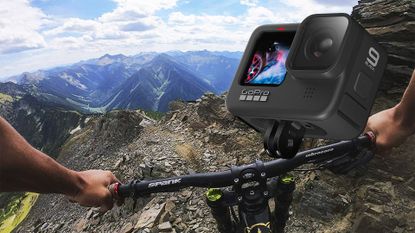
(Credito immagine: GoPro/Jim McCauley)
- Gopros può scattare foto?
- Può gopros live streaming?
- Posso vlog con una GoPro?
- Posso usare una GoPro come webcam?
- Sono gopros impermeabili?
- Fare il suono dei record Gopros?
- Gopros avere una visione notturna?
Ultimo aggiornamento del 26 luglio 2022
Unisciti alla nostra newsletter
Tutte le migliori caratteristiche, notizie, suggerimenti e grandi offerte per aiutarti a vivere una vita migliore attraverso la tecnologia
Grazie per aver registrato T3. Riceverai un’e -mail di verifica a breve.
C’era un problema. perfavore ricarica la pagina e riprova.
Inviando le tue informazioni, accetta i Termini e le condizioni (apre nella nuova scheda) e sulla Privacy Information (si apre nella nuova scheda) e hai 16 anni o più.
Gli eroi di GoPro sono ampiamente considerati le migliori fotocamere d’azione sul mercato – e
Questo è stato il caso da un po ‘di tempo. In effetti, il nome GoPro è diventato sinonimo dell’azione stessa. Ma mentre la maggior parte di noi è consapevole che Gopros, come l’incredibile Gopro Hero 10 Black (attuale ammiraglia al momento della scrittura), o il suo predecessore anche l’eroe 9 black, può produrre contenuti video sbalorditivi al tocco di un bottone.Questo articolo mira a darti tutto ciò che hai mai desiderato sapere cosa può fare una GoPro e cosa non può, spero di rispondere a tutte le tue domande prima di andare alla ricerca della migliore GoPro per te. Ci concentreremo principalmente sulla linea Hero qui, ma sentirai anche menzione dell’offerta 360 del marchio, The GoPro Max (il nostro GoPro Hero vs GoPro Max Explainer delinea le differenze tra i due, se non sei sicuro). Quindi, senza ulteriori indugi, restiamo bloccati in ..
Gopros può scattare foto?
Tutte le fotocamere Hero attualmente disponibili, insieme alla GoPro Max a 360 gradi, possono assumere immagini fisse eccellenti e girare video di alta qualità. GoPro ha messo Quasi La stessa enfasi sul garantire che le telecamere Hero possano produrre ancora fotografie molto dettagliate e ricche come sulla sua macchina fotografica’S ASTRICA capacità video.
GoPro’S L’ultima offerta, Hero 10 Black, è dotata di una fotocamera da 23 megapixel, mentre l’H9 è in cima a 20 MP. Entrambi offrono la modalità Superphoto, che può essere utilizzata per unire più immagini e utilizza l’elaborazione del software per darti i migliori risultati possibili. Le fotocamere Black Hero 8 e Hero 7 possono entrambe scattare foto da 12 MP e anche presentare versioni precedenti della modalità Superphoto.
Può gopros live streaming?
Hero Cameras 10 Black through to 7 Black e GoPro Max possono tutti live streaming tramite l’app GoPro. Sia H9 che H10 ti consentiranno di trasmettere in pieno 1080p HD, e quest’ultimo ti consente anche di applicare Hypersmooth 4.0 sui tuoi flussi – utile se vuoi trasmettere un’azione.
Al momento della stesura, la struttura a vapore in diretta è disponibile solo per lo streaming direttamente su profili di Facebook e pagina, Twitch e YouTube. Per altre piattaforme, come Vimeo, dovrai andare tramite un URL RTMP e purtroppo lo streaming live su Instagram non è ancora supportato. Gli abbonati GoPro possono anche impostare collegamenti privati per lo streaming su chiunque scelgano.
Per impostare uno streaming live, apri la tua app GoPro e connettiti alla fotocamera. Una volta connesso, scorrere verso a ‘Vivere’ Dalla modalità di anteprima, scegli Facebook o YouTube e via. Per ulteriori informazioni e istruzioni per la configurazione dell’URL RTMP, vai al sito Web GoPro (si apre nella nuova scheda) .
- Trova i prezzi più bassi con le migliori offerte GoPro a buon mercato
- Troppo caro? Ecco le migliori azioni di budget sul mercato
Posso usare una GoPro per vlogging?
Con uno schermo a faccia in avanti incorporato e un touchscreen posteriore, Hero 9 Black e Hero 10 Black sono i migliori Gopros per vlogging in quanto puoi vedere esattamente cosa c’è in tiro mentre tu’re davanti alla fotocamera – quest’ultimo è il preferibile dei due, grazie al chipset aggiornato che alimenta un’anteprima dal vivo più fluida. Allo stesso modo, con le lenti anteriori e posteriori, la GoPro Max è anche un’ottima fotocamera per Vlogger. Spara solo con l’obiettivo posteriore e tu’Saremo in grado di incorniciarsi nel tiro tramite il touchscreen.
Mentre l’Hero 8 Black non è dotato di uno schermo frontale di serie, puoi aggiungerne uno acquistando l’accessorio MOD multimediale. La nostra recensione di MOD MEDIA GOPRO ha tutti i dettagli, ma essenzialmente questo gadget si collega alla tua GoPro e ti consente di adattarsi a uno schermo di vista aggiuntivo chiamato GoPro Display Mod. La mod Media viene anche fornita con un microfono direzionale che migliorerà in modo massiccio la tua GoPro’S Audio Regising Quality – Ad essere onesti, l’avremmo raccomandato anche con il nuovo H10.
Posso usare una GoPro come webcam?
Esso’S Facile da impostare l’Hero 10 Black, H9 Black o H8 Black come una webcam. Scarica semplicemente il software WebCam GoPro sul tuo computer desktop, collega la tua GoPro al tuo computer tramite la fotocamera’cavo USB-C e sarà impostata in modalità webcam quando viene acceso.
Puoi anche usare modelli di eroi più vecchi, ma il set-up è un po ‘più complesso e tu’Devono sborsare per un cavo HDMI HDMI a Micro HDMI e un convertitore HDMI a USB. Puoi trovare istruzioni complete su come farlo su GoPro’S site (si apre nella nuova scheda) .
Sono gopros impermeabili?
Le telecamere Hero dall’eroe 5 in poi (ad eccezione dell’eroe 7 bianco) sono tutte completamente impermeabili fino a 10 m (33 piedi) senza la necessità di un alloggio aggiuntivo. Aggiungi un alloggio per immersioni e la maggior parte dei modelli può funzionare a profondità fino a 60 m (197ft).
Assicurati di mantenere una presa stretta (o meglio ancora, assicurati che la tua GoPro sia montata saldamente su qualcosa) quando è in acqua, altrimenti la fotocamera affonderà come una pietra. Fortunatamente, puoi acquistare un accessorio chiamato Floaty, che si collega a cornici e alloggiamenti GoPro per fungere da aiuto di galleggiamento per la tua macchina fotografica. Oltre ad essere molto galleggiante, l’accessorio fluttuante è anche arancione brillante per rendere molto più facile individuare nell’acqua.
Fare il suono dei record Gopros?
Tutti i gopros registrano il suono, ma mentre i loro microfoni integrati vanno bene per raccogliere un suono ambientale per accompagnare i tuoi filmati, la qualità non è’T che così grande. Se tu’Ve ha un eroe 8 nero o più nuovo, il modo più semplice per aumentare le tue strutture di registrazione audio è aggiungere l’accessorio MOD MEDAGGIO GOPRO dedicato che viene fornito con un microfono direzionale integrato e un input per un 3 esterno.MIC da 5 mm.
Per l’eroe Black 7 attraverso la sessione 5 Black o Hero 5, tu’Avrà bisogno di GoPro’S Pro 3.Adattatore per microfono da 5 mm che consente di collegare un microfono esterno tramite la fotocamera’S Porta USB-C. Per le telecamere più vecchie, tu’Devo provare a ottenere la versione mini-USB. Sfortunatamente, non puoi aggiungere un microfono esterno all’eroe 7 argento o bianco, Hero 4 session, 2018 Hero, 2014 Hero o Hero+ LCD.
Gopros avere una visione notturna?
Gopros Don’avere una visione notturna del tipo che troverai nei migliori occhiali per la visione notturna di oggi, ma l’eroe 7 nero e nuovo hanno una modalità notturna dedicata che altera le impostazioni della fotocamera per consentirti di ottenere facilmente risultati ottimali quando si scatta in condizioni con una luce minima.
Tutto se quelle telecamere hanno anche la modalità di lapse notturna che consente di creare sequenze fisse e time-lapse di notte. Anche su Gopros senza una modalità notturna dedicata, è possibile ottenere risultati simili regolando manualmente la fotocamera’S Velocità dell’otturatore, Frame Rate, Impostazione ISO e bilanciamento del bianco.