


Il computer ha Bluetooth
Come verificare se il tuo computer ha Bluetooth
Se la tua scheda madre supporta M.2 slot per l’espansione della rete, hai anche la possibilità di ottenere un m.2 schede Wi-Fi e Bluetooth.
Il mio computer ha Bluetooth? Come controllare, aggiungerlo e usarlo

È necessario verificare se il tuo computer ha Bluetooth? Vuoi sapere come aggiungere Bluetooth al tuo PC se non lo hai già?
Resta in giro e ti guiderò attraverso le risposte a queste e altre domande sul Bluetooth-on-PC.
Mi immerciamo subito!
Cos’è Bluetooth?
Innanzitutto, una rapida definizione di Bluetooth.
Bluetooth è uno standard di comunicazione wireless favorito principalmente da dispositivi audio e periferiche di input per laptop, telefoni e altri dispositivi mobili.
Il Bluetooth viene solitamente utilizzato per la comunicazione da dispositivo a dispositivo in modo specifico e non per i trasferimenti di dati o la connettività Internet.
Qualsiasi PC moderno può usare il Bluetooth, ma non tutti i PC moderni lo hanno già. Parliamo di come verificare se lo fai:
Come verificare se il tuo PC ha Bluetooth
Passaggio 1: aprire il menu Start
Passaggio 2: digitare “Impostazioni Bluetooth e altri dispositivi”
Passaggio 3: aprire la finestra per confermare la funzionalità Bluetooth e lo stato “ora rilevabile come”; Se non mancano, non Bluetooth
Passaggio 4: fare clic su “Aggiungi bluetooth o altro dispositivo” per verificare che il tuo Bluetooth funzioni correttamente
Se non sei in grado di rilevare alcun dispositivo Bluetooth, anche se ne hai uno attivato e vicino a te che sai funzionare, potrebbe essere necessario sostituire l’hardware Bluetooth del tuo PC con il tuo.
In alternativa, se il tuo PC non aveva già Bluetooth, sarà su di te aggiungere la capacità alla macchina.
Qualunque sia il caso, continua a leggere per imparare come aggiungere Bluetooth al tuo PC.
Come aggiungere Bluetooth a un PC desktop
Adattatore PCI Express
Per le migliori prestazioni su un PC desktop, è possibile aggiungere Bluetooth con una scheda di espansione dedicata.
In questi giorni, le schede di espansione che aggiungono Bluetooth aggiungono anche Wi-Fi, quindi l’opzione migliore per un adattatore Bluetooth PCI Express a basso costo è l’EDUP Wi-Fi 6 e Bluetooth 5.2 scheda di rete!
Oltre ad aggiungere il moderno Bluetooth al tuo sistema, aggiungerà anche l’ultimo standard Wi-Fi 6 e l’aggiunta di una doppia antenna dovrebbe aiutare la forza del segnale in generale.
M.2 o altre piccole schede di espansione (se supportata dalla scheda madre)
Se la tua scheda madre supporta M.2 slot per l’espansione della rete, hai anche la possibilità di ottenere un m.2 schede Wi-Fi e Bluetooth.
Al momento della stesura, Chilison’s Ax210ngw Wi-Fi 6E e Bluetooth 5.2 m.La scheda 2 sarebbe la mia raccomandazione, anche se assicurati di ricontrollare la compatibilità del sistema prima di provare ad acquistare o installare questa!
Adattatore USB
Ultimo ma certamente non meno importante, puoi anche farti semplicemente un normale adattatore Bluetooth USB. Consiglio USB Bluetooth 5 di EDUP 5.1 adattatore, che include un’antenna a lungo raggio. Esso soltanto Utilizza il Bluetooth, però, quindi se hai anche bisogno di connettività Wi-Fi, dovrai ottenerlo da qualche altra parte.
Come aggiungere Bluetooth a un laptop o tablet PC
Adattatore USB
Come nella sezione sopra per i PC desktop, consiglio lo stesso bluetooth USB EDUP 5.1 adattatore per gli utenti del laptop senza lavorare Bluetooth già sui loro laptop. Gli utenti di tablet possono anche collegare questo adattatore a un dock USB-C supportato.
M.2 o altre piccole schede di espansione (se supportate)
Come la mia raccomandazione desktop, consiglio ancora AX210ngw Wi-Fi 6E di Chilison e Bluetooth 5.2 m.2 scheda per gli utenti del laptop che desiderano aggiungere Bluetooth alla propria macchina tramite un M.2 slot.
Mentre questo è un M popolare.2 scheda di espansione per i laptop, vorrai comunque verificare che il tuo m.2 slot è compatibile con questa espansione prima di acquistarlo.
FAQ
La versione bluetooth conta?
Non troppo, anche se ci sono alcune differenze tra le ultime versioni di Bluetooth.
Rompili:
- Bluetooth 4.X -La prima versione ad alta velocità di Bluetooth introduce anche una modalità a bassa energia per ridurre il consumo di energia.
- Bluetooth 5.X – Le ultime versioni di Bluetooth, ampliamento della larghezza di banda e della gamma significativamente. La disponibilità di slot mascheratura (SAM) aiuta anche a ridurre le interferenze wireless utilizzando qualsiasi versione di Bluetooth 5.
Per la maggior parte, fintanto che hai Bluetooth 5.0 o più recenti, non dovresti preoccuparti della connettività Bluetooth per i tuoi dispositivi.
Lo svantaggio principale delle precedenti versioni Bluetooth è una gamma ridotta e velocità, ma la maggior parte dei dispositivi Bluetooth sta facendo un semplice audio o un passaggio di immissione, quindi è improbabile che questo sia un problema.
Un’antenna aggiungerà la gamma Bluetooth?
Sì, un’antenna dovrebbe fungere da raggio efficace per qualsiasi segnale wireless, Bluetooth o altrimenti.
A voi
Spero che questo articolo ti abbia aiutato a determinare se il tuo PC ha Bluetooth e ti ha indicato nella giusta direzione per essere aggiunto al Bluetooth al tuo PC se non lo avevi già.
Se hai altre domande su Bluetooth o Hardware per PC in generale, sentiti libero di suonare con loro nella sezione commenti qui sotto o vai ai nostri forum, in entrambi i casi, io o un altro membro del team CGDirector saremo felici di aiutare!
Come verificare se il tuo computer ha Bluetooth
Se la tua scheda madre supporta M.2 slot per l’espansione della rete, hai anche la possibilità di ottenere un m.2 schede Wi-Fi e Bluetooth.
Il mio computer ha Bluetooth? Come controllare, aggiungerlo e usarlo
È necessario verificare se il tuo computer ha Bluetooth? Vuoi sapere come aggiungere Bluetooth al tuo PC se non’non ho già?
Resta in giro e io’Ti guiderà attraverso le risposte a queste e altre domande sul Bluetooth-on-PC.
Permettere’s immergere!
Cos’è Bluetooth?
Innanzitutto, una rapida definizione di Bluetooth.
Bluetooth è uno standard di comunicazione wireless favorito principalmente da dispositivi audio e periferiche di input per laptop, telefoni e altri dispositivi mobili.
Il Bluetooth viene solitamente utilizzato per la comunicazione da dispositivo a dispositivo in modo specifico e non per i trasferimenti di dati o la connettività Internet.
Qualsiasi PC moderno può usare il Bluetooth, ma non tutti i PC moderni lo hanno già. Permettere’S parla di come verificare se lo fai:
Come verificare se il tuo PC ha Bluetooth
Passaggio 1: aprire il menu Start
Passaggio 2: digitare “Impostazioni Bluetooth e altri dispositivi”
Passaggio 3: aprire la finestra per confermare la funzionalità Bluetooth e “Ora scopribile come” stato; Se non mancano, non Bluetooth
Passaggio 4: fare clic “Aggiungi Bluetooth o altro dispositivo” Per verificare che il tuo Bluetooth funziona correttamente
Se tu’non è in grado di rilevare alcun dispositivo Bluetooth, anche se ne hai uno attivato e vicino a te che sai funzionare, potresti dover sostituire il tuo PC’S hardware Bluetooth con il tuo.
In alternativa, se il tuo PC non lo ha fatto’T ho già Bluetooth, esso’Sarà su di te per aggiungere la capacità alla macchina.
Qualunque sia il caso, continua a leggere per imparare come aggiungere Bluetooth al tuo PC.
Come aggiungere Bluetooth a un PC desktop
Adattatore PCI Express
Per le migliori prestazioni su un PC desktop, è possibile aggiungere Bluetooth con una scheda di espansione dedicata.
In questi giorni, le schede di espansione che aggiungono Bluetooth aggiungono anche Wi-Fi, quindi l’opzione migliore per un adattatore Bluetooth PCI Express a basso costo è l’EDUP Wi-Fi 6 e Bluetooth 5.2 scheda di rete!
Oltre ad aggiungere il moderno Bluetooth al tuo sistema, aggiungerà anche l’ultimo standard Wi-Fi 6 e l’aggiunta di una doppia antenna dovrebbe aiutare la forza del segnale in generale.
M.2 o altre piccole schede di espansione (se supportata dalla scheda madre)
Se la tua scheda madre supporta M.2 slot per l’espansione della rete, hai anche la possibilità di ottenere un m.2 schede Wi-Fi e Bluetooth.
Al momento della stesura di scrittura, chilison’S ax210ngw wi-fi 6e e bluetooth 5.2 m.La scheda 2 sarebbe la mia raccomandazione, anche se assicurati di ricontrollare la compatibilità del sistema prima di provare ad acquistare o installare questa!
Adattatore USB
Ultimo ma certamente non meno importante, puoi anche farti semplicemente un normale adattatore Bluetooth USB. Consiglio Edup’S USB Bluetooth 5.1 adattatore, che include un’antenna a lungo raggio. Esso soltanto Utilizza il Bluetooth, però, quindi se hai anche bisogno di connettività Wi-Fi, tu’Devo prenderlo da qualche altra parte.
Come aggiungere Bluetooth a un laptop o tablet PC
Adattatore USB
Come nella sezione sopra per i PC desktop, consiglio lo stesso bluetooth USB EDUP 5.1 adattatore per gli utenti del laptop senza lavorare Bluetooth già sui loro laptop. Gli utenti di tablet possono anche collegare questo adattatore a un dock USB-C supportato.
M.2 o altre piccole schede di espansione (se supportate)
Come la mia raccomandazione desktop, consiglio ancora Chilison’S ax210ngw wi-fi 6e e bluetooth 5.2 m.2 scheda per gli utenti del laptop che desiderano aggiungere Bluetooth alla propria macchina tramite un M.2 slot.
Mentre questo è un M popolare.2 scheda di espansione per laptop, tu’voglio ancora verificare che il tuo m.2 slot è compatibile con questa espansione prima di acquistarlo.
FAQ
La versione bluetooth conta?
Non troppo, anche se ci sono alcune differenze tra le ultime versioni di Bluetooth.
Permettere’s rompili:
- Bluetooth 4.X -La prima versione ad alta velocità di Bluetooth introduce anche una modalità a bassa energia per ridurre il consumo di energia.
- Bluetooth 5.X – Le ultime versioni di Bluetooth, ampliamento della larghezza di banda e della gamma significativamente. La disponibilità di slot mascheratura (SAM) aiuta anche a ridurre le interferenze wireless utilizzando qualsiasi versione di Bluetooth 5.
Per la maggior parte, fintanto che hai Bluetooth 5.0 o più nuovo, non dovresti’b deve preoccuparsi della connettività Bluetooth per i tuoi dispositivi.
Lo svantaggio principale delle precedenti versioni Bluetooth è una gamma ridotta e velocità, ma la maggior parte dei dispositivi Bluetooth sta facendo un semplice audio o un passaggio di immissione, quindi è improbabile che questo sia un problema.
Un’antenna aggiungerà la gamma Bluetooth?
Sì, un’antenna dovrebbe fungere da raggio efficace per qualsiasi segnale wireless, Bluetooth o altrimenti.
A voi
Spero che questo articolo ti abbia aiutato a determinare se il tuo PC ha Bluetooth e ti ha indicato nella giusta direzione per essere aggiunto al Bluetooth al tuo PC se lo hai fatto’non lo ho già.
Se hai altre domande su Bluetooth o Hardware per PC in generale, sentiti libero di suonare con loro nella sezione commenti qui sotto o vai ai nostri forum, in entrambi i casi, io o un altro membro del team CGDirector saremo felici di aiutare!
Fino ad allora o fino alla prossima volta, stai al sicuro. E ricorda: il tuo PC potrebbe non avere ancora Bluetooth, ma lì’non è motivo Potere’T averlo.
Come verificare se il tuo computer ha Bluetooth
Ci sono poche connessioni a corto raggio più convenienti del Bluetooth. Con pochi clic, è possibile collegare qualsiasi dispositivo compatibile al tuo computer e non avere nemmeno fili sulla tua strada di conseguenza.
Tuttavia, il Bluetooth non lo fa’T vieni standard su ogni computer.
Sommario
Cos’è Bluetooth?
Bluetooth è una connessione wireless che consente a due dispositivi di inviare informazioni avanti e indietro. Funziona allo stesso modo di una connessione cablata, ma con la maggiore comodità di non aver bisogno di cavi.
Bluetooth funziona utilizzando le frequenze radio mutevoli, il che aiuta a mantenerlo sicuro.
Il nome Bluetooth proviene dal re Harald Gormsson, che ha contribuito a unire la Danimarca e la Norvegia. Aveva un dente morto che era un colore blu e lo ha fatto avere il soprannome di Bluetooth.
Quando gli sviluppatori stavano creando per la prima volta Bluetooth, usavano il termine per scherzare su come univano computer e altri dispositivi.
Il mio computer ha Bluetooth?
Non tutti i computer sono dotati di Bluetooth inclusi. Alcuni lo hanno incorporato nella scheda madre, però. Altri sono dotati di adattatori bluetooth esterni.
Puoi verificare se il tuo computer ha Bluetooth nelle tue impostazioni.
Computer Windows
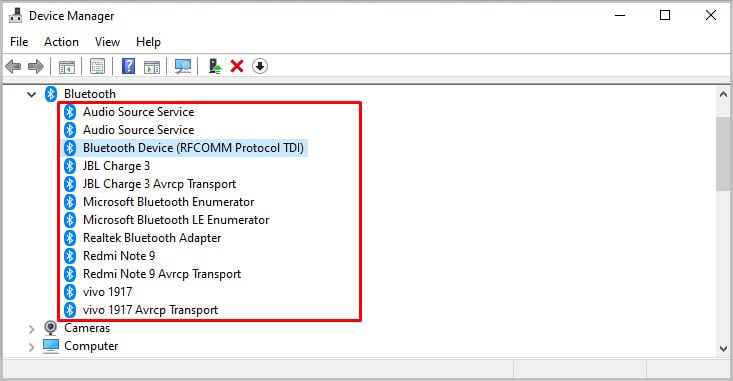
- Premere Tasto Windows + x.
- Scegliere Gestore dispositivi.
- Cerca un Categoria Bluetooth.
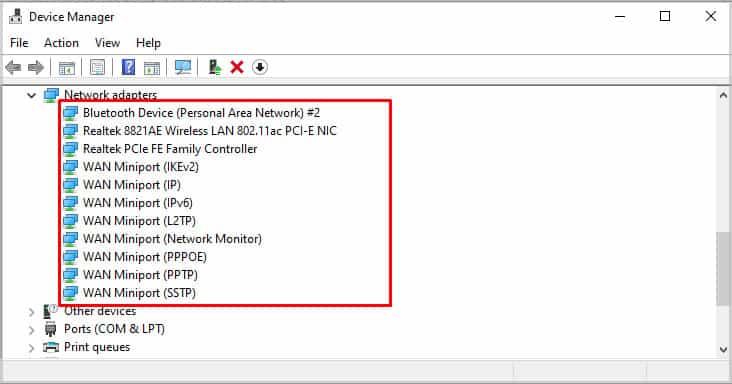
Se hai dispositivi Bluetooth, loro’re elencato in questi spazi. Se indossi’T, non’t Avere dispositivi Bluetooth sul tuo computer.
Computer Mac
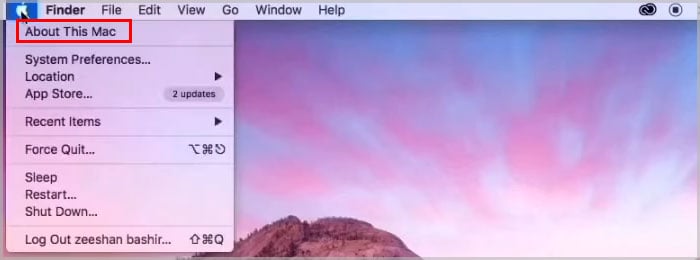
- Clicca il Menu Apple Nella parte superiore dello schermo.
- Scegliere Su questo Mac.
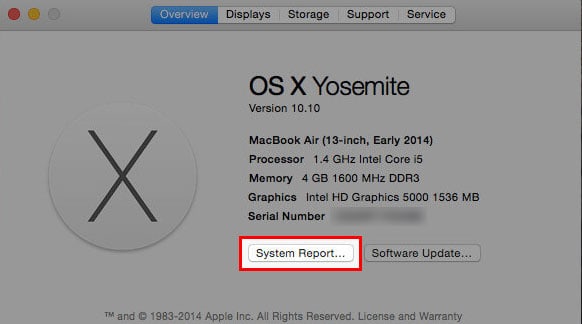
Clic Rapporto di sistema.
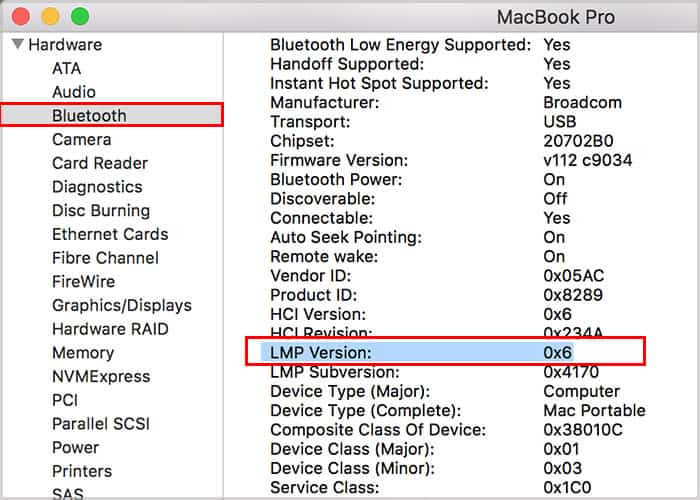
Evidenzia il Bluetooth Per vedere le informazioni sulla tua connessione Bluetooth.
La maggior parte dei computer Mac è dotata di Bluetooth, quindi qualsiasi Mac che usi probabilmente lo ha. I computer di Windows hanno meno probabilità di averlo a causa della più ampia varietà di configurazioni.
COMPUTER CHROMEBOOK
Come i Mac, la maggior parte dei modelli Chromebook ha il Bluetooth. Basta aprire le impostazioni rapide facendo clic sull’ora in basso a sinistra. Se Bluetooth è un’opzione lì, il tuo Chromebook ha funzionalità Bluetooth.
Posso aggiungere Bluetooth al mio computer?
Puoi aggiungere la funzionalità Bluetooth al tuo computer anche se non è’T sulla tua scheda madre. Ci sono adattatori Bluetooth interni ed esterni che puoi collegare al tuo computer.
Una volta che lo hai attivo e in esecuzione, il tuo computer mostrerà un dispositivo Bluetooth installato in Gestione dispositivi. Dovrebbe funzionare come un dispositivo Bluetooth della scheda madre interna, indipendentemente dall’adattatore Bluetooth che usi.
Regolazione delle impostazioni Bluetooth
La regolazione delle impostazioni Bluetooth e dei dispositivi di accoppiamento in Windows è facile.
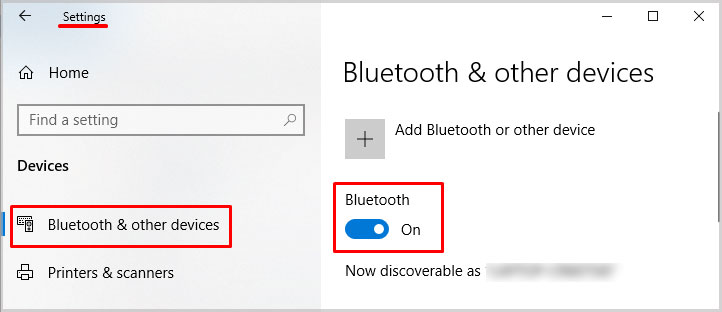
- Premere Tasto Windows + x.
- Scegliere Impostazioni.
- Clic Dispositivi.
- Attiva Bluetooth acceso o spento con il cursore.
Puoi vedere in quest’area se il tuo PC’La connessione B Bluetooth è rilevabile e qual è il nome del dispositivo. Dovrebbe essere lo stesso del tuo computer. Puoi cambiarlo rinominando il tuo PC.
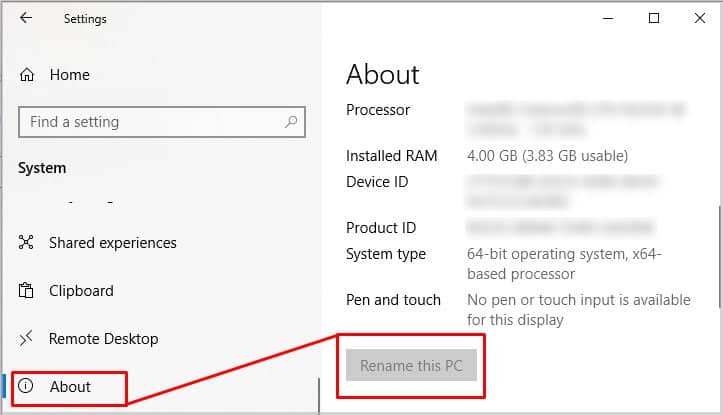
- Premere Tasto Windows + x.
- Scegliere Impostazioni.
- Clic Sistema.
- Selezionare Di Nel pannello sinistro.
- Clic Rinomina questo PC.
Una volta che il tuo computer si riavvia, il nome della connessione Bluetooth verrà aggiornato al computer’S Nuovo nome. Potrebbe essere necessario abbinare di nuovo qualsiasi dispositivo connesso.
Versioni Bluetooth
Esistono diverse versioni di Bluetooth e quale hai un po ‘.
I dispositivi Bluetooth sono compatibili all’indietro. Un auricolare che utilizza l’ultima versione di Bluetooth si collegherà alle versioni precedenti della tecnologia.
L’ultima versione di Bluetooth è la versione 5.2, rilasciato nel 2020. Ha una gamma più estesa e spesso una migliore qualità audio. Tuttavia, esso’s ancora colpito da barriere fisiche come tutte le altre versioni di Bluetooth.
L’intervallo medio per un dispositivo Bluetooth varia notevolmente a seconda della versione tu’sta usando.
Ci sono alcuni Differenze critiche tra le versioni Bluetooth:
- Bluetooth versione 3.0 fu il primo che poteva utilizzare Wi-Fi per trasferire i dati.
- Bluetooth versione 4.0 è stata la prima versione con consumo a bassa energia. I dispositivi con versioni Bluetooth più basse scorerebbero le batterie molto più rapidamente.
- Bluetooth 5.0 ha portato a doppio audio, aumento della capacità di larghezza di banda e consumo di energia ancora inferiore.
Se tu’RE Utilizzando dispositivi con due diverse versioni Bluetooth, tu’RE Limitato alle caratteristiche della versione inferiore.
Quale versione di Bluetooth ho?
Per controllare quale versione di Bluetooth hai, trova il numero LMP del tuo dispositivo Bluetooth.
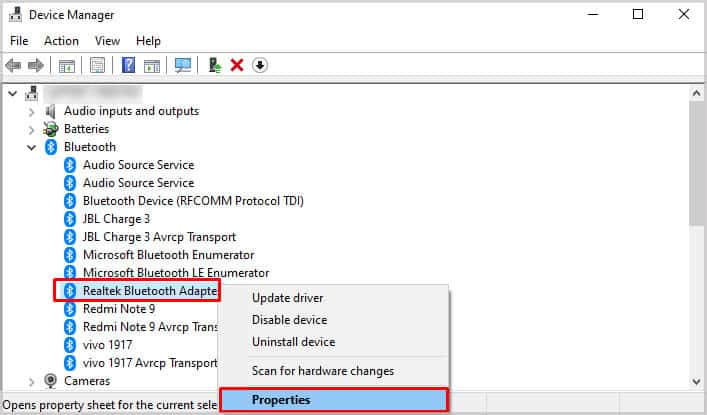
- Premere Tasto Windows + x.
- Selezionare Gestore dispositivi.
- Espandere La categoria Bluetooth.
- Fare clic con il pulsante destro del mouse sull’adattatore Bluetooth.
- Clic Proprietà.
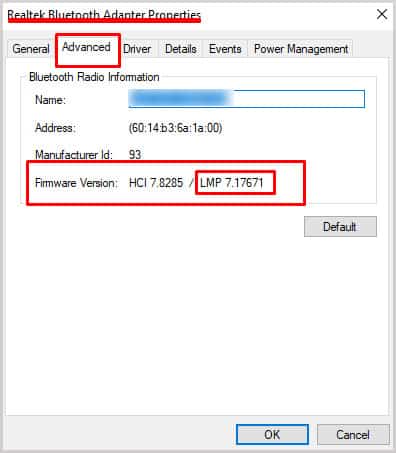
Una volta che conosci il numero LMP, puoi abbinarlo a quello corrispondente sotto.
- LMP 11.X: Bluetooth 5.2
- LMP 10.X: Bluetooth 5.1
- LMP 9.X: Bluetooth 5.0
- LMP 8.X: Bluetooth 4.2
- LMP 7.X: Bluetooth 4.1
- LMP 6.X: Bluetooth 4.0
- LMP 5.X: Bluetooth 3.0
- LMP 4.X: Bluetooth 2.1
- LMP 3.X: Bluetooth 2.0
- LMP 2.X: Bluetooth 1.2
- LMP 1.X: Bluetooth 1.1
- LMP 0.X: Bluetooth 1.0
Domande frequenti
Perché non lo fa’t Il mio computer ha il bluetooth?
Alcuni computer don’t Includere i moduli Bluetooth sulle loro schede madri. È n’qualcosa che’s necessariamente incluso in ogni modello. Alcuni computer senza Bluetooth sulla scheda madre hanno un adattatore Bluetooth autonomo, ma quello’non garantito.
Possiamo installare Bluetooth su un PC senza un adattatore?
È possibile installare un adattatore Bluetooth collegandolo a una porta USB vuota e installando i driver. Oltre all’adattatore Bluetooth stesso, non’deve avere un adattatore speciale per collegarlo al computer. Naturalmente, puoi anche aggiornare la tua scheda madre.
Ho bisogno di un adattatore Bluetooth per il mio PC?
Alcuni dispositivi si connettono solo con Bluetooth. Se ne hai uno, hai bisogno di un adattatore Bluetooth. Tuttavia, ci sono altri modi per collegare dispositivi e trasferire file. Quindi, a rigor di termini, non’è necessario che il tuo computer abbia Bluetooth.
Sono un appassionato di computer a cui piace costruire nuovi sistemi, risolvere il software per i miei amici e giocare a tutto, dalle leggende apice al golf con gli amici. Lavoravo come responsabile dei social media e adoro trovare nuovi modi per connettermi con le persone.