


Il defragging accelera il computer?
Il defragging accelera il tuo computer? (Spiegato)
Riepilogo:
La deframmentazione del computer aiuta a organizzare i dati nel disco rigido e può migliorare enormemente le sue prestazioni, soprattutto in termini di velocità. Se il tuo computer è più lento del solito, potrebbe essere dovuto per un defrag.
Punti chiave:
1. La maggior parte dei sistemi operativi Windows contemporanei si sbalziranno automaticamente il computer. Puoi sbloccare manualmente il computer se hai Windows 7, 8, 10 o Vista.
2. Come sbloccare automaticamente il computer: Se il sistema operativo del computer è Windows 7, Windows 8, Windows 10 o Windows Vista, dovrebbe avere una funzione di deframmentazione automatica che funziona da solo periodicamente. Questa funzione è automaticamente abilitata, quindi in realtà non è necessario fare nulla in più per sbloccare il computer. Ma se vuoi controllare quando il tuo computer esegue i suoi processi di deframmentazione, puoi farlo in una certa misura.
- Premere il tasto Windows o fare clic sul pulsante di avvio sul desktop e individuare il pannello di controllo. Una volta fatto, fai clic sul pannello di controllo per aprirlo.
- Fai clic su “Sistema e sicurezza.”
- Sotto la sezione Strumenti amministrativi del menu, fare clic su “Deframmento e ottimizza le tue unità.”
- Si aprirà una finestra, elencando le varie unità disco del tuo computer. Verso la parte inferiore della finestra, fare clic su “Modifica le impostazioni.”
- Apparirà una finestra più piccola. In questa finestra, selezionare le impostazioni che si applicano meglio alla frequenza con cui si desidera che il tuo computer si definisca. Quando hai finito, fai clic su “OK.”
3. Come sbloccare manualmente il computer: Come il precedente metodo di defrag, se il sistema operativo del tuo computer è Windows 7, 8, 10 o Vista, è possibile eseguire manualmente la sua deframmentazione del disco quando pensi che il tuo computer abbia bisogno di uno.
- Apri il pannello di controllo.
- Fai clic su “Sistema e sicurezza.”
- Sotto la sezione Strumenti amministrativi del menu, fare clic su “Deframmento e ottimizza le tue unità.”
- Nella finestra che si apre, fai clic sull’unità disco che si desidera deframmento.
- Fai clic su “Ottimizza” per sbloccare l’unità disco.
Domande e risposte:
Domanda 1: il defragging accelera il tuo computer?
Risposta: Sì, il defragging può migliorare la velocità del tuo computer, ma solo se le finestre si carica da un disco rigido. Anche in questo caso, vedrai guadagni evidenti solo se il tuo disco rigido è quasi pieno o non hai defraggato l’unità in almeno qualche mese.
Domanda 2: in che modo il defraggimento funziona?
Risposta: Defragging funziona organizzando i dati sul disco rigido. Riorganizza i file frammentati, rendendoli contigui e migliorando le velocità di lettura e scrittura.
Domanda 3: è il defragging necessario per gli SSD?
Risposta: No, il defragging non è necessario per gli SSD. Gli SSD hanno un modo diverso di archiviare i dati, quindi il defragging può effettivamente ridurre la durata della vita.
Domanda 4: quanto spesso dovrei sbloccare il mio computer?
Risposta: se hai un disco rigido tradizionale, si consiglia di defrarlo ogni pochi mesi o quando noti una riduzione significativa delle prestazioni. Se hai un SSD, non è necessario defragarlo affatto.
Domanda 5: posso sbloccare il mio computer mentre lo uso?
Risposta: è meglio evitare di usare il computer mentre si defragga, in quanto può rallentare il processo. È meglio lo sbalorditore quando non è necessario usare il tuo computer per un po ‘.
Domanda 6: può defragging risolvere altri problemi di prestazioni del computer?
Risposta: Defragare principalmente aiuta a migliorare le prestazioni del disco rigido. Se stai riscontrando altri problemi di prestazioni, si consiglia di esaminare altri fattori come RAM insufficienti, infezioni da malware o hardware obsoleto.
Domanda 7: quanto tempo impiega il defragging?
Risposta: il tempo necessario per sbloccare un computer dipende da vari fattori, come la dimensione del disco rigido e il livello di frammentazione. Può variare da pochi minuti a diverse ore.
Domanda 8: posso annullare il processo di defrag a metà strada?
Risposta: Sì, è possibile annullare il processo di defrag se necessario. Tuttavia, si consiglia di lasciarlo completare il suo ciclo per i migliori risultati.
Domanda 9: posso defragare i dischi rigidi esterni?
Risposta: Sì, puoi anche defragare i dischi rigidi esterni. Il processo è simile a defraggare i dischi rigidi interni.
Domanda 10: Defragging Elimina qualsiasi file?
Risposta: no, defragging non elimina alcun file. Li riorganizza solo per migliorare le prestazioni.
Domanda 11: posso usare il software di terze parti per defragging?
Risposta: Sì, ci sono molte opzioni software di terze parti disponibili per lo defragging. Possono offrire funzionalità aggiuntive e opzioni di personalizzazione.
Domanda 12: Quali sono i vantaggi del defragging?
Risposta: Alcuni vantaggi di defragging includono una velocità di accesso ai file migliorata, tempi di avvio più veloci e prestazioni complessive più fluide su dischi rigidi.
Domanda 13: è il defragging necessario per le unità ibride a stato solido (SSHD)?
Risposta: Generalmente non è necessario sbloccare gli SSHD, poiché combinano sia le tecnologie a stato solido che tradizionali.
Domanda 14: posso programmare i defrag automatici?
Risposta: Sì, è possibile pianificare defrag automatici utilizzando lo strumento di deframmentazione incorporato in Windows.
Domanda 15: quali sono le alternative al defraggimento?
Risposta: se si dispone di un SSD, le utility di taglio e ottimizzazione possono aiutare a mantenere le sue prestazioni. La pulizia regolarmente dei file non necessari e l’ottimizzazione dei programmi di avvio può anche migliorare le prestazioni complessive.
Il defragging accelera il tuo computer? (Spiegato)
Ora supponiamo di eliminare il primo file e di voler salvarne uno più grande.
Come “sbloccare” il tuo computer e migliorare la sua velocità quando funziona più lentamente del solito
Icona e -mail una busta. Indica la possibilità di inviare un’e -mail.
Condividi icona una freccia curva che punta a destra.
Icona di Twitter un uccello stilizzato con una bocca aperta, tweet.
Twitter LinkedIn icon la parola “in”.
ICON FLIBOARD di LinkedIn A una lettera stilizzata f.
Flipboard Icona di Facebook La lettera f.
Icon e -mail di Facebook una busta. Indica la possibilità di inviare un’e -mail.
Icona del collegamento e -mail Un’immagine di un collegamento a catena. Symobilizza un URL Link del sito Web.
Riscattare ora
- La maggior parte dei sistemi operativi Windows contemporanei si sbalziranno automaticamente il computer.
- Puoi sbloccare manualmente il computer se hai Windows 7, 8, 10 o Vista.
La deframmentazione del computer aiuta a organizzare i dati nel disco rigido e può migliorare enormemente le sue prestazioni, soprattutto in termini di velocità. Se il tuo computer è più lento del solito, potrebbe essere dovuto per un defrag.
Come sbloccare automaticamente il computer
Se il sistema operativo del computer è Windows 7, Windows 8, Windows 10 o Windows Vista, dovrebbe avere una funzione di deframmentazione automatica che funziona da solo periodicamente. Questa funzione è automaticamente abilitata, quindi in realtà non è necessario fare nulla in più per sbloccare il computer. Ma se vuoi controllare quando il tuo computer esegue i suoi processi di deframmentazione, puoi farlo in una certa misura.
1. Premere il tasto Windows o fare clic sul pulsante di avvio sul desktop e individuare il pannello di controllo. Una volta fatto, fai clic sul pannello di controllo per aprirlo.
2. Fai clic su “Sistema e sicurezza.”
3. Sotto la sezione Strumenti amministrativi del menu, fare clic su “Deframmento e ottimizza le tue unità.”
4. Si aprirà una finestra, elencando le varie unità disco del tuo computer. Verso la parte inferiore della finestra, fare clic su “Modifica le impostazioni.”
5. Apparirà una finestra più piccola. In questa finestra, selezionare le impostazioni che si applicano meglio alla frequenza con cui si desidera che il tuo computer si definisca. Quando hai finito, fai clic su “OK.”
Come sbloccare manualmente il computer
Come il precedente metodo di defrag, se il sistema operativo del tuo computer è Windows 7, 8, 10 o Vista, è possibile eseguire manualmente la sua deframmentazione del disco quando pensi che il tuo computer abbia bisogno di uno.
1. Apri il pannello di controllo.
2. Fai clic su “Sistema e sicurezza.”
3. Sotto la sezione Strumenti amministrativi del menu, fare clic su “Deframmento e ottimizza le tue unità.”
4. Nella finestra che si apre, fai clic sull’unità disco che si desidera deframmento.
5. Fai clic su “Ottimizza” per sbloccare l’unità disco.
Il defragging accelera il tuo computer? (Spiegato)

Il mondo del computer è pieno di miti che hanno qualche elemento di verità.
Tuttavia, molte di queste verità non sono’t necessariamente più vero più.
La tecnologia avanza a un ritmo rapido.
Il consiglio che era vero qualche anno fa potrebbe non essere più presente.
Il defragging è un esempio di consulenza obsoleta.
Il defragging è diventato meno rilevante in quanto gli SSD hanno gradualmente sostituito i dischi rigidi nei PC di consumo e nei laptop.
Il defragging accelera il tuo computer?

Il defragging può migliorare la velocità del tuo computer, ma solo se il tuo Windows si carica da un disco rigido.
Anche allora, tu’Vedrò guadagni evidenti solo se il tuo disco rigido è quasi pieno o non hai’T ha sgragato la tua guida in almeno pochi mesi.
Il defragging è più efficace quando hai scritto e cancellato molti file per lungo tempo, risultando in molti piccoli frammenti di file.
Una volta che si defratti la tua guida, esso’starà relativamente bene per un po ‘, ma farlo ogni giorno vinto’t Accelerare il tuo computer in alcun modo.
Per capire la logica dietro questa risposta, lascia’s esplorare come funziona il defragging e perché potrebbe essere utile.
Come funziona il defragging?

Per spiegare come funziona il defragging, dobbiamo spiegare come i dischi rigidi meccanici archiviano i dati.
Queste unità sono costituite da più piatti rotanti e una testa meccanica che legge e scrive dati da e a questi piatti.
Supponiamo di voler scrivere il tuo primo file su un disco rigido vuoto.
La testa inizia dal primo settore disponibile e scrive i dati in sequenza fino a quando il file non viene completamente scritto sul disco.
Dopo puoi scrivere più altri file e loro’A tutti essere archiviati in ordine sequenziale.
Come si frammentano i dischi rigidi

Ora supponiamo di eliminare il primo file e di voler salvarne uno più grande.
Il disco rigido inizia dalla posizione precedente del primo file e scrive byte dopo byte fino a raggiungere l’inizio del secondo file.
Quindi salta i settori non vuoti fino a quando non trova un altro settore vuoto per scrivere il resto del nuovo file.
Il nuovo file è ora frammentato: diviso in due o più parti Se memorizzato sul disco rigido.
La testa del disco deve visitare due posti e percorrere una distanza maggiore per leggere il nuovo file.
Di conseguenza, leggere il file richiede più tempo rispetto a leggere un file archiviato in una singola posizione sull’unità.
Ora, immagina cosa succede dopo che molti file sono stati scritti ed eliminati dall’unità di avvio, cosa che Windows fa frequentemente.
Il tuo disco rigido dovrà lavorare di più per leggere i file, rendendo il tuo sistema più lento.
In che modo il defraggante aiuta

Come suggerisce il nome, il defragging inverte questo processo di frammentazione.
Riassembla i frammenti di file uno accanto all’altro sul piatto fisico in modo che la testa del disco rigido possa leggerli in un unico sweep.
Riorganizza anche tutto lo spazio libero sul disco in un grosso pezzo in modo che i nuovi file possano essere scritti in sequenza in futuro.
Quello’S perché il tuo computer sembrerà più veloce dopo aver defraggato un’unità gravemente frammentata.
Il processo richiede la copia e l’eliminazione di molti frammenti di file.
Possono essere necessari qualche minuto a molte ore, a seconda della dimensione della partizione, del disco di disco e della gravità della frammentazione.
Dato quanto i dischi rigidi archiviano i dati, la tua spinta diventerà frammentata in futuro, quindi tu’dovrà defrarlo regolarmente.
Perché la frammentazione non è’t un problema serio

La frammentazione usata per causare problemi di prestazioni ai tempi di Windows 95.
Tuttavia, le nuove tecnologie hanno tagliato gli effetti negativi e le hanno rese quasi irrilevanti.
Per prima cosa hai bisogno di conoscere un certo concetto di elaborazione per capire come è successo.
Windows ha bisogno di a meccanismo per organizzare e tenere traccia dei file memorizzato su unità e media diversi, tra cui dischi rigidi, SSD, unità per pollice e persino dischi floppy!
Quel meccanismo è chiamato a file system.
1. FAT16
La tabella di allocazione dei file 16 bit (FAT16) era il primo file system utilizzato in Windows 95.
FAT16 ha diviso il disco rigido in molti cluster e assegnato gli indirizzi a 16 bit a ciascun cluster.
Quindi ha mantenuto una tabella per tenere traccia dei dati in ciascun cluster.
Ha supportato una dimensione massima di partizione di 2 GB.
Nota: Un cluster è una raccolta di settori, la più piccola unità di conservazione fisica pari a 512 byte.
Quando scrivi un file sul tuo disco rigido, può’t occupare meno di un cluster.
Pertanto, anche se il file è 1 byte, Windows ha vinto’T Scrivi qualsiasi altro dato a quel cluster.
2. FAT32
Poi è arrivato FAT32, che ha raddoppiato la lunghezza dell’indirizzo, consentendo di supportare teoricamente fino a 16 TB di archiviazione.
In pratica, il file system può gestire una dimensione massima del file di 4 GB e partizioni inferiori a 2 TB.
FAT16’la dimensione del cluster predefinita era un settore per piccole partizioni e aumentata a 64 kb quando la partizione era di 2 GB.
Allo stesso modo, FAT32 ha iniziato con i cluster di un settore, ma è andato solo fino a 16 kb di cluster per partizioni più grandi.
Le dimensioni dei piccoli cluster hanno reso la frammentazione un problema comune con le unità grassi.
Erano anche inclini a presentare corruzioni e non’t abbastanza veloce.
3. Ntfs
Microsoft ha revisionato il suo file system con Windows XP.
Hanno introdotto il New Technology File System (NTFS), che ha superato i limiti dei precedenti progetti a base di grassi.
NTFS utilizza indirizzi a 64 bit per i file.
Inoltre non ha limiti pratici sulla partizione e sulla dimensione del file, sebbene il limite teorico sulla dimensione del file sia di oltre 18 exabyte o 18 miliardi di terabyte!
La dimensione del cluster predefinita inizia a 4 kb e va a 64 kb se la dimensione della partizione supera 128 TB!
NTFS utilizza alcune tecniche per gestire lo spazio su disco in modo molto più efficiente rispetto ai suoi predecessori.
Inoltre, ha alcuni vantaggi sul grasso quando si tratta di frammentazione.
Per uno, poiché NTFS ha cluster più grandi, i file hanno spazio per crescere senza essere frammentati.
Ad esempio, se si inizia con un documento da 1 kb e aggiungi gradualmente più contenuti, il file ha vinto’T essere frammentato prima di raggiungere 4 kb.
NTFS gestisce file di grandi dimensioni in modo più efficiente e ha una funzione di lettura che aumenta la velocità di lettura di file frammentati.
Offre anche un sacco di funzionalità per ulteriore efficienza, recupero e sicurezza.
Per questi motivi, eseguire un defrag su un drive NTFS vinto’t portare a notevoli guadagni di prestazioni.
Come sbloccare la tua unità di avvio

Ti consigliamo solo di defraggare la tua unità di avvio (di solito unità C).
Hai vinto’VEDI significativi guadagni delle prestazioni defraggendo le tue unità non boot da quando hai vinto’T Scrivi tanti file quanti Windows fa.
Il tuo sistema operativo gestisce molti piccoli file.
Questi sono spesso file temporanei che durano solo pochi minuti.
Tutte le versioni di Windows sono dotate di un’utilità integrata per defragare e ottimizzare le tue unità.
Inoltre, è possibile utilizzare strumenti di terze parti che offrono opzioni extra, come escludere i file dall’essere deframmentato.
Questi strumenti di solito offrono anche altre funzionalità di ottimizzazione.
Come sbloccare Windows 11
Defragare su Windows 11 è abbastanza semplice:
- Ricerca “defrag” nel tuo Menu iniziale.
- Clicca su Deframment e ottimizzare l’unità.
- Seleziona l’unità che desideri defrag.
- Clic Analizzare.
- Una volta che Windows controlla il disco, seleziona Deframmentare.
Avvertimento: Puoi defragare la tua unità di avvio solo se lo è’s un disco rigido meccanico.
Windows 11 ha vinto’ti permette di defragare un SSD.
Come sbloccare Windows 10
Deframmentando un’unità su Windows 10 ISN’t diverso da Windows 11.
Come spiegato sopra, apri l’utilità di deframmento su Windows, analizza il disco e lo deframment se necessario.
Avvertimento: Come il suo successore, Windows 10 ti consente solo di defragare un disco rigido meccanico.
Come sbloccare Windows 7
Il defragging su Windows 7 richiede un paio di più passaggi:
- Apri il Pannello di controllo.
- Cambiare il Visto da menu a Icone grandi.
- Navigare verso Strumenti amministrativi.
- Selezionare Deframment e ottimizzare le unità.
- Scegli l’unità che desideri deframment.
- Clic Analizzare.
- Una volta terminato Windows analizzando l’unità, fai clic su Deframmentare.
Avvertimento: Sebbene Windows 7 possa consentire il defragga di un SSD, non dovresti’T eseguirlo (ne parleremo più avanti).
Come automatizzare il defragging
Il defragging è scomodo.
Ci vuole tempo e ci’è difficile ricordare di farlo.
Fortunatamente, puoi programmarlo per funzionare ogni tanto: raccomandiamo mensilmente.
Segui questi passaggi su Windows 10 o 11:
- Ricerca “defrag” nel tuo Menu iniziale.
- Selezionare Deframmentare E Ottimizzare le unità.
- Sotto Ottimizzazione programmata, clic Accendere (o modificare le impostazioni se hai già abilitato il detasse automatico).
- Selezionare Esegui un programma e imposta il Frequenza A Mensile.
- Seleziona la casella di controllo che aumenta l’attività’S priorità se fallisce tre volte.
- Scegli le unità che vuoi defrag. Ti consigliamo di selezionare solo l’unità di avvio per rendere il processo più veloce.
- Selezionare Ottimizzare automaticamente le nuove unità.
- Clic OK E Vicino.
Nota: Il processo è lo stesso su Windows 7, ma tu’dovrà aprire l’utilità di deframmento navigando Pannello di controllo> Strumenti amministrativi> Depragmento e ottimizzare le unità.
Defragging un SSD

Finora noi’ha sottolineato che non dovresti’T defrag un SSD, ma non ci siamo’t ho discusso del perché … fino ad ora.
Qualsiasi PC moderno avrà un SSD come unità di avvio per caricare il sistema operativo.
Gli SSD sono fondamentalmente diversi dai dischi rigidi nel modo in cui archiviano i dati.
Non hanno parti in movimento: nessuna testa o piatti rotanti.
Invece, archiviano i dati sui chip NAND sull’unità’Scheda S.
Ogni chip è costituito da numerose celle che immagazzinano uno a quattro bit, a seconda della cellula’D design.
Essi’Re chiamate cellule a livello singolo, multi-livello, triplo e quad-livello.
Sono inoltre emergenti celle a livello di penta, in grado di conservare contemporaneamente cinque bit di dati.
Poiché un SSD non ha componenti meccanici, ci vuole all’incirca lo stesso tempo per accedere a qualsiasi cella.
Recuperando un file frammentato vinto’t richiede più tempo di uno non frammentata.
Data questa architettura fondamentalmente diversa, il defragging non ha alcun effetto positivo sugli SSD.
Inoltre, può danneggiare la tua guida, anche se ha vinto’essere grave.
Gli SSD possono gestire solo un numero finito di cicli di scrittura, solitamente indicato in terabyte scritti.
Ad esempio, è garantito che un’unità da 600 TBW funzioni’VE scritto (ed eliminato) circa 600 terabyte di dati.
Una volta che passa quel segno, l’unità perde lentamente la sua affidabilità e le celle iniziano a morire.
Esso’ora è chiaro perché non dovresti’t Defrag il tuo SSD.
Farlo vinto’t Uccidi immediatamente il tuo disco, ma spreca la sua capacità di scrivere senza fornire benefici per le prestazioni.
Significa che puoi’fare qualsiasi cosa per migliorare le tue prestazioni se hai un SSD?
Come ottimizzare un SSD

Invece di deframmentare, gli SSD hanno un comando di rivestimento speciale in grado di accelerare la scrittura per guidare e migliorare le prestazioni complessive.
A differenza dei dischi rigidi, gli SSD possono’t semplicemente sovrascrivere i dati esistenti.
Invece, i dati attuali in un blocco devono essere sostituiti con zeri prima che il sistema operativo possa scrivere nuovi dati.
Il passo extra nel processo richiede un po ‘di tempo e provoca un ritardo percepibile.
Tuttavia, usando il comando TRIM, è possibile riempire in anticipo la cella vuota con zeri.
In questo modo, una volta che il sistema operativo vuole scrivere nuovi dati, ha vinto’deve passare il tempo a zero a tutte le cellule.
Windows di solito taglia automaticamente il tuo SSD, ma puoi anche farlo manualmente.
I passaggi sono identici a defraggare un disco rigido.
Ecco le istruzioni per Windows 10 e 11.
- Digitare “ottimizzare” Nel tuo menu Start.
- Seleziona il deframmento e ottimizza le unità.
- Seleziona il tuo SSD. Se indossi’t sapere quale unità è un SSD, guarda sotto la colonna del tipo di media.
- Clic Ottimizzare.
Il processo è abbastanza rapido.
Esso’prendono qualche secondo per un minuto.
Quante volte dovresti defragare il disco rigido?

Le versioni moderne di Windows di solito eseguono automaticamente il processo di deframmentazione a intervalli regolari.
Puoi programmare l’attività da solo se non lo è’T già.
Date le funzionalità avanzate di NTFS, hai vinto’t A Deprag Your Boot Drive più di una volta al mese.
Inoltre, probabilmente hai vinto’È necessario defraggere i tuoi altri dischi se si dispone dell’unità di avvio su un SSD.
Per essere sicuro, aprire l’utilità di deframmentazione in Windows cercandola tramite il menu Start.
Quindi controllare la colonna di stato corrente.
Se il disco è frammentato più del 10 percento, esegui il processo.
Esso’è meglio sbloccare le tue unità durante la notte quando non’È necessario utilizzare il computer per altri scopi.
In questo modo, hai vinto’Mi sento infastidito dal rallentamento’LL Experience mentre il processo funziona.
Domande frequenti

1. Defragging Elimina file?
Il defragging di un disco rigido riassembla solo i file che sono stati divisi in più sezioni e memorizzati in diverse posizioni fisiche sull’unità.
Pertanto, non’rischiare di perdere i dati quando si deframenta le tue unità.
Detto questo,’è sempre più sicuro di eseguire il backup regolarmente dei tuoi dati per evitare le catastrofi in caso di incidenti o guasti hardware.
2. Quanto tempo impiega la defragging?
La durata di un processo di deframmentazione dipende dall’unità’S dimensione e quanti dati hai su di esso.
Le unità più grandi con più file richiederanno probabilmente più tempo perché spostare i frammenti e consolidare lo spazio libero richiederà più tempo.
Inoltre, se non hai’T frammentata il tuo disco rigido da un po ‘.
3. Lo defragga un danno SSD?
Defraging un SSD vinto’t ucciderlo subito, ma spreca parte del disco’S Capacità di scrittura finita.
Inoltre, hai vinto’Vedere qualsiasi vantaggio per la performance dal defraggare un SSD in quanto queste unità sono fondamentalmente diverse dai dischi rigidi.
Possono recuperare rapidamente i dati archiviati indipendentemente da dove si’S memorizzato sul disco.
Per evitare di sprecare la capacità di scrittura SSD, le versioni moderne di Windows, a partire da Windows 7, hanno vinto’t Consenti agli utenti di sbloccare i propri SSD.
Invece, offrono una funzione ottimizzata che cancella i dati residui su celle vuote per rendere più veloce la scrittura di nuove informazioni.
4. Defragging aiuta il gioco?
Il defragging può migliorare le prestazioni di gioco organizzando i tuoi file di gioco in blocchi che il tuo disco rigido può leggere in sequenza.
In questo modo, i file si caricheranno più velocemente e tu’Probabilmente proverà meno ritardi.
L’effetto può essere più evidente se il gioco è installato sulla tua unità di avvio.
Tuttavia, la frammentazione del disco è uno dei colpevoli meno probabili se tu’Resperndo bassi FPS e jitter durante una partita.
Indaga su altre cause e defragano il disco rigido come attività di manutenzione.
Su Casper Feeney
Ho sempre avuto una passione per tutto ciò che riguarda la tecnologia e l’innovazione. Ho una laurea in tecnologia dell’informazione e ho costruito il mio primo PC quando avevo 12 anni. Mi piace andare in bici, cucinare e leggere libri di business.
Come rendere un computer lento più veloce

Dimmi se questo sembra familiare. Quando hai acquistato il tuo nuovo PC eri così felice. La velocità con cui si poteva svolgere compiti era così veloce, e sembrava che la tua vita fosse molto migliorata di conseguenza. Ma ciò’è passato un po ‘di tempo da quando hai acquistato quel PC. Esso’non è più nuovo e le cose stanno cambiando.
Il tuo computer è lento ora. Ogni volta che apri un nuovo programma o copri un grande file o provi a usare Photoshop, il tuo PC sembra una persona anziana. Se tu’ti chiede, “Perché il mio PC è così lento?” allora lei’Veni nel posto giusto.
Qui ci sono modi comprovati per rendere il tuo PC più veloce.
Disinstallare i programmi inutilizzati: stanno rallentando il computer.
Esistono due tipi di programmi che possono contribuire al rallentamento del PC. Il primo, e meno problematico, sono programmi che non vengono utilizzati da te e nemmeno dal tuo computer. In sostanza, stanno solo perdendo spazio senza una buona ragione.
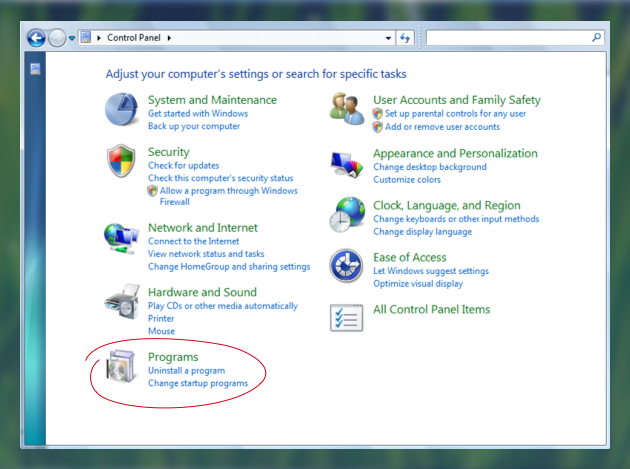
- Navigare verso Pannello di controllo> Disinstalla un programma.
- Seleziona un programma che sai di non’t usare più.
- Clic Disinstalla.
Fallo ai tuoi vecchi programmi e libererà spazio sul tuo PC. Ricorda, più spazio libero sul tuo PC significa un PC più veloce.
Il secondo tipo di programmi che rallentano un computer sono quelli che funzionano all’avvio. Puoi vederli correre nella barra degli strumenti e non stanno solo occupando spazio, ma anche usando il tuo PC’S RAM (memoria temporanea).
Se sai di non’Test di un determinato programma in esecuzione, puoi prima provare a trovare una preferenza in quel programma per non averlo caricato all’avvio. Se indossi’T Trova una tale preferenza, qui’è un’alternativa.
Per Windows 8,10 e 11:
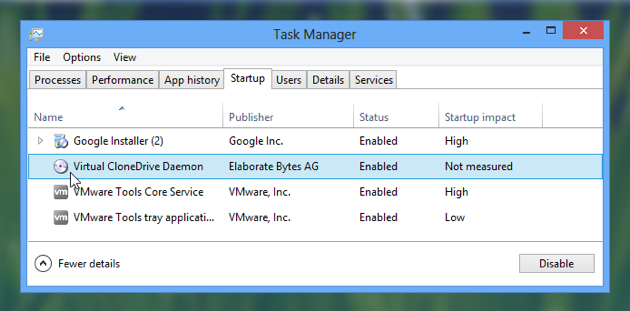
- In modalità desktop, fare clic con il pulsante destro del mouse sul logo Windows e selezionare Task Manager.
- Clicca sul Avviare scheda.
- Fare clic con il tasto destro Abilitato programmi e scegli disattivare.
Suggerimento: puoi prima controllare la colonna di impatto startup per vedere cosa è per ogni app.
Per Windows 7:
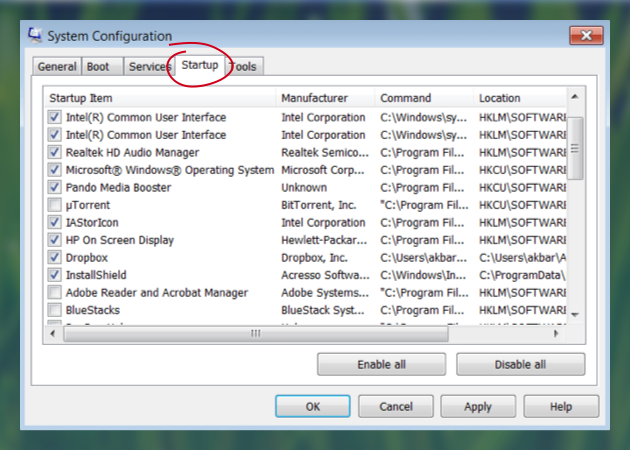
- Fare clic sull’icona di avvio e digitare MSConfig nella casella di ricerca.
- Clicca sul Avviare scheda.
- I programmi deselezionati che non’T VUOI Caricamento all’avvio.
In questo modo, tu’Ll personalizza esattamente quali programmi caricano all’avvio.
Nota: ti consigliamo di non deselezionare i servizi di Windows e solo programmi deselezionati che riconosci come non necessari.
Se tu’Rimani preoccupato di fare qualcosa di sbagliato, piuttosto rivolgersi a un programma di pulizia PC professionale come Cleanmy ® PC. Cleanmy ® PC non disinstallerà in sicurezza i programmi rimuovendo anche i resti di software precedentemente disinstallato che Windows non ha fatto’T eliminare. Esso’è il modo più semplice e completo per pulire e accelerare il tuo PC (puoi scaricarlo qui e vedere di persona).
Elimina i file temporanei (naturalmente, un PC ingombra è lento).
Che tu lo realizzi o no, il tuo PC sta creando tutti i tipi di file temporanei ogni giorno. Questi possono essere file di cache, file di cronologia del browser o altri tipi di file creati per aiutare i programmi e il sistema a funzionare in modo più fluido.
I file temporanei sono stati generati con una buona intenzione, ma sarebbe ancora meglio se Windows fosse in grado di seguire la parola “temporaneo” eliminandoli sempre quando non sono più necessari. Invece, molti di questi file sono lasciati permanentemente per occupare spazio sul disco rigido del PC. Man mano che il tuo disco rigido diventa pieno, il tuo PC inizierà a rallentare. In particolare, le unità piene di oltre l’85% diventeranno molto lente e possono persino causare errori del sistema.
I file temporanei non servono a nulla dopo l’uso e possono essere rimossi in sicurezza per accelerare il computer, quindi lascia’s fare esattamente questo.
- Aprire Il mio computer.
- Seleziona l’unità locale (normalmente C:/) e navigare nel finestre cartella.
- Navigare in una cartella chiamata Temp e fare clic con il pulsante destro del mouse in File Explorer, fare clic su Ordina per, poi Di più.
- Ora aggiungi un assegno a Data modificata.
- Fare clic con il tasto destro nella cartella Temp di nuovo e ora quando tu Ordina per, Voi’vedrò Data modificata come opzione. Selezionalo per riorganizzare la cartella.
- Ora seleziona tutte le cartelle più vecchie della data corrente ed eliminali.
- Vai al cestino e svuotalo.
L’intera attività in 7 passaggi diventa molto più semplice con PC Cleanmy ®. Esso’È fantastico per automatizzare la pulizia di file temporanei, perché ti consente di pulire tutto in un paio di clic e non eliminare mai nulla di importante. Scarica Cleanmy ® PC e provalo oggi – tu’non ha nulla da perdere e così tanta velocità da guadagnare.
Deframment il tuo disco rigido per un PC più veloce.
Nota: non utilizzare la deframmentazione sui dischi SSD.
Se tu’Ve ha ripulito lo spazio per l’unità, congratulazioni: questo da solo dovrebbe rendere il tuo computer più veloce. Ma spesso, un PC più veloce richiede non solo avere spazio libero sul disco, ma anche di usare quello spazio in modo efficiente.
Con il modo in cui i file vengono archiviati sul tuo disco rigido, non sono ben impilati uno accanto all’altro come ci si aspetterebbe. I file sono distribuiti su blocchi sul piatto dell’unità, quindi quando qualcosa viene eliminato, si ottengono spazi di blocchi vuoti tra i file rimanenti. Questo diffusione dei dati significa più lavoro per il tuo disco rigido mentre cerca di trovare un file. In altre parole, due file nella stessa cartella potrebbero essere molto distanti (o “frammentata”) sul piatto dell’unità.
La deframmentazione (o defrag) è uno strumento di manutenzione che sposta i file in un ordine organizzato e sequenziale. Questo rende la ricerca di file e l’accesso a loro molto più rapidamente, quindi il tuo PC si sentirà molto più reattivo.
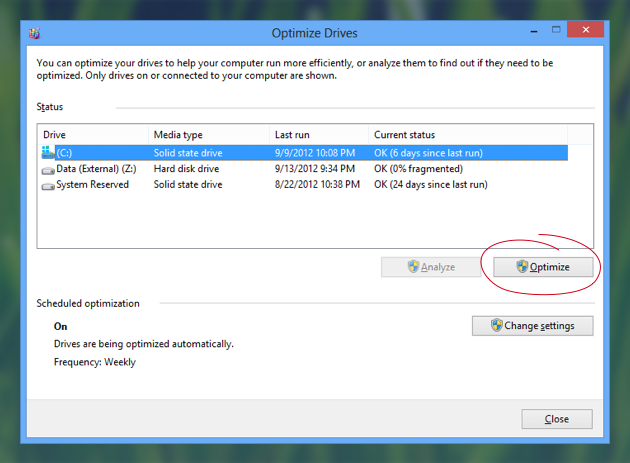
- Apri il Schermata iniziale O Menu iniziale e digitare “defrag”.
- Disco aperto Defragmenter/ottimizza le unità e controlla quando è stata l’ultima deframmentazione.
- Accendi la deframmentazione automatica se lo è’s off.
- Correre Analizzare, E se i risultati mostrano un’unità frammentata, esegui Ottimizzare.
Idealmente, tu’VUOI VOGLIO CHE IL SISTEMA DEFRAGA IL DRIVE una volta alla settimana.
Aggiorna il tuo sistema per far funzionare il computer più veloce.
Esso’è possibile che il tuo sistema sia obsoleto e il modo migliore per dare una spinta al tuo PC sarebbe ottenere un nuovo hardware. Ma prima di spendere soldi, prova a ottimizzare prima il tuo vecchio hardware con PC Cleanmy ®. Imposta le varie opzioni di pulizia del PC per lavorare automaticamente sul tuo PC, quindi vedere se questo aiuta a rendere il tuo computer più veloce.
Se’s ancora lento, quindi bene, potrebbe essere il momento di raggiungere il portafoglio. Ci sono due acquisti che farebbero la differenza più grande per il tuo PC: RAM e un SSD.
RAM sta per la memoria di accesso casuale e esso’s cosa usano i programmi per eseguire. Quando c’è’T abbastanza RAM disponibile, il tuo PC rallenta. L’aggiunta di un nuovo bastone di RAM o la sostituzione dei bastoncini attuali con RAM più veloce e più grande avrà un effetto significativo sulla velocità del tuo PC.
L’altra soluzione hardware da cercare sarebbe un nuovo SSD. Le unità a stato solido sono molto più veloci dei regolari dischi rigidi, anche se sono anche più costosi. Inoltre, dovresti utilizzare l’SSD per l’unità di sistema, il che significherebbe una nuova installazione di Windows. Voi’dovrò decidere se tu’essere disposto a fare tutto lo sforzo, ma se lo fai, i risultati potrebbero valerne la pena.
Conclusione
Se ti chiedevi come far funzionare il tuo computer più veloce, speriamo che noi’ti hanno dato gli strumenti per prendere il tuo PC lento e, in alcuni semplici passaggi, rendere il tuo computer con la stessa velocità. Che tu ottimizzi il tuo PC da solo o lasci che Cleanmy ® PC lo faccia per te, assicurati solo di fare qualcosa sul tuo computer lento.

La vita è troppo breve per non farlo.
Sta deframando un disco rigido buono o cattivo per il mio computer?

La deframmentazione del disco rigido può essere buono o cattivo per il dispositivo a seconda del tipo di disco rigido che stai usando. Generalmente, si desidera deframmentare regolarmente un’unità disco rigido meccanico ed evitare di deframmentare un’unità disco a stato solido. La deframmentazione può migliorare le prestazioni dell’accesso ai dati per gli HDD che archiviano le informazioni sui piatti a disco, mentre può causare l’uscita degli SSD che utilizzano la memoria flash più veloce.
La deframmentazione organizza file
- Il termine deframment si riferisce al riordinamento dei segmenti di file su un dispositivo di archiviazione in ordine contiguo in modo che il file non sia più frammentato. La frammentazione rende il tuo computer più difficile ed esegui più lento. Quando un computer salva un file su un disco rigido, utilizza qualsiasi spazio disponibile – se non c’è abbastanza spazio libero consecutivo per contenere il file nel suo insieme, il disco rigido divide il file in più parti e memorizzare quelle parti in spazi aperti disponibili. Un file non contiguo è chiamato un file frammentato.
Vantaggi per le unità disco rigido
- Se il tuo computer è più lento del normale, potresti essere in grado di accelerare le cose defraggendo quel disco rigido. La deframmentazione è vantaggiosa per gli HDD perché riunisce i file invece di spargerli in modo che la testa di lettura del dispositivo non debba muoversi tanto quando si accede ai file. Due cose influiscono sulla rapidità con cui un disco rigido ricorda i dati: cerca il tempo e la velocità di lettura che si riferisce al tempo necessario per spostare il braccio del controller nella posizione dei dati e quanto tempo ci vuole per leggere i dati. La deframmentazione migliora i tempi di carico riducendo la frequenza con cui il disco rigido deve cercare dati.
Inconvenienti per le unità disco a stato solido
- La deframmentazione di un SSD probabilmente non migliorerà le prestazioni e causerà l’usura più velocemente. Gli SSD o i dischi rigidi flash non muovono fisicamente un braccio controller per leggere i dati memorizzati su un disco fisico e invece richiamare le informazioni memorizzate su memoria flash. A causa del modo in cui gli SSD operano, il tempo di ricerca diventa trascurabile, quindi un file frammentata non farà differenza. Inoltre, molti SSD utilizzano algoritmi che distribuiscono deliberatamente i dati su chip di memoria flash che hanno senso solo per il controller dell’SSD. Poiché il computer non elabora gli algoritmi di disposizione dei dati SSD, i dati vengono mescolati e non sono effettivamente deframmentati.
Configurare intervalli di deframmentazione
- Windows può eseguire la deframmentazione del disco rigido in background in modo che sia impercettibile. È possibile eseguire una deframmentazione su richiesta o regolare la frequenza di deframmentazione in background con il programma “Optimize Drives”. Accedi “Ottimizza le unità” cercando “Defrag” nella barra di ricerca del menu di Charms e selezionando il risultato “Defragment e ottimizza i tuoi unità” . Seleziona il disco rigido che si desidera defragare e fare clic sull’opzione “Modifica impostazioni”. Controlla la casella accanto a “Esegui su un programma” e seleziona l’opzione “settimanale” o “mensile”. La deframmentazione di solito si spegne senza intoppi, ma potresti perdere dati se il computer perde l’alimentazione a metà processo.
- PCWorld: Fraging Wonderful: The Truth To Defraging Your SSD
- PCWORLD: tre cose sorprendenti sul distolimento rigido
- PC Magazine Enciclopedia: Definizione di: Defragment
- Canta del computer speranza: defrag
- Auslogics: perché dovrei deframment il mio disco rigido
- Microsoft Windows: modi per migliorare le prestazioni del tuo computer
Dan Stone ha iniziato a scrivere professionalmente nel 2006, specializzato in educazione, tecnologia e musica. È uno sviluppatore web per un’azienda di comunicazione e in precedenza ha lavorato in televisione. Stone ha conseguito un Bachelor of Arts in Journalism e un Master of Arts in Communication Studies presso la Northern Illinois University.