


Il gufo funziona con zoom?
Il gufo funziona con zoom?
Riepilogo:
In questo articolo, discuterò di The Meeting Owl Pro, uno strumento di videoconferenza di Owl Labs. L’incontro con Owl Pro è una fotocamera a 360 °, microfono e altoparlanti progettato per migliorare l’esperienza di teleconferenza. Funziona con varie piattaforme di videoconferenza, tra cui Zoom. Fornirò una panoramica di come utilizzare l’incontro con Owl Pro e spiegherò la sua efficacia nella cattura di video. Inoltre, discuterò del pubblico di destinazione per questo dispositivo e i suoi limiti per i singoli lavoratori remoti. Concluderò con informazioni su dove acquistare la Meeting Owl Pro.
Punti chiave:
- L’incontro con Owl Pro è uno strumento di videoconferenza che combina una fotocamera a 360 °, microfono e altoparlanti.
- È progettato per migliorare l’esperienza di teleconferenza e funziona con piattaforme come Zoom, Skype e Google Meet.
- L’incontro con Owl Pro è facile da configurare e utilizzare. Basta collegarlo e selezionalo come dispositivo di input/output.
- Cattura 360 gradi di video e visualizza uno schermo diviso, concentrandosi sull’altoparlante attuale mentre mostra ancora altri partecipanti.
- Traccia in modo intelligente e mette in evidenza l’attuale oratore, creando un’esperienza di incontro più coinvolgente e coinvolgente.
- Per i lavoratori remoti che si collegano a una sala conferenze fisiche, l’incontro con Owl Pro è un aggiornamento significativo, in quanto elimina la necessità di capire chi sta parlando in una stanza piena.
- Il dispositivo consente ai partecipanti nella sala riunioni di guardarsi intorno liberamente e interagire in modo più naturale.
- Con i suoi otto microfoni, l’incontro con Owl Pro normalizza il volume tra gli altoparlanti, risolvendo un problema comune nelle teleconferenze.
- Tuttavia, l’incontro con Owl Pro potrebbe non essere adatto per i singoli lavoratori remoti, poiché il suo prezzo di $ 999 è abbastanza ripido per una configurazione di Ministero degli Interni.
- L’altezza del dispositivo è più alta della maggior parte dei dispositivi di videoconferenza, consentendole di catturare una prospettiva più ampia.
Domande:
- Può essere utilizzato l’incontro con lo zoom?
- Qual è lo scopo dell’incontro con Owl Pro?
- Come si imposta l’incontro con Owl Pro?
- Cosa cattura l’incontro con Owl Pro?
- Con quale piattaforme di incontro fa la riunione di Owl Pro lavora?
- Chi è il pubblico target per l’incontro con Owl Pro?
- In che modo l’incontro con Owl Pro migliora l’esperienza della sala riunioni?
- Qual è il prezzo dell’incontro con Owl Pro?
- In che modo l’incontro con Owl Pro affronta le discrepanze del volume nelle teleconferenze?
- È l’incontro con Owl Pro adatto a singoli lavoratori remoti?
- Dove può essere acquistata la riunione di Owl Pro?
Sì, l’incontro con Owl Pro è compatibile con Zoom e funziona perfettamente con la piattaforma.
Il Meeting Owl Pro è progettato per migliorare l’esperienza di teleconferenza fornendo una fotocamera a 360 °, microfono e sistema di altoparlanti.
Il processo di configurazione per l’incontro con Owl Pro è semplice. Basta collegarlo e selezionalo come dispositivo di input/output sulla piattaforma preferita.
L’incontro con Owl Pro cattura 360 gradi di video, permettendogli di visualizzare uno schermo diviso che si concentra sull’attuale oratore mentre mostra ancora altri partecipanti alla riunione.
L’incontro Owl Pro è compatibile con varie piattaforme di videoconferenza, tra cui Zoom, Skype e Google Meet.
L’incontro Owl Pro è un aggiornamento ideale per le aziende che si basano su videoconferenze, in particolare in scenari in cui i lavoratori remoti si collegano a una sala conferenze fisica.
Con l’incontro con Owl Pro, i partecipanti alla sala riunioni possono guardarsi intorno e interagire in modo naturale, invece di essere limitati alle telecamere per laptop.
La riunione Owl Pro ha un prezzo di $ 999.
L’incontro Owl Pro utilizza otto microfoni per normalizzare il volume tra gli altoparlanti, garantendo un audio più chiaro e bilanciato durante le teleconferenze.
L’incontro con Owl Pro potrebbe non essere l’opzione migliore per i singoli lavoratori remoti, in quanto il suo prezzo e le capacità della fotocamera a 360 ° potrebbero non essere completamente utilizzate in un ambiente di ufficio a casa.
La riunione Owl Pro può essere acquistata dal sito Web di Owl Labs.
Risposte:
- Può essere utilizzato l’incontro con lo zoom?
- Qual è lo scopo dell’incontro con Owl Pro?
- Come si imposta l’incontro con Owl Pro?
- Cosa cattura l’incontro con Owl Pro?
- Con quale piattaforme di incontro fa la riunione di Owl Pro lavora?
- Chi è il pubblico target per l’incontro con Owl Pro?
- In che modo l’incontro con Owl Pro migliora l’esperienza della sala riunioni?
- Qual è il prezzo dell’incontro con Owl Pro?
- In che modo l’incontro con Owl Pro affronta le discrepanze del volume nelle teleconferenze?
- È l’incontro con Owl Pro adatto a singoli lavoratori remoti?
- Dove può essere acquistata la riunione di Owl Pro?
Sì, l’incontro con Owl Pro è completamente compatibile con lo zoom. Basta collegare il dispositivo al computer utilizzando il cavo USB fornito, sceglierlo come dispositivo di input/output nelle impostazioni di Zoom e sei pronto per.
Il Meeting Owl Pro è progettato per migliorare l’esperienza di teleconferenza fornendo una fotocamera a 360 °, un microfono e un sistema di altoparlanti. Permette un incontro più coinvolgente e coinvolgente, in quanto cattura tutti nella stanza e evidenzia in modo intelligente l’attuale oratore.
Il processo di configurazione per la riunione di Owl Pro è semplice. Inizia collegando il cavo USB nella base del gufo e l’altra estremità nel computer. Quindi, seleziona il Meeting Owl Pro come dispositivo di input/output nella piattaforma di videoconferenza di tua scelta. Il gufo si prenderà automaticamente cura del resto.
La riunione Owl Pro cattura una vista a 360 ° della sala riunioni, compresi tutti i partecipanti. Traccia in modo intelligente l’attuale altoparlante e visualizza uno schermo diviso che si concentra su di loro mentre mostra ancora gli altri partecipanti alla riunione.
The Meeting Owl Pro è compatibile con varie piattaforme di videoconferenza, tra cui Zoom, Skype, Google Meet e altri. Si integra perfettamente con queste piattaforme, offrendo un’esperienza di teleconferenziazione migliorata.
L’incontro Owl Pro è uno strumento ideale per le aziende che si basano fortemente sulle videoconferenze, in particolare nelle situazioni in cui i lavoratori remoti devono connettersi a una sala conferenze fisica. Colma il divario tra partecipanti di persona e remoti, rendendo la comunicazione più senza soluzione di continuità e naturale.
L’incontro Owl Pro consente ai partecipanti alla sala riunioni di guardarsi intorno e interagire in modo naturale, piuttosto che essere limitati alle telecamere per laptop. Crea un’esperienza di incontro più organica, in cui i partecipanti possono osservare espressioni sottili e segnali del linguaggio del corpo che spesso mancano in teleconferenze regolari.
La riunione Owl Pro ha un prezzo di $ 999. Sebbene possa sembrare ripido per una configurazione di Ministero degli Interni, offre un valore significativo per le aziende che si basano fortemente sulle videoconferenze e hanno un mix di lavoratori tradizionali e remoti.
L’incontro Owl Pro presenta otto microfoni integrati che lavorano insieme per normalizzare i livelli di volume tra gli altoparlanti. Ciò garantisce che la voce di tutti venga ascoltata chiaramente, eliminando il problema comune di alcuni partecipanti troppo rumorosi o troppo morbidi durante le teleconferenze.
La riunione Owl Pro potrebbe non essere l’opzione migliore per i singoli lavoratori remoti che operano da un ufficio a casa. Le capacità della fotocamera a 360 ° del dispositivo potrebbero non essere completamente utilizzate in tale impostazione e il suo prezzo di $ 999 potrebbe essere troppo alto per l’uso individuale. Tuttavia, per i lavoratori remoti che si collegano a una sala per conferenze fisiche, può migliorare notevolmente l’esperienza della riunione.
La riunione Owl Pro può essere acquistata direttamente dal sito Web di Owl Labs. Offrono anche un periodo di prova di 30 giorni, permettendoti di testare il dispositivo nel tuo ambiente di incontro prima di effettuare un acquisto.
Il gufo funziona con zoom?
1. Collega il cavo USB alla base del gufo e l’altra estremità nel computer.
Laboratorio di gufo’ Incontrare Owl Pro salverà le tue teleconferenze imbarazzanti
Ho avuto la possibilità di provare l’ultimo strumento di videoconferenza di Owl Labs ed sono rimasto colpito dal suo potere, ma potrebbe non essere per ogni lavoratore remoto.
Che cos’è?
Incontrare Owl Pro è una fotocamera a 360 °, un microfono e un sistema di altoparlanti, appositamente progettata per la creazione di un’esperienza di teleconferenza più coinvolgente. Funziona con Zoom, Sky YPE, Google Meet e altre piattaforme di videoconferenza. Inoltre sembra e il gufo e il grido quando viene online. Ha sicuramente più personalità della tua teleconferenza di base ragno.
Come lo uso?
La facilità d’uso è impressionante. Lo colleghi, scegli come il tuo dispositivo di input/output nella tua piattaforma preferita e tutto è tutto. L’incontro con Owl Pro si prende cura del resto.
Funziona?
Incontrare Owl Pro in uso
In una parola, sì. Meeting Owl Pro cattura a 360 gradi di video e produce uno schermo diviso che si concentra sull’attuale oratore, ma mostra ancora gli altri partecipanti alla riunione. È estremamente efficace per quelle chiamate in cui hai un gruppo di persone in un tavolo da conferenza o in una fretta.
Proprio come il modo in cui Zoom metterà in evidenza o si concentrerà sull’attuale oratore in una chiamata, Meeting Owl Pro fa lo stesso per uno spazio di riunioni fisiche. Il dispositivo è abbastanza intelligente da sapere chi sta parlando e li rende al centro dell’attenzione.
Più per te
Trump Town Hall: Trump Open a Perdoning Proud Boys per cospirazione sediziosa e chiama Jan. 6 ‘Bella giornata’
Trump CNN Municipio: Trump chiama il moderatore Kaitlan Collins a ‘Persona cattiva’
Oggi’S ‘Quordle’ Risposte e indizi per giovedì 11 maggio
Tuttavia, sta ancora tenendo d’occhio l’attività alla periferia, dove c’è movimento o volto di altri partecipanti, mantiene quei quadranti con attività nelle altre porzioni dello schermo.
Per chi è?
Non commettere errori, Owl Labs ha fatto un dispositivo che è un incredibile aggiornamento per qualsiasi azienda che si basi su videoconferenze, in particolare in cui un lavoratore remoto si collega a una sala conferenze fisica. Invece di fissare un tavolo affollato e cercare di capire chi sta parlando, incontrare Owl Pro fa il lavoro per te.
Ed è meglio anche per quelli nella sala riunioni. Invece di fissare telecamere per laptop, le persone sono libere di guardarsi intorno e chattare normalmente. È un’esperienza molto migliore e più organica. L’altezza dell’incontro con Owl Pro è un po ‘più alta della maggior parte dei dispositivi di videoconferenza, in modo che possa vedere gli schermi dei laptop sopra.
A chi non è per i singoli lavoratori remoti. Prima di tutto, il prezzo di $ 999 è piuttosto ripido per un ufficio a casa. A meno che tu non sia il tipo di persona a cui piace camminare mentre parlano. In tal caso, c’è un caso da presentare. Ho scoperto che l’incontro con Owl Pro è stato in grado di seguirmi in giro per la stanza mentre camminavo durante una chiamata. Un trucco piuttosto pulito. Ma poi stai sprecando il beneficio della fotocamera 360, in quanto stai mostrando a tutti gli altri muri intorno al tuo ufficio invece di altri partecipanti alla conferenza. Alla fine, l’ho trovato distratto nel mio ufficio di uno.
Detto questo, quando ho lavorato in un ufficio, l’incontro con Owl Pro avrebbe migliorato notevolmente l’efficacia e l’efficienza dei nostri incontri. C’è una disconnessione intrinseca tra un tavolo pieno di colleghi e una manciata di persone remote dall’altra parte della linea. Questo aiuta a colmare questo divario, facendo fluire la conversazione e rendendo più facile vedere i sottili spostamenti di espressione e chimica del corpo che spesso si perde quando non sei nella stanza.
Inoltre, gli otto microfoni sull’unità normalizzano il volume tra gli altoparlanti, qualcosa che spesso è la rovina di qualsiasi teleconferenza.
Dove lo posso prendere?
Soprattutto se il tuo team è un mix di lavoratori tradizionali e remoti, dovresti sicuramente prendere una riunione di Owl Pro e verificarlo per il periodo di prova di 30 giorni. È un aggiornamento impressionante sui dispositivi di incontro tradizionali.
Scopri di più sul sito web di Owl Labs.
Il gufo funziona con zoom?
Об этой сттце
Ыы зарегистрировали подозритеstituire. С помощю ээй ст р ы ыы сможем о imperceде quello. Почему ээо мо л поззти?
Эта страница отображается в тех с лччч, когда автоматическиtal систе quisi которые наршают условия иполззования. Страница перестан scegliere. До этого момента для иполззования сжж google необходимо пхоходить поверку по по по по по.
” ылку запросов. Если ы и ипоеете общий доступ в интернет, проmma. Обратитесь к с ое системому администратору. Подробнеi.
Проверка по слову может также появляться, если вы вводите сложные запросы, обычно распространяемые автоматизированными системами, или же вводите запросы очень часто.
Come impostare una stanza di zoom
Le stanze zoom sono il modo più semplice per dare il via alle tue videochiamate.
Immagina un mondo in cui iniziare una riunione video nella tua sala conferenze è stato facile come fare clic su un pulsante.
Le aziende di crescita esperta beneficiano già di un’esperienza di incontro rapido attraverso zoom room. Con l’incontro con le stanze del gufo + zoom, avrai la sala conferenze più semplice in giro e l’esperienza di incontro a 360 ° più inclusiva per i tuoi partecipanti remoti.
L’incontro Owl Pro è un partner hardware consigliato di Zoom . L’incontro con Owl Pro è l’unica fotocamera a 360 gradi consigliata da Zoom e presenta una risoluzione della fotocamera HD a 1080p, visivo e suono a 360 gradi e un raggio di raccolta audio di 18 piedi.

Inizio della riunione con un tocco
Inizia le riunioni con un singolo tocco su un tablet. Zoom Rooms si integra con i tuoi calendari esistenti (Google, Microsoft) e conosce i prossimi incontri per quella stanza. Niente più composizione in codici o ricerca di collegamenti alle riunioni. Invece, prenota una sala conferenze e tutte le tue esigenze di incontro con zoom sono buone per iniziare un clic.

Esperienza ideale per i partecipanti remoti
L’incontro con gufo mostra l’intera stanza con una vista immersiva a 360 ° e si lancia automaticamente all’altoparlante attivo. Quando combini il gufo di incontro con una configurazione di zoom room, ottieni un’esperienza senza soluzione di continuità per tutti. Sembra quasi di sedersi nella stanza con la squadra.

Condividi facilmente qualsiasi schermo
Come molti software di videoconferenza, Zoom ti consente di condividere i contenuti in modalità wireless da qualsiasi dispositivo senza dongle o fili disordinati. Funziona su iOS, Android, Windows, Mac e Linux. Basta fare clic su “Schermata condividi” sul tablet Zoom Room e lancerai facilmente la schermata del laptop sul display della stanza.

Niente più conflitti di prenotazione
Con l’incontro con Owl Room Analytics e il sistema di prenotazione di Zoom Room, il tuo team sperimenterà meno riunioni fantasma, stanze a doppio prenotazione e programmazione del mal di testa. Inoltre, otterrai analisi su come vengono utilizzate le tue stanze zoom in modo da poter ottimizzare il tuo spazio ufficio nel tempo.

Funziona con i dispositivi che hai già
Tutto ciò di cui hai bisogno è qualsiasi moderno computer Windows o Mac, un tablet di riserva (iOS o Android) e un gufo per iniziare. Nella nostra Guida di configurazione Easy Setup di Zoom Room, ti accompagneremo attraverso i passi di 5 semplici per la configurazione della tua stanza zoom in pochissimo tempo. La parte migliore? Probabilmente utilizzerai la tecnologia che già possiedi.
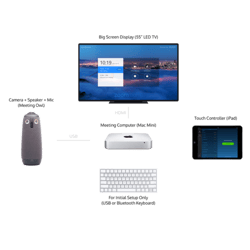
Setup senza sforzo
Se sai come scaricare un’app, puoi impostare Zoom Rooms. Entro un’ora, la tua sala conferenze sarà attiva e funzionante con riunioni efficienti di avvio rapido.
Il gufo funziona con zoom?
Об этой сттце
Ыы зарегистрировали подозритеstituire. С помощю ээй ст р ы ыы сможем о imperceде quello. Почему ээо мо л поззти?
Эта страница отображается в тех с лччч, когда автоматическиtal систе quisi которые наршают условия иполззования. Страница перестан scegliere. До этого момента для иполззования сжж google необходимо пхоходить поверку по по по по по.
” ылку запросов. Если ы и ипоеете общий доступ в интернет, проmma. Обратитесь к с ое системому администратору. Подробнеi.
Проверка по слову может также появляться, если вы вводите сложные запросы, обычно распространяемые автоматизированными системами, или же вводите запросы очень часто.
Usando il gufo di incontro con zoom

1. Collega il cavo USB alla base del gufo e l’altra estremità nel computer.

2. Collegare l’adattatore di alimentazione e attendere il gufo’s gli occhi smettila di pulsante e senti un alcetto.
3. Apri lo zoom e seleziona Programma, Giuntura O Inizia con il video, o segui il tuo link zoom invito per unirti a una riunione.

Nota: fare riferimento a questa pagina se Zoom ti chiede di accedere. Vedi la sezione “Inizia”.
4. Clicca su Unisciti alla conferenza audio su computer.
5. Clicca sul Su freccia a destra dell’icona del microfono nella parte inferiore a sinistra dello schermo. Seleziona l’incontro con il gufo come microfono e altoparlante.

6. Seleziona il Su freccia a destra dell’icona della fotocamera in basso a sinistra dello schermo. Seleziona il gufo di incontro come fotocamera.

7. Buon incontro!