


Il laptop ha un jack microfono
Laptop non lo fa’T avere jack microfono | Cosa fare
Riepilogo:
In questo articolo, discuterò di cosa fare se il tuo laptop non ha un jack microfono. Molti laptop al giorno d’oggi non sono dotati di questa porta essenziale, il che significa che non è possibile collegare direttamente un microfono esterno. Tuttavia, ci sono soluzioni alternative che puoi considerare, ad esempio l’uso di un microfono USB o l’utilizzo di un computer diverso. Ci immerciamo nei dettagli seguenti.
Punti chiave:
- Molti computer portatili non dispongono di un jack di microfono, il che limita la capacità di collegare un microfono esterno.
- Il microfono incorporato sui laptop potrebbe non fornire sempre la migliore qualità audio.
- I produttori hanno omettendo jack di microfono dai laptop a causa del crescente uso di videoconferenze e altre applicazioni audio.
- Per collegare un microfono esterno, è possibile acquistare un microfono USB o esplorare altre opzioni di connessione.
Domande e risposte:
- D: Posso collegare un microfono esterno a un laptop senza un jack di microfono?
- D: Tutti i laptop sono dotati di un jack microfono?
- D: Quali sono le considerazioni prima di acquistare un microfono USB?
- D: Quali sono i vantaggi dell’utilizzo dei microfoni USB?
- D: Quali sono gli svantaggi dell’uso dei microfoni USB?
- D: Come posso collegare un microfono esterno al mio laptop senza un jack di microfono?
- D: Dove posso trovare il jack del microfono sul mio laptop?
- D: Perché alcuni laptop hanno solo un jack audio?
- D: Cosa dovrei fare se il mio laptop non ha un jack microfono?
- D: Perché i produttori di laptop escludono i jack del microfono?
- D: Posso usare il microfono incorporato sul mio laptop anziché un microfono esterno?
- D: Posso usare una combinazione per cuffie/microfono con un laptop senza un jack dedicato?
- D: I microfoni USB funzionano con tutti i laptop?
A: Sì, puoi collegare un microfono esterno al tuo laptop anche se non ha un jack di microfono. Un’opzione è utilizzare un microfono USB, che può essere collegato direttamente in una porta USB sul tuo laptop.
A: No, non tutti i laptop hanno un jack microfono. Negli ultimi anni, molti produttori hanno rimosso questa porta per rendere i laptop più sottili e più leggeri.
A: Prima di acquistare un microfono USB, assicurati di verificare se il tuo laptop è compatibile con i microfoni USB. Alcuni laptop potrebbero richiedere un adattatore per collegare il microfono USB.
A: I microfoni USB offrono una qualità del suono più elevata, sono generalmente più convenienti e sono facili da configurare. Sono anche compatibili con qualsiasi computer che abbia una connessione USB.
A: I microfoni USB possono essere più costosi rispetto ai microfoni tradizionali. Inoltre, potrebbero avere una qualità audio inferiore e possono consumare una delle porte USB limitate del tuo laptop.
A: Se il tuo laptop non ha un jack di microfono, è possibile utilizzare metodi alternativi come ottenere un adattatore per convertire il connettore del microfono in una porta USB, utilizzando una combinazione USB auricolare/microfono o utilizzare la connettività Bluetooth.
A: Se il tuo laptop ha un jack di microfono, si trova in genere sul lato o sul fronte del laptop, vicino al jack per cuffie.
A: I laptop possono avere un solo jack audio a causa di vincoli di spazio. Inoltre, i microfoni integrati nei laptop sono diventati più comuni, riducendo la necessità di un ulteriore jack di microfono.
A: Se il tuo laptop manca di un jack di microfono, puoi optare per soluzioni alternative come l’uso di microfoni USB, adattatori, combinazioni di cuffie USB/microfono o microfoni abilitati Bluetooth.
A: I produttori di laptop escludono i martinetti al microfono per rendere i laptop più sottili e più leggeri, accumulando la crescente domanda di dispositivi sottili e portatili.
A: Mentre è possibile utilizzare il microfono incorporato sui laptop, potrebbe non fornire la migliore qualità audio, specialmente in ambienti rumorosi. Un microfono esterno offre spesso una riproduzione del suono superiore.
A: Sì, se il tuo laptop ha solo un jack per cuffie, è possibile utilizzare una combinazione di cuffie/microfono che è compatibile con una configurazione a singolo jack. Queste combinazioni di solito sono dotate di un ingresso/output con audio e microfono combinato.
A: I microfoni USB generalmente funzionano con qualsiasi computer che abbia una porta USB. Tuttavia, è sempre una buona idea verificare la compatibilità prima di effettuare un acquisto.
Conclusione:
Se il tuo laptop manca di un jack microfono, non preoccuparti. Hai diverse opzioni disponibili per collegare un microfono esterno. Prendi in considerazione l’acquisto di un microfono USB, l’utilizzo degli adattatori o l’esplorazione di altre alternative di connessione. Trova la soluzione che si adatta meglio alle tue esigenze e goditi una qualità audio migliorata per le tue registrazioni e comunicazioni.
Laptop non lo fa’T avere jack microfono | Cosa fare
Dai un’occhiata al nostro Centro di supporto Windows 11 Informazioni su: Ottimizzazione, problemi noti, FAQ, video e altro ancora.
Il laptop ha un jack microfono
Об этой сттце
Ыы зарегистрировали подозритеstituire. С помощю ээй ст р ы ыы сможем о imperceде quello. Почему ээо мо л поззти?
Эта страница отображается в тех с лччч, когда автоматическиtal систе quisi которые наршают условия иполззования. Страница перестан scegliere. До этого момента для иполззования сжж google необходимо пхоходить поверку по по по по по.
” ылку запросов. Если ы и ипоеете общий доступ в интернет, проmma. Обратитесь к с ое системому администратору. Подробнеi.
Проверка по слову может также появляться, если вы вводите сложные запросы, обычно распространяемые автоматизированными системами, или же вводите запросы очень часто.
Laptop non lo fa’T avere jack microfono | Cosa fare?
Molti computer portatili non hanno un jack microfono. Ciò significa che non è possibile collegare un microfono esterno al tuo laptop. Potresti essere in grado di utilizzare il microfono integrato, ma non è sempre della migliore qualità. Se è necessario utilizzare un microfono esterno, sarà necessario acquistare un microfono USB o utilizzare un computer diverso.
I produttori di laptop escono per anni, costringendo gli utenti a fare affidamento su microfoni incorporati a bassa qualità. È probabile che questa tendenza continui poiché sempre più persone usano i loro laptop per le videoconferenze e altre applicazioni audio. Mentre alcuni utenti potrebbero essere in grado di cavarsela con il microfono integrato, altri dovranno investire in un microfono esterno o trovare un altro modo per collegare il loro microfono al proprio laptop.
Perché il microfono del laptop Lenovo non è.
Si prega di abilitare JavaScript

- Motivi per cui il laptop non lo fa’t avere jack microfono?
- Come collegare i microfoni esterni al tuo laptop?
- Quali sono gli aspetti considerevoli prima di acquistare microfoni USB?
- I benefici dei microfoni USB
- Gli svantaggi dei microfoni USB
- Acquista un microfono USB esterno
- Ottieni un adattatore
- Ottieni una combinazione di cuffie/microfono USB
- Usa il Bluetooth
- Come collego un microfono al mio laptop senza un jack di microfono?
- Tutti i laptop hanno un jack microfono?
- Cosa fai se il tuo computer non lo fa’T avere un jack microfono?
- Dov’è il jack del microfono sul mio laptop?
Motivi per cui il laptop non lo fa’t avere jack microfono?
Ci sono diverse spiegazioni sul perché i laptop possono avere solo un jack audio.
- Innanzitutto, è disponibile un solo jack audio sui laptop a causa del loro spazio limitato.
- In secondo luogo, non è necessario un microfono esterno perché molti produttori di laptop offrono microfoni integrati.
- In terzo luogo, la maggior parte degli utenti del laptop non’T richiede un jack di microfono perché utilizzano le cuffie con i loro computer.
- In quarto luogo, alcuni computer presentano un jack per cuffie/microfono in modo da poter usare entrambi.
Come collegare i microfoni esterni al tuo laptop?
- Inserire un microfono USB esterno nel tuo laptop’porta USB per collegarlo.
- Se tu’RE utilizzando un adattatore, è necessario prima collegare il microfono prima di inserire l’adattatore nel laptop’S Porta USB.
- In entrambe le situazione, dovrebbe apparire una finestra popup chiedendo se si desidera utilizzare il microfono con questo gadget.
- Una volta fatto clic “SÌ,” Inizia a parlare.
Quali sono gli aspetti considerevoli prima di acquistare microfoni USB?
Per coloro che cercano un metodo rapido per registrare l’audio sul proprio computer, i microfoni USB sono una fantastica alternativa. Tuttavia, assicurati di verificare che il tuo laptop abbia un jack microfono prima di effettuare un acquisto. In caso contrario, un adattatore diverso richiederà di utilizzare il microfono USB. Inoltre, tieni presente che non tutti i computer possono utilizzare ogni microfono USB.
I benefici dei microfoni USB
I microfoni USB sono popolari perché hanno molti vantaggi rispetto ai microfoni tradizionali. Offrono spesso una qualità del suono più elevata, sono più economici e sono più semplici da configurare. Inoltre, sono più adattabili perché lavorano con qualsiasi computer con una connessione USB. Potresti pensare di acquistare un microfono USB se il tuo laptop manca di un jack di microfono.
Gli svantaggi dei microfoni USB
Mentre i microfoni USB stanno diventando sempre più popolari, loro’non è senza svantaggi.
- Per uno, loro’sono spesso più costosi dei microfoni tradizionali. Inoltre, possono essere meno affidabili e produrre audio di qualità inferiore.
- Inoltre, tu’RE Limitato al numero di porte USB sul tuo computer, il che può essere un problema se tu’Rie anche altri dispositivi USB.
- Infine, alcune persone preferiscono il suono di un microfono tradizionale.
Come sono i modi delle alternative?
- Acquista un microfono USB esterno
- Ottieni un adattatore
- Ottieni una combinazione di cuffie/microfono USB
- Usa il Bluetooth
Acquista un microfono USB esterno
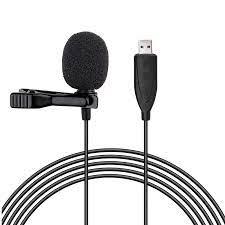
Se il tuo laptop non lo fa’t Avere un jack microfono, tu’bisogno di acquistare un microfono USB esterno. I microfoni esterni sono facili da trovare e relativamente economici. Inoltre, offrono una migliore qualità del suono rispetto ai microfoni integrati. Per trovare un modello affidabile, leggi le recensioni online o chiedi agli amici consigli. Una volta tu’Ve ha trovato un modello che ti piace, assicurati’s compatibile con il tuo laptop’Sistema operativo S.
Ottieni un adattatore
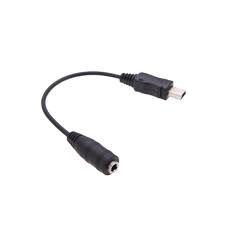
Se al tuo laptop manca un jack microfono, tu’Deve ottenere un adattatore che ti consentirà di collegare un microfono al tuo laptop. Ci sono alcuni adattatori diversi disponibili, quindi assicurati di sceglierne uno compatibile con il tuo laptop. Una volta che hai l’adattatore, è sufficiente collegare il microfono all’adattatore e quindi collegare l’adattatore al laptop. Se tutto è collegato correttamente, il tuo laptop dovrebbe ora essere in grado di utilizzare il microfono.
Ottieni una combinazione di cuffie/microfono USB
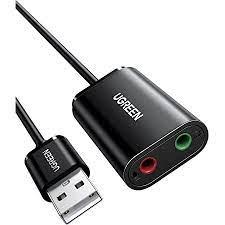
Se il tuo laptop non lo fa’t Avere un jack microfono, una cuffia/microfono USB è il modo più semplice per iniziare. Basta collegarlo a una porta USB e tu’è bello andare. La maggior parte di questi dispositivi sono convenienti e funzionerà con qualsiasi computer.
Usa il Bluetooth
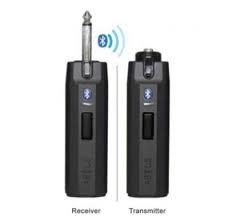
Puoi ancora usare un auricolare Bluetooth se il tuo laptop non’T ha un jack microfono. Per fare questo, tu’È necessario collegare l’auricolare Bluetooth al tuo laptop. Una volta connesso, dovresti essere in grado di utilizzare l’auricolare per effettuare chiamate e registrare audio.
Domande frequenti:
Come collego un microfono al mio laptop senza un jack di microfono?
Se il tuo laptop manca di un jack di microfono, utilizzare un microfono USB o collegare l’auricolare alla porta di input audio. Inserire un microfono USB in qualsiasi porta USB disponibile sul tuo laptop per collegarlo. Il 3.Il filo audio da 5 mm collega l’auricolare alla porta di ingresso audio. Se tu’non sicuro della sua posizione, cercare un piccolo buco che ha il simbolo accanto ad esso.
Tutti i laptop hanno un jack microfono?
Tuttavia, non tutti i laptop hanno un jack microfono. In realtà, questa funzione è assente da molti modelli più recenti. Esistono numerosi modi per collegare un microfono, anche se il tuo laptop manca di un jack di microfono.
Cosa fai se il tuo computer non lo fa’T avere un jack microfono?
Si consiglia di utilizzare una soundcard USB o un microfono USB accoppiato con il soundcard. Il tuo microfono XLR può essere collegato al tuo PC’S Interfaccia audio tramite un adattatore. Lo smartphone può fungere da microfono utilizzando un’app. Per mantenere le cose semplici e cordless, usa un microfono Bluetooth con il PC.
Dov’è il jack del microfono sul mio laptop?
Voi’non è l’unico che si è chiesto dove sia il jack del microfono su un laptop. Può essere frustrante se vuoi utilizzare un microfono esterno poiché molti più recenti laptop mancano di un jack di microfono. Vi sono, tuttavia, soluzioni specifiche che ti consentiranno di sopravvivere senza di loro. Le connessioni Aux Cable o Bluetooth consentono ad alcuni utenti di utilizzare il proprio telefono come microfono correttamente.
Ultime parole
Hai alcune soluzioni se il tuo laptop non lo fa’T ha un jack microfono. Utilizzare un microfono esterno, collegare un altro dispositivo con un microfono o utilizzare il microfono incorporato. Assicurati di avere una strategia di backup in atto nel caso in cui la tua scelta iniziale non lo faccia’T pan out, qualunque cosa tu scelga. Molte persone indossano’so che i laptop particolari vengono forniti con un microfono che potrebbe essere eccellente quanto quello che tu’sta usando.
Circa l’autore
David Wilson
Scrittore di articoli (soluzioni e revisione del prodotto) Amante del cibo. Pensatore. Soluzionista. Tutti i problemi tecnologici, hardware, software e dispositivi si concludono a causa sua. Si equipaggia con la risoluzione dei problemi e la revisione e poi li scrive. Ama la sua griglia più di ogni altra cosa.
Come collegare un microfono a un computer
Questo articolo è stato co-autore di Timothy Linetsky. Timothy Lentsky è un DJ, produttore ed educatore musicale che produce musica da oltre 15 anni. È un trainer Ableton certificato e crea video educativi YouTube incentrati sulla produzione di musica elettronica. Ha oltre 90.000 abbonati YouTube.
Questo articolo è stato visto 699.673 volte.
Se si desidera aggiornare gli input audio del tuo computer con un microfono esterno, sia per chattare che per fare una registrazione domestica, puoi imparare a collegare il tuo nuovo set-up, se hai microfoni di computer di base o più microfoni XLR professionali. Se stai lottando per capire perché non stai ricevendo un segnale, puoi anche imparare a risolvere i problemi nella sezione finale.
Cose che dovresti sapere
- È possibile aggiornare l’input audio del tuo computer collegando un microfono esterno.
- I microfoni di base possono essere collegati al loro jack audio o USB.
- I microfoni professionali potrebbero aver bisogno di adattatori per connettersi al tuo computer.
Metodo 1 di 3:
Collegamento di microfoni informatici di base

- Se stai usando un microfono XLR, un jack da un quarto di pollice o qualche altra varietà di microfono, salta alla sezione successiva.

- Se hai un jack USB alla fine del tuo microfono, la maggior parte dei computer avrà due o più porte USB sul lato o sul retro del computer. Basta collegare il jack USB in una di queste porte.
- Laptop e alcuni computer più contemporanei non hanno porte di microfono, perché sono generalmente equipaggiati con microfoni interni. Di solito è possibile collegarsi alla porta delle cuffie sulla maggior parte dei computer, tuttavia, e regolare le impostazioni del suono in seguito.
Annuncio

- Su Windows, puoi usare il registratore audio, su un Mac, QuickTime o Garage Band dovrebbe fare bene.
- Se non stai ricevendo un segnale, salta all’ultima sezione per la risoluzione dei problemi dei problemi.
Annuncio
Metodo 2 di 3:
Collegamento di microfoni professionali

- Se vedi un triangolo di punte all’estremità della fine del microfono, questo è un microfono XLR e dovrai ottenere un cavo che converte il jack XLR nella porta ottava di pollice, una scatola del convertitore che lo convertirà in USB o in un mixer.
- Se il jack è un quarto di pollice, le dimensioni di un cavo di chitarra, dovrai acquistare un cavo adattatore che si convertirà in dimensioni USB o (più di solito) di ottavo pollice e collegarlo alla porta del microfono o alla porta delle cuffie. Questi cavi sono generalmente abbastanza economici, non più di qualche dollaro.

- I microfoni XLR possono essere adattati relativamente a buon mercato con i cavi o una scatola di convertitore USB, ma alcuni utenti scoprono che questo può essere “creposo”, perdendo parte della presenza di buoni microfoni. Per la migliore qualità del suono, investi in una miscelazione con un output USB.
- I cavi convertitori da un quarto di ottavo pollice sono ampiamente disponibili e piuttosto economici da acquistare. Puoi trovarli in qualsiasi negozio di elettronica o rivenditore di elettronica online.

- Su Windows, puoi usare il registratore audio, su un Mac, QuickTime o Garage Band dovrebbe fare bene.
- Se non stai ricevendo un segnale, salta alla sezione successiva per la risoluzione dei problemi dei problemi.
Annuncio
Metodo 3 di 3:
Risoluzione dei problemi di problemi comuni

- Su un Mac Non ci sono driver da intralciarsi, quindi l’unica altra cosa che devi fare è entrare nelle impostazioni del sistema e fare clic su “Suono”, quindi selezionare “Input.”Assicurati che il microfono sia controllato, piuttosto che il microfono incorporato.
- Su un PC, Entra nel pannello di controllo e fai clic su “hardware e audio”, quindi fai clic su “audio” e dovrebbe visualizzare un’altra Windows. Nella parte superiore, fai clic sulla registrazione e dovresti vedere il tuo microfono lì. Se non ha un segno di spunta verde accanto ad esso, non è selezionato. Fare clic su di esso e fare clic su Proprietà. È quindi possibile modificare le impostazioni in basso per “utilizzare questo dispositivo” e lo utilizzerà automaticamente la prossima volta che verrà collegato al computer.

- Su un Mac, puoi farlo nelle impostazioni del sistema, sotto “Sound.”
- Su un PC, puoi farlo in “Hardware and Sound”, sotto “Sound.”

Controlla il volume del tuo altoparlante e del computer. Se hai altoparlanti esterni o hai le cuffie collegate, è necessario ricontrollare e assicurarti che i livelli di volume siano regolati correttamente, così come le impostazioni sul desktop o potresti non sentire nulla.

- Alcuni microfoni del condensatore e microfoni parlanti avranno una varietà di impostazioni a disattivazione. Passa tra loro per avere un senso per ciò che suona meglio per i tuoi scopi.

- Ad esempio, se si utilizza Skype, vai a: Strumenti> Opzioni> Impostazioni audio e seleziona il microfono. Se il tuo microfono non è elencato o non funziona ancora, controlla se richiede software o driver per eseguire.

- Se il microfono non funziona ancora, prova a usare un altro microfono o prova a usare il microfono su un altro computer. Questo dovrebbe aiutarti a capire se è il computer o il microfono che è in errore.
Annuncio
Domande e risposte esperte
Come migliora la qualità di registrazione del mio microfono?
Timothy Linetsky
Produttore musicale e istruttoreTimothy Lentsky è un DJ, produttore ed educatore musicale che produce musica da oltre 15 anni. È un trainer Ableton certificato e crea video educativi YouTube incentrati sulla produzione di musica elettronica. Ha oltre 90.000 abbonati YouTube.
Produttore musicale e istruttore
Risposta di esperti
Assicurati di ridurre la quantità del riverbero nella stanza in cui stai registrando. Prova a registrare in un armadio circondato da vestiti per smorzare gli echi.
Grazie! Siamo contenti che questo sia stato utile.
Grazie per il tuo feedback.
Come un piccolo ringraziamento, noi’D piace offrirti una carta regalo da $ 30 (valida a Gonift.com). Usalo per provare nuovi nuovi prodotti e servizi a livello nazionale senza pagare il prezzo intero: vinci, consegna di cibo, abbigliamento e altro ancora. Godere! Richiedi il tuo regalo se Wikihow ti ha aiutato, prendi in considerazione un piccolo contributo per supportarci nell’aiutare più lettori come te. Noi’Impegnarsi a fornire al mondo risorse pratiche gratuite e persino $ 1 ci aiuta nella nostra missione. Supporta WikihowDove posso collegare il mio microfono se non ho un martinetto?
Risposta della comunità
Puoi acquistare un adattatore. Ci sono adattatori che ti consentono di collegare il tuo microfono in una porta USB.
Grazie! Siamo contenti che questo sia stato utile.
Grazie per il tuo feedback.
Come un piccolo ringraziamento, noi’D piace offrirti una carta regalo da $ 30 (valida a Gonift.com). Usalo per provare nuovi nuovi prodotti e servizi a livello nazionale senza pagare il prezzo intero: vinci, consegna di cibo, abbigliamento e altro ancora. Godere! Richiedi il tuo regalo se Wikihow ti ha aiutato, prendi in considerazione un piccolo contributo per supportarci nell’aiutare più lettori come te. Noi’Impegnarsi a fornire al mondo risorse pratiche gratuite e persino $ 1 ci aiuta nella nostra missione. Supporta WikihowÈ necessario utilizzare l’alimentazione fantasma per un microfono collegato a un PC desktop?
Risposta di alto livello
La potenza fantasma è necessaria solo su microfoni a condensatore XLR che si collegano a un preamplificatore. Molto probabilmente se hai un microfono condensatore per USB, sta già eseguendo Phantom Power Power.
Grazie! Siamo contenti che questo sia stato utile.
Grazie per il tuo feedback.
Come un piccolo ringraziamento, noi’D piace offrirti una carta regalo da $ 30 (valida a Gonift.com). Usalo per provare nuovi nuovi prodotti e servizi a livello nazionale senza pagare il prezzo intero: vinci, consegna di cibo, abbigliamento e altro ancora. Godere! Richiedi il tuo regalo se Wikihow ti ha aiutato, prendi in considerazione un piccolo contributo per supportarci nell’aiutare più lettori come te. Noi’Impegnarsi a fornire al mondo risorse pratiche gratuite e persino $ 1 ci aiuta nella nostra missione. Supporta WikihowIl laptop ha un jack microfono
Controllare i documenti su compatibilità, domande frequenti, informazioni di aggiornamento e correzioni disponibili.Centro di supporto Windows 11.
Informazione
Hai bisogno di aiuto Windows 11?
Controllare i documenti su compatibilità, domande frequenti, informazioni di aggiornamento e correzioni disponibili.Centro di supporto Windows 11.
- Comunità HP
- I Quaderni
- Notebook Audio
- Non vedo un jack per un microfono esterno – HP Notebook .
Non vedo un jack per un microfono esterno – HP Notebook Pavilion M6
- Segna l’argomento come nuovo
- Segna l’argomento come letto
- Fluttua questo argomento per l’utente attuale
- Segnalibro
- sottoscrivi
- Muto
- Pagina stampabile

Crea un account sulla comunità HP per personalizzare il tuo profilo e fare una domanda
Il tuo account ti consente inoltre di connetterti più velocemente con il supporto HP, accedere a una dashboard personale per gestire tutti i dispositivi in un unico posto, visualizzare le informazioni di garanzia, lo stato del caso e altro ancora.
Dai un’occhiata al nostro Centro di supporto Windows 11 Informazioni su: Ottimizzazione, problemi noti, FAQ, video e altro ancora.
Nuovo membro
08-28-2012 02:45 pm
HP consigliato
Ho un auricolare che vorrei collegare, ha un microfono migliore ma non vedo un jack per i microfoni, solo per le cuffie. C’è un jack o come posso usare il mio microfphone esterno
14 risposte 14

Banhien
104.510 28.113 13.499
08-28-2012 03:50 pm
HP consigliato
Non hai questa opzione come menzionato nel suo manuale (pagina n. 17 per il jack sul lato sinistro – cioè cuffie jack):
Produce il suono se collegato a altoparlanti stereo, cuffie, auricolari, auricolari o audio televisivi. Collega anche un microfono auricolare opzionale .
Nota: questo jack non supporta dispositivi microfoneonly opzionali .
Puoi trovare maggiori informazioni dal seguente manuale:
Bh
***
** Fai clic sul pollice di Kudos a sinistra per dire “grazie” **
Rendi più facile per le altre persone trovare soluzioni segnando una risposta “accetta come soluzione” se risolve il tuo problema.Questa risposta è stata utile? si No
Nuovo membro
01-16-2013 01:12 PM
HP consigliato
Ah – Ho appena riscontrato questo problema con un padiglione HP M6. Ho cercato di registrare digitalmente un prezioso materiale d’archivio da cassette a nastro di età superiore ai quarant’anni e ho pensato di usare un mazzo a cassetta come microfono esterno e collegare i jack RCA sul ponte a un mini martine di phono da 3 mm collegati.
Non funzionerà!! Fastidio!
In primo luogo, il mini jack deve avere quattro poli, non i soliti tre.
Un modo per aggirare questo per utilizzare un microfono esterno è acquisire una scheda audio esterna con le solite porte mini per collegarsi a una delle porte USB in HP. Una scheda audio così esterna è facilmente ottenuta e sono economiche. Tuttavia, se si può ottenere una scheda audio esterna di buona qualità è un’altra questione.
Un’altra soluzione sembra funzionare parzialmente: ho acquisito da un negozio di televisori un interconnettore con un mini jack da 3 pole da 3½ a una estremità e le spine RCA all’altra, tra cui una spina video. Utilizzando il plug video in una delle spine stereo a cassetta funziona, ma converte lo stereo della cassetta in mono se registrato dall’HP M6.