


Il mio Arduino ha il wifi?
Come collegare un Arduino al wifi
Riepilogo:
L’aggiunta di un modulo ESP8266 al tuo Arduino Uno ti darà la possibilità di collegarlo a una rete WiFi, permettendoti di controllare e accedere al tuo Arduino da remoto. In questa guida, forniremo istruzioni dettagliate su come collegare un Arduino a WiFi usando un modulo ESP8266.
Punti chiave:
1. Un Arduino può essere collegato a WiFi usando un modulo ESP8266. ESP8266 include un processore e un chip WiFi, che consente di programmarlo e accedere alle sue capacità WiFi dallo stesso dispositivo.
2. Per collegare il tuo Arduino a WiFi, dovrai installare la libreria ESP8266 nel tuo IDE Arduino. Questa libreria fornisce le funzioni e gli strumenti necessari per la programmazione e il controllo del modulo ESP8266.
3. Una volta installata la libreria, è possibile collegare ESP8266 al tuo Arduino utilizzando un cavo USB o cavi jumper. Assicurati di stabilire una connessione sicura e assicurarsi che i pin siano correttamente allineati.
4. Imposta la connessione WiFi ESP8266 e collegarla a Internet. Dovrai inserire il nome di rete e la password per stabilire una connessione con il router.
5. Programma il tuo codice nell’ESP8266 e caricalo sul tuo Arduino. Il codice dipenderà dal tuo progetto e da ciò che vuoi ottenere con la connessione WiFi. Arduino IDE fornisce un’interfaccia per la scrittura e il caricamento del codice su ESP8266.
6. Esegui il codice e connettiti alla rete WiFi. Dopo aver caricato correttamente il codice, l’Arduino dovrebbe essere collegato alla rete WiFi, permettendoti di controllarlo da remoto.
7. Una volta che il tuo Arduino è collegato al WiFi, puoi svolgere varie attività. Puoi controllarlo in remoto da qualsiasi computer o smartphone con una connessione Internet, inviare e ricevere dati e scaricare informazioni dal Web.
8. I componenti e le forniture necessarie per il collegamento di un Arduino a WiFi possono variare a seconda del progetto. Come minimo, avrai bisogno di una scheda Arduino (E.G., UNO, MEGA), un modulo ESP8266 (E.G., Nodemcu), un cavo USB o cavi jumper, una connessione Internet e l’IDE Arduino installato sul computer.
9. Dopo aver collegato ESP8266 all’Arduino e caricare il codice, puoi testarlo per assicurarti che funzioni correttamente. Utilizzare un monitor seriale o un dispositivo di rilevamento per verificare la connessione e la trasmissione dei dati.
10. Se tutto funziona correttamente, puoi costruire un circuito permanente per il tuo Arduino e ESP8266. Assicurarsi che tutte le connessioni siano sicure prima di alimentare il circuito.
Domande e risposte:
1. Qual è il modo più comune per collegare un Arduino a una rete WiFi?
Il modo più comune per collegare un Arduino a una rete WiFi è utilizzando un modulo ESP8266. Questo modulo include sia un processore che un chip WiFi, che consente di programmarlo e accedere alle sue funzionalità WiFi dallo stesso dispositivo.
2. Cosa devi fare prima di collegare ESP8266 al tuo Arduino?
Prima di collegare ESP8266 al tuo Arduino, è necessario installare la libreria ESP8266 nel tuo IDE Arduino. Questa libreria fornisce le funzioni e gli strumenti necessari per la programmazione e il controllo del modulo ESP8266.
3. Quali passaggi sono coinvolti nella connessione di un Arduino al WiFi?
I passaggi coinvolti nella connessione di un Arduino a WiFi includono l’installazione della libreria ESP8266, la connessione dell’ESP8266 all’Arduino, l’impostazione della connessione WiFi, la programmazione e il caricamento del codice ed eseguire il codice per stabilire la connessione.
4. Come posso controllare il mio Arduino in remoto dopo averlo collegato al wifi?
Una volta che il tuo Arduino è connesso al WiFi, puoi controllarlo da remoto da qualsiasi computer o smartphone con una connessione Internet. È possibile utilizzare applicazioni Web o software dedicato per inviare comandi e ricevere dati dal tuo Arduino.
5. Cosa posso fare con un Arduino collegato al WiFi?
Con un Arduino collegato a WiFi, puoi svolgere varie attività. Puoi controllare il tuo Arduino in remoto, inviare e ricevere dati, scaricare informazioni dal Web, integrare con altri servizi Web e molto altro. Le possibilità sono quasi illimitate.
6. Ci sono componenti e forniture specifiche necessarie per collegare un Arduino al WiFi?
I componenti e le forniture necessarie per il collegamento di un Arduino a WiFi possono variare a seconda del progetto. Come minimo, avrai bisogno di una scheda Arduino (E.G., UNO, MEGA), un modulo ESP8266 (E.G., Nodemcu), un cavo USB o cavi jumper, una connessione Internet e l’IDE Arduino installato sul computer.
7. Come posso testare se il mio Arduino è correttamente connesso al wifi?
Dopo aver caricato il codice sul tuo Arduino, è possibile testare la connessione utilizzando un monitor seriale o un dispositivo di rilevamento. Ciò ti consentirà di verificare se l’Arduino è connesso alla tua rete WiFi e se sta inviando e ricevendo correttamente i dati correttamente.
8. Posso costruire un circuito permanente per il mio Arduino e ESP8266?
Sì, dopo aver testato e assicurato che il tuo codice funzioni correttamente, è possibile creare un circuito permanente per il tuo Arduino e ESP8266. Ciò comporta la connessione dell’alimentazione e di altri componenti necessari per il tuo progetto specifico. Assicurati di ricontrollare tutte le connessioni prima di alimentare il circuito.
9. Posso collegare più Arduinos alla stessa rete WiFi?
Sì, puoi collegare più Arduinos alla stessa rete WiFi. Ogni Arduino avrà bisogno del proprio modulo ESP8266 per la connettività WiFi. È possibile programmare e controllare ogni Arduino in modo indipendente, consentendo operazioni simultanee.
10. Quanto è sicura la connessione WiFi tra un Arduino e una rete?
La sicurezza della connessione WiFi tra un Arduino e una rete dipende dalle misure di sicurezza implementate dalla rete stessa. È importante garantire che la rete abbia forti protocolli di crittografia e autenticazione per impedire l’accesso non autorizzato al proprio Arduino e ai suoi dati.
Come collegare un Arduino al wifi
Aggiungere questo modulo al tuo Arduino Uno ti aprirà a progetti più ed eccitanti.
Il mio Arduino ha il wifi?
Об этой сттце
Ыы зарегистрировали подозритеstituire. С помощю ээй ст р ы ыы сможем о imperceде quello. Почему ээо мо л поззти?
Эта страница отображается в тех с лччч, когда автоматическиtal систе quisi которые наршают условия иполззования. Страница перестан scegliere. До этого момента для иполззования сжж google необходимо пхоходить поверку по по по по по.
” ылку запросов. Если ы и ипоеете общий доступ в интернет, проmma. Обратитесь к с ое системому администратору. Подробнеi.
Проверка по слову может также появляться, если вы вводите сложные запросы, обычно распространяемые автоматизированными системами, или же вводите запросы очень часто.
Come collegare un Arduino al wifi?

In questa guida completa, ti accompagneremo attraverso i passi del collegamento del tuo Arduino a una rete WiFi. Questo è un ottimo modo per controllare il tuo Arduino da qualsiasi parte del mondo, senza doverlo vicino.
Risponderemo ad alcune domande comuni sul collegamento di Arduinos al WiFi, e fornire alcuni suggerimenti utili che ti renderà il processo. Permettere’S Inizio!
Come collegare un Arduino al wifi?
Il modo più comune per collegare un Arduino a una rete WiFi è utilizzando un modulo ESP8266.
Un modulo ESP8266 include sia un processore che un chip WiFi, che consente di programmarlo e accedere alle sue capacità WiFi dallo stesso dispositivo.

- Installa la libreria ESP8266 nel tuo IDE Arduino.
- Collega ESP8266 al tuo Arduino con un cavo USB o cavi jumper.
- Imposta la connessione WiFi ESP8266 e collegarla a Internet.
- Programma il tuo codice nell’ESP8266 e caricalo sul tuo Arduino.
- Esegui il codice e connettiti al tuo WiFi!
Una volta che hai collegato il tuo Arduino a una rete wifi, Ci sono molte cose che puoi fare. Puoi controllarlo da remoto da qualsiasi computer o smartphone con una connessione Internet. Puoi anche usarlo per inviare i dati e indietro tra i servizi, scarica i dati dal Web e altro ancora.
Componenti e forniture necessarie
- Una scheda Arduino (E.G. Uno, mega, ecc.)
- Un modulo ESP8266 (E.G. Nodemcu)
- Un cavo USB o cavi jumper
- Una connessione Internet
- Un IDE Arduino installato sul tuo computer
- Il tuo codice scritto nell’IDE Arduino
I componenti e le forniture di cui hai bisogno possono Vary a seconda del progetto. Ad esempio, se si utilizza un modulo Bluetooth anziché un ESP8266, dovrai acquistare un modulo Bluetooth compatibile. [1]

Qual è il processo?
Carica schizzo su Arduino
Una volta che hai collegato il tuo ESP8266 all’Arduino, puoi caricare il codice su di esso utilizzando l’IDE Arduino. Il codice che carichi dipenderà sul tuo progetto e cosa vuoi fare con la connessione WiFi.
In generale, però, Implicherà l’impostazione del wifi ESP8266 connessione e collegarlo a Internet. Dopo aver scritto il codice nell’IDE Arduino, puoi fare clic su un pulsante per caricarlo sulla scheda Arduino.
Metti alla prova il tuo codice
Dopo aver caricato il tuo codice sulla scheda Arduino, puoi testarlo. Questo può essere fatto usando un dispositivo di monitoraggio seriale o di rilevamento per verificare che l’Arduino sia collegato alla rete WiFi e che stia inviando e ricevendo correttamente i dati correttamente. [1]
Circuito costruito
Dopo che il codice è stato testato e funziona correttamente, è possibile creare un circuito per installare permanentemente ESP8266. Ciò comporta il collegamento dell’alimentazione e altri componenti necessari per il tuo progetto.
Assicurati di controllare tutte le connessioni prima di accendere il circuito!

Impostare connessione
Una volta che hai costruito il circuito ed è acceso, puoi impostare la tua connessione di rete WiFi. Ciò comporta l’inserimento del nome di rete e della password in ESP8266 in modo che possa connettersi al router. Successivamente, dovresti essere in grado di accedere all’Arduino da qualsiasi computer o smartphone con una connessione Internet.
Parla con te Arduino Uno tramite smartphone
L’ultimo passo è testare la connessione. Puoi farlo scaricando un’app che ti consente di parlare con il tuo Arduino Uno usando uno smartphone o un tablet. Questo ti permetterà di accedere facilmente, Controlla e monitora il tuo Arduino da qualsiasi parte del mondo.
Sul circuito
Esistono diversi modi per collegare il tuo Arduino a una rete WiFi. Il metodo che scegli dipenderà dal tuo progetto. In generale, dovrai collegare il modulo ESP8266 All’alimentazione e altri componenti. Assicurati che tutte le connessioni siano corrette prima di accendere il circuito.
Seguendo questi passaggi, sarai in grado di connettere facilmente il tuo Arduino a una rete WiFi. Con questa connessione, puoi accedere e controlla il tuo Arduino da remoto da qualsiasi computer o smartphone con una connessione Internet.
Puoi anche usare Per inviare dati avanti e indietro tra i servizi, scarica i dati dal Web e molto altro!
Sul codice
Ci sono alcuni modi per codificare il tuo progetto Arduino. Se indossi’T avere un’esperienza di codifica, puoi utilizzare un codice esistente che trovi online o in un libro. Ma se hai qualche esperienza di programmazione, Puoi scrivere il tuo codice.

È importante scrivere correttamente il tuo codice Arduino. Ciò include assicurarsi che tutte le connessioni siano corrette e che non vi siano errori o altri errori. Dopo aver testato e debug Il codice, puoi caricarlo nella tua scheda Arduino usando l’IDE Arduino.
FAQ
Puoi collegare Arduino a WiFi?
Sì, puoi collegare Arduino a WiFi utilizzando un modulo ESP8266. Dovrai scrivere il codice nell’IDE Arduino e caricarlo sulla scheda prima di collegare il dispositivo a una rete wireless.
Come uso il mio smartphone con Arduino?
Puoi utilizzare il tuo smartphone con Arduino scaricando un’app che ti consente di comunicare con la scheda. Questo ti permetterà di accedere, Controlla e monitora il tuo Arduino da qualsiasi parte del mondo.
Che tipo di alimentatore ho bisogno per collegare Arduino al wifi?
L’alimentazione di cui avrai bisogno dipende dal tuo progetto e da quanta potenza richiede il circuito. In generale, la maggior parte dei progetti richiede una fonte da 5 V.
Questo potrebbe essere un cavo USB o una batteria esterna. Assicurati di controllare i requisiti di alimentazione del tuo progetto prima di alimentare il circuito!
Posso connettere Arduino Uno a Internet?
Sì, puoi collegare Arduino Uno a Internet utilizzando un modulo ESP8266. Questo modulo ti permetterà di connetterti la tua scheda su una rete wireless e i dati di accesso dal Web o da altri servizi. Tuttavia, Esso’è importante assicurarsi che il tuo codice è scritto correttamente prima di caricarlo sulla scheda. Se il tuo codice non è corretto, potrebbe danneggiare la scheda Arduino o il modulo ESP8266.
Come mi connetto a un wifi?
Per collegare il tuo WiFi UNO, dovrai scrivere il codice nell’IDE Arduino e caricarlo sulla scheda. Questo codice dirà il modulo ESP8266 a quale rete si unisse e come comunicare con altri dispositivi. Una volta fatto questo, puoi accedere la scheda da qualsiasi computer o smartphone che ha una connessione Internet.
Come collegare Arduino Uno con ESP8266 WiFi?
Per collegare il tuo Arduino Uno con ESP8266 WiFi, dovrai scrivere il codice nell’IDE Arduino e caricarlo sulla scheda. Questo codice dirà il modulo ESP8266 a quale rete si unisse e come comunicare con altri dispositivi.
Una volta fatto ciò, è possibile accedere alla scheda da qualsiasi computer o smartphone con una connessione Internet. Inoltre, dovrai connetterti Il modulo ESP8266 al tuo Arduino Uno con i cavi appropriati e assicurati che tutte le connessioni siano corrette prima di accendere il circuito.
Seguendo questi passaggi, sarai in grado di collegare correttamente l’Arduino Uno a una rete WiFi per l’accesso e il controllo remoti da qualsiasi computer o smartphone.
Con questa connessione, puoi accedere e controllare Il tuo Arduino da remoto da qualsiasi computer o smartphone con una connessione Internet. Puoi anche usarli per inviare dati avanti e indietro tra i servizi, scaricare i dati dal Web e molto altro!
Può un Arduino correre senza un computer?
Sì, Arduino può funzionare senza un computer. È possibile utilizzare un alimentatore esterno per caricare il codice sulla scheda con un cavo USB. Inoltre, è possibile utilizzare un modulo ESP8266 per collegare il tuo Arduino in wifi e accedi a remoto da qualsiasi computer o smartphone con una connessione Internet.
Qual è la gamma di Arduino Wifi?
La gamma di wifi di Arduino dipenderà dalla forza dell’antenna e dall’ambiente in cui stai lavorando.
Se hai una buona antenna e sei in un buon posto, allora dovresti essere in grado di ottenere fino a 300 piedi. Ma questo potrebbe non essere vero in tutti i casi, poiché altre cose come muri o altri dispositivi wireless possono influire sul segnale.
Come funziona Arduino Wifi?
Arduino WiFi consente alla tua scheda Arduino di connettersi a una rete wireless. In questo modo, puoi utilizzare Internet per inviare e ricevere dati da altri dispositivi. Inoltre, è possibile controllare e monitorare il progetto in remoto da qualsiasi computer o smartphone con una connessione Internet.
Arduino può inviare video su wifi?
Sì, Arduino può inviare video su WiFi. Questo viene fatto usando il modulo ESP8266 e una fotocamera IP. Il modulo ESP8266 consente al tuo Arduino di connettersi a una rete wireless in modo da poter accedervi da qualsiasi parte del mondo con una connessione Internet. Quindi, la fotocamera invia dati video su questa connessione, che è possibile visualizzare sul dispositivo connesso.
Puoi caricare il codice su Arduino in modalità wireless?
Sì, puoi caricare il codice su Arduino in modalità wireless. Questo viene fatto utilizzando un modulo ESP8266 e collegandolo alla scheda Arduino. Il modulo ESP8266 consentirà al tuo Arduino di connettersi a una rete wireless, il che significa che puoi accedervi da qualsiasi parte del mondo purché tu abbia una connessione Internet.
Una volta connesso, assicurati di ricontrollare il codice per errori prima di caricarlo sulla scheda.
Possiamo collegare in modalità wireless un Arduino con un laptop?
Sì, puoi collegare in modalità wireless un Arduino con un laptop. Questo viene fatto utilizzando un modulo ESP8266 e collegandolo alla scheda Arduino. Il modulo ESP8266 consentirà al tuo Arduino di connettersi a una rete wireless, il che significa che puoi accedervi da qualsiasi parte del mondo purché tu abbia una connessione Internet.
Una volta connesso, puoi usare l’IDE Arduino per caricare il tuo codice dal tuo laptop e controllare la scheda da remoto.
Che è meglio: Raspberry Pi o Arduino?
Dipende dal progetto. Raspberry Pi è migliore per i progetti che richiedono molta potenza di calcolo, come l’esecuzione di un server Web o uno streaming video. Arduino è migliore per compiti semplici, come controllare i motori e i sensori di luce. Tutto dipende da ciò di cui il tuo progetto ha bisogno.
Arduino è usato in dispositivo mobile?
Sì, Arduino viene utilizzato nei dispositivi mobili. Viene spesso utilizzato per controllare i sensori e altri componenti hardware, come accelerometri o giroscopi. Inoltre, può essere utilizzato per collegare il dispositivo su Internet e inviare dati avanti e indietro tra i servizi. Questo lo rende un ottimo strumento per progetti di automazione domestica, applicazioni IoT e altro ancora.
Quale modello Arduino è il migliore?
Arduino Mega e Arduino Yún sono diversi tipi di Arduinos. Hanno funzionalità diverse che potrebbero essere migliori per il tuo progetto. Tutto dipende da ciò di cui hai bisogno per il tuo progetto e quello che vuoi che faccia.
Video utile: come collegare Arduino Uno a una rete WiFi: ESP8266 – AT COMMANDS
Conclusione
In questo tutorial, noi’VE ti ha mostrato come collegare la tua scheda Arduino a una rete WiFi. Ciò ti consentirà di controllare il tuo Arduino utilizzando un browser Web o un’app per smartphone, senza essere connesso alla stessa rete del tuo Arduino.
Inoltre, è possibile utilizzare il modulo ESP8266 per caricare il codice in modalità wireless e persino inviare video su WiFi. Finalmente noi’Ve ha discusso i diversi tipi di Arduinos e quale potrebbe essere il migliore per il tuo progetto.
Speriamo che questa guida sia stata utile per aiutarti a iniziare con Arduino Wifi! Grazie per aver letto!
- https: // crea.Arduino.CC/PROJECTHUB/IMJEFFPARES/ADD-WIFI-TO-ADUINO-UNO-663B9E
Aggiungi wifi ad Arduino Uno
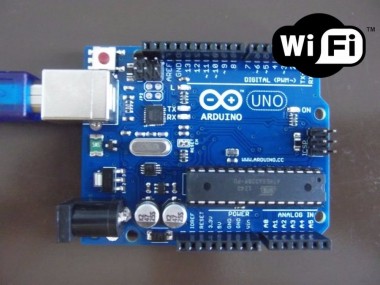
Collega il tuo microcontrollore a Internet aggiungendo il modulo WiFi ESP8266!
Informazioni sul progetto
Tempo stimato: 1 ora
Articoli utilizzati in questo progetto
Componenti hardware
 | Piccola breadboard | x 1 |
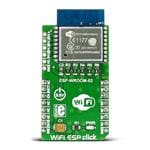 | WiFi ESP Click | x 1 |
 | Genuino Uno Rev3 | x 1 |
App software e servizi online
 | Arduino ide |
Storia
Collega il tuo Arduino a Internet aggiungendo il modulo WiFi ESP8266!
Il modulo WiFi ESP8266 è una rete WiFi completa in cui è possibile connettersi facilmente come adattatore Wi- Fi, interfaccia wireless Internet Access a qualsiasi microcontrollore basato sulla sua semplice connettività tramite comunicazione seriale o interfaccia UART.
Aggiungere questo modulo al tuo Arduino Uno ti aprirà a progetti più ed eccitanti.
Qual è il processo?
Ci sono molti modi per utilizzare ESP866 per la comunicazione. Alcuni possono usarli per inviare / ricevere dati online o caricare regolarmente i dati. Per questo tutorial Ti mostrerò solo come possiamo comunicare ad Arduino in modalità wireless usando il tuo telefono (Android o iPhone) . Questo sarà fatto offline, quindi non è necessario avere una connessione a Internet.
Il nostro ESP8266 fungerà da punto di accesso (modalità AP), il che significa che fornirà l’accesso alla rete Wi-Fi ad altri dispositivi (stazioni) e li collega ulteriormente a una rete cablata
Il processo è piuttosto semplice. Usa il tuo telefono per inviare qualsiasi comando ad Arduino. Con l’aiuto di ESP8266, tutto funzionerà in modalità wireless.
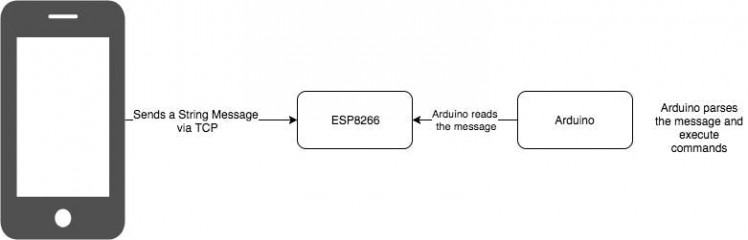
Circuito costruito
Collegare i pin più descritti su questa tabella dei pin
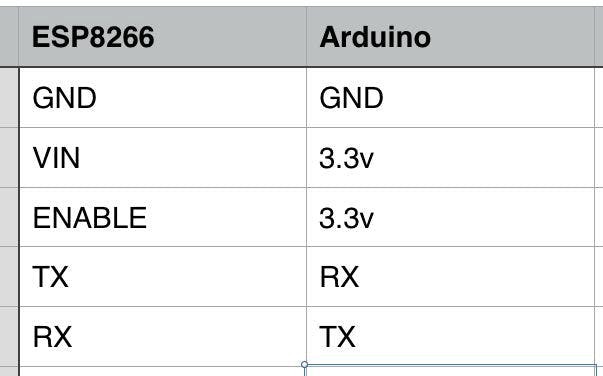
Segui questi passi.

- Collegare il filo rosso a Vin (3.3v) al +3.Potenza 3V dal microcontrollore.
- Collegare il filo nero a terra.
- Collegare il filo verde al TX del modulo WiFi e del microcontrollore
- Collega il Wite giallo al RX del modulo WiFi e del microcontrollore
Sul circuito
ESP8266 è rigorosamente alimentato solo a 3.3 v. Più che distruggerà il modulo.
Importante non utilizzare tensioni più di 3.3v!C
Collegare il VIN a 3.3v per accendersi e anche il pin di abilitazione per abilitare il modulo.
TX è collegato a Rx, il che significa che tutto ciò che vogliamo trasmettere in ESP8266 riceverà da Arduino Uno. E viceversa per Rx a TX. Dopo aver costruito questo circuito, ora siamo pronti per iniziare il wifi con Arduino Uno.
Parla con il modulo
La comunicazione con ESP8266 è tramite il comando di attenzione o ai comandi.
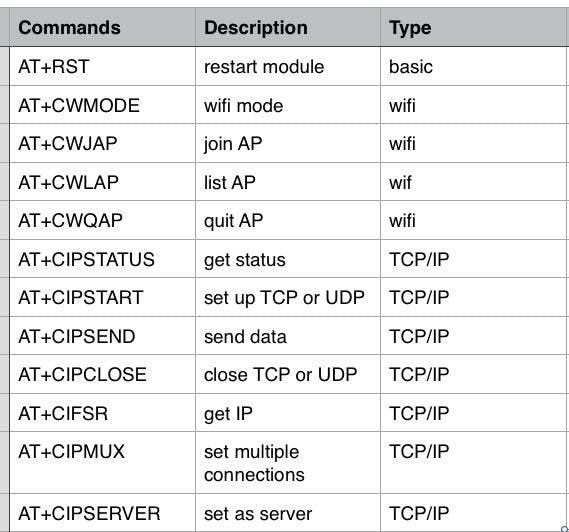
Controllare la tabella comandi at allegata per rivedere i codici.
Impostare la tua tavola
Una volta impostato tutto, noteresti che il tuo WiFi ESP8266 sarà disponibile all’interno dell’intervallo del telefono.
1 . Carica il campione di schizzo allegato qui al tuo Arduino Uno.
2 . Scarica client TCP per Android
È possibile ridurre qualsiasi client TCP disponibile in Play Store ma ho usato il client TCP di Sollae Systems
3 . Dal tuo telefono, connettiti al wifi ESP8266
Se il tuo WiFi ESP8266 non viene visualizzato dalle reti WiFi disponibili, assicurati che il tuo Arduino sia in esecuzione e che tutto sia collegato correttamente. Di solito il nome del wifi / ssid inizierà Esp Seguendo il nome della sua versione, il mio è ESP11.
4 . Una volta connesso, ottenere l’indirizzo IP statico, è possibile controllare l’IP andando alle impostazioni WiFi del telefono e fai clic sulle informazioni di rete.
L’indirizzo IP predefinito in modalità AP è 192.168.4.1 . Puoi cambiare l’IP statico seguendo questo wifi.config () riferimento.
5 . Apri client TCP che hai scaricato in precedenza.
6 . Crea connessione facendo clic su Connetti, Aggiungi IP e Porta 80.
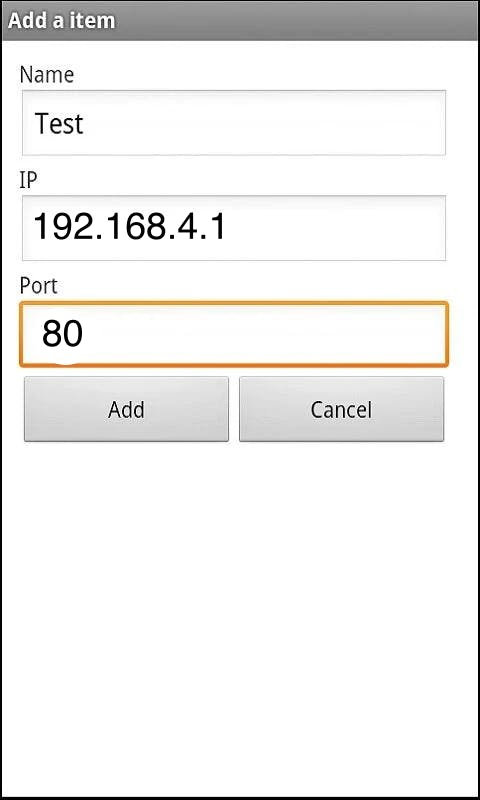
80 è la porta che ho usato per il nostro server ESP, ma puoi cambiarlo sostituendo 80 a qualsiasi numero di porta che desideri dal nostro codice riga 23
7. Aspetta che la console TCP si dice “connessa”.
Una volta connessa la richiesta di invio digitando il seguente codice al client TCP:
Oppure accendi il LED integrato usando il comando
O disattivare il LED integrato usando il comando
Puoi modificare quale risposta da ciò che invii a seconda della logica inserita nel codice.
Sul codice
Esistono diversi tipi di ESP8266. Si prega di modificare la tariffa baud sul codice allegato sulla riga 16 in base a ciò che utilizza il tuo ESP8266.
Tutta la nostra richiesta verrà letta e analizzata sulla funzione Loop ()
if (wifiserial.Disponibile ()> 0) String Message = readWifiserialMessage (); if (trova (messaggio, "ESP8266:")) String Result = SendTowiFi (messaggio.substring (8, messaggio.lunghezza ()), risposta, debug); if (trova (risultato, "OK")) SendData (risultato N "+); altro SendData ("NerRread"); // al codice di errore del comando per l'istruzione di esecuzione non riuscita > altro if (trova (messaggio, "ciao"))< //receives HELLO from wifi SendData ("\ nhi!"); // Arduino dice ciao > altrimenti se (trova (messaggio, "ledon")) DigitalWrite (13, alto); > altrimenti se (trova (messaggio, "ledoff")) DigitalWrite (13, basso); > altro SendData ("NerRread"); // Codice di errore del comando per non essere in grado di leggere > > Puoi vedere dall’alto che ho usato la mia funzione Trovare( , ) per interpretare il messaggio e dire ad Arduino quale codice chiamare.
Se vuoi comunicare con Arduino Uno o chiedere qualcosa, aggiungi le tue condizioni. Per esempio :
if (trova (messaggio, "il mio codice")) // Ho trovato "il mio codice" dal messaggio ricevuto // Facciamo qualcosa qui > if (trova (messaggio, "a")) // Ho trovato 'A' dal messaggio ricevuto // Facciamo qualcosa qui > Ho aggiunto alcune funzione per comunicare con ESP8266.
/* * Nome: Senddata * Descrizione: funzione utilizzata per inviare stringa al client TCP usando cipsend * Parame: * Ritorna: vuoto */ void SendData (String Str) String len = ""; len+= str.lunghezza(); SendTowifi ("At+cipsend = 0",+len, responsetime, debug); ritardo (100); SendTowifi (STR, ResponseTime, Debug); ritardo (100); SendTowiFi ("At+cipclose = 5", responseTime, debug); > /* * Nome: trova * Descrizione: funzione utilizzata per abbinare due stringhe * Parame: * Restituisce: vero se corrisponde altrimenti falso */ Boolean Find (stringa stringa, valore stringa) if (stringa.INDICEF (valore)> = 0) restituire vero; restituire false; > /* * Nome: ReadSerialMessage * Descrizione: funzione utilizzata per leggere i dati da Arduino Serial. * Parame: * Ritorni: la risposta dall'Arduino (se c'è una risposta) */ String ReadSerialMessage () Valore char [100]; int index_count = 0; mentre (seriale.Disponibile ()> 0) Value [index_count] = seriale.Leggere(); index_count ++; Value [index_count] = 'ESP32 Funzioni utili della libreria Wi-Fi (Arduino IDE)
Questo articolo è una raccolta di utili funzioni Wi-Fi per ESP32. Noi’Copri i seguenti argomenti: Scansione di reti Wi-Fi, connettersi a una rete Wi-Fi, ottenere la forza della connessione Wi-Fi, controllare lo stato della connessione, riconnettersi alla rete dopo la perdita di una connessione, stato Wi-Fi, modalità Wi-Fi, ottenere l’indirizzo IP ESP32, impostare un indirizzo IP fisso e altro ancora.
Questa non è una novità. Ci sono molti esempi di come gestire Wi-Fi con ESP32. Tuttavia, abbiamo pensato che sarebbe stato utile compilare alcune delle funzioni Wi-Fi più utilizzate e pratiche per ESP32.

Sommario
Qui’S un elenco di ciò che sarà trattato in questo tutorial (è possibile fare clic sui collegamenti per andare alla sezione corrispondente):
- Modalità Wi-Fi: stazione, punto di accesso ed entrambi (stazione + punto di accesso);
- Scansione di reti Wi-Fi;
- Connettersi a una rete Wi-Fi;
- Ottieni lo stato di connessione Wi-Fi;
- Controllare la forza della connessione Wi-Fi;
- Ottieni indirizzo IP ESP32;
- Imposta un indirizzo IP statico ESP32;
- Disconnettere Wi-Fi;
- Riconnettersi al Wi-Fi dopo la perdita della connessione;
- Eventi Wi-Fi ESP32;
- Riconnettersi alla rete Wi-Fi dopo Lost Connection (eventi Wi-Fi);
- ESP32 Wifimulti
- Modifica ESP32 Hostname.
Compresa la libreria Wi-Fi
La prima cosa che devi fare per utilizzare le funzionalità Wi-Fi ESP32 è includere il WiFi.Biblioteca H nel tuo codice, come segue:
#includere
Questa libreria è automaticamente “installato” Quando si installa il componente aggiuntivo ESP32 nel tuo IDE Arduino. Se indossi’T avere l’ESP32 installato, puoi seguire il tutorial successivo:
Se preferisci utilizzare VS Codice + Paltformi, devi solo avviare un nuovo progetto con una scheda ESP32 per poter utilizzare il WiFi.Biblioteca H e le sue funzioni.
Modalità Wi-Fi ESP32
La scheda ESP32 può fungere da stazione Wi-Fi, punto di accesso o entrambi. Per impostare la modalità Wi-Fi, utilizzare WiFi.modalità () e imposta la modalità desiderata come argomento:
| Wifi.modalità (wifi_sta) | Modalità stazione: ESP32 si collega a un punto di accesso |
| Wifi.modalità (wifi_ap) | Modalità punto di accesso: le stazioni possono connettersi all’ESP32 |
| Wifi.modalità (wifi_ap_sta) | punto di accesso e una stazione collegata a un altro punto di accesso |
Stazione Wi-Fi
Quando l’ESP32 è impostato come una stazione Wi-Fi, può connettersi ad altre reti (come il router). In questo scenario, il router assegna un indirizzo IP univoco alla tua scheda ESP. È possibile comunicare con l’ESP utilizzando altri dispositivi (stazioni) che sono anche collegati alla stessa rete facendo riferimento all’indirizzo IP univoco ESP.

Il router è connesso a Internet, quindi possiamo richiedere informazioni da Internet utilizzando la scheda ESP32 come i dati delle API (dati meteorologici, ad esempio), pubblicare dati su piattaforme online, utilizzare icone e immagini da Internet o includere librerie JavaScript per creare pagine di server Web.
Imposta ESP32 come stazione e connettiti alla rete Wi-Fi
Vai a “Connettiti alla rete Wi-Fi” Per imparare a impostare ESP32 come stazione e collegarlo a una rete.
In alcuni casi, questa potrebbe non essere la migliore configurazione: quando non’t Avere una rete nelle vicinanze e vuoi ancora connetterti all’ESP per controllarla. In questo scenario, devi impostare la tua scheda ESP come punto di accesso.
Punto di accesso
Quando si imposta la scheda ESP32 come punto di accesso, puoi essere collegato utilizzando qualsiasi dispositivo con funzionalità Wi-Fi senza connettersi al router. Quando si imposta ESP32 come punto di accesso, si crea una propria rete Wi-Fi e i dispositivi Wi-Fi vicini (stazioni) possono connettersi ad esso, come il tuo smartphone o computer. Quindi, non’deve essere collegato a un router per controllarlo.
Questo può essere utile anche se si desidera avere diversi dispositivi ESP32 che si parlano senza la necessità di un router.

Perché l’ESP32 non lo fa’T connettiti ulteriormente a una rete cablata come il router, si chiama soft-ap (soft access point). Ciò significa che se si tenta di caricare librerie o utilizzare il firmware da Internet, non funzionerà. Anche non è’T funzioni se si effettuano richieste HTTP ai servizi su Internet per pubblicare letture dei sensori al cloud o utilizzare i servizi su Internet (come l’invio di un’e -mail, ad esempio).
Imposta ESP32 come punto di accesso
Per impostare ESP32 come punto di accesso, impostare la modalità Wi-Fi per accedere al punto:
Wifi.modalità (wifi_ap)E poi, usa il metodo softap () come segue:
Wifi.SoftAP (SSID, password);SSID è il nome che si desidera dare al punto di accesso ESP32 e la variabile della password è la password per il punto di accesso. Se indossi’T Vuoi impostare una password, impostarla su NULL .
Esistono anche altri parametri opzionali che puoi passare al metodo SoftAP (). Ecco tutti i parametri:
Wifi.softap (const char* ssid, const char* password, int canale, int ssid_hidden, int max_connection)- SSID: nome per il punto di accesso – massimo di 63 caratteri;
- parola d’ordine : minimo 8 caratteri; Impostare su NULL se si desidera che il punto di accesso sia aperto;
- Canale: numero di canale Wi-Fi (1-13)
- ssid_hidden: (0 = trasmissione SSID, 1 = nascondi ssid)
- Max_Connection: client connessi simultanei massimi (1-4)
Abbiamo un tutorial completo che spiega come impostare ESP32 come punto di accesso:
Stazione Wi-Fi + Punto di accesso
ESP32 può essere impostato come una stazione Wi-Fi e un punto di accesso contemporaneamente. Imposta la sua modalità su wifi_ap_sta .
Wifi.modalità (wifi_ap_sta);Scansione di reti Wi-Fi
ESP32 può scansionare le reti Wi-Fi nelle vicinanze nella sua gamma Wi-Fi. Nel tuo IDE Arduino, vai a File > Esempi > Wifi > Wifiscan. Questo caricherà uno schizzo che scansiona le reti Wi-Fi all’interno dell’intervallo della scheda ESP32.

Questo può essere utile per verificare se la rete Wi-Fi’sta cercando di connettersi rientra nell’intervallo della scheda o di altre applicazioni. Il tuo progetto Wi-Fi potrebbe non funzionare spesso perché potrebbe non essere in grado di connettersi al router a causa di una forza Wi-Fi insufficiente.
Qui’s l’esempio:
/* Esempio da WiFi> Wifiscan Dettagli completi su https: // casualmente.com/ esp32-usful-wi-fifunctions-aDuino/ */ #include "wifi.h "void setup () < Serial.begin(115200); // Set WiFi to station mode and disconnect from an AP if it was previously connected WiFi.mode(WIFI_STA); WiFi.disconnect(); delay(100); Serial.println("Setup done"); >void loop () < Serial.println("scan start"); // WiFi.scanNetworks will return the number of networks found int n = WiFi.scanNetworks(); Serial.println("scan done"); if (n == 0) < Serial.println("no networks found"); >altro < Serial.print(n); Serial.println(" networks found"); for (int i = 0; i < n; ++i) < // Print SSID and RSSI for each network found Serial.print(i + 1); Serial.print(": "); Serial.print(WiFi.SSID(i)); Serial.print(" ("); Serial.print(WiFi.RSSI(i)); Serial.print(")"); Serial.println((WiFi.encryptionType(i) == WIFI_AUTH_OPEN)?" ":"*"); delay(10); >> Seriale.println (""); // attendere un po 'prima di scansionare nuovamente il ritardo (5000); > Puoi caricarlo sulla scheda e controllare le reti disponibili e l’RSSI (indicatore di resistenza al segnale ricevuto).
Wifi.scannetworks () restituisce il numero di reti trovate.
int n = wifi.scannetworks ();Dopo la scansione, è possibile accedere ai parametri su ciascuna rete.
Wifi.SSID () stampa l’SSID per una rete specifica:
Seriale.Stampa (wifi.Ssid (i));Wifi.RSSI () restituisce l’RSSI di quella rete. RSSI sta per REceived Signaro STeria IOndicator. È una misura stimata del livello di potenza che un dispositivo client RF sta ricevendo da un punto di accesso o da un router.
Seriale.Stampa (wifi.Rssi (i));Finalmente, wifi.criptionType () restituisce il tipo di crittografia di rete. Quell’esempio specifico mette un * nel caso di reti aperte. Tuttavia, quella funzione può restituire una delle seguenti opzioni (non solo le reti aperte):
- Wifi_auth_open
- Wifi_auth_wep
- Wifi_auth_wpa_psk
- Wifi_auth_wpa2_psk
- Wifi_auth_wpa_wpa2_psk
- Wifi_auth_wpa2_enterprise

Connettiti a una rete Wi-Fi
Per collegare ESP32 a una rete Wi-Fi specifica, è necessario conoscere il suo SSID e la sua password. Inoltre, quella rete deve rientrare nell’intervallo Wi-Fi ESP32 (per verificarlo, è possibile utilizzare l’esempio precedente per scansionare le reti Wi-Fi).
È possibile utilizzare la seguente funzione per collegare ESP32 a una rete Wi-Fi initWifi ():
void initWifi () < WiFi.mode(WIFI_STA); WiFi.begin(ssid, password); Serial.print("Connecting to WiFi .."); while (WiFi.status() != WL_CONNECTED) < Serial.print('.'); delay(1000); >Seriale.println (wifi.localip ()); >Le variabili SSID e password contengono l’SSID e la password della rete a cui si desidera connettere.
// Sostituisci con le credenziali di rete const char* ssid = "sostituti_with_your_ssid"; const char* password = "sostituti_with_your_password";Quindi, devi semplicemente chiamare la funzione initWifi () nella configurazione () .
Come funziona?
Permettere’S Dai un’occhiata rapida su come funziona questa funzione.
Innanzitutto, imposta la modalità Wi-Fi. Se ESP32 sarà collegato a un’altra rete (punto di accesso/hotspot), deve essere in modalità stazione.
Wifi.modalità (wifi_sta);Quindi, usa il wifi.Inizia () per connettersi a una rete. È necessario passare come argomenti l’SSID di rete e la sua password:
Wifi.inizio (SSID, password);Il collegamento a una rete Wi-Fi può richiedere un po ‘di tempo, quindi di solito aggiungiamo un ciclo che continua a verificare se la connessione era già stabilita utilizzando WiFi.stato() . Quando la connessione viene stabilita correttamente, restituisce wl_connected .
mentre (wifi.stato() != Wl_connected) Ottieni lo stato della connessione Wi-Fi
Per ottenere lo stato della connessione Wi-Fi, è possibile utilizzare WiFi.stato() . Questo restituisce uno dei seguenti valori che corrispondono alle costanti sulla tabella:
| Valore | Costante | Senso |
| 0 | Wl_idle_status | stato temporaneo assegnato quando wifi.inizio () si chiama |
| 1 | WL_NO_SSID_AVAIL | Quando non sono disponibili SSID |
| 2 | Wl_scan_completed | Le reti di scansione sono completate |
| 3 | Wl_connected | Se connesso a una rete wifi |
| 4 | WL_CONNECT_FAILED | Quando la connessione fallisce per tutti i tentativi |
| 5 | Wl_connection_lost | Quando la connessione è persa |
| 6 | Wl_disconnected | Se disconnesso da una rete |
Ottieni la forza di connessione wifi
Per ottenere la forza della connessione WiFi, puoi semplicemente chiamare WiFi.RSSI () dopo una connessione WiFi.
Qui’è un esempio:
/* Dettagli completi su https: // casualnerdturials.com/ ESP32-usful-wi-fi-functions-Arduino/ */ #include // Sostituisci con le credenziali di rete (stazione) const char * ssid = "sostituire_with_your_ssid"; const char* password = "sostituti_with_your_password"; void initWifi () < WiFi.mode(WIFI_STA); WiFi.begin(ssid, password); Serial.print("Connecting to WiFi .."); while (WiFi.status() != WL_CONNECTED) < Serial.print('.'); delay(1000); >Seriale.println (wifi.localip ()); > void setup () < Serial.begin(115200); initWiFi(); Serial.print("RRSI: "); Serial.println(WiFi.RSSI()); >void loop () < // put your main code here, to run repeatedly: >Inserisci le credenziali di rete e caricano il codice.
Apri il monitor seriale e premi il pulsante RST a bordo ESP32. Si collegherà alla rete e stamperà l'RSSI (indicatore di resistenza al segnale ricevuto).

Un valore assoluto inferiore significa una connessione Wi-Fi più forte.
Ottieni indirizzo IP ESP32
Quando l'ESP32 è impostato come una stazione Wi-Fi, può connettersi ad altre reti (come il router). In questo scenario, il router assegna un indirizzo IP univoco alla scheda ESP32. Per ottenere la tua tavola’S Indirizzo IP, devi chiamare WiFi.Localip () dopo aver stabilito una connessione con la tua rete.
Seriale.println (wifi.localip ());Imposta un indirizzo IP statico ESP32
Invece di ottenere un indirizzo IP assegnato in modo casuale, è possibile impostare un indirizzo IP disponibile della tua preferenza per ESP32 utilizzando WiFi.config () .
All'esterno delle funzioni di setup () e loop (), definisci le seguenti variabili con il proprio indirizzo IP statico e l'indirizzo IP del gateway corrispondente. Per impostazione predefinita, il seguente codice assegna l'indirizzo IP 192.168.1.184 che funziona nel gateway 192.168.1.1.
// Imposta il tuo indirizzo IP statico iPAddress Local_ip (192, 168, 1, 184); // Imposta l'indirizzo IP gateway iPaddress Gateway (192, 168, 1, 1); Sottorete ipaddress (255, 255, 0, 0); IPaddress Primarydns (8, 8, 8, 8); // opzionale iPaddress secondarydns (8, 8, 4, 4); // facoltativoQuindi, nel setup () è necessario chiamare il wifi.Metodo config () per assegnare le configurazioni al tuo ESP32.
// configura l'indirizzo IP statico se (!Wifi.config (local_ip, gateway, sottorete, primarydns, secondarydns))
I parametri di PrimaryDNS e SecondaryDNS sono opzionali e puoi rimuoverli.
Si consiglia di leggere il seguente tutorial per imparare come impostare un indirizzo IP statico:
Scollegare dalla rete Wi-Fi
Per disconnettersi da una rete Wi-Fi precedentemente connessa, utilizzare WiFi.disconnect ():
Wifi.disconnessione ()
Riconnettersi alla rete Wi-Fi dopo la connessione persa
Per riconnettersi al Wi-Fi dopo la perdita di una connessione, è possibile utilizzare WiFi.Reconnect () per provare a riconnettersi al punto di accesso precedentemente connesso:
Wifi.riconnect ()Oppure puoi chiamare WiFi.disconnect () seguito dal wifi.Inizia (SSID, password) .
Wifi.disconnect (); Wifi.inizio (SSID, password);In alternativa, puoi anche provare a riavviare ESP32 con ESP.Restart () quando la connessione è persa.
Puoi aggiungere qualcosa come lo snippet di seguito al tuo loop () che controlla una volta ogni tanto se la scheda è connessa.
CurrentMillis a lungo non firmato (millis (); // Se WiFi è inattivo, prova a riconnettere if ((wifi.stato() != WL_Connected) && (CurrentMillis - PrecedentiMillis> = intervallo))
Assistente’t Dimentica di dichiarare le variabili di Millis e Interval precedente. L'intervallo corrisponde al periodo di tempo tra ciascun controllo in millisecondi (ad esempio 30 secondi):
Non firmato Long PrecedentiMillis = 0; intervallo lungo non firmato = 30000;Qui’è un esempio completo.
/* Rui Santos Dettagli completi del progetto su https: // casualnerdturials.com/ risolto-reconnect-esp32-to-wifi/ autorizzazione è concesso, gratuitamente, a qualsiasi persona che ottenga una copia di questo software e file di documentazione associati. L'avviso di copyright di cui sopra e questo avviso di autorizzazione devono essere inclusi in tutte le copie o parti sostanziali del software. */ #include // Sostituisci con le credenziali di rete (stazione) const char* ssid = "sostituire_with_your_ssid"; const char* password = "sostituti_with_your_password"; Non firmato Long PrecedentiMillis = 0; intervallo lungo non firmato = 30000; void initWifi () < WiFi.mode(WIFI_STA); WiFi.begin(ssid, password); Serial.print("Connecting to WiFi .."); while (WiFi.status() != WL_CONNECTED) < Serial.print('.'); delay(1000); >Seriale.println (wifi.localip ()); > void setup () < Serial.begin(115200); initWiFi(); Serial.print("RSSI: "); Serial.println(WiFi.RSSI()); >void loop () < unsigned long currentMillis = millis(); // if WiFi is down, try reconnecting every CHECK_WIFI_TIME seconds if ((WiFi.status() != WL_CONNECTED) && (currentMillis - previousMillis >= intervallo)) < Serial.print(millis()); Serial.println("Reconnecting to WiFi. "); WiFi.disconnect(); WiFi.reconnect(); previousMillis = currentMillis; >> Questo esempio mostra come connettersi a una rete e controllare ogni 30 secondi se è ancora connesso. Se non lo è’t, si disconnette e cerca di riconnettersi di nuovo.
In alternativa, è anche possibile utilizzare eventi WiFi per rilevare che la connessione è stata persa e chiamare una funzione per gestire cosa fare quando ciò accade (vedere la sezione successiva).
EVENTI ESP32 Wi-Fi
ESP32 è in grado di gestire tutti i seguenti eventi Wi-Fi (controlla il codice sorgente):
| 0 | Arduino_event_wifi_ready | ESP32 Wi-Fi pronto |
| 1 | Arduino_event_wifi_scan_done | ESP32 termina la scansione AP |
| 2 | Arduino_event_wifi_sta_start | ESP32 Station Start |
| 3 | Arduino_event_wifi_sta_stop | ESP32 STAZIONE STOP |
| 4 | Arduino_event_wifi_sta_connected | Stazione ESP32 collegata ad AP |
| 5 | Arduino_event_wifi_sta_disconnected | Stazione ESP32 Disconnessa da AP |
| 6 | Arduino_event_wifi_sta_authmode_change | La modalità AUT di AP collegata dalla stazione ESP32 è cambiata |
| 7 | Arduino_event_wifi_sta_got_ip | La stazione ESP32 ha ottenuto IP da AP connesso |
| 8 | Arduino_event_wifi_sta_lost_ip | ESP32 Station Lost IP e l'IP viene ripristinato a 0 |
| 9 | Arduino_event_wps_er_success | La stazione ESP32 WPS ha successo in modalità iscrizione |
| 10 | Arduino_Event_WPS_ER_FAILED | La stazione ESP32 WPS fallisce in modalità iscrizione |
| 11 | Arduino_event_wps_er_timeout | Timeout WPS della stazione ESP32 in modalità iscrizione |
| 12 | Arduino_event_wps_er_pin | ESP32 Station WPS Pin Code in modalità iscrizione |
| 13 | Arduino_event_wifi_ap_start | ESP32 Inizio soft-ap |
| 14 | Arduino_event_wifi_ap_stop | ESP32 STOP SOFF-AP |
| 15 | Arduino_event_wifi_ap_staconnected | Una stazione collegata a ESP32 Soft-AP |
| 16 | Arduino_event_wifi_ap_stadisconnected | Una stazione disconnessa da ESP32 Soft-AP |
| 17 | Arduino_Event_Wifi_AP_STAIPASSIDED | ESP32 Soft-AP Assegna un IP a una stazione connessa |
| 18 | Arduino_event_wifi_ap_probereqrecved | Ricevi il pacchetto di richiesta della sonda nell'interfaccia soft-ap |
| 19 | Arduino_event_wifi_ap_got_ip6 | ESP32 Access Point V6IP ADDR è preferito |
| 19 | Arduino_event_wifi_sta_got_ip6 | ESP32 Station V6IP ADDR è preferito |
| 19 | Arduino_event_eth_got_ip6 | Ethernet IPv6 è preferito |
| 20 | Arduino_event_eth_start | ESP32 Ethernet Start |
| 21 | Arduino_event_eth_stop | ESP32 Ethernet Stop |
| 22 | Arduino_event_eth_connected | ESP32 Ethernet Phy Link up |
| 23 | Arduino_event_eth_disconnected | ESP32 Ethernet Phy Link Down |
| 24 | Arduino_event_eth_got_ip | ESP32 Ethernet ha ottenuto IP da AP connesso |
| 25 | Arduino_event_max |
Per un esempio completo su come usare quegli eventi, nel tuo IDE Arduino, vai a File > Esempi > Wifi > Wificlientvents.
/* Questo schizzo mostra l'utilizzo dell'evento WiFi - Esempio di WiFi> WificlientEvent Dettagli completi su https: // randnnerdtutorials.com/ esp32-usful-fi-fi-functions-aDuino/ *// * * wifi eventi 0 arduino_event_wifi_ready < ESP32 WiFi ready 1 ARDUINO_EVENT_WIFI_SCAN_DONE < ESP32 finish scanning AP 2 ARDUINO_EVENT_WIFI_STA_START < ESP32 station start 3 ARDUINO_EVENT_WIFI_STA_STOP < ESP32 station stop 4 ARDUINO_EVENT_WIFI_STA_CONNECTED < ESP32 station connected to AP 5 ARDUINO_EVENT_WIFI_STA_DISCONNECTED < ESP32 station disconnected from AP 6 ARDUINO_EVENT_WIFI_STA_AUTHMODE_CHANGE < the auth mode of AP connected by ESP32 station changed 7 ARDUINO_EVENT_WIFI_STA_GOT_IP < ESP32 station got IP from connected AP 8 ARDUINO_EVENT_WIFI_STA_LOST_IP < ESP32 station lost IP and the IP is reset to 0 9 ARDUINO_EVENT_WPS_ER_SUCCESS < ESP32 station wps succeeds in enrollee mode 10 ARDUINO_EVENT_WPS_ER_FAILED < ESP32 station wps fails in enrollee mode 11 ARDUINO_EVENT_WPS_ER_TIMEOUT < ESP32 station wps timeout in enrollee mode 12 ARDUINO_EVENT_WPS_ER_PIN < ESP32 station wps pin code in enrollee mode 13 ARDUINO_EVENT_WIFI_AP_START < ESP32 soft-AP start 14 ARDUINO_EVENT_WIFI_AP_STOP < ESP32 soft-AP stop 15 ARDUINO_EVENT_WIFI_AP_STACONNECTED < a station connected to ESP32 soft-AP 16 ARDUINO_EVENT_WIFI_AP_STADISCONNECTED < a station disconnected from ESP32 soft-AP 17 ARDUINO_EVENT_WIFI_AP_STAIPASSIGNED < ESP32 soft-AP assign an IP to a connected station 18 ARDUINO_EVENT_WIFI_AP_PROBEREQRECVED < Receive probe request packet in soft-AP interface 19 ARDUINO_EVENT_WIFI_AP_GOT_IP6 < ESP32 ap interface v6IP addr is preferred 19 ARDUINO_EVENT_WIFI_STA_GOT_IP6 < ESP32 station interface v6IP addr is preferred 20 ARDUINO_EVENT_ETH_START < ESP32 ethernet start 21 ARDUINO_EVENT_ETH_STOP < ESP32 ethernet stop 22 ARDUINO_EVENT_ETH_CONNECTED < ESP32 ethernet phy link up 23 ARDUINO_EVENT_ETH_DISCONNECTED < ESP32 ethernet phy link down 24 ARDUINO_EVENT_ETH_GOT_IP < ESP32 ethernet got IP from connected AP 19 ARDUINO_EVENT_ETH_GOT_IP6 < ESP32 ethernet interface v6IP addr is preferred 25 ARDUINO_EVENT_MAX */ #include const char* ssid = "REPLACE_WITH_YOUR_SSID"; const char* password = "REPLACE_WITH_YOUR_PASSWORD"; void WiFiEvent(WiFiEvent_t event)< Serial.printf("[WiFi-event] event: %d\n", event); switch (event) < case ARDUINO_EVENT_WIFI_READY: Serial.println("WiFi interface ready"); break; case ARDUINO_EVENT_WIFI_SCAN_DONE: Serial.println("Completed scan for access points"); break; case ARDUINO_EVENT_WIFI_STA_START: Serial.println("WiFi client started"); break; case ARDUINO_EVENT_WIFI_STA_STOP: Serial.println("WiFi clients stopped"); break; case ARDUINO_EVENT_WIFI_STA_CONNECTED: Serial.println("Connected to access point"); break; case ARDUINO_EVENT_WIFI_STA_DISCONNECTED: Serial.println("Disconnected from WiFi access point"); break; case ARDUINO_EVENT_WIFI_STA_AUTHMODE_CHANGE: Serial.println("Authentication mode of access point has changed"); break; case ARDUINO_EVENT_WIFI_STA_GOT_IP: Serial.print("Obtained IP address: "); Serial.println(WiFi.localIP()); break; case ARDUINO_EVENT_WIFI_STA_LOST_IP: Serial.println("Lost IP address and IP address is reset to 0"); break; case ARDUINO_EVENT_WPS_ER_SUCCESS: Serial.println("WiFi Protected Setup (WPS): succeeded in enrollee mode"); break; case ARDUINO_EVENT_WPS_ER_FAILED: Serial.println("WiFi Protected Setup (WPS): failed in enrollee mode"); break; case ARDUINO_EVENT_WPS_ER_TIMEOUT: Serial.println("WiFi Protected Setup (WPS): timeout in enrollee mode"); break; case ARDUINO_EVENT_WPS_ER_PIN: Serial.println("WiFi Protected Setup (WPS): pin code in enrollee mode"); break; case ARDUINO_EVENT_WIFI_AP_START: Serial.println("WiFi access point started"); break; case ARDUINO_EVENT_WIFI_AP_STOP: Serial.println("WiFi access point stopped"); break; case ARDUINO_EVENT_WIFI_AP_STACONNECTED: Serial.println("Client connected"); break; case ARDUINO_EVENT_WIFI_AP_STADISCONNECTED: Serial.println("Client disconnected"); break; case ARDUINO_EVENT_WIFI_AP_STAIPASSIGNED: Serial.println("Assigned IP address to client"); break; case ARDUINO_EVENT_WIFI_AP_PROBEREQRECVED: Serial.println("Received probe request"); break; case ARDUINO_EVENT_WIFI_AP_GOT_IP6: Serial.println("AP IPv6 is preferred"); break; case ARDUINO_EVENT_WIFI_STA_GOT_IP6: Serial.println("STA IPv6 is preferred"); break; case ARDUINO_EVENT_ETH_GOT_IP6: Serial.println("Ethernet IPv6 is preferred"); break; case ARDUINO_EVENT_ETH_START: Serial.println("Ethernet started"); break; case ARDUINO_EVENT_ETH_STOP: Serial.println("Ethernet stopped"); break; case ARDUINO_EVENT_ETH_CONNECTED: Serial.println("Ethernet connected"); break; case ARDUINO_EVENT_ETH_DISCONNECTED: Serial.println("Ethernet disconnected"); break; case ARDUINO_EVENT_ETH_GOT_IP: Serial.println("Obtained IP address"); break; default: break; >> void wifigotip (evento Wifieveent_t, wifieventinfo_t info) < Serial.println("WiFi connected"); Serial.println("IP address: "); Serial.println(IPAddress(info.got_ip.ip_info.ip.addr)); >void setup ()< Serial.begin(115200); // delete old config WiFi.disconnect(true); delay(1000); // Examples of different ways to register wifi events WiFi.onEvent(WiFiEvent); WiFi.onEvent(WiFiGotIP, WiFiEvent_t::ARDUINO_EVENT_WIFI_STA_GOT_IP); WiFiEventId_t eventID = WiFi.onEvent([](WiFiEvent_t event, WiFiEventInfo_t info)< Serial.print("WiFi lost connection. Reason: "); Serial.println(info.wifi_sta_disconnected.reason); >, Wifievent_t :: arduino_event_wifi_sta_disconnected); // Rimuovi il seriale dell'evento wifi.print ("ID evento WiFi:"); Seriale.println (eventid); // Wifi.RimuoviEvent (eventID); Wifi.inizio (SSID, password); Seriale.println (); Seriale.println (); Seriale.println ("Aspetta wifi. ");> void loop () Con eventi Wi-Fi, non’b deve essere costantemente controllare lo stato Wi-Fi. Quando si verifica un determinato evento, chiama automaticamente la funzione di gestione corrispondente.
Riconnetti alla rete Wi-Fi dopo Lost Connection (eventi Wi-Fi)
Gli eventi Wi-Fi possono essere utili per rilevare che una connessione è stata persa e provare a riconnettersi subito dopo (usa l'evento System_Event_AP_STADISCONNECT). Qui’S un codice di esempio:
/* Rui Santos Dettagli completi del progetto su https: // casualnerdturials.com/ risolto-reconnect-esp32-to-wifi/ autorizzazione è concesso, gratuitamente, a qualsiasi persona che ottenga una copia di questo software e file di documentazione associati. L'avviso di copyright di cui sopra e questo avviso di autorizzazione devono essere inclusi in tutte le copie o parti sostanziali del software. */ #include const char* ssid = "sostituti_with_your_ssid"; const char* password = "sostituti_with_your_password"; void wifistationconnected (wifieveent_t evento, wifieventinfo_t info) < Serial.println("Connected to AP successfully!"); >void wifigotip (evento Wifievent_t, wifieventinfo_t info) < Serial.println("WiFi connected"); Serial.println("IP address: "); Serial.println(WiFi.localIP()); >void wifistationdisconnected (wifieveent_t evento, wifievenfo_t info) < Serial.println("Disconnected from WiFi access point"); Serial.print("WiFi lost connection. Reason: "); Serial.println(info.wifi_sta_disconnected.reason); Serial.println("Trying to Reconnect"); WiFi.begin(ssid, password); >void setup () < Serial.begin(115200); // delete old config WiFi.disconnect(true); delay(1000); WiFi.onEvent(WiFiStationConnected, WiFiEvent_t::ARDUINO_EVENT_WIFI_STA_CONNECTED); WiFi.onEvent(WiFiGotIP, WiFiEvent_t::ARDUINO_EVENT_WIFI_STA_GOT_IP); WiFi.onEvent(WiFiStationDisconnected, WiFiEvent_t::ARDUINO_EVENT_WIFI_STA_DISCONNECTED); /* Remove WiFi event Serial.print("WiFi Event ID: "); Serial.println(eventID); WiFi.removeEvent(eventID);*/ WiFi.begin(ssid, password); Serial.println(); Serial.println(); Serial.println("Wait for WiFi. "); >void loop () Come funziona?
In questo esempio noi’VE Aggiunti tre eventi Wi-Fi: quando l'ESP32 si collega, quando ottiene un indirizzo IP e quando si disconnette: Arduino_Event_Wifi_STA_Connected, Arduino_Event_Wifi_STA_GOT_IP, Arduino_Event_Wifi_STA_DISCONECT .
Quando la stazione ESP32 si collega al punto di accesso (evento Arduino_Event_Wifi_STA_Connected), la funzione WifistationConnected () sarà chiamata:
Wifi.Onevent (WifistationConnected, wifievent_t :: arduino_event_wifi_sta_connected); La funzione WifistationConnected () stampare semplicemente che ESP32 è collegato a un punto di accesso (ad esempio, il router). Tuttavia, è possibile modificare la funzione per svolgere qualsiasi altra attività (come illuminare un LED per indicare che è collegato correttamente alla rete).
void wifistationconnected (wifieveent_t evento, wifieventinfo_t info)
Quando l'ESP32 ottiene il suo indirizzo IP, funziona la funzione WifigoTip ().
Wifi.Onevent (wifigotip, wifievent_t :: arduino_event_wifi_sta_got_ip); Quella funzione stampa semplicemente l'indirizzo IP sul monitor seriale.
void wifigotip (evento Wifievent_t, wifieventinfo_t info)
Quando l'ESP32 perde la connessione con il punto di accesso (Arduino_Event_Wifi_STA_DISCONNECT), la funzione WifistationDisconnected () è chiamata.
Wifi.Onevent (WifistationDisconnected, wifievent_t :: arduino_event_wifi_sta_disconnected); Quella funzione stampa un messaggio che indica che la connessione è stata persa e cerca di riconnettersi:
void wifistationdisconnected (wifieveent_t evento, wifievenfo_t info)
ESP32 Wifimulti
ESP32 Wifimulti consente di registrare più reti (combinazioni SSID/password). ESP32 si collegherà alla rete Wi-Fi con il segnale più forte (RSSI). Se la connessione è persa, si connetterà alla rete successiva nell'elenco. Ciò richiede che tu includa il wifimulti.Biblioteca H (Don’t È necessario installarlo, viene fornito per impostazione predefinita con il pacchetto ESP32).
Per imparare a usare Wifimulti, leggi il seguente tutorial:
Modifica ESP32 Hostname
Per impostare un nome host personalizzato per la tua scheda, chiama WiFi.sethostname (your_new_hostname); prima di wifi.inizio();
Il nome host ESP32 predefinito è espressif .

C'è un metodo fornito dal WiFi.Biblioteca H che consente di impostare un nome host personalizzato.
Innanzitutto, inizia definendo il tuo nuovo nome host. Per esempio:
String HostName = "ESP32 Node Temperation";Quindi, chiama il wifi.funzione sethostname () prima di chiamare wifi.inizio() . Devi anche chiamare WiFi.config () come mostrato di seguito:
Wifi.config (inaddr_none, inaddr_none, inaddr_none, inaddr_none); Wifi.Sethostname (nome host.c_str ()); // Definisci nome hostÈ possibile copiare l'esempio completo di seguito:
/* Rui Santos Dettagli completi del progetto su https: // casualnerdturials.com/ esp32-set-cliente-hostname-Arduino/ autorizzazione è concesso, gratuitamente, a qualsiasi persona che ottenga una copia di questo software e file di documentazione associati. L'avviso di copyright di cui sopra e questo avviso di autorizzazione devono essere inclusi in tutte le copie o parti sostanziali del software. */ #include // Sostituisci con le credenziali di rete (stazione) const char* ssid = "sostituire_with_your_ssid"; const char* password = "sostituti_with_your_password"; String HostName = "ESP32 Node Temperation"; void initWifi () < WiFi.mode(WIFI_STA); WiFi.config(INADDR_NONE, INADDR_NONE, INADDR_NONE, INADDR_NONE); WiFi.setHostname(hostname.c_str()); //define hostname //wifi_station_set_hostname( hostname.c_str() ); WiFi.begin(ssid, password); Serial.print("Connecting to WiFi .."); while (WiFi.status() != WL_CONNECTED) < Serial.print('.'); delay(1000); >Seriale.println (wifi.localip ()); > void setup () < Serial.begin(115200); initWiFi(); Serial.print("RRSI: "); Serial.println(WiFi.RSSI()); >void loop () < // put your main code here, to run repeatedly: >Puoi utilizzare questo precedente frammento di codice nei tuoi progetti per impostare un nome host personalizzato per ESP32.
Importante: Potrebbe essere necessario riavviare il router per le modifiche per avere effetto.
Dopo questo, se vai alle impostazioni del router, tu’Vedi ESP32 con il nome host personalizzato.

Avvolgendo
Questo articolo era una raccolta di alcune delle funzioni Wi-Fi ESP32 più utilizzate e utili. Sebbene ci siano molti esempi di utilizzo delle capacità Wi-Fi ESP32, c'è poca documentazione che spiega come utilizzare le funzioni Wi-Fi con ESP32 usando Arduino IDE. Quindi, noi’Ve ha deciso di mettere insieme questa guida per rendere più semplice l'uso di funzioni relative a ESP32 Wi-Fi nei tuoi progetti.
Se hai altri suggerimenti, puoi condividerli nella sezione commenti.
Ci auguriamo’Ve ha trovato questo tutorial utile.
Ulteriori informazioni sull'ESP32 con le nostre risorse:
- Impara ESP32 con Arduino IDE
- Crea server Web con ESP32 ed ESP8266
- Altri progetti e tutorial ESP32 ..

[eBook] Build Web Server con ESP32 ed ESP8266 (2a edizione)
Crea progetti di server Web con le schede ESP32 ed ESP8266 per controllare gli output e monitorare i sensori in remoto. Impara protocolli di comunicazione HTML, CSS, JavaScript e client-server SCARICAMENTO »
Crea progetti di server Web con le schede ESP32 ed ESP8266 per controllare gli output e monitorare i sensori in remoto. Impara protocolli di comunicazione HTML, CSS, JavaScript e client-server SCARICAMENTO »
Risorse consigliate

Costruisci un sistema di automazione domestica da zero » Con Raspberry Pi, ESP8266, Arduino e Red nodo.

Automazione domestica utilizzando ESP8266 ebook e corso video » Costruisci progetti di automazione IoT e casa.

Arduino progetti dettagliati » Costruisci 25 progetti Arduino con il nostro corso, anche senza esperienza precedente!
Cosa leggere dopo ..

ESP8266 NODEMCU con sensore barometrico/altimetro BMP388 (Arduino IDE)

ESP32 OTA (over-the-air) Aggiornamenti-Asyncelegantota (vs Code + Platformio)

ESP32 Monitoraggio del sensore LORA con server Web (comunicazione a lungo raggio)
Mi è piaciuto questo progetto? Resta aggiornato sottoscrivendo la nostra newsletter!
84 pensieri su “ESP32 Funzioni utili della libreria Wi-Fi (Arduino IDE)”
CIAO
Il tuo blog è molto interessante e aiuta molto, ma mi mancano le informazioni per cambiare il nome host di ESP32. È possibile modificare il nome dell'unità espressif in un nome specifico per un progetto.
So di poter cambiare il nome nel router WLAN ma il nome dell'unità è ancora espressif di risposta alla risposta
Jose Luiz Sanchez Lorenzo
CIAO,
È possibile modificare il nome host ESP32 usando comandi come questo: String MA02_ID = “MA02_09”;
Wifi.Sethostname (MA02_ID.c_str ()); // Definisce la risposta del nome host
Ciao werner, prova questo, dovrebbe fare il trucco �� wifi.modalità (wifi_mode_sta);
Wifi.config (inaddr_none, inaddr_none, inaddr_none, inaddr_none);
Wifi.sethostname (your_hostname);
Wifi.inizio (your_wifi_ssid, your_wifi_pass);
Rispondere
Sandy Riach
CIAO,
Purtroppo non lo fa’T Lavora per me - ho provato su 2 tavole diverse e con nomi di host di dimensioni diverse. I piccoli nomi host continuano a mostrare Expressif sulla scansione della rete e il nome host più grande dà solo un vuoto �� Saluti, Sandy Risposta
Mi dispiace sentirlo ..
Funziona perfettamente dalla mia parte!
Anche con un nome piuttosto lungo con spazi. Prova ad aggiornare l'elenco dei client DHCP sul router. Rispondere
Sandy Riach
CIAO,
scusate il ritardo.
Ho riavviato il mio router ed ecco che sono apparsi i nomi ospitanti cambiati - grazie ��
sabbioso
Volevo pubblicare un'immagine per illustrare il mio punto nel mio ultimo commento, ma non è stato’t lavoro. Puoi vederlo facendo clic sul collegamento. Rispondere
Il framework Arduino-ESP32 è appena stato aggiornato alla versione 1.0.5. Alcune delle correzioni includono quanto segue: AD4CF146 REWORK SETHOSTNAME PER WIFI STA
5DE03A39 Fix WiFi Sta Config Ip a INADDR_None Risultati in 255.255.255.255 Vedi se questo risolve il tuo problema? Rispondere
Jim Allison
C'è un modo per eseguire rapidamente una scansione WiFi per un SSID specifico e, quando rileva che l'SSID WiFi è disponibile (o no), fa qualcosa con queste informazioni nello schizzo? Rispondere
Ciao Jim, qualcosa del genere? #includere
#include const char* specifico_ssid = "mynetwork";
const char* enc_type [] = "aperto",
"Wep",
"WPA_PSK",
"WPA2_PSK",
"WPA_WPA2_PSK",
"WPA2_Enterprise",
"Max"
>; struct wifiinfo bool trovato;
canale int32_t;
int32_t RSSI;
wifi_auth_mode_t auth_mode;
> wifi_info; void findWifi (const char *ssid, wifiinfo *info) info-> trovato = false;
int16_t n = wifi.scannetworks ();
per (uint8_t i = 0; i
info-> canale = wifi.canale (i);
info-> rssi = wifi.Rssi (i);
Info-> autentica_mode = wifi.crittografia (i);
ritorno;
>
>
> void setup () seriale.Inizia (115200);
findWifi (Specific_ssid, & wifi_info);
Seriale.printf (wifi_info.trovato
? "SSID: %s, canale: %i, rssi: %I dbm, crittografia: %s \ n"
: "SSID: %s . non è stato possibile trovare \ n ",
Specifico_ssid,
wifi_info.canale,
wifi_info.RSSI,
Enc_type [wifi_info.auth_mode]);
> void loop () <>
Rispondere
Scusa ... formattazione con markdown non è’T funzionare correttamente:-/
Ma dovresti essere in grado di formattare il codice nel tuo editor preferito. Rispondere
L'ho risolto pubblicando il codice su Github Gist �� Rispondi
Sara Santos
Ciao Stéphane,
Grazie per aver condiviso questo.
Saluti,
Sara Rispondi
Ciao sara, ho una domanda: potrebbe funzionare in esecuzione come un punto Acces e mqtt?
Grazie Risposta
Sara Santos
CIAO.
NO. Deve essere sulla stessa rete del broker MQTTT o avere accesso a Internet per connettersi a un broker cloud.
Saluti,
Sara
Jim Allison
Questo ha funzionato perfettamente. Grazie! Mi chiedo se esiste un modo più veloce per ottenere l'SSID senza dover prima scansionare tutte le reti e quindi isolare la rete I’M Cerca. C'è un modo per fare questo? Rispondere
Rafael Lopez
Ciao, spero che qualcuno possa aiutarmi con questo problema perché ho settimane di lavoro e niente sembra funzionare .... Ho un ESP32 con il mio codice di base solo per connettermi con il mio WiFi, non importa quello che faccio, non mi connette, mi mostra sempre l'errore disconnesso da AP (evento 5) ... Hai idea di cosa stia succedendo? Grazie Risposta
Per usare come riferimento wifi, ci sono un paio di cose che farei’A VE piaceva vedere incluso; io.e., Comandi per manipolare l'indirizzo MAC di una scheda e un esempio usando le modalità Soft_AP e STA. Come notato Werner, se c'è un modo per ridefinire l'identificatore, sarebbe bello anche sapere! Detto questo, è ancora un grande articolo, e mi piacerebbe vederlo ampliato con più esempi dei comandi più oscuri’ risposte. Forse una tabella scaricabile del comando/metodo/evento, usa il formato, possibili risposte e qualsiasi commento (come ad esempio “Valido solo in modalità STA” Oppure, un collegamento a un esempio. La maggior parte di questo è già nell'articolo, ma non è stato riassunto, così difficile da individuare. Saluti! Rispondere
Dennis Cloutier
+1 per un esempio di come funziona la combinazione wifi_ap_sta. Grazie,
Dennis Rispondi
Ottimo tutorial!
Grazie per il tuo lavoro.
Ho trovato la funzione di riconnessione automatica dopo che la scheda si è disconnessa molto interessante. Tuttavia, sembrano capire che questo non’T funziona sempre. Soprattutto quando si utilizza Blynk. Qualcuno ha avuto alcuna esperienza in questo senso?
Saluti. Mike. Rispondere
Ottimo articolo. A Woyld ha apprezzato Ser come utilizzare entrambe le modalità per creare un estensione WiFi su ESP32. Thete sono poche informazioni su questo sul web anche se so che è possibile. Rispondere
Sì, hai bisogno di questa risposta all'estensione wifi
Controlla queste frasi per pls: “Oppure puoi chiamare WiFi.diconnect () seguito dal wifi.Inizia (SSID, password)”. Deve wifi.Scollegare la risposta
Sara Santos
CIAO.
Grazie. Hai ragione.
Esso’S fisso ora!
Saluti,
Sara Rispondi
Peter Stauffert
Ora è possibile eseguire ESP-Now insieme al WiFi in modalità STA?
Il mio ultimo stato era: ESP-NOW e WiFi devono condividere lo stesso canale e il numero del canale deve essere 1. Anche quando il router avvia una connessione al canale 1 in modalità STA, se il router cambia il canale per evitare le collisioni del traffico, la connessione ESP-NOW si interrompe. Rispondere
Sandy Riach
Ciao, davvero bene - grazie! Farei eco a Dave’S Richiesta per un esempio utilizzando insieme le modalità Soft_AP e STA. Risposta sabbiosa
Sara Santos
Grazie per il suggerimento.
IO’Aggiungerà quello alla mia lista.
Saluti,
Sara Rispondi
Ottimo tutorial!
Ho qualche problema a connettermi al mio wifi locale e io’Sono sicuro che queste informazioni mi aiuteranno a capire cosa sta succedendo. Hai qualcosa di simile per ESP8266? Rispondere
Ciò che troverei più utile sarebbe un codice di esempio che: tentato una connessione con ID e credenziali di rete memorizzati
Se questo non è riuscito a tornare alla modalità AP, in modo che un utente possa connettersi, accedere a un WebUI, salvare nuovi dettagli di rete e quindi riavviare / tentare di riconnettersi. Nessuno vuole ricompilare il codice, proprio così un dispositivo può modificare le reti. Rispondere
Sara Santos
CIAO.
Grazie per il suggerimento.
In effetti, abbiamo un progetto come quello nel nostro ebook più recente: https: // casualnerdturials.com/build-web-server-esp32-esp8266-ebook/
IO’Probabilmente pubblicherà presto quel progetto o una versione gratuita semplificata di quel progetto.
Saluti,
Sara Rispondi
Artico molto utile. Grazie mille Rispondi
Esso’è un peccato che tu abbia omesso il wifi.comando persistente (). Penso che questa funzione sia una delle più importanti quando si usa il wifi e letteralmente nessuno lo sa. In breve: questa funzione è vera su predefinito e causa ogni volta (su ogni riavvio) quando si chiama WiFi.Inizia il passaggio SSID+sono scritti in flash. Questo è un flash killer quando si usano WiFi e profondi insieme. Rispondere
Sara Santos
Grazie per averlo condiviso.
IO’Aggiungalo al tutorial nel prossimo aggiornamento.
Saluti,
Sara Rispondi
CIAO,
Grazie per aver pubblicato l'articolo.
Per quanto riguarda la riconnessione alla rete Wi-Fi dopo il codice di connessione perso
Ho la necessità di modificare il ciclo while, quindi controlla due condizioni, ad esempio
(Wifi.stato() != Wl_connected) o (wifi.stato() != WL_NO_SSID_AVAIL) Potresti consigliarmi del miglior approccio Cordiali saluti Rispondi
Amin Shahsavar
Ho scoperto che l'impostazione di un indirizzo IP statico in modalità stazione a volte funziona e talvolta no. Immagino che dipenda dal router e da un mucchio di cose di rete avanzate che non capisco. Tuttavia: questo significa per un utente che desidera accedere alla pagina WebServer ESP32, deve conoscere l'IP. Come risolvi questo quando quell'utente non ha accesso alla stampa seriale né ad un display ad attacco ESP? Un indirizzo IP statico sarebbe un'ottima soluzione, ma non è abbastanza affidabile. Ho anche provato con MDNS e anche questo non era affidabile (ha lavorato su iPhone ma non Android). Questo è un caso d'uso in cui farei un progetto come regalo a qualcuno che non conosce Arduino e può’non si aspettano che leggano il monitor seriale o qualcosa del genere. Mi rifugio’T ha trovato una vera soluzione a questo problema ovunque. Come lo risolvi? Rispondere
Ciao Amin,
Normalmente un server DHCP sul router fornisce gli indirizzi IP ai client da un elenco di indirizzi consentiti. Se si imposta un indirizzo IP statico in modalità stazione, questo indirizzo deve essere escluso dall'elenco degli indirizzi che il router è consentito fornire, altrimenti due indirizzi si scontrano. Cerca nella configurazione del router, cerca una voce DHCP ed escludi il tuo indirizzo IP statico. Quindi gli indirizzi IP statici sono davvero affidabili. Rispondere
Amin Shahsavar
Grazie per la tua risposta Peter. Ciò renderebbe totalmente il lavoro degli indirizzi IP statici. Ma il mio caso d'uso è quando do un progetto come regalo a qualcuno da utilizzare nella propria rete di casa. Io posso’Aspettatevi (pensa che tua madre haha) entri e scherza nella configurazione del loro router. Sto cercando una soluzione solida e semplice che non richieda la lettura del monitor seriale o l'attacco uno schermo (una volta solo per scoprire l'IP!) né modificare le impostazioni del router. La maggior parte delle persone può’Fare questo e voglio costruire qualcosa per la maggior parte delle persone. Rispondere
Ciao Amin,
Nel tuo caso non puoi andare con un indirizzo IP statico. Conosci l'indirizzo MAC (fisico) della tua scheda ESP32 o puoi impostare l'indirizzo MAC dell'ESP32 sul tuo indirizzo (vedi RUI’Tutorial S per dettagli). Quindi è necessario identificare l'indirizzo IP dinamico corrispondente all'indirizzo MAC all'interno dell'app client. Questo viene fatto dal protocollo di reversearp. Su Windows o Linux Utilizzo “arp -a” che crea un elenco di tutti gli indirizzi MAC e gli indirizzi IP corrispondenti nella rete. Vedi https: // www.PCWDLD.com/find-device-o-ip-indirizzamento-usa-mac-address per i dettagli.
Peter Rispondi
Se indossi’Vuoi allegare uno schermo LCD o TFT al tuo dispositivo, è possibile eseguire il flashing di un semplice LED per rivelare l'ultimo byte dell'indirizzo IP, passando attraverso le 3 cifre decimali che lo compongono per esempio ... supponendo che la persona conosca la classe di indirizzi della loro rete privata (che possono visualizzare su uno dei loro dispositivi connessi) �� Risposta
CIAO
Grazie per aver pubblicato l'articolo. Per quanto riguarda il ciclo while ho la necessità di modificare il ciclo while, quindi controlla due condizioni, ad esempio
(Wifi.stato() != Wl_connected) o (wifi.stato() != WL_NO_SSID_AVAIL) Potresti consigliarmi del miglior approccio Cordiali saluti Rispondi
C'è un modo per mostrare la mia gratitudine, Rui e Sara? I libri e i tutorial che produci sono a dir poco fantastici. Esso’è una gioia lavorare su un progetto che incorpora il tuo lavoro sapendo di aver pubblicato informazioni e codice accurati e completi. Voi due avete un impatto enorme sul mondo dell'IoT e dei dati di dati che farà avanzare la tecnologia e far avanzare la conoscenza di migliaia di secchioni statunitensi! Grazie per quello che fai per il mondo ogni giorno! Rispondere
Sara Santos
ciao Bob.
Grazie mille per le tue belle parole.
IO’Sono contento che ti piacciano i nostri tutorial ed ebook.
Esistono diversi modi per supportare il nostro lavoro. Vedi qui: https: // casualmente.com/circa/.
Saluti,
Sara Rispondi
Stavo cercando lo stesso tipo di contenuto. Grazie per aver fatto ricerche migliorate per noi. Lo proverò e darò di nuovo il mio feedback. Rispondere