


Il mio computer ha un firewall?
Riepilogo
In questo articolo, fornirò una semplice guida su come attivare e spegnere il firewall del tuo computer per principianti. Un firewall è un importante livello di sicurezza che protegge il tuo computer da hacker, malware e altro traffico dannoso. La maggior parte dei router ha firewall integrati, ma il tuo computer ha anche il suo firewall. Potrebbero esserci situazioni in cui è necessario disattivarlo, ad esempio quando si utilizza il software antivirus con il proprio firewall o quando un programma è in conflitto con il firewall.
Domanda 1: perché è importante avere un firewall?
Risposta: un firewall funge da barriera tra il tuo computer e Internet, consentendo solo il traffico autorizzato ad entrare bloccando il traffico dannoso.
Domanda 2: come posso disattivare il firewall su Windows?
Risposta: Per disattivare il firewall su Windows, fare clic sul menu Start e cercare “Windows Firewall.”Seleziona l’opzione” Windows Firewall “e fai clic su” Accendi o spegnere Windows Firewall nella barra laterale sinistra. Sotto “Impostazioni per la posizione della rete di casa o di lavoro”, fai clic su “Disattiva Windows Firewall.”
Domanda 3: dovrei tenere il firewall per le reti pubbliche?
Risposta: A meno che tu non abbia un altro firewall come parte del tuo software antivirus, si consiglia di lasciare il firewall di Windows per le reti pubbliche. Ciò fornisce una protezione extra quando è connesso a reti Wi-Fi non sicure.
Domanda 4: come faccio a disattivare il firewall su un Mac?
Risposta: Per disattivare il firewall su un Mac, apri le preferenze del sistema, fai clic su “Sicurezza”, vai alla scheda Firewall e fai clic sull’icona di piccolo lucchetto nell’angolo in basso a sinistra. Immettere la password quando viene richiesto e fai clic sul pulsante Stop per disattivare il firewall.
Domanda 5: quando dovrei accendere il firewall?
Risposta: è importante accendere il firewall ogni volta che sei su una rete Wi-Fi che non è a casa tua, come in una caffetteria, aeroporto o biblioteca. Spegnilo solo quando sei a casa sulla tua rete Wi-Fi protetta da password.
Domanda 6: come posso verificare se il mio computer ha un firewall?
Risposta: Per verificare se il computer ha un firewall su Windows 7, fare clic su Start, quindi il pannello di controllo, seguito da sistema e sicurezza. Fare clic sul collegamento Firewall di Windows e controllare il valore accanto a “Windows Firewall.”Se il valore dice” On “, allora hai il firewall di Windows attivato. Se dice “Off”, allora non hai una protezione del firewall.
Conclusione
È importante capire come attivare e spegnere il firewall del tuo computer per una corretta sicurezza. Seguendo questi semplici passaggi, puoi gestire facilmente le tue impostazioni di firewall e proteggere il tuo computer da potenziali minacce.
Accendi il firewall del computer
Prodotto: Sage 50 (Canada)
Come attivare e spegnere il firewall del tuo computer per principianti
Mentre mantenere il firewall è probabilmente una buona idea per i meno esperti di tecnologia, potrebbe arrivare un momento in cui devono accenderlo e spento. Ecco una semplice guida per aiutarli a farlo da soli.
Un firewall è un livello di sicurezza che designa ciò che il traffico è e non è permesso inserire il tuo computer su una rete. Generalmente, hanno lasciato passare un buon traffico, mantenendo gli hacker, il malware e altri traffico sgradevoli.
La maggior parte dei router ha i firewall incorporati, quindi se stai usando un router (cosa che la maggior parte delle persone fa), hai già una buona protezione dall’esterno di shenanigans. Hai anche un firewall sul tuo computer, di solito integrato su Windows o Mac OS X. Questo non è così importante da continuare, e ci sono alcune situazioni in cui potresti aver bisogno di disattivarlo: forse hai installato software antivirus che ha il suo firewall o forse stai eseguendo un programma che non funziona correttamente perché è in conflitto con il firewall. Se, per qualsiasi motivo, devi spegnerlo, è piuttosto semplice da fare.
Su Windows:
- Fare clic sul menu Avvia e digitare Windows Firewall nella casella di ricerca. Scegli l’opzione “Windows Firewall” che viene visualizzato nei risultati di ricerca. Se sei su Windows XP, premi l’opzione Esegui e digita il firewall.Cpl .
Nella barra laterale sinistra, fare clic o accendere o spegnere Windows Firewall “.
- In “Impostazioni per la posizione della rete domestica o di lavoro”, fare clic su “Disattiva il firewall di Windows”. Se vuoi riaccenderlo, fai clic sul pulsante “Accendi Windows Firewall” sopra di esso.
- A meno che tu non abbia un altro firewall come parte del tuo software antivirus, lascia il firewall di Windows SU per reti pubbliche. Ne avrai bisogno come una protezione extra quando sei su una rete Wi-Fi insicua, come in una caffetteria, dal momento che non sai chi altro è connesso.
Su un Mac:
- Apri le preferenze del sistema, che è l’icona del tuo dock con gli ingranaggi (di solito vicino all’estrema destra).
- Fai clic su “Sicurezza”, che si trova nella linea superiore delle icone.
- Vai alla scheda Firewall.
- Fai clic sull’icona del lucchetto piccolo nell’angolo in basso a sinistra. Inserisci la tua password quando richiesto.
Premi il pulsante di arresto per spegnere il firewall. Se vuoi riaccenderlo più tardi, puoi tornare allo stesso posto e premere il pulsante di avvio.
- Ti consigliamo di assicurarti di tornare e girare il firewall SU Ogni volta che sei su una rete Wi-Fi che non è a casa tua. Quindi, ogni volta che vai in una caffetteria, l’aeroporto, la biblioteca o qualsiasi altra parte e connettiti a Internet, ti consigliamo di assicurarti che il firewall sia acceso. Spegnilo solo quando sei a casa, sulla tua rete Wi-Fi protetta da password.
E ‘così semplice! Ricorda, vuoi tenere il firewall ogni volta che esci di casa e, a meno che non ti stia causando problemi, probabilmente è meglio tenerlo avanti mentre sei a casa anche a casa.
Il supporto tecnico via email è una serie tripica di guide di facile condivisione per le persone meno esperte di tecnologia nella tua vita. Ho una domanda di supporto tecnico per principianti a cui rispondi costantemente? Facci sapere su [email protected]. Ricorda, quando hai appena iniziato il calcolo, c’è molto poco che è troppo semplice per imparare.
Accendi il firewall del tuo computer
Contatta il centro di supporto se desideri configurarsi il computer per soddisfare questi requisiti. Se hai domande, contatta il centro di supporto o il tuo collegamento divisionale.
- Sicurezza IT
- Escluso
- Escluso
- Escluso
- Escluso
- Escluso
- Escluso
- Rimani al sicuro
- Consapevolezza della sicurezza informatica
- Escluso
- Segnala un incidente di sicurezza
- Formazione per la sicurezza
- Educazione al copyright
- Politiche
- Fai attenzione alle truffe
- Escluso
Ho bisogno di aiuto?

Chiama: (831) 459-HELP (9-4357)Email: [email protected]
Come faccio a sapere se il mio computer ha un firewall?
I computer connessi a una rete o Internet sono aperti a una varietà di attacchi. È possibile installare alcune forme di protezione, come un programma antivirus o protezione da malware, per contribuire a contrastare questi attacchi. Inoltre, è possibile installare o attivare un firewall sul tuo computer per consentire o bloccare le trasmissioni di rete sul tuo computer. Le installazioni di Windows 7 includono il firewall di Windows per impostazione predefinita, ma alcuni altri programmi di sicurezza possono modificare le tue impostazioni per utilizzare il proprio firewall. Puoi controllare lo stato del firewall in qualsiasi momento all’interno di Windows.
Fai clic su “Avvia” nell’angolo in basso a sinistra dello schermo.
Fare clic su “Pannello di controllo” nella colonna sul lato destro del menu.
Fai clic sul collegamento “Sistema e sicurezza” verde.
Fai clic sul collegamento “Windows Firewall” Green.
Controlla il valore accanto a “Windows Firewall” per determinare se un firewall è acceso. Se il valore dice “On”, allora stai usando Windows Firewall. Se dice “Off”, allora non hai una protezione del firewall. Fare clic su “Accendi o spegnere Windows Firewall” nella colonna sinistra della finestra per attivare il firewall di Windows. Se il tuo firewall viene gestito da un programma di sicurezza di terze parti, sarà indicato in questa posizione.
- A seconda della configurazione della rete, è possibile avere un firewall hardware installato come ulteriore livello di protezione. Inoltre, molti router includono anche il loro firewall. Contatta l’amministratore di rete per saperne di più sulla configurazione dell’hardware di rete.
Matthew Burley è uno scrittore di contenuti online dal 2005. Puoi visualizzare molti dei suoi articoli su AssociatedContent.com. Burley ha conseguito una laurea in scienze politiche dallo stato dell’Arizona e un maestro della scienza nei sistemi di informazione informatica presso l’Università di Phoenix.
Quale software firewall sto usando?
Questo articolo aiuterà a distinguere quali fornitori di firewall software stai utilizzando.
Risoluzione
In Windows:
- Fare clic con il tasto destro su Inizio menù, App e funzionalità e navigare nell’elenco delle app per il software di sicurezza.
- Vai a Pannello di controllo, Tutti gli elementi del pannello di controllo, Sicurezza e manutenzione e controlla il Firewall di rete sezione per identificare ciò che Windows ha registrato.
- Clic Inizio e digita “Servizi.MSC “nel campo e seleziona OK. Verifica l’elenco dei servizi per i fornitori di software di sicurezza.
Parole chiave
Che tipo di firewall sto usando, firewall, come trovare il mio firewall
Prodotto: Sage 50 (Canada)
ID soluzione: 11123
Pubblicato il: 07-29-2022
Configurare Windows Firewall per consentire a Firefox l’accesso a Internet
Windows fornisce un firewall integrato, che controlla come i programmi accedono a Internet. Se Windows Firewall non consente a Firefox di effettuare connessioni, Firefox genera un “server non trovato“Errore quando si tenta di navigare sui siti Web.
Nota: Questo articolo si applica solo a Windows. Per vedere le istruzioni, scegli la versione di Windows dal menu a discesa sopra.
Sommario
- 1 Verifica del firewall di Windows 10
- 2 Configurazione del firewall Windows 10
- 3 Verifica del firewall di Windows 8
- 4 Configurazione del firewall Windows 8
- 5 Windows 7
- 5.1 Verifica del firewall di Windows 7
- 5.2 Configurazione del firewall Windows 7
- 6.1 Verifica del firewall di Windows Vista
- 6.2 Configurazione di Windows Vista Firewall
Nota: I passaggi per Windows 11 possono differire.
Verifica del firewall di Windows 10
Per vedere se stai eseguendo Windows Firewall:
- Fare clic con il pulsante destro del mouse sull’icona di Windows. Apparirà un menu.
- Selezionare Pannello di controllo Dal menu. Apparirà il pannello di controllo.
- Nel pannello di controllo, seleziona Sistema e sicurezza.
- In sistema e sicurezza, seleziona firewall di Windows.
Configurazione del firewall Windows 10
Se stai eseguendo Windows Firewall e hai problemi di connessione in Firefox:
- Sul lato sinistro del pannello di firewall di Windows, fare clic su Consenti un’app o una funzionalità tramite Windows Firewall. Apparirà il pannello delle app consentito.
- Fai clic sul pulsante Modifica impostazioni.
- Trovare Mozilla Firefox Nell’elenco dei programmi. Se è lì, fai clic per selezionarlo. In caso contrario, salta il passo successivo.
- Con Mozilla Firefox (O Firefox.exe) selezionato, fare clic sul pulsante Rimuovi. Conferma di voler rimuovere la voce.
- Fare clic sul pulsante Consenti un altro app. Verrà visualizzata la finestra Aggiungi un programma.
- Nella finestra Aggiungi un’app, fai clic sul pulsante Sfoglia.
- Passare alla directory del programma Firefox (E.G. C: \ Programmi \ Mozilla Firefox \) e fare doppio clic su Firefox.exe.
- Fai clic sul pulsante Aggiungi.
- Fare clic sul pulsante OK per chiudere il pannello app consentito.
Verifica del firewall di Windows 8
Per vedere se stai eseguendo Windows Firewall:
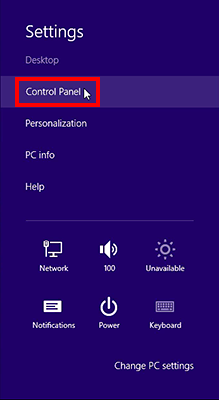
- Dalla schermata iniziale, fare clic su Desktop piastrella. La vista desktop si aprirà.
- Dal desktop, hover nell’angolo in basso a destra per accedere al fascino.
- Seleziona il pannello di controllo dal fascino delle impostazioni. La finestra del pannello di controllo si aprirà.
- Clicca su Sistema e sicurezza. Appariranno il sistema e il pannello di sicurezza.
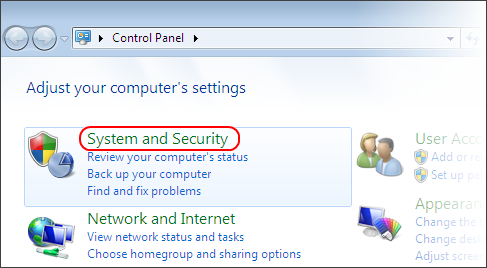
Clicca su firewall di Windows. Apparirà il pannello Firewall Windows.
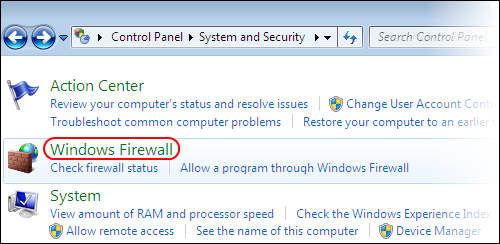
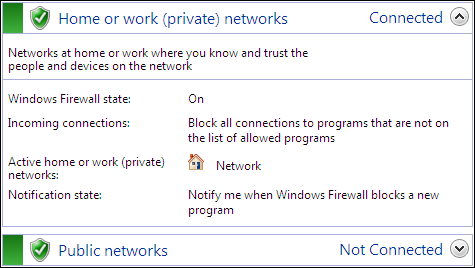
Se vedi un segno di spunta verde, stai eseguendo Windows Firewall.
Configurazione del firewall Windows 8
Se stai eseguendo Windows Firewall e hai problemi di connessione in Firefox:
Sul lato sinistro del pannello di firewall di Windows, fare clic su Consentire un programma o una funzionalità tramite Windows Firewall. Apparirà il pannello dei programmi consentiti.
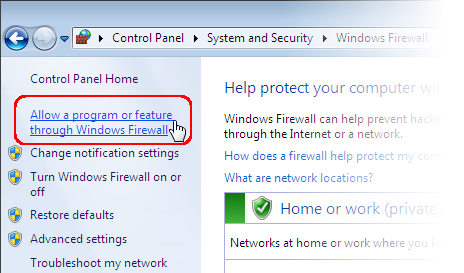
Fai clic sul pulsante Modifica impostazioni.
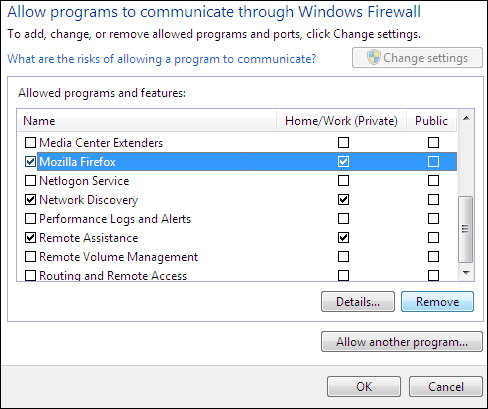
- Trovare Mozilla Firefox Nell’elenco dei programmi. Se è lì, fai clic per selezionarlo. In caso contrario, salta il passo successivo.
- Con Mozilla Firefox (O Firefox.exe) selezionato, fare clic sul pulsante Rimuovi. Conferma di voler rimuovere la voce.
- Fare clic su Consenti un altro programma. pulsante. Verrà visualizzata la finestra Aggiungi un programma.
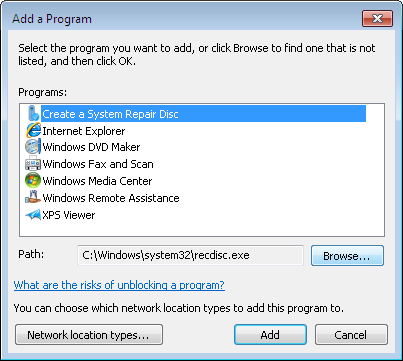
- Nella finestra Aggiungi un programma, fai clic su Sfoglia. pulsante.
- Passare alla directory del programma Firefox (E.G. C: \ Programmi \ Mozilla Firefox \) e fare doppio clic su Firefox.exe.
- Fai clic sul pulsante Aggiungi.
- Fare clic sul pulsante OK per chiudere il pannello dei programmi consentito.
- Fai clic sull’icona di Windows e seleziona il pannello di controllo . Apparirà la finestra del pannello di controllo.
- Clicca su Sistema e sicurezza. Appariranno il sistema e il pannello di sicurezza.
- Trovare Mozilla Firefox Nell’elenco dei programmi. Se è lì, fai clic per selezionarlo. In caso contrario, salta il passo successivo.
- Con Mozilla Firefox (O Firefox.exe) selezionato, fare clic sul pulsante Rimuovi. Conferma di voler rimuovere la voce.
- Fare clic su Consenti un altro programma. pulsante. Verrà visualizzata la finestra Aggiungi un programma.
- Nella finestra Aggiungi un programma, fai clic su Sfoglia. pulsante.
- Passare alla directory del programma Firefox (E.G. C: \ Programmi \ Mozilla Firefox \) e fare doppio clic su Firefox.exe.
- Fai clic sul pulsante Aggiungi.
- Fare clic sul pulsante OK per chiudere il pannello dei programmi consentito.
- Fai clic sull’icona di Windows e seleziona il pannello di controllo . Apparirà la finestra del pannello di controllo.
- Clicca sul Sistema intestazione. Apparirà il pannello di sicurezza.
- Clicca sul firewall di Windows intestazione. Apparirà il pannello Firewall Windows.
- Se vedi un segno di spunta verde e il messaggio Windows Firewall sta aiutando a proteggere il tuo computer, stai eseguendo Windows Firewall.
- Sul lato sinistro del pannello di firewall di Windows, fare clic su Consentire un programma o una funzionalità tramite Windows Firewall. Verrà visualizzata la finestra delle impostazioni del firewall di Windows.
- Trovare Mozilla Firefox (O Firefox.exe) nell’elenco dei programmi. Se è lì, fai clic per selezionarlo. In caso contrario, salta il passo successivo.
- Con Mozilla Firefox Selezionato, fare clic sul pulsante Elimina. Conferma di voler eliminare la voce.
- Fai clic sul programma Aggiungi. pulsante. Verrà visualizzata la finestra Aggiungi un programma.
- Nella finestra Aggiungi un programma, fai clic su Sfoglia. pulsante.
- Passare alla directory del programma Firefox (E.G. C: \ Programmi \ Mozilla Firefox \) e fare doppio clic su Firefox.exe.
- Fare clic sul pulsante OK per chiudere la finestra Aggiungi una programmazione.
- Nella finestra Impostazioni firewall di Windows, fare clic per selezionare il Generale scheda.
- Assicurarsi che Blocca tutte le connessioni in arrivo non è selezionato.
- Fare clic sul pulsante OK per chiudere la finestra Impostazioni del firewall Windows.
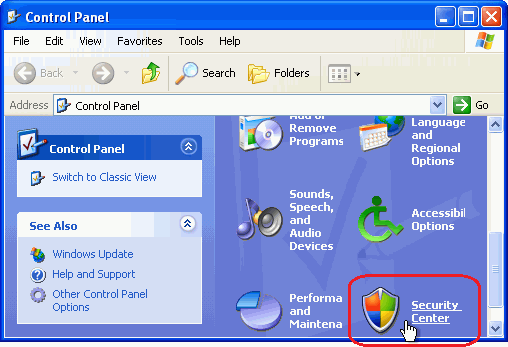
- Fare clic sul pulsante di avvio di Windows e selezionare il pannello di controllo . Apparirà la finestra del pannello di controllo.
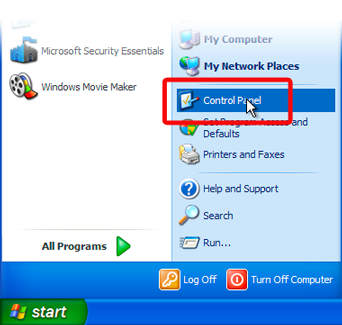
- Clicca sul Centro di sicurezza collegamento. Apparirà il centro di sicurezza.
- Se la Firewall il colpo di testa dice SU, stai eseguendo Windows Firewall.
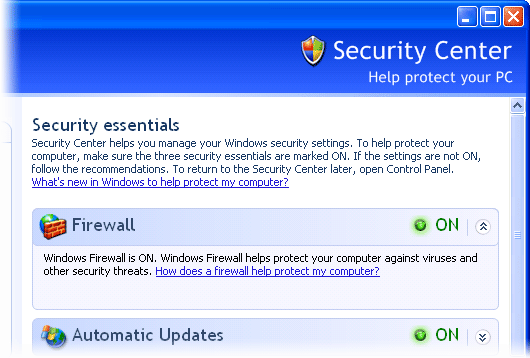
- Controlla Windows Firewall è acceso.
- Nel centro di sicurezza, fai clic su Windows Firewall. La finestra di Windows Firewall si aprirà.
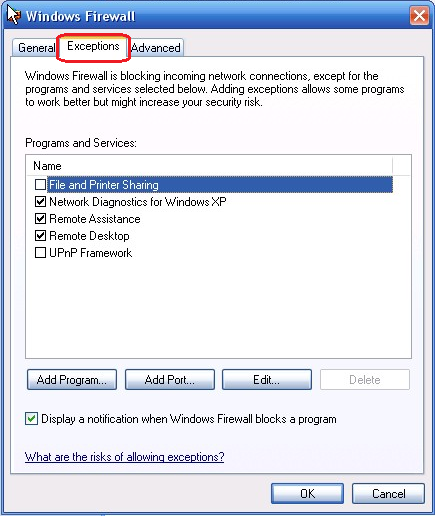
- Seleziona il Eccezioni scheda.
- Trovare Mozilla Firefox (O Firefox.exe) nell’elenco dei programmi. Se è lì, fai clic per selezionarlo. In caso contrario, salta il passo successivo.
- Con Mozilla Firefox Selezionato, fare clic sul pulsante Elimina. Conferma di voler eliminare la voce.
- Fai clic sul programma Aggiungi. pulsante.
- Nella finestra Aggiungi un programma, fai clic su Sfoglia. pulsante.
- Passare alla directory del programma Firefox (E.G. C: \ Programmi \ Mozilla Firefox \) e fare doppio clic su Firefox.exe.
- Fare clic sul pulsante OK per chiudere la finestra Aggiungi una programmazione.
- Fare clic sul pulsante OK per chiudere la finestra Impostazioni del firewall Windows.
Windows 7
Verifica del firewall di Windows 7
Per vedere se stai eseguendo Windows Firewall:
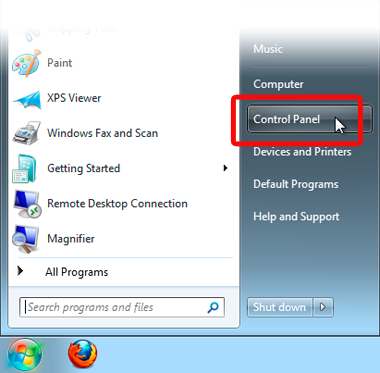
Clicca su firewall di Windows. Apparirà il pannello Firewall Windows.
Se vedi un segno di spunta verde, stai eseguendo Windows Firewall.
Configurazione del firewall di Windows 7
Se stai eseguendo Windows Firewall e hai problemi di connessione in Firefox:
Sul lato sinistro del pannello di firewall di Windows, fare clic su Consentire un programma o una funzionalità tramite Windows Firewall. Apparirà il pannello dei programmi consentiti.
Fai clic sul pulsante Modifica impostazioni.
Windows Vista
Controllo per Windows Vista Firewall
Per vedere se stai eseguendo Windows Firewall:
Configurazione di Windows Vista Firewall
Se stai eseguendo Windows Firewall e hai problemi di connessione in Firefox:
Verifica del firewall di Windows XP
Per vedere se stai eseguendo Windows Firewall:
Configurazione del firewall Windows XP
Se stai eseguendo Windows Firewall e hai problemi di connessione in Firefox:
Basato su informazioni da firewall (Mozillazine KB)
Queste brave persone hanno contribuito a scrivere questo articolo: