


Il mio iPad ha un numero di telefono
Passaggi per trovare il numero di telefono iPad – Come trovare il numero di telefono su iPad
Acquistato un iPad con il numero di telefono. Come attivo quel numero sul mio iPad?
Ho acquistato un iPad con AT&T e gli hanno assegnato un numero di telefono in modo che possa essere utilizzato per far fronte e inviare messaggi. Ho impostato l’iPad ma il nuovo numero di telefono non è attivato sull’iPad. Quando vado alle impostazioni e faccio clic sull’ID Apple, quindi vado a nome, numeri di telefono, e -mail, c’è un elenco di numeri e e -mail “raggiungibili in”. Il numero che ho appena acquistato non è in quella lista. Quando premo modifica, ottengo un’opzione di “Aggiungi e -mail o numero di telefono”. Quando ho colpito che ho scelto aggiungi un numero di telefono, allora viene visualizzato con una nuova finestra e il numero che ho acquistato per il mio iPad lì! Si presenta automaticamente senza che io debba nemmeno digitarlo. Quando ho colpito “Avanti” mi chiede un codice di verifica che è stato inviato a quel numero. Non ho modo di recuperare il codice di verifica poiché quel numero è stato acquistato per questo iPad. Quindi il codice non sta andando da nessuna parte perché non esiste un dispositivo che ha quel numero attivato. Come attivo questo nuovo numero sul mio iPad?
Passaggi per trovare il numero di telefono iPad – Come trovare il numero di telefono su iPad

Postato da Somei Liam / 25 dicembre 2020 16:00
Sebbene un iPad non sia pensato come un telefono, se ha un servizio di dati cellulari, quel servizio è identificato dal suo numero di telefono.
Portatori di cellule (At & t, Verizon, T-mobile, Sprint, altri) identificare il Linea di servizio per il tuo iPad dal numero di telefono assegnato ad esso. Mentre non puoi usare quel numero di telefono per effettuare chiamate, esiste.
Le persone potrebbero voler sapere come trovare il numero di telefono su iPad, dopo aver letto questo articolo, saprai il modo di trovare il numero di telefono su iPad. Inoltre, puoi anche conoscere i passaggi di Rimuovi o cambiare la scheda SIM in iPad.
- Parte 1: come trovare il numero di telefono su iPad
- Parte 2: perché non riesci a trovare il numero di telefono su iPad
- Parte 3: come è possibile rimuovere o cambiare la scheda SIM in iPad
1. Come trovare il numero di telefono su iPad
Il modo più rapido per trovare i numeri di telefono iPad è andare Impostazioni E dai un’occhiata. I seguenti passaggi ti aiuteranno a trovare il numero di telefono su iPad in iOS 10.
Passaggio 1 sbloccare il tuo iPad in iOS 10.
Passaggio 2 Vai nel Impostazioni app, questa è un’icona che sembra una marcia.
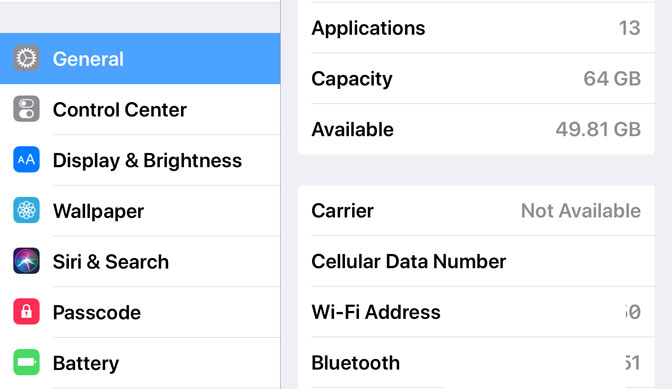
Passaggio 3 Tocca Generale, e poi tocca Di.
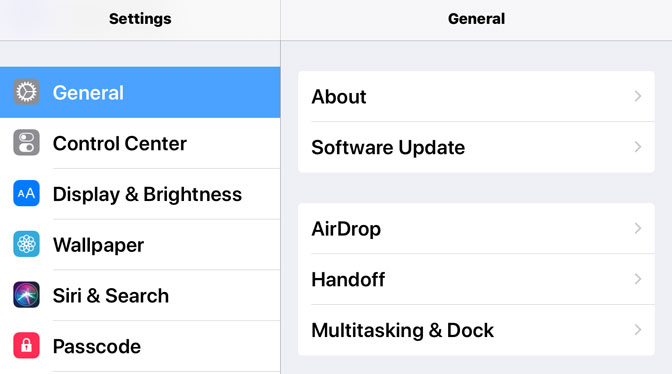
Passaggio 4 Far scorrere la pagina per visualizzare Numero di dati cellulari. Il tuo numero sarà elencato accanto a Numero di dati cellulari.
2. Perché non riesci a trovare il numero di telefono su iPad
Tuttavia, ci sono sempre eccezioni alla situazione, alcune persone scopriranno che non esiste un numero sul loro iPad.
“Perché il mio numero di telefono mostra come Sconosciuto In iPhone e iPad in iOS 10?”
Il motivo principale per cui il tuo numero di telefono viene visualizzato come Sconosciuto Sul tuo iPhone o iPad in iOS 10 è che c’è un problema con il tuo account o la scheda SIM non è posizionata correttamente nel telefono.
Una soluzione rapida a questo problema sarebbe espellere la scheda SIM e quindi reinserire la scheda SIM. Se questo non funziona, si consiglia di contattare il tuo fornitore wireless per risolvere il problema.
3. Come puoi rimuovere o cambiare la scheda SIM in iPad
L’unica cosa che devi rimuovere la scheda SIM nel tuo iPhone o iPad è uno strumento Apple Sim-Eject (incluso nella scatola di alcuni paesi, specialmente quando si acquista un dispositivo sbloccato) o una piccola clip di carta piegata.
Passaggio 1 Trova il tuo modello qui sotto per individuare il vassoio SIM. Per aprire il vassoio SIM, inserire delicatamente una clip di carta o uno strumento SIM-Eject nel foro accanto al vassoio.
Nota:
Solo gli iPad a capacità cellulare hanno vassoi SIM. Se ne hai uno, ecco dove puoi trovare il tuo vassoio SIM:
- IPad originale: lungo il lato sinistro dell’iPad verso il centro, di fronte al lato che contiene l’interruttore muto e i pulsanti di volume, vicino alla parte inferiore
- iPad 2/3/4: lungo il lato sinistro dell’iPad, di fronte al lato che contiene l’interruttore muto e i pulsanti di volume, vicino alla parte superiore
- iPad Pro/Air/Air2/Mini (tutte le generazioni): sul lato in basso a destra dell’iPad, lo stesso lato che contiene i pulsanti dell’interruttore muto e del volume
Passaggio 2 Applicare una piccola quantità di pressione fino a quando il vassoio SIM non viene visualizzato dall’iPhone o dall’iPad. Non applicare la pressione ad angolo, solo nella direzione del foro stenopeico. Se hai difficoltà a espellere il vassoio SIM, porta il tuo dispositivo al tuo vettore o ad un Apple Store per assistenza.
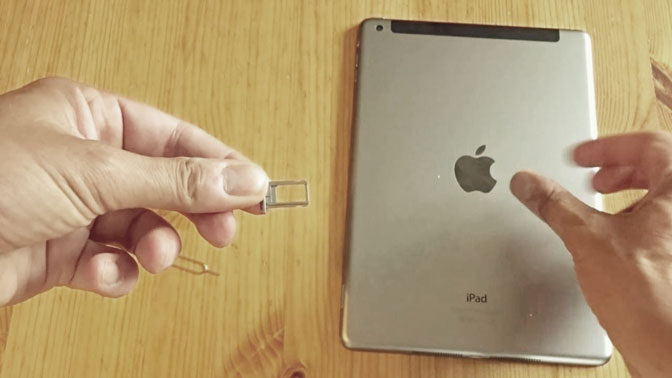
Passaggio 3 Afferra il vassoio Sim e tira fuori.
Passaggio 4 Dopo aver rimosso la scheda SIM dal vassoio, scambia la scheda SIM. Metti la nuova scheda SIM nel vassoio. Si adatterà solo a un modo, a causa della tacca.
Passaggi per trovare il numero di telefono iPad – Come trovare il numero di telefono su iPad
Tutto quello che serve per visualizzare il tuo iPhone’Il numero di telefono da un computer Windows è un cavo USB e l’app iTunes. Installa iTunes da Microsoft Store, collega il tuo iPhone al tuo PC e segui i passaggi seguenti.
Acquistato un iPad con il numero di telefono. Come attivo quel numero sul mio iPad?
Ho acquistato un iPad con AT&T e gli hanno assegnato un numero di telefono in modo che possa essere utilizzato per far fronte e inviare messaggi. Ho impostato l’iPad ma il nuovo numero di telefono non è attivato sull’iPad. Quando vado alle impostazioni e faccio clic sull’ID Apple, quindi vado a nome, numeri di telefono, e -mail, c’è un elenco di numeri e e -mail “raggiungibili in”. Il numero che ho appena acquistato non è in quella lista. Quando premo modifica, ottengo un’opzione di “Aggiungi e -mail o numero di telefono”. Quando ho colpito che ho scelto aggiungi un numero di telefono, allora viene visualizzato con una nuova finestra e il numero che ho acquistato per il mio iPad lì! Si presenta automaticamente senza che io debba nemmeno digitarlo. Quando ho colpito “Avanti” mi chiede un codice di verifica che è stato inviato a quel numero. Non ho modo di recuperare il codice di verifica poiché quel numero è stato acquistato per questo iPad. Quindi il codice non sta andando da nessuna parte perché non esiste un dispositivo che ha quel numero attivato. Come attivo questo nuovo numero sul mio iPad?
Passaggi per trovare il numero di telefono iPad – Come trovare il numero di telefono su iPad
Postato da Somei Liam / 25 dicembre 2020 16:00
Sebbene un iPad non sia pensato come un telefono, se ha un servizio di dati cellulari, quel servizio è identificato dal suo numero di telefono.
Portatori di cellule (At & t, Verizon, T-mobile, Sprint, altri) identificare il Linea di servizio per il tuo iPad dal numero di telefono assegnato ad esso. Mentre non puoi usare quel numero di telefono per effettuare chiamate, esiste.
Le persone potrebbero voler sapere come trovare il numero di telefono su iPad, dopo aver letto questo articolo, saprai il modo di trovare il numero di telefono su iPad. Inoltre, puoi anche conoscere i passaggi di Rimuovi o cambiare la scheda SIM in iPad.

- Parte 1: come trovare il numero di telefono su iPad
- Parte 2: perché non riesci a trovare il numero di telefono su iPad
- Parte 3: come è possibile rimuovere o cambiare la scheda SIM in iPad
1. Come trovare il numero di telefono su iPad
Il modo più rapido per trovare i numeri di telefono iPad è andare Impostazioni E dai un’occhiata. I seguenti passaggi ti aiuteranno a trovare il numero di telefono su iPad in iOS 10.
Passaggio 1 sbloccare il tuo iPad in iOS 10.
Passaggio 2 Vai nel Impostazioni app, questa è un’icona che sembra una marcia.
Passaggio 3 Tocca Generale, e poi tocca Di.
Passaggio 4 Far scorrere la pagina per visualizzare Numero di dati cellulari. Il tuo numero sarà elencato accanto a Numero di dati cellulari.
2. Perché non riesci a trovare il numero di telefono su iPad
Tuttavia, ci sono sempre eccezioni alla situazione, alcune persone scopriranno che non esiste un numero sul loro iPad.
“Perché il mio numero di telefono mostra come Sconosciuto In iPhone e iPad in iOS 10?”
Il motivo principale per cui il tuo numero di telefono viene visualizzato come Sconosciuto Sul tuo iPhone o iPad in iOS 10 è che c’è un problema con il tuo account o la scheda SIM non è posizionata correttamente nel telefono.
Una soluzione rapida a questo problema sarebbe espellere la scheda SIM e quindi reinserire la scheda SIM. Se quello non lo fa’t funziona, esso’S consigliato di contattare il tuo fornitore wireless per risolvere il problema.
3. Come puoi rimuovere o cambiare la scheda SIM in iPad
L’unica cosa che devi rimuovere la scheda SIM nel tuo iPhone o iPad è uno strumento Apple Sim-Eject (incluso nella scatola di alcuni paesi, specialmente quando si acquista un dispositivo sbloccato) o una piccola clip di carta piegata.
Passaggio 1 Trova il tuo modello qui sotto per individuare il vassoio SIM. Per aprire il vassoio SIM, inserire delicatamente una clip di carta o uno strumento SIM-Eject nel foro accanto al vassoio.
Nota:
Solo gli iPad a capacità cellulare hanno vassoi SIM. Se ne hai uno, ecco dove puoi trovare il tuo vassoio SIM:
- IPad originale: lungo il lato sinistro dell’iPad verso il centro, di fronte al lato che contiene l’interruttore muto e i pulsanti di volume, vicino alla parte inferiore
- iPad 2/3/4: lungo il lato sinistro dell’iPad, di fronte al lato che contiene l’interruttore muto e i pulsanti di volume, vicino alla parte superiore
- iPad Pro/Air/Air2/Mini (tutte le generazioni): sul lato in basso a destra dell’iPad, lo stesso lato che contiene i pulsanti dell’interruttore muto e del volume
Passaggio 2 Applicare una piccola quantità di pressione fino a quando il vassoio SIM non viene visualizzato dall’iPhone o dall’iPad. Non applicare la pressione ad angolo, solo nella direzione del foro stenopeico. Se hai difficoltà a espellere il vassoio SIM, porta il tuo dispositivo al tuo vettore o ad un Apple Store per assistenza.
Passaggio 3 Afferra il vassoio Sim e tira fuori.
Passaggio 4 Dopo aver rimosso la scheda SIM dal vassoio, scambia la scheda SIM. Metti la nuova scheda SIM nel vassoio. Si adatterà solo a un modo, a causa della tacca. Assicurati di aver installato la SIM nell’orientamento corretto allineando gli angoli dentellati sulla scheda.
Passaggio 5 quindi inserire completamente il vassoio nel dispositivo e con lo stesso orientamento che l’hai rimosso. Il vassoio si adatta anche solo a un modo. Assicurati di inserire il vassoio SIM nell’orientamento corretto.
Conclusione
Segui questi passaggi e troverai il numero di telefono su iPad. Se vuoi chiamare da iPad, puoi fare riferimento a questo articolo: Come chiamare da iPad.
Se si desidera registrare la videochiamata, puoi fare riferimento a come registrare FaceTime su iPad.
Quando è necessario registrare facetime su Mac, puoi usare Registratore dello schermo Fonelab, È un programma versatile registrare la schermata, acquisire audio e prendere snapshot sia per Windows che per Mac.

Il registratore dello schermo FONELAB ti consente di acquisire video, audio, tutorial online, ecc. Su Windows/Mac e puoi facilmente personalizzare le dimensioni, modificare il video o l’audio e altro ancora.
- Registra video, audio, webcam e prendi schermate su Windows/Mac.
- Anteprima dei dati prima del salvataggio.
- È sicuro e facile da usare.
articoli Correlati
- Registra riunioni online: come registrare audio, video e schermi di webcam
- Possono aderire.Registra una teleconferenza sul tuo PC e Mac? – Ecco la risposta che dovresti sapere
- Come registrare un incontro di Google Hangouts con video e audio
Come scoprire il tuo numero di telefono sul tuo iPad
Stai usando un browser obsoleto. Potrebbe non visualizzare correttamente questo o altri siti Web.
Dovresti aggiornare o utilizzare un browser alternativo.
Stato non aperto per ulteriori risposte.
KNB
Stimabile
1 aprile 2015 1 0 4.510
Hey quindi ho bisogno di scoprire il mio numero sul mio iPad e non so come. Per favore aiuto
Melvyn Longtin
Ne ho già letto secondo il signor. Michael Pavelchik Questo è che puoi fare per cercare trova il tuo numero sul tuo iPad:
Se si dispone di un PC, è possibile installare un’applicazione gratuita da Apple chiamata: “Utilità di configurazione iPhone” (in strumenti aziendali). Mostrerà tutti i dettagli hardware/app del dispositivo. Installa l’utilità di configurazione e collega l’iPad o l’iPhone tramite cavo USB sul tuo PC. Quindi, esegui l’utilità dal menu Start su PC.
Ed ecco un altro link come trovare il tuo numero
https/www.Youtube.com/orologio?V = KSVD0J9ZC3Q
Spero possa aiutarti.
Come trovare il tuo numero di telefono su iPhone e Android
Quando acquisti una nuova scheda SIM, l’identificatore univoco (i.e., Numero di telefono) assegnato alla scheda SIM è spesso stampato sulla confezione. Tuttavia, alcuni vettori non’t numeri di telefono pre-assegnare alle schede SIM fino a loro’essere registrato o attivato.
Dì che perdi la tua confezione di schede SIM o puoi’T ricorda il numero di telefono assegnato alla scheda SIM. In quale altro modo trovi il tuo numero di telefono? Trovare il tuo numero di telefono è piuttosto semplice se hai un dispositivo Android o iOS.
Sommario

I passaggi, tuttavia, varieranno a seconda del telefono’M modello, sistema operativo, interfaccia utente (UI), ecc. Questo tutorial ti mostrerà come trovare il tuo numero di telefono su telefoni Android, dispositivi iOS e persino telefoni funzionanti. Voi’Imparerò anche come trovare il tuo numero di telefono da un computer Mac e Windows.
Trova il tuo numero di telefono su iPhone e iPad
Quando inserisci la tua scheda SIM nel tuo iPhone o iPad, Siri verrà rilevato automaticamente il tuo numero di telefono dal menu Impostazioni e aggiungeràlo alla scheda di contatto.
Lancia il Telefono app, vai a Contatti scheda e tocca il tuo nome in “La mia carta” sezione. In alternativa, aprire il Contatti app e seleziona la tua scheda da nome per visualizzare il tuo numero di telefono.

È possibile rimuovere il numero di telefono se lo è’s errato. Clicca il “telefono” carta, seleziona Assistente’T suggerire il numero di telefono, e seleziona Assistente’T suggerire il numero di telefono Ancora una volta sul prompt di conferma.
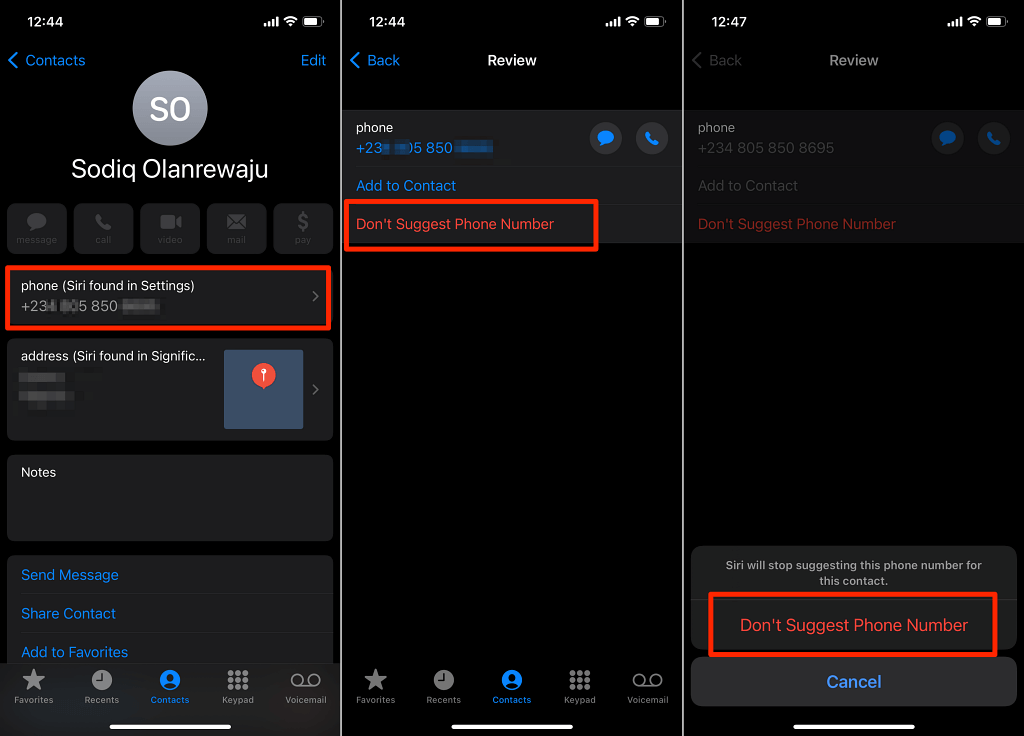
Siri dissocterà il numero di telefono dalla tua scheda di contatto e smetterà di suggerire il numero di telefono come tuo.
Puoi anche trovare il tuo numero di telefono dal menu Impostazioni iOS. Apri il Impostazioni app, seleziona Telefono, e controlla il Il mio numero riga per il tuo numero di telefono.
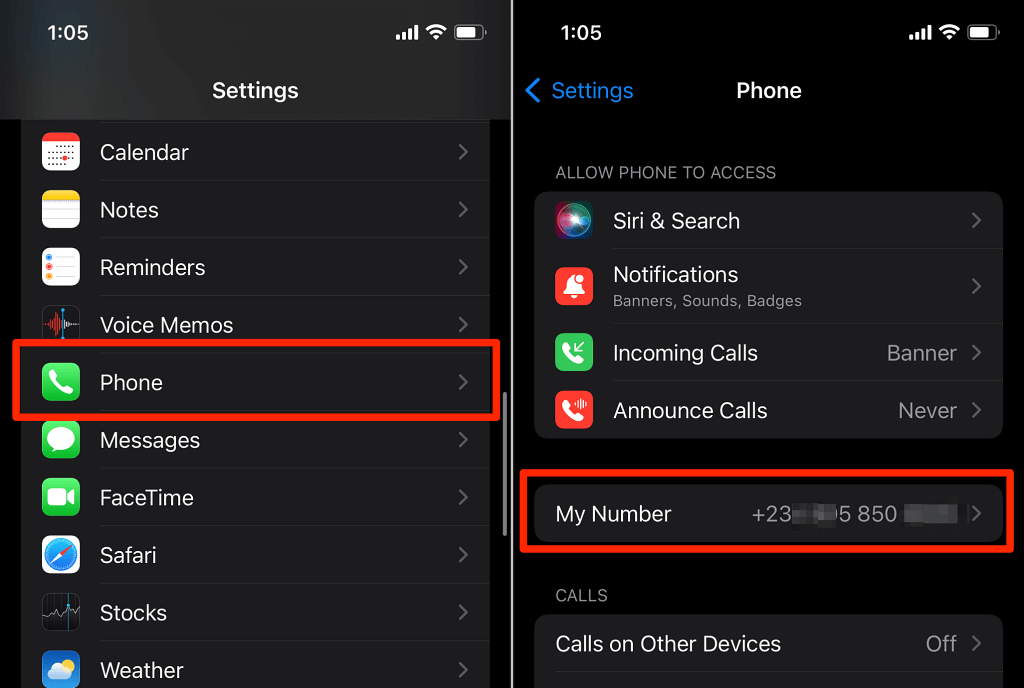
Puoi sempre modificare o modificare il numero di telefono se lo è’s errato. Rubinetto Il mio numero, Immettere il numero di telefono corretto e selezionare Salva.

Si noti che questo numero di telefono può differire dal tuo numero ID Apple: i.e., Il numero di telefono associato al tuo account iCloud. Il numero di telefono ID Apple viene utilizzato per l’autenticazione a due fattori, la verifica dell’accesso, il ripristino della password dell’account, ecc.
Per controllare il tuo numero di telefono ID Apple su iPhone e iPad, apri il Impostazioni app, seleziona il tuo Nome ID Apple, rubinetto Nome, numeri di telefono, email, e controllare il numero di telefono in “Raggiungibile a” sezione.
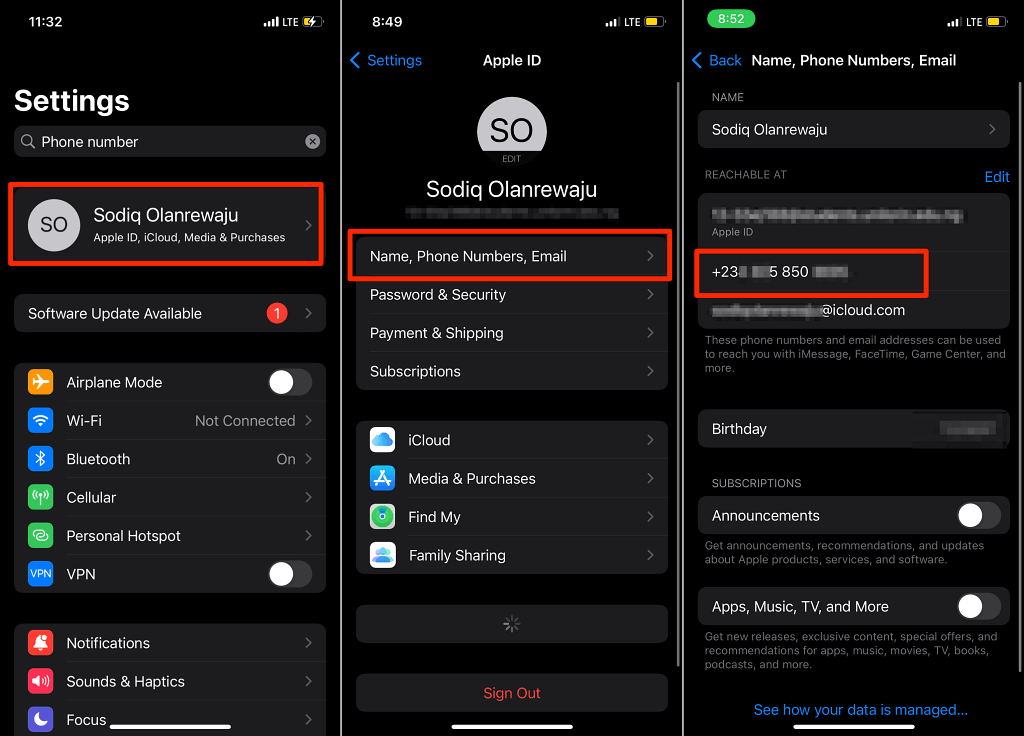
Per impostare un numero di telefono aggiuntivo sul tuo account ID Apple, tocca Modificare, rubinetto Aggiungi e -mail o numero di telefono, e seleziona Aggiungi un numero di telefono sul pop-up.

Trova il numero di telefono di iPhone su Mac
Se tu’Usando un Mac, collega il tuo iPhone o iPad nel Mac utilizzando un cavo USB e segui i passaggi seguenti. Si noti che potrebbe essere necessario inserire il dispositivo’S passcode.
- Lancio Finder e seleziona il tuo iPhone o iPad in “Luoghi” sezione sulla barra laterale.

- Seleziona il tuo i phone’S Nome modello, numero di serie, O Informazioni di archiviazione Fino a quando il numero di telefono non appare nella sezione.

- Il tuo iPhone’Il numero di telefono sarà apparirà accanto al tuo numero IMEI.
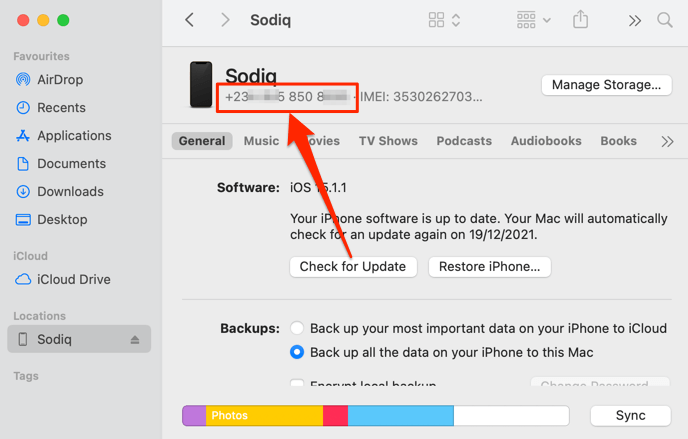
- Vuoi copiare il numero sul tuo Mac’S Appunti di appunti? Fare clic con il pulsante destro del mouse o fare clic con il controllo del numero e selezionare Copia il numero di telefono.

Trova il numero di telefono di iPhone su Windows
Tutto quello che serve per visualizzare il tuo iPhone’Il numero di telefono da un computer Windows è un cavo USB e l’app iTunes. Installa iTunes da Microsoft Store, collega il tuo iPhone al tuo PC e segui i passaggi seguenti.
Nota: Quando collega il tuo iPhone al tuo PC, è possibile ottenere un prompt per concedere al tuo PC l’accesso ai tuoi dati. Rubinetto Fiducia E inserisci il tuo iPhone’S passcode per procedere se si ottiene il prompt.
- Apri iTunes e seleziona il icona del telefono nella barra degli strumenti, proprio accanto al “Musica/film/programmi TV/podcast/audiolibri” menu a discesa.

Quello’Ti reindirizza a una nuova pagina che visualizza il tuo dispositivo’informazioni s.
- Dirigiti a “Riepilogo” scheda sulla barra laterale e controlla il Numero di telefono riga per visualizzare il tuo iPhone’N Numero di telefono.

Voi’Troverà due numeri di telefono in questa pagina se hai un iPhone Dual Sim–” Numero di telefono 1” per SIM 1 e “Numero di telefono 2” per Sim 2.
L’app iTunes ti consente anche di copiare il tuo iPhone’S Numero di telefono negli Appunti. Fare clic con il pulsante destro del mouse sul numero e selezionare copia.

Trova il tuo numero di telefono su Android
I passaggi per controllare il numero di telefono in Android possono variare a seconda del dispositivo’S Modello e versione del sistema operativo. Tuttavia, Android ha anche diversi meccanismi integrati per il controllo del numero di cellulare.
È possibile controllare il numero di telefono associato alla scheda SIM dal menu Impostazioni, l’app Messaggi e utilizzando i codici USSD specifici del vettore.
Trova il numero di telefono nel menu Impostazioni Android
Apri il Impostazioni app, seleziona Info sul telefono, e controlla il Numero di telefono righe per il tuo numero di cellulare.

Se indossi’t Utilizzare l’interfaccia Android di serie (E.G., Samsung e LG, per esempio), vai a Impostazioni > Sul dispositivo (O Info sul telefono)> Stato > Il mio numero di telefono.
Android elencherà i più numeri di telefono se il telefono utilizza più di una slot/porta della scheda SIM. Se il tuo numero di telefono è elencato come “Sconosciuto,” Riavvia il telefono e controlla di nuovo. Puoi anche provare a rimuovere e reinserire la tua scheda SIM.
Se il tuo numero di telefono rimane elencato come “Sconosciuto,” Controlla se questo’S Esegui l’ultima versione Android. Altrimenti, vai a Impostazioni > Sistema > Avanzate > Aggiornamento del sistema e assicurati che il tuo telefono abbia l’ultima versione di Android.

Trova il numero di telefono nell’app Messaggi
Il menu Impostazioni dell’app Messaggi è un altro percorso veloce per trovare il tuo numero di telefono su Android. Apri il Messaggi app, selezionare il icona del menu nell’angolo in alto a sinistra e seleziona Impostazioni. Successivamente, seleziona Avanzate e controlla la parte inferiore dello schermo per il tuo dispositivo’N Numero di telefono.

Usa i codici USSD o contatta il tuo operatore di rete
Alcune reti cellulari dispongono di cortometraggi unici per il controllo dei numeri di telefono. Questi codici sono per lo più privi di costi e il risultato è istantaneo. Comporre il cortometraggio e il numero assegnato alla scheda SIM sul telefono verrà visualizzato sullo schermo come messaggio di servizio. Alcuni vettori cellulari possono inviare il tuo numero di telefono un SMS o un messaggio di testo.
Una semplice ricerca su Google dovrebbe rivelare la tua rete Carrier’SSD SSD Codice per il controllo dei numeri di telefono. Meglio ancora, contatta il tuo corriere di rete tramite telefonata, in particolare se possiedi un telefono o si può’t Accedi in Internet.
SODIQ ha scritto migliaia di tutorial, guide e spiegazioni negli ultimi 4 anni per aiutare le persone a risolvere i problemi con dispositivi Android, iOS, Mac e Windows. Gli piace anche rivedere i prodotti tecnologici di consumo (smartphone, dispositivi per la casa intelligente, accessori, ecc.) e serie commedie che osserva abbuffate nel suo tempo libero. Leggi la biografia completa di SODIQ
Iscriviti su YouTube!
Ti è piaciuto questo consiglio? In tal caso, dai un’occhiata al nostro canale YouTube in cui copriamo Windows, Mac, Software e app e abbiamo un sacco di suggerimenti per la risoluzione dei problemi e video di How-to. Fai clic sul pulsante in basso per iscriverti!