


Il mio iPhone ha una visione notturna?
Riepilogo:
1. Telecamera per la visione notturna
Night Vision Camera è un’app fotografica per la visione notturna sviluppata da Aexol per i dispositivi iOS. Con l’app, gli utenti possono controllare la sensibilità della fotocamera, l’esposizione e amplificare i filtri a colori.
2. Torcia per visione notturna thermo
Questa app ti darà una visione notturna simulata, così puoi vedere le cose al buio che non saresti in grado di vedere senza. Ha anche un filtro Thermo Vision, che ti permetterà di cercare esseri viventi e uno strumento di screenshot facile per assicurarti di ottenere queste fantastiche immagini.
3. Occhi notturni
Night Eyes è un’app fotografica a basso livello sviluppato da Nico Schroeder per i dispositivi iOS. Le caratteristiche dell’app includono tre modalità di amplificazione, 10x zoom live digitale, tocca per concentrarsi, filtri a colori, paesaggi e modalità di ritratto, tra molti altri.
4. NightSight Night Cam Lite
NightSight Night Cam Lite è un’app fotografica per la visione notturna sviluppata da Winkpass Creations, Inc. per dispositivi iOS. L’app consente agli utenti di scattare foto al buio ed è ottimizzata per le ultime Apple iOS.
5. Eyes Night Lite
Night Eyes Lite è un’app fotografica per fotocamere notturne gratuita sviluppata da Nico Schroeder per i dispositivi iOS. L’app realizzata per aree a bassa illuminazione ha una serie di funzionalità come tre modalità di amplificazione, tocca per concentrarsi, tempo di esposizione 1 sec e altro ancora.
6. Visione notturna (foto e video)
Night Vision (Photo & Video) è un’app per fotocamera della visione notturna sviluppata da Tigran Mkhitaryan per dispositivi iOS. Alcune delle caratteristiche dell’app includono un’esposizione rapida, la luce a LED, lo zoom 8x, la condivisione dei social media, il raccoglitore di amplificatori e altro ancora.
Domande:
- Cos’è la telecamera per la visione notturna?
Night Vision Camera è un’app fotografica per la visione notturna sviluppata da Aexol per i dispositivi iOS. Gli utenti possono controllare la sensibilità della fotocamera, l’esposizione e amplificare i filtri a colori. - Quali sono le caratteristiche della torcia per la visione notturna Thermo?
Night Vision Flashlight Thermo è un’app che fornisce una visione notturna simulata e ha un filtro Thermo Vision. Include anche uno strumento di screenshot facile. - Quali sono le caratteristiche degli occhi notturni?
Night Eyes è un’app di fotografia a basso livello con tre modalità di amplificazione, zoom live digitale 10x, tocca per concentrarsi, filtri a colori e supporto per le modalità paesaggistica e ritratto. - Cos’è la notte della notte di notte cam lite?
NightSight Night Cam Lite è un’app fotografica per la visione notturna ottimizzata per le ultime Apple iOS. Consente agli utenti di scattare foto al buio. - Quali sono le caratteristiche degli occhi notturni lite?
Night Eyes Lite è un’app fotografica per fotocamera notturna gratuita con tre modalità di amplificazione, tocca per concentrarsi, tempo di esposizione di 1 sec e altro ancora. - Quali sono le caratteristiche della visione notturna (foto e video)?
Night Vision (foto e video) è un’app per fotocamera della visione notturna con esposizione rapida, luce a LED, zoom 8x, condivisione dei social media e un raccoglitore di amplificatore. - Qual è il prezzo della visione notturna (foto e video)?
L’app costa $ 2.99 con acquisti in-app. - Chi ha sviluppato la torcia per la visione notturna Thermo?
La torcia per la visione notturna è stata sviluppata da aexol. - Chi ha sviluppato gli occhi notturni?
Night Eyes è stato sviluppato da Nico Schroeder. - Chi ha sviluppato NightSight Night Cam Lite?
NightSight Night Cam Lite è stato sviluppato da Winkpass Creations, Inc. - Chi ha sviluppato gli occhi notturni Lite?
Night Eyes Lite è stato sviluppato da Nico Schroeder. - Chi ha sviluppato Night Vision (foto e video)?
Night Vision (foto e video) è stato sviluppato da Tigran Mkhitaryan. - Quando è stata recensita la telecamera di visione notturna?
Night Vision Camera è stata recensita il 14 marzo 2019. - Quando è stata rivista la torcia per la visione notturna?
La torcia per la visione notturna Thermo è stata rivista il 14 marzo 2019. - Quando è stato recensito gli occhi notturni?
Night Eyes è stato recensito il 14 marzo 2019. - Quando è stata recensita la notte della serata di NightSight?
NightSight Night Cam Lite è stato recensito il 22 marzo 2018.
Come: mantenere la visione notturna acuta con lo schermo rosso nascosto dell’iPhone
- Da non perdere: 27 caratteristiche da conoscere nell’app di collegamento di Apple per iOS 16 e iPados 16
Migliori app per fotocamere per la visione notturna per iPhone o iPad
Night Vision Camera è un’app fotografica per la visione notturna sviluppata da Aexol per i dispositivi iOS. Con l’app, gli utenti possono controllare la sensibilità della fotocamera, l’esposizione e amplificare i filtri a colori.
Telecamera per la visione notturna
Download gratuito
- Sito web: non disponibile
- Valutazione dell’età: non disponibile
- Categoria: non disponibile
- Editore: non disponibile
- Dimensione: non disponibile
- Genere: non disponibile

Di Alexander Gilbert rivisto il 14 marzo 2019
2. Torcia per visione notturna thermo
Download gratuito
Questa app ti darà una visione notturna simulata, così puoi vedere le cose al buio che non saresti in grado di vedere senza. Ha anche un filtro Thermo Vision, che ti permetterà di cercare esseri viventi e uno strumento di screenshot facile per assicurarti di ottenere queste fantastiche immagini.
Torcia per visione notturna thermo
Download gratuito


- Sito web: non disponibile
- Valutazione dell’età: non disponibile
- Categoria: non disponibile
- Editore: non disponibile
- Dimensione: non disponibile
- Genere: non disponibile

Di Emma Gutierrez rivisto il 14 marzo 2019
Di William McDonald recensito il 22 marzo 2018

di Henry Duncan recensito il 22 marzo 2018
3. Occhi notturni
Night Eyes è un’app fotografica a basso livello sviluppato da Nico Schroeder per i dispositivi iOS. Le caratteristiche dell’app includono tre modalità di amplificazione, 10x zoom live digitale, tocca per concentrarsi, filtri a colori, paesaggi e modalità di ritratto, tra molti altri.
Download gratuito


- Sito web: non disponibile
- Valutazione dell’età: non disponibile
- Categoria: non disponibile
- Editore: non disponibile
- Dimensione: non disponibile
- Genere: non disponibile

Di Antonio Balderas rivisto il 14 marzo 2019
4. NightSight Night Cam Lite
Download gratuito
NightSight Night Cam Lite è un’app fotografica per la visione notturna sviluppata da Winkpass Creations, Inc. per dispositivi iOS. L’app consente agli utenti di scattare foto al buio ed è ottimizzata per le ultime Apple iOS.
NightSight Night Cam Lite
Download gratuito


- Sito web: non disponibile
- Valutazione dell’età: non disponibile
- Categoria: non disponibile
- Editore: non disponibile
- Dimensione: non disponibile
- Genere: non disponibile

Di Randy Webb rivisto il 14 marzo 2019
5. Eyes Night Lite
Download gratuito
Night Eyes Lite è un’app fotografica per fotocamere notturne gratuita sviluppata da Nico Schroeder per i dispositivi iOS. L’app realizzata per aree a bassa illuminazione ha una serie di funzionalità come tre modalità di amplificazione, tocca per concentrarsi, tempo di esposizione 1 sec e altro ancora.
Eyes Night Lite
Download gratuito


- Sito web: non disponibile
- Valutazione dell’età: non disponibile
- Categoria: non disponibile
- Editore: non disponibile
- Dimensione: non disponibile
- Genere: non disponibile

Di Henry Reynolds recensito il 3 aprile 2019

di Axos Rain Null rivisto il 22 luglio 2019
6. Visione notturna (foto e video)
Pagato: $ 2.99 con acquisti in-app
Night Vision (Photo & Video) è un’app per fotocamera della visione notturna sviluppata da Tigran Mkhitaryan per dispositivi iOS. Alcune delle caratteristiche dell’app includono un’esposizione rapida, la luce a LED, lo zoom 8x, la condivisione dei social media, il raccoglitore di amplificatori e altro ancora.
Visione notturna (foto e video)
Download gratuito


- Sito web: non disponibile
- Valutazione dell’età: non disponibile
- Categoria: non disponibile
- Editore: non disponibile
- Dimensione: non disponibile
- Genere: non disponibile

Di Betty Adams, recensito il 14 marzo 2019
7. Tecnologia dell’esercito della visione notturna
Download gratuito
Questa modalità fotocamera ti permetterà di vedere quando è buio, quindi vedrai cose che non saresti in grado di fare a causa della mancanza di luce, il che rende questa app perfetta quando si tratta di cercare cose che hai perso.
*NON PIÙ DISPONIBILE*
Tecnologia dell’esercito della visione notturna


- Sito web: non disponibile
- Valutazione dell’età: non disponibile
- Categoria: non disponibile
- Editore: non disponibile
- Dimensione: non disponibile
- Genere: non disponibile
Di Amit Patel rivisto il 14 marzo 2019

Di Christina Brooks recensita il 9 maggio 2019
8. Visione notturna
Download gratuito
Questa app ti permetterà di scattare foto e video di luoghi bui che ti consentono di vedere cose che non saresti in grado di vedere senza questa app. Puoi scegliere tra la modalità verde o in bianco e nero e puoi anche zoom per ottenere risultati ancora migliori.
*NON PIÙ DISPONIBILE*


- Sito web: non disponibile
- Valutazione dell’età: non disponibile
- Categoria: non disponibile
- Editore: non disponibile
- Dimensione: non disponibile
- Genere: non disponibile

Di Alicia Palacios rivisto il 14 marzo 2019

Di Terry Woods recensito il 22 marzo 2018
LO SAPEVATE?
Sapevi che i gufi non’T ha i bulbi oculari? Nonostante abbia uno degli occhi più potenti nel regno animale, i gufi non’T ha bulbi oculari per aiutarli a vedere. Gufo’gli occhi sono a forma di tubo. Sono rigidamente in posizione da ossa chiamate anelli sclerotici mentre una presa per gli occhi umani con gli occhi sferici non ha anelli sclerotici. 3 percento di un gufo’S tutto il peso corporeo è dai suoi occhi mentre un essere umano’S Eye è solo responsabile .0003 percento del peso corporeo. Nonostante avessero occhi molto grandi, i gufi sono in realtà lungimiranti. Secondo National Geographic, le setole simili a Whisker del gufo attorno ai loro becchi li aiutano a rilevare oggetti ravvicinati perché possono’T Concentrarsi su oggetti troppo vicini.
La maggior parte dei gufi è più attiva di notte e ha un ombretto che aumenta drasticamente la luce disponibile sul gufo’S fotorecettori che gli danno una visione notturna superiore. A parte la visione notturna, i gufi hanno anche una visione binoculare o la capacità di un animale a due occhi di vedere un oggetto con entrambi gli occhi contemporaneamente. A differenza dei gufi, gli esseri umani dipendono fortemente dalla tecnologia per poter vedere al buio. Le app di visione notturna sono essenziali per la sopravvivenza all’aperto nel buio. In effetti, sono state sviluppate molte telecamere per la visione notturna per simulare il gufo’s capacità di vedere molto bene, anche in assenza di luce. A proposito di simulazione, l’app nuda è ora una cosa. Bene, tecnicamente, non è così esplicito come si pensi. Principalmente per fare scherzi sugli amici, funziona simulando le luci a infrarossi, passando attraverso i vestiti e visualizzando la versione “nuda” di una foto!
Come: mantenere la visione notturna acuta con lo schermo rosso nascosto dell’iPhone

- Di Justin Meyers
- 12/10 21:50
- Popolare
- IOS 10 suggerimenti
- Produttività e scorciatoie
- Tweaks & Hacks
- iOS 13
- iPados 16
- iOS 14
- Funzionalità di accessibilità per iPhone
- Suggerimenti e trucchi del sistema operativo
- iOS 11
- iOS 12
- iPad
- iOS 15
- iOS 16
- Tocca di schiena
- Hacks di gadget
Shift Night, Modalità scura, Riduci White Point e Filtro a bassa luce di Zoom aiutano tutti a ridurre gli effetti dannosi sull’orologio del tuo corpo che gli schermi luminosi di iPhone e iPad hanno di notte. Ma c’è un’altra opzione su iOS e iPados che trasforma il tuo intero display rosso, ed è utile per molto più di una sola navigazione a tarda notte a letto.
Il dispositivo di scorrimento della luminosità, ridurre il punto bianco e il filtro a bassa luce di Zoom scadano tutti il display, ma il cambio di notte cancella le frequenze della luce blu, risultando in una tonalità arancione che può aiutarti a dormire più facilmente (anche se è in discussione). La modalità scura cambia tutti i bianchi luminosi ai colori neri o grigio scuro, mettendo meno stress sugli occhi.
- Non perdere: 11 caratteristiche iOS nascoste che non troverai in nessun documento di Apple
Tinta colorata, la funzione discussa di seguito, sovrappone l’intero schermo con un filtro colorato, come un filtro rosso puro, che ha i suoi vantaggi.
La luce rossa è più impegnativa da vedere rispetto ad altre frequenze della luce, quindi ci fa venire gli occhi a pensare che sia meno luminoso di quanto non sia realmente. Ciò significa che puoi guardare uno schermo rosso in una stanza buia e le pupille dilatate non dovranno regolare tanto alla luce. Inoltre, quando distogli lo sguardo dallo schermo rosso, i tuoi occhi si adattano molto più rapidamente all’oscurità che ti circonda.
La funzione di tinta nascosta di Apple potrebbe essere utile per l’uso di app per mappe stella. Potresti persino usare lo schermo del tuo iPhone come torcia di lente rossa improvvisata per mappe di carta leggibili a luce rossa, che sono comuni nell’esercito. E come ha sottolineato un lettore, molti animali hanno difficoltà a vedere il rosso, quindi un filtro rosso ti permetterà di usare il tuo iPhone o iPad durante la caccia di notte.
- Consigliato su Amazon: HQRP 9 LED Pocket Red Light Flashlight per la visualizzazione di mappe stellari, attività notturne
Passaggio 1: Abilita tinta rossa
Basta andare al menu Filtri a colori sepolto nelle impostazioni per provare la funzione nascosta. Su iOS 13, 14, 15 e 16, oltre a iPados 13, 14, 15 e 16, vai a:
- Impostazioni -> Accessibilità -> Dimensione di visualizzazione e testo -> Filtri a colori
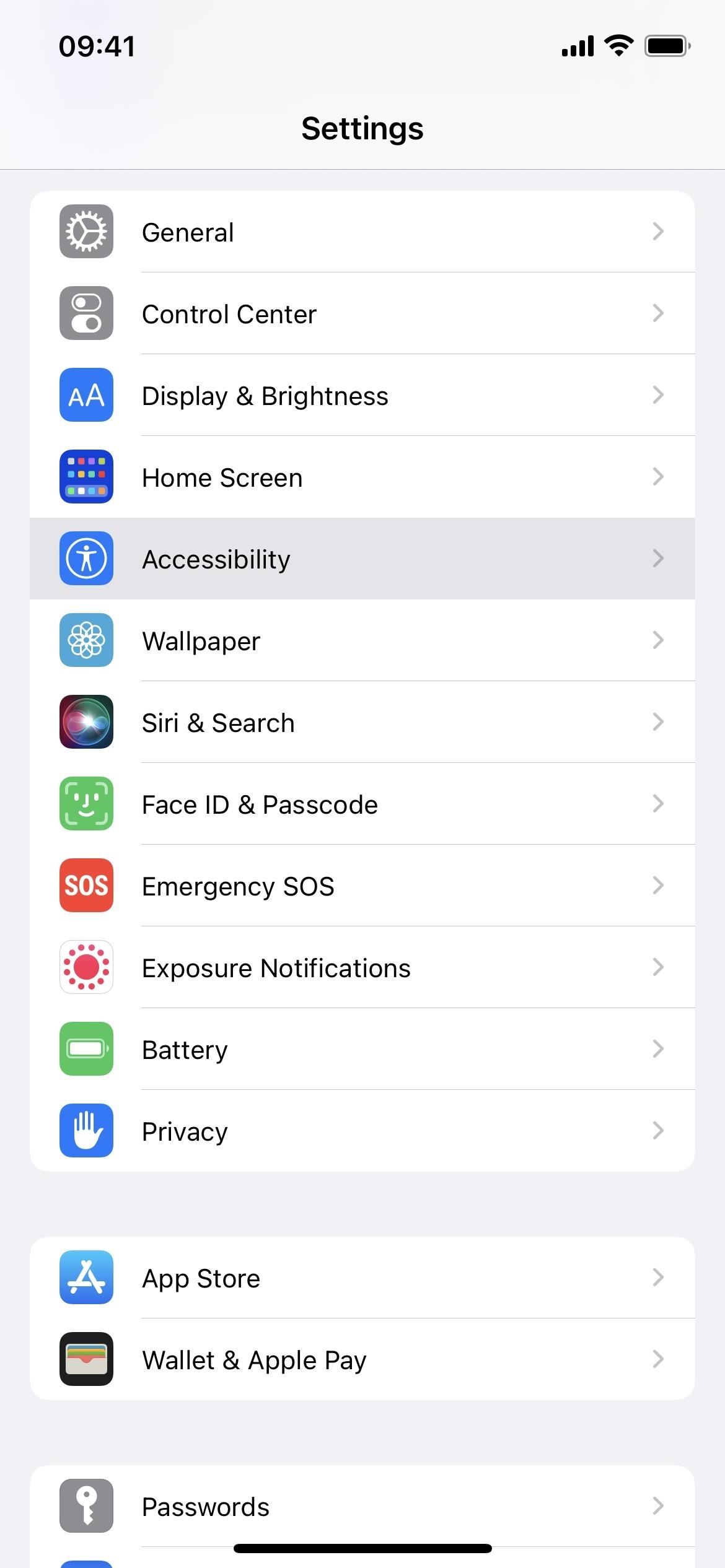


Quindi, attiva l’interruttore “Filtri a colori” e seleziona “Tint a colori” come filtro. IL Intensità E Tinta I cursori dovrebbero essere nella posizione di estrema destra per ottenere l’effetto completo dello schermo rosso, quindi sposta i controlli su quelli se non sono già lì.
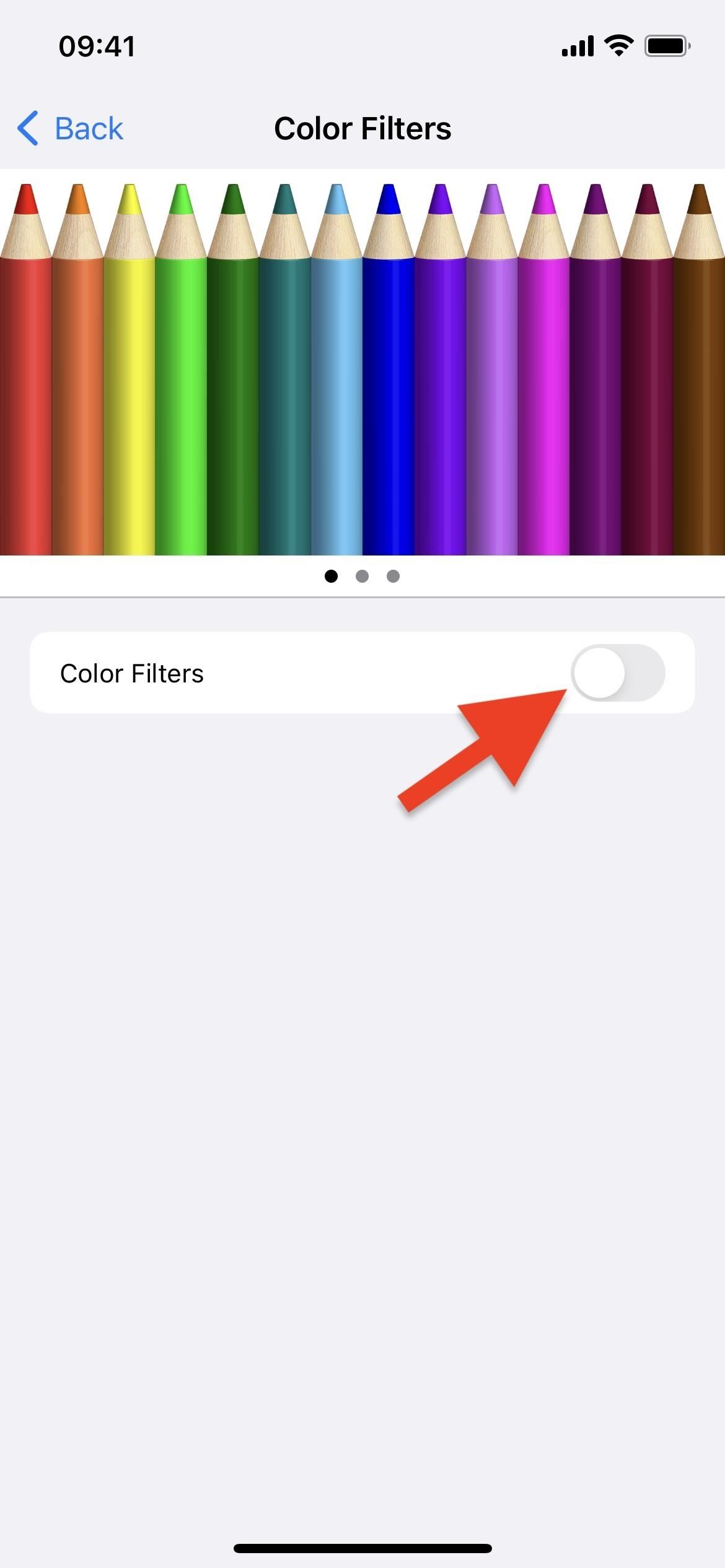
Non è possibile catturare l’effetto negli screenshot (l’immagine sopra è simulata per abbinare il colore che appare), ma è certamente drammatica. E poiché il tuo iPhone o iPad emette solo una luce rossa, sarà molto più facile da usare in ambienti scuri per mantenere la visione notturna senza scioccare gli occhi.
- Non perderti: come personalizzare i colori per tutte le app sul tuo iPhone per abbinare il modo in cui le usi di più (o solo per divertimento)
Passaggio 2: aggiungi un collegamento per la tua tinta rossa (opzionale)
Se vuoi andare avanti e indietro tra la tua nuova tinta rossa e la normale schermata non colorata luminosa, sarebbe piuttosto scomodo continuare a entrare nel menu “Filtri a colori” nelle impostazioni per attivare o disattivare il filtro rosso. Per accendere o disattivare la schermata rossa più velocemente, hai alcune opzioni:
Opzione 1: scorciatoia di accessibilità (triplo clic)
Con la funzione di scelta rapida dell’accessibilità, è possibile fare clic su Triple click, il pulsante laterale, a casa o in alto sul tuo iPhone o iPad per passare da uno schermo standard e tinta rossa. Per configurarlo, vai al menu “Accessibilità Shortcut” nella parte inferiore delle impostazioni di accessibilità. Scegli “filtri a colori” dall’elenco e hai finito.

- Impostazioni -> Accessibilità -> Scorritore di accessibilità -> Filtri a colori
Se hai abilitato due o più opzioni per il collegamento di accessibilità, come tinta a colori con suoni di sfondo, ingrandimento, invertito intelligente, controllo vocale o zoom, verrà visualizzato un menu quando si utilizza triplo clic. Dovrai scegliere “filtri a colori” da lì. È un po ‘più lento ma necessario se ti piace usare molte scorciatoie a triplo clic.

- Da non perdere: assegna ogni app sul tuo iPhone un suono di sfondo per impostare l’umore
Opzione 2: scorciatoia di accessibilità (Centro di controllo)
Se sei un grande fan del centro di controllo, puoi il controllo delle scorciatoie di accessibilità ad esso e accedere a filtri a colori da lì. Innanzitutto, è necessario seguire le istruzioni sopra nell’opzione 1 per l’assegnazione di filtri a colori al collegamento di accessibilità. Quindi, aggiungi il controllo adeguato per il centro di controllo se non è già lì.
- Impostazioni -> Centro di controllo -> scorciatoie di accessibilità
Se hai solo i filtri a colori assegnati, toccando le scorciatoie di accessibilità il controllo nel centro di controllo lo alterà. Altrimenti, si aprirà un menu dove è necessario selezionare i filtri a colori.


Opzione 3: TAPT TAP (solo iPhone)
Se non ti piace utilizzare il Centro di controllo o il pulsante del lato del tuo iPhone o del pulsante Home, puoi invece utilizzare la funzione di rubinetto posteriore. Questo funziona solo su iOS 14 e più tardi. Vai a:
- Impostazioni -> Accessibilità -> Tocca -> Tocca Back
Scegli “Double Tap” o “Triple Tap” e assegna “Filtri a colori”. Quindi, attiverai o disattiva il filtro dello schermo rosso ogni volta che toccate a doppia o triplo topi il retro del tuo iPhone.


Opzione 4: Siri
Puoi anche usare Siri per attivare il filtro rosso, ma funziona solo in iOS 15 e 16, così come iPados 15 e 16. Dì solo uno dei comandi seguenti per abilitarlo o disabilitarlo. Se non usi Hey Siri, premi a lungo il lato, la casa o il pulsante superiore e dì il comando senza “Hey Siri.”
- “Ehi Siri, accendi i filtri a colori”
- “Ehi Siri, attiva/spento il colore tinta”
- “Ehi Siri, attiva i filtri a colori”
- “Ehi Siri, attivano/spento il colore”
- “Ehi Siri, abilita/disabilita i filtri a colori”
- “Ehi Siri, abilita/disabilita tinta colore”
- “Ehi Siri, tinta del colore
Se usi l’app Home per controllare le luci intelligenti e altri prodotti intelligenti, Siri potrebbe pensare di parlare di un accessorio per homekit anziché dello strumento di accessibilità. Per evitare questo, vedere l’opzione 5 di seguito.

Opzione 5: scorciatoia personalizzata
In iOS e iPados 15 e prima, non ci sono azioni nell’app di scorciatoie per attivare i filtri a colori o la tinta a colori, quindi non è possibile creare un pulsante della schermata principale da premere ogni volta che si desidera il filtro rosso. Tuttavia, iOS 16 e iPados 16 hanno un’azione “imposta filtri a colori”.
Per l’implementazione più semplice: avvia un nuovo collegamento, aggiungi l’azione “Imposta filtri a colori” e cambia “turn” in “.”Quindi, tocca la freccia accanto al nome del collegamento e rinomina se lo desideri; qualunque nome sia qui funzionerà anche come comando Siri (vedi Opzione 4 sopra).
Dopo aver rinominato o meno, tocca il pulsante Condividi e seleziona “Aggiungi alla schermata Home.”In alternativa, è possibile toccare il pulsante Info (i) nella barra degli strumenti in basso dell’editor di collegamento e selezionare” Aggiungi alla schermata principale.”Modifica l’icona se lo desideri, quindi tocca” Aggiungi “per vedere la sua icona sulla schermata principale. Toccalo per accendere la tinta del colore, poi di nuovo per spegnerla.
- Da non perdere: 27 caratteristiche da conoscere nell’app di collegamento di Apple per iOS 16 e iPados 16


Mantieni la tua connessione sicura senza una fattura mensile. Ottieni un abbonamento a vita a VPN Unlimited per tutti i tuoi dispositivi con un acquisto una tantum dal nuovo negozio di hacking gadget e guarda Hulu o Netflix senza restrizioni regionali, aumenta la sicurezza durante la navigazione su reti pubbliche e altro ancora.
Altre offerte utili per il check -out:
- 41% di sconto su un analizzatore Wi-Fi domestico
- 98% di sconto su un bundle impara a codificare
- 98% di sconto su un bootcamp contabile
- 59% di sconto sull’editor di sfondo video XSPLIT VCAM
L’iPhone Night Vision hack di ogni avventuriero ha bisogno

Se possiedi un iPhone, lì’è un modo molto semplice per rendere il dispositivo molto migliore per l’uso notturno. Continua a leggere per imparare a salvare la visione notturna trasformando lo schermo rosso o verde.

Tre rubinetti e il mio iPhone va dal normale a tutto rosso. IO’Ve ha usato in questo modo dozzine di volte per mantenere una buona visione notturna. Funziona per navigare nelle mappe digitali in auto di notte. Esso’è fantastico in qualsiasi situazione di scarsa illuminazione. E la modalità certamente allevia lo stress nel nostro matrimonio quando mia moglie legge sul suo telefono a tarda notte.

Fondamentalmente, esso’s uno degli iPhone’s Le migliori caratteristiche poco conosciute.
Qui’S Come usarlo per te stesso.
Setup dello schermo della visione notturna per iPhone
Il turno di colore iPhone è un po ‘nascosto tra i menu, ma puoi impostarlo in pochi minuti.
Vai su Impostazioni> Generale> Accessibilità> Visualizza sistemazioni.

Una volta tu’re in “Visualizza sistemazioni,” Voi’vedrò “Filtri a colori.” Fai clic su quello e tu’Vedi una piccola linea di matite colorate. Una volta attivata l’icona dei filtri a colori, ti dà alcune scelte di seguito.
Clic “Tinta a colori” (mostrato di seguito). Quindi, scorri verso il basso finché non vedi il “INTENSITÀ” E “TINTA” cursori. Puoi’T catturare l’effetto nelle prese dello schermo, ma mentre si sposta i cursori a destra, esso’Mi assomiglia molto all’immagine sulla destra in basso.

Ora tutto sul tuo telefono leggerà il rosso, che è considerata l’opzione migliore per vedere di notte. Il verde è un’altra opzione forte e fornisce una buona acuità di colore. Scegli qualunque cosa ti piaccia. Tutto sembrerà piuttosto strano, ma una volta abituato ad esso, il telefono è del tutto utile in questa modalità.
Esso’vale la pena notare alcune icone vinte’T mostrati o apparirà strano. Ma non ho ancora problemi a navigare nel telefono.
In questa modalità in condizioni di scarsa illuminazione, i tuoi occhi non rimarranno scioccati da uno schermo luminoso. Usalo quando si cammina un sentiero di notte, navigando al crepuscolo, leggendo in una tenda condivisa e qualsiasi attività quando non si è’voglio essere fatto saltare alla modalità giorno.
Quindi ora che tu’ve ha esplorato un po ‘la modalità, esso’è il momento di rendere facile accedere.
Come creare un collegamento per la visione notturna per iPhone
Le istruzioni sopra sono una specie di dolore e difficili da ricordare. Quindi ho impostato questo collegamento sul mio telefono in modo da poterlo usare ogni volta che io’Sto esplorando dopo il buio.
Fortunatamente, esso’è facile come questo: vai su Impostazioni> Generale> Accessibilità.
Vai fino in fondo. Clic “Collegamento di accessibilità” e scegli “Filtri a colori.”

Quello’sedersi! Triple clic sul pulsante Home (o il pulsante laterale su iPhone X) e esso’LL passano a rosso (o altra tinta selezionata).
Se tu’sei come me, tu’Trova questa funzione estremamente utile di notte. Usalo per far dormire il tuo partner mentre usi il telefono di notte. Mantieni la tua visione notturna e goditi la vista di quelle stelle!
Eyes Vision Night – Spy Camera per iPhone

Hai mai desiderato scattare una foto in condizioni di scarsa illuminazione, senza notare?
A causa dei complessi algoritmi matematici, la visione notturna fornisce vero amplificazione della luce residua in tempo reale per il tuo iPhone e iPod Touch senza hardware aggiuntivo.
L’immagine è illuminata in tempo reale (senza indugio). È inoltre possibile cambiare la modalità di amplificazione della luce residua in modalità di esposizione per una migliore qualità. Con un tempo di esposizione fino a un secondo sarai in grado di visualizzare i dettagli più piccoli.
IL istogramma di luminanza, Che nessun’altra app di visione notturna offre il negozio di iTunes, ti mostra il livello di luminosità in tempo reale.
Zoom in poco appariscente usando lo zoom Live Digital 10x –
e scatta le tue foto.
Per gli effetti tipici della visione notturna, hai naturalmente
Molti filtri di colore diversi tra cui scegliere.
URL App Store:
Le funzioni più importanti sono:

- Tre modalità di amplificazione
- Tempo di esposizione fino a 1 secondo
- Amplificazione della luce residua
- Vero miglioramento della scarsa luce
- Istogramma di luminanza in tempo reale
- Volume up (+) cattura delle foto
- 10x zoom Live Digital Digital
- Tocca per focalizzare *
- Filtri a colori: verde, rosso, blu, b/n, seppia, ecc.
- Scattare foto HD *
- Modalità paesaggistica e ritratto
- Supporta le telecamere anteriori e posteriori *
- Supporta le luci a LED *
- Supporta i dati exif
Impressiona i tuoi amici, catturando un paio.
Sono necessari una buona fotocamera e un potente processore, per ottenere la massima qualità dell’immagine.
Tutti gli screenshot elencati sono stati presi con un iPhone 4s e sono autentici!
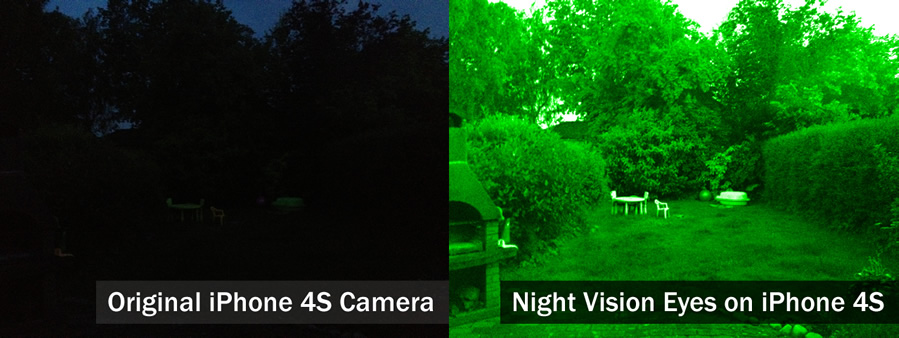
Si prega di notare che iPhone, iPad e iPod touch non hanno un amplificatore a infrarossi, come si trova in genere nei dispositivi di visione notturna standard, di conseguenza non possono essere scattate immagini nell’oscurità totale; È ancora necessario un livello minimo di luce, che può essere accertato dai sensori della fotocamera. L’anteprima sarà inoltre ritardata in modalità di esposizione. Inoltre, la fotocamera deve essere ritenuta stabile per il tempo di esposizione.

Night Vision Eyes – прибор ночного видения для iPhone
Eyes Vision Night – Nachtsichtgerät für iPhone
Eyes Night Vision – iPhone 用 暗視 カメラ
Night Vision Eyes – Vision NocTurne Pour iPhone
Eyes Vision Night – Visión Nocturna para el iPhone
Eyes Vision Night – Visão Nourna Para iPhone
Eyes Vision Night – Visione notturna per iPhone
Eyes Night Vision – iPhone 夜视 摄像机
Eyes Vision Night – Mörkerseende För iPhone
Eyes Vision Night – Nachtvisie Voor de iPhone