


Il mio iPhone ha uno scanner?
Come scansionare i documenti su iPhone e iPad
Il tuo iPhone ha uno scanner di documenti nascosti. Ecco come usarlo
Non preoccuparti la prossima volta che ti viene chiesto di scansionare un documento: prendi il tuo iPhone o iPad.
Se non possiedi una di quelle fantasiose stampanti all-in-one che include uno scanner, che viene chiesto di firmare, scansionare e inviare un documento può sembrare un compito impossibile. Ma potresti avere uno scanner proprio in mano: il tuo iPhone o iPad.
Scansionando un documento, non intendo scattare una foto e poi ritagliarla – è più lavoro di quanto valga la pena. Meglio utilizzare lo scanner di documenti sepolto nell’app Note dell’iPhone. La funzione è stata aggiunta in iOS 11 nel 2017, ma se non usi l’app di Apple Notes, non sai che è lì.
Come scansionare un documento con il tuo iPhone, iPad
Posizionare i documenti su una superficie piana, in un’area ben illuminata. Apri il Appunti app e crea una nuova nota o apri una nota esistente. Ho creato una cartella chiamata documenti scansionati in cui posso archiviare e trovare facilmente tutto ciò che ho scansionato.
Con una nota aperta, tocca il icona della fotocamera Poi Documenti di scansione.
Il tuo iPhone o iPad aprirà la fotocamera, completa con un pulsante di scatto vicino alla parte inferiore dello schermo. Non spingerlo ancora; Invece, segui le istruzioni sullo schermo. Per ottenere i migliori risultati, tieni il tuo dispositivo direttamente sopra il documento.
Una scatola gialla apparirà quando la fotocamera inizierà la scansione e la ricerca del documento. Vedrai suggerimenti come “avvicinati” mentre il tuo dispositivo cerca i bordi e gli angoli della carta. Una volta identificato l’intero documento, acquisirà automaticamente una scansione. Se il tuo iPhone sta lottando per trovare il documento, puoi premere il pulsante di scatto.
Una piccola miniatura di ogni pagina verrà visualizzata nell’angolo in basso a sinistra e lo scanner rimarrà aperto per continuare a scansionare più pagine. Quando hai finito, tocca Salva.
Apportare regolazioni per ottenere la scansione perfetta
Dopo aver scansionato il documento, è possibile apportare regolazioni come definire gli angoli se la scansione non è del tutto giusta, modificare la combinazione di colori, ruotare il documento o aggiungere più pagine.
Tocca il documento per aprirlo e troverai tutti gli strumenti di modifica lungo la parte inferiore dello schermo. Utilizzare lo strumento Crop per regolare gli angoli o tagliare una sezione del documento se non si desidera che tali informazioni siano incluse.
Ho trovato il modo più semplice per usare lo strumento Crop è posizionare il dito vicino al piccolo cerchio situato su ogni angolo del documento, ognuno raddoppia come un vetro d’ingrandimento. Questo ti darà una visione migliore delle tue regolazioni invece di coprirle.
Firma, condividi o salva il tuo documento scansionato
Ora che hai un documento scansionato e regolato, hai alcune opzioni. Puoi tenerlo nell’app Note per riferimento futuro, oppure puoi firmarlo e condividerlo.
Per visualizzare il foglio di condivisione durante la visualizzazione di un documento, tocca il pulsante Condividi nell’angolo in alto a destra dello schermo. Per aggiungere la tua firma, scorrere sotto le scorciatoie dell’app e toccare Markup. Lo strumento di markup ha strumenti da disegnare, scrivere o aggiungere testo o aggiungere la tua firma. Tocca il segno “+” per vedere tutte le opzioni degli strumenti.
Quando hai finito di firmare o annotare il documento, puoi quindi inviarlo via email, salvarlo nell’app Files o trattarlo come faresti con qualsiasi altro documento sul tuo iPhone o iPad.
Ora che conosci la funzione scanner nascosto di Apple, assicurati di controllare altre funzionalità nascoste che abbiamo trovato in iOS 14. Se preferisci gestire un documento scansionato sul tuo Mac, ecco come scansionare il documento con il tuo iPhone e inviarlo direttamente al tuo Mac. Per suggerimenti iOS 14 più generali ma così utili, dai un’occhiata a questo.
15 domande uniche
- Posso scansionare i documenti utilizzando il mio iPhone o iPad?
Assolutamente! Il tuo iPhone e iPad hanno una funzione di scanner di documenti nascosto che puoi utilizzare per scansionare i documenti senza apparecchiature esterne. - Dove posso trovare lo scanner di documenti sul mio iPhone o iPad?
Lo scanner di documenti si trova all’interno dell’app Note sul dispositivo. - Come si accede allo scanner di documenti nell’app Notes?
Apri l’app Note, crea una nuova nota o apri una nota esistente e tocca l’icona della fotocamera. Quindi selezionare “Scansione Documenti”. - Quali sono alcuni suggerimenti per ottenere i migliori risultati durante la scansione di un documento?
Posizionare il documento su una superficie piana in una zona ben illuminata. Tieni il dispositivo direttamente sopra il documento per una scansione ottimale. - Cosa dovrei fare se il mio dispositivo sta lottando per trovare il documento?
Premere il pulsante Shutter sul dispositivo per catturare manualmente la scansione. - Posso scansionare più pagine con lo scanner di documenti?
Sì, lo scanner rimarrà aperto per continuare a scansionare più pagine. Una miniatura di ogni pagina mostrerà nell’angolo in basso a sinistra. - Come posso apportare modifiche al documento scansionato?
Tocca il documento per aprirlo e troverai strumenti di modifica lungo la parte inferiore dello schermo. È possibile regolare gli angoli, modificare la combinazione di colori, ruotare il documento o aggiungere più pagine. - Qual è il modo più semplice per utilizzare lo strumento di raccolta?
Posizionare il dito vicino al piccolo cerchio situato su ogni angolo del documento per usarlo come un vetro ingranditore per una migliore visione delle regolazioni. - Come posso firmare o annotare il documento scansionato?
Tocca il pulsante Condividi nell’angolo in alto a destra dello schermo quando si visualizza il documento. Scorri sotto le scorciatoie dell’app e tocca “Markup” per aggiungere la tua firma o fare annotazioni. - Cosa posso fare con il documento scansionato dopo averlo firmato o annotato?
Puoi inviarlo via email, salvarlo nell’app file o trattarlo come qualsiasi altro documento sul tuo iPhone o iPad. - Dove posso trovare più funzionalità nascoste in iOS 14?
Puoi controllare altre funzionalità nascoste in iOS 14 esplorando i nostri altri articoli sull’argomento. - Come posso scansionare i documenti usando il mio iPhone e inviarli direttamente al mio Mac?
Fare riferimento al nostro articolo su come scansionare i documenti con il tuo iPhone e inviarli al tuo Mac per istruzioni dettagliate. - Posso scansionare i documenti sul mio iPad?
Sì, la funzione di scansione dei documenti è disponibile su entrambi i dispositivi iPhone e iPad. - Come posso archiviare e organizzare documenti scansionati nell’app Notes?
È possibile creare una cartella all’interno dell’app Notes, come “documenti scansionati”, per archiviare e trovare facilmente tutti i documenti che hai scansionato. - Ci sono ulteriori suggerimenti o trucchi per l’utilizzo dello scanner di documenti?
Per suggerimenti più generali e funzionalità utili in iOS 14, assicurati di controllare la nostra guida completa.
Come scansionare i documenti su iPhone e iPad
Un iPhone e iPad sono in grado di scansionare un codice QR dalle sue foto tramite Google Lens. Per scansionare un codice QR sul tuo iPhone dal tuo rotolo di fotocamera,
Il tuo iPhone ha uno scanner di documenti nascosti. Ecco come usarlo
Non preoccuparti la prossima volta che ti viene chiesto di scansionare un documento: prendi il tuo iPhone o iPad.
Jason Cipriani che contribuisce allo scrittore, Zdnet
Jason Cipriani ha sede da bellissimo Colorado e ha coperto le notizie sulla tecnologia mobile e la revisione degli ultimi gadget negli ultimi sei anni. Il suo lavoro può anche essere trovato sul sito gemello CNET nella sezione How to Section, nonché tra altre pubblicazioni online.
Jason Cipriani
20 marzo 2021 1:05 P.M. Pt
3 minuti di lettura
Divulgazione degli inserzionisti
Divulgazione degli inserzionisti
Questo widget pubblicitario è alimentato da Navi e contiene pubblicità per cui Navi può essere pagato in diversi modi. Non ti verrà addebitato per coinvolgere questa pubblicità. Mentre ci sforziamo di fornire una vasta gamma di offerte, questo widget pubblicitario non include informazioni su ogni prodotto o servizio che potrebbero essere disponibili per te. Facciamo ragionevoli sforzi per garantire che le informazioni nelle pubblicità in primo piano siano aggiornate, ogni inserzionista presente in questo widget è responsabile dell’accuratezza e della disponibilità dei dettagli dell’offerta. È possibile che i termini effettivi di offerta da un inserzionista possano essere diversi dai termini di offerta in questo widget pubblicitario e le offerte pubblicizzate possano essere soggette a termini e condizioni aggiuntivi dell’inserzionista che ti verrà presentata prima di effettuare un acquisto. Tutte le informazioni sono presentate senza alcuna garanzia o garanzia.
Se non possiedi una di quelle fantasiose stampanti all-in-one che include uno scanner, che viene chiesto di firmare, scansionare e inviare un documento può sembrare un compito impossibile. Per non parlare di un compito di un decennio fa. Ma potresti avere uno scanner proprio in mano: il tuo iPhone o iPad .
Scansionando un documento, non intendo scattare una foto e poi ritagliarla – è più lavoro di quanto valga la pena. Meglio utilizzare lo scanner di documenti sepolto nell’app Note dell’iPhone. La funzione è stata aggiunta in iOS 11 nel 2017, ma se non usi l’app di Apple Notes, non sai che è lì.
Di seguito ti mostrerò dove trovare lo scanner, come usarlo e coprire alcuni suggerimenti generali per ottenere il massimo dalla funzione nascosta.
Come scansionare un documento con il tuo iPhone, iPad
Posizionare i documenti su una superficie piana, in un’area ben illuminata. Apri il Appunti app e crea una nuova nota o apri una nota esistente. Ho creato una cartella chiamata documenti scansionati in cui posso archiviare e trovare facilmente tutto ciò che ho scansionato.
Con una nota aperta, tocca il icona della fotocamera Poi Documenti di scansione.
Il tuo iPhone o iPad aprirà la fotocamera, completa con un pulsante di scatto vicino alla parte inferiore dello schermo. Non spingerlo ancora; Invece, segui le istruzioni sullo schermo. Per ottenere i migliori risultati, tieni il tuo dispositivo direttamente sopra il documento.
Una scatola gialla apparirà quando la fotocamera inizierà la scansione e la ricerca del documento. Vedrai suggerimenti come “avvicinati” mentre il tuo dispositivo cerca i bordi e gli angoli della carta. Una volta identificato l’intero documento, acquisirà automaticamente una scansione. Se il tuo iPhone sta lottando per trovare il documento, puoi premere il pulsante di scatto.
Una piccola miniatura di ogni pagina verrà visualizzata nell’angolo in basso a sinistra e lo scanner rimarrà aperto per continuare a scansionare più pagine. Quando hai finito, tocca Salva.
Apportare regolazioni per ottenere la scansione perfetta
Dopo aver scansionato il documento, è possibile apportare regolazioni come definire gli angoli se la scansione non è del tutto giusta, modificare la combinazione di colori, ruotare il documento o aggiungere più pagine.
Tocca il documento per aprirlo e troverai tutti gli strumenti di modifica lungo la parte inferiore dello schermo. Utilizzare lo strumento Crop per regolare gli angoli o tagliare una sezione del documento se non si desidera che tali informazioni siano incluse.
Ho trovato il modo più semplice per usare lo strumento Crop è posizionare il dito vicino al piccolo cerchio situato su ogni angolo del documento, ognuno raddoppia come un vetro d’ingrandimento. Questo ti darà una visione migliore delle tue regolazioni invece di coprirle.
Firma, condividi o salva il tuo documento scansionato
Ora che hai un documento scansionato e regolato, hai alcune opzioni. Puoi tenerlo nell’app Note per riferimento futuro, oppure puoi firmarlo e condividerlo.
Per visualizzare il foglio di condivisione durante la visualizzazione di un documento, tocca il pulsante Condividi nell’angolo in alto a destra dello schermo. Per aggiungere la tua firma, scorrere sotto le scorciatoie dell’app e toccare Markup. Lo strumento di markup ha strumenti da disegnare, scrivere o aggiungere testo o aggiungere la tua firma. Tocca il segno “+” per vedere tutte le opzioni degli strumenti.
Quando hai finito di firmare o annotare il documento, puoi quindi inviarlo via email, salvarlo nell’app Files o trattarlo come faresti con qualsiasi altro documento sul tuo iPhone o iPad.
Ora che conosci la funzione scanner nascosto di Apple, assicurati di controllare altre funzionalità nascoste che abbiamo trovato in iOS 14 . Se preferisci gestire un documento scansionato sul tuo Mac, ecco come scansionare il documento con il tuo iPhone e inviarlo direttamente al tuo Mac. Per suggerimenti iOS 14 più generali ma così utili, dai un’occhiata a questo .
Come scansionare i documenti su iPhone e iPad
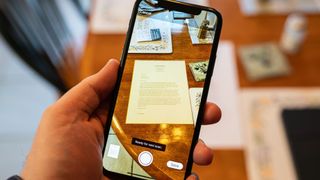
L’app Note sul tuo iPhone è più di un’app Notes: può anche scansionare i tuoi documenti!
(Credito immagine: imore / futuro)
- Scansiona un documento
- Contrassegnare un documento scansionato
- Converti un documento scansionato in un PDF
- Condividi un documento scansionato
- Elimina un documento scansionato
L’iPhone e l’iPad ti consentono di tenere traccia di tutto ciò che è tutto grazie all’app di note semplice ma brillante e integrata. L’app Notes può fare di più di semplici note di testo: può fare liste di controllo, aggiungere immagini e schizzi e sì, può persino scansionare i documenti.
Se stai usando un iPhone per un po ‘, probabilmente hai scaricato e provato un’app di scanner di documenti di terze parti dall’App Store ad un certo punto. Mentre ci sono alcune ottime opzioni là fuori, l’app Notes è migliorata progressivamente nel corso degli anni rendendolo il punto di riferimento per tutte le tue esigenze di scansione.
Ecco come scansionare i documenti sul tuo iPhone e iPad in modo da poter ottenere il massimo dal tuo dispositivo iOS.
Come scansionare i documenti su iPhone e iPad
Lo scanner di documenti è disponibile nell’app Note sul tuo dispositivo iOS. Con solo un paio di rubinetti, avrai un documento ben scansionato pronto a contrassegnare, convertire in PDF e condividere con un’altra app.
- Aprire Appunti Sul tuo iPhone o iPad.
- Creare un Nuova nota oppure tocca uno esistente per aggiungere un documento.
- Clicca il Pulsante fotocamera nella parte inferiore dello schermo o sopra la tastiera.
- Rubinetto Documenti di scansione
- Allineare il documento Vuoi scansionare
- Clicca il pulsante dell’otturatore Se lo scanner non scansiona automaticamente il documento. Ripeti questo passaggio per ogni documento che desideri scansionare
- Rubinetto Salva Dopo aver scansionato tutte le pagine necessarie. Il pulsante manterrà il conteggio di quante pagine hai scansionato
Le pagine scansionate popoleranno in una nuova nota nell’app Notes. Sentiti libero di aggiungere altri testo o immagini, se necessario. La cosa grandiosa di usare lo scanner nell’app Note è che è ancora una nota e funziona esattamente allo stesso modo in cui sarai già abituato.
Come contrassegnare un documento scansionato su iPhone e iPad
Dopo aver scansionato un documento, puoi contrassegnarlo con uno qualsiasi degli strumenti di markup integrati nell’app Notes. Con gli strumenti di markup puoi evidenziare, scrivere a mano, tagliare e spostare le sezioni (stile di corda magica) e aggiungere una casella di testo, una forma o una frecce. Puoi anche aggiungere la tua firma, tutto dall’interno dell’app Notes: i documenti di firma non sono mai stati così facili.
- Clicca il documento scansionato nella tua nota
- Clicca il Pulsante Condividi nell’angolo in alto a destra
- Rubinetto Markup. Potrebbe essere necessario scorrere il menu Azione per vedere questa opzione
- Tocca il attrezzo Ti piacerebbe usare
- Clicca il color Picker Se desideri cambiare il colore che lo strumento prescelto userà
- Rubinetto + Se vuoi aggiungere un casella di testo, firma, ingrandimento, O forma al tuo documento
- Segna il tuo documento
- Rubinetto Fatto Quando hai finito
Tutte le modifiche al markup saranno ora salvate.
Come salvare un documento scansionato come PDF
Mentre in precedenza dovevi trasformare manualmente i documenti scansionati in PDF, l’app Note in iOS 16 ora lo fa automaticamente. Salvare i PDF nell’app Files è il modo più semplice per tenere oltre a questi documenti, ecco come farlo.
- Tocca il tuo documento scansionato
- Clicca il Pulsante Condividi nell’angolo in alto a destra
- Clicca il app che vuoi salvare il tuo PDF
Come condividere un documento scansionato su iPhone e iPad
Vuoi inviare il tuo documento scansionato a un amico, un familiare o un collega? Puoi farlo facilmente dall’app Notes.
- Tocca il tuo documento scansionato
- Clicca il Pulsante Condividi nell’angolo in alto a destra
- Tocca l’app con cui si desidera condividere la nota
- Condividi il tuo PDF
Come eliminare un documento scansionato su iPhone e iPad
Se hai scansionato accidentalmente lo stesso documento due volte o decidi di voler riprovare dopo aver salvato un documento scansionato, puoi eliminare una singola scansione senza dover eliminare un intero documento.
- Tocca il tuo documento scansionato
- Clicca il cestino nell’angolo in basso a destra
- Rubinetto Elimina scansione
Eliminerai solo la pagina scansionata specifica che hai selezionato. Se si desidera eliminare l’intero documento, elimina semplicemente la nota.
Scansione di documenti su iPhone e iPad non è mai stato così facile
Questa guida è tutto ciò di cui hai bisogno per convertire alcuni documenti fisici in versioni digitali per semplificarti la vita. Conservali e condividili direttamente dal tuo iPhone senza problemi. Una volta padroneggiato questo semplice strumento, sarai sulla buona strada per decluttering digitalmente la tua vita.
Ottieni più Imore nella tua casella di posta!
Le nostre notizie, recensioni, opinioni e guide facili da seguire possono trasformare qualsiasi proprietario di iPhone in un appassionato di Apple
Inviando le tue informazioni, accetta i Termini e le condizioni (apre nella nuova scheda) e sulla Privacy Information (si apre nella nuova scheda) e hai 16 anni o più.
Come editor
John-Anthony Disotto è il come editore di Imore, assicurandoti di poter ottenere il massimo dai tuoi prodotti Apple e aiutarti a sistemare le cose quando la tua tecnologia non è’Tandosi se stesso.
Vivendo in Scozia, dove ha lavorato per Apple come tecnico focalizzato sulle riparazioni di iOS e iPhone presso il Genius Bar, John-Anthony ha usato l’ecosistema Apple per oltre un decennio e si è orgoglioso della sua capacità di completare i suoi squilli dell’attività di Watch Apple.
John-Anthony ha precedentemente lavorato in editoriale per siti Web TCG collezionabili e si è laureato presso l’Università di Strathclyde, dove ha vinto il premio Scottish Student Journalism per il sito Web dell’anno come caporedattore del suo documento universitario. È anche un appassionato film di film, avendo recensioni cinematografiche in precedenza e ha ricevuto il premio Critics Student Critics di Edimburgh International Film Festival nel 2019.
John-Anthony ama anche armeggiare con altre tecnologie non apple e si diverte a giocare con l’emulazione del gioco e Linux sul suo mazzo Steam.
Nel suo tempo libero, John-Anthony può essere trovato a guardare qualsiasi sport sotto il sole dal calcio alle freccette, prendendo il termine “casa Lego” Troppo letteralmente mentre esaurisce lo spazio per mostrare altri mattoni di plastica, o rilassarsi sul divano con il suo bulldog francese, Kermitmi.
- Bryan M Wolfe Staff Writer
Come scansionare i documenti con il tuo iPhone

Fortunatamente, l’iPhone ha una funzione pratica che ti consente di scansionare i tuoi documenti senza confusione, dandoti quello che sembra un PDF dei tuoi file e documenti.
Continua a leggere per scoprire il modo più semplice per scansionare i tuoi documenti su un iPhone.
Quello che abbiamo usato
- Abbiamo usato un iPhone 13 Pro in esecuzione iOS 15
La versione breve
- Apri l’app Notes
- Fai clic sulle note
- Premere la nuova nota
- Fai clic sul pulsante della fotocamera
- Fare clic su Scansione Documenti
- Passa il telefono sul documento
- Controlla la tua immagine
- Stampa fatta
- Tocca Salva
Fare un passo
1
Apri l’app Notes
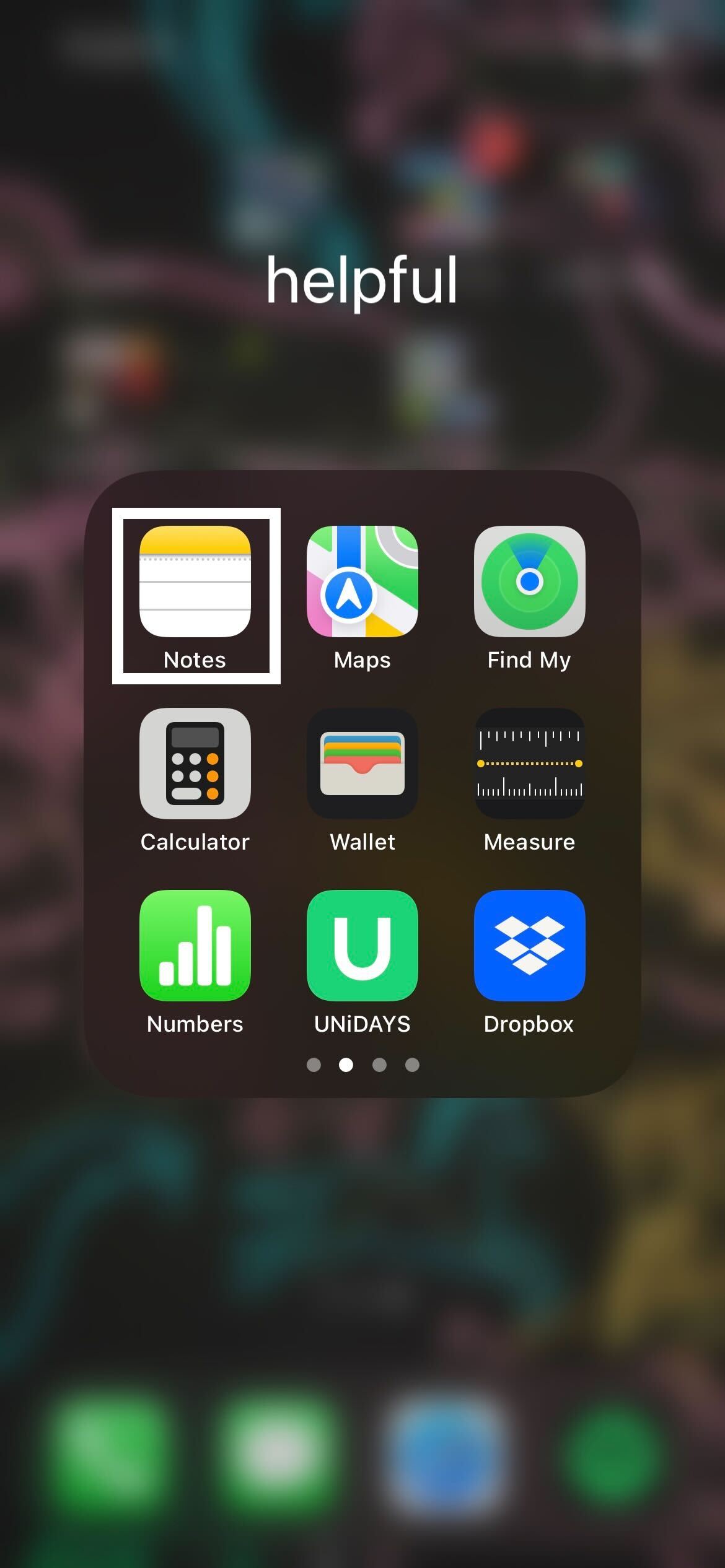
Sblocca il tuo iPhone e apri l’app Notes per avviare il processo.
Fare un passo
2
Fai clic sulle note
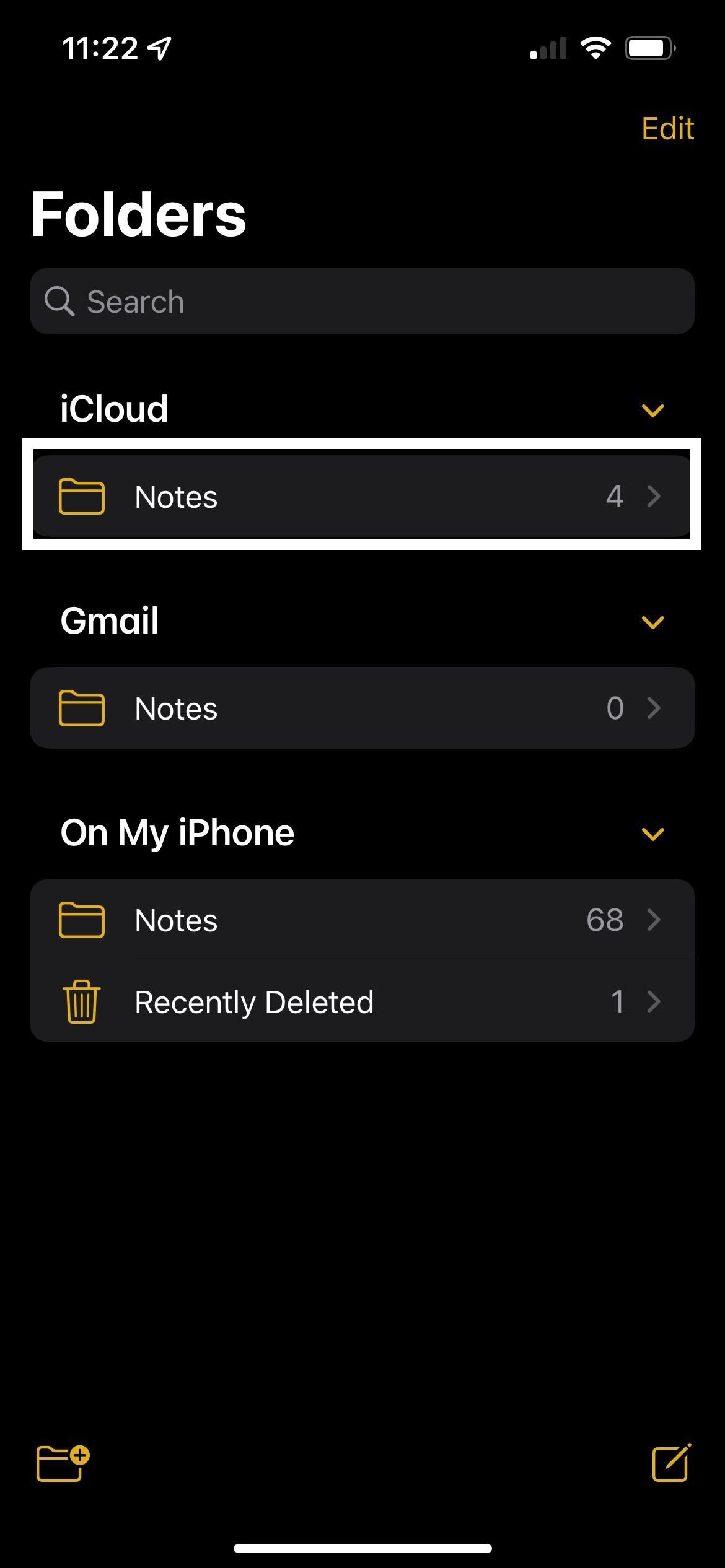
Fai clic sui tuoi appunti. È necessario selezionare la sottosezione iCloud o la sottosezione sul mio iPhone per funzionare: ha vinto’t lavorare per le note sotto Gmail.
Fare un passo
3
Premere la nuova nota
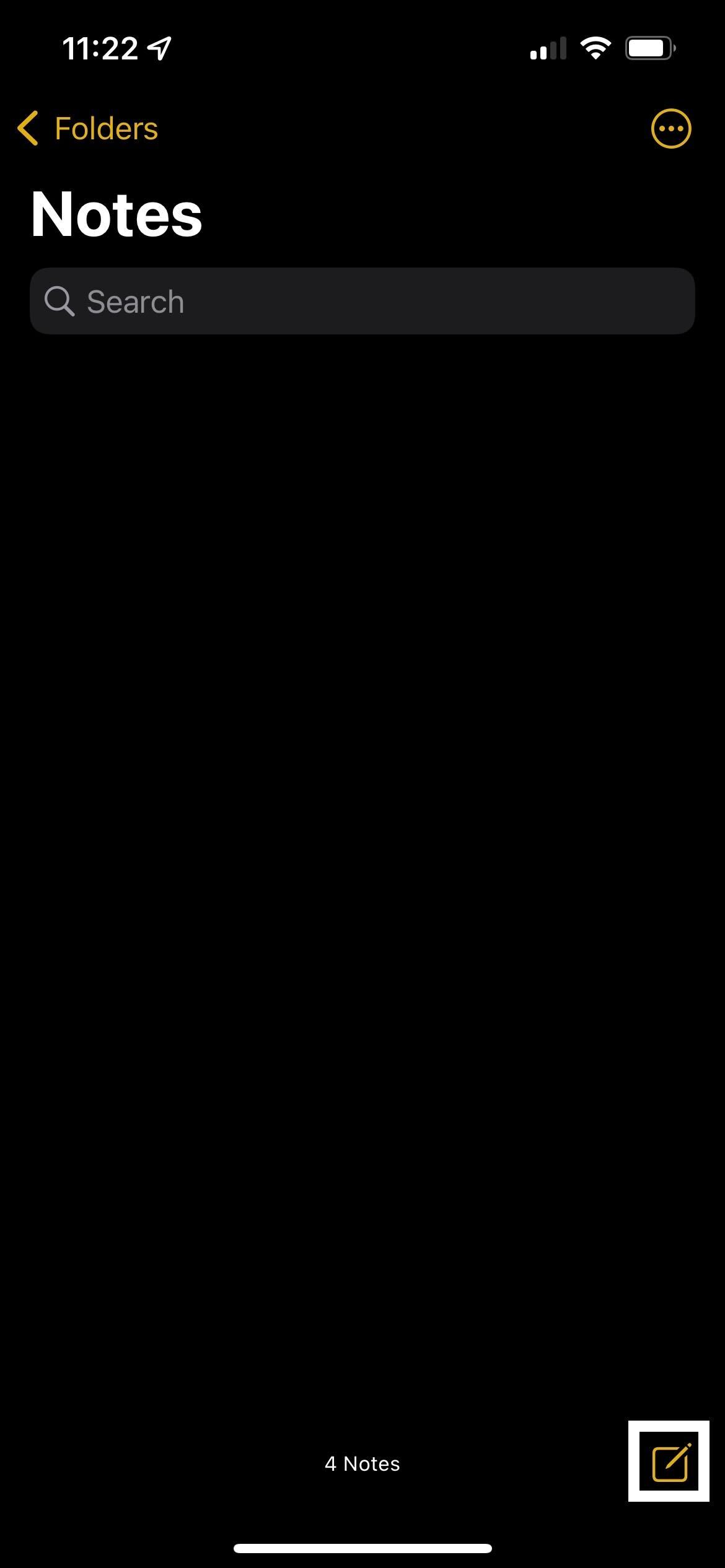
Fai clic sul pulsante che avvia una nuova nota. Si trova nell’angolo in basso a destra dello schermo e sembra una matita scritta su carta.
Fare un passo
4
Fai clic sul pulsante della fotocamera
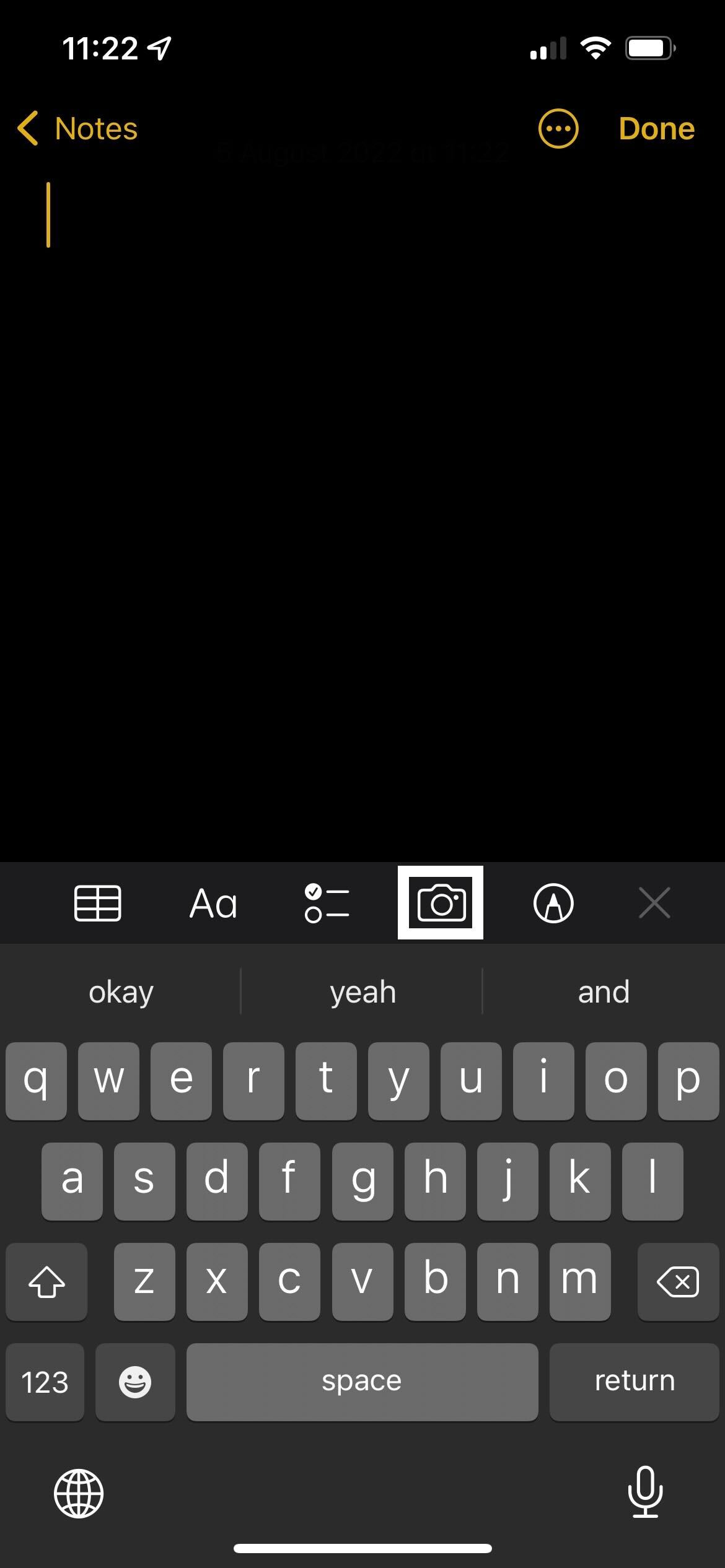
Una volta in una nuova nota, fai clic sul pulsante della fotocamera. Si trova nel menu di navigazione sopra la tastiera.
Fare un passo
5
Fare clic su Scansione Documenti
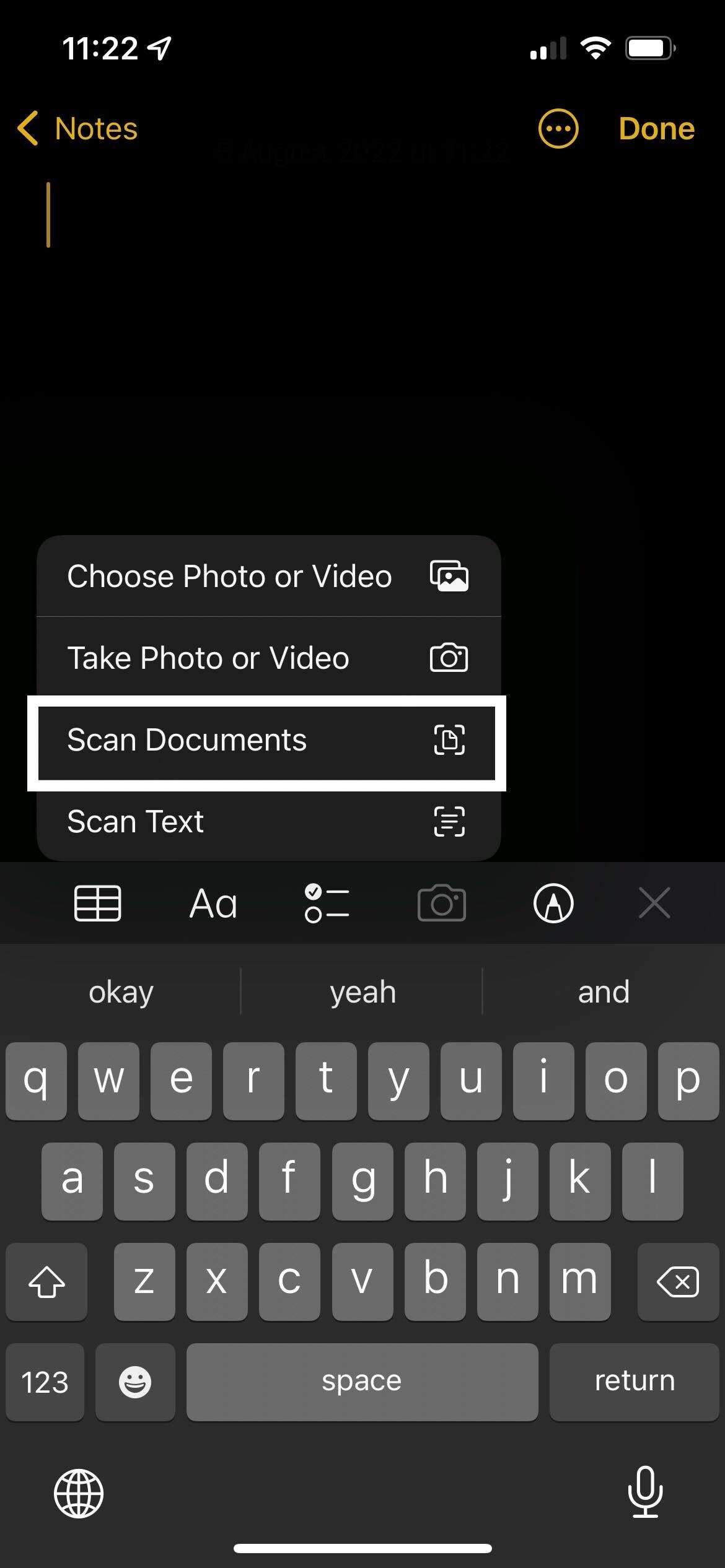
Quando fai clic sul pulsante della fotocamera, ti verrà presentato un menu a discesa. Tra queste scelte, fai clic sul pulsante di scansione.
Fare un passo
6
Passa il telefono sul documento
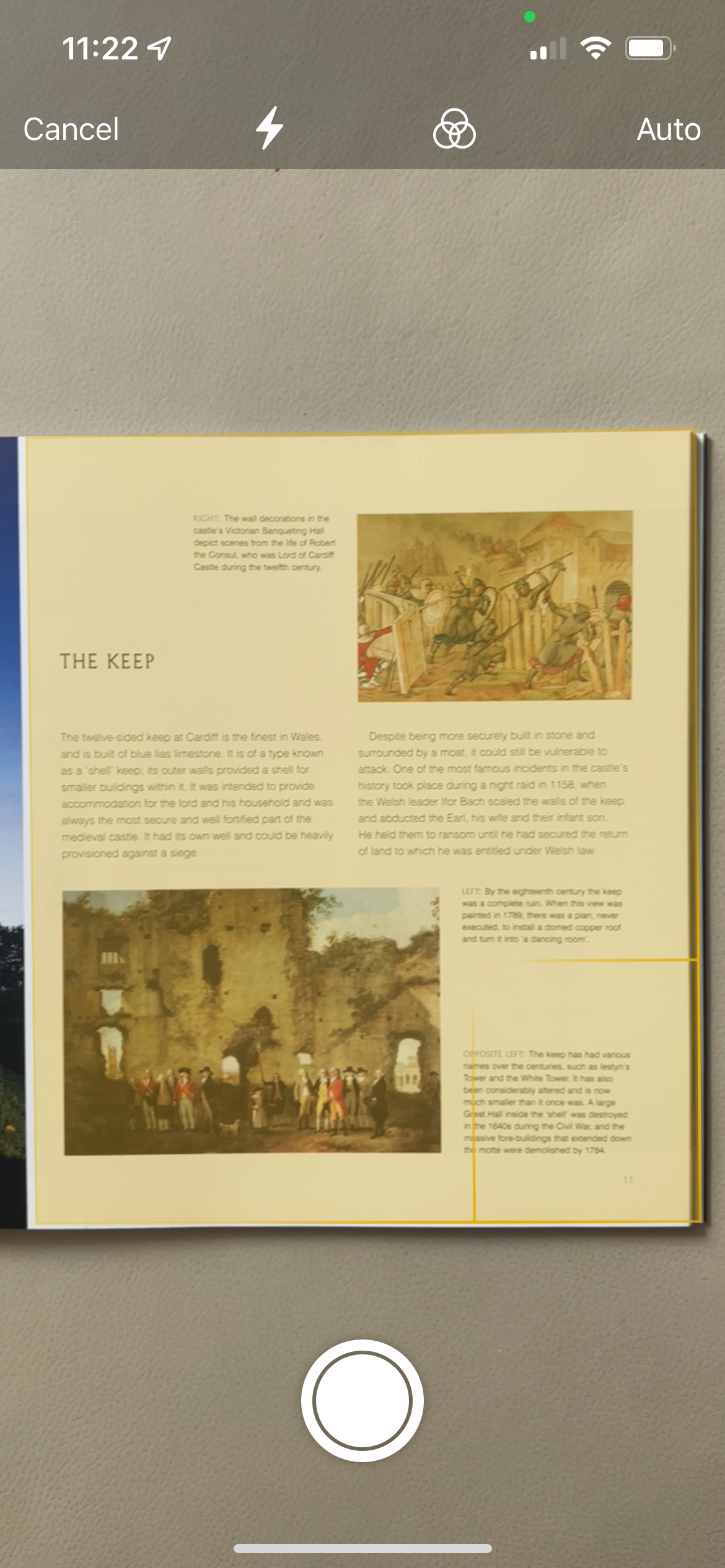
Trova il documento che desideri scansionare e passare la fotocamera su di esso. Ti consigliamo di posizionarlo in modo da poter vedere l’intera pagina e provare a fare la scansione in uno spazio che ha un’illuminazione naturale per non oscurare il testo.
Fare un passo
7
Controlla la tua immagine
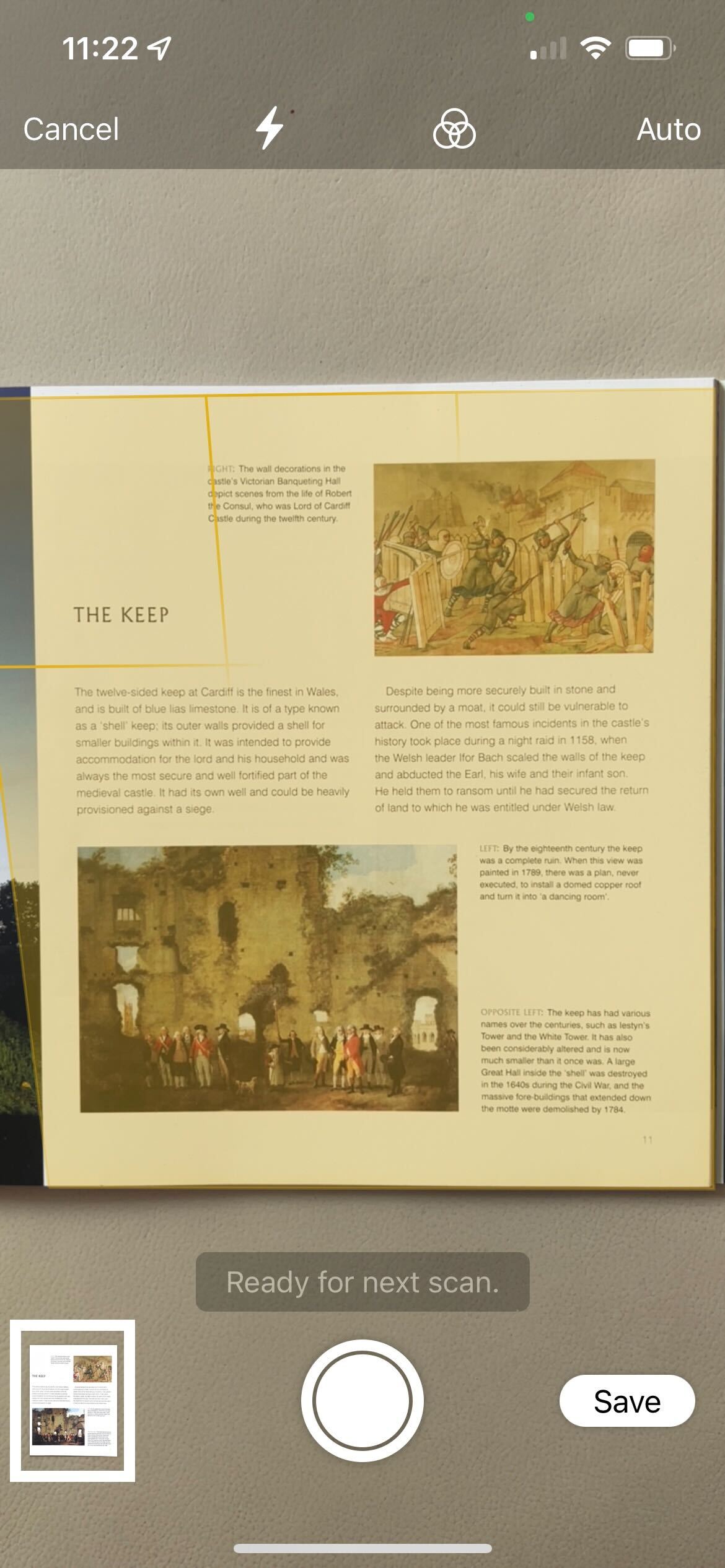
Fai clic sulla piccola immagine sul lato inferiore a sinistra dello schermo per controllare l’immagine e vedere se è’S ha scansionato le informazioni corrette e sembra chiaro.
Fare un passo
8
Stampa fatta
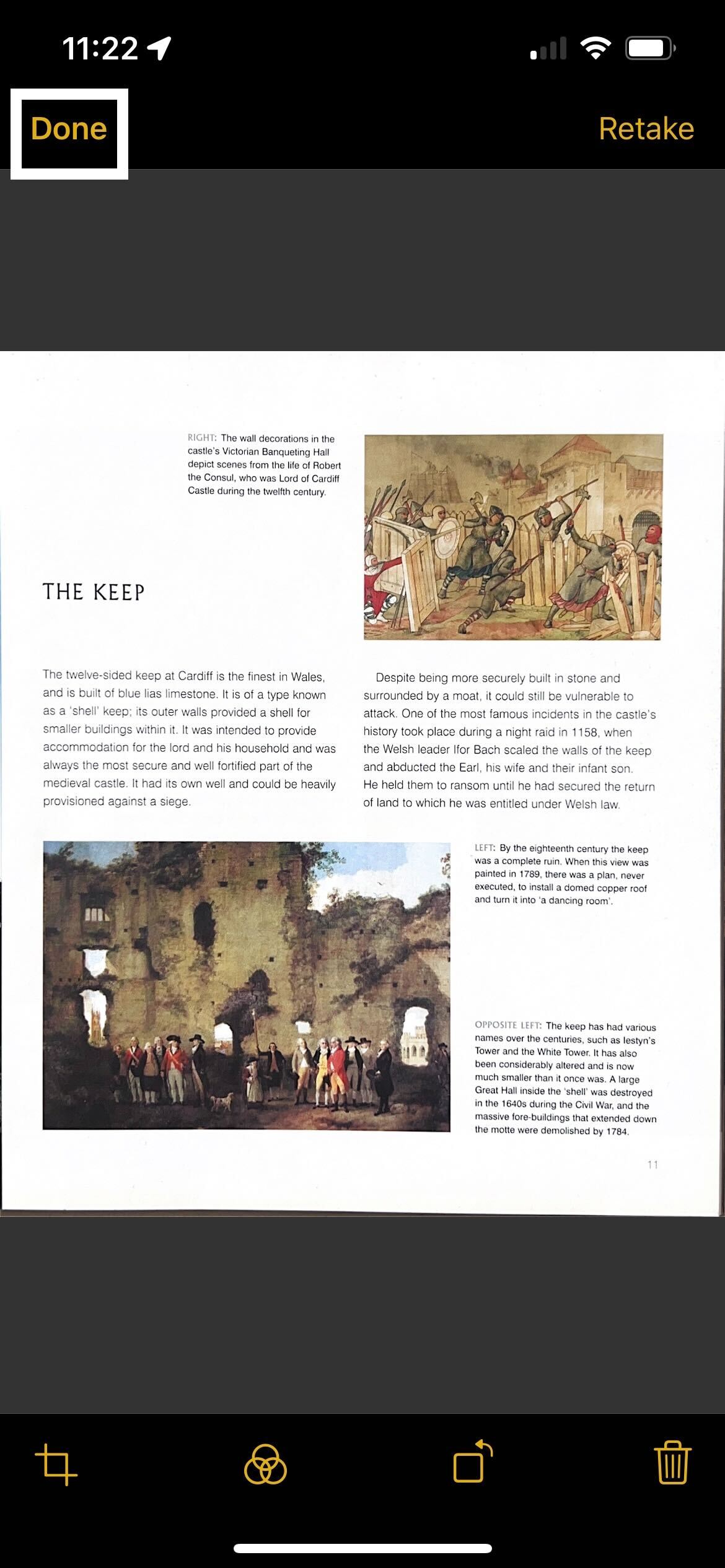
Una volta che sei soddisfatto dell’immagine e del testo sullo schermo, fai clic sul pulsante eseguito.
Fare un passo
9
Tocca Salva
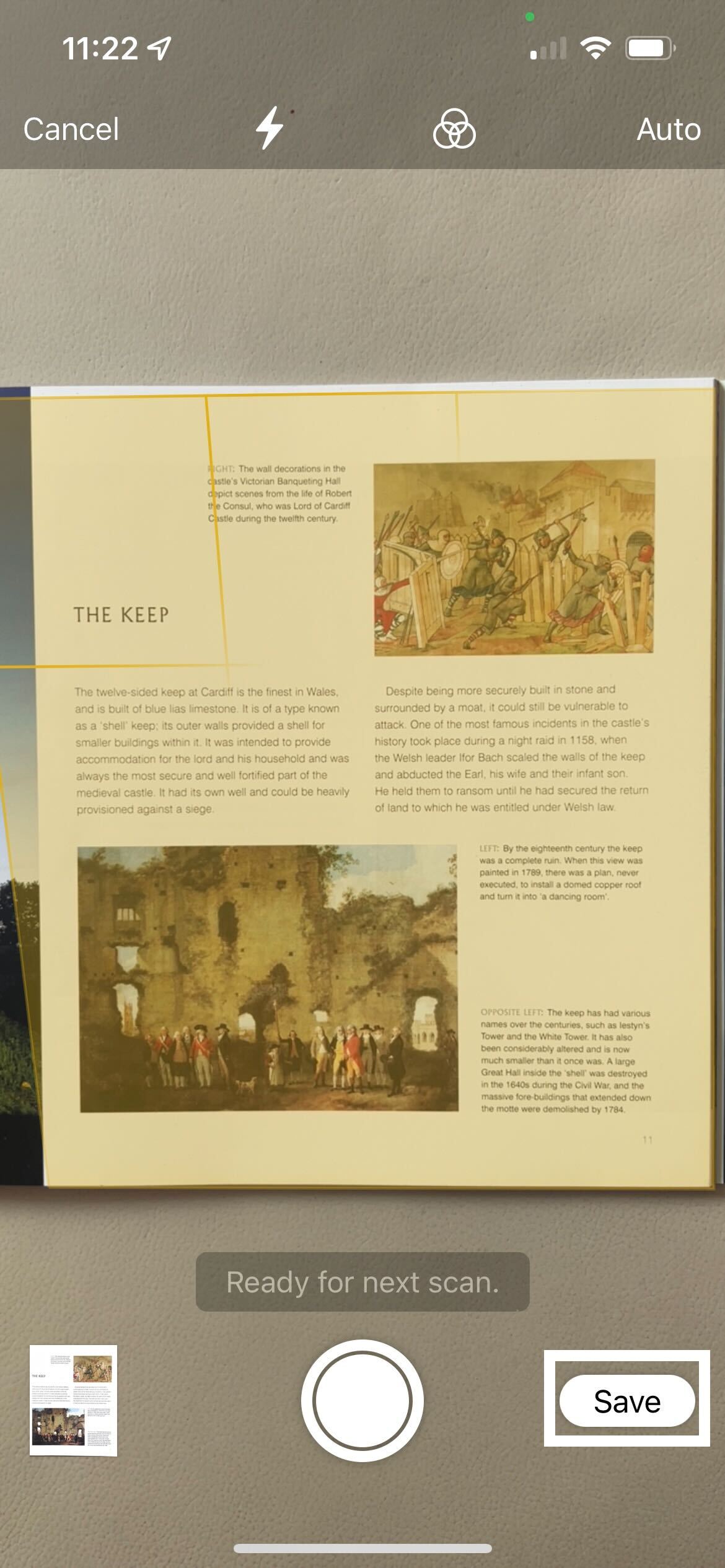
Fai clic sul pulsante Salva per salvare il documento scansionato. Apparirà quindi nella nuova nota creata all’inizio del processo.
FAQ
Posso scansionare più documenti?
Mentre puoi’T scansionare più documenti contemporaneamente, è possibile scansionare i documenti in rapida successione, rendendo facile la scansione di un libro o un sacco di scartoffie.
Posso scansionare i documenti su qualsiasi iPhone?
Il tuo iPhone deve essere in esecuzione su iOS 11 o poi per supportare la funzione di scansione.
Come scansionare un codice QR sul tuo iPhone, iPad e iPod Touch

Apple ha introdotto un lettore di codice QR integrato nel suo aggiornamento iOS 11 eliminando la necessità di scaricare app di terze parti per scansionare i codici QR. In questo post sul blog, impara a scansionare un codice QR dal tuo iPhone, iPad o iPod Touch utilizzando la fotocamera nativa integrata.

Sommario
- Come scansionare un codice QR con un iPhone, iPad o iPod Touch
- UN. Telecamera
- B. Centro di controllo
- C. Cromo
- D. Google Lens
- e. App di portafoglio
- Quali dispositivi usano iOS?
- Come abilitare la scansione del codice QR sul mio iPhone e iPad
- App che non hai fatto’t so che potrei scansionare i codici QR sul tuo iPhone e iPad
- Pensieri finali
- FAQ
I codici QR sono una tecnologia decennale promettente nei suoi anni iniziali. Tuttavia, la sua crescita lenta è attribuita all’attrito di avere un’app per scansionare i codici QR. Nel 2017, quando annunciata dall’integrazione della scansione del codice QR con le telecamere telefoniche native, questa tecnologia ha subito una rinascita. Mentre navighiamo Covid nel 2020, i codici QR sono diventati in una laurea in cui vengono utilizzati come alternativa ai menu di carta nella maggior parte dei ristoranti.
Come scansionare un codice QR con un iPhone, iPad o iPod Touch
1. Scansiona il codice QR su iPhone, iPad o iPod Touch con la fotocamera

Per scansionare un codice QR sul tuo iPhone, iPad o iPod Touch utilizzando l’app per fotocamera nativa, segui questi passaggi –
- Lancia il Telecamera
- Puntalo su un codice QR per scansionare
- Fai clic sul banner di notifica nella parte superiore dello schermo: questa è le informazioni memorizzate nel codice QR
- Se il codice QR contiene dati attuabili (numero di contatto, indirizzo e -mail o clip audio), tocca il banner per attivare l’azione o tirare giù il banner per rivelare ulteriori informazioni prima di toccarla
2. Scansiona il codice QR su iPhone tramite Centro di controllo

L’impostazione dello scanner di codice QR su iPhone nel centro di controllo è molto più conveniente rispetto all’utilizzo della fotocamera ogni volta. Per aggiungere il lettore di codice QR integrato al centro di controllo-
- Vai a Impostazioni sul tuo iPhone
- Clicca su Centro di controllo
- Tocca Personalizza i controlli
- Sotto il Più controlli scheda, premere sul file ‘+’ Accanto al lettore di codice QR
- Sposta il lettore di codice QR in qualsiasi posizione desideri nel centro di controllo utilizzando l’icona di hamburger accanto ad esso
Per scansionare un codice QR sul tuo iPhone dal Centro di controllo,
- Clicca sul Icona del lettore di codice QR Nel centro di controllo
- Puntare la fotocamera vicino a un codice QR per scansionare
Il lettore di codice QR sul pannello di controllo consente di scansionare un codice QR in condizioni di scarsa illuminazione usando la torcia anche se è sfocata.
Questo scanner di codice QR per iPhone è molto potente e veloce, che può scansionare un codice QR in pochi secondi, anche se è danneggiato o sfocato (fino al 30% danneggiato e invertito).
3. Scansiona il codice QR su iPhone con Chrome

Ora, scansiona un codice QR sul tuo iPhone utilizzando Google Chrome con questi semplici passaggi –
- Scarica Chrome dall’App Store. Se hai già Google Chrome sul tuo iPhone, assicurati di aggiornarlo.
- Con il tuo iPhone, Touch 3D L’icona dell’app Google Chrome nella schermata principale
- Ora, fai clic su Scansiona il codice QR che apparirà nel menu di scelta rapida
- Abilita l’app di accedere alla fotocamera. Tocca OK Nel menu popup per scansionare un codice QR
NOTA: Sui dispositivi che non supportano il tocco 3D, scorre verso il basso dalla parte superiore della schermata principale per accedere Riflettore. Ora, digita il codice QR nel campo di ricerca. Google Chrome ti chiederà l’opzione di scansionare un codice QR. Basta toccare l’icona dell’app (Don’T dimenticare di consentire all’app di accedere alla fotocamera.)
4. Scansiona il codice QR su iPhone dal tuo rotolo di fotocamera

Un iPhone e iPad sono in grado di scansionare un codice QR dalle sue foto tramite Google Lens. Per scansionare un codice QR sul tuo iPhone dal tuo rotolo di fotocamera,
- Scarica le foto di Google dall’App Store e concedi l’accesso al tuo rotolo di fotocamera
- Apri un’immagine contenente un codice QR da Google Foto
- Tocca il ICON LENS di Google Nella fotocamera nativa
- Fai clic sui punti che appaiono sullo schermo con il codice QR per visualizzare il banner di notifica
- Tocca il collegamento per visualizzare l’azione attivata
Per scansionare un codice QR utilizzando Google Assistant sul tuo iPhone,
- Apri il Assistente di Google sul tuo iPhone
- Nella barra di ricerca, tocca l’icona di Google Lens accanto all’icona del microfono
- Consenti a Google di accedere alla fotocamera. Tocca Accendi la fotocamera per utilizzare l’obiettivo opzione
- Cerca il Fotografie icona nella parte in alto a destra dello schermo. Apparirà la tua libreria di foto
- Clicca il Tutte le foto icona per selezionare la foto che contiene un codice QR che si desidera scansionare e toccare su di essa
- Il banner di notifica apparirà sullo schermo, fare clic su di esso per essere indirizzato all’azione impostata
NOTA 1: Per scansionare un codice QR utilizzando Google Lens dal tuo assistente di Google, pre-download l’app.
NOTA 2: Un codice QR può essere scansionato utilizzando anche l’iPod touch utilizzando l’app della fotocamera nativa e tramite il centro di controllo. Per scansionare un codice QR utilizzando l’iPod touch, segui semplicemente i passaggi sopra menzionati.
5. Scansiona il codice QR su iPhone con l’app Wallet

L’app Wallet su iPhone, iPad e iPod Touch è in grado di scansionare un codice QR.
Per accedere allo scanner sull’app del portafoglio,
- Tocca il App di portafoglio e fare clic su “+” pulsante al Top of the Passes Sezione
- Tocca Codice di scansione A Aggiungi un passaggio
- Da qui, puoi scansionare i codici QR per coupon, biglietti, imbarcazioni e carte fedeltà
Tuttavia, l’app per il portafoglio consente solo di scansionare coupon, carte fedeltà e biglietti. Se provi a scansionare qualsiasi altro codice QR, riceverai un messaggio di errore.
Quali dispositivi usano iOS?
iOS è un sistema operativo sviluppato da Apple Inc. Questi includono iPhone, iPad, iPod, computer Mac, iWatch e altri dispositivi Apple.
Come abilitare la scansione del codice QR sul mio iPhone e iPad
Qualsiasi iPhone e iPad con iOS 11 ha la possibilità di scansionare i codici QR dalla loro fotocamera nativa. Nel caso in cui la fotocamera non sia in grado di scansionare un codice QR, seguire queste istruzioni –
- Aprire Impostazioni Dalla schermata principale
- Scorri verso il basso e fai clic su Telecamera
- Cercare Scansione dei codici QR e premere il pulsante Attiva abilita per consentire alla fotocamera di scansionare i codici QR
App che non hai fatto’t so che potrebbe anche scansionare i codici QR sul tuo iPhone
Potresti già avere queste app sul tuo iPhone, ma non sapevi che queste app sono anche in grado di scansionare i codici QR senza soluzione di continuità. Alcune di queste app includono –
- Snapchat
- Shazam
Pensieri finali
Apple, con il suo ultimo iOS 13, ha introdotto la scansione del codice QR con una torcia. Gli utenti non devono più preoccuparsi di scansionare i codici QR in fastidiose situazioni di scarsa illuminazione.
Non solo, il lettore di codice QR su iPhone è così forte che qualsiasi codice QR può essere scansionato anche con il danno massimo (70%).
I marchi e le aziende ora non devono più preoccuparsi dei loro consumatori utilizzando i codici QR. Ciò indica solo che i codici QR sono qui per rimanere.

Domande frequenti
1. Come faccio a scansionare un codice QR dall’album fotografico sul mio iPhone?
Se possiedi un iPhone con iOS 11 e superiore, apri la foto dal tuo album fotografico e segui questi passaggi –
- Tocca Google Lensicona Nella fotocamera nativa
- Fai clic sui punti che appaiono sullo schermo con il codice QR per visualizzare il banner di notifica
- Tocca il collegamento per visualizzare l’azione attivata
2. Dov’è lo scanner di codice QR sul mio iPhone?
Gli iPhone con iOS 11 e oltre hanno uno scanner di codice QR integrato a cui è possibile accedere tramite l’app della fotocamera nativa o il pannello di controllo.
Per visualizzare lo scanner del codice QR su iPhone, fare clic sull’icona della fotocamera e indicare un codice QR per visualizzare le informazioni.
3. Ho bisogno di un’app per scansionare un codice QR sul mio iPhone?
Se possiedi un iPhone con iOS 11 e oltre, non è necessario scaricare un’app separata per scansionare un codice QR. In caso contrario, ci sono diverse app di terze parti che possono essere scaricate per scansionare un codice QR.
4. Il mio iPhone non sta scansionando un codice QR. Perché?
Se il tuo iPhone è’T Scansione di un codice QR, controlla se il tuo iOS viene aggiornato all’ultima versione. Se lo è, allora non dovresti provare problemi a scansionare il codice QR.
Anche dopo aver scaricato l’ultimo sistema operativo se il tuo iPhone è’T scansionare un codice QR, quindi provare queste azioni –
- Tieni l’iPhone dritto e non inclinati a nessun angolo
- Assicurati che ci sia un’illuminazione adeguata. In caso contrario, accendi la torcia
- Scansiona il codice QR a distanza
- Pulisci la fotocamera per una migliore visibilità
Se il tuo iPhone lo fa’T supportare l’ultimo sistema operativo, scaricare un’app di terze parti per scansionare un codice QR.
5. L’iPhone ha uno scanner di codice QR?
SÌ. Gli iPhone con iOS 11 e oltre hanno uno scanner di codice QR integrato a cui è possibile accedere tramite l’app per fotocamera nativa, il centro di controllo e le lenti di Google.
6. Come scansionare un codice QR con iPhone 6?
Se il tuo iPhone 6 è dotato di iOS 11 e oltre, puoi scansionare un codice QR utilizzando la fotocamera. In caso contrario, scarica l’ultima versione per scansionare un codice QR tramite l’app per fotocamera incorporata nativa.
Se il tuo dispositivo non lo fa’T consentire che venga aggiornato a iOS 11 o superiore, quindi prendi in considerazione il download di un’app di terze parti per scansionare un codice QR.
Per creare un codice QR oggi, esplora il nostro Soluzioni di codice QR o iniziare una prova gratuita di 14 giorni. Se hai bisogno di ulteriore assistenza, Parla con uno dei nostri esperti Oggi!
- Dettagli dell’autore
- messaggi recenti