


Il mio laptop ha un firewall?
Accendi il firewall del tuo computer
Riepilogo:
In questo articolo, ti guiderò attraverso il processo di controllo e configurazione del firewall di Windows per consentire l’accesso a Firefox a Internet. Questo è importante perché se Windows Firewall non consente a Firefox di stabilire connessioni, è possibile riscontrare un errore “Server non trovato” quando si tenta di sfogliare i siti Web. Fornirò istruzioni passo-passo per il controllo e la configurazione del firewall su Windows 10, Windows 8 e Windows 7. Si prega di notare che queste istruzioni potrebbero non essere applicate a Windows 11.
Punti chiave:
1. Windows Firewall è un firewall integrato in Windows che controlla come i programmi accedono a Internet.
2. Se Windows Firewall non consente a Firefox di effettuare connessioni, è possibile riscontrare problemi di connessione.
3. Questo articolo fornisce istruzioni per il controllo e la configurazione del firewall su diverse versioni di Windows.
4. Windows 10, Windows 8 e Windows 7 sono trattati in questo articolo.
5. I passaggi per il controllo e la configurazione del firewall possono variare per Windows 11.
Domande:
1. Cos’è Windows Firewall?
Risposta: Windows Firewall è un firewall integrato in Windows che controlla come i programmi accedono a Internet.
2. Perché è importante configurare Windows Firewall per Firefox?
Risposta: è importante configurare il firewall di Windows per Firefox per assicurarsi che sia consentito stabilire connessioni ed evitare problemi di connessione.
3. Quali versioni di Windows sono trattate in questo articolo?
Risposta: questo articolo copre Windows 10, Windows 8 e Windows 7.
4. Cosa dovresti fare se stai usando Windows 11?
Risposta: i passaggi per il controllo e la configurazione del firewall possono variare per Windows 11, quindi si consiglia di fare riferimento alle istruzioni specifiche per quella versione.
5. Come puoi controllare se stai eseguendo Windows Firewall su Windows 10?
Risposta: Fare clic con il tasto destro sull’icona di Windows, selezionare il pannello di controllo, quindi andare su System and Security e, infine, fare clic su Windows Firewall.
6. Cosa dovresti fare se stai eseguendo Windows Firewall e riscontri problemi di connessione in Firefox?
Risposta: è possibile andare al pannello Firewall di Windows, fare clic su “Consenti un’app o funzionalità tramite Windows Firewall” e assicurarsi che Mozilla Firefox sia elencato.
7. Come puoi controllare se stai eseguendo Windows Firewall su Windows 8?
Risposta: Dalla schermata di avvio, fare clic sulla piastrella desktop, quindi accedere ai ciondoli in bilcing nell’angolo in basso a destra, selezionare il pannello di controllo, andare su sistema e sicurezza e fare clic su Windows Firewall.
8. Cosa dovresti fare se stai eseguendo Windows Firewall su Windows 8 e hai problemi di connessione in Firefox?
Risposta: puoi andare al pannello di firewall di Windows, fare clic su “Consenti un programma o funzionalità tramite Windows Firewall” e assicurati che Mozilla Firefox sia elencato.
9. Come puoi controllare se stai eseguendo Windows Firewall su Windows 7?
Risposta: vai al pannello di controllo, seleziona sistema e sicurezza e fai clic su Windows Firewall.
10. Cosa dovresti fare se stai eseguendo Windows Firewall su Windows 7 e hai problemi di connessione in Firefox?
Risposta: puoi andare al pannello di firewall di Windows, fare clic su “Consenti un programma o funzionalità tramite Windows Firewall” e assicurati che Mozilla Firefox sia elencato.
11. Quali sono i passaggi chiave per la configurazione di Windows 10 Firewall per Firefox?
Risposta: Sul pannello Firewall di Windows, fai clic su “Consenti un’app o funzionalità tramite Windows Firewall”, trova Mozilla Firefox nell’elenco, rimuovilo se è già lì, fai clic su “Consenti un’altra app”, sfoglia la directory del programma Firefox, seleziona Firefox.exe e fai clic su “Aggiungi.”
12. Quali sono i passaggi chiave per la configurazione di Windows 8 Firewall per Firefox?
Risposta: Sul pannello Firewall di Windows, fai clic su “Consenti un programma o funzionalità tramite Windows Firewall”, trova Mozilla Firefox nell’elenco, rimuovilo se è già lì, fai clic su “Consenti un altro programma”, sfoglia la directory del programma Firefox, seleziona Firefox.exe e fai clic su “Aggiungi.”
13. Quali sono i passaggi chiave per la configurazione di Windows 7 Firewall per Firefox?
Risposta: Sul pannello Firewall di Windows, fai clic su “Consenti un programma o funzionalità tramite Windows Firewall”, trova Mozilla Firefox nell’elenco, rimuovilo se è già lì, fai clic su “Consenti un altro programma”, sfoglia la directory del programma Firefox, seleziona Firefox.exe e fai clic su “Aggiungi.”
14. Cosa dovresti fare se riscontri problemi o errori durante la configurazione del firewall?
Risposta: Se si riscontrano problemi o errori, si consiglia di chiedere ulteriore assistenza dal supporto tecnico o fare riferimento alla documentazione ufficiale di Microsoft o Mozilla.
15. Perché i passaggi per Windows 11 possono differire?
Risposta: i passaggi per Windows 11 possono differire perché è una versione diversa di Windows e il processo di configurazione del firewall potrebbe essere cambiato.
Accendi il firewall del computer
Per vedere se stai eseguendo Windows Firewall:
Configurare Windows Firewall per consentire a Firefox l’accesso a Internet
Windows fornisce un firewall integrato, che controlla come i programmi accedono a Internet. Se Windows Firewall non consente a Firefox di effettuare connessioni, Firefox genera un “server non trovato“Errore quando si tenta di navigare sui siti Web.
Nota: Questo articolo si applica solo a Windows. Per vedere le istruzioni, scegli la versione di Windows dal menu a discesa sopra.
Sommario
- 1 Verifica del firewall di Windows 10
- 2 Configurazione del firewall Windows 10
- 3 Verifica del firewall di Windows 8
- 4 Configurazione del firewall Windows 8
- 5 Windows 7
- 5.1 Verifica del firewall di Windows 7
- 5.2 Configurazione del firewall Windows 7
- 6.1 Verifica del firewall di Windows Vista
- 6.2 Configurazione di Windows Vista Firewall
Nota: I passaggi per Windows 11 possono differire.
Verifica del firewall di Windows 10
Per vedere se stai eseguendo Windows Firewall:
- Fare clic con il pulsante destro del mouse sull’icona di Windows. Apparirà un menu.
- Selezionare Pannello di controllo Dal menu. Apparirà il pannello di controllo.
- Nel pannello di controllo, seleziona Sistema e sicurezza.
- In sistema e sicurezza, seleziona firewall di Windows.
Configurazione del firewall Windows 10
Se stai eseguendo Windows Firewall e hai problemi di connessione in Firefox:
- Sul lato sinistro del pannello di firewall di Windows, fare clic su Consenti un’app o una funzionalità tramite Windows Firewall. Apparirà il pannello delle app consentito.
- Fai clic sul pulsante Modifica impostazioni.
- Trovare Mozilla Firefox Nell’elenco dei programmi. Se è lì, fai clic per selezionarlo. In caso contrario, salta il passo successivo.
- Con Mozilla Firefox (O Firefox.exe) selezionato, fare clic sul pulsante Rimuovi. Conferma di voler rimuovere la voce.
- Fare clic sul pulsante Consenti un altro app. Verrà visualizzata la finestra Aggiungi un programma.
- Nella finestra Aggiungi un’app, fai clic sul pulsante Sfoglia.
- Passare alla directory del programma Firefox (E.G. C: \ Programmi \ Mozilla Firefox \) e fare doppio clic su Firefox.exe.
- Fai clic sul pulsante Aggiungi.
- Fare clic sul pulsante OK per chiudere il pannello app consentito.
Verifica del firewall di Windows 8
Per vedere se stai eseguendo Windows Firewall:
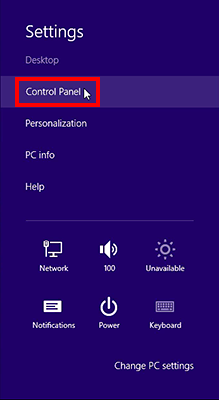
- Dalla schermata iniziale, fare clic su Desktop piastrella. La vista desktop si aprirà.
- Dal desktop, hover nell’angolo in basso a destra per accedere al fascino.
- Seleziona il pannello di controllo dal fascino delle impostazioni. La finestra del pannello di controllo si aprirà.
- Clicca su Sistema e sicurezza. Appariranno il sistema e il pannello di sicurezza.
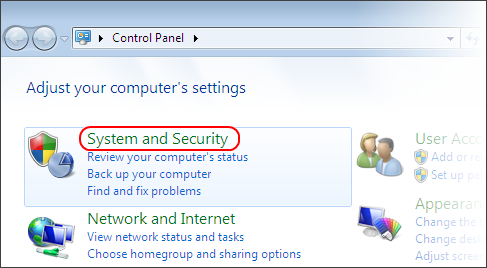
Clicca su firewall di Windows. Apparirà il pannello Firewall Windows.
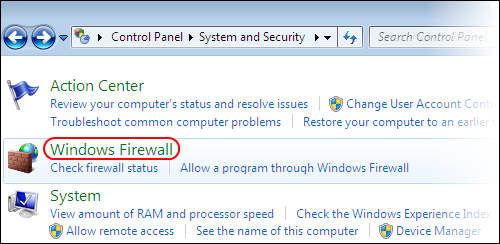
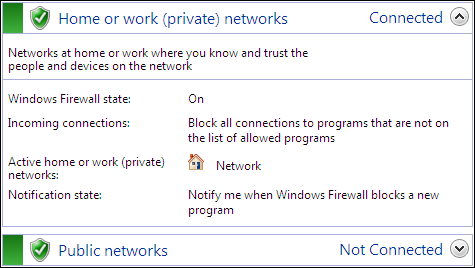
Se vedi un segno di spunta verde, stai eseguendo Windows Firewall.
Configurazione del firewall Windows 8
Se stai eseguendo Windows Firewall e hai problemi di connessione in Firefox:
Sul lato sinistro del pannello di firewall di Windows, fare clic su Consentire un programma o una funzionalità tramite Windows Firewall. Apparirà il pannello dei programmi consentiti.
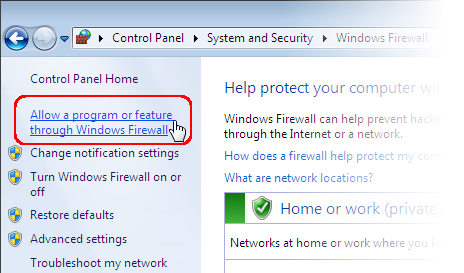
Fai clic sul pulsante Modifica impostazioni.
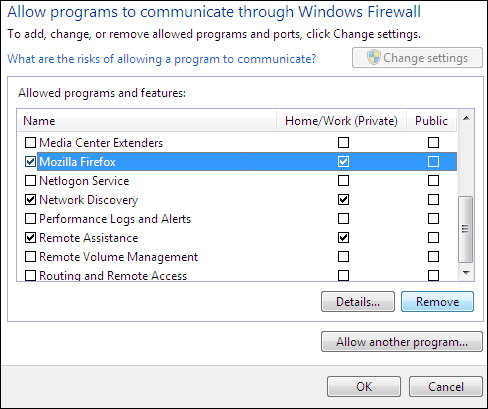
- Trovare Mozilla Firefox Nell’elenco dei programmi. Se è lì, fai clic per selezionarlo. In caso contrario, salta il passo successivo.
- Con Mozilla Firefox (O Firefox.exe) selezionato, fare clic sul pulsante Rimuovi. Conferma di voler rimuovere la voce.
- Fare clic su Consenti un altro programma. pulsante. Verrà visualizzata la finestra Aggiungi un programma.
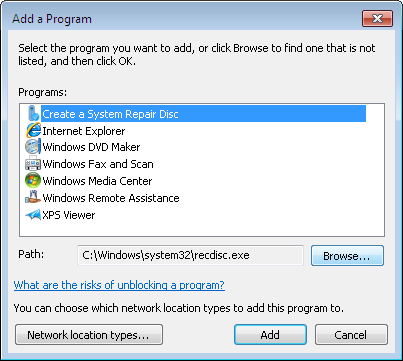
- Nella finestra Aggiungi un programma, fai clic su Sfoglia. pulsante.
- Passare alla directory del programma Firefox (E.G. C: \ Programmi \ Mozilla Firefox \) e fare doppio clic su Firefox.exe.
- Fai clic sul pulsante Aggiungi.
- Fare clic sul pulsante OK per chiudere il pannello dei programmi consentito.
- Fai clic sull’icona di Windows e seleziona il pannello di controllo . Apparirà la finestra del pannello di controllo.
- Clicca su Sistema e sicurezza. Appariranno il sistema e il pannello di sicurezza.
- Trovare Mozilla Firefox Nell’elenco dei programmi. Se è lì, fai clic per selezionarlo. In caso contrario, salta il passo successivo.
- Con Mozilla Firefox (O Firefox.exe) selezionato, fare clic sul pulsante Rimuovi. Conferma di voler rimuovere la voce.
- Fare clic su Consenti un altro programma. pulsante. Verrà visualizzata la finestra Aggiungi un programma.
- Nella finestra Aggiungi un programma, fai clic su Sfoglia. pulsante.
- Passare alla directory del programma Firefox (E.G. C: \ Programmi \ Mozilla Firefox \) e fare doppio clic su Firefox.exe.
- Fai clic sul pulsante Aggiungi.
- Fare clic sul pulsante OK per chiudere il pannello dei programmi consentito.
- Fai clic sull’icona di Windows e seleziona il pannello di controllo . Apparirà la finestra del pannello di controllo.
- Clicca sul Sistema intestazione. Apparirà il pannello di sicurezza.
- Clicca sul firewall di Windows intestazione. Apparirà il pannello Firewall Windows.
- Se vedi un segno di spunta verde e il messaggio Windows Firewall sta aiutando a proteggere il tuo computer, stai eseguendo Windows Firewall.
- Sul lato sinistro del pannello di firewall di Windows, fare clic su Consentire un programma o una funzionalità tramite Windows Firewall. Verrà visualizzata la finestra delle impostazioni del firewall di Windows.
- Trovare Mozilla Firefox (O Firefox.exe) nell’elenco dei programmi. Se è lì, fai clic per selezionarlo. In caso contrario, salta il passo successivo.
- Con Mozilla Firefox Selezionato, fare clic sul pulsante Elimina. Conferma di voler eliminare la voce.
- Fai clic sul programma Aggiungi. pulsante. Verrà visualizzata la finestra Aggiungi un programma.
- Nella finestra Aggiungi un programma, fai clic su Sfoglia. pulsante.
- Passare alla directory del programma Firefox (E.G. C: \ Programmi \ Mozilla Firefox \) e fare doppio clic su Firefox.exe.
- Fare clic sul pulsante OK per chiudere la finestra Aggiungi una programmazione.
- Nella finestra Impostazioni firewall di Windows, fare clic per selezionare il Generale scheda.
- Assicurarsi che Blocca tutte le connessioni in arrivo non è selezionato.
- Fare clic sul pulsante OK per chiudere la finestra Impostazioni del firewall Windows.
- Fare clic sul pulsante di avvio di Windows e selezionare il pannello di controllo . Apparirà la finestra del pannello di controllo.
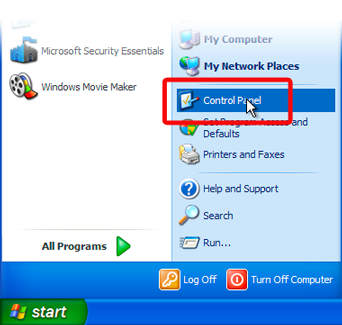
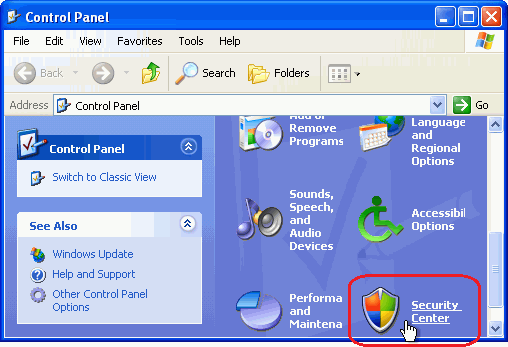
- Clicca sul Centro di sicurezza collegamento. Apparirà il centro di sicurezza.
- Se la Firewall il colpo di testa dice SU, stai eseguendo Windows Firewall.
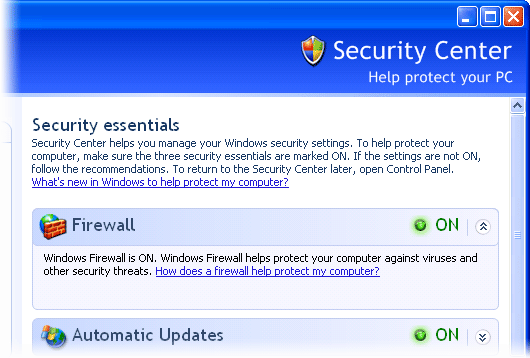
- Controlla Windows Firewall è acceso.
- Nel centro di sicurezza, fai clic su Windows Firewall. La finestra di Windows Firewall si aprirà.
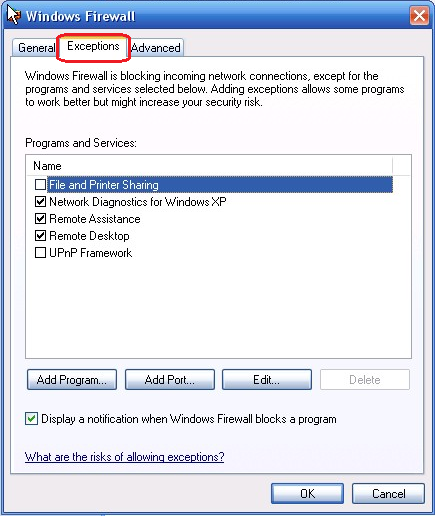
- Seleziona il Eccezioni scheda.
- Trovare Mozilla Firefox (O Firefox.exe) nell’elenco dei programmi. Se è lì, fai clic per selezionarlo. In caso contrario, salta il passo successivo.
- Con Mozilla Firefox Selezionato, fare clic sul pulsante Elimina. Conferma di voler eliminare la voce.
- Fai clic sul programma Aggiungi. pulsante.
- Nella finestra Aggiungi un programma, fai clic su Sfoglia. pulsante.
- Passare alla directory del programma Firefox (E.G. C: \ Programmi \ Mozilla Firefox \) e fare doppio clic su Firefox.exe.
- Fare clic sul pulsante OK per chiudere la finestra Aggiungi una programmazione.
- Fare clic sul pulsante OK per chiudere la finestra Impostazioni del firewall Windows.
- Sicurezza IT
- Escluso
- Escluso
- Escluso
- Escluso
- Escluso
- Escluso
- Rimani al sicuro
- Consapevolezza della sicurezza informatica
- Escluso
- Segnala un incidente di sicurezza
- Formazione per la sicurezza
- Educazione al copyright
- Politiche
- Fai attenzione alle truffe
- Escluso
Windows 7
Verifica del firewall di Windows 7
Per vedere se stai eseguendo Windows Firewall:
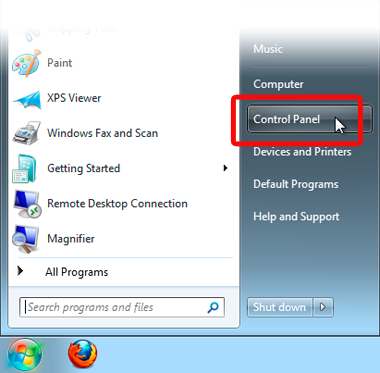
Clicca su firewall di Windows. Apparirà il pannello Firewall Windows.
Se vedi un segno di spunta verde, stai eseguendo Windows Firewall.
Configurazione del firewall di Windows 7
Se stai eseguendo Windows Firewall e hai problemi di connessione in Firefox:
Sul lato sinistro del pannello di firewall di Windows, fare clic su Consentire un programma o una funzionalità tramite Windows Firewall. Apparirà il pannello dei programmi consentiti.
Fai clic sul pulsante Modifica impostazioni.
Windows Vista
Controllo per Windows Vista Firewall
Per vedere se stai eseguendo Windows Firewall:
Configurazione di Windows Vista Firewall
Se stai eseguendo Windows Firewall e hai problemi di connessione in Firefox:
Verifica del firewall di Windows XP
Per vedere se stai eseguendo Windows Firewall:
Configurazione del firewall Windows XP
Se stai eseguendo Windows Firewall e hai problemi di connessione in Firefox:
Basato su informazioni da firewall (Mozillazine KB)
Queste brave persone hanno contribuito a scrivere questo articolo:
Accendi il firewall del tuo computer
Contatta il centro di supporto se desideri configurarsi il computer per soddisfare questi requisiti. Se hai domande, contatta il centro di supporto o il tuo collegamento divisionale.
Ho bisogno di aiuto?

Chiama: (831) 459-HELP (9-4357)Email: [email protected]
Come capire se il firewall di Windows è acceso
Di oggi’Il mondo delle minacce web, i firewall sono una parte fondamentale del tuo sistema, ma malware o persino le persone disattivano questa parte importante del PC. La maggior parte dei firewall di terze parti ti farà sapere quando sono spenti, ma il firewall Windows integrato può essere un po ‘più difficile da leggere. Segui questi semplici e rapidi passaggi per assicurarti che il tuo firewall Windows sia acceso. Una piccola vigilanza regolare può salvare i dati a lungo termine.
Controlla la barra delle applicazioni
Guarda l’angolo in basso a destra dello schermo per una piccola icona di scudo rosso. Se ne vedi uno, puoi fare clic su di esso per determinare se indica che il tuo firewall è spento.

Apri il Centro di sicurezza di Windows
Anche se l’icona della barra delle applicazioni dice che il tuo firewall è disattivato, non lo fa’ti dico molto di più. Per ulteriori informazioni, fare clic su Inizio pulsante e vai al pannello di controllo. Una volta aperta la finestra, fare clic su Centro di sicurezza pulsante. In alternativa, fare clic su Inizio pulsante, selezionare Correre…, Digitare il firewall.cpl nella casella e fare clic OK. Entrambi gli approccio apriranno la finestra di Windows Security Center.

Controlla Windows Firewall
Una volta in Windows Security Center, vedrai l’opzione per gestire le impostazioni per Windows Firewall. Una luce verde indica che il firewall è acceso. Una luce rossa significa che questo’non è connesso, quindi devi fare clic su SU opzione.
Come accendere il firewall in Windows 10
Potresti essere richiesto di abilitare il firewall di Windows dal tuo lavoro. O disabilitalo per utilizzare software alternativo in base alla tua azienda’S politiche di sicurezza.
In Microsoft Windows 8 e 10, si ottiene un’utilità di firewall preinstallata. Tuttavia, potrebbe essere disabilitato per impostazione predefinita. Dovresti sempre verificare che sia abilitato poiché è un’importante funzionalità di sicurezza per proteggere il tuo sistema. Di seguito è possibile trovare i passaggi da seguire per abilitare o disabilitare questa funzione in queste versioni di Windows.
Abilitare il tuo firewall di Windows
ATTENZIONE: dovresti avere un solo firewall software abilitato alla volta. Se hai un antivirus o un altro programma di sicurezza installato con la propria funzione di firewall, assicurati di disabilitare prima.
- Apri il pannello di controllo in Windows.
- Clicca su Sistema e sicurezza.
- Clicca su firewall di Windows.
- Se il tuo firewall è disabilitato, tu’Vedi il firewall di Windows contrassegnato “Spento.” Per accenderlo, nel riquadro di navigazione a sinistra, puoi fare clic su Accendi o spegnere Windows Firewall.
- Nella finestra personalizza Impostazioni, selezionare Accendi Windows Firewall E fai clic su OK.
Bel lavoro! Se hai anche un dispositivo Apple, qui’s Le istruzioni necessarie per controllare le impostazioni del firewall per un Mac.
Cos’è un firewall?
Un firewall è un sistema di sicurezza di rete progettato per impedire l’accesso non autorizzato da o verso una rete privata.
È una migliore pratica di sicurezza utilizzare un firewall, in particolare per le aziende che dispongono di dati riservati ai clienti da proteggere. Abilitare il tuo firewall è una politica e una procedura di sicurezza comuni per proteggere te e la tua azienda.
È possibile implementare un firewall sia nell’hardware che nel software o in una combinazione di entrambi. Spesso, le aziende utilizzano firewall di rete per impedire agli utenti Internet non autorizzati di accedere a reti private connesse a Internet. I firewall sono particolarmente importanti per proteggere le intranet. Tutti i messaggi che entrano o lasciano l’intranet passano attraverso il firewall, che esamina ogni messaggio e blocca quelli che non soddisfano i criteri di sicurezza specificati.
La tua azienda ha una politica sull’uso dei firewall?
HP PCS – Accendi Windows Firewall (Windows 10)
Windows Security è l’app antivirus predefinita e il firewall incluso con Windows 10. Windows Security protegge il tuo computer da virus, spyware e altre minacce di sicurezza.
Per impostazione predefinita, la sicurezza di Windows è attivata. Se si installa un’altra app antivirus, Windows Security si spegne automaticamente. Se disinstalla l’altra app, Windows Security accende automaticamente.
Per i computer aziendali, le impostazioni di sicurezza potrebbero essere gestite a livello IT e potrebbero non essere disponibili per configurare in Windows. Per confermare, contattare il dipartimento IT della tua azienda o il servizio IT locale.
Utilizzare le impostazioni di sicurezza di Windows per accendere o disattivare manualmente il firewall di Windows.
In Windows, cerca e apri le impostazioni .
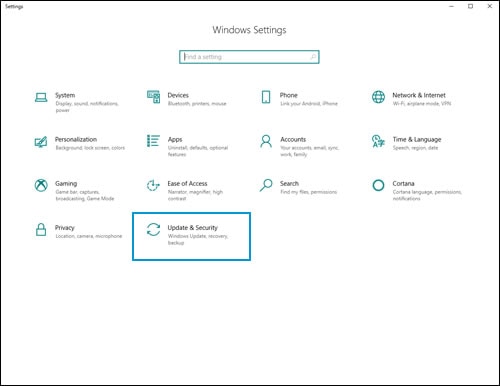
In Impostazioni, Fai clic su Aggiorna e sicurezza .
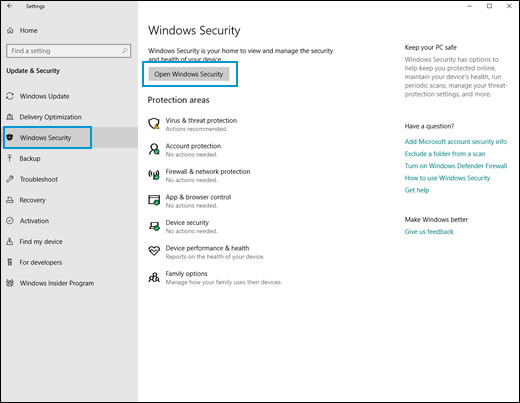
In Aggiornamento e sicurezza, Fare clic su Windows Security, quindi fare clic su Apri Windows Security per visualizzare le impostazioni del firewall.
Nel Sicurezza di Windows Finestra, fare clic su Firewall e Protezione della rete, quindi selezionare la rete attiva.