


Il mio router Xfinity ha bisogno di una batteria?
Il servizio Internet a casa di Comcast arriverà presto con i backup di cellular e batteria per tenerti online
Comcast sta introducendo una nuova funzionalità per il suo servizio Internet domestico che fornirà backup cellulari e batteria per mantenere i clienti connessi anche durante le interruzioni di corrente o i guasti della rete. Questa nuova offerta mira a garantire l’accesso a Internet ininterrotto per gli utenti, consentendo loro di rimanere connessi e produttivi.
La funzione di backup cellulare consentirà agli utenti di passare a una rete cellulare se la loro connessione Internet domestica è inattiva. Ciò fornirà un’opzione di backup affidabile e garantirà una connettività continua, in particolare nelle aree soggette a frequenti interruzioni o interruzioni della rete.
La funzione di backup della batteria, d’altra parte, consentirà ai clienti di mantenere il servizio Internet in funzione anche durante le interruzioni di corrente. Ciò è particolarmente importante nelle emergenze o nelle situazioni in cui l’elettricità non è disponibile, in quanto assicura che gli utenti possano ancora accedere a informazioni vitali e rimanere in contatto con il mondo esterno.
Con questi nuovi miglioramenti, Comcast sta adottando misure proattive per affrontare le sfide e gli inconvenienti causati da interruzioni su Internet. Fornendo backup cellulari e batterie, l’azienda mira a offrire ai propri clienti un servizio Internet affidabile e resiliente.
Nel complesso, questa nuova funzionalità è uno sviluppo importante nel regno dei servizi Internet domestici. Dimostra l’impegno di Comcast nel fornire connettività ininterrotta e garantire che i clienti abbiano accesso a risorse essenziali anche in situazioni avverse.
Punti chiave:
- Comcast sta introducendo backup cellulari e batteria per il suo servizio Internet domestico.
- La funzione di backup cellulare consente agli utenti di passare a una rete cellulare durante le interruzioni di Internet.
- La funzione di backup della batteria garantisce l’accesso a Internet durante le interruzioni di corrente.
- Queste nuove funzionalità mirano a fornire una connettività ininterrotta ai clienti.
- Sono particolarmente utili in aree con interruzioni frequenti o interruzioni di rete.
- Comcast mira a fornire un servizio Internet affidabile e resiliente ai propri clienti.
- La funzione di backup cellulare offre un’opzione di connessione alternativa in caso di guasti a Internet.
- La funzione di backup della batteria mantiene il servizio Internet in esecuzione durante le interruzioni di corrente.
- Questo sviluppo affronta le sfide e gli inconvenienti causati da interruzioni su Internet.
- Dimostra l’impegno di Comcast per la soddisfazione dei clienti e il servizio affidabile.
Domande:
- Perché Comcast introduce backup cellulari e batteria per il suo servizio Internet domestico?
- Come funziona la funzione di backup cellulare?
- Qual è il vantaggio della funzione di backup della batteria?
- Chi beneficerà di queste nuove funzionalità?
- Qual è l’obiettivo di Comcast con questi miglioramenti?
- Come verrà attivata la funzione di backup cellulare?
- C’è un costo aggiuntivo per queste funzionalità di backup?
- La funzione di backup cellulare funzionerà con qualsiasi rete cellulare?
- I clienti possono utilizzare Internet mentre la funzione di backup della batteria è attiva?
- Quanto durerà il backup della batteria durante un’interruzione di corrente?
- Quali altri benefici offrono i backup cellulari e della batteria?
- I clienti possono utilizzare la funzione di backup cellulare se non c’è energia?
- Come possono i clienti attivare la funzione di backup della batteria?
- La funzione di backup cellulare fornirà la stessa velocità di Internet della connessione Internet domestica?
- Sono queste funzionalità di backup disponibili per tutti gli abbonati a Internet Comcast Home?
Comcast sta introducendo backup cellulari e batteria per fornire ai clienti un accesso ininterrotto a Internet, anche in situazioni in cui la connessione Internet domestica è inattiva o c’è un’interruzione di corrente. Questi backup assicurano connettività e affidabilità continua per gli utenti.
La funzione di backup cellulare consente agli utenti di passare a una rete cellulare se la loro connessione Internet domestica non è disponibile. Ciò fornisce un mezzo alternativo di connettività, garantendo che gli utenti possano rimanere connessi anche durante guasti o interruzioni.
La funzione di backup della batteria consente ai clienti di mantenere il servizio Internet in esecuzione durante le interruzioni di corrente. Ciò garantisce che gli utenti possano ancora accedere a Internet e rimanere connessi, anche quando l’elettricità non è disponibile.
Queste nuove funzionalità andranno a beneficio di tutti gli abbonati a Internet di Comcast Home. Sono particolarmente utili per i clienti in aree con interruzioni frequenti o interruzioni della rete, in quanto forniscono un’opzione di backup affidabile e garantiscono una connettività continua.
Comcast mira a fornire un servizio Internet affidabile e resiliente ai propri clienti. Fornendo backup cellulari e batteria, l’azienda sta adottando misure proattive per affrontare le sfide e gli inconvenienti causati dalle interruzioni di Internet, garantendo una connettività ininterrotta per i suoi utenti.
I dettagli su come verranno attivati la funzione di backup cellulare non sono stati forniti nell’articolo. I clienti dovrebbero consultare Comcast per istruzioni specifiche sull’attivazione e l’utilizzo di questa funzione.
L’articolo non menziona se ci sarà un costo aggiuntivo per i backup cellulari e della batteria. I clienti dovrebbero verificare con Comcast per determinare se ci saranno addebiti associati per l’accesso e l’utilizzo di queste funzionalità.
L’articolo non fornisce informazioni sul fatto che la funzione di backup cellulare funzionerà con qualsiasi rete cellulare. Gli utenti dovrebbero consultare Comcast per determinare le specifiche di questa funzione, inclusa la compatibilità con diverse reti cellulari.
Sì, i clienti saranno in grado di utilizzare Internet mentre la funzione di backup della batteria è attiva. Questa funzione garantisce che il servizio Internet rimanga disponibile anche durante le interruzioni di corrente, consentendo agli utenti di rimanere connessi e accedere alle risorse online.
L’articolo non menziona la durata del backup della batteria durante un’interruzione di corrente. I clienti dovrebbero consultare Comcast per scoprire la durata della batteria stimata e il periodo di tempo che il backup fornirà il servizio Internet durante un’interruzione di corrente.
Oltre a mantenere i clienti connessi durante le interruzioni di Internet o le interruzioni di corrente, i backup cellulari e batteria offrono tranquillità. Gli utenti possono fare affidamento su queste funzionalità per garantire l’accesso continuo a Internet, anche in situazioni avverse o emergenze.
La funzione di backup cellulare può ancora funzionare anche se non c’è potenza, poiché si basa su una rete cellulare separata. Tuttavia, la disponibilità di questa funzione durante le interruzioni di corrente dipenderebbe dall’implementazione e dalla funzionalità specifiche fornite da Comcast.
L’articolo non fornisce istruzioni su come i clienti possono attivare la funzione di backup della batteria. Gli utenti dovrebbero consultare Comcast per dettagli specifici sull’attivazione e l’utilizzo di questa funzione.
L’articolo non menziona la velocità di Internet fornita dalla funzione di backup cellulare. Gli utenti devono contattare Comcast per determinare la velocità e le prestazioni dell’opzione di backup cellulare, poiché può variare a seconda delle condizioni di rete e di altri fattori.
L’articolo non menziona alcuna restrizione sulla disponibilità di queste caratteristiche di backup. Tuttavia, i clienti dovrebbero verificare con Comcast per confermare l’ammissibilità e la disponibilità di queste funzionalità per il loro specifico piano di servizi Internet.
Comcast’S Home Internet Service arriverà presto con backup cellulari e batteria per tenerti online
Passaggi per il telefono di ripristino delle impostazioni:
Comcast Business Modem/Router Lights: spiegato
Gli utenti aziendali Comcast ricevono un gateway di classe business anziché un dispositivo XFI di solito offerto con Xfinity Internet. Se sei nuovo nel networking, Don’t Lascia che il mazzo di luci sul modem di business comcast o sul router ti sopraffino.
Come qualsiasi altro modem o router wireless’S Luci, questo gateway presenta anche una serie di simboli o icone a LED per aiutarti a determinare come funziona la tua rete. Quindi, è indispensabile ottenere il router commerciale/modem di Comcast Business.
E questo articolo ti rende facile. Qui, spiegherò tutte le luci, il loro significato, lo stato ideale, i problemi che potresti affrontare e come affrontarle.
- Comcast Business Modem Lights
- Comcast Business Router Lights: spiegato
- 1. Luce Ethernet
- Diversi stati di luce Ethernet e loro significati:
- Diversi stati di luci Ethernet (1-8) e loro significati:
- Diversi stati di luce su Internet e loro significati:
- Diversi stati di luce wifi e loro significati:
- Diversi stati di luce online e loro significati:
- Diversi stati di telefono (1-8) e loro significati:
- Diversi stati di luce della linea telefonica e loro significati:
- Diversi stati della luce del WPS e dei loro significati:
- Diversi stati di luce della batteria e loro significati:
Comcast Business Modem Lights
Nome della luce Stato Senso Ethernet Bianco solido Ethernet è abilitato con un alimentatore CA Spento Ethernet non è abilitato Porte Ethernet da 1 a 8 Bianco solido La porta è connessa e attiva Spento La porta non è attiva Palla Trasferimento di dati in corso Internet Bianco solido Internet è attivo Spento Nessuna connessione internet Wifi Bianking White Trasmissione dei dati attivi nella banda Spento La banda wifi non è attiva in linea Bianco solido Connesso alla rete ISP Bianking White Cercando di stabilire connessioni DS/US Porte telefoniche da 1 a 8 Bianco solido Il telefono è registrato e attivo Bianking White Telefono fuori dal gancio o attivo su una chiamata Spento Telefono non registrato Linea telefonica Bianco solido L’interfaccia MTA o la connessione di servizio vocale è
attivoSpento L’interfaccia MTA o la connessione del servizio vocale non lo sono
attivoWPS Bianking White Autenticazione WPS in corso Spento WPS non attivo/disabilitato Batteria Bianco solido All’energia della batteria Bianking White La batteria è bassa sull’alimentazione deve essere
sostituitoSpento Il dispositivo è collegato a una fonte di alimentazione CA
o la batteria non è installata.Nota aggiuntiva: Gli abbonati residenziali Comcast possono fare riferimento a Xfinity Modem Lights e conoscere tutti i colori, gli stati, i potenziali problemi e le correzioni.
Comcast Business Router Lights: spiegato
Le seguenti sottosezioni trattano tutte le informazioni relative alle luci di stato, a come sono correlate alla connessione Internet e altro ancora.
1. Luce Ethernet

- Senso: Ethernet Active, alimentato dal punto di riferimento AC.
- Colore della luce ideale: Bianco solido
Diversi stati di luce Ethernet e loro significati:
- Bianco solido: Il bianco solido sul LED Ethernet mostra che il dispositivo è collegato alla rete e ha un alimentatore diretto.
- Off o nessuna luce: La connessione Ethernet non è abilitata se la luce lo fa’t illuminare. Controllare i cavi che si collegano all’uscita della parete Internet per eventuali connessioni o danni.
2. Luce Ethernet (1-8)

- Senso: Porta corrispondente connessa
- Colore della luce ideale: Bianco solido
Diversi stati di luci Ethernet (1-8) e loro significati:
- Bianco solido: Se si utilizza una connessione cablata tramite le porte Ethernet, i LED corrispondenti diventano solidi.
- Bianking White: Quando il dispositivo trasmette i dati, è possibile vedere le luci lampeggianti.
- Off o nessuna luce: Il tuo cavo Ethernet potrebbe essere difettoso nonostante la porta utilizzata.
Passi per correggere la luce Ethernet disattivata:
- Sostituire il cavo Ethernet con uno nuovo.
- La porta corrente è difettosa se è possibile accedere a Internet tramite altre porte Ethernet.
- Contattare l’OEM o l’ISP per la sostituzione o la riparazione.
3. Luce su Internet

- Senso: Internet è attivo
- Colore della luce ideale: Bianco solido
Diversi stati di luce su Internet e loro significati:
- Bianco solido: Se il LED Internet diventa bianco solido, indica che hai una connessione Internet attiva.
- Off o nessuna luce: Se il LED Internet è spento, non esiste un servizio Internet. Contattare l’ISP per qualsiasi informazione relativa alla manutenzione o alle interruzioni.
- Se quello’s escluso, controlla i cavi e altre installazioni per eventuali guasti o errori apparenti. Se non è possibile risolvere il problema, richiedi un tecnico professionista’s Aiuto tramite il tuo fornitore di servizi.
4. Luce wifi

- Senso: WiFi è attivo
- Colore della luce ideale: Bianking White
Diversi stati di luce wifi e loro significati:
- Bianking White: Voi’Si noti che le luci wifi lampeggiano bianche quando i dispositivi client utilizzano attivamente la banda wireless per comunicare.
- Off o nessuna luce: Se WiFi è disabilitato o non funziona, tu’Si noti che le luci sono spente.
Passaggi per abilitare WiFi su Comcast Business Gateway:
- Per abilitare il WiFi, accedi al gateway’P Portale di amministrazione.
- Vai alla pagina Impostazioni e fai clic sul menu wireless.
- Controlla la casella per attivare il wireless.
- Se il WiFi è ancora disattivato, contattare ISP o OEM per ulteriore assistenza su quello che sembra un problema relativo all’hardware.
5. Luce online

- Senso: Collegato all’ISP’rete s
- Colore della luce ideale: Bianco solido
Diversi stati di luce online e loro significati:
- Bianco solido: Se il LED online è bianco solido, indica che il dispositivo è collegato alla rete ISP.
- Bianking White: Se si noti che le luci lampeggiano, mostra che il dispositivo sta inizializzando i canali di connessione all’ISP.
- Se le luci non’T volta a stabile in un paio di minuti, controlla i cavi che ti collegano all’ISP’modulo o installazione. Contattare l’ISP per ulteriore aiuto.
6. Telefono (1-8) luce

- Senso: Porta telefonica attiva
- Colore della luce ideale: Bianco solido
Diversi stati di telefono (1-8) e loro significati:
- Bianco solido: Quando i dispositivi vocali sono cablati nella porta telefonica e la connessione è pronta per l’uso, tu’Vedi la corrispondenza del LED in bianco in bianco solido.
- Bianking White: Se il LED è lampeggiante mostra che il telefono è di guardia o il dispositivo è spento.
- Off o nessuna luce: Se la luce è spenta, mostra che il dispositivo non è registrato con il gestore delle chiamate.
Cosa fare se le luci del telefono non sono’T nel loro stato ideale?
- Cerca eventuali interruzioni del cavo.
- Una volta che puoi escludere tale opzione, il tuo prossimo resort è il ripristino del telefono di fabbrica.
- Se si utilizza un telefono più vecchio, le impostazioni preconfigurate potrebbero rovinare il processo di registrazione.
- Dopo il ripristino delle impostazioni di fabbrica, le impostazioni torneranno all’impostazione predefinita, facilitando la registrazione alla rete.
Passaggi per il telefono di ripristino delle impostazioni:
- Scollegare e ribadire il cavo di alimentazione.
- Prima che il pulsante dell’altoparlante dei telefoni lampeggi, premi e tieni premuto #
- Tieni premuto fino a quando tutte le luci lampeggiano in sequenza
- Rilascia il pulsante # e premere 123456789*0 #
- Una volta completata la sequenza, tu’Note che il LED del telefono Flash Red per mostrare l’inizio del ripristino delle impostazioni di fabbrica.
- Mantieni il telefono alimentato fino al completamento del ripristino e il telefono si alimenta.
7. Luce della linea telefonica

- Senso: Il servizio MTA / Voice è attivo
- Colore della luce ideale: Bianco solido
Diversi stati di luce della linea telefonica e loro significati:
- Bianco solido: Un colore bianco sul LED del telefono indica un servizio vocale attivo.
- Spento: Il servizio vocale è inattivo se gli indicatori vengono disattivati. Contattare l’ISP per la registrazione e l’attivazione con i dettagli dell’abbonamento se quello’s il caso.
8. Luce WPS

- Senso: WPS è attivo e abilitato
- Colore della luce ideale: Bianking White
Diversi stati della luce del WPS e dei loro significati:
- Bianking White: Un bianco lampeggiante sul LED WPS indica una verifica WPS è in corso. Voi’Avrò due minuti per completare l’autenticazione.
- Off o nessuna luce: Se il LED WPS è disattivato, non è in corso l’autenticazione WPS o il WPS è disabilitato. È possibile modificare le impostazioni WPS nel portale gateway.
Passaggi per correggere la connettività WPS:
- Accedi al portale di amministrazione utilizzando le credenziali predefinite.
- Vai alle impostazioni wireless
- Passare alla scheda WPS
- Attiva il pulsante
- Salva e applica le impostazioni.
9. Luce della batteria

- Senso: Il dispositivo è in potenza della batteria
- Colore della luce ideale: Spento
Diversi stati di luce della batteria e loro significati:
- Bianco solido: Una luce bianca solida sul LED della batteria significa che il dispositivo è alimentato da una batteria.
- Off o nessuna luce: Se il LED di potenza è spento, può significare uno di questi tre. Esso’S collegato a un alimentatore CA. Il dispositivo è spento o non c’è batteria.
- Bianking White: Se vedi le luci della batteria lampeggiano, si dice che la batteria è a bassa potenza e deve essere sostituita o collegata all’alimentazione.
Domande frequenti
Cosa significano le luci sul modem aziendale Comcast?
Le luci a LED trasmettono lo stato operativo dei vari componenti nel dispositivo. Ci sono luci per operazioni WiFi, porte Ethernet, porte vocali, potenza e WPS.
Quali luci dovrebbero illuminare sul gateway di Comcast Business?
La luce della batteria indica che il dispositivo è collegato alla fonte di alimentazione. I LED LED Ethernet, Internet e online si illuminano quando il gateway è connesso a Internet. Le luci a LED wireless quando si utilizzano le bande WiFi.
I simboli del modem commerciale Comcast stanno lampeggiando: cosa fare?
La maggior parte delle luci a LED come WiFi, Ethernet (1-8) e Telefono (1-8) lampeggiante indicherebbe la trasmissione di dati attiva tra il router e i dispositivi client. Se i LED online si lamentano, indica che il modem sta inizializzando la connessione Internet. Se le luci online continuano a lampeggiare, indica che il dispositivo ha difficoltà a connettersi a Internet e richiede la tua attenzione.
Come riavvia il mio gateway Comcast Business?
È possibile accedere al portale di amministrazione del gateway, passare alla pagina di amministrazione e fare clic sul menu di riavvio e ripristinare. Questo ti porterà alla pagina in cui è possibile riavviare la parte WiFi o l’intero dispositivo con un clic del pulsante.
Dov’è il pulsante di ripristino sul dispositivo aziendale Comcast?
È possibile trovare il pulsante di ripristino sul pannello frontale del gateway (sotto le luci di stato). Cerca un foro stenopeico a sinistra del simbolo WPS modem.
Conclusione
Quello’è tutto per la mia guida sui simboli del modem aziendale Comcast. Spero che fornisca informazioni sufficienti per gestire la tua connessione Internet aziendale con Comcast. Se non puoi individuare o risolvere alcun problema, DON’Tenendo a commentare qui sotto o connettersi con il fornitore di servizi.
Su Kurt Twain
IO’m Un professionista di networking con 7 anni di esperienza nella gestione di attrezzature Internet. IO’Ve ha lavorato a stretto contatto con vari proprietari e aziende per aiutarli a configurare una rete senza soluzione di continuità nei loro luoghi.
Interazioni dei lettori
lascia un commento cancella risposta
Piè di pagina
Approvato Modems è un sito Web di risorse dedicato ad aiutare le persone come te a trovare i modem più votati, i router wireless, i sistemi WiFi a rete. Iniziato come sito di elenco modem compatibile, si è evoluto in una risorsa hardware di rete.
È un partecipante al programma Amazon Services LLC Associates, un programma di affiliazione progettato per fornire un mezzo per i siti Web per guadagnare commissioni pubblicizzando e collegando ad Amazon.com.
Ultimi modem approvati
- 6 Best Blink Camera WiFi Gamma di estensori di 2023 [Picks top]
- Luce rossa del modem/router Xfinity: cosa significa e come risolverlo?
- È router spettro/modem lampeggiante rosso? [Ragioni e correzioni]
- Modalità bridge Xfinity: che cos’è e come usarlo?
- 8 migliori router per la sicurezza nel 2023 [PMI e Home]
- È veloce 1000 mbps nel 2023? [Intuizioni pratiche]
- È 100 mbps veloce nel 2023? [Capacità e prestazioni]
Comcast’S Home Internet Service arriverà presto con backup cellulari e batteria per tenerti online


C’è qualche altro piccolo inconveniente che è più fastidioso che perdere Internet nel 2023? Comcast vuole affrontarlo nei loro modem e router appena aggiornati che si assicureranno che tu sia connesso anche se la potenza si spegne o Internet si spegne.
Recentemente Comcast ha annunciato il loro “Wi-Fi pronto per la tempesta” che offrirà un backup della batteria racchiusa la potenza si spegne e un backup cellulare encase Comcast’La rete S si abbassa.
Questo è un ottimo modo per assicurarti di poter continuare a lavorare anche se la tua casa è giù. Non solo, ma le telecamere di sicurezza alimentate a batteria e altri dispositivi come il telefono o il tablet possono continuare a funzionare anche se l’alimentazione diminuisce, secondo un rapporto della lettura leggera.
Comcast ha anche annunciato che questi nuovi modem arriveranno con un “Garanzia Wi-Fi Boost” Ciò garantirà un livello di prestazioni Wi-Fi che ti assicurerà di poter giocare senza problemi.
Noi non’T Sappi quale azienda alimenterà il backup cellulare, ma Comcast ha lavorato con Verizon per le loro offerte wireless in passato.
Comcast dice che pubblicheranno di più su questi nuovi gateway in un secondo momento. Spero che presto questi nuovi modem e router raggiungeranno il mercato per i clienti di Comcast che devono assicurarsi che siano sempre online.
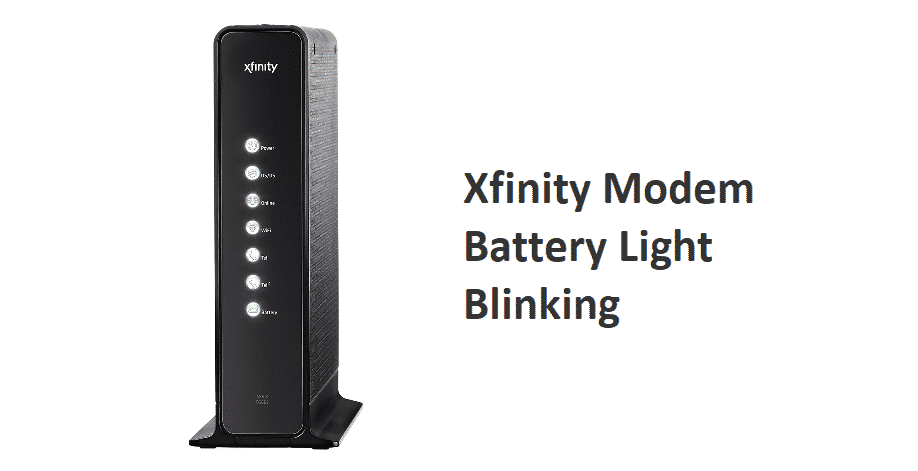
Light lampeggiatura della batteria modem Xfinity: 3 modi per riparare
I modem Xfinity non sono solo fantastici in termini di efficienza, velocità e connettività, ma offrono anche una vasta gamma di funzionalità a valore aggiunto che miglioreranno la tua esperienza su Internet e adorerai semplicemente averli in giro.
I modem vocali di Xfinity sono anche forniti con una scelta di modem di backup della batteria; Ti consentono di avere un backup esteso per il tuo modem in caso di interruzioni di corrente. C’è anche un LED indicatore della batteria sul modem che indicherà lo stato di queste batterie. Se la luce lampeggia sul tuo modem, ecco cosa devi sapere.
Light lampeggiatura della batteria modem Xfinity: cosa significa?
L’indicatore della luce dovrebbe essere solido sul modem se le batterie sono in funzione su una salute ottimale. Se c’è una sorta di problema o le batterie si esauriscono, ciò causerebbe la palla di palo le palpebre. Quindi, non c’è molto da preoccuparti, ed ecco come puoi risolverlo in pochissimo tempo.
1) Controllare l’input di potenza
La prima cosa che devi controllare è l’input di potenza. Queste batterie vengono caricate automaticamente mentre il modem è collegato alla presa di corrente. Se hai un’interruzione di corrente o il modem non è collegato alla presa di corrente, il modem sarà in esecuzione sulla batteria di alimentazione. Ogni batteria fornisce in modo ottimale 24 ore di backup.
Il più delle volte, ci sono due batterie per assicurarti di poter ottenere connettività regolare anche se c’è una vasta interruzione di corrente nella tua zona. Quindi, controllare l’input di energia dovrebbe fare il trucco per te e le batterie verranno caricate una volta che lo restituirai alla rete di alimentazione della griglia. Questo fermerà le luci lampeggianti e puoi far funzionare il tuo modem come prima.
2) Sostituire le batterie
Se stai usando le batterie per un bel po ‘. Una batteria debole ti darà il segno e l’indicatore a LED sul modem inizierà a battere le palpebre per attirare la tua attenzione.
Dovresti sostituire le batterie per garantire un’operazione più fluida e avere la tranquillità che le batterie sono sicure e pronte a fornire il backup se necessario. Sarebbe meglio se consulti Xfinity prima di sostituire le batterie in quanto saranno in grado di confermare il modello di cui avrai bisogno per le batterie e che ti farà il trucco.
3) Ottieni il tuo modem controllato
A volte può esserci un po ‘di malfunzionamento o errore sul modem come un corto circuito o componenti cattivi che possono far drenare le batterie molto più velocemente del solito. Per tali casi, dovrai ottenere il tuo modem controllato da Xfinity se hai provato tutti i passaggi di risoluzione dei problemi sopra in modo che possano diagnosticare il problema in dettaglio e fornirti la soluzione giusta che potrebbe essere riparazione o sostituzione.
- Xfinity Remote Red Light: 3 modi per riparare
- 4 modi per riparare Arris TM822 DS Light Binking
- Modem ottimale DS Light Blinking: 3 modi per riparare
- Modem ottimale Luce online Light: 3 modi per riparare
- 5 modi per riparare le lampeggiature della luce del collegamento arancione sul modem Cisco DPQ3212
Il mio router Xfinity ha bisogno di una batteria?
Reddit e i suoi partner usano cookie e tecnologie simili per offrirti un’esperienza migliore.
Accettando tutti i cookie, accetti il nostro utilizzo dei cookie per fornire e mantenere i nostri servizi e il nostro sito, migliorare la qualità di Reddit, personalizzare i contenuti e pubblicità Reddit e misurare l’efficacia della pubblicità.
Rifiutando i cookie non essenziali, Reddit può ancora utilizzare alcuni cookie per garantire la corretta funzionalità della nostra piattaforma.
Per ulteriori informazioni, consultare il nostro avviso sui cookie e la nostra politica sulla privacy .
- 1. Luce Ethernet