


Il nido della fotocamera interna ha un suono?
Il nido della fotocamera interna ha un suono?
Le telecamere Nest registrano audio? [Risposta]
Le telecamere di Google Nest mi hanno permesso di creare un perimetro di sicurezza domestico a un prezzo accessibile. Questo mi dà un po ‘di tranquillità perché ora posso registrare chiunque venga alla mia porta e mi fa un piede sulla mia proprietà. Le telecamere di Google Nest registrare audio? IO’Ti darò la risposta e molte maggiori informazioni sulle tue fotocamere nidificanti.
Le telecamere Nest registrano audio, di solito come impostazione predefinita. Il sistema audio della telecamera nido registra il suono da tutte le direzioni e puoi modificare le impostazioni audio direttamente dall’app Nest, consentendo a abilitare o disabilitare il suono con facilità.
Nidificare le telecamere all’aperto record audio? Si lo fanno. Le fotocamere di Google Nest sono relativamente convenienti e sorprendentemente versatili. Queste sono alcune delle migliori fotocamere di sicurezza che puoi acquistare e possono registrare sia video che audio. Questa sezione ti fornirà maggiori informazioni sull’aspetto di registrazione audio di queste telecamere.
Audio da tutti gli angoli
Le telecamere Nest rilevano il suono da tutti gli angoli? Proprio come la maggior parte delle altre telecamere di sicurezza, le telecamere Nest registrano da una prospettiva frontale. Ciò significa che è possibile registrare solo i video da ovunque la fotocamera sia puntata. A differenza del video, le telecamere Nest sono in grado di raccogliere audio da tutti gli angoli. Ciò significa che potresti raccogliere parlare e altri suoni anche se la fotocamera può’T Vedi da dove proviene l’audio. Questo può essere utile in quanto ti consente di ascoltare intrusi o altri disturbi anche se la fotocamera non è’T indicò di loro.
Notifiche audio
Un’altra cosa grandiosa di Nest è che riceverai notifiche se qualcosa viene catturato dalla telecamera. Questo verrà normalmente dal sensore di movimento. Sarai quindi in grado di vedere qualunque cosa attivata la fotocamera. Questo vale anche per i disturbi audio. Se un suono ha attivato la fotocamera, riceverai una notifica. Mentre potresti essere in grado di vedere cosa ha causato il disturbo audio, tieni presente che il suono potrebbe provenire da off-camera. Alcune persone disabilitano la registrazione audio per questo. Ad esempio, lascia’s dire che hai un cane che ama abbaiare a tutto. Il tuo cane attiverà costantemente la fotocamera, il che significa molti falsi allarmi per te. Questo può anche aiutare da un vento forte, venditori o qualsiasi altra cosa che spesso provoca il suono.
Regola la sensibilità al microfono
È possibile regolare la sensibilità al microfono del nido attraverso l’icona del nido. Puoi farlo se la fotocamera viene attivata troppo facilmente o se tu’ha difficoltà a raccogliere il suono. Inizia aprendo l’app Nest sul dispositivo e selezionando la fotocamera. Se hai più telecamere, è necessario regolare ciascuna separatamente. Tocca l’icona delle impostazioni. Seleziona l’impostazione del microfono. Il microfono deve essere attivo affinché questa impostazione venga visualizzata. Ti dirò di più sulla disabilitazione e l’abilitazione del microfono nella prossima sezione. Appariranno toccare la sensibilità al microfono e un cursore. Cambia questo cursore per renderlo più o meno sensibile. Suggerisco di avere qualcuno fuori durante questa parte. Puoi quindi controllare la sensibilità facendo parlare quell’altra persona. Continua a regolare fino a quando la sensibilità è giusta.
Abilitazione e disabilitazione della registrazione audio
Sei in grado di abilitare e disabilitare facilmente la registrazione audio tramite l’app. Quello che potresti non sapere è che questo può essere fatto tramite l’app Home o Nest. Le istruzioni sono leggermente diverse per entrambi, quindi spiegherò come funziona ciascuno. La fotocamera’La registrazione audio S dovrebbe essere attiva per impostazione predefinita. Allo stesso tempo, a volte questo si spegne per qualche motivo o potresti voler disabilitare la registrazione intenzionalmente. In entrambi i casi, questo dovrebbe richiedere solo pochi secondi indipendentemente da quale app tu’sta usando.
Nest App e registrazione audio
La maggior parte delle persone userà l’app Nest per controllare le loro telecamere. Inizia aprendo l’app Nest e quindi selezionando la fotocamera. Se hai più telecamere, è necessario ripetere questi passaggi per ogni fotocamera. Seleziona l’icona delle impostazioni e scegli il microfono. Da qui è possibile attivare l’interruttore per attivare o disattivare il microfono. Se’S fuori, poi il microfono ha vinto’T Registrare qualsiasi suono. Se’s on, quindi puoi andare un po ‘più avanti nelle impostazioni. Tocca Registrazione audio. Puoi quindi scegliere di attivare o disabilitare la registrazione del suono. Esso’è possibile disattivare la registrazione pur avendo il microfono attivo. In questo caso, sentirai solo il microfono mentre usi l’app, ma ha vinto’T Registrare il suono.
APP Home e registrazione audio
Mentre l’app Home non è’t usato come frequentemente per controllare le telecamere, esso’è semplice come usare l’app Nest. Apri l’app Home e quindi seleziona la fotocamera su cui si desidera lavorare. Proprio come con l’app Nest, ogni fotocamera verrà lavorata in modo indipendente. Devi ripetere questi passaggi per ogni fotocamera che hai. Tocca l’icona Impostazioni, quindi seleziona Audio. Puoi quindi scegliere di avere la registrazione audio accesa o disattivata. Esso’è possibile disattivare la registrazione pur avendo il microfono attivo. In questo caso, sentirai solo il microfono mentre usi l’app, ma ha vinto’T Registrare il suono.
Domande frequenti sull’audio della fotocamera nido
1. Posso disabilitare la registrazione audio sulla mia fotocamera Nest?
Sì, puoi disabilitare la registrazione audio sulla tua fotocamera Nest tramite l’app Nest o l’app Home. Segui semplicemente le istruzioni sopra menzionate per disattivare la registrazione audio.
2. Posso regolare la sensibilità del microfono sulla mia fotocamera del nido?
Sì, puoi regolare la sensibilità del microfono sulla fotocamera del nido attraverso l’app Nest. Apri l’app, seleziona la fotocamera, vai alle impostazioni del microfono e regola la sensibilità utilizzando il cursore.
3. Le telecamere Nest possono raccogliere il suono da tutte le direzioni?
Sì, le telecamere Nest possono raccogliere il suono da tutte le direzioni, permettendoti di catturare l’audio anche se la fotocamera non è puntata verso la fonte del suono.
4. Riceverò notifiche per i disturbi audio catturati dalla mia fotocamera del nido?
Sì, riceverai notifiche per i disturbi audio catturati dalla tua fotocamera Nest. Queste notifiche ti avvisheranno quando la fotocamera rileva il suono.
5. Perché qualcuno dovrebbe disabilitare la registrazione audio sulla fotocamera del nido?
Alcune persone possono scegliere di disabilitare la registrazione audio sulla fotocamera del nido per evitare falsi allarmi causati da rumori come un cane che abbaia. Può aiutare a filtrare i trigger audio indesiderati.
6. Posso abilitare o disabilitare la registrazione audio utilizzando l’app Nest?
Sì, è possibile abilitare o disabilitare la registrazione audio utilizzando l’app Nest. Segui semplicemente le istruzioni menzionate in precedenza per accedere alle impostazioni di registrazione audio e attivare l’interruttore di conseguenza.
7. Posso abilitare o disabilitare la registrazione audio utilizzando l’app Home?
Sì, è possibile abilitare o disabilitare la registrazione audio utilizzando l’app Home. Proprio come con l’app Nest, segui le istruzioni sopra menzionate per accedere alle impostazioni audio e apportare le modifiche desiderate.
8. Nest fornisce opzioni per regolare la sensibilità al microfono?
Sì, Nest fornisce opzioni per regolare la sensibilità al microfono. Attraverso l’app Nest, puoi controllare la sensibilità del microfono usando un cursore, consentendo di personalizzarlo in base alle tue esigenze.
9. Come posso assicurarmi che la sensibilità al microfono sia impostata bene?
Per garantire che la sensibilità al microfono sia impostata correttamente, chiedi a qualcuno che esterno si parla regolando la sensibilità usando il cursore nell’app Nest. Continua a regolare fino a raggiungere la sensibilità desiderata.
10. Le telecamere Nest possono registrare l’audio anche se la registrazione video è disabilitata?
Sì, le telecamere Nest possono registrare l’audio anche se la registrazione video è disabilitata. Puoi scegliere di avere una registrazione audio attiva mentre la registrazione video è disattivata.
Il nido della fotocamera interna ha un suono?
Abbiamo testato il nest cam interno usando l’app Nest per iOS, che ha un 4 ancora migliore.Valutazione a 7 stelle. Questo è molto migliorato dall’ultima volta che abbiamo testato la fotocamera e la sua app, quindi noi’è felice di vedere che Nest lo ha migliorato e siamo d’accordo con l’elevata valutazione, poiché questa app è molto facile da usare.
Le telecamere Nest registrano audio? [Risposta]
Le telecamere di Google Nest mi hanno permesso di creare un perimetro di sicurezza domestico a un prezzo accessibile. Questo mi dà un po ‘di tranquillità perché ora posso registrare chiunque venga alla mia porta e mi fa un piede sulla mia proprietà. Le telecamere di Google Nest registrare audio? IO’Ti darò la risposta e molte maggiori informazioni sulle tue fotocamere nidificanti.
Le telecamere Nest registrano audio? [Risposta]
Le telecamere Nest registrano audio, di solito come impostazione predefinita. Il sistema audio della telecamera nido registra il suono da tutte le direzioni e puoi modificare le impostazioni audio direttamente dall’app Nest, consentendo a abilitare o disabilitare il suono con facilità. Sapere che le telecamere Nest registrano l’audio è solo metà della battaglia. A volte la registrazione audio non lo fa’t funzioni come previsto, o potresti voler disabilitare intenzionalmente l’audio. Ti darò maggiori informazioni su questo in modo da te’essere pronto a registrare con la tua fotocamera Nest.
Registrazione audio e telecamere Nest
Nidificare le telecamere all’aperto record audio? Si lo fanno. Le fotocamere di Google Nest sono relativamente convenienti e sorprendentemente versatili. Queste sono alcune delle migliori fotocamere di sicurezza che puoi acquistare e possono registrare sia video che audio. Questa sezione ti fornirà maggiori informazioni sull’aspetto di registrazione audio di queste telecamere.
Audio da tutti gli angoli
Le telecamere Nest rilevano il suono da tutti gli angoli? Proprio come la maggior parte delle altre telecamere di sicurezza, le telecamere Nest registrano da una prospettiva frontale. Ciò significa che è possibile registrare solo i video da ovunque la fotocamera sia puntata. A differenza del video, le telecamere Nest sono in grado di raccogliere audio da tutti gli angoli. Ciò significa che potresti raccogliere parlare e altri suoni anche se la fotocamera può’T Vedi da dove proviene l’audio. Questo può essere utile in quanto ti consente di ascoltare intrusi o altri disturbi anche se la fotocamera non è’T indicò di loro.
Notifiche audio
Un’altra cosa grandiosa di Nest è che riceverai notifiche se qualcosa viene catturato dalla telecamera. Questo verrà normalmente dal sensore di movimento. Sarai quindi in grado di vedere qualunque cosa attivata la fotocamera. Questo vale anche per i disturbi audio. Se un suono ha attivato la fotocamera, riceverai una notifica. Mentre potresti essere in grado di vedere cosa ha causato il disturbo audio, tieni presente che il suono potrebbe provenire da off-camera. Alcune persone disabilitano la registrazione audio per questo. Ad esempio, lascia’s dire che hai un cane che ama abbaiare a tutto. Il tuo cane attiverà costantemente la fotocamera, il che significa molti falsi allarmi per te. Questo può anche aiutare da un vento forte, venditori o qualsiasi altra cosa che spesso provoca il suono.
Regola la sensibilità al microfono
È possibile regolare la sensibilità al microfono del nido attraverso l’icona del nido. Puoi farlo se la fotocamera viene attivata troppo facilmente o se tu’ha difficoltà a raccogliere il suono. Inizia aprendo l’app Nest sul dispositivo e selezionando la fotocamera. Se hai più telecamere, è necessario regolare ciascuna separatamente. Tocca l’icona delle impostazioni. Seleziona l’impostazione del microfono. Il microfono deve essere attivo affinché questa impostazione venga visualizzata. Ti dirò di più sulla disabilitazione e l’abilitazione del microfono nella prossima sezione. Appariranno toccare la sensibilità al microfono e un cursore. Cambia questo cursore per renderlo più o meno sensibile. Suggerisco di avere qualcuno fuori durante questa parte. Puoi quindi controllare la sensibilità facendo parlare quell’altra persona. Continua a regolare fino a quando la sensibilità è giusta.
Abilitazione e disabilitazione della registrazione audio
Sei in grado di abilitare e disabilitare facilmente la registrazione audio tramite l’app. Quello che potresti non sapere è che questo può essere fatto tramite l’app Home o Nest. Le istruzioni sono leggermente diverse per entrambi, quindi spiegherò come funziona ciascuno. La fotocamera’La registrazione audio S dovrebbe essere attiva per impostazione predefinita. Allo stesso tempo, a volte questo si spegne per qualche motivo o potresti voler disabilitare la registrazione intenzionalmente. In entrambi i casi, questo dovrebbe richiedere solo pochi secondi indipendentemente da quale app tu’sta usando.
Nest App e registrazione audio
La maggior parte delle persone userà l’app Nest per controllare le loro telecamere. Inizia aprendo l’app Nest e quindi selezionando la fotocamera. Se hai più telecamere, è necessario ripetere questi passaggi per ogni fotocamera. Seleziona l’icona delle impostazioni e scegli il microfono. Da qui è possibile attivare l’interruttore per attivare o disattivare il microfono. Se’S fuori, poi il microfono ha vinto’T Registrare qualsiasi suono. Se’s on, quindi puoi andare un po ‘più avanti nelle impostazioni. Tocca Registrazione audio. Puoi quindi scegliere di attivare o disabilitare la registrazione del suono. Esso’è possibile disattivare la registrazione pur avendo il microfono attivo. In questo caso, sentirai solo il microfono mentre usi l’app, ma ha vinto’T Registrare il suono.
APP Home e registrazione audio
Mentre l’app Home non è’t usato come frequentemente per controllare le telecamere, esso’è semplice come usare l’app Nest. Apri l’app Home e quindi seleziona la fotocamera su cui si desidera lavorare. Proprio come con l’app Nest, ogni fotocamera verrà lavorata in modo indipendente. Devi ripetere questi passaggi per ogni fotocamera che hai. Tocca l’icona Impostazioni, quindi seleziona Audio. Puoi quindi scegliere di avere l’audio acceso o disattivato. Questa impostazione deve essere attiva per andare oltre nelle impostazioni di registrazione. Seleziona la registrazione audio e puoi attivare o disabilitare questa impostazione.
Risoluzione dei problemi di registrazione audio
Se la tua fotocamera del nido non è’T di registrazione dell’audio, quindi ci sono alcuni passaggi che puoi intraprendere per risolvere questo problema. La maggior parte di questi passaggi di risoluzione dei problemi sono semplici e dovrebbero richiedere solo pochi minuti del tuo tempo.
Nessun audio live o registrato
Se la fotocamera non è’t Registrazione di qualsiasi audio, allora’è meglio entrare nelle impostazioni e assicurarsi che il microfono sia attivo. Questo risolverà spesso il problema. Se questo non lo fa’T Correzione del problema, quindi la sensibilità al microfono potrebbe essere troppo bassa. Avere una sensibilità molto bassa può rendere difficile ascoltare le persone a meno che non stiano parlando ad alta voce. Alzare la sensibilità e questo dovrebbe rendere più facile ascoltare le persone.
Lunggi ritardi
C’è spesso un breve ritardo nella registrazione, quindi questo è normale. I ritardi lunghi sono un problema. Controlla prima la tua larghezza di banda facendo un test di velocità. Una connessione Internet lenta creerà lunghi ritardi. Puoi risolvere questo problema ottenendo una connessione Internet più veloce, disattivando alcuni dispositivi non necessari o utilizzando un estensione WiFi in modo che il segnale raggiunga meglio la fotocamera. Potresti anche avere troppe app aperte sul tuo dispositivo. Questo creerà anche lunghi ritardi. Chiudi le app non necessarie e prendi in considerazione il riavvio del telefono per migliorare la registrazione audio. Questo più spesso influisce sull’audio dal vivo, ma può anche ritardare le registrazioni.
Riavvia la registrazione audio
Potresti anche voler riavviare il microfono. Apri l’app Nest e quindi fai clic sull’icona del microfono due volte. Questo interromperà la registrazione audio per alcuni secondi man mano che il microfono riavvia. Questo dovrebbe anche correggere il problema.
Il nido della fotocamera interna ha un suono?
Об этой сттце
Ыы зарегистрировали подозритеstituire. С помощю ээй ст р ы ыы сможем о imperceде quello. Почему ээо мо л поззти?
Эта страница отображается в тех с лччч, когда автоматическиtal систе quisi которые наршают условия иполззования. Страница перестан scegliere. До этого момента для иполззования сжж google необходимо пхоходить поверку по по по по по.
” ылку запросов. Если ы и ипоеете общий доступ в интернет, проmma. Обратитесь к с ое системому администратору. Подробнеi.
Проверка по слову может также появляться, если вы вводите сложные запросы, обычно распространяемые автоматизированными системами, или же вводите запросы очень часто.
Come impedire alla tua Nest Cam di catturare il suono

Craig Lloyd

Craig Lloyd
scrittore
Craig Lloyd è un esperto di smarthome con quasi dieci anni di esperienza di scrittura professionale. Il suo lavoro è stato pubblicato da iFixit, LifeHacker, Digital Trends, Slashgear e GottabeMobile. Per saperne di più.
7 febbraio 2017, 15:00 EDT | 1 minuto Leggi

La Nest Cam può catturare l’audio ogni volta che’s Registrazione video in modo da poter sentire cosa’sta succedendo. Tuttavia, se non’b ha bisogno di audio, puoi disabilitarlo per salvare solo un po ‘di larghezza di banda e dati. IMPARENTATO: Come impostare la Nest Cam Ci sono molti casi in cui avere la Nest Cam’Il microfono S può essere utile, soprattutto perché può inviarti avvisi in base al rumore. Quindi se il tuo cane inizia ad abbaiare, ma lui’non c’è da nessuna parte all’interno della fotocamera’S View, tu’Avrei ancora un avviso, in questo modo puoi fare il check -in per vedere cosa’sta succedendo.
Il microfono sulla Nest Cam è anche fantastico da avere se si desidera una comunicazione vocale a due vie: puoi parlare con chiunque’S dall’altra parte parlando nel tuo smartphone con l’app Nest. Chiunque sia vicino al nest cam ti sentirà e possono comunicare a te.
Se disabiliti il suono sulla tua Nest Cam, hai vinto’essere in grado di fare tutto questo, ma se scopri di non’t approfittare di queste caratteristiche, lì’non è motivo di avere il microfono e ascoltare, quindi qui’S Come disabilitarlo.
Inizia aprendo l’app Nest sul tuo telefono e toccando la tua Nest Cam’S View Live.

Tocca l’icona di ingranaggio delle impostazioni nell’angolo in alto a destra dello schermo.
 Scorri verso il basso e seleziona “Suono” Dall’elenco.
 Toccare l’interruttore a disattivazione a destra di “Microfono on/off” Per disabilitarlo se non è già’T.

Dopodiché, tu’essere tutto impostato. D’ora in poi, la tua Nest Cam non raccoglierà più alcun suono e tutte le registrazioni hanno vinto’t Includere l’audio. Ancora una volta, ciò rimuoverà la possibilità di comunicazione audio a due vie, oltre a rendere irrilevanti gli avvisi audio.
- › Come ottenere il massimo dalla tua Nest Cam
- › Come personalizzare le notifiche Nest Cam
- › Cos’è whatsapp plus e dovresti usarlo?
- › Amazon’S Online Store sta aggiungendo un feed video simile a Tiktok
- › Come eseguire CHATGPT usando shellgpt dal terminale Ubuntu
- › Western Digital conferma gli hacker rubato i dati dei clienti
- › Come rimuovere un perno dal plex
- › Voi’è quasi fuori tempo per salvare il tuo vecchio account Minecraft

Craig Lloyd
Craig Lloyd è un esperto di smarthome con quasi dieci anni di esperienza di scrittura professionale. Il suo lavoro è stato pubblicato da iFixit, LifeHacker, Digital Trends, Slashgear e GottabeMobile.
Leggi la biografia completa »
Revisione indoor Nest Cam
La fotocamera interna originale di Nest è un’ottima opzione per coloro che desiderano l’alta qualità di Nest per un prezzo inferiore.
Tutti i nostri contenuti sono scritti dagli umani, non dai robot. Saperne di più
Di Aliza Vigderman, Senior Editor, Analista del settore e Gabe Turner, caporedattore Ultimo aggiornamento il 02 marzo 2023
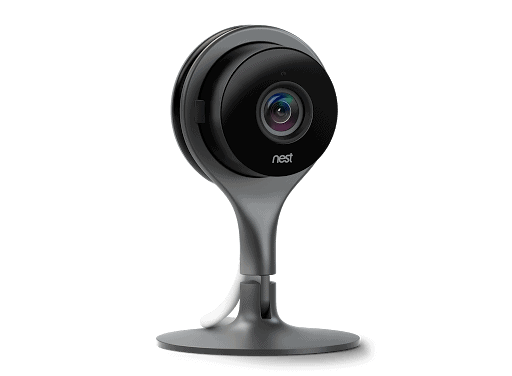
Valutazione dei redattori:
9.2 /10
Cosa ci piace
- Compatibile con Amazon Alexa e Google Assistant
- Storage cloud a prezzi accessibili
- Ha un video HD a 1080p, audio a due vie e una visione notturna a infrarossi eccellente
Quello che non ci piace
- Non ha il rilevamento di persone
- Prezzo costoso (> $ 200)
Linea di fondo
La fotocamera interna originale di Nest offre video HD 1080p, audio a due vie e visione notturna a infrarossi, tutte le caratteristiche che consideriamo essenziali. Inoltre, con Nest consapevole, abbiamo ottenuto 30 giorni di archiviazione cloud più il rilevamento della persona, per notifiche che contavano di più.
Contenuti: Panoramica Funzionalità Design Setup abbonamenti APP Confronti
Nota: mentre Google vende ancora il nest cam interno, hanno rimosso il nido sicuro dalla disponibilità per l’acquisto.
Il nest cam interno è nido’S Camera interna originale, attualmente al prezzo di $ 199. Per gli utenti con un budget limitato, IT’S certamente non la fotocamera più economica in circolazione, ma è un buon prezzo considerando le caratteristiche. Permettere’s Comincia con la recensione originale della fotocamera interna ora.
- Lavora con Alexa, Google Assistant e Philips Hue Lights Bulbs
- Rilevamento della persona disponibile con abbonamento a conoscenza del nido
- 1080p video HD, visione notturna a infrarossi e audio a due vie
Nest Cam Indoor Dispone di rottura
| Campo visivo | 130 ° |
|---|---|
| Risoluzione | 1080p |
| Ingrandisci | 8x |
| Audio a due vie | SÌ |
| Registrazione 24/7 | SÌ |
Valutazione del redattore
Valutazione complessiva
- Camera Nest più economica a $ 199
- Display video HD 1080p
- Funziona con Alexa, Google Assistant, Chromecast, Fire TV e Philips Hue Lights labo
Panoramica
L’interno della Nest Cam può essere migliore per alcune persone più di altre.
Chi noi’d Consiglio
- Qualcuno negli ecosistemi Amazon o Google Smart Home
- Chiunque desideri un cloud storage a prezzi accessibili
- Una persona che desidera video HD 1080p, audio a due vie e eccellente visione notturna a infrarossi
Chi non avremmo fatto’raccomandare
- Qualcuno che vuole il rilevamento della persona incluso
- Chiunque desideri un prezzo inferiore a $ 200
Le migliori alternative indoor di Nest Cam
Dato che il nest cam interno è ora completamente fuori da Google’s rotazione, ci pensiamo’è meglio trovare alternative. Certo, lì’S The Google Nest Cam (cablato, interno) e la Nest Cam (batteria) dallo stesso marchio, ma se si desidera espandere il tuo orizzonte, ci sono alcune alternative per interni Nest cam.
Valutazione del redattore:
9.6 /10
Valutazione del redattore:
9.5 /10
Valutazione del redattore:
8.3 /10
Caratteristiche
Come se facciamo tutte le telecamere di sicurezza, mettiamo la Nest Cam interni attraverso la sicurezza.org’s Caratteristiche necessarie Test.
Qualità video
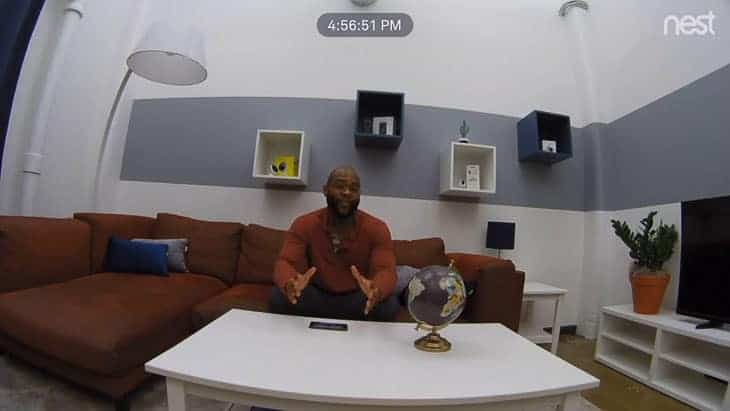
Nest Cam Indoor ha un video HD da 1080p, lo standard del settore, oltre a un ampio campo visivo di 130 gradi. Gli utenti saranno in grado di ingrandire otticamente otto volte per i dettagli più piccoli, il che è impressionante.
Audio
L’interno Nest Cam ha l’audio a due vie tramite un altoparlante e un microfono. Ciò significa che gli utenti possono effettivamente parlare attraverso il nest cam interno attraverso l’app Nest in remoto, utile per fermare le intrusioni mentre loro’ricorrere o semplicemente comunicare con un membro della famiglia.
Visione notturna
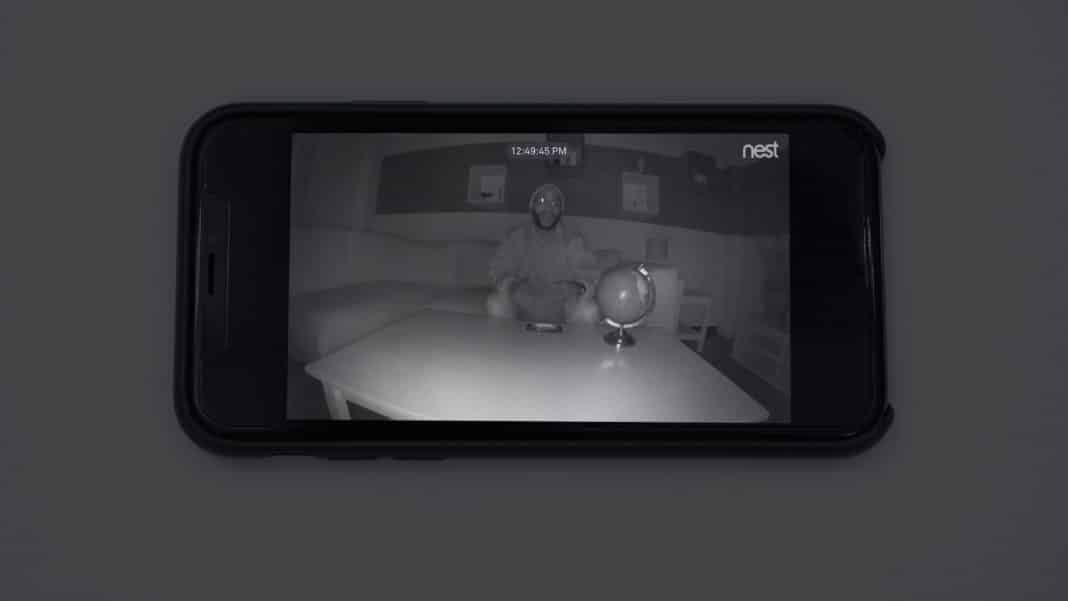
La Nest Cam Indoor ha una visione notturna a infrarossi da otto sensori a LED, rendendo la visione molto chiara di notte.
Magazzinaggio
Uno svantaggio del nest cam interno è’S Mancanza di spazio di archiviazione locale. Mentre lì’S No Slot Per una scheda Micro-SD, Nest offre agli utenti tre ore di archiviazione cloud in casa. Oltre a ciò, loro’Dovrei pagare $ 6 al mese o $ 60 all’anno per 30 giorni di spazio di archiviazione cloud o $ 12 al mese o $ 120 all’anno per 60 giorni.
| Nido libero | Nido consapevole | Nest consapevole plus | |
|---|---|---|---|
| Storia video dell’evento | 3 ore | 30 giorni | 60 giorni |
| Storia video 24/7 | 0 | 0 | 10 giorni |
| Prezzo mensile | $ 0 | $ 6 | $ 12 |
| Prezzo annuale | $ 0 | $ 60 | $ 120 |
| Risparmio annuali | N / A | $ 12 | $ 24 |
Nest Lasciaci filmare Livestream, ricevere avvisi di movimento e controllare il nostro nest cam interno gratuitamente. Scopri di più sul loro Opzioni di abbonamento su Amazon.
Integrazioni della piattaforma intelligente
Dato che Google possiede Nest, It’non sorprende che il nest cam interno funzioni con Google Assistant, la società’S Assistente vocale. Ma funziona anche con Alexa e con lampadine intelligenti di Philips Hue, consentendo azioni automatizzate come far spegnere le luci del soggiorno quando il nest cam interno è armato. Permettere’SE VEDERE ESATTAMENTE come gli utenti possono controllare il nest cam interno con le loro voci da sole.
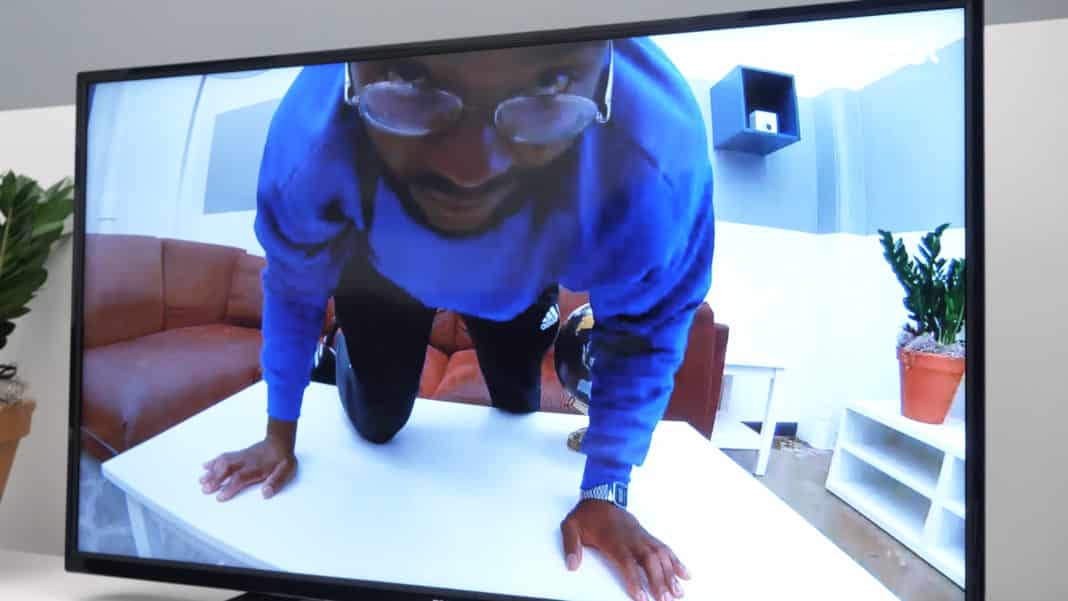
Alexa
Gli utenti saranno in grado di mostrare filmati dal Nest Cam interno nel loro spettacolo Echo, Echo Spot e Fire TV. Ecco alcuni comandi di esempio:
- Alexa, mostra la telecamera del soggiorno.
- Alexa, nascondi la telecamera per la camera da letto.
Assistente di Google
Quelli nell’ecosistema di Google Smart Home saranno lieti di poter giocare a filmati Nest Cam su Google’S Smart display come Nest Hub e Nest Hub Max, oltre a lanciarlo su Smart TV tramite Chromecast. Ecco i comandi che possono essere utilizzati con il nest cam interno:
- Ehi Google, riproduci la telecamera del soggiorno sulla TV della cucina
- Hey google, lancia la mia fotocamera per la camera da letto sul nido max
Intelligenza artificiale
Mentre il nest cam interno non lo fa’T Avvisi di qualsiasi funzionalità di intelligenza artificiale (AI), gli utenti possono acquistare il rilevamento della persona tramite Nest A conoscenza. Il rilevamento della persona significa che la fotocamera non lo fa’t Avvisrare gli utenti di qualsiasi movimento che la loro Nest cam cattura. Piuttosto, loro’sarà avvisato solo se il nest cam interno rileva una persona, che si presenta per le notifiche che contano di più.
Nest consapevole fa un ulteriore passo avanti con avvisi di faccia familiari. Nel tempo, la fotocamera inizierà a riconoscere alcuni volti, che l’utente può nominare nell’app Nest. Gli utenti possono anche ricevere avvisi per cani e avvisi di persona che parlano, rendendo una fotocamera intelligente che’è davvero intelligente.
Recensione del video
La nostra recensione video di Nest Cam Indoor mostra agli utenti esattamente come appare il filmato della fotocamera durante il giorno e di notte, oltre a dettagliare l’audio, le integrazioni della piattaforma intelligente, l’installazione e altro ancora.
L’interno Nest Cam fornisce una semplice sicurezza che ha vinto’t rompere la banca. Vederlo da solo su Amazon.
Progetto
Ora che noi’Ve oltre il nest cam interno’Caratteristiche S, Let’s parlare un po ‘di più del suo design.
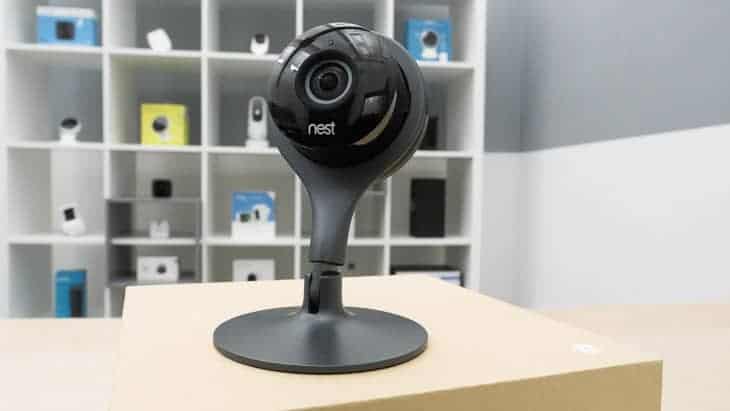
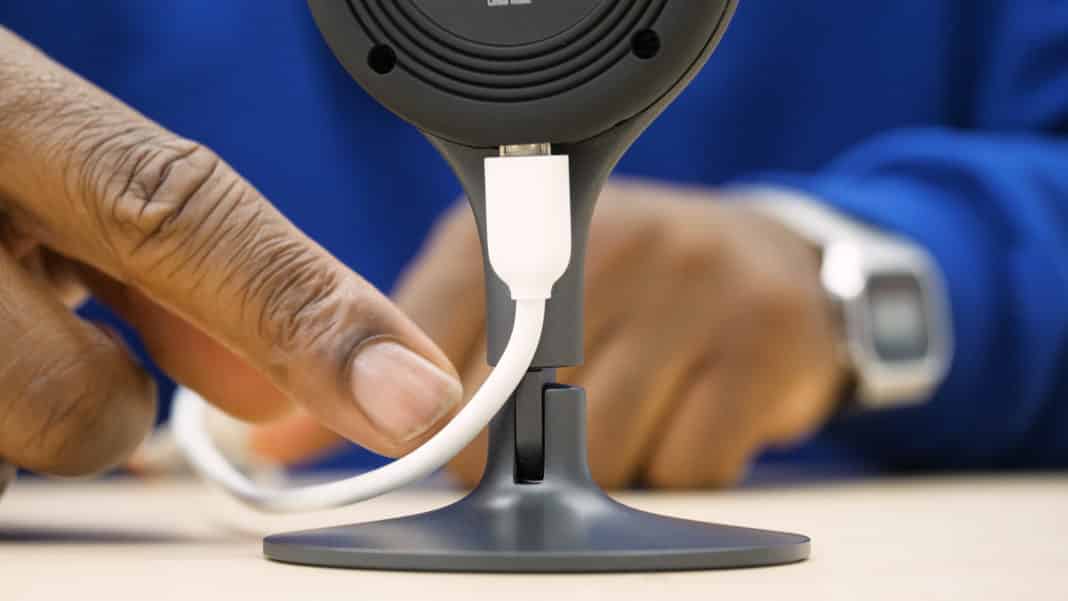
L’interno della Nest Cam deve essere collegato alla potenza, che dovrebbe’essere un problema come è’s una fotocamera interna. Tuttavia, alcune persone potrebbero preferire le telecamere wireless, rendendo il nest cam interno una scelta scadente.
Connettività
L’interno della Nest Cam dovrebbe essere collegato al Wi-Fi di casa. In caso contrario, gli utenti hanno vinto’essere in grado di utilizzare l’app Nest per filtrare il filmato, parlare attraverso l’audio a due vie e generalmente controllarla e monitorarla. Tuttavia, se l’utente acquista il monitoraggio professionale, loro’Saremo ancora in grado di utilizzare l’app Nest anche se il Wi-Fi fallisce, in quanto include il backup cellulare.
Come si comporta
I nostri esperti hanno testato il nest cam interno, quindi lascia’vedere quanto ha funzionato e quanto è stato facile configurare.
Come impostare le istruzioni
Nest ha istruzioni su come impostare le loro telecamere e collegarle all’app Nest sul loro sito Web. Ecco i primi passaggi:
- Scarica l’app Nest e crea un account, se non già fatto.
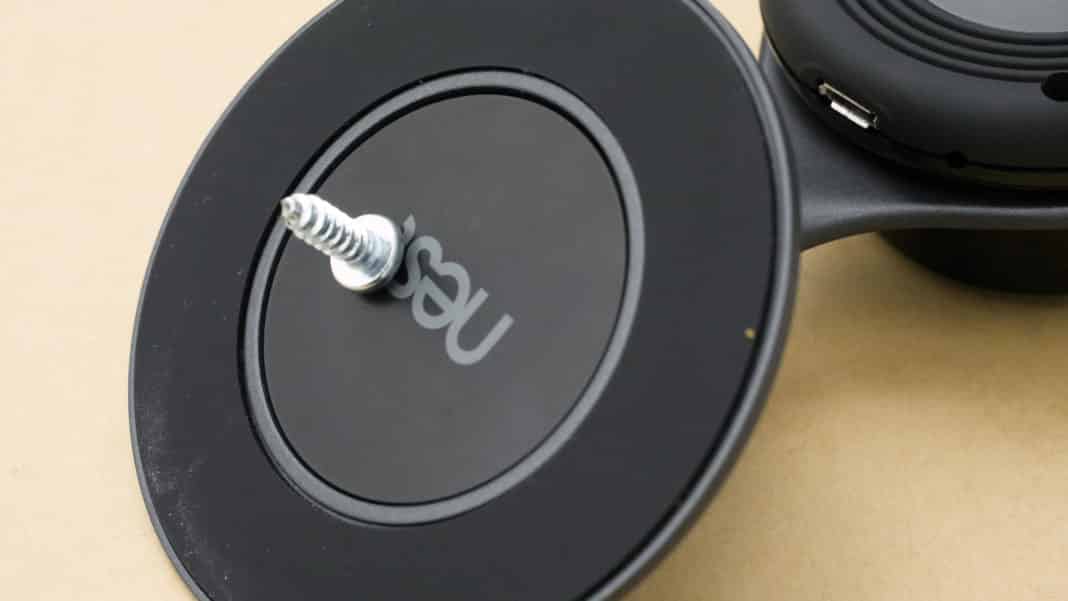
- Scansiona il codice QR Nella parte inferiore del nest cam interno e nominalo nell’app Nest per la sua posizione.
- Collega il nest cam interno e aggiungilo al wifi di casa.
Piani di abbonamento
Attualmente, gli utenti possono acquistare Nest A conoscenza della quantità di archiviazione cloud che sono’Ricevi: 30 giorni di archiviazione cloud per $ 6 al mese o $ 60 all’anno o 60 giorni di archiviazione cloud per $ 12 al mese o $ 120 all’anno. Gli utenti possono scegliere tra contratti mensili e flessibili che possono essere annullati in qualsiasi momento o contratti annuali, il che può far risparmiare agli utenti $ 12 o $ 24 all’anno.
Costi di monitoraggio professionale $ 19 al mese se l’utente desidera iscriversi per un contratto triennale o $ 29 al mese se il cliente desidera contrattare mensili. Come abbiamo detto, questo include il backup cellulare.
L’app Nest
Per ottenere il massimo dall’interno Nest Cam, scaricare l’app iOS o Android Nest è una necessità.
Caratteristiche
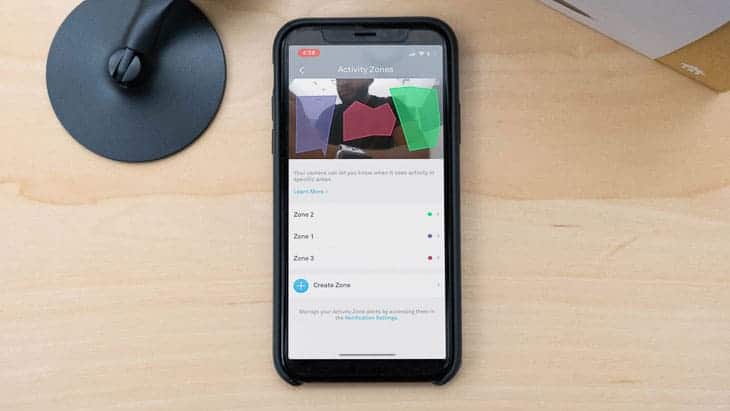
Attraverso l’app Nest, gli utenti saranno in grado di livellare filmati, parlare tramite audio a due vie, ricevere notifiche, visualizzare l’archiviazione del cloud, configurare integrazioni di piattaforma intelligenti e altro ancora.
Valutazione di Google Play Store
Attualmente, l’app Nest ha una valutazione di 4.2 su Google Play Store, che è quasi perfetto.
Valutazione del negozio Apple
Abbiamo testato il nest cam interno usando l’app Nest per iOS, che ha un 4 ancora migliore.Valutazione a 7 stelle. Questo è molto migliorato dall’ultima volta che abbiamo testato la fotocamera e la sua app, quindi noi’è felice di vedere che Nest lo ha migliorato e siamo d’accordo con l’elevata valutazione, poiché questa app è molto facile da usare.
Confronti
In questa sezione, noi’RE confrontando il nest cam interno con il nest cam iq all’aperto, il nest cam outdoor e Arlo Pro 2.
Nest cam interno vs. Nest cam iq indoor
Il QI Nest Cam Indoor è fondamentalmente una versione più avanzata di Nest Cam Indoor, che costa $ 299 rispetto a $ 199. Le telecamere hanno entrambe video HD a 1080p, campi di vista di 130 gradi e le stesse opzioni di archiviazione e integrazioni di piattaforma intelligenti. Tuttavia, il QI ha il doppio della quantità di sensori a LED rispetto al nest cam interno, rendendo la visione notturna a infrarossi due volte più impressionante, oltre alla capacità di ingrandire 12 volte in contrapposizione a otto. E con un diffusore sette volte più potente, il QI ha anche migliorato l’audio a due vie.
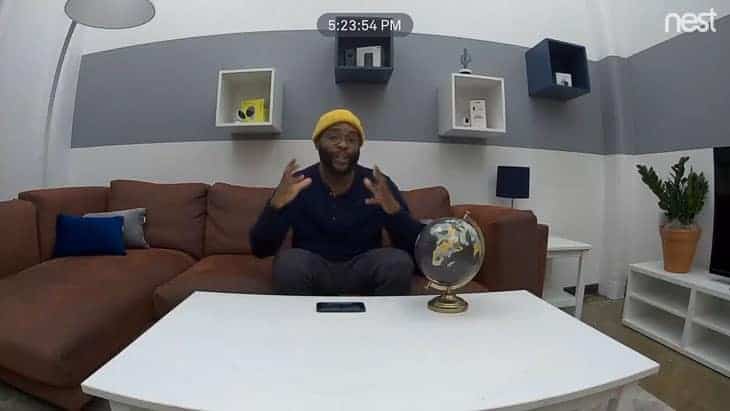
Infine, il QI Nest Cam IVor include il rilevamento della persona, a differenza del Nest Cam IVOR, e può essere wireless o collegato, mentre il nest cam interno è solo plug-in. Noi’D Consiglia gli utenti il QI Nest Cam IVor che desiderano le funzionalità video, visione notturna, audio e AI migliorate, ma il nest cam interno agli utenti più preoccupati di salvare i $ 100 extra. Per saperne di più, leggi la nostra recensione indoor Full Nest Cam IQ.
Nest cam interno vs. Nest cam all’aperto
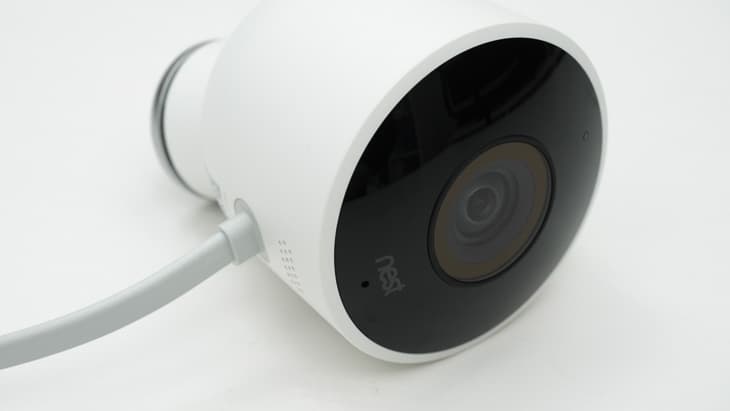
L’esterno Nest Cam è la fotocamera esterna originale di Nest. A differenza del nest cam interno, ha una valutazione IP di 65, il che significa’s resistente alle intemperie e può essere utilizzato a temperature da quattro a 104 gradi negativi Fahrenheit. Ma in termini di caratteristiche,’S abbastanza simile a Nest Cam Indoor, con esattamente lo stesso video, audio, visione notturna, opzioni di archiviazione, integrazioni della piattaforma intelligente e AI. Entrambe le telecamere si plugano, che potrebbe essere un problema per alcuni utenti che desiderano una fotocamera esterna wireless. Per ulteriori informazioni, leggi la nostra recensione di Nest Cam Outdoor.
Nest cam interno vs. Arlo Pro 2
A differenza del nest cam interno, Arlo Pro 2 può essere usato all’esterno a temperature da quattro a 104 gradi negativi Fahrenheit. Funziona anche con Alexa e Google Assistant oltre a IFTTT, Stringify e Apple HomeKit. Arlo Pro 2 ha anche archiviazione locale e sette giorni di archiviazione cloud gratuita, mentre Nest offre agli utenti solo tre ore gratuitamente.
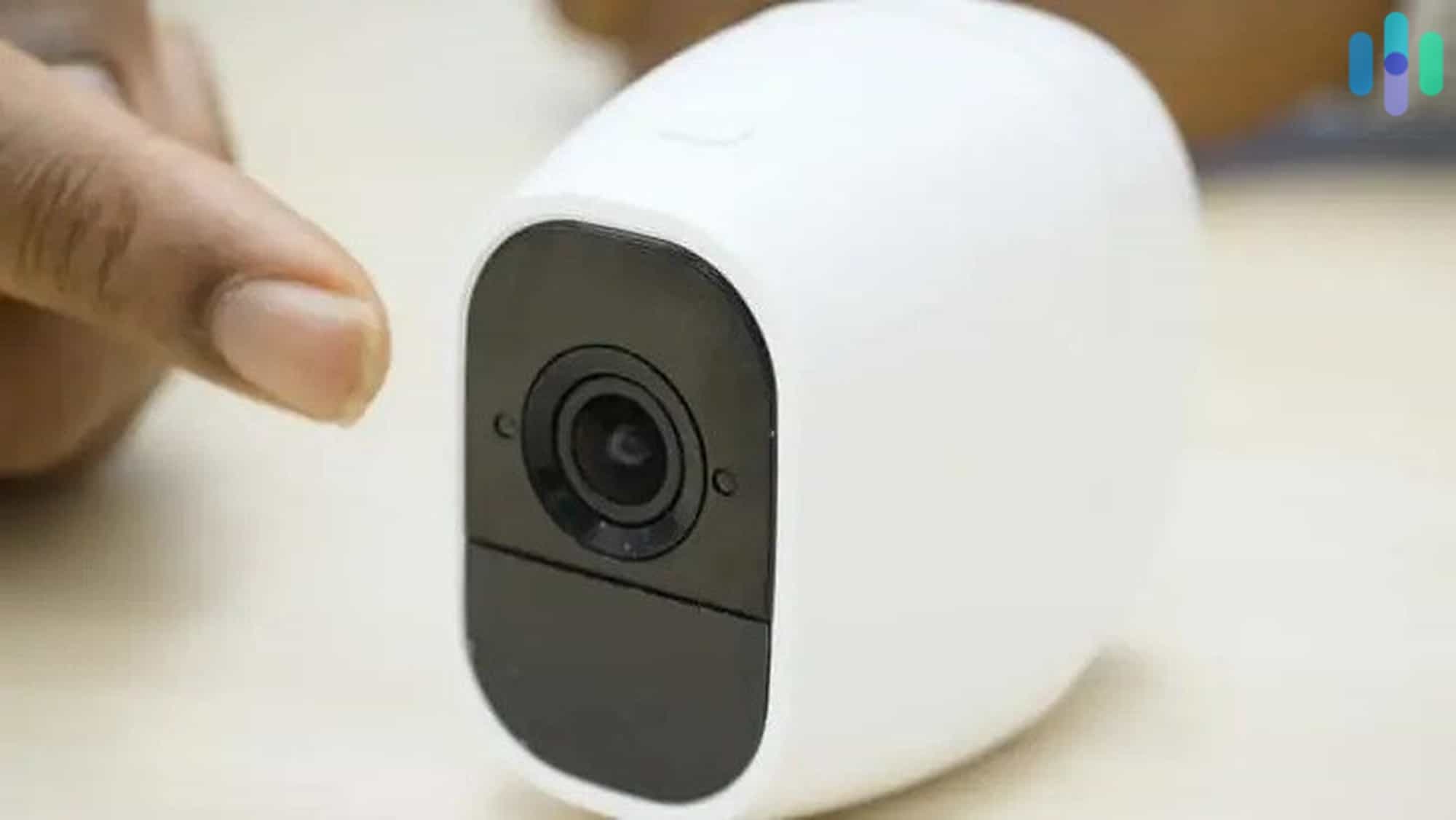
Entrambe le telecamere hanno video HD a 1080p, otto volte zoom, campi di vista di 130 gradi e visione notturna a infrarossi, sebbene non fossimo’t Super impressionato dall’Arb Pro 2’S Night Vision, Audio a due vie e rilevamento di persone disponibili per un costo aggiuntivo. Arlo Pro 2 è wireless con una durata della batteria da tre a sei mesi, mentre il nest cam interno si collega solo.
Infine, Arlo Pro 2 ha una sirena integrata che’s oltre 100 decibel, il tutto per un costo di $ 219.99. Nel complesso, noi’D Raccomanda Arlo Pro 2 per uso esterno, ma il nest cam per uso interno. Voglio sapere di più? Leggi il nostro confronto completo di Nest Cam Indoor vs. Arlo Pro 2.
| Nest cam interno | Arlo Pro 2 |
|---|---|
| Video HD 1080p | Video HD 1080p |
| 130 gradi Campo visivo | 130 gradi Campo visivo |
| Visione notturna a infrarossi | Visione notturna a infrarossi |
| Audio a due vie | Audio a due vie |
| Potenza plug-in | Carica batteria |
| Nessuna sirena | 100 Sirena di decibel |
| Visione notturna a infrarossi | Visione notturna a infrarossi |
| Nessun spazio di archiviazione locale | Memoria locale |
| 3 ore di archiviazione cloud gratuita, 30-60 ore con abbonamento Nest consapevole | 7 giorni di archiviazione cloud gratuita, 30-60 giorni con abbonamento Arlo intelligente |
| Alexa, Google Assistant e Philips Hue Lighting Smart Home Integration | Alexa e Google Assistant Smart Home Integration |
| Rilevamento della persona con nido consapevole | Rilevamento della persona disponibile con abbonamento Arlo Smart |
| Riconoscimento facciale con Nest A conoscenza | Nessun riconoscimento facciale |
| $ 199 | $ 219 |
Servizio Clienti
Qui’s le informazioni su come mettersi in contatto con il nido’S team di assistenza clienti.
Numero di telefono
Chiama Nest al numero 1-855-469-6378 per ottenere supporto per telefono.
Mentre il supporto Nest manca di un’e -mail diretta, gli utenti possono contattare tramite Twitter e Facebook Messenger.
Centro di aiuto online
Il modo migliore per raggiungere il nido è guardare il proprio centro di supporto online, che ha linee guida davvero dettagliate su ciascun prodotto e un forum della comunità. La maggior parte delle domande può essere data risposta tramite il centro di aiuto online, nella nostra esperienza.
Chat dal vivo
Per le risposte più rapide, porre domande di supporto rispetto all’opzione di chat live sul loro sito Web.
La nostra esperienza di contatto con il supporto
Quando non potevamo’T Trova le nostre risposte sul nido’S Online Support Center, siamo stati costretti a utilizzare la chat live o la linea telefonica. Sfortunatamente, il supporto del telefono era piuttosto scarso. Il nostro rappresentante non è stato’sembra essere molto ben informato sui prodotti nido in generale e sapevano tanto quanto sul sito Web, sconfiggendo lo scopo della linea telefonica stessa.
Valutazioni di Amazon
L’interno Nest cam ha attualmente un 4.1 punteggio su cinque stelle su Amazon, il che è davvero buono. Tuttavia, quando abbiamo cercato “Servizio Clienti,” Abbiamo scoperto che la maggior parte delle recensioni era una stella. Un utente si è lamentato della riga del telefono in modo specifico,
“Nel corso degli ultimi 5 giorni, io’Ve ha chiamato il supporto del nido 3 volte per telefono e sono rimasto in attesa per un totale di 3 ore e non sono mai riusciti. Li ho contattati su Twitter ma mi hanno detto che dovevo chiamare per telefono. Il loro dipartimento di supporto non ha un indirizzo email – o se lo fanno, non’t pubblicizzarlo ..”
Sfortunatamente, questo ha eguagliato la nostra esperienza con il nido’S Linea telefonica, che dovrebbe essere utilizzata come ultima risorsa solo dopo le opzioni online.
FAQ INDIMATI NEST CAM
Non è richiesta la commissione mensile per il nest cam. Tuttavia, se acquisti Nest a conoscenza, tu’Ottieni ulteriori cloud Storage Plus Person Detection, Dog che abbaiano avvisi, avvisi di persona che parla, riconoscimento facciale e zone di attività. 30 giorni di archiviazione cloud costano $ 6 al mese o $ 60 all’anno, mentre 60 giorni costano $ 12 al mese o $ 120 all’anno, aggiungendo una cronologia video 24/7 per l’avvio.
L’interno Nest Cam non è wireless. Piuttosto, deve essere collegato all’energia per funzionare. Tuttavia, l’Indoor del QI Nest Cam può essere wireless o plug-in.
Il nest cam interno, nido’S Camera interna originale, costa $ 199. Il QI Nest Cam IQ Indoor, l’ultima versione della loro fotocamera interna, costa $ 299. Ci sono anche costi separati e opzionali per lo stoccaggio, funzionalità di intelligenza artificiale avanzata e monitoraggio professionale.
Le telecamere di nido dovrebbero essere collocate in un’area centrale a livello del suolo o case, come un corridoio principale o un soggiorno. Assicurati loro’re posizionato vicino a una presa di corrente, poiché il coperto di nest cam deve essere collegato. Dovrebbero anche essere in un’area con una forte connessione Internet.
Le telecamere Nest possono essere utilizzate senza abbonamento. L’utente sarà comunque in grado di filtrare le riprese, controllare gli stati, ricevere notifiche e controllare le loro telecamere nidificanti in remoto tramite l’app Nest. Tuttavia, gli utenti riceveranno solo tre ore di archiviazione cloud senza abbonamento.
Le telecamere di nest valgono i soldi. Sono in cima al loro gioco in termini di video, audio, visione notturna, integrazioni della piattaforma intelligente e intelligenza artificiale. Ma per un utente con un budget, le telecamere Nest originali, il Nest Cam Indoor e la Nest Cam Outdoor, sono un’opzione migliore rispetto al Nest Cam IQ Indoor e Nest Cam IQ Outdoor.
Recensione indoor di Google Nest Cam
Deanna McCormack è una scrittrice di bellezza, genitorialità e stile di vita che ha scritto per Bustle, Byrdie, Theeverymom.com e altro ancora.
Aggiornato il 15 novembre 2019
Google Nest Cam interno

- Telecamera di alta qualità
- Setup di cinque minuti
- Grande design moderno
- Rilevamento del movimento intelligente
- Pesante
- Costoso, inoltre hai bisogno di un abbonamento
- Deve essere collegato in ogni momento
Linea di fondo
Semplice da configurare ovunque nella tua casa, il Google Nest Cam Indoor ti dà un accesso immediato al video in diretta 24 ore su 24, 7 giorni su 7 in HD sbalorditivo, anche al buio. Con audio a due vie e un’app facile da navigare, puoi’non sbagliare con questa fotocamera elegante per la sicurezza interna completa.
Acquista su Amazon Buy su Walmart
Google Nest Cam interno

Acquista su Amazon Buy su Walmart
In questo articolo
Abbiamo acquistato il Google Nest Cam Indoor in modo che il nostro revisore di esperti potesse testarlo e valutarlo a fondo. Continua a leggere per la nostra revisione completa del prodotto.
Negli ultimi anni, la tranquillità che arriva con la sicurezza domestica è diventata una priorità per molte famiglie. Con telecamere di sicurezza fai-da-te affidabili come Google Nest Cam Indoor, puoi ottenere tutte le funzionalità che desideri (e altro) a un prezzo relativamente equo con appena qualsiasi configurazione. Il nest cam interno, in particolare, è progettato per adattarsi perfettamente al tuo stile di vita e semplificare il monitoraggio delle attività quotidiane a casa (come la consegna del pacco, un sonnellino o l’arrivo del tuo cane Walker)’non per dirlo’è meno qualificato per aiutarti a proteggere la tua casa mentre tu’essere fuori città.
Con le notifiche a due vie, video in diretta 24 ore su 24, 7 giorni su 7 e intelligenti, puoi essere avvisato delle interruzioni a casa all’istante, indipendentemente da dove ti trovi. Abbiamo testato la Nest Cam nella nostra casa per oltre due settimane, prima in nostro figlio’S Play Area e poi nella nostra parte anteriore, valutando il movimento e la sensibilità del suono, la qualità del microfono, le funzionalità dell’app, la memoria e la qualità della fotocamera.

Processo di configurazione: potrebben’essere più facile
Fuori dalla scatola, il nest cam interno è molto facile da configurare. Per iniziare, abbiamo scaricato l’app Nest e creato un account Nest. Quando l’abbiamo fatto, abbiamo ricevuto una prova gratuita di 30 giorni di Nest, Nest’S Articotazione Servizio di abbonamento. L’app Nest è disponibile su dispositivi iOS e Android e ha una console basata sul Web per gli utenti PC. Abbiamo quindi collegato la nostra Nest Cam a una presa di corrente. Per collegare i due, abbiamo seguito le istruzioni sull’app e abbiamo scansionato la fotocamera tramite un QR sul retro. Una volta che la fotocamera era connessa, potevamo facilmente vedere il video in diretta della nostra porta e siamo riusciti a utilizzare l’audio a due vie. Come ho detto, la configurazione era molto facile.
Ci siamo davvero sentiti come se lo facessimo’mi manca qualcosa che accade nella nostra casa e allo stesso tempo, non lo ha fatto’è necessario ordinare una tonnellata di ‘Niente’ Clip per arrivare all’azione.
La fotocamera stessa è attraente e ben progettata. L’elegante fotocamera nera fa clic in una base di metallo spazzolata robusta che si collega magneticamente al supporto (o a qualcosa di metallico). Se non montati, la fotocamera e la base sembrano fantastiche su uno scaffale o mobili e potrebbero anche connettersi a un treppiede.
La base è abbastanza pesante da vincere’t inclinare sopra, non importa come si angoli la fotocamera. Tuttavia, questo potrebbe essere visto come una caratteristica negativa poiché potrebbe rappresentare un pericolo per un bambino se cadesse dal monte. A parte questo, abbiamo adorato quanta flessibilità ottieni con questa fotocamera in termini di posizionamento. L’intera cosa ruota e inclina in qualsiasi direzione, in modo da poter davvero personalizzare la tua configurazione. Si collega (e rimane collegato) con un cavo USB bianco morbido lungo 10 piedi.

Compatibilità: si collega perfettamente a un’app esteticamente piacevole
Collegare la nostra fotocamera all’app Nest era semplice e l’app stessa è ben progettata e facile da usare. In effetti, l’app Nest è probabilmente uno dei principali motivi per cui abbiamo adorato così tanto questa telecamera di sicurezza. L’app funziona con tutti i dispositivi nella gamma Nest Home, il che semplifica le cose se si dispone del sistema completo o si desidera aggiungere altri prodotti.
Dall’app, puoi visualizzare il video in diretta in qualsiasi momento, ingrandire, utilizzare l’audio a due vie e controllare le impostazioni come quando e dove si desidera ricevere notifiche. Esso’s anche dove potremmo controllare il nostro abbonamento a conoscenza del nido. Con Nest consapevole, siamo stati in grado di visualizzare e archiviare video da un certo numero di giorni passati, come determinato dall’utente. Nest consapevole ha anche dato alla nostra camme Nest alcune funzionalità extra come il movimento avanzato e il rilevamento del suono e le zone di attività.
L’app Nest Super-Intuitive è probabilmente uno dei motivi principali per cui abbiamo adorato così tanto questa telecamera di sicurezza.
Con il suo rilevamento intelligente e le zone di attività predeterminate, la fotocamera del nido può decifrare accuratamente il movimento e i fattori scatenanti ed è in grado di dire se si trattava di una persona, oggetto o suono. Con Nest consapevole, ottieni meno falsi trigger e ulteriori informazioni su cosa’sta accadendo a casa tua. Mentre stavamo testando il nest cam, ci è piaciuto che non abbiamo fatto’T riceve una notifica per ogni piccolo movimento, poiché potrebbe dire la differenza tra un suono e una persona che cammina. Certo, avevamo ancora un facile accesso a ogni grilletto (grande o piccolo) che era avvenuto nelle ultime tre ore tramite l’app. Abbiamo usato lo intelligente “Zone di attività” Quando si testano la fotocamera nel nostro foyer anteriore in modo da essere avvisati solo di qualsiasi azione alla porta.
Potremmo facilmente visualizzare i videoclip registrati scorrendo attraverso un elenco del giorno’S “eventi” e scarica quelli che volevamo mantenere. È stato anche facile condividere le clip o compilarle in un timelapse. Potremmo salvare le clip sul rollio della fotocamera sui nostri telefoni o condividere tramite un link. L’app Nest offre anche incredibili impostazioni di casa e via. Attivando l’impostazione in trasferta (o consentendo all’app di utilizzare la posizione per decidere quando sei via), è possibile impostare il sistema in modo che la fotocamera e altri dispositivi si accendono solo quando nessuno è a casa.
Ci sono anche molti prodotti non più importanti che funzionano con l’app Nest e Cam, come Fitbit, Google Home o Yale Keyless Entry System. Puoi vedere l’elenco completo qui. Abbiamo collegato le nostre lampadine Smart Philips e le imposti per spegnere quando abbiamo lasciato la casa.

Intervallo: non un fattore
Dal momento che il nest cam interno è solo una fotocamera, dopo la configurazione iniziale non abbiamo fatto’deve davvero preoccuparsi della gamma o della connettività Wi-Fi. Se sia il tuo router Wi-Fi che Nest Cam sono nella stessa casa, dovrebbe funzionare perfettamente. Il nostro ha fatto. Con l’app Nest, potremmo facilmente regolare e visualizzare la fotocamera’Siemi S mentre eravamo fuori casa o fuori dalla nostra gamma Wi-Fi. Potremmo anche impostare un programma in base alla nostra normale attività (cosa che abbiamo fatto).

Camera, video e qualità del suono: super-intelligente con funzionalità ad alta tecnologia
È possibile registrare e visualizzare il video dall’interno Nest Cam in tre diverse impostazioni: 360, 720 e 1080 HD e IT’s coerente in tutti e tre. Ha anche una vista grandangolare di 130 gradi e una visione notturna migliorata. La qualità della telecamera è davvero sorprendente e l’abbiamo trovata altrettanto chiara in aree ben illuminate come nelle aree in condizioni di scarsa illuminazione o di notte.
La vista angolare è stata una grande caratteristica poiché ci ha permesso di vedere cosa stava succedendo ai bordi della telecamera così come al centro. Per dare un’occhiata più da vicino a una certa persona, oggetto o area, potremmo usare lo zoom 8x semplicemente pizzicando le dita sullo schermo sulla nostra app. Se preferisci, è possibile bloccare la fotocamera ingrandita in una determinata area con una modalità chiamata miglioramento.
Dato che abbiamo usato questa fotocamera per interagire con nostro figlio mentre siamo via, abbiamo adorato l’alta qualità del video e del suono.
L’audio a due vie e la qualità del suono su questa fotocamera sono piuttosto chiari, anche se non molto rumorosi. Se tu’Remunicando spesso, potresti optare per un sistema di altoparlanti migliore, ma abbiamo trovato il nido utile per le nostre esigenze e abbiamo avuto conversazioni avanti e indietro con la nostra tata e dog walker.
Ancora una volta, l’app Nest è la stella dello spettacolo quando si tratta di questo sistema’s fotocamera e video perché’s così facile modificare le impostazioni e visualizzare le clip registrate in una semplice vista sequenzie. Ci siamo davvero sentiti come se lo facessimo’mi manca qualcosa che accade nella nostra casa e allo stesso tempo, non lo ha fatto’è necessario ordinare una tonnellata di ‘Niente’ Clip per arrivare all’azione. Il rilevamento del movimento ha un leggero ritardo, che ci aspettavamo, ma non è stato’T influisce sul nostro utilizzo.
Dato che abbiamo usato questa fotocamera per interagire con nostro figlio mentre siamo via, abbiamo adorato l’alta qualità del video e del suono. Non è stato’mi sento come un lavoro ingrato usare la fotocamera e l’app per tutto il giorno per vedere e salutare il nostro bambino e il nostro cane. Sia io che mio marito abbiamo avuto accesso all’app (con diverse impostazioni di notifica) ed è stato facile per noi condividere eventuali clip divertenti o adorabili con la famiglia e gli amici.

Potenza: rimane collegati
Il nest cam interno rimane collegato in ogni momento, quindi non abbiamo mai dovuto preoccuparci della durata della batteria. Il cavo limita sicuramente le opzioni di posizionamento e di montaggio per questa fotocamera, e non abbiamo fatto’Adoro il fatto che fosse bianco invece di nero come il resto della fotocamera e montare. Preferiremmo sicuramente una fotocamera wireless poiché dà maggiore flessibilità in termini di dove metterla, ma non abbiamo fatto’mi dispiace troppo. Naturalmente, avere la fotocamera collegata in ogni momento è ciò che gli consente di registrare video in diretta 24 ore su 24, 7 giorni su 7.
Prezzo: costoso e richiede un abbonamento mensile
Il costo iniziale della Nest Cam interno è piuttosto alto considerandolo’non è estremamente versatile e puoi ottenere alcune delle stesse funzionalità da altre telecamere a un prezzo inferiore. Voi’è decisamente pagato per il marchio Nest e l’app’S capacità di controllare altri dispositivi intelligenti. Tuttavia, ci è piaciuto quanto il dispositivo è stato elegante e alto.
Per utilizzare Nest Cam, è anche necessario acquistare un abbonamento a conoscenza del nido, che viene fatturato mensilmente. Ci sono tre opzioni a tre prezzi, a seconda del livello di archiviazione desiderato. La commissione mensile rende questa fotocamera piuttosto costosa, ma se hai intenzione di comunicare e controllare regolarmente le persone che entrano e usciranno da casa o in ufficio, potrebbe valerne la pena.
Concorrenza: lievi differenze, meno costi annuali
Google Nest Cam IQ Indoor: Per quasi il doppio del prezzo della normale Nest Cam, puoi passare al QI. Ha un migliore zoom, riconoscimento facciale per avvisi di movimento più intelligenti e altoparlante integrato e potrebbe valere la pena di investimento in anticipo se si prevede di pagare per un po ‘di tempo mensile per un po’.
Arlo Q: Arlo Q ha una fotocamera di monitoraggio interno 24/7 a prezzi simile con la maggior parte, se non con tutte le stesse funzionalità. L’unica cosa che ha quel nido non lo fa’T? Un’opzione gratuita per lo stoccaggio che elimina il costo mensile del nido consapevole.
Amazon Cloud Cam: A un prezzo leggermente più economico con specifiche simili, la camma cloud di Amazon potrebbe essere la tua scelta se il costo è la tua preoccupazione principale e non’mi dispiace sacrificare alcune funzionalità sulla fotocamera e nell’app.
Verdetto finale
Fallo!
La Google Nest Cam Indoor (che richiede meno di cinque minuti per configurare e abbinare l’app Nest intuitiva e di facile utilizzo) è una fotocamera interna di alta qualità che ti farà sentire sicuro, protetto e connesso. Mentre il costoso piano di abbonamento è un po ‘di svolta, il dispositivo offre l’opzione per la registrazione continua 24/7, la visione notturna e l’audio a due vie, per non parlare della possibilità di connettersi ad altri dispositivi intelligenti intorno alla tua casa.
Specifiche
- Nome prodotto Nest Cam interno
- Marchio di prodotto Google
- Prezzo $ 199.00
- Peso 7.1 oncia.
- Dimensioni del prodotto 2.8 x 2.8 x 4.5 in.
- Colore nero
- Solo tempo interno
- Ingresso 100–240 V AC 0.2a
- Dc-output 5vdc 2.0a
- Ingresso della fotocamera 5VDC 1.0a
- Fotocamera ⅓-in. Sensore da 3 megapixel con milioni di colori e zoom digitale 8x
- Video H.264 codifica, fino a 1080p (1920 x 1080) a 30 fotogrammi/sec
- Campo visivo 130 ° diagonale
- Visione notturna 8 LED a infrarossi ad alta potenza (850 nm) con filtro a taglio IR
- Che cosa’S Incluso 1 telecamera interna IQ di Google Nest Cam, 1 cavo di alimentazione + adattatore e 1 guida di avvio rapido.
- Garanzia 2 anni, limitato