


Il ripristino del mio router cambia il mio IP?
Il ripristino del mio router cambia il mio IP?
Inoltre, alcuni utenti si lamentano di questo non funziona come previsto sui loro computer. La risposta può variare a seconda del router e del dispositivo.
Quante volte dovresti riavviare il tuo router?
Sapere quando riavviare il tuo router in modo da poter mantenere una connessione Internet sana e rapida.
Non esiste una regola definitiva per la frequenza con cui dovresti riavviare il router o il gateway wireless. Idealmente, dovresti riavviare almeno una volta al mese per cancellare la memoria e aggiornare le connessioni.
Ma non confondere il termine “riavvio” con “reset”: non sono gli stessi. Un “riavvio” riavvia semplicemente il tuo router wireless, mentre un “reset” ripristina il router alle sue impostazioni di fabbrica predefinite. Ti consigliamo di eseguire un ripristino solo se stai risolvendo i problemi e il riavvio non funziona.
Spiegheremo come riavviare il tuo router e perché dovresti. Spiegheremo anche come eseguire un ripristino di fabbrica se la risoluzione dei problemi arriva a quel punto.
Stai riavviando il tuo router per migliorare la tua velocità?
Potrebbe essere necessario un piano Internet migliore se hai una connessione lenta. Inserisci il tuo codice postale qui sotto per vedere cosa è disponibile nella tua area.
Come riavviare il tuo router
Il riavvio del router o del gateway wireless (una combinazione router/modem) è facile e spesso necessario se si verificano rallentamenti su Internet, in particolare sulle connessioni Wi-Fi.
Esistono tre opzioni per il riavvio del router:
Opzione 1: ciclo di alimentazione Il tuo router
Un modo per riavviare il router è tirare la spina. Non lo farai del male, in effetti, il ciclismo di potenza è una soluzione migliore e più veloce rispetto all’utilizzo dell’app o del backend basato sul web. Perché? Perché stai permettendo alla scheda madre del router di drenare l’eventuale elettricità rimanente e il rilascio dei dati memorizzati nella memoria del sistema. Questo metodo generalmente risolve il problema della connessione.
Passo 1: Scollegare il cavo di alimentazione dalla presa elettrica.
Passo 2: Aspetta 30 secondi.
Passaggio 3: Collegare il cavo di alimentazione nella presa elettrica.
Opzione 2: utilizzare l’app mobile del router
Molti moderni router e gateway wireless ora forniscono app mobili per gestire la tua rete wireless, creare una rete Wi-Fi ospite e modificare alcune impostazioni. Queste app in genere includono anche un pulsante da qualche parte all’interno delle impostazioni che è possibile toccare per riavviare il dispositivo.
Esempio: usa l’app Linksys
Dalla schermata principale, fai quanto segue:
Passo 1: Tocca l ‘”hamburger” Icona del menu Situato nell’angolo in alto a sinistra.
Passo 2: Rubinetto Amministrazione di rete.
Passaggio 3: Clicca il Riavvia router pulsante.
Hai un gateway wireless?
Probabilmente vedrai un pulsante che legge l’attrezzatura di riavvio o qualcosa di simile. Ad esempio, troverai questo pulsante nell’app My Spectrum di Spectrum quando tocchi i servizi seguiti dal modem.
Opzione 3: utilizzare l’interfaccia Web del router
I router autonomi e i gateway wireless forniscono un’interfaccia Web a cui è possibile accedere utilizzando qualsiasi browser. Basta accedere e riavviare il dispositivo all’interno delle impostazioni.
Tuttavia, i produttori di router utilizzano interfacce Web diverse, quindi le istruzioni per un router potrebbero non applicarsi a uno diverso. Ma dopo aver testato dozzine di router, possiamo tranquillamente dire che puoi trovare l’opzione di riavvio elencata in Avanzate O Amministrazione, A seconda del modello.
Esempio: riavvia un router Linksys
Passo 1: Apri un browser Web e inserisci l’indirizzo Web o IP del router. Linksys stampa l’indirizzo web su un’etichetta bloccata in fondo ai suoi router.
Passo 2: Immettere il nome utente e la password per accedere.
Passaggio 3: Clic Risoluzione dei problemi elencate nelle impostazioni del router visualizzate a sinistra.
Passaggio 4: Clicca il Diagnostica scheda.
Passaggio 5: Clicca il Riavvia router link visualizzato sotto Ricomincia.
6 motivi per cui dovresti riavviare il tuo router
Un router è un computer in miniatura con un processore, memoria di sistema e spazio sufficiente per ospitare il sistema operativo. Il suo compito è assegnare indirizzi a tutti i dispositivi e instradare il traffico Internet a tali indirizzi. È l’unico dispositivo rivolto al pubblico nella tua rete domestica, mentre tutti i tuoi computer, tablet, console e altri dispositivi capaci di Internet “si nascondono” dietro di esso.
Detto questo, ci sono molte ragioni per cui dovresti riavviare il router di tanto in tanto.
Motivo n. 1: il tuo router è a bassa memoria del sistema
Quando il tuo router si avvia, il processore getta tutto ciò di cui ha bisogno nella memoria del sistema. Pensa alla memoria del sistema come una cella di tenuta temporanea e un graffio. Ad un certo punto, tutti quei dati giocoleria non solo logorano il processore, ma riempie anche la capacità della memoria.
Il ripristino del mio router cambia il mio IP?
Inoltre, alcuni utenti si lamentano di questo non funziona come previsto sui loro computer. La risposta può variare a seconda del router e del dispositivo.
Quante volte dovresti riavviare il tuo router?
Sapere quando riavviare il tuo router in modo da poter mantenere una connessione Internet sana e rapida.
Là’non è una regola definitiva per la frequenza con cui dovresti riavviare il router o il gateway wireless. Idealmente, dovresti riavviare almeno una volta al mese per cancellare la memoria e aggiornare le connessioni.
Ma Don’T confondere il termine “riavviare” con “Ripristina”-Essi’non è lo stesso. UN “riavviare” Riavvia semplicemente il tuo router wireless, mentre a “Ripristina” Ripristina il router alle sue impostazioni di fabbrica predefinite. Voi’voglio eseguire un ripristino solo se tu’Risoluzione dei problemi e riavvii Don’t lavoro.
Noi’Spiegherò come riavviare il tuo router e perché dovresti. Noi’Spiegherò anche come eseguire un ripristino di fabbrica se la risoluzione dei problemi arriva a quel punto.
Stai riavviando il tuo router per migliorare la tua velocità?
Potrebbe essere necessario un piano Internet migliore se hai una connessione lenta. Inserisci il tuo codice postale qui sotto per vedere cosa’s disponibile nella tua zona.
Salta a:
- Come riavviare il tuo router
- 6 motivi per cui dovresti riavviare il tuo router
- Come programmare un riavvio
- Dovresti riavviare o ripristinare il router?
- Quando dovresti ripristinare il router
- Come ripristinare il router
Come riavviare il tuo router
Riavvio del tuo router o gateway wireless (una combinazione router/modem) è facile e spesso necessario se si è’Responsabile dei rallentamenti di Internet, in particolare sulle connessioni Wi-Fi.
Esistono tre opzioni per il riavvio del router:
- Ciclo di potenza Il tuo router
- Usa il router’S mobile app
- Usa il router’interfaccia web
Opzione 1: ciclo di alimentazione Il tuo router
Un modo per riavviare il router è tirare la spina. Hai vinto’Targli ferito: in effetti, il ciclismo di potenza è una soluzione migliore e più veloce rispetto all’utilizzo dell’app o del backend basato sul web. Perché? Perché tu’consentire il router’S Madono per drenare qualsiasi elettricità rimanente e rilasciare dati memorizzati nella memoria del sistema. Questo metodo generalmente risolve il problema della connessione.
Passo 1: Scollegare il cavo di alimentazione dalla presa elettrica.
Passo 2: Aspetta 30 secondi.
Passaggio 3: Collegare il cavo di alimentazione nella presa elettrica.
Opzione 2: utilizzare il router’S mobile app
Molti moderni router e gateway wireless ora forniscono app mobili per gestire la tua rete wireless, creare una rete Wi-Fi ospite e modificare alcune impostazioni. Queste app in genere includono anche un pulsante da qualche parte all’interno delle impostazioni che è possibile toccare per riavviare il dispositivo.
Esempio: usa l’app Linksys
Dalla schermata principale, fai quanto segue:
Passo 1: Clicca il “Hamburger” Icona del menu Situato nell’angolo in alto a sinistra.
Passo 2: Rubinetto Amministrazione di rete .
Passaggio 3: Clicca il Riavvia router pulsante.
Hai un gateway wireless?
Voi’Probabilmente vedremo un pulsante che legge l’attrezzatura di riavvio o qualcosa di simile. Ad esempio, tu’Troverò questo pulsante nell’app My Spectrum di Spectrum quando tocchi i servizi seguiti dal modem.
Opzione 3: utilizzare il router’interfaccia web
I router autonomi e i gateway wireless forniscono un’interfaccia Web a cui è possibile accedere utilizzando qualsiasi browser . Basta accedere e riavviare il dispositivo all’interno delle impostazioni.
Tuttavia, i produttori di router utilizzano interfacce Web diverse, quindi le istruzioni per un router potrebbero non applicarsi a uno diverso. Ma dopo aver testato dozzine di router, possiamo tranquillamente dire che puoi trovare l’opzione di riavvio elencata in Avanzate O Amministrazione, A seconda del modello.
Esempio: riavvia un router Linksys
Passo 1: Apri un browser Web e inserisci il router’S Web o Indirizzo IP. Linksys stampa l’indirizzo web su un’etichetta bloccata in fondo ai suoi router.
Passo 2: Immettere il nome utente e la password per accedere.
Passaggio 3: Clic Risoluzione dei problemi elencate nelle impostazioni del router visualizzate a sinistra.
Passaggio 4: Clicca il Diagnostica scheda.
Passaggio 5: Clicca il Riavvia router link visualizzato sotto Ricomincia.
Stai risolvendo i problemi di velocità?
Forniamo una volta di informazioni su come migliorare la velocità di Internet, come come estendere la tua gamma Wi-Fi e come ottenere velocità migliori senza spendere un centesimo. Assicurati di avere anche il cavo Ethernet adeguato che collega il tuo router al modem.
6 motivi per cui dovresti riavviare il tuo router
Un router è un computer in miniatura con un processore, memoria di sistema e spazio sufficiente per ospitare il sistema operativo. Il suo compito è assegnare indirizzi a tutti i dispositivi e instradare il traffico Internet a tali indirizzi. Esso’s l’unico dispositivo rivolto al pubblico nella tua rete domestica mentre tutti i computer, i tablet, le console e altri dispositivi capaci di Internet “nascondere” Dietro.
Detto questo, ci sono molte ragioni per cui dovresti riavviare il router di tanto in tanto.
Motivo n. 1: il tuo router è a bassa memoria del sistema
Quando il tuo router si avvia, il processore getta tutto ciò di cui ha bisogno nella memoria del sistema. Pensa alla memoria del sistema come una cella di tenuta temporanea e un graffio. Ad un certo punto, tutti quei dati giocoleria non solo logorano il processore, ma riempie anche la memoria’capacità s.
Senza sala di lavoro, il processore rallenta, così come le connessioni cablate e wireless. Un riavvio cancella la memoria in modo che il processore possa funzionare in modo ottimale.
Forse hai bisogno di un nuovo router!
Come un desktop, un laptop o smartphone, i router diventano lenti nel tempo a causa dell’età. Consulta le nostre liste per i migliori router gigabit o i migliori router a lungo raggio se ci credi’S tempo per un aggiornamento.
Motivo n. 2: il tuo modem e router sono’t comunicare correttamente
Il tuo modem non è altro che un traduttore. Ci vogliono segnali inviati dal tuo provider Internet e li converte in segnali che il router può comprendere e distribuire. La cattiva comunicazione può avvenire nel tempo, richiedendo di riavviare entrambi i dispositivi per chiarire la confusione.
Questo requisito è particolarmente rilevante quando il modem si desincronizza con il tuo provider Internet’S operatore: un dispositivo che comunica con più modem sul lato del consumatore.
Motivo n. 3: hai un conflitto di indirizzo IP
Il tuo router ha un indirizzo IP pubblico assegnato dal tuo provider Internet. Ha anche un indirizzo IP privato non assegnato dal tuo provider che si interfaccia con i tuoi dispositivi. Utilizza questo indirizzo IP privato per assegnare un individuo a ciascun dispositivo in modo che sappia dove instradare il traffico Internet.
Un conflitto di indirizzo IP si verifica quando due dispositivi hanno lo stesso indirizzo. I conflitti non dovrebbero mai verificarsi, poiché il router assegna gli indirizzi in base a ciascun dispositivo’hardware di rete cablato e wireless.
Tuttavia, alla fine possono apparire conflitti, soprattutto se hai assegnato un indirizzo IP statico, che non cambia mai – in un dispositivo. In questo scenario, il router ha assegnato lo stesso indirizzo a un altro dispositivo. Il riavvio del router e dei dispositivi con indirizzi contrastanti chiarirà il problema.
Un modem ha un indirizzo?
Il tuo modem ha un indirizzo, ma solo per la gestione dell’hardware. Esso’S non utilizzato per la connettività Internet: solo per vedere e risolvere i problemi del dispositivo dal provider’lato s.
Motivo n. 4: il tuo router si sta surriscaldando
Componenti come processori, memoria di sistema e transistor generano calore e necessitano di ventilazione per dissipare che calore. Questi componenti possono’T Funzione in modo ottimale quando caldo e calore eccessivo possono causare danni e guasti del dispositivo nel tempo. Il surriscaldamento si traduce in velocità lente e segnali lasciati cadere.
Power Cicling Il tuo router per alcuni momenti consente a questi componenti di rinfrescarsi, quindi tornano a prestazioni ottimali. Tuttavia, se si dispone di un vecchio router e dispositivi più collegati di quello che può gestire, l’elevato traffico può stressare il processore al punto da diventare troppo caldo per funzionare normalmente. Un nuovo router può essere in ordine o spostarlo in una posizione con una migliore ventilazione.
I nuovi router hanno migliorato le caratteristiche e le velocità
Dai un’occhiata alla nostra selezione dei migliori router con i controlli parentali se hai figli o il nostro elenco dei migliori sistemi Wi-Fi in mesh se è necessario coprire più spazio aperto rispetto al router tipico’gamma S.
Motivo n. 5: riavvia gli hacker
Il tuo provider Internet assegna un pubblico, dinamico Indirizzo IP al router o al gateway wireless. Quando si riavvia uno dei due dispositivi, riceve un nuovo indirizzo IP dal tuo provider Internet.
Con questo in mente, puoi ridurre le possibilità di un attacco informatico acquisendo un nuovo indirizzo IP pubblico ogni volta che si riavvia. In questo modo, un hacker può’t Usa uno dei tuoi vecchi indirizzi IP pubblici per ottenere il controllo del tuo router.
Che cosa’s La differenza tra un indirizzo IP dinamico e statico?
Un indirizzo IP dinamico è un indirizzo pubblico casuale assegnato dal tuo provider Internet che cambia ogni 14 giorni circa, a seconda del provider. Anche il tuo router o il gateway wireless “contratti di locazione” Nuovi indirizzi privati sui tuoi dispositivi ogni sette giorni. Un indirizzo IP statico, tuttavia, non cambia mai, se’s pubblico o privato.
Motivo n. 6: riavvii cambia il canale di frequenza
Il 2.Le bande di frequenza da 4 GHz e 5 GHz si dividono in numerosi canali, la maggior parte dei quali si sovrappongono. Il tuo router o wireless Gateway seleziona automaticamente il canale migliore. Tuttavia, quei canali possono diventare affollati nel tempo da altre reti usando le stesse onde radio e i dispositivi che tu e tutti gli altri usi.
Mentre puoi aprire il router’I impostazioni S e cambiano manualmente i canali, tu’Devo sapere quali canali utilizzare prima di apportare la modifica. Il riavvio del router o del gateway wireless consente al dispositivo di salvargli l’area e selezionare i canali necessari per le migliori prestazioni wireless.
Puoi ricevere un router e altri suggerimenti su Internet inviati direttamente alla tua casella di posta ogni settimana. Basta inserire il tuo indirizzo email e il codice postale di seguito.
Come programmare un riavvio
Alcuni moderni router e gateway wireless forniscono i mezzi per programmare un riavvio all’interno di un’app compatibile o dell’interfaccia basata sul web.
Ad esempio, i router TP-Link hanno uno strumento che consente di impostare il giorno, il tempo e l’intervallo. Potresti quindi programmare un riavvio mensile alle 3:00 a.M. Ogni domenica, quindi tu’non interrompere tutti’connessione S durante le normali ore.
Se potete’T pianifica un riavvio, è possibile acquistare una spina intelligente che taglia l’alimentazione al router in un giorno, tempo e durata specifici. Xiaomi’S MI Smart Plug è un buon esempio, in quanto è possibile creare un programma all’interno dell’app MI Home (Android / iOS) utilizzando la funzione di tempo impostato (non il componente di pianificazione).
Esempio: impostare un programma su una spina Smart MI
Passo 1: Con MI Home Open, tocca una spina intelligente che’s già connesso alla tua rete wireless e abbinato al tuo account MI Home.
Passo 2: Rubinetto Tempo impostato .
Passaggio 3: Rubinetto Ora di inizio e seleziona un tempo in cui si desidera che la spina tagli l’alimentazione.
Passaggio 4: Rubinetto Ripetere seguito da Costume Nel menu a comparsa per impostare un giorno specifico.
Passaggio 5: Clicca il segno di spunta Nell’angolo in alto a destra per salvare le tue impostazioni.
Passaggio 6: Rubinetto Tempo scaduto e seleziona un’ora e un giorno in cui la spina riprende l’alimentazione al router.
Vuoi vedere se un riavvio ha risolto il tuo rallentamento di Internet?
Assicurati di eseguire il nostro test di velocità Internet da un dispositivo cablato per vedere se lì’s qualsiasi miglioramento. Puoi anche scaricare la nostra app per test di velocità gratuita per testare la tua velocità da qualsiasi luogo.
Scarica la nostra app di test di velocità gratuita e facile da usare per risultati rapidi e affidabili.
Il ripristino del mio router cambia il mio IP?
Reddit e i suoi partner usano cookie e tecnologie simili per offrirti un’esperienza migliore.
Accettando tutti i cookie, accetti il nostro utilizzo dei cookie per fornire e mantenere i nostri servizi e il nostro sito, migliorare la qualità di Reddit, personalizzare i contenuti e pubblicità Reddit e misurare l’efficacia della pubblicità.
Rifiutando i cookie non essenziali, Reddit può ancora utilizzare alcuni cookie per garantire la corretta funzionalità della nostra piattaforma.
Per ulteriori informazioni, consultare il nostro avviso sui cookie e la nostra politica sulla privacy .
Il ripristino di un router modifica l’indirizzo IP?
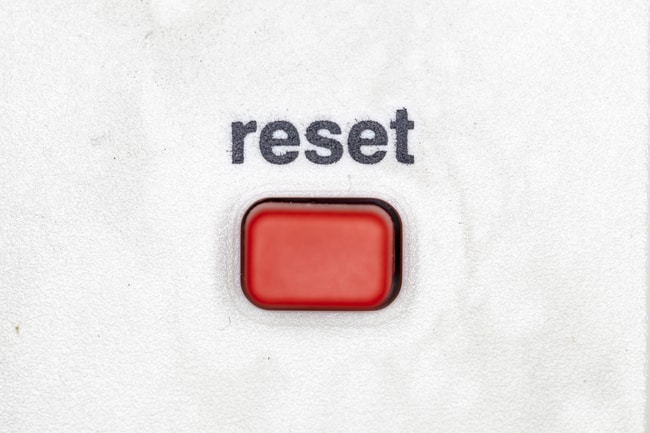
Gli utenti domestici di Internet devono comunemente ripristinare i propri router, ma facendo questo in realtà modifica l’indirizzo IP di un router o di dispositivi che si collegano a un router? Questo può diventare un problema più ovvio quando ci troviamo a dover verificare continuamente gli accessi agli account perché pensano che veniamo da una nuova posizione quando non siamo’T. Stiamo effettuando l’accesso dallo stesso posto che facciamo sempre! Che cosa sta succedendo qui? Il nostro router lo cambia’S Indirizzo IP ogni volta che viene riavviato o ripristinato? La risposta dipende dal tipo di ripristino che stiamo facendo, ma ecco una rapida risposta riassuntiva: Come regola generale, il riavvio rapido di un router (reset soft) non lo cambia’S l’indirizzo IP, ma il riavvio di fabbrica o i ripristino di manutenzione ISP cambiano l’indirizzo IP pubblico rilasciato a un router. In altre parole, più è difficile il ripristino, più le impostazioni vengono modificate, inclusi gli indirizzi IP su un router. Permettere’s suddividere il problema in modo più dettagliato, differenziando tra i diversi tipi di riavvii/ripristina un router può essere fatto da fare e come l’indirizzo IP pubblico può talvolta essere modificato in diversi casi.
Il riavvio rapido di un router non modifica l’indirizzo IP pubblico
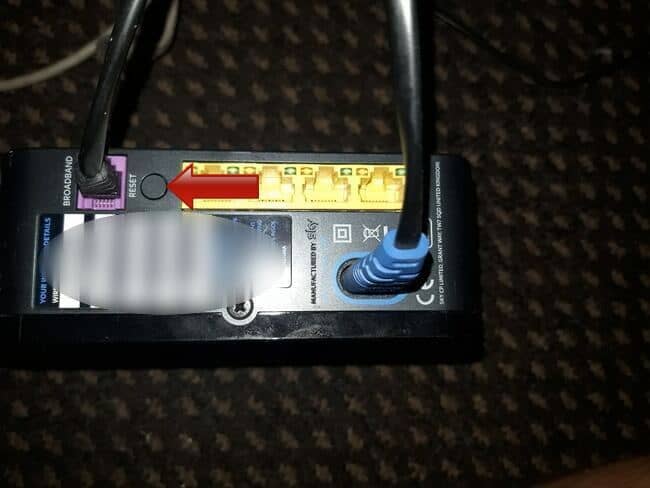
Permettere’S Copri la forma più semplice e rapida di un ripristino del router – quando si spinge semplicemente il pulsante di accensione/ripristino sporgente da qualche parte sul router stesso, per avviare un rapido riavvio/riavvio. Qualcosa come questo:
Fare un riavvio rapido/morbido del router di solito porta a una breve interruzione della connettività per 30-60 secondi, ma non cambia l’IP esterno del router visualizzato e registrato dai siti quando si accede a account/e-mail ecc. In altre parole, se fai solo un soft reset, il tuo IP pubblico/esterno utilizzato dal tuo router dovrebbe rimanere lo stesso.
Che ne dici di scollegare il router?
Qui è dove entriamo in più sfumature sui diversi tipi di ciclo di riavvio/reset/di alimentazione (vedere qui per un confronto completo). Ma in generale, effettivamente scollegare completamente il router dal muro e risalirlo di nuovo è un passo avanti da un riavvio di un pulsante di ripristino rapido ed è abbastanza una modifica per modificare l’IP pubblica: Se scolleghi un router e lo torni indietro, il tuo indirizzo IP pubblico di solito cambierà. Il tuo ISP rileverà che la connessione al router è stata interrotta e lo emette con un nuovo indirizzo IP pubblico una volta che torna completamente online. In altre parole, in qualsiasi momento lì’s a Break completa Nella rete, questo verrà di solito rilevato dal tuo provider Internet e quindi il router verrà fornito un nuovo indirizzo IP una volta riavviato. Il più morbido dei riavvii che preme un pulsante ma lasciare il router collegato di solito lo evita, ma qualsiasi tipo di ripristino più duro di solito cambia l’indirizzo IP.
Il ripristino delle fabbrica di un router cambierà l’indirizzo IP pubblico
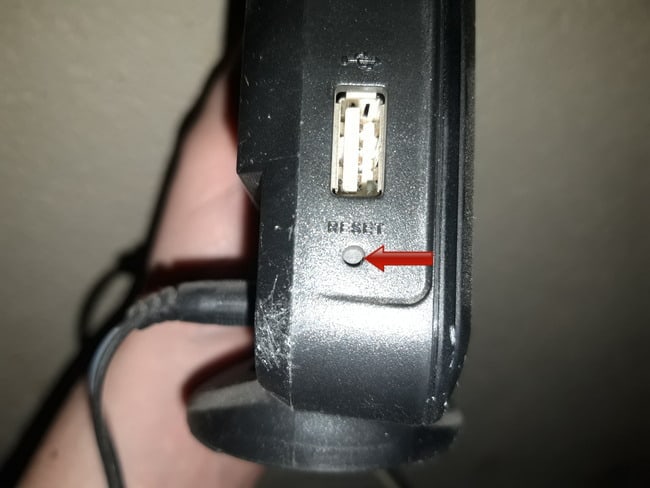
Adesso molla’s rivolgiti alla forma più drastica di un ripristino: quando effettivamente fai un riavvio completo della fabbrica del tuo router, per ripristinarlo nello stesso stato era quando era nuovo di zecca e “fuori dalla scatola” Questo di solito comporta la spinta di un perno o una clip di sicurezza in un foro di ripristino incassato da qualche parte sul router; Qualcosa di simile: spingere un perno in questo foro di ripristino per 5-30 secondi fino a quando le luci sul palpebre anteriore o il flash, quindi in attesa di 2-10 minuti, di solito è come eseguire un ripristino totale di fabbrica in questo modo. Quando si esegue un ripristino completo del router, tutte le impostazioni verranno ripristinate in default e anche il router verrà emesso un nuovo indirizzo IP pubblico, diverso da quello che hai utilizzato prima del reset. In un certo senso, fare un ripristino predefinito completo del tuo router è quasi come installare il tuo servizio Internet dappertutto come la prima volta, e il tuo ISP lo tratta come tale emettendo un nuovissimo indirizzo IP esterno a quel router/famiglia.
I ripristinati di manutenzione ISP periodici cambieranno l’indirizzo IP
C’è un’altra istanza specifica in cui il tuo router lo cambierà’Indirizzo IP, e questo è ogni volta che il tuo servizio Internet si trasforma temporaneamente per la manutenzione, e poi viene di nuovo online. Conosco questa prima mano dall’esperienza perché il mio ISP subisce regolarmente manutenzione a tarda notte, il che significa che il servizio è temporaneamente. E ogni volta che torno online, ricevo sempre avvisi e -mail ogni volta che accedo a determinati account che è stato rilevato un nuovo indirizzo/posizione IP, nonostante io sia nello stesso posto che lo sono sempre. La ragione di ciò deve essere che queste interruzioni di manutenzione periodica da parte del mio provider devono anche reimpostare efficacemente il router e portarlo a essere rilasciato un nuovissimo indirizzo IP pubblico/esterno. Questo viene quindi rilevato quando accedi ad alcuni dei tuoi soliti account con questo nuovo/diverso indirizzo IP e potrebbero chiederti di confermare/verificare questi accessi anche se non hai’La posizione è effettivamente cambiata, ma al tuo router è stato emesso un nuovo indirizzo IP pubblico. La regolarità che ciò accade con il mio ISP è in realtà piuttosto fastidiosa, perché continuo a dover verificare gli accessi più e più volte dalla stessa residenza, poiché il mio router continua a ripristinare un nuovo indirizzo IP con manutenzione esterna, ma penso che accada molto meno con gli altri ISP.
Alcuni ISP offrono indirizzi IP esterni statici
Se la costante cambio di indirizzi IP esterni è fastidioso per te e sei stanco di dover continuare a verificare l’accesso agli account quando ti trovi nello stesso posto che si trova sempre, allora un’opzione è vedere se il tuo ISP offre a IP statico/fisso Come parte di esso’Servizi S. Ciò significa che, per un costo aggiuntivo, il tuo ISP può garantire che il router venga sempre emesso lo stesso indirizzo IP esterno/pubblico. Questo presumibilmente si riporterà anche quando si eseguono reimposti di fabbrica o quando il servizio subisce manutenzione, anche se’è meglio confermarlo con loro quando si informa i servizi IP statici. Esso’è possibile e facile impostare un statico privato Indirizzo IP sul tuo router per singoli dispositivi all’interno di una famiglia – consulta il nostro articolo che copre questo per le console di giochi ma si applica a tutti i dispositivi – ma qui intendiamo sistemare il IP pubblico/esterno Indirizzo del tuo router in atto e per questo dovrai contattare il tuo ISP. Controlla il tuo provider’S Sito per un servizio IP statico/fisso. Esso’S normalmente offerto su pacchetti Internet aziendali, ma a volte può essere richiesto anche per i pacchetti residenziali. A volte può essere piuttosto costoso ottenere un IP pubblico fisso, e non tutti gli ISP lo offrono.
Reset del router e indirizzi IP privati (dispositivo)
- Riavvio rapido/morbido – Dovrebbe non Cambia l’indirizzo IP privato. Tuttavia, fintanto che usi DHCP sul tuo router, il tuo dispositivo’S privato IP Volere Cambia periodicamente a meno che non lo blocchi in posizione riservando un IP statico sul router. Ma solo fare un rapido ripristino non modifica normalmente l’IP privato/dispositivo: questo cambia agli intervalli impostati determinati dal tempo di leasing DHCP sul router.
- Reset di fabbrica/hard – Questo cambierà gli indirizzi IP pubblici e privati. Non c’è modo di aggirare questo – anche se hai impostato un IP privato statico per un dispositivo su un router, fare un ripristino di fabbrica cancella anche questo e tu’dovrò farlo di nuovo.
- Interruzioni/ripristinati di manutenzione ISP – Non sicuro al 100% su questo, ma probabilmente funziona allo stesso modo del ripristino di fabbrica e cambia Entrambi gli indirizzi IP pubblici e privati su una rete.
Gamer online e appassionato di networking per la casa generale. Mi piace creare articoli per aiutare le persone a risolvere i problemi di networking domestico comuni.
Come modificare il tuo indirizzo IP senza riavviare il router
I router possono assegnare un indirizzo IP statico a un computer per la continuità
Appassionato di tecnologia, criptovaluta, software, Windows e tutto ciò che riguarda il computer, trascorre la maggior parte del suo tempo a sviluppare nuove competenze e imparare di più sul mondo tecnologico. Gli piace anche. Per saperne di più
Aggiornato il 4 aprile 2023
Recensito da Vlad Turiceanu
Caporedattore
Appassionato di tecnologia, finestre e tutto ciò che ha un pulsante di potenza, ha trascorso la maggior parte del suo tempo a sviluppare nuove competenze e imparare di più sul mondo tecnologico. In arrivo. Per saperne di più
- Se il tuo computer’Le impostazioni IP sono statiche, passando a un nuovo router Can’Cambia il tuo IP.
- Cambiare il tuo router’S Indirizzo IP interrompe connessioni stabilite con i servizi sul dispositivo.
- Il riavvio del router può modificare il tuo indirizzo IP.

Connessione a un router significa che il tuo computer utilizzerà il router’S Indirizzo IP globale. Tuttavia, cambiare il tuo indirizzo IP può essere impegnativo se non’t so come navigare.
La modifica dei tuoi indirizzi IP può richiedere di riavviare il router. Quindi, gli utenti chiedono di non sapere come modificare gli indirizzi IP senza riavviare il router.
Inoltre, la modifica dell’indirizzo IP di un router può variare. Dipende da come il produttore lo ha configurato per funzionare.
Allo stesso modo, il firmware può fare alcune distinzioni su come cambiare il router’Indirizzo IP.
Tuttavia, ci sono alcuni passaggi che puoi seguire per modificare comodamente l’indirizzo IP senza riavviare il router. Quindi, questo articolo discuterà di questi passaggi.
Le migliori VPN che consigliamo
Expressvpn
Sfoglia il web da più dispositivi con un aumento dei protocolli di sicurezza.
Prendi lo sconto ►
Accesso privato a Internet
Accedi al contenuto in tutto il mondo alla massima velocità.
Prendi lo sconto ►
Cyberghost
Connettiti a migliaia di server per una navigazione senza soluzione di continuità persistente.
Prendi lo sconto ►
Puoi cambiare il tuo IP disattivando il router?
Spegnere il router è uno dei modi più semplici per cambiare il tuo indirizzo IP. Permette al router di disconnettersi dal tuo dispositivo. Tuttavia, scollegare il router dalla sua fonte di alimentazione per circa cinque minuti e rinchiuderlo può aiutare a ripristinare l’IP del router.
Inoltre, alcuni utenti si lamentano di questo non funziona come previsto sui loro computer. La risposta può variare a seconda del router e del dispositivo.
Allo stesso modo, i router sono costruiti per ricordare il dispositivo e assegnare lo stesso indirizzo IP ad esso. Quindi, può essere difficile cambiare IP disattivando il router.
Suggerimento per gli esperti:
Sponsorizzato
Alcuni problemi di PC sono difficili da affrontare, soprattutto quando si tratta di repository corrotti o di file Windows mancanti. Se hai problemi a correggere un errore, il sistema potrebbe essere parzialmente rotto.
Si consiglia di installare Resoro, uno strumento che scansionerà la tua macchina e identificherà qual è il guasto.
Clicca qui per scaricare e iniziare a riparare.
Tuttavia, puoi cambiare il tuo IP disattivando il router. Inoltre, ti consigliamo di dimenticare di ripetere il processo un paio di volte se spegnere il router’Cambia il tuo IP.
Cosa succede se cambio l’indirizzo IP del mio router?
Cambiare il tuo router’S IP (Internet Protocol) Indirizzo interrompe ogni connessione Internet che ha effettuato con i servizi e i programmi in esecuzione sul dispositivo. Significa che la connessione precedentemente effettuata con l’indirizzo modificato non conta più.
Tuttavia, cambiando il tuo router’s l’indirizzo ip non lo fa’T influisce negativamente sulla connessione di rete. Può migliorare la privacy e la sicurezza della tua connessione a Internet.
Come faccio a forzare il mio router a cambiare il mio IP?
1. Modificare manualmente le impostazioni dell’adattatore
- Clicca il Pulsante Start, Inserisci il Pannello di controllo, e lanciarlo.
- Selezionare Network e internet e fare clic su Centro connessioni di rete e condivisione.

- Clicca su Cambia le impostazioni dell’adattatore dal riquadro dello schermo.

- Vai al connessione che si desidera modificare l’indirizzo IP e fare doppio clic su di esso.
- Clicca su Proprietà e seleziona Internet Protocol versione 4 (TCP/IPv4).

- Input an indirizzo IP o selezionare il Ottieni automaticamente un indirizzo IP Opzione per avere il controllo del router l’indirizzo IP. (Se si dispone di un indirizzo IP da utilizzare, puoi inserirlo manualmente.)

- Clicca su OK e chiudere il programma a Salva le modifiche.
2. Usa i comandi
- Premere Windows + R tasti per lanciare il Esegui dialogo.
- Ingresso Cmd e premere Invio per avviarlo.

- Digita quanto segue e premi Invio: ipconfig /versione

- Quindi inseriscilo anche dopo che il primo processo si interrompe e premere Invio: IPConfig /Renew
- Chiudi il Prompt dei comandi e controlla il tuo indirizzo IP.
L’uso del prompt dei comandi forzerà il ripristino dell’IP del router. Quindi, questo dovrebbe aiutare a cambiare l’IP senza riavviare il router.
3. Usa una VPN
Molte VPN possono aiutare a modificare il tuo indirizzo IP senza riavviare il router. Seleziona una delle migliori VPN disponibili in questo momento e scegli una nuova posizione.
In questo modo, il nuovo server cambierà il tuo indirizzo IP in una posizione discreta all’interno dell’area. Quindi, è un’alternativa più veloce da considerare quando si tenta di modificare il tuo indirizzo IP.
Un’ottima opzione è Private Internet Access (PIA) perché ha un processo di configurazione semplice e semplice. Ha anche una severa funzione di politica senza logs che lo fa’T registrare il traffico o memorizzare tutti i dati di navigazione dai suoi utenti.
Accesso privato a Internet (PIA)
VPN con una sicurezza infrangibile che ha una politica senza logs rigorosa per proteggere i tuoi dati.
Controlla il prezzo Visita il sito web
Leggi di più su questo argomento
- Come rimuovere i requisiti di complessità della password di Windows
- 3 modi per mappare un’unità di rete in Windows 10
- Come forzare l’avvio di Windows 10 in modalità provvisoria
- DLL HIJACKING: che cos’è e come fermarlo in sicurezza?
Il mio indirizzo IP cambierà se ricevo un nuovo router?
Ottenere un nuovo router cambierà il tuo indirizzo IP. Il nuovo router assegnerà un nuovo indirizzo IP al tuo dispositivo. Quindi, il tuo indirizzo IP cambierà se ottieni un nuovo router.
Tuttavia, se hai impostato il tuo computer’S Internet Protocol Per ottenere automaticamente un indirizzo IP, il tuo IP può cambiare se si ottiene un nuovo router. Sfortunatamente, se il tuo computer’S Impostazioni del protocollo Internet sono su input manuali, l’indirizzo IP sarà statico e potrebbe non essere modificato passando a un nuovo router.
In modo conclusivo, aggiornando il tuo router’Il firmware S lo aiuterà a funzionare senza intoppi. Quindi, puoi controllare la nostra guida per i passaggi per aggiornare il tuo router’firmware S. Inoltre, sapere come riparare il router che ha vinto’T connettersi al problema di Internet può essere utile.
Se questa guida è stata utile, lasciare gentilmente feedback o suggerimenti nei commenti qui sotto. Noi’mi piace sentirti.
Avere ancora problemi? Risolvili con questo strumento:
Sponsorizzato
Se i consigli di cui sopra non hanno risolto il problema, il tuo PC potrebbe riscontrare problemi di Windows più profondi. Si consiglia di scaricare questo strumento di riparazione per PC (valutato eccezionale su TrustPilot.com) per affrontarli facilmente. Dopo l’installazione, fai semplicemente clic su Inizia scansione pulsante e quindi premere Ripara tutto.