


Il router Spectrum ha un firewall?
Come portare in avanti sul router Spectrum
A volte, quando sei attaccato dai virus, sperimenterai anche una lenta velocità di Internet per i virus che userà anche la tua rete per eseguire i loro attacchi. Quindi, devi fare affidamento su un programma antivirus, come Windows Defender, per trovare e uccidere i virus.
Spectrum Internet Risoluzione dei problemi per Windows Computer [MiniTool Tips]
Questo articolo pubblicato da Minitool Group si concentra principalmente su Charter Risoluzione dei problemi di Spectrum Internet. Dice perché Spectrum Internet è lento e come migliorare le sue prestazioni. La maggior parte dei metodi sono ufficialmente dimostrati.
Sullo spettro
Spectrum, il cui nome completo è Charter Spectrum, è un nome commerciale delle comunicazioni charter. Viene utilizzato per vendere servizi Internet commerciali e consumatori, telefonici, televisione via cavo e wireless offerti dall’azienda.
Il nome commerciale è stato introdotto per la prima volta nel 2014. Prima di ciò, i servizi sopra menzionati erano contrassegnati principalmente sotto il nome di Carter. Seguendo le acquisizioni di Bright House Networks e Time Warner Cable da parte di Charter, queste acquisizioni hanno anche assunto il marchio di spettro.
Cosa significa la risoluzione dei problemi di Spectrum Internet?
Cosa sta risolvendo i problemi? Per renderlo semplice, la risoluzione dei problemi è scoprire perché qualcosa non funziona in modo efficace e dare suggerimenti su come migliorarlo.
Perciò, Spectrum Risoluzione dei problemi Internet significa capire perché la rete di spettro è così lenta, instabile, può’t connettersi, ecc., e risolvere i problemi.
Risoluzione dei problemi di spettro Internet
Adesso molla’s Inizia a risolvere i problemi di Spectrum Internet.
Perché le prestazioni di Spectrum Internet sono scarse?
Molti fattori possono influire sulle prestazioni della rete, inclusi fattori hardware e fattori software. I fattori hardware includono la qualità dei dispositivi come filo/cavo, router WiFi, ecc. I fattori software includono quantità, proprietà, tipo (funzionale, comunicativo, divertente, ecc.).
Il seguente elenco Alcune cause comuni che hanno un grande impatto sulle prestazioni della rete di spettro.
- Interruzione di corrente
- Memoria di sistema (RAM)
- Programmi di condivisione di file: I programmi di condivisione di file, come BitTorrent, usano un’enorme quantità di dati durante i loro processi. Quindi, possono provocare una lenta velocità di rete.
- Firewalls: Un firewall monitora tutto il traffico di rete sul tuo PC. Pertanto, un firewall rigoroso può portare a una lenta velocità di connessione.
- Virus/malware/spyware/adware/ransomware/trojan/hijack ..
I diversi tipi di malware e suggerimenti utili per evitarli
Il malware è una delle maggiori minacce su Internet. Questo post fornisce informazioni su diversi tipi di malware e puoi sapere come evitarli.
Come rendere più veloce Internet spettro?
Dopo la risoluzione dei problemi di Spectrum Internet, conosci i motivi di scarse prestazioni di rete come la lenta velocità. Quindi, quali sono le soluzioni?
Metodo 1. Close programmi inattivi
Se si verificano una bassa velocità di Internet mentre apri molte applicazioni, allora sono quei programmi che condividono la tua larghezza di banda e rallentano la velocità di rete del computer. Pertanto, chiudi il software che non usi attualmente.
Metodo 2. Aggiornamento RAM
La memoria ad accesso casuale (RAM) è un’unità di elaborazione centrale all’interno di un PC. Se è vecchio o piccolo, anche se hai una buona larghezza di banda, la tua macchina non può sfruttare appieno Internet. Pertanto, aggiornare la tua RAM vecchia o piccola migliorerà anche le prestazioni di Spectrum Internet.
Metodo 3. Evita di utilizzare programmi di condivisione di file mentre fai altre attività
Proprio come descritto sopra, il software di condivisione di file richiederà una grande quantità di dati. Quindi, se non è urgente, puoi usarlo quando non si dispone di altre attività da fare sul computer. Altrimenti, devi trascorrere più tempo per la tua attività mentre ottenere anche lenti progressi sul programma di condivisione dei file, lasciando entrambe le attività incompiute anche dopo molto tempo.
Invece, se fai le due attività una per una, potrebbe costarti meno tempo insieme rispetto al tempo svolto facendo le due attività contemporaneamente.
Metodo 4. Ripristina il firewall alle impostazioni predefinite
Proprio come menzionato nella risoluzione dei problemi di Internet di Spectrum sopra, il software firewall rallenterà la velocità di Internet. Tuttavia, hai bisogno di almeno un programma di firewall per garantire la sicurezza della rete. Quindi, il compromesso è impostare il firewall su impostazioni predefinite. Di seguito prendi il ripristino del firewall Windows 10/11 per esempio.
Passo 1. Clic Inizio in basso a sinistra e seleziona Impostazioni.
Passo 2. Scegliere Aggiornamento e sicurezza.
Passaggio 3. Clic Apri la sicurezza di Windows sulla cima.
Passaggio 4. Nella nuova finestra, seleziona Firewall e protezione della rete Sul pannello sinistro.
Passaggio 5. Clic Ripristina i firewall per inadempienza.

Quindi, segui la guida per finire l’attività.
Metodo 5. Controlla il software dannoso
A volte, quando sei attaccato dai virus, sperimenterai anche una lenta velocità di Internet per i virus che userà anche la tua rete per eseguire i loro attacchi. Quindi, devi fare affidamento su un programma antivirus, come Windows Defender, per trovare e uccidere i virus.
Come portare in avanti sul router Spectrum
A volte, quando sei attaccato dai virus, sperimenterai anche una lenta velocità di Internet per i virus che userà anche la tua rete per eseguire i loro attacchi. Quindi, devi fare affidamento su un programma antivirus, come Windows Defender, per trovare e uccidere i virus.
Spectrum Internet Risoluzione dei problemi per Windows Computer [MiniTool Tips]
Questo articolo pubblicato da Minitool Group si concentra principalmente su Charter Risoluzione dei problemi di Spectrum Internet. Dice perché Spectrum Internet è lento e come migliorare le sue prestazioni. La maggior parte dei metodi sono ufficialmente dimostrati.
Sullo spettro
Spectrum, il cui nome completo è Charter Spectrum, è un nome commerciale delle comunicazioni charter. Viene utilizzato per vendere servizi Internet commerciali e consumatori, telefonici, televisione via cavo e wireless offerti dall’azienda.
Il nome commerciale è stato introdotto per la prima volta nel 2014. Prima di ciò, i servizi sopra menzionati erano contrassegnati principalmente sotto il nome di Carter. Seguendo le acquisizioni di Bright House Networks e Time Warner Cable da parte di Charter, queste acquisizioni hanno anche assunto il marchio di spettro.
Cosa significa la risoluzione dei problemi di Spectrum Internet?
Cosa sta risolvendo i problemi? Per renderlo semplice, la risoluzione dei problemi è scoprire perché qualcosa non funziona in modo efficace e dare suggerimenti su come migliorarlo.
Perciò, Spectrum Risoluzione dei problemi Internet significa capire perché la rete di spettro è così lenta, instabile, può’t connettersi, ecc., e risolvere i problemi.
Risoluzione dei problemi di spettro Internet
Adesso molla’s Inizia a risolvere i problemi di Spectrum Internet.
Perché le prestazioni di Spectrum Internet sono scarse?
Molti fattori possono influire sulle prestazioni della rete, inclusi fattori hardware e fattori software. I fattori hardware includono la qualità dei dispositivi come filo/cavo, router WiFi, ecc. I fattori software includono quantità, proprietà, tipo (funzionale, comunicativo, divertente, ecc.).
Il seguente elenco Alcune cause comuni che hanno un grande impatto sulle prestazioni della rete di spettro.
- Interruzione di corrente
- Memoria di sistema (RAM)
- Programmi di condivisione di file: programmi di condivisione di file, come BitTorrent, usano un’enorme quantità di dati durante i loro processi. Quindi, possono provocare una lenta velocità di rete.
- Firewalls: un firewall monitora tutto il traffico di rete sul tuo PC. Pertanto, un firewall rigoroso può portare a una lenta velocità di connessione.
- Virus/malware/spyware/adware/ransomware/trojan/hijack ..
I diversi tipi di malware e suggerimenti utili per evitarli
Il malware è una delle maggiori minacce su Internet. Questo post fornisce informazioni su diversi tipi di malware e puoi sapere come evitarli.
Come rendere più veloce Internet spettro?
Dopo la risoluzione dei problemi di Spectrum Internet, conosci i motivi di scarse prestazioni di rete come la lenta velocità. Quindi, quali sono le soluzioni?
Metodo 1. Close programmi inattivi
Se si verificano una bassa velocità di Internet mentre apri molte applicazioni, allora sono quei programmi che condividono la tua larghezza di banda e rallentano la velocità di rete del computer. Pertanto, chiudi il software che non usi attualmente.
Metodo 2. Aggiornamento RAM
La memoria ad accesso casuale (RAM) è un’unità di elaborazione centrale all’interno di un PC. Se è vecchio o piccolo, anche se hai una buona larghezza di banda, la tua macchina non può sfruttare appieno Internet. Pertanto, aggiornare la tua RAM vecchia o piccola migliorerà anche le prestazioni di Spectrum Internet.
Metodo 3. Evita di utilizzare programmi di condivisione di file mentre fai altre attività
Proprio come descritto sopra, il software di condivisione di file richiederà una grande quantità di dati. Quindi, se non è urgente, puoi usarlo quando non si dispone di altre attività da fare sul computer. Altrimenti, devi trascorrere più tempo per la tua attività mentre ottenere anche lenti progressi sul programma di condivisione dei file, lasciando entrambe le attività incompiute anche dopo molto tempo.
Invece, se fai le due attività una per una, potrebbe costarti meno tempo insieme rispetto al tempo svolto facendo le due attività contemporaneamente.
Metodo 4. Ripristina il firewall alle impostazioni predefinite
Proprio come menzionato nella risoluzione dei problemi di Internet di Spectrum sopra, il software firewall rallenterà la velocità di Internet. Tuttavia, hai bisogno di almeno un programma di firewall per garantire la sicurezza della rete. Quindi, il compromesso è impostare il firewall su impostazioni predefinite. Di seguito prendi il ripristino del firewall Windows 10/11 per esempio.
Passo 1. Clic Inizio in basso a sinistra e seleziona Impostazioni.
Passo 2. Scegliere Aggiornamento e sicurezza.
Passaggio 3. Clic Apri la sicurezza di Windows sulla cima.
Passaggio 4. Nella nuova finestra, seleziona Firewall e protezione della rete Sul pannello sinistro.
Passaggio 5. Clic Ripristina i firewall per inadempienza.
Quindi, segui la guida per finire l’attività.
Metodo 5. Controlla il software dannoso
A volte, quando sei attaccato dai virus, sperimenterai anche una lenta velocità di Internet per i virus che userà anche la tua rete per eseguire i loro attacchi. Quindi, devi fare affidamento su un programma antivirus, come Windows Defender, per trovare e uccidere i virus.
Metodo 6. Mantieni aggiornati i tuoi programmi
Il vecchio hardware, come la RAM sopra menzionata, mangerà molti dati. Allo stesso modo, il software vecchio o obsoleto occuperà anche molta larghezza di banda. I nuovi programmi raffinati utilizzano meno dati su Internet rispetto alle loro vecchie versioni. Pertanto, aggiorna i tuoi vecchi programmi è anche un modo per accelerare la macchina.
Metodo 7. Assicurati che il tuo sistema soddisfi i requisiti minimi
I seguenti requisiti minimi sono per i sistemi operativi di Windows (OS).
1. OS: finestra 8 o successiva
2. Capacità di rete:
- 1 Gbps (1.000 Mbps) Scheda di interfaccia di rete Full Duplex (NIC)
- Un 802.11 router AC per velocità superiori a 300 Mbps
- Un 802.11 N router per velocità WiFi fino a 300 Mbps
Metodo 8. Riavvia il computer o il dispositivo
Riavvia il computer o i dispositivi li aggiorneranno e miglioreranno le prestazioni di Internet conosciute da Spectrum Internet Risoluzione dei problemi. Soprattutto per il riavvio del PC, chiuderà tutti i programmi e i servizi in esecuzione. Quindi, la riconnessione della rete ti darà una velocità maggiore e affronterà altri problemi di Internet come incapaci di connettersi.
Metodo 9. Aggiorna la velocità di Internet Spectrum
Le velocità variano a seconda della posizione e del pacchetto. Puoi provare a scoprire se sei idoneo ad aggiornare la velocità di rete o no.
Certo, puoi testare la tua velocità prima di aggiornarla. Ci sono due modi; Uno sta utilizzando un dispositivo cablato come un computer collegato al modem con un cavo Ethernet CAT 5E o superiore; Mentre l’altro è scaricare un’app per testare la velocità di Internet tramite dati wireless.
Mancia: Modem vs router: qual è la differenza tra loro?
Metodo 10. Ripristina l’attrezzatura
Ripristina l’attrezzatura Correzione della maggior parte dei problemi relativi a Internet. I passaggi sono sotto:
Passo 1. Accedi a Spectrum con il tuo nome utente e password.
Passo 2. Nella pagina di riepilogo dell’account, scegli Servizi scheda.
Passaggio 3. Sotto i servizi e le attrezzature, seleziona Internet.
Passaggio 4. Trova il router o il modem’D piace ripristinare e fare clic su Riscontrare problemi?
Passaggio 5. Scegliere Ripristina l’attrezzatura.
È possibile ripristinare il modem utilizzando la mia app Spectrum o accedere a Spectrum per utilizzare lo strumento di risoluzione dei problemi di Spectrum Internet.
Metodo 11. Riavvia manualmente il router e il modem
MODEM SOLO/ MODEM MODEM/ Router Combo (Gateway)
La seguente guida è per il riavvio del modem o del gateway autonomo.
Passo 1. Scollegare il cavo di alimentazione dal modem o gateway e scollegare tutte le batterie.
Passo 2. Aspetta diversi minuti. Quindi, riconnetti il cavo di alimentazione e reinstalla tutte le batterie.
Passaggio 3. Attendere diversi minuti fino a quando il modem è acceso e connesso a Internet. Il segno è che le luci del modem si accendono gradualmente.
Passaggio 4. Controlla la connessione di rete e assicurati che funzioni.
Modem con router separato
In tal caso, è necessario riavviare sia il modem che il router.
Passo 1. Scollegare il cavo di alimentazione sia per il modem che per il router.
Passo 2. Rimuovere tutte le batterie per il modem.
Passaggio 3. Attendere diversi minuti e poi riconnettersi il cavo di alimentazione al modem e reinstallare tutte le sue batterie.
Passaggio 4. Attendere diversi minuti per consentire al modem di essere completamente acceso e connesso alla rete.
Passaggio 5. Ricollegare la potenza al router WiFi e attendere diversi minuti.
Passaggio 6. Controlla la connessione Internet e assicuralo’S che funziona.
11 Suggerimenti per risolvere i problemi di connessione a Internet vincere 10
Scopri come risolvere i problemi di connessione a Internet con questi 11 suggerimenti. WiFi connesso ma nessun Windows 10 Internet, router che non si connette a Internet.
Metodo 12. Controllare le connessioni
Se soffri di Internet instabile, è necessario per te verificare la connessione via cavo. Dovresti controllare la connessione sull’uscita, il modem, il computer e il router, che siano collegati in modo sicuro o no.
Se sfortunatamente nessuno dei metodi di cui sopra risolva il tuo problema, è possibile continuare a risolvere i problemi di Spectrum Internet o è possibile prendere in considerazione l’interruzione del servizio Spectrum o semplicemente contattare Spectrum per ulteriori consigli tramite un numero di telefono o chat online.
Circa l’autore
Helen si è laureata all’università nel 2014 e ha iniziato a lavorare come editore tecnologico nello stesso anno. I suoi articoli si concentrano sulla creazione, l’editing e la conversione video. Ha anche una buona conoscenza della gestione del disco e del backup e del recupero dei dati. Attraverso un’esplorazione approfondita della tecnologia informatica, Helen ha aiutato con successo migliaia di utenti a risolvere i loro fastidiosi problemi.
Come portare in avanti sul router Spectrum

Hai reso il tuo PC un server di gioco e vuoi giocare con i tuoi amici. Ma il tuo firewall impedisce ai tuoi amici di accedere al tuo PC. Cosa puoi fare in questo caso? La soluzione migliore è portare avanti sul router Spectrum.
Risposta rapida
È possibile portarsi avanti sul router Spectrum tramite la sua app o il browser sul PC. In ogni caso, devi solo accedere al router’s portale e individuare il Impostazione del porto. Quindi, configura e impostalo secondo le tue esigenze.
Questa risposta ti sembra molto breve, giusto? Quindi, inoltre, in questo articolo, ho spiegato in dettaglio l’intero processo di inoltro del porto. Ma, in primo luogo, devi capire perché le persone hanno bisogno di inoltra.
Sommario
- Port Forwarding: perché ne hai bisogno?
- Metodo n. 1: porta in avanti sul router Spectrum tramite l’app
- Passaggio n. 1: installa l’app Spectrum
- Passaggio n. 2: creare un account o accedere
- Passaggio n. 3: accedere all’impostazione avanzata nell’app
- Passaggio n. 4: creare l’assegnazione della porta; Compila i suoi numeri di porta e il protocollo
- Passaggio n. 5: salva
- Metodo n. 2: porta in avanti sul router Spectrum tramite il browser
- Passaggio n. 1: scopri il tuo router’S statico Indirizzo IP
- Passaggio n. 2: accedi al router’S Portal tramite IP
- Passaggio n. 3: individuare l’impostazione della porta in avanti
- Passaggio n. 4: configurare l’impostazione della porta in avanti
- Riepilogo
Port Forwarding: perché ne hai bisogno?
Port Forwarding, in termini semplici, significa accedere o consentire a qualcuno di accedere a un’applicazione sul tuo dispositivo dall’esterno di una rete. Ad esempio, dando accesso ai file del tuo PC locale a qualcun altro su Internet o dando al pubblico l’accesso a un server di gioco sul computer locale.
Tutti i router di rete hanno un firewall, che impedisce ai visitatori di Internet esterni di accedere alle app locali sul sistema. Tuttavia, alcuni giochi hanno richiesto l’accesso bidirezionale senza blocco a Internet. Per questo, devi inoltrare alcune porte per questi giochi sul tuo router.
Ora che hai imparato cosa è il port forwarding, lascia’s muovi come lo fai su un router di spettro. Ci sono due metodi, uno tramite un’applicazione mobile e il secondo tramite un browser.
Ti accompagneremo attraverso i passi in ogni caso.
Metodo n. 1: porta in avanti sul router Spectrum tramite l’app
Il primo metodo prevede il ruolo di un’applicazione attraverso la quale è possibile accedere al router’S impostazione e poi porta inoltralo.
Segui questi passaggi per svolgere il lavoro.
Passaggio n. 1: installa l’app Spectrum
Innanzitutto, scarica e installa il Il mio spettro App sul tuo telefono. È disponibile su Google Play Store E Apple App Store.
È offerto dallo sviluppatore, charter/spettro e viene fornito con un’icona dell’app Dark Blue Teature.
Passaggio n. 2: creare un account o accedere
Successivamente, iscriviti al portale dello spettro. Tuttavia, probabilmente avrai le credenziali di accesso se hai già un account online su Spectrum.
Passaggio n. 3: accedere all’impostazione avanzata nell’app
Una volta passa la schermata di accesso, tocca il “Servizi” scheda. Sotto di esso, trova il nome “Router,” e selezionalo. Quindi, muoviti verso il “Impostazioni avanzate.”
Passaggio n. 4: creare l’assegnazione della porta; Compila i suoi numeri di porta e il protocollo
Sotto l’impostazione avanzata, troverai il “Port Forwarding e prenotazioni IP” menù. Espanderlo e fare clic su “Aggiungi l’assegnazione della porta.”
Nomina la porta di assegnazione. Può essere il nome del gioco o dell’app a cui si desidera assegnarlo. Quindi, inserisci i numeri di porta esterna ed interni. Questi sono i numeri di porta che saranno accessibili alla tua app particolare.
Infine, selezionare il protocollo per la porta. Puoi assegnarlo UDP, TCP, o una combinazione di entrambi i protocolli; quello che vuoi.
Passaggio n. 5: salva
Una volta compilati tutti gli spazi vuoti, fai clic su segno di spunta E salva le impostazioni. Hai inoltrato con successo una porta sul tuo router.
Metodo n. 2: porta in avanti sul router Spectrum tramite il browser
È inoltre possibile portare avanti il router Spectrum tramite un browser. Questo metodo è per coloro che vogliono farlo sul proprio PC e Don’T ha il lusso di installare l’app Spectrum.
Come il caso precedente, attenersi ai passaggi e puoi inoltrare il router in minuti.
Passaggio n. 1: scopri il tuo router’S statico Indirizzo IP
Per accedere al router Spectrum, avrai bisogno del suo indirizzo IP statico. Normalmente, per Spectrum Router lo è 192.168.1.1.
- Per scoprire l’indirizzo IP esatto, premere il Windows Inizia chiave.
- Tipo “cmd” Per immettere il prompt dei comandi.
- Una volta visualizzata la schermata nera del prompt dei comandi.
- Tipo “ IPConfig/All ” ed entra.
- L’indirizzo visualizzato davanti al Gateway predefinito è l’indirizzo IP statico.
Passaggio n. 2: accedi al router’S Portal tramite IP
Copia l’indirizzo IP che hai ricevuto dal CMD e incollalo nel browser. Ti porterà alla schermata di accesso del router. Il nome utente e la password predefiniti sono “amministratore” E “amministratore.”
Passaggio n. 3: individuare l’impostazione della porta in avanti
Dopo aver effettuato l’accesso, vedrai la schermata iniziale del router’P PORTAL. Sul lato sinistro, troverai il “Rete” scheda. Sotto il “Rete” scheda, trova il “PALLIDO.” Una volta fatto clic “PALLIDO,” vedrai “Porto in avanti.”
Passaggio n. 4: configurare l’impostazione della porta in avanti
Ora’S è ora di configurare l’impostazione della porta in avanti, come abbiamo fatto nell’ultimo metodo. Nominare le porte; Inserisci il Numeri esterni e interni e il protocollo Vuoi impostare.
Riepilogo
A volte è necessario consentire al traffico esterno di accedere a Internet. In tal caso, il port forwarding è l’unica soluzione. Spero che i metodi spiegati in questo articolo ti aiuteranno le porte in avanti sul router Spectrum.
VPN e nuovo router Spectrum
Di recente ho raccolto il mio nuovo router da Spectrum, il SAX1V1S. Quando provo a eseguire la mia VPN Norton, continuo a ricevere un errore 809. Dopo aver mai avuto questo problema con il router più vecchio, ho trovato le correzioni nella pagina di supporto. Ho provato le correzioni della regione e del firewall, niente. Sfortunatamente, hanno disabilitato in grado di accedere alla cosa dal tuo browser. Ora devi accedervi da un’app ti costringono a scaricare sul tuo telefono e tutte le configurazioni sembrano essere basate su cloud. Non è possibile consentire l’accesso alla porta. Sebbene esista un’opzione per consentire l’inoltro delle porte.Anche se hai bisogno di una prenotazione IP, che sento sconfiggere l’intero scopo di una VPN. Quando si fa clic sul pulsante “Aggiungi assegnazione della porta”, chiede un nome di assegnazione, porta esterna, porta interna e protocollo. So che il protocollo dovrebbe essere UDP. L’app non mi permetterà di screenshot. Puoi mettere solo un numero di porta per riga. C’è un modo per me di effettuare i compiti corretti o questo router è solo sh_t?
Ho la stessa domanda 0
Risposte
Master mobile Guru di Peterweb
Norton Fighter 25
Reg: 17-APR-2008
Post: 39.047
Soluzioni: 2.500
Complimenti: 6.818
Ri: VPN e nuovo router Spectrum
Nessuna connessione Ethernet alle impostazioni e dover scaricare un’app per accedere alle impostazioni suona come il router Norton Core ormai defunto. Ciò ha anche richiesto un’app mobile per accedere alle impostazioni. Presumibilmente questo era più sicuro.
Questo articolo di supporto Norton elenca un paio di cose da cercare. Un elemento è provare a disattivare il firewall del router, se ne ha uno. Hai cercato impostazioni in quell’app che suggerisce che esiste un firewall che può essere disattivato?
Una cosa da notare è che fintanto che hai impostato il tuo router con una password WiFi forte/complessa, non è necessario utilizzare una VPN sulla rete domestica. I dati sono già crittografati in quanto vengono inviati al router dai tuoi dispositivi. Se qualcuno fosse abbastanza vicino a casa tua da ottenere un segnale abbastanza forte da cercare di hackerare la tua rete, l’unica cosa che sarebbero in grado di vedere sarebbe incomprensibile. La VPN è necessaria quando si utilizza Hotspot WiFi pubblici.
Reg: 08-FEB-2015
Soluzioni: 0
Ri: VPN e nuovo router Spectrum
Ho provato i suggerimenti. Senza fortuna. Stranamente, il rig in questione è cablato. Il mio laptop sul wifi può eseguire bene la VPN. Nessuna regolamentazione di impostazione o altro. Anche quello cablato non sta ottenendo la velocità che dovrebbe. Solo 150 Mbps su una connessione da 300 Mbps. Ma non ci sono impostazioni separate nell’app per dispositivi Wired & Wireless!
Ho anche notato il mio schermo Norton che si comporta in ritardo da quando tutto è iniziato. Non so se sono stato io ad armeggiare con le impostazioni o solo un tempismo strano. Stavo pensando di eseguire quello strumento Rimuovi e reinstallazione solo per avere una copia pulita in esecuzione
Questo thread è chiuso da ulteriori commenti. Visita il forum per avviare un nuovo thread.
Articoli correlati
- VPN disabilitato da Carrier & Norton/Google Made A conoscenza, ma l’abbonamento è continuata e rinnovata automaticamente. Aiuto!!
- Norton VPN e Microsoft Store Windows 10
- Come configurare Norton Secure VPN nel profilo VPN di Windows
- Non riesco a trovare la nuova correzione Norton VPN
- Impostazioni VPN Norton 360 per reti compromesse e non compromesse
Chi è online
Attualmente ci sono 5 utenti online.
I marchi Norton e Lifelock fanno parte di Nortonlifelock Inc. La protezione del furto di identità di vita non è disponibile in tutti i paesi.
Copyright © 2022 Nortonlifelock Inc. Tutti i diritti riservati. Nortonlifelock, il logo Nortonlifelock, il logo Checkmark, Norton, LifeLock e il logo Lockman sono marchi o marchi registrati di Nortonlifelock Inc. o i suoi affiliati negli Stati Uniti e in altri paesi. Firefox è un marchio della Mozilla Foundation. Android, Google Chrome, Google Play e il logo Google Play sono marchi di Google, LLC. Mac, iPhone, iPad, Apple e il logo Apple sono marchi di Apple Inc., Registrato nella U.S. e altri paesi. L’app store è un marchio di servizio di Apple Inc. Alexa e tutti i loghi correlati sono marchi di Amazon.com, inc. o i suoi affiliati. Microsoft e il logo Windows sono marchi di Microsoft Corporation in U.S. e altri paesi. Il robot Android viene riprodotto o modificato dal lavoro creato e condiviso da Google e utilizzato in base ai termini descritti nel Creative Commons 3.0 Licenza di attribuzione. Gli altri nomi possono essere marchi dei rispettivi proprietari.
- Prodotti
- Norton Antivirus Plus
- Standard Norton 360
- Norton 360 Deluxe
- Norton 360 per i giocatori
- Norton 360 con LifeLock Seleziona
- Norton 360 con LifeLock Ultimate Plus
- Norton 360 con LifeLock Advantage
- Norton Secure VPN
- Norton Antitrack
- Famiglia Norton
- Norton Mobile Security per Android
- Norton Mobile Security per iOS
- Premium di Norton Utilities
- Utilità di Norton Ultimate
- Norton Small Business
- Antivirus
- Rimozione del virus
- Protezione da malware
- Backup del cloud
- Web sicuro
- Ricerca sicura
- Firewall intelligente
- Gestione password
- Controllo dei genitori
- Monitoraggio della privacy
- Safecam
- Monitoraggio del web scuro
- VPN sicuro
- Lock di identità
- Servizi Norton
- Norton Computer Tune Up
- Norton Ultimate Help Desk
- Rimozione di spyware e virus
- Norton Device Care
- Sconti per studenti Norton
- Supporto Norton
- Norton Update Center
- Come rinnovare
- Domande frequenti
- Suggerimenti di ricerca
- Linee guida per la partecipazione
- Termini e Condizioni
Spectrum Port Forwarding – Come risolvere i problemi e configurare le porte su un router Spectrum

L’inoltro della porta Spectrum può essere uno dei motivi più comuni per te’non è in grado di connettersi al tuo computer remoto o di giocare su un server dedicato autonomo con i tuoi amici.
L’inoltro di porte è molto importante se si desidera utilizzare un dispositivo sulla rete o consentire a un’applicazione specifica di avere un accesso libero a Internet. Tali dispositivi o applicazioni utilizzerebbero porte specifiche per trasmettere pacchetti di dati alla rete interna da Internet pubblico. Tuttavia, non tutte le porte sono aperte per impostazione predefinita sulla maggior parte delle reti domestiche, causando problemi di disconnessione, non connettività o balbuzie.
Prendi, ad esempio, un computer remoto. Per agganciare il tuo personal computer (quello che stai usando in questo momento, seduto dietro il router di casa) con una macchina remota, è necessario configurare la rete, aprire una porta specifica e consentire quella connessione remota. Se la porta della rete domestica è bloccata, tuttavia, la macchina remota non può stabilire una connessione.
A volte, i fornitori di servizi Internet, come Spectrum, mantengono le porte bloccate per impostazione predefinita. Questo lo rende ancora più fastidioso per le persone non di mio contentamento, facendoli setacciare dozzine di comunità online per le risposte.
Se si utilizza un router Spectrum e hai un problema di inoltro di porte, questa guida è per te.
Risoluzione dei problemi di inoltro della porta su un router di spettro nel Regno Unito
Se hai configurato la porta di trasmissione sul router Spectrum e non consultare risultati desiderabili, potresti riscontrare uno dei seguenti numeri:
Mancanza di compatibilità
È indispensabile considerare lo stato di compatibilità del tuo router. Non tutti i router di spettro offrono compatibilità con il trasferimento di porte. Pertanto, controlla il manuale del router per vedere se supporta il port forwarding o no. Se indossi’T Trova qualsiasi cosa per quanto riguarda la compatibilità sul manuale, puoi cercarlo online. Controlla il numero di modello e il tipo di router Spectrum e cerca online lo stato di compatibilità.
Se il tuo router lo fa’t Support Port Forwarding, potrebbe essere necessario contattare il rappresentante dello spettro e chiedere loro di fornire router compatibili.
Bloccato per impostazione predefinita
L’inoltro di porte è spesso impostato su bloccato per impostazione predefinita dal provider di servizi Internet, in questo caso, Spectrum. Port Forwarding non è’T per tutti. In effetti, se non’Non ne sappia molto e finisci per aprire una porta per non essere sicure applicazioni o servizi Internet, è possibile accogliere inavvertitamente gli attori delle minacce nella tua rete.
Per evitarlo, bloccare gli ISP l’opzione sul loro router in modo che gli utenti non possano modificare con le porte senza l’ISP’consenso. Se quello’s Il caso, contattare lo spettro e presentare una richiesta per sbloccare la porta di prime sul router.
Configurazione impropria
Configurazione di port forwarding sul tuo router per la prima volta può essere impegnativo e persino sbalorditivo. Non tutti gli utenti non di tipo possono ottenere la testa attorno ai passaggi complessi che vanno nella sua configurazione.
Quindi, potrebbero esserci alcuni passaggi che hai perso o configurati in modo errato, che si traducono in a “Spectrum Port Forwarding non funziona” problema.
Bene, non’È necessario tirarti i capelli dalla frustrazione solo perché non sei’t buono con i seguenti tutorial tecnologici. È sempre possibile provare il componente aggiuntivo PureVPN Port Forwarding, in quanto ti consente di controllare le porte di rete con un clic. Questo ti farà risparmiare il problema di doverlo farlo sullo spettro’lato s ed è il corso di azione raccomandato.
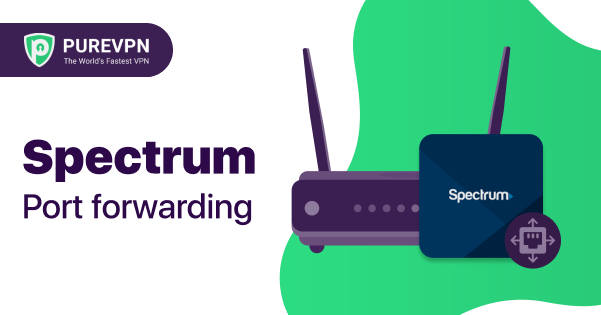
Come configurare l’inoltro di porta sul router Spectrum rac2v1k
Per questo tutorial, useremo il router Spectrum rac2v1k. Di solito, troveresti rac2v1k bloccando alcune porte per impedire al traffico indesiderato in arrivo di entrare nella tua rete. Ma è sempre possibile configurare la porta di trasmissione sullo spettro rac2v1k seguendo questa guida:
Impostazione di un indirizzo IP statico
Il tuo indirizzo IP pubblico può essere di due tipi: dinamico e statico. Un indirizzo IP dinamico è di solito un indirizzo IP condiviso che tende a cambiare ogni volta che si riavvia il router. Come suggerisce il nome, un IP statico è un indirizzo IP dedicato che rimane lo stesso anche dopo il riavvio del router manualmente o a causa di qualsiasi interruzione di corrente.
Per impostare l’inoltro delle porte sul router, è necessario impostare un indirizzo IP statico sul dispositivo desiderato in cui le porte devono essere inoltrate per prime. Segui questa guida per impostare un indirizzo IP statico sul router.
Accedere al router di spettro
Per accedere al router Spectrum, lancia prima il browser. Fai clic sulla barra degli indirizzi e digita 192.168.1.1, e premi Invio. Sarai portato al router’Pagina di accesso S. Generalmente, 192.168.1.1 è il router’S Indirizzo predefinito.
Una volta che sei sul router’Pagina di accesso S, immettere l’amministratore come nome utente e password. A meno che tu non abbia recentemente cambiato le credenziali del tuo router, “amministratore” sarebbe il nome utente e la password predefiniti. Si consiglia di modificarlo per scopi di sicurezza.
Configurazione dell’inoltro di porta
Segui questi passaggi per impostare l’inoltro di porta sul router Spectrum Rac2v1k:
- Vai al Rete scheda
- Clic PALLIDO
- Clic Port forwarding
- Saltare Elenco dei server ben noto E Ben Elenco dei giochi
- Immettere qualsiasi etichetta in Servizio campo
- Scegli un indirizzo IP esterno in IP pubblico campo
- Inserisci il Gamma di porte del dispositivo o dell’applicazione a cui desideri accedere alla tua rete
- Inserisci il tuo indirizzo IP in IP locale campo
- Salta il porto locale
- Scegli il protocollo desiderato in Protocollo scatola
- Clic Fare domanda a
Ora sei a posto!
Lo spettro esegue cgnat
La maggior parte degli ISP eseguono CGNAT ma DON’T affermare che usa CNGAT. Il motivo per cui la maggior parte degli ISP esegue CGNAT è prevenire l’esaurimento IP e il consumo di larghezza di banda. Se non si è in grado di aprire le porte sullo spettro, significa che il provider sta eseguendo CGNAT.
Come PureVPN può aiutare ad aprire le porte dietro CGNAT
È possibile utilizzare il componente aggiuntivo per porte PureVPN per semplificare questo processo. Questo componente aggiuntivo bypasserà CGNAT e ti consentirà di impostare il port forwarding per i tuoi dispositivi. Qui’spettacolo:
- Accedi al tuo account PureVPN.
- Vai al “Componenti aggiuntivi” sezione e selezionare “Port forwarding.”
- Segui le istruzioni sullo schermo per portare lo spettro.
- Quello’sedersi! Ora puoi usare PUREVPN con la connessione Spectrum senza problemi.
Porte aperte rapidamente e in modo sicuro usando purevpn
Aprire una porta dovrebbe’essere complicato. Con il componente aggiuntivo in priorità della porta, esso’s semplice come 1, 2 e 3!
A voi
Ora il router di spettro di inoltro a porte non è più un problema. Mentre hai imparato a risolvere i problemi di inoltro delle porte non funzionanti sul router Spectrum e le porte in avanti, è tempo di accedere al dispositivo o all’applicazione che si desidera utilizzare.
Temi :
18 gennaio 2023
Adil Advani sta attualmente lavorando come Senior Digital Marketing Strategist. Ama socializzare, viaggiare, leggere le notizie e occasionalmente scrive per diffondere le sue conoscenze tramite blog e discussioni. Insegna anche alle persone che perseguono il loro futuro nel marketing digitale.

Mastering Port Forwarding su un router Belkin – tutto ciò che devi sapere
Pubblicato il 12 maggio 2023

Un principiante’S Guida all’interruttore di Port Insteon per la connettività a fulmine
Pubblicato l’11 maggio 2023

Gioco come un professionista con questa guida di inoltro di porte Unlimited Wurm
Pubblicato l’11 maggio 2023
Unisciti a 3 milioni+ utenti per abbracciare la libertà di Internet
Iscriviti a PureVPN per ottenere la sicurezza e la privacy online completi con un indirizzo IP nascosto e traffico Internet crittografato.
- Mac VPN
- Windows VPN
- Linux VPN
- iPhone VPN
- Huawei VPN
- Android VPN
- VPN Chrome Extension
- VPN Firefox Extension
- Estensione del bordo VPN
- Android TV VPN
- Firestick TV VPN
- VPN IP dedicato
- Port forwarding
- Qual è il mio IP
- Test di perdite DNS
- Test di perdite IPv6
- Test di perdite WebRTC
- Centro di supporto
- Guide di configurazione VPN
- Contattaci
- Programma di affiliazione VPN
- Sconto per studenti
- #Cancelhate
- Pureddome
- Sviluppatori (API)
- White Label VPN
- Programma di rivenditori VPN


© 2007 – 2023 Purevpn Tutti i diritti riservati Pure.O Box 4342, Road Town, Tortola, Isole Vergini britanniche
Registrazione della società n.: 2039934
- politica sulla riservatezza
- Politica di rimborso
- Politica di affiliazione
- Termini di utilizzo
- Mappa del sito
Usiamo i cookie sul nostro sito Web per darti l’esperienza più pertinente ricordando le tue preferenze e ripeti le visite. Cliccando “Accettare tutti”, acconsenti all’uso di tutti i cookie. Tuttavia, è possibile visitare le “impostazioni dei cookie” per fornire un consenso controllato.
Gestire il consenso
Panoramica sulla privacy
Questo sito Web utilizza i cookie per migliorare la tua esperienza mentre navighi attraverso il sito Web. Tra questi, i cookie che sono classificati come necessari sono archiviati sul browser in quanto sono essenziali per il funzionamento delle funzionalità di base del sito Web. Usiamo anche cookie di terze parti che ci aiutano ad analizzare e capire come usi questo sito Web. Questi biscotti saranno archiviati nel tuo browser solo con il tuo consenso. Hai anche la possibilità di rinunciare a questi cookie. Ma rinunciare ad alcuni di questi cookie può influire sulla tua esperienza di navigazione.
Sempre abilitato
I cookie necessari sono assolutamente essenziali affinché il sito Web funzioni correttamente. Questi cookie garantiscono funzionalità di base e funzionalità di sicurezza del sito Web, in modo anonimo.
Biscotto Durata Descrizione __stripe_mid 1 anno Questo cookie è impostato da Stripe Payment Gateway. Questo cookie viene utilizzato per abilitare il pagamento sul sito Web senza archiviare informazioni di patment su un server. __stripe_sid 30 minuti Questo cookie è impostato da Stripe Payment Gateway. Questo cookie viene utilizzato per abilitare il pagamento sul sito Web senza archiviare informazioni di patment su un server. ID affiliato 3 mesi Cookie di affiliazione ID Cookielawinfo-Checbox-Analytics 11 mesi Questo cookie è impostato dal plug -in di consenso del cookie GDPR. Il cookie viene utilizzato per archiviare il consenso dell’utente per i cookie nella categoria “analisi”. Cookielawinfo-checbox-funzionale 11 mesi Il cookie è impostato dal consenso del cookie GDPR per registrare il consenso dell’utente per i cookie nella categoria “funzionale”. Cookielawinfo-Checbox-Mothes 11 mesi Questo cookie è impostato dal plug -in di consenso del cookie GDPR. Il cookie viene utilizzato per archiviare il consenso dell’utente per i cookie nella categoria “Altro. Cookielawinfo-checkbox-necessore 11 mesi Questo cookie è impostato dal plug -in di consenso del cookie GDPR. I cookie vengono utilizzati per archiviare il consenso dell’utente per i cookie nella categoria “necessari”. Cookielawinfo-Checkbox-performance 11 mesi Questo cookie è impostato dal plug -in di consenso del cookie GDPR. Il cookie viene utilizzato per archiviare il consenso dell’utente per i cookie nella categoria “prestazioni”. Dati 1 3 mesi Dati 2 3 mesi Dati 2 JSessionid sessione Utilizzato dai siti scritti in JSP. Cookie di sessione della piattaforma per scopi generali che vengono utilizzati per mantenere lo stato degli utenti attraverso le richieste di pagina. Phpsessid sessione Questo cookie è originario delle applicazioni PHP. Il cookie viene utilizzato per archiviare e identificare l’ID di sessione univoca di un utenti allo scopo di gestire la sessione degli utenti sul sito Web. Il cookie è una sessione cookie e viene eliminato quando tutte le finestre del browser sono chiuse. woocommerce_cart_hash sessione Questo cookie è impostato da WooCommerce. Il cookie aiuta WooCommerce a determinare quando il contenuto del carrello/cambia dati. Xsrf-token sessione Il cookie è impostato dalla piattaforma di costruzione di siti Web Wix sul sito Web Wix. Il cookie viene utilizzato per scopi di sicurezza. funzionale
I cookie funzionali aiutano a svolgere alcune funzionalità come la condivisione del contenuto del sito Web su piattaforme di social media, raccogliere feedback e altre funzionalità di terze parti.
Biscotto Durata Descrizione __lc_cid 2 anni Questo è un cookie essenziale per il sito Web Live Chat Box per funzionare correttamente. __lc_cst 2 anni Questo cookie viene utilizzato per il sito Web Live Chat Box per funzionare correttamente. __lc2_cid 2 anni Questo cookie viene utilizzato per abilitare la funzione di chat-box in diretta del sito Web. Viene utilizzato per riconnettere il cliente con l’ultimo agente con cui il cliente aveva chiacchierato. __lc2_cst 2 anni Questo cookie è necessario per abilitare la funzione di chat-box in diretta del sito Web. Viene utilizzato per distinguere utenti diversi usando la chat dal vivo in momenti diversi, che è per riconnettere l’ultimo agente con cui il cliente aveva chattato. __Oauth_direct_detector Questo cookie viene utilizzato per riconoscere i visitatori che utilizzano la chat dal vivo in momenti diversi in ordine per ottimizzare la funzionalità di chat-box. ID affiliato 3 mesi Cookie di affiliazione ID Dati 1 3 mesi Dati 2 3 mesi Dati 2 PLL_LANGAGE 1 anno Questo cookie è impostato dal plugin Polilang per siti Web alimentati da WordPress. Il cookie memorizza il codice linguistico dell’ultima pagina navigata. prestazione
I cookie per le prestazioni vengono utilizzati per comprendere e analizzare gli indici delle prestazioni chiave del sito Web che aiutano a offrire una migliore esperienza utente per i visitatori.
I cookie analitici vengono utilizzati per capire come i visitatori interagiscono con il sito Web. Questi cookie aiutano a fornire informazioni sulle metriche il numero di visitatori, la frequenza di rimbalzo, la fonte del traffico, ecc.
Biscotto Durata Descrizione _ga 2 anni Questo cookie è installato da Google Analytics. Il cookie viene utilizzato per calcolare i visitatori, la sessione, i dati della campagna e tenere traccia dell’utilizzo del sito per il rapporto di analisi del sito. I cookie archiviano le informazioni in modo anonimo e assegnano un numero generato in modo casuale per identificare i visitatori unici. _ga_j2rwqbt0p2 2 anni Questo cookie è installato da Google Analytics. _GAT_GTAG_UA_12584548_1 1 minuto Questo cookie è impostato da Google e viene utilizzato per distinguere gli utenti. _GAT_UA-12584548-1 1 minuto Questo è un tipo di cookie di tipo pattern impostato da Google Analytics, in cui l’elemento modello sul nome contiene il numero di identità univoco dell’account o del sito Web a cui si riferisce. Sembra essere una variazione del cookie _GAT che viene utilizzato per limitare la quantità di dati registrati da Google su siti Web di volume ad alto traffico. _GCL_AU 3 mesi Questo cookie viene utilizzato da Google Analytics per comprendere l’interazione dell’utente con il sito Web. _Gid 1 giorno Questo cookie è installato da Google Analytics. Il cookie viene utilizzato per archiviare informazioni su come i visitatori utilizzano un sito Web e aiuta a creare un rapporto di analisi su come sta andando il sito Web. I dati raccolti tra cui i visitatori numerici, la fonte da cui provengono e le pagine hanno vinto in una forma anonima. _hjabsoluteSessionIngress 30 minuti Nessuna descrizione disponibile. _hjfirstseen 30 minuti Questo è impostato da Hotjar per identificare un nuovo utente’S Prima sessione. Memorizza un valore vero/falso, indicando se questa era la prima volta che Hotjar ha visto questo utente. Viene utilizzato registrando i filtri per identificare nuove sessioni utente. _hjid 1 anno Questo cookie è impostato da Hotjar. Questo cookie è impostato quando il cliente atterra per la prima volta su una pagina con lo script hotjar. Viene utilizzato per persistere l’ID utente casuale, univoco per quel sito sul browser. Ciò garantisce che il comportamento nelle successive visite allo stesso sito sarà attribuito allo stesso ID utente. _hjincludedInPageViewSample 2 minuti Nessuna descrizione disponibile. _hjincludedInsessionample 2 minuti Nessuna descrizione disponibile. _hjtldtest sessione Nessuna descrizione disponibile. Papvisitorid 1 anno Questo cookie è impostato da Post Affiliate Pro.Questo cookie viene utilizzato per archiviare l’ID visitatore che aiuta a monitorare l’affiliata. annuncio
I cookie pubblicitari vengono utilizzati per fornire ai visitatori annunci e campagne di marketing pertinenti. Questi cookie tengono traccia dei visitatori sui siti Web e raccolgono informazioni per fornire annunci personalizzati.
Biscotto Durata Descrizione _fbp 3 mesi Questo cookie è impostato da Facebook per pubblicare pubblicità quando sono su Facebook o una piattaforma digitale alimentata dalla pubblicità di Facebook dopo aver visitato questo sito Web. fr 3 mesi Il cookie è impostato da Facebook per mostrare pubblicità pertinenti agli utenti e misurare e migliorare le pubblicità. Il cookie traccia anche il comportamento dell’utente attraverso il Web su siti che dispongono di Plug -in Social di Facebook Pixel o Facebook. Ide 1 anno 24 giorni Utilizzato da Google DoubleClick e memorizza informazioni su come l’utente utilizza il sito Web e qualsiasi altra pubblicità prima di visitare il sito Web. Questo viene utilizzato per presentare agli utenti annunci che sono rilevanti per loro in base al profilo utente. Nid 6 mesi Questo cookie è abituato a un profilo basato sull’interesse dell’utente e visualizza gli annunci personalizzati agli utenti. test_cookie 15 minuti Questo cookie è impostato da DoubleClick.netto. Lo scopo del cookie è determinare se il browser dell’utente supporta i cookie. Visitor_info1_Live 5 mesi 27 giorni Questo cookie è impostato da YouTube. Utilizzato per tenere traccia delle informazioni dei video di YouTube incorporati su un sito Web. Ysc sessione Questo cookie è impostato da YouTube e viene utilizzato per tracciare le viste dei video incorporati. Altri biscotti non categorizzati sono quelli che vengono analizzati e non sono ancora stati classificati in una categoria.
Biscotto Durata Descrizione _app_session 1 mese Nessuna descrizione disponibile. _DC_GTM_UA-12584548-1 1 minuto Nessuna descrizione _gfpc sessione Nessuna descrizione disponibile. 71CFB2288D832330CF35A9F9060F8D69 sessione Nessuna descrizione cli_Bypass 3 mesi Nessuna descrizione CONSENSO 16 anni 6 mesi 13 giorni 18 ore Nessuna descrizione GTM-Session-Start 2 ore Nessuna descrizione disponibile. isocode 1 mese Nessuna descrizione disponibile. L-K26WU 1 giorno Nessuna descrizione L-kvha4 1 giorno Nessuna descrizione M 2 anni Nessuna descrizione disponibile. newvisitorid 3 mesi Nessuna descrizione proprietario_token 1 giorno Nessuna descrizione disponibile. PP-K26WU 1 ora Nessuna descrizione PP-KVHA4 1 ora Nessuna descrizione RL-K26WU 1 giorno Nessuna descrizione Rl-kvha4 1 giorno Nessuna descrizione Wisepops 2 anni Nessuna descrizione disponibile. WisePops_Session sessione Nessuna descrizione disponibile. WISEPOPS_Visits 2 anni Nessuna descrizione disponibile. woocommerce_items_in_cart sessione Nessuna descrizione disponibile. wp_woocommerce_session_1b44ba63fbc929b5c862fc58a81dbb22 2 giorni Nessuna descrizione Devici collegati a remoto YT Mai Nessuna descrizione disponibile. yt-remote-device-id Mai Nessuna descrizione disponibile.