


Il volume del mio telefono influisce sul mio allarme?
Come regolare il volume di allarme su un iPhone
Dopo aver disabilitato i pulsanti per il volume, abbassare il volume dell’allarme non ti disturbi più.
Riepilogo:
1. Il volume di allarme sugli iPhone a volte può diminuire inaspettatamente, causando inconvenienti.
2. Questo problema è stato segnalato da diversi utenti e attualmente non esiste una soluzione nota.
3. Tuttavia, ci sono passaggi che puoi prendere per regolare il volume di allarme sul tuo iPhone.
4. Seguendo questi passaggi, puoi facilmente aumentare o ridurre il volume degli allarmi.
5. La regolazione del volume di allarme può essere eseguita tramite l’app Impostazioni sul tuo iPhone.
6. C’è anche un’opzione per utilizzare i pulsanti del volume sul tuo iPhone per controllare il volume di allarme.
7. È importante assicurarsi che il volume della suoneria sia attivato per far funzionare gli allarmi.
8. Se il suono dell’allarme non funziona, controlla il volume della suoneria e aumentalo se necessario.
9. Si consiglia di testare il volume di allarme prima di andare a dormire per assicurarsi che sia a un livello appropriato.
10. Se si utilizza un modello di iPhone X o successivo, assicurati di verificare se le funzionalità di attenzione sono attivate o disattivate, in quanto ciò può influire sul volume di allarme.
Domande e risposte:
1. Il volume del mio iPhone influisce sul volume di allarme?
Risposta: No, il volume di allarme è controllato separatamente dal volume generale del tuo iPhone. Tuttavia, se il volume della suoneria viene respinto o disattivato, può influire sul volume di allarme.
2. Come posso regolare il volume di allarme sul mio iPhone?
Risposta: Per regolare il volume di allarme sul tuo iPhone, seguire questi passaggi:
– Apri l’app Impostazioni sul tuo iPhone.
– Tocca “Sounds”.
– Far scorrere l’impostazione “Modifica con pulsanti” in posizione “ON” se si desidera essere in grado di regolare il volume di allarme utilizzando i pulsanti del volume sul tuo iPhone.
3. Perché il volume di allarme sul mio iPhone continua a rifiutare?
Risposta: Questo problema sembra essere un problema tecnico che colpisce alcuni iPhone. Al momento non esiste una soluzione nota per risolverlo.
4. Come posso assicurarmi che il mio volume di allarme non sia troppo basso?
Risposta: Prima di andare a dormire, si consiglia di controllare il volume di allarme e assicurarsi che sia a un livello adatto. Ciò impedirà qualsiasi disagio causato dal volume di allarme troppo basso.
5. Posso usare i pulsanti del volume sul mio iPhone per regolare il volume di allarme?
Risposta: Sì, se alterni sull’impostazione “Modifica con pulsanti” nella sezione Sounds dell’app Impostazioni, è possibile utilizzare i pulsanti del volume sul tuo iPhone per regolare il volume di allarme.
6. Cosa dovrei fare se il mio suono di allarme non funziona?
Risposta: Se il tuo suono di allarme non funziona, controlla se la suoneria è accesa e aumenta il volume della suoneria, se necessario. Questo dovrebbe risolvere il problema.
7. Ci sono soluzioni note per il problema tecnico che fa diminuire il volume di allarme?
Risposta: A partire da ora, non ci sono soluzioni note per il problema tecnico che causano la diminuzione del volume di allarme. Si consiglia di mantenere aggiornato il software del tuo iPhone e verificare gli aggiornamenti di sistema disponibili che potrebbero risolvere il problema.
8. C’è un modo per disattivare le caratteristiche consapevoli dell’attenzione che possono influire sul volume di allarme?
Risposta: Se si utilizza un modello di iPhone X o successivo, è possibile disattivare le caratteristiche consapevoli dell’attenzione andando all’app Impostazioni, selezionando “ID faccia e passcode” e regolando le impostazioni pertinenti. Tuttavia, si noti che questa funzione può avere altre funzionalità, quindi considera l’impatto sull’esperienza complessiva dell’utente prima di disabilitarla.
9. Posso inviare una punta per risolvere il problema del volume di allarme?
Risposta: Sì, puoi inviare un suggerimento per aiutare a risolvere il problema del volume di allarme, ma si noti che tutti i suggerimenti vengono attentamente rivisti prima di essere pubblicati. Puoi contribuire con i tuoi suggerimenti alla comunità e aiutare gli altri a trovare potenziali soluzioni.
10. Come posso supportare wikihow?
Risposta: Puoi mostrare il tuo supporto per Wikihow dando un piccolo contributo. Anche un contributo di $ 1 aiuta Wikihow a continuare a fornire risorse di istruzione gratuite al mondo, aiutando i lettori come te.
11. Posso regolare il volume di allarme usando i pulsanti del volume quando il mio iPhone è bloccato?
Risposta: Sì, se l’impostazione “Modifica con pulsanti” è attivata, è possibile regolare il volume di allarme utilizzando i pulsanti del volume anche quando il tuo iPhone è bloccato.
12. Cosa dovrei fare se sto vivendo il problema del volume di allarme e mi sta facendo svegliare fino a tardi?
Risposta: Sfortunatamente, poiché al momento non esiste una soluzione nota per il problema del volume di allarme, è consigliabile utilizzare metodi di allarme alternativi, come una sveglia separata o un altro dispositivo, fino a quando il problema non viene risolto.
13. Come posso scaricare l’app Reddit?
Risposta: Per scaricare l’app Reddit, è possibile scansionare il codice QR fornito o cercarlo nei rispettivi App Store.
14. Dove posso ottenere supporto per Google Pixel e altri prodotti Google?
Risposta: Puoi ottenere supporto e apprendere nuove informazioni su Google Pixel, Nest, Chromecast, l’assistente e altri prodotti Google sul subreddit dedicato R/Googlepixel.
15. Posso cambiare il volume di allarme in futuro dopo averlo regolato?
Risposta: Sì, se si desidera modificare il volume di allarme in futuro, assicurarsi che l’impostazione “Modifica con pulsanti” nella sezione suoni dell’app Impostazioni sia attivata. Ciò consentirà di regolare il volume di allarme utilizzando i pulsanti del volume quando il tuo iPhone è sbloccato.
Come regolare il volume di allarme su un iPhone
Dopo aver disabilitato i pulsanti per il volume, abbassare il volume dell’allarme non ti disturbi più.
Il volume del mio telefono influisce sul mio allarme?
Reddit e i suoi partner usano cookie e tecnologie simili per offrirti un’esperienza migliore.
Accettando tutti i cookie, accetti il nostro utilizzo dei cookie per fornire e mantenere i nostri servizi e il nostro sito, migliorare la qualità di Reddit, personalizzare i contenuti e pubblicità Reddit e misurare l’efficacia della pubblicità.
Rifiutando i cookie non essenziali, Reddit può ancora utilizzare alcuni cookie per garantire la corretta funzionalità della nostra piattaforma.
Per ulteriori informazioni, consultare il nostro avviso sui cookie e la nostra politica sulla privacy .
Ottieni l’app Reddit
Scansiona questo codice QR per scaricare ora l’app
O dai un’occhiata negli app store
R/Googlepixel
R/Googlepixel
La casa ufficiale (non) di #TeamPixel e la gamma #madebyGoogle su Reddit. Ottieni supporto, impara nuove informazioni e esci nel subreddit dedicato a Pixel, Nest, Chromecast, l’assistente e alcune altre cose da Google.
Membri online
di Daddysephy

Il mio volume di allarme continua a rifiutare il 14% a caso.
Questo è successo 3 volte adesso. Tutti i tempi casuali, ma comunque. Mi sta facendo svegliare fino a tardi. Il mio volume di allarme sarà completamente in piedi perché non lo toccerò mai. Non ho motivo di farlo. Dirà che mi sono mancato gli allarmi perché il mio volume di allarme era basso e dice sempre il 14%. Realisticamente, è allo 0% quando vado a rialzarlo. Non ho idea del perché questo continui a succedere, ma è davvero difficile spiegare al mio capo che sono in ritardo a lavorare perché questo strano problema tecnico sta accadendo. È successo agli altri, ma nessuno sembra avere una risposta su come risolverlo.
Come regolare il volume di allarme su un iPhone
Questo articolo è stato co-autore dallo staff di Wikihow. Il nostro team qualificato di redattori e ricercatori convalida articoli per accuratezza e completezza. Il team di gestione dei contenuti di Wikihow monitora attentamente il lavoro del nostro editoriale per garantire che ogni articolo sia supportato da ricerche affidabili e soddisfa i nostri standard di alta qualità.
Questo articolo è stato visto 36.193 volte.
Stai cercando di correggere il volume delle allarmi su iPhone? Puoi facilmente controllare e aumentare il volume nell’app Impostazioni. Se si desidera utilizzare i pulsanti sul tuo iPhone, assicurati di attivare l’opzione. Questo wikihow ti mostrerà come aumentare o ridurre il volume di allarme del tuo iPhone.

Aprire Impostazioni . Esso’S Un’app con un ingranaggio grigio, di solito situato nella schermata principale.

Rubinetto Suoni . Esso’s nella metà superiore della pagina.
Annuncio

- Il tuo telefono’S Ringer suonerà mentre tu’si regola, quindi tu’Saremo in grado di ascoltare il livello del volume’RE IMPOSTAZIONE.
- Se vuoi cambiare il volume della sveglia in futuro, fai scorrere il Cambiare con i pulsanti Impostazione in posizione “on”. Questa impostazione è sotto il cursore del volume. In questo modo ti consentirà di regolare la sveglia’S Volume usando il tuo iPhone’Pulsanti del volume S Quando il telefono è sbloccato.
Annuncio
Domande e risposte della comunità
Il mio suono di allarme non ha funzionato. Cosa dovrei fare?
Fort Bacon
Risposta della comunità
Assicurati che la tua suoneria sia attiva. Se è acceso, vai su audio e/o notifiche e aumenta il volume della suoneria.
Grazie! Siamo contenti che questo sia stato utile.
Grazie per il tuo feedback.
Come un piccolo ringraziamento, noi’D piace offrirti una carta regalo da $ 30 (valida a Gonift.com). Usalo per provare nuovi nuovi prodotti e servizi a livello nazionale senza pagare il prezzo intero: vinci, consegna di cibo, abbigliamento e altro ancora. Godere! Richiedi il tuo regalo se Wikihow ti ha aiutato, prendi in considerazione un piccolo contributo per supportarci nell’aiutare più lettori come te. Noi’Impegnarsi a fornire al mondo risorse pratiche gratuite e persino $ 1 ci aiuta nella nostra missione. Supporta Wikihow
Fai una domanda
200 caratteri rimasti
Includi il tuo indirizzo email per ricevere un messaggio quando a questa domanda viene data una risposta.
Annuncio
Se il volume è basso solo quando si guarda al telefono, è possibile che si accenda funzionalità consapevoli dell’attenzione. Per attivare o disattivare le caratteristiche consapevoli dell’attenzione, vai su Impostazioni> ID faccia e passcode. Si applica solo ad Apple iPhone X o successivo o iPad Pro 11 pollici o iPad Pro 12.9-INC. [1] X Fonte di ricerca
⧼Thumbs_response⧽
Controlla il tuo volume prima di andare a dormire per assicurarti che sia a un buon livello.
⧼Thumbs_response⧽
Invia un consiglio
Tutte le comunicazioni di suggerimento vengono attentamente riviste prima di essere pubblicate
Grazie per aver inviato un suggerimento per la revisione!

Annuncio
Quando si utilizza il Cambiare con i pulsanti Impostazione, rifiutare la suoneria utilizzando i pulsanti del volume del tuo iPhone influenzerà anche l’allarme.
⧼Thumbs_response⧽
Annuncio
Potrebbe piacerti anche

Hard reset un iPhone

Come correggere le “notifiche silenziate” sui messaggi di iPhone

6 semplici passaggi per ricaricare la tua carta in contanti nel negozio

Disattiva la condivisione della posizione su un iPhone senza che nessuno lo sappia

3 modi semplici per controllare il tuo wifi ghz su un iPhone

2 modi per ottenere un’immagine fissa dal video su iPhone o iPad

Prendi uno screenshot con un iPhone

2 modi semplici per aggiungere schede di abbonamento al portafoglio Apple

13 Modi semplici per accelerare il tuo hotspot personale per iPhone

Come sgrassare un dispositivo Bluetooth dimenticato a un iPhone

Jailbreak un iPhone

Importa i contatti da Gmail sul tuo iPhone

Problemi del tuo iPhone Ghost Touch risolti: 11 semplici correzioni

Cosa succede quando sblocchi qualcuno su iMessage? Risposta
Modificare le impostazioni di volume, audio e vibrazione
Puoi rendere il volume del tuo telefono più forte o più silenzioso. Puoi anche cambiare la suoneria, il suono e le vibrazioni.
Importante:
- Alcuni di questi passaggi funzionano solo su Android 12 e su. Impara come controllare la tua versione Android.
- Alcuni di questi passaggi richiedono di toccare lo schermo.
Alza il volume su o giù
- Premere un pulsante Volume.
- A destra, tocca il menu .
- Se non trovi le impostazioni, vai ai passaggi per versioni Android più vecchie.
- Volume dei media: Musica, video, giochi e altri media
- Volume di chiamata: Volume dell’altra persona durante una chiamata
- Volume dell’anello e delle notifiche: Telefonate e notifiche
- Volume di allarme
Suggerimenti
- Per convincere il tuo assistente Google a modificare il volume del tuo telefono, diciamo o tocca Hey Google, cambia volume.
- Se il tuo telefono è abbinato a più di un dispositivo Bluetooth, puoi cambiare dove ascolti musica, video e giochi. Sotto “volume dei media”, tocca Gioca ai media a.
- Quando si preme un pulsante Volume, il volume che cambia dipende da quello che stai facendo. Ad esempio, se stai guardando un film, il volume del film cambia. Se premi i pulsanti del volume quando non ascolti nulla, il volume dei media cambia.
Accendi vibrare o mute
- Premere un pulsante Volume.
- A destra, sopra il cursore, tocca l’anello .
- Per attivare la vibrazione, tocca la vibrazione e .
- Per disattivare, tocca Mute .
Suggerimenti:
- Per riaccendere l’anello o il suono sul telefono, spegnere la vibrazione o accendere l’anello .
- Per mettere a tacere l’anello del tuo telefono quando ricevi una chiamata, premere un pulsante Volume.
Puoi mettere a tacere tutti i suoni o attivare alcuni suoni come allarmi o chiamate importanti.
- Premere un pulsante Volume.
- A destra, tocca il menu .
- Se necessario, tocca Vedi altro.
- Accendere Vibra per le chiamate. O tocca Vibrazione e tacchiVibra per le chiamate Accendere Vibra sempre.
Mancia: Per accendere rapidamente la vibrazione, premere Energia + Volume.
- Apri l’app Impostazioni del tuo telefono.
- Rubinetto Suono e vibrazioneS hortcut per evitare squilli.
- Giro Impedire lo squillo acceso o spento.
- Se non vedi “impedisci di squillare”, vai ai gradini per versioni Android più vecchie.
- Vibrare: Telefonate e notifiche vibrano
- Muto: Telefonate e notifiche sono silenziose
Cambia suonerie
- Apri l’app Impostazioni del tuo telefono.
- Rubinetto Suono e vibrazioneSuoneria del telefono.
- Scegli una suoneria.
- Rubinetto Salva.
- Apri i contatti del tuo telefono AP P .
- Tocca un contatto.
- TAP MOR E Soning S ET.
- Scegli una suoneria.
- Rubinetto Salva.
Ottieni app suoneria
Trasferisci una suoneria da un computer
- Collega il telefono al tuo computer utilizzando un cavo USB. Scopri come trasferire i file da USB.
- Nella finestra che si apre, trova la cartella “suonerie”. Copia il tuo file musicale (MP3) nella cartella “Ringtones”.
- Scollega il telefono dal tuo computer.
Mancia: Suonerie di allarme e telefono usano cartelle diverse. Scopri come aggiungere suonerie per allarmi.
Cambiare altri suoni e vibrazioni
Cambia il suono della notifica
- Apri l’app Impostazioni del tuo telefono.
- Rubinetto Suono e vibrazioneDA SONO DI NOTIFICA DELLA D EFAULT.
- Scegli un suono.
- Rubinetto Salva.
Mancia: Puoi scegliere suoni di notifica diversi per app diverse. Utilizzare il menu Impostazioni all’interno di ogni app. Ad esempio, impara a cambiare le notifiche Gmail.
Fai vibrare le tue notifiche
Alcune app ti consentono di scegliere se vibrare per le loro notifiche. Scopri come modificare le notifiche per determinate app.
Per modificare i suoni di digitazione e le vibrazioni, potrebbe essere necessario modificare le impostazioni della tastiera. Ad esempio, per cambiare i suoni di Gboard:
- Apri l’app Impostazioni del tuo telefono.
- Rubinetto Sistema L Anguage e Input.
- Rubinetto Tastiera virtuale G Board.
- Rubinetto Preferenze.
- Accendi o spegnere:
- Suono su keypress
- Feedback tattico su KeyPress
Nota: se non si vede “feedback tattico su keypress”, tocca vibra su keypress.
Mancia: Se hai acceso il “feedback tattico su KeyPress”, assicurati che anche la “vibrazione del tocco” sia attiva. Scopri come attivare “Tocca vibrazione”.
È possibile attivare o disattivare i tipi di avviso, trovare avvisi passati e controllare il suono e le vibrazioni.
- Sul tuo telefono, apri l’app Impostazioni.
- Rubinetto NotificheAvvisi di emergenza wireless.
- Scegli la frequenza con cui vuoi ricevere avvisi e quali impostazioni si desidera attivare.
È possibile utilizzare questa impostazione per gestire determinati messaggi di emergenza, come avvertimenti di catastrofi, notifiche sulle minacce e avvisi di ambra.
- Apri l’app Impostazioni del tuo telefono.
- Rubinetto Suono e vibrazioneAvanzate.
- Accendere o disattivare un suono o una vibrazione.
- Imposta un profilo di lavoro.
- Apri l’app Impostazioni del tuo telefono.
- Rubinetto Suono e vibrazioneAvanzate.
- Scorri verso il basso fino a “suoni del profilo di lavoro”.
- Scegli le tue suonerie e i tuoi suoni.
Se usi una vecchia versione Android
- Apri l’app Impostazioni del tuo telefono.
- Rubinetto Suono S hortcut per evitare squilli.
- Rubinetto Premere l’alimentazione e il volume insieme.
- Scegli cosa succede:
- Vibrare: Telefonate e notifiche vibrano
- Muto: Telefonate e notifiche sono silenziose
- Fare niente
- Premere un pulsante Volume.
- A destra, tocca la freccia giù .
- Scegli il tipo di volume:
- Media (musica, video, giochi, altri media)
- Ring (chiamate, notifiche)
- Allarme
Mancia: Puoi anche modificare i volumi dalla tua app di impostazioni.
Per far vibrare il tuo telefono solo (non emettere suoni), premere e tenere premuto il pulsante giù per il volume fino a quando il telefono vibra.
Se invece il volume dei media viene rifiutato:
- A destra, tocca l’arro giù w .
- Scivola ‘anello’ fino a sinistra.
Mancia: Quando il tuo telefono è in modalità vibrazione, vedrai la vibrazione e .
Risorse correlate
- Controlla le tue notifiche
- Silenzia il telefono con non disturbare
- Impostare, annullare o fare snooze allarmi
Il volume di allarme continua a scendere da solo in iOS 16? Qui’S le 9 correzioni
Hai mai perso un incontro importante perché non potevi’T ascoltare il tuo iPhone’Sallatura? Senza dubbio, perdere un allarme a volte può costarti molto. L’app Clock ha trasformato l’iPhone in una sveglia efficiente. Ma un sacco di impostazioni spesso impediscono all’allarme di mantenere il volume completo.
Molti utenti di iPhone hanno affrontato e segnalato diversi problemi con il suono di allarme. A volte, suona troppo basso e altre volte, il tuo iPhone vibra invece di suonare quando l’allarme suona. In entrambe le situazioni, puoi perdere l’allarme che lo fa perdere il suo scopo. Ma Don’T Preoccupazione; Alcune correzioni semplici come modificare specifiche impostazioni di iPhone e volume o aiuto simili per evitare i problemi.
Siamo qui per fornirti nove metodi efficaci e lavorati per rendere efficiente il tuo iPhone allarme. E la parte migliore è che la maggior parte di queste correzioni richiederà meno di un minuto. Quindi, puoi risolvere rapidamente il problema senza preoccuparti del tuo tempo.
Ci possono essere diverse ragioni che possono portare a un basso volume di allarme nel tuo iPhone. Ma per fortuna, c’è molto che puoi fare per combattere il problema. Di seguito, abbiamo menzionato alcuni metodi testati per aiutarti a risolvere le modifiche al volume degli allarmi per iPhone da solo. Puoi provare questi metodi uno per uno e testare il suono dell’allarme dopo aver provato ogni modo fino a quando il tuo problema non viene risolto.
- Riavvia iOS per risolvere il problema del volume di allarme
- Controlla il tuo volume di allarme del dispositivo iOS
- Disabilita la variazione del volume con i pulsanti su iPhone
- Seleziona un tono di allarme più forte
- Disabilita la funzione della buona notte dal tuo iPhone
- Elimina l’allarme e impostalo di nuovo
- Evita più app di sveglia
- Controlla l’aggiornamento del software IOS
- Ripristina il dispositivo iOS nelle impostazioni predefinite di fabbrica
Riavvia iOS per risolvere il problema del volume di allarme
Il riavvio può risolvere la maggior parte dei problemi minori nell’iPhone. Quindi, per risolvere i problemi del suono di allarme, puoi provare a riavviare il tuo iPhone nel modo seguente.
- Premere contemporaneamente e tenere premuto uno dei pulsanti di volume su o giù insieme al pulsante laterale.
- Rilascia i pulsanti non appena vedi il cursore di accensione.
- Trascina il cursore a destra.
- Quando il telefono si spegne, riavvialo premendo a lungo il pulsante laterale fino a vedere il logo Apple sullo schermo.
Questo metodo di riavvio funzionerà con iPhone X e le versioni successive. Nel caso di qualsiasi versione precedente, devi solo premere e tenere il pulsante Sleep/Wake per spegnere e quindi riavviare il dispositivo iPhone.
Controlla il tuo volume di allarme del dispositivo iOS
Spesso abbassi intenzionalmente il tuo iPhone’volume s e il volume di allarme scende per caso. Si traduce in un allarme silenzioso o troppo silenzioso. Per questo motivo, il dispositivo può solo vibrare invece di squillare al momento della sveglia.
Puoi utilizzare i seguenti passaggi per regolare il tuo iPhone’volume S.
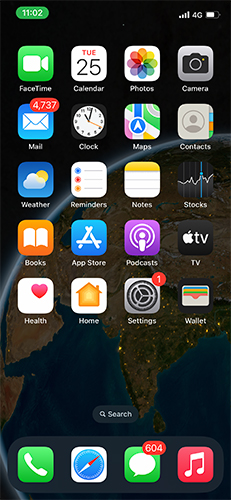
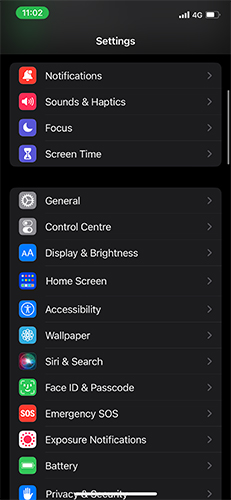
- Scegli il “Suoni e tacchi” opzione.
- Regola la suoneria e il volume di avviso trascinando il cursore.
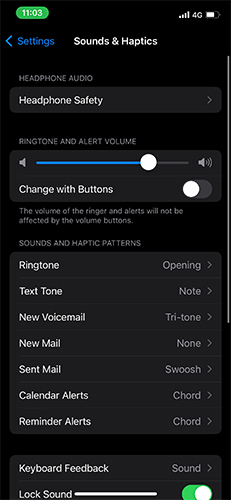
È possibile premere il pulsante Volume su o verso il basso per regolare il volume. Questo pulsante può anche influire sull’allarme’volume di di conseguenza. Ma poiché l’iPhone ti fornisce il controllo di due set di suoni completamente diversi usando gli stessi pulsanti, possono o meno aumentare il volume di allarme ogni volta. Ad esempio, se stai trasmettendo la musica su un’app, i pulsanti del volume controlleranno solo il volume della musica, non il volume di allarme.
Disabilita la variazione del volume con i pulsanti su iPhone
A volte, premi accidentalmente il pulsante del volume sul tuo iPhone, abbassando il volume di allarme. Fortunatamente, c’è un modo per garantire che la modifica del volume del sistema con i pulsanti non cambi mai il volume di allarme. Puoi farlo bloccando i volumi della suoneria e degli avvisi dalle impostazioni del dispositivo. Di seguito i passaggi menzionati possono guidarti attraverso questo.
- Seleziona il “Sound & Haptics” opzione.
- Attiva alterne il “Cambiare con i pulsanti” opzione.
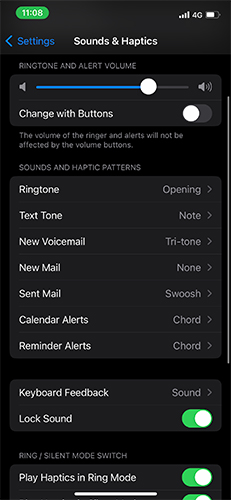
Dopo aver disabilitato i pulsanti per il volume, abbassare il volume dell’allarme non ti disturbi più.
Seleziona un tono di allarme più forte
Alcuni suoni di allarme sono relativamente più forti di altri. Quindi, se l’hai cambiato di recente, il volume della sveglia potrebbe sembrare scendere. Quindi, devi assicurarti che il suono di allarme selezionato sia abbastanza forte da raggiungerti. Inoltre, se il suono dell’allarme non è impostato su nessuno, l’allarme vibra solo. Seguire i passaggi seguenti per correggere questo e selezionare un suono di allarme adeguato.
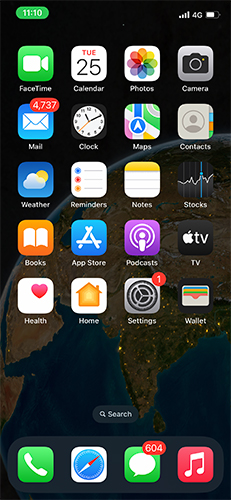
- Vai al Orologio App sul tuo iPhone.
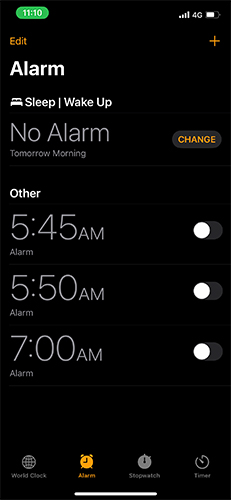
- Scegli Modifica e seleziona l’allarme il cui suono si desidera modificare.
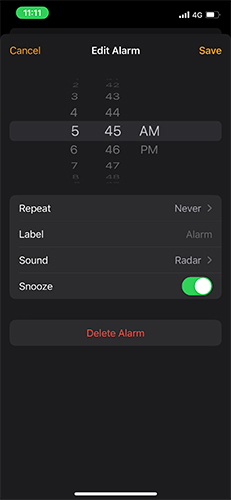
- Seleziona e imposta un suono per l’allarme dalle suonerie o dal suono.
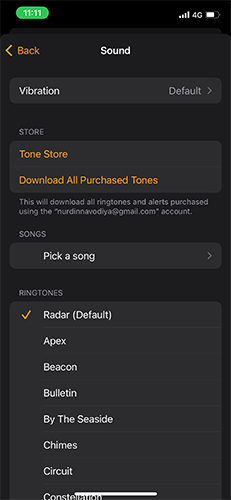
Un tono di allarme più forte ti impedirà di perdere l’allarme.
Disabilita la funzione della buona notte dal tuo iPhone
La funzione di andare a letto sul tuo iPhone può influire sugli altri allarmi. Se il tempo di sveglia sulla funzione della buona notte abilitata coincide con il tempo di un altro allarme, potresti non poter ascoltare alcun allarme. Quindi, devi cambiare il tuo normale tempo di allarme o l’ora di andare a letto’è tempo di farli funzionare correttamente insieme. Per arrivare alle impostazioni per l’ora di andare a letto, puoi seguire i passaggi seguenti.
- Apri il Orologio App sul tuo iPhone.
- Selezionare Ora di andare a letto Nella parte inferiore dello schermo.
- Cambia il tempo facendo scorrere l’icona della campana di conseguenza. Puoi anche disabilitare la funzione di letto da qui toccando l’interruttore a levetta nella parte superiore.
Se usi iOS 15, troverai la funzione di andare a letto nell’app Health.
Elimina l’allarme e impostalo di nuovo
Un problema di incompatibilità dopo un aggiornamento iOS o un problema tecnico può far funzionare in modo improprio l’allarme iPhone. Inoltre, il tuo dispositivo potrebbe non aver creato correttamente l’allarme. Di conseguenza, potrebbe non sembrare affatto al momento previsto o potrebbe mostrare alcuni problemi di volume. In tal caso, è possibile eliminare l’allarme precedente e rifare nel modo seguente.
- Vai al Orologio App sul tuo iPhone.
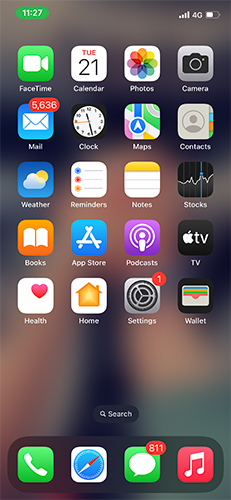
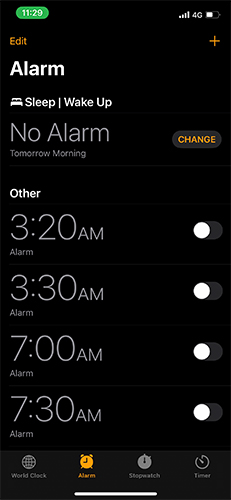
- Quindi, vai a Modificare e trova il Eliminare Opzione toccando l’interruttore meno. Puoi anche eliminare l’allarme scorrendo a sinistra su di esso.

- Ora puoi toccare il pulsante Plus nell’angolo in alto a destra per impostare nuovi allarmi.
Questo può risolvere il problema con il tuo suono di allarme. Ma se il problema persiste, è possibile utilizzare il seguente metodo.
Evita più app di sveglia
App più sveglia sul tuo iPhone possono causare problemi di allarme. Di conseguenza, i tuoi allarmi potrebbero non sembrare correttamente nei momenti. L’uso della tua app di sveglia integrata sarebbe la migliore, poiché questi sono ben integrati nel tuo dispositivo. Quindi, dovresti disabilitare qualsiasi app di allarme di terze parti se presente sul tuo iPhone. Se lo fa non lo fa’t Aiutarti a risolvere il problema del suono di allarme, dovresti eliminare l’app di allarme di terze parti. Per fare ciò, puoi seguire i passaggi forniti di seguito.
- Tocca e tieni premuto l’icona dell’app di allarme di terze parti che si desidera eliminare.
- Tocca Rimuovi l’app.
- Dopo questo, selezionare l’opzione Elimina app.
Puoi utilizzare la sveglia integrata dopo aver riavviato il dispositivo.
Ma se desideri andare per un’app di allarme di terze parti, dovresti disabilitare completamente la sveglia. Inoltre, se vuoi che il suo allarme suoni, tu’Dovrà aprire l’app di terze parti. È possibile regolare il suo suono semplicemente usando il sistema’volume S.
Controlla l’aggiornamento del software IOS
La tua versione obsoleta di iOS potrebbe essere responsabile di diversi problemi nel tuo iPhone. Può anche causare una riduzione indesiderata dell’allarme’volume S. Potrebbe esserci un bug del software dietro il problema di allarme, che puoi risolvere aggiornando il tuo iPhone.
- Vai al Impostazioni App sul tuo iPhone.
- Scegliere Generale impostazioni.
- Rubinetto Aggiornamento del software.
- Ora seleziona il Scarica e installa Opzione per ottenere l’ultima versione iOS sul tuo dispositivo.
In alternativa, puoi aggiornarlo con iTunes collegandolo al computer.
Ripristina il dispositivo iOS nelle impostazioni predefinite di fabbrica
Se tutti i metodi di cui sopra non riescono a risolvere il problema del suono di allarme, puoi provare a ripristinare il tuo iPhone alle impostazioni predefinite di fabbrica. Questo eliminerà tutto ciò che hai cambiato o installato sul tuo iPhone. Quindi, usa questo come ultimo passo dopo tutti gli altri metodi per la fissazione del problema degli allarmi.
Conclusione
Per mancanza di allarmi, puoi perdere diverse opportunità essenziali. A volte, abbassi tu stesso il volume di allarme iPhone per alcuni scopi. Bene, quello’sta bene, ma il problema sorge quando non’t so perché il tuo suono di allarme per iPhone è improvvisamente troppo basso o addirittura silenzioso. Quindi, se stai affrontando tali problemi con il volume dell’allarme del tuo iPhone, dovresti provare a risolverli. I metodi semplici sopra spiegati possono aiutarti a risolvere rapidamente il problema. Puoi continuare a provare i metodi uno per uno fino a quando il tuo problema si risolve.
FAQ
Fai suonare gli allarmi quando il tuo iPhone è acceso non disturbare?
Sì, l’allarme suonerà anche sulla modalità non disturbare, poiché questa modalità non blocca gli allarmi sull’iPhone. Di conseguenza, potrai sempre sentire l’allarme quando lo hai impostato a meno che il suo volume non sia troppo basso o non ci sono problemi con l’app.
Il mio allarme suonerà ancora se metto il mio iPhone in modalità aereo?
Quando metti il tuo iPhone in modalità aereo, blocca tutte le comunicazioni di rete sul tuo dispositivo. Ma i tuoi allarmi funzioneranno comunque in questa modalità in quanto non richiedono alcuna connessione wireless. Ma questa modalità influenzerà il tuo iPhone’S Bluetooth e funzionalità Wi-Fi.