


IPhone 8 Plus ha problemi di batteria
Draving della batteria rapida su iPhone 8 Plus
Ora, non stiamo suggerendo di spegnere Tutto le tue notifiche push – sta a te scegliere di quali notifiche puoi vivere. Ci sono alcune app, come il tuo iPhone integrato Messaggi app, dove vorrai lasciare le notifiche perché vuoi essere avvisato quando ricevi un testo o un iMessage.
IPhone 8 Plus ha problemi di batteria
Riepilogo:
1. Problema di scarico della batteria per iPhone 8 Plus: Ho sperimentato un rapido scarico della batteria sul mio iPhone 8 Plus, specialmente durante le videochiamate. La batteria scende dal 30% al 3% in pochi secondi e muore.
2. Ripristina soft e gestione delle app: Ho provato reimposta soft e mi sono assicurato che non ci sono app di base in esecuzione. L’aggiornamento dell’app di base è impostato al minimo.
3. Iniziato dopo l’aggiornamento iOS: Il problema di scarico della batteria è iniziato dopo l’ultimo aggiornamento iOS alla versione 14.6.
4. Richiesta di aiuto: Sto cercando assistenza per risolvere questo problema di scarico della batteria.
Domande uniche:
1. Qual è la percentuale di usura della batteria sul tuo iPhone 8 Plus?
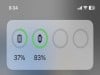
Il mio iPhone 8 Plus ha una percentuale di usura della batteria dell’83%.
2. Quanto dura la batteria durante le videochiamate?
Durante le videochiamate usando WhatsApp, Google Duo o FaceTime, la mia batteria si scarica completamente in 1.5-2 ore.
3. Hai notato un calo improvviso in percentuale della batteria durante le videochiamate?
Sì, la percentuale della batteria diminuisce rapidamente durante le videochiamate. Salta dal 30% al 19%, quindi dall’11% e infine al 3% in pochi secondi.
4. Hai controllato le app di base in esecuzione?
Sì, mi sono assicurato che non ci sono app di background in esecuzione. Ho anche ridotto al minimo le impostazioni di aggiornamento dell’app di fondo.
5. Quando è iniziato il problema del drenaggio della batteria?
Il problema di scarico della batteria è iniziato dopo l’ultimo aggiornamento iOS alla versione 14.6.
6. Hai provato a eseguire un soft reset?
Sì, ho provato reinset morbidi, ma il problema di scarico della batteria persiste.
7. Hai contattato l’assistenza clienti Apple?
Non ancora. Cerco assistenza e consigli da parte della comunità prima di contattare l’assistenza clienti Apple.
8. Stai usando qualsiasi app ad alta intensità di potenza durante le videochiamate?
No, sto usando app di videochiamate standard come WhatsApp, Google Duo e FaceTime. Non ho notato alcun comportamento anormalmente ad alta intensità di queste app.
9. Lo scarico della batteria si verifica solo durante le videochiamate?
Sì, lo scarico della batteria rapida viene sperimentato principalmente durante le videochiamate. Non ho notato un significativo scarico della batteria durante l’utilizzo regolare.
10. Hai provato a ottimizzare le impostazioni della batteria sul tuo iPhone 8 Plus?
Sì, ho controllato e regolato le impostazioni della batteria per massimizzare la durata della batteria. Tuttavia, non sembra aver risolto il problema di scarico della batteria rapida.
11. Hai provato un caricatore o un cavo di ricarica diverso?
No, non ho provato a utilizzare un caricatore o un cavo di ricarica diverso. Il problema sembra essere correlato alle prestazioni della batteria piuttosto che alla carica.
12. Hai controllato la salute della batteria del tuo iPhone 8 Plus?
Il mio iPhone 8 Plus ha una salute della batteria dell’83%, indicando un po ‘di usura. Tuttavia, non dovrebbe causare un così rapido scarico della batteria.
13. Ci sono problemi noti con le prestazioni della batteria su iPhone 8 Plus?
Mentre ci sono stati alcuni segnalazioni di problemi di scarico della batteria su iPhone 8 Plus, non è un problema diffuso o comunemente riportato.
14. Hai preso in considerazione il downgrade di iOS in una versione precedente?
No, non ho considerato il declassamento di iOS in quanto potrebbe non essere una soluzione raccomandata e potrebbe potenzialmente causare altri problemi di compatibilità.
15. Quali misure hai preso per conservare la batteria durante le videochiamate?
Ho oscurato la luminosità dello schermo, le notifiche inutili disabili e le app di sfondo chiuse per conservare la batteria durante le videochiamate. Tuttavia, il problema del drenaggio della batteria persiste.
Draving della batteria rapida su iPhone 8 Plus
Ora, non stiamo suggerendo di spegnere Tutto le tue notifiche push – sta a te scegliere di quali notifiche puoi vivere. Ci sono alcune app, come il tuo iPhone integrato Messaggi app, dove vorrai lasciare le notifiche perché vuoi essere avvisato quando ricevi un testo o un iMessage.
IPhone 8 Plus ha problemi di batteria
Об этой сттце
Ыы зарегистрировали подозритеstituire. С помощю ээй ст р ы ыы сможем о imperceде quello. Почему ээо мо л поззти?
Эта страница отображается в тех с лччч, когда автоматическиtal систе quisi которые наршают условия иполззования. Страница перестан scegliere. До этого момента для иполззования сжж google необходимо пхоходить поверку по по по по по.
” ылку запросов. Если ы и ипоеете общий доступ в интернет, проmma. Обратитесь к с ое системому администратору. Подробнеi.
Проверка по слову может также появляться, если вы вводите сложные запросы, обычно распространяемые автоматизированными системами, или же вводите запросы очень часто.
Draving della batteria rapida su iPhone 8 Plus
IO’ha avuto problemi con il drenaggio rapido della batteria sul mio iPhone 8 Plus con usura della batteria all’83%. Quando io’m su una videochiamata usando whatsapp o google duo o facetime, la mia batteria si scarica completamente in 1.5-2 ore completamente. Salta dal 30% al 19% e poi dall’11% e poi al 3% in pochi secondi e muore.
IO’venivano fatti con resettature morbide e si sono assicurate lì’S nessuna app di background in esecuzione. L’aggiornamento dell’app di fondo è almeno. Ha appena iniziato ad accadere dopo l’ultimo aggiornamento iOS alla versione 14.6.
Qualcuno può aiutare qui?
grazie in anticipo!
[A cura di Moderatore]
Mostra più meno
Pubblicato il 18 giugno 2021 17:21
Rispondi anche a me (14) Anch’io me anche a me (14) a me
Domande simili
iPhone 8, iOS 14.8, drenaggio della batteria recentemente acquistato, il telefono subisce un significativo scarico della batteria in particolare durante la notte e durante le videochiamate di messaggistica. Soprattutto nelle videochiamate Messenger, la batteria scende del 40% mentre con lo stesso tempo e le condizioni sono state eliminate del 7% sul mio vecchio iPhone 6. Alcune volte viene lasciato cadere durante la notte delle condizioni di iPhone del 20%: recentemente acquistato, clonato il mio vecchio iPhone 6 e immediatamente aggiornato a iOS 14.8. I dati mobili sono spenti, i servizi GPS sono spenti, l’aggiornamento di base è spento. In generale ho provato di tutto per renderlo migliore ma non ho funzionato. La capacità massima della batteria è del 94% e esegue un test con l’app di batteria i risultati rivelano la batteria perfetta. Cosa suggerisci di fare per risolvere i problemi? Grazie.
iPhone 8Plus Battery Drenina anche in inattività. Dal 60% allo 0% durante la notte aggiornati all’ultima versione di iOS la scorsa settimana da allora ha affrontato questo problema di scarico della batteria, la salute della batteria è del 98% ma la batteria del telefono si scarica rapidamente. Qualcun altro ha lo stesso problema in iPhone 8Plus? 3 mesi prima di cambiare la batteria iPhone da Apple Service Center autorizzato. Apple, per favore aggiustalo immediatamente.
Batteria che drena un rapido problema con il mio iPhone 6 ciao, ultimamente e per la prima volta ho avuto un problema rapido della batteria con il mio iPhone 6. È in esecuzione su iOS 12.5.5, l’ultima versione per iPhone 6 e simili, la salute della batteria ha una capacità del 99%. Qualsiasi consiglio per risolvere questo problema è molto apprezzato. [Ri-titolo dal moderatore]
IPhone 8 Dranaggio della batteria? I migliori suggerimenti per estendere la durata della batteria iPhone!
Se stai vivendo uno scarico della batteria iPhone 8, non sei solo. Sebbene le batterie per iPhone siano incredibilmente potenti, le cose possono iniziare a sbagliare se qualcosa non è impostato nell’app di impostazioni. In questo articolo, spiegherò Perché la tua batteria per iPhone 8 muore rapidamente e condividi un po ‘ Suggerimenti per batteria per iPhone 8 che puoi utilizzare per migliorare le prestazioni del tuo iPhone!
Suggerimenti per batteria iPhone 8
11 passi in totale
Disattiva l’analisi dell’iPhone
Il tuo iPhone utilizza un po ‘di durata della batteria ogni volta che invia i dati di utilizzo ad Apple. Disattivando l’analisi, il tuo iPhone sta risparmiando un po ‘di durata della batteria ogni volta che avrebbe inviato dati ad Apple. All’inizio potrebbe non sembrare significativo, ma nel tempo risparmierai ore di durata della batteria!


Come faccio a disattivare l’analisi dell’iPhone?
- Apri il Impostazioni app.
- Rubinetto Privacy.
- Scorri verso il basso e tocca Analisi.
- Spegnere gli interruttori accanto a Condividi l’analisi dell’iPhone, Condividi l’analisi iCloud, Migliorare l’attività, E Migliora la modalità sedia a rotelle. Saprai che gli interruttori sono spenti quando sono grigi e posizionati a sinistra.
Si applica a: iPhone 5, iPhone 5S, iPhone 5C, iPhone 6, iPhone 6 Plus, iPhone 6S, iPhone 6S Plus, iPhone SE, iPhone 7, iPhone 7 Plus, iPhone 8, iPhone 8 Plus, iPhone X, iPhone XS, iPhone XS Max, iPhone XR, iPhone 11 Pro, iPhone 11 Pro Max, iPhone SE 2
Attiva riduci il movimento sul tuo iPhone
Il tuo iPhone è in grado di visualizzare incredibili effetti visivi a causa della GPU (unità di elaborazione grafica) integrata nella scheda logica. Tuttavia, la GPU di iPhone richiede molta potenza della batteria per visualizzare questi effetti di movimento. Accendendo Riduzione Movimento Nell’app Impostazioni, possiamo aiutare a limitare la quantità di batteria utilizzata dalla GPU.
Voi Maggio Nota alcune piccole modifiche visive quando si utilizza il tuo iPhone, ma il tuo iPhone funzionerà comunque esattamente lo stesso e la batteria non si scarica così velocemente!
Come si accende a ridurre il movimento sul mio iPhone?
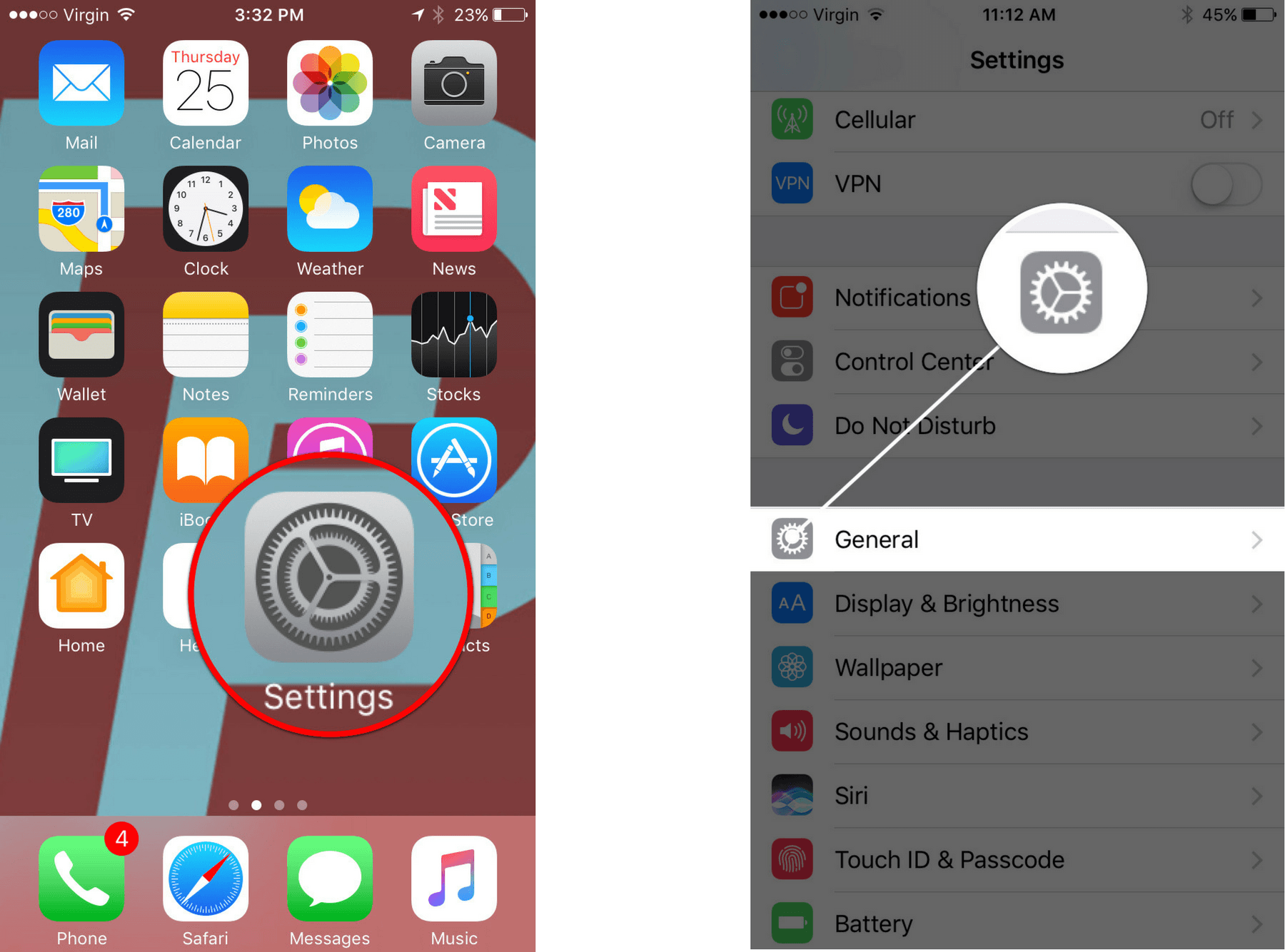
- Apri il Impostazioni app.
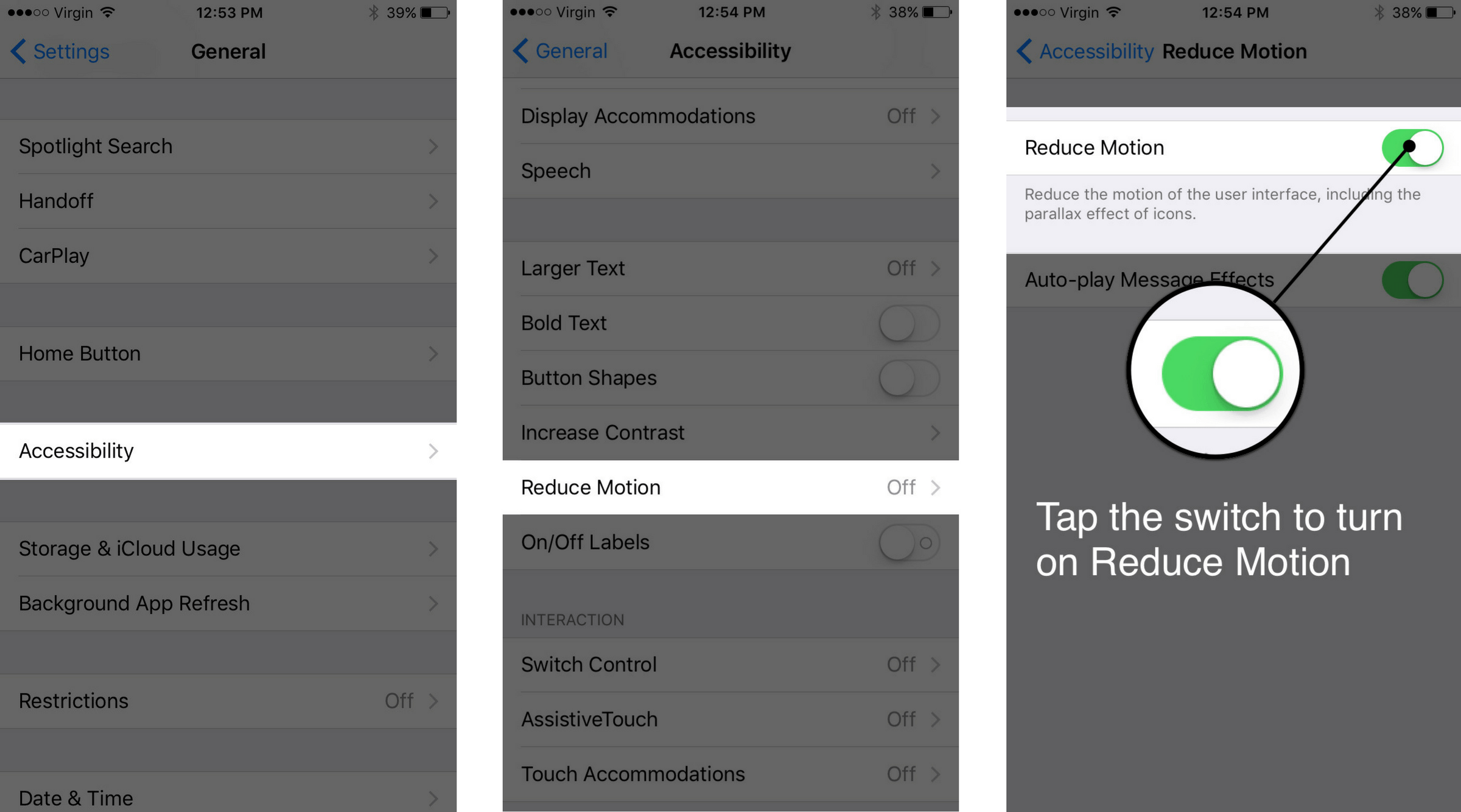
- Rubinetto Generale.
- Rubinetto Accessibilità.
- Rubinetto Riduzione Movimento.
- Tocca l’interruttore accanto a Riduzione Movimento accenderlo. Saprai che il movimento di riduzione è acceso quando l’interruttore è verde e posizionato a destra.
Si applica a: iPhone 5, iPhone 5S, iPhone 5C, iPhone 6, iPhone 6 Plus, iPhone 6S, iPhone 6S Plus, iPhone SE, iPhone 7, iPhone 7 Plus, iPhone 8, iPhone 8 Plus, iPhone X, iPhone XS, iPhone XS Max, iPhone XR, iPhone 11 Pro, iPhone 11 Pro Max, iPhone SE 2
Ottimizza i servizi di localizzazione
Quando dico ottimizzare i servizi di localizzazione, ciò non significa necessariamente che dovresti disattivare completamente i servizi di posizione. Tuttavia, alcuni di questi servizi sono sempre in esecuzione in background, il che può essere un grande motivo per cui il tuo iPhone si esaurisce rapidamente.
Inoltre, molti di questi servizi ti consigliamo di disattivare non avvantaggiati o migliorano la funzionalità del tuo iPhone: in realtà inviano solo dati ad Apple che vengono utilizzati per la ricerca e il marketing.


Come ottimizzare i servizi di localizzazione?
Ci sono quattro cose che puoi fare per ottimizzare i servizi di localizzazione. Se la batteria del tuo iPhone si esaurisce rapidamente, gli esperti di aiuto per iPhone ti consigliano di fare quanto segue:
Disattiva i servizi di posizione sulle app in cui non ne hai bisogno (immagine 1)
- Apri il Impostazioni app.
- Rubinetto Privacy.
- Rubinetto Servizi di localizzazione.
- Scorri verso il basso e tocca l’app o le app specifiche su cui non si desidera servizi di posizione. Per ogni app, chiediti – “Voglio che questa app sappia dove mi trovo ogni volta che la uso?”
- Rubinetto Mai.
Ottimizza i servizi di sistema (immagini 2 e 3)
- Apri il Impostazioni app.
- Rubinetto Privacy.
- Rubinetto Servizi di localizzazione.
- Rubinetto Servizi di sistema.
- Spegni tutto eccetto per Calibrazione e distanza del movimento (che fa funzionare il tuo iPhone come contapassi) e Trova il mio iPhone (che ti aiuta a individuare il tuo iPhone se lo perdi).
- Tocca l’interruttore accanto alle impostazioni per disattivarle.
- Saprai che un’impostazione è spenta quando lo switch è grigio.
Disattiva posizione frequente (immagini 4 e 5)
Successivamente, ti consigliamo di spegnere Posizioni frequenti, che viene utilizzato per aiutarti il tuo iPhone a monitorarti ovunque tu vada.
- Apri il Impostazioni app.
- Rubinetto Privacy.
- Rubinetto Servizi di localizzazione.
- Rubinetto Servizi di sistema.
- Rubinetto Posizioni frequenti.
- Tocca l’interruttore accanto a posizioni frequenti per spegnerlo. Saprai che l’interruttore è spento quando è grigio.
Accendi l’icona della barra di stato (immagini 6 e 7)
L’accensione dell’icona della barra di stato è un passo importante perché sarai in grado di dirlo ogni volta che il tuo iPhone utilizza la tua posizione. Quando l’icona della barra di stato è accesa, una piccola freccia apparirà accanto all’icona della batteria nell’angolo in giù superiore dello schermo del tuo iPhone. Per attivare l’icona della barra di stato:
- Apri il Impostazioni app.
- Rubinetto Privacy.
- Rubinetto Servizi di localizzazione.
- Rubinetto Servizi di sistema.
- Scorri verso la parte inferiore dello schermo e tocca l’interruttore accanto a Icona della barra di stato. Saprai che l’interruttore è acceso quando è verde.
Si applica a: iPhone 5, iPhone 5S, iPhone 5C, iPhone 6, iPhone 6 Plus, iPhone 6S, iPhone 6S Plus, iPhone SE, iPhone 7, iPhone 7 Plus, iPhone 8, iPhone 8 Plus, iPhone X, iPhone XS, iPhone XS Max, iPhone XR, iPhone 11 Pro, iPhone 11 Pro Max, iPhone SE 2
Gestisci le tue notifiche push
Se scegli di ricevere notifiche push da un’app, quell’app continua a funzionare sul tuo iPhone anche se non lo hai aperto. Ad esempio, se hai acceso le notifiche push per l’app ESPN, l’app ESPN sarà sempre sullo sfondo del tuo iPhone nel caso in cui ci siano scopazioni sulla tua squadra sportiva preferita.
Ora, non stiamo suggerendo di spegnere Tutto le tue notifiche push – sta a te scegliere di quali notifiche puoi vivere. Ci sono alcune app, come il tuo iPhone integrato Messaggi app, dove vorrai lasciare le notifiche perché vuoi essere avvisato quando ricevi un testo o un iMessage.
Tieni presente che le notifiche push possono essere una grande ragione per cui il tuo iPhone si esaurisce velocemente, quindi disattiva le notifiche di cui non è necessario.


Come gestisco le mie notifiche push?
- Apri il Impostazioni app.
- Rubinetto Notifiche. Vedrai tutte le tue app elencate.
- Tocca il nome dell’app o delle app specifiche in cui si desidera disattivare le notifiche push. Per ogni app, chiediti: “Voglio ricevere una notifica push ogni volta che l’app riceve nuove informazioni per me?”
- Per disattivare le notifiche push per un’app specifica, tocca lo switch accanto a Consenti le notifiche.
- Saprai che l’interruttore è spento quando è grigio.
Si applica a: iPhone 5, iPhone 5S, iPhone 5C, iPhone 6, iPhone 6 Plus, iPhone 6S, iPhone 6S Plus, iPhone SE, iPhone 7, iPhone 7 Plus, iPhone 8, iPhone 8 Plus, iPhone X, iPhone XS, iPhone XS Max, iPhone XR, iPhone 11 Pro, iPhone 11 Pro Max, iPhone SE 2
Cambia la posta da spinta al recupero
Push Mail è uno dei principali motivi per cui il tuo iPhone si esaurisce velocemente. Quando la tua posta è impostata su spingere piuttosto che andare a prendere, Il tuo server di posta elettronica sarà costantemente connesso al tuo iPhone in modo da poter ricevere e -mail non appena arrivano nella tua casella di posta.
Quando passa a Fetch, il tuo iPhone si connetterà al tuo server di posta elettronica ogni determinato numero di minuti (consigliamo ogni 30 minuti) e verificheremo se c’è qualche nuova posta.
Cambiare la posta da push al recupero significa che potresti dover aspettare un po ‘più a lungo prima di essere avvisato su una nuova e -mail nella tua casella di posta, ma farà molto per estendere la durata della batteria del tuo iPhone a lungo termine.
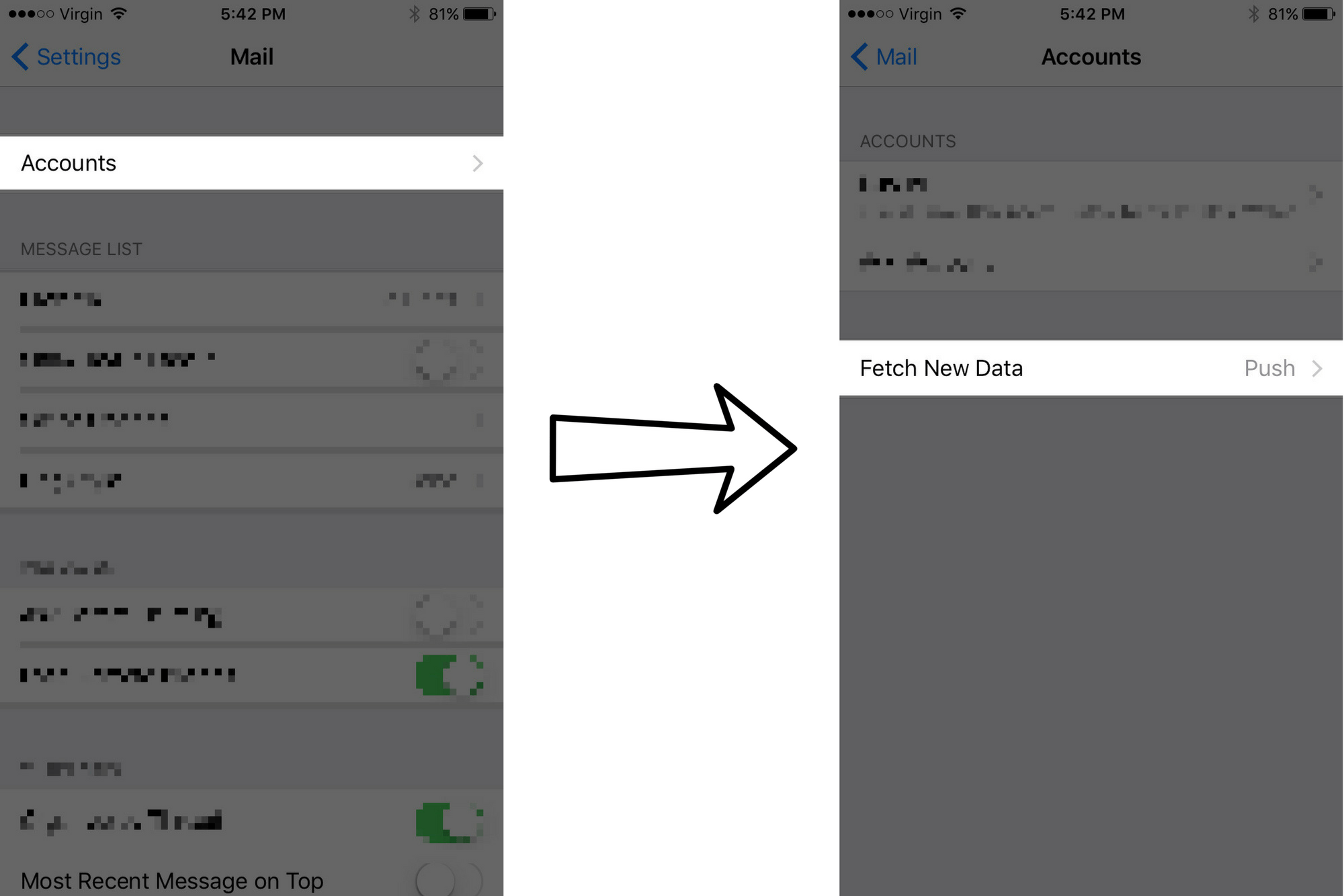
Come faccio a cambiare la posta da push a prevedere?
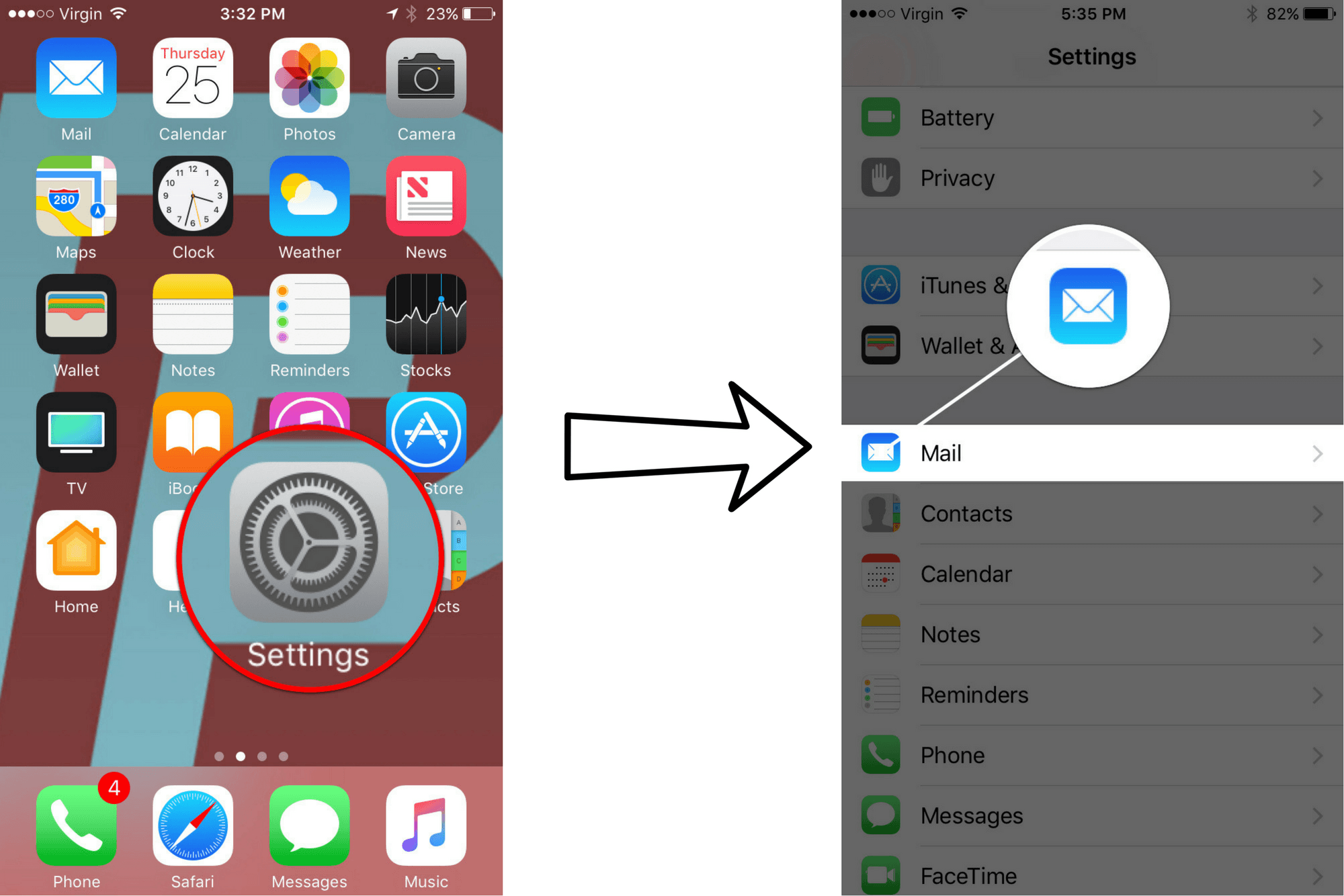
- Apri il Impostazioni app.
- Rubinetto Posta.
- Rubinetto Account.
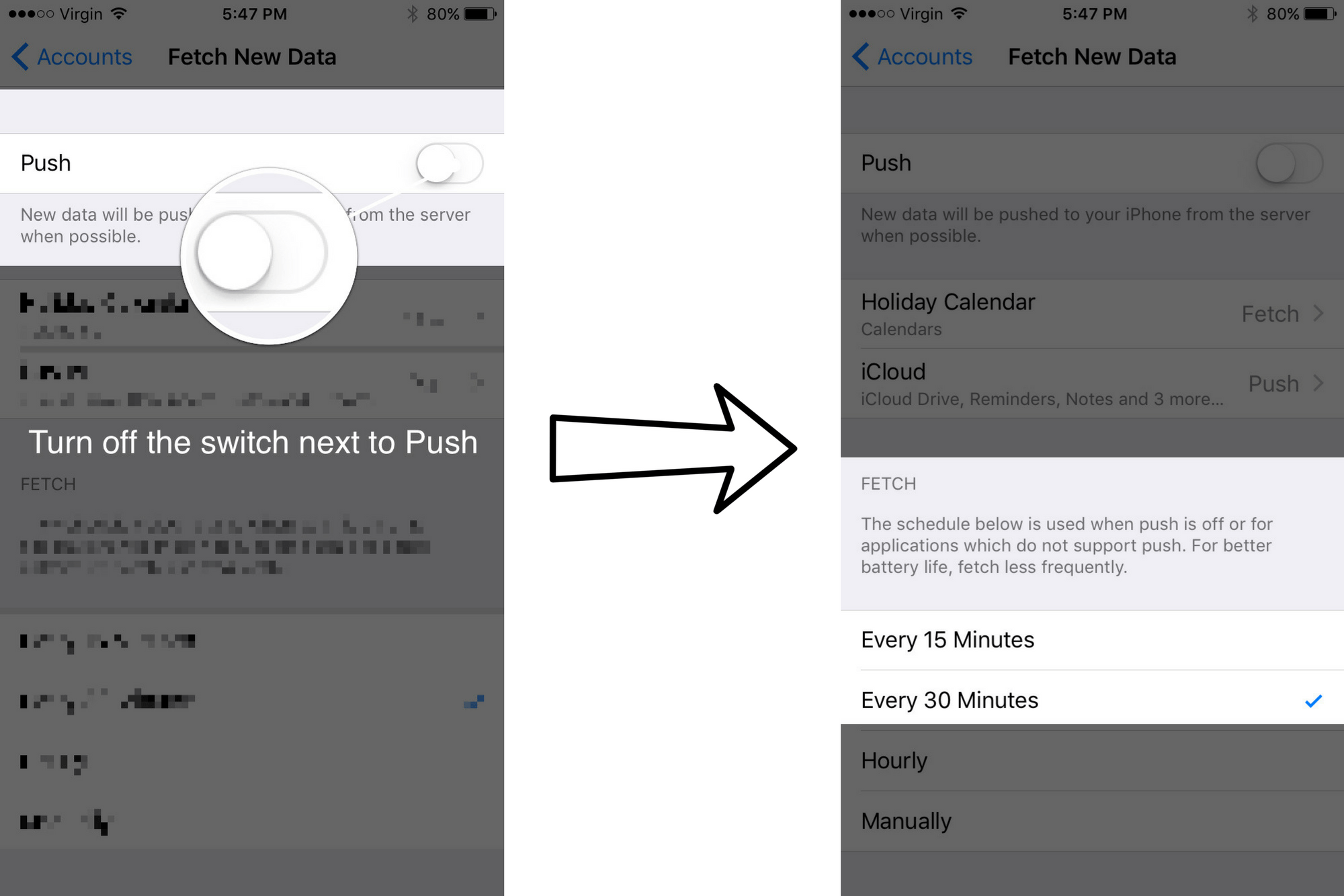
- Rubinetto aquisire nuovi dati.
- Tocca l’interruttore accanto a Spingere Per spegnere la posta. Saprai che Push Mail è spento quando l’interruttore è grigio.
- Nella parte inferiore dello schermo sotto Andare a prendere, rubinetto Ogni 30 minuti. Se preferisci avere il tuo iPhone recuperare la posta ogni 15 minuti o ogni ora, puoi invece toccare quelle opzioni.
Si applica a: iPhone 5, iPhone 5S, iPhone 5C, iPhone 6, iPhone 6 Plus, iPhone 6S, iPhone 6S Plus, iPhone SE, iPhone 7, iPhone 7 Plus, iPhone 8, iPhone 8 Plus, iPhone X, iPhone XS, iPhone XS Max, iPhone XR, iPhone 11 Pro, iPhone 11 Pro Max, iPhone SE 2
Spegnere l’app di sfondo Aggiorna
Lasciare l’approvviso dell’app di fondo per molte app può scaricare in modo significativo la durata della batteria del tuo iPhone perché le app utilizzeranno la connessione a Wi-Fi o Network Data per scaricare costantemente nuovi dati o informazioni.
Consiglio di esaminare le tue app una per uno e di determinare quali si desidera consentire di scaricare nuovi contenuti anche quando attualmente non lo usi.
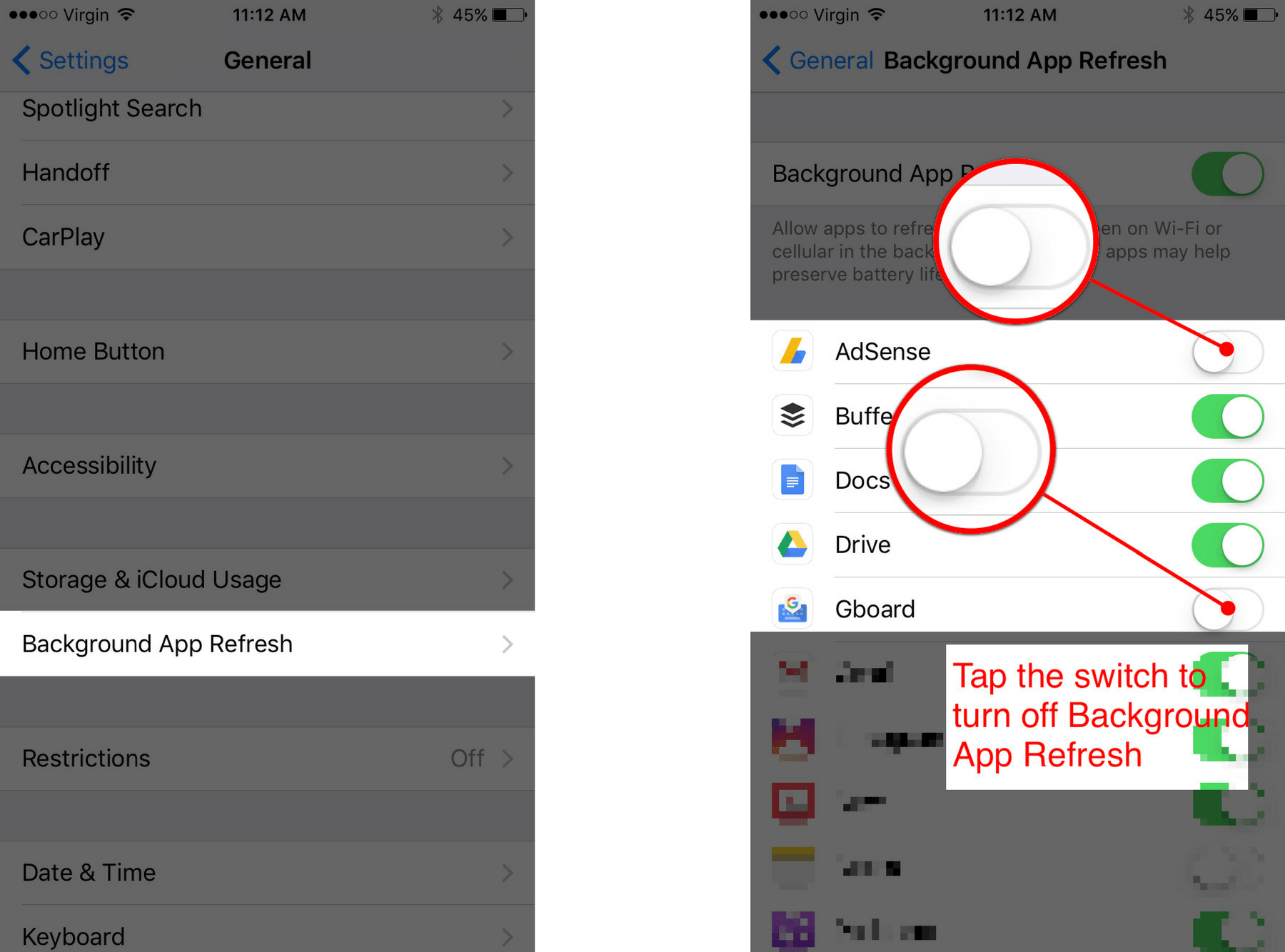
Come faccio a disattivare l’app di sfondo?
- Apri il Impostazioni app.
- Rubinetto Generale.
- Rubinetto Aggiornamento dell’app di fondo.
- Tocca l’interruttore Accanto alle app che desideri disattivare l’apposita da app di sfondo. Lo saprai L’aggiornamento dell’app di base è spento su una particolare app quando è l’interruttore è grigio e posizionato a sinistra.
Si applica a: iPhone 5, iPhone 5S, iPhone 5C, iPhone 6, iPhone 6 Plus, iPhone 6S, iPhone 6S Plus, iPhone SE, iPhone 7, iPhone 7 Plus, iPhone 8, iPhone 8 Plus, iPhone X, iPhone XS, iPhone XS Max, iPhone XR, iPhone 11 Pro, iPhone 11 Pro Max, iPhone SE 2
Assicurati che il blocco automatico sia acceso
Se il blocco automatico è impostato su mai, la batteria del tuo iPhone si scaricherà significativamente più velocemente perché il display sarà sempre acceso.
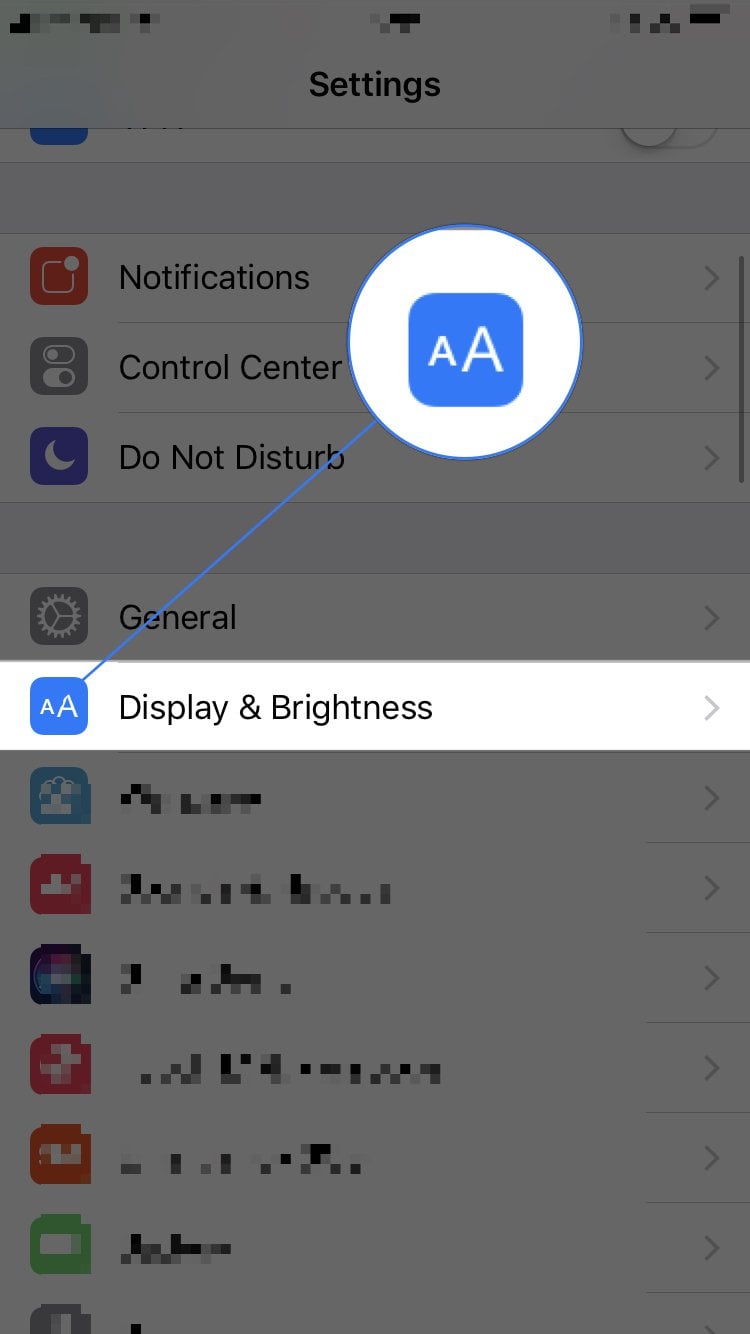
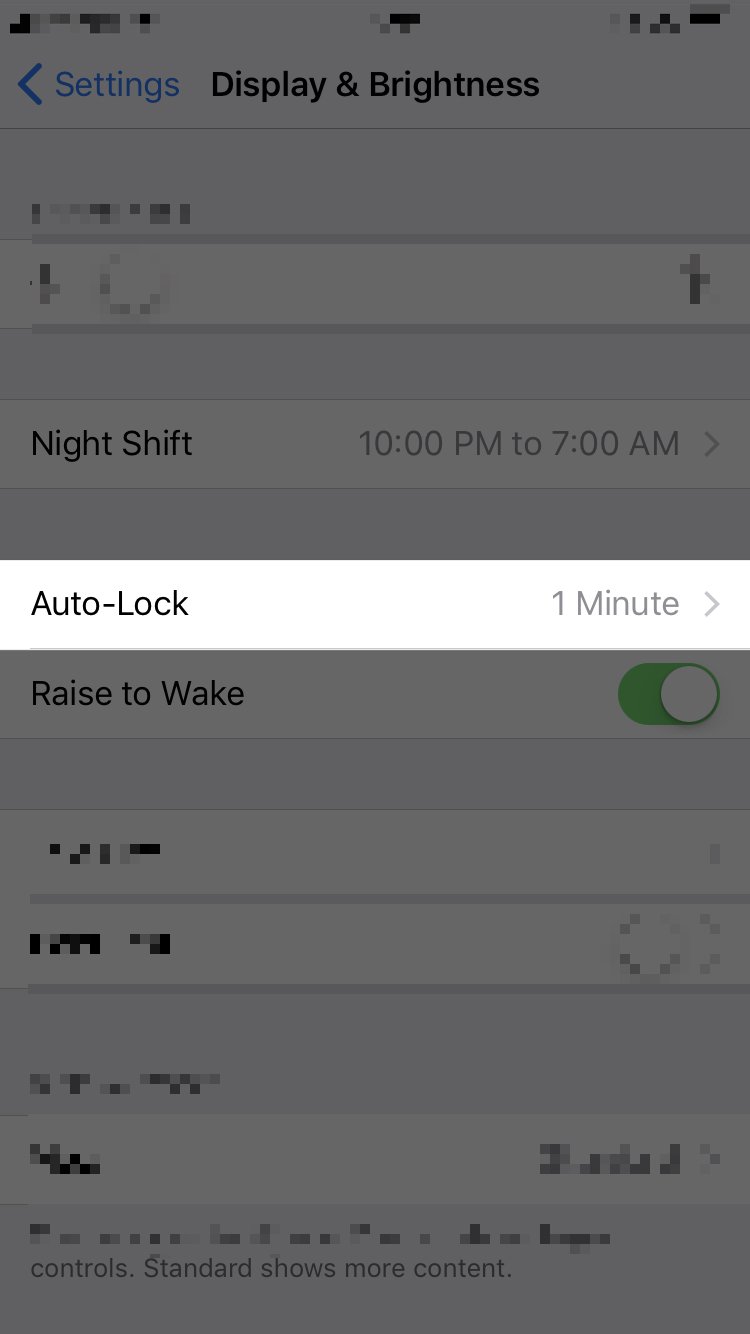
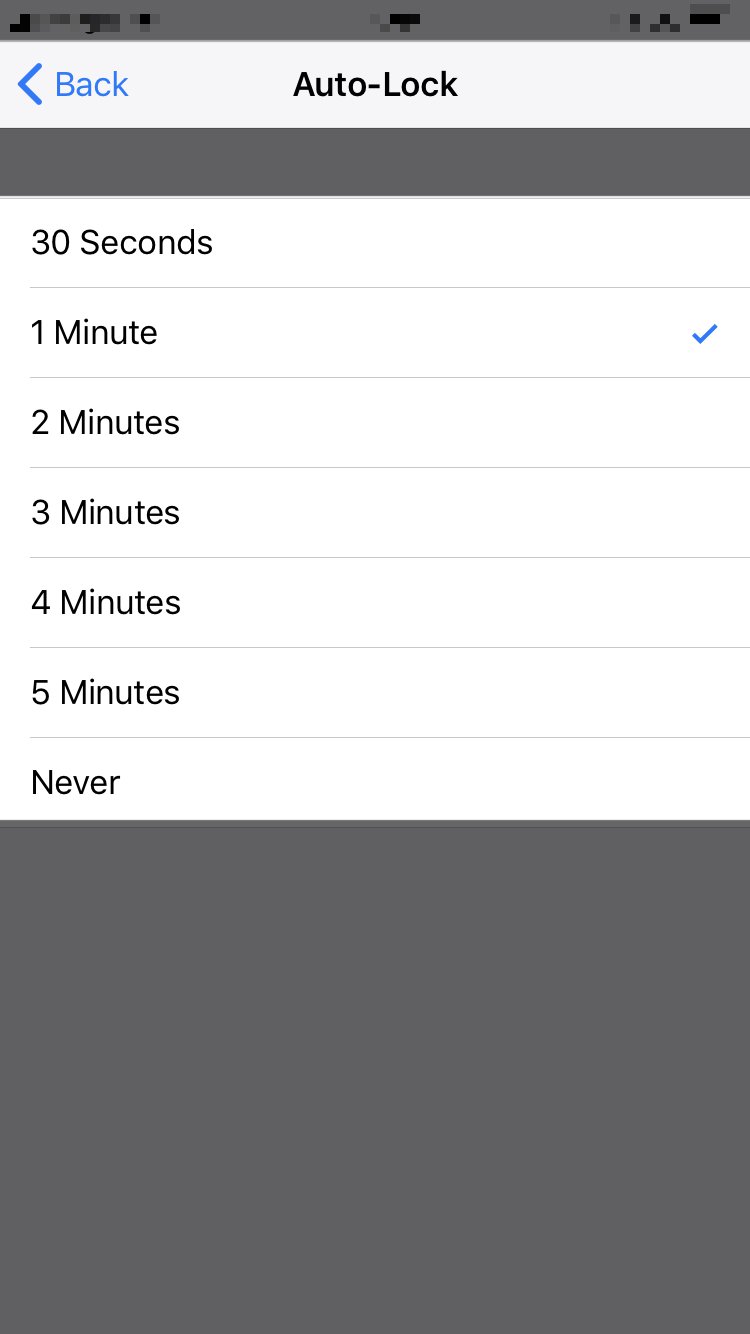
Come mi assicuro che il blocco automatico sia acceso?
- Apri il Impostazioni app.
- Rubinetto Display e luminosità.
- Rubinetto Chiusura automatica.
- La quantità di tempo selezionata qui determinerà quanto tempo ci vuole prima che il tuo iPhone si blocchi automaticamente.
- Assicurarsi Mai È non L’opzione che hai selezionato in questo menu.
Si applica a: iPhone 5, iPhone 5S, iPhone 5C, iPhone 6, iPhone 6 Plus, iPhone 6S, iPhone 6S Plus, iPhone SE, iPhone 7, iPhone 7 Plus, iPhone 8, iPhone 8 Plus, iPhone X, iPhone XS, iPhone XS Max, iPhone XR, iPhone 11 Pro, iPhone 11 Pro Max, iPhone SE 2
Spegni il tuo iPhone una volta alla settimana
Se il tuo iPhone si scarica velocemente, una cosa semplice che puoi fare è spegnere il tuo iPhone ogni settimana. Spegnere il tuo iPhone dà un nuovo inizio e può risolvere i problemi software minori (come un arresto anomalo dell’app) che stava succedendo in background del tuo iPhone.
Per questo consiglio, assicurati di non fare un hard reset, poiché non risolverà i problemi del software che potrebbero essere risolti spegnendo il tuo iPhone normale. In effetti, un hard reset può effettivamente corrotto file software sul tuo iPhone, il che potrebbe peggiorare i problemi della batteria!
- Premere e tieni premuto il pulsante di accensione sul tuo iPhone.
- Lascia andare il pulsante di accensione quando vedi il cursore di potenza che dice: “Scivola per spegnere.”
- Scorrere l’icona di potenza da sinistra a destra Per spegnere il tuo iPhone.
- Aspetta circa 30 secondi per assicurarti che il tuo iPhone si spenga completamente.
- Per riaccendere il tuo iPhone, premere e tenere premuto il pulsante di accensione fino a quando il logo Apple non viene visualizzato sullo schermo.
Si applica a: iPhone 5, iPhone 5S, iPhone 5C, iPhone 6, iPhone 6 Plus, iPhone 6S, iPhone 6S Plus, iPhone SE, iPhone 7, iPhone 7 Plus, iPhone 8, iPhone 8 Plus, iPhone X, iPhone XS, iPhone XS Max, iPhone XR, iPhone 11 Pro, iPhone 11 Pro Max, iPhone SE 2
Chiudere le app che non stai usando
Quando non chiudi le tue app, rimangono caricati in background in modo che saranno pronti per andare non appena li aprirai. I problemi iniziano davvero quando una di quelle app che hai aperto negli arresti anomali, il che può far scaricare rapidamente la batteria del tuo iPhone e possibilmente causare malfunzionamento di altre app.
Anche le app lasciate in background del tuo iPhone possono comunque inviare e ricevere dati, il che può lentamente svuotare la quantità di dati che il tuo iPhone può utilizzare.
Come posso verificare se una delle mie app si è schiantata?
Se ti stai chiedendo se un’app si blocca sul tuo iPhone, puoi cercare conferma nel Impostazioni app. Tocca Privacy -> Analytics -> Dati di analisi e controlla se qualche app sotto Ultimocrash. Se ci sono app elencate qui, allora potrebbe esserci un problema con quelle app che le stanno facendo arrestare.
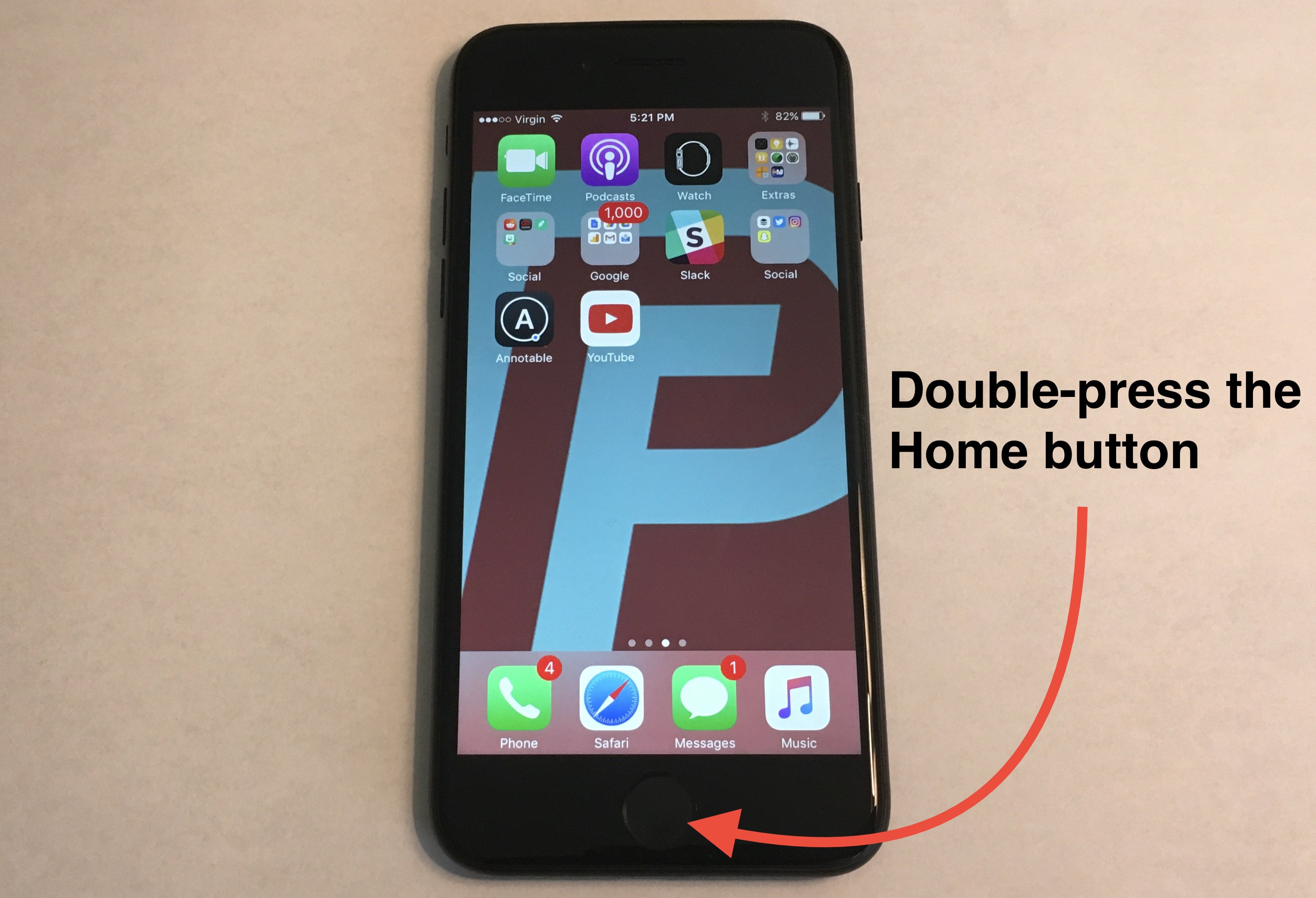
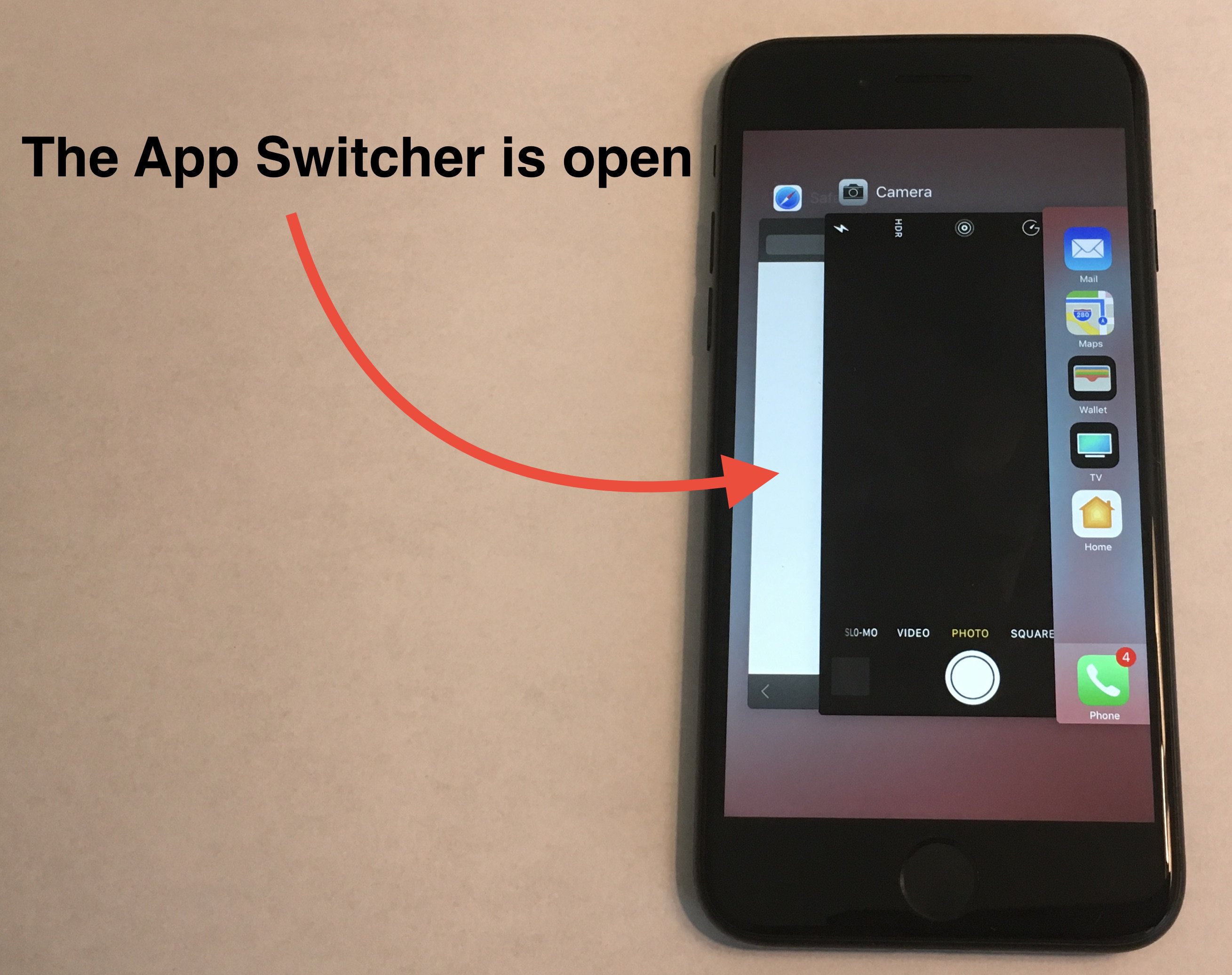
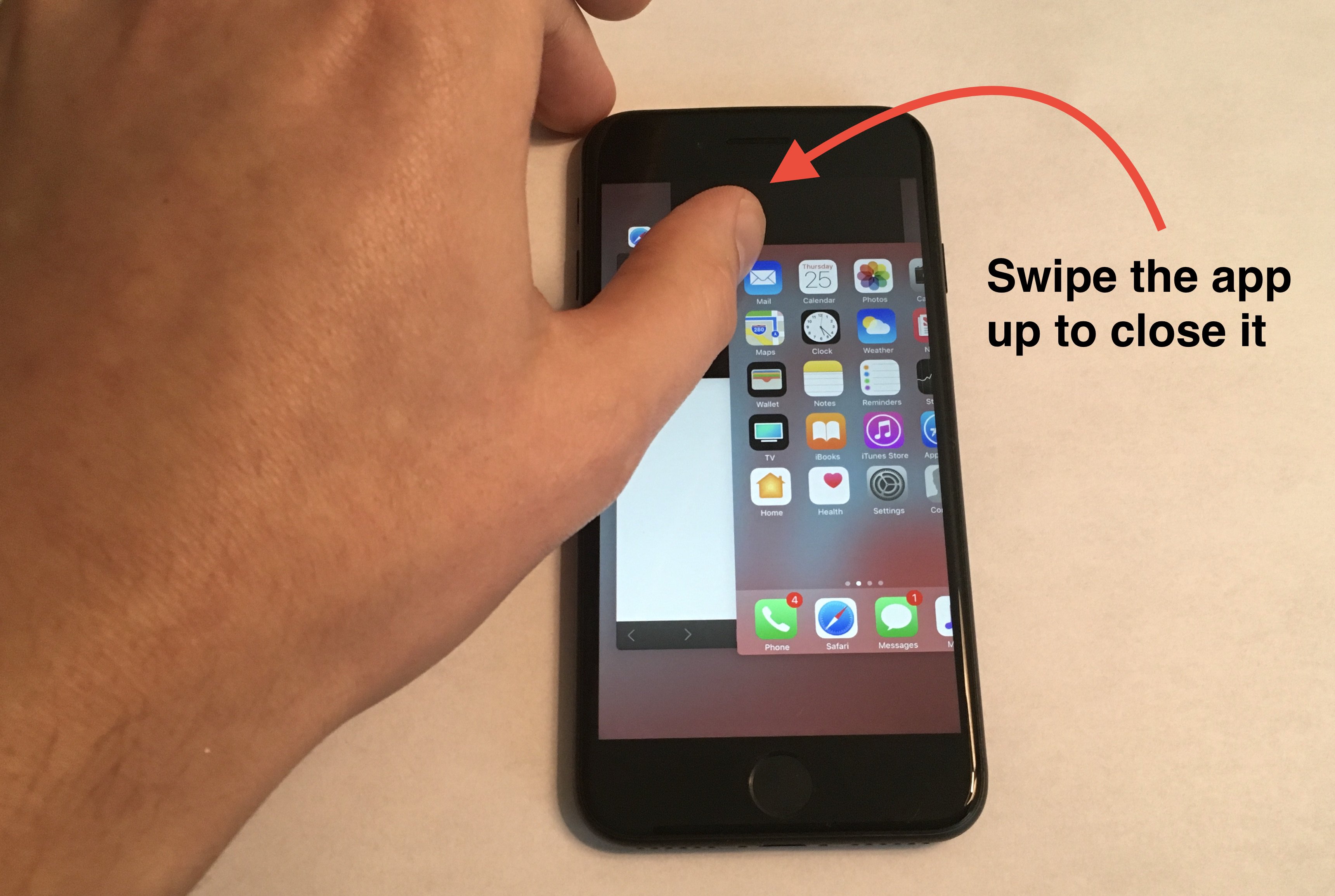
Come chiudo dalle app che non stai usando?
- Premere doppia il pulsante Home Per attivare l’app switcher sul tuo iPhone, che visualizzerà tutte le app che hai attualmente aperto.
- Usando il dito, Scorri le app vuoi chiudere.
- Saprai che l’app è stata chiusa quando non viene più visualizzata nello switcher dell’app.
Si applica a: iPhone 5, iPhone 5S, iPhone 5C, iPhone 6, iPhone 6 Plus, iPhone 6S, iPhone 6S Plus, iPhone SE, iPhone 7, iPhone 7 Plus, iPhone 8, iPhone 8 Plus, iPhone X, iPhone XS, iPhone XS Max, iPhone XR, iPhone 11 Pro, iPhone 11 Pro Max, iPhone SE 2
Mantieni il tuo iPhone a una temperatura fresca
Quando lasci il tuo iPhone fuori al sole in una calda giornata estiva, inizierà quasi sicuramente a surriscaldarsi. Quando il tuo iPhone è esposto a tali temperature calde, la batteria potrebbe essere danneggiata permanentemente.
Ecco alcuni suggerimenti per mantenere il tuo iPhone fresco:
- Non lasciare il tuo iPhone apertamente esposto al sole per lunghi periodi di tempo. Anche un po ‘di ombra può essere la differenza tra completamente funzionante e surriscaldamento!
- Non lasciare il tuo iPhone in macchina in una giornata calda.
- Se possibile, spegnere il tuo iPhone fino a quando non riesci a raggiungere un posto più fresco.
Si applica a: iPhone 5, iPhone 5S, iPhone 5C, iPhone 6, iPhone 6 Plus, iPhone 6S, iPhone 6S Plus, iPhone SE, iPhone 7, iPhone 7 Plus, iPhone 8, iPhone 8 Plus, iPhone X, iPhone XS, iPhone XS Max, iPhone XR, iPhone 11 Pro, iPhone 11 Pro Max, iPhone SE 2
Ripara il tuo iPhone con Apple
Apple ripara iPhone al Genius Bar in Apple Stores e tramite il loro servizio di riparazione di posta online. Le riparazioni di Apple sono di alta qualità, ma le riparazioni fuori dalla warrant possono essere molto più costose delle soluzioni di terze parti. Se stai cercando di risparmiare un po ‘di denaro non sei coperto dalla garanzia di Apple, potresti voler dare un’occhiata ai nostri altri consigli.
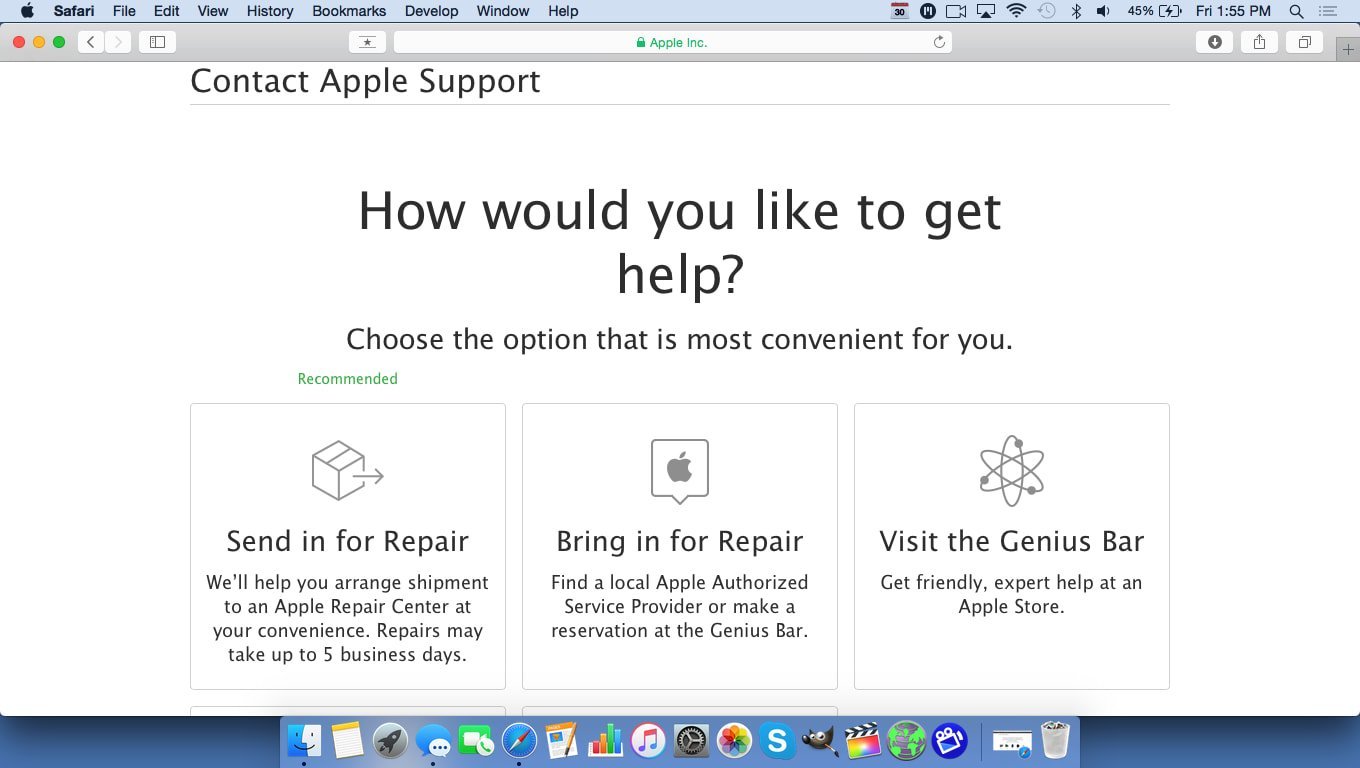
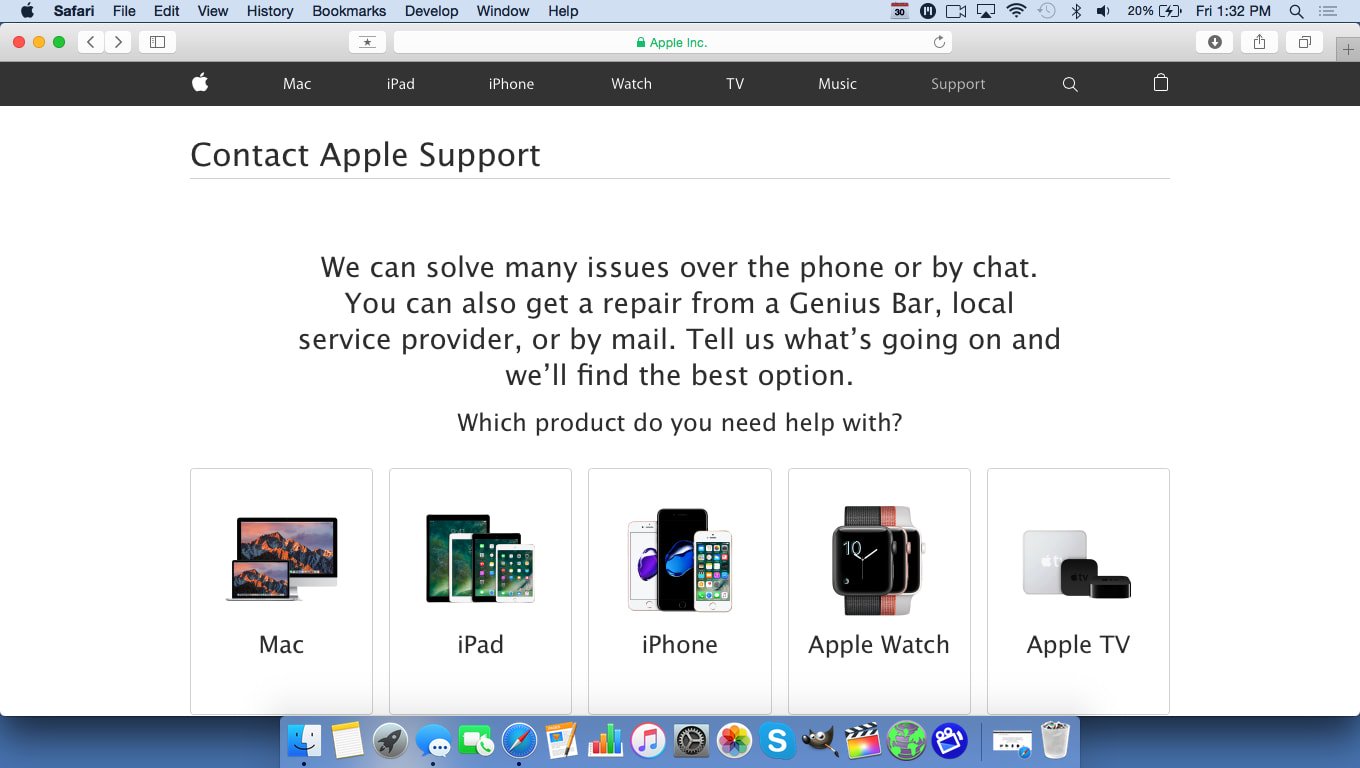
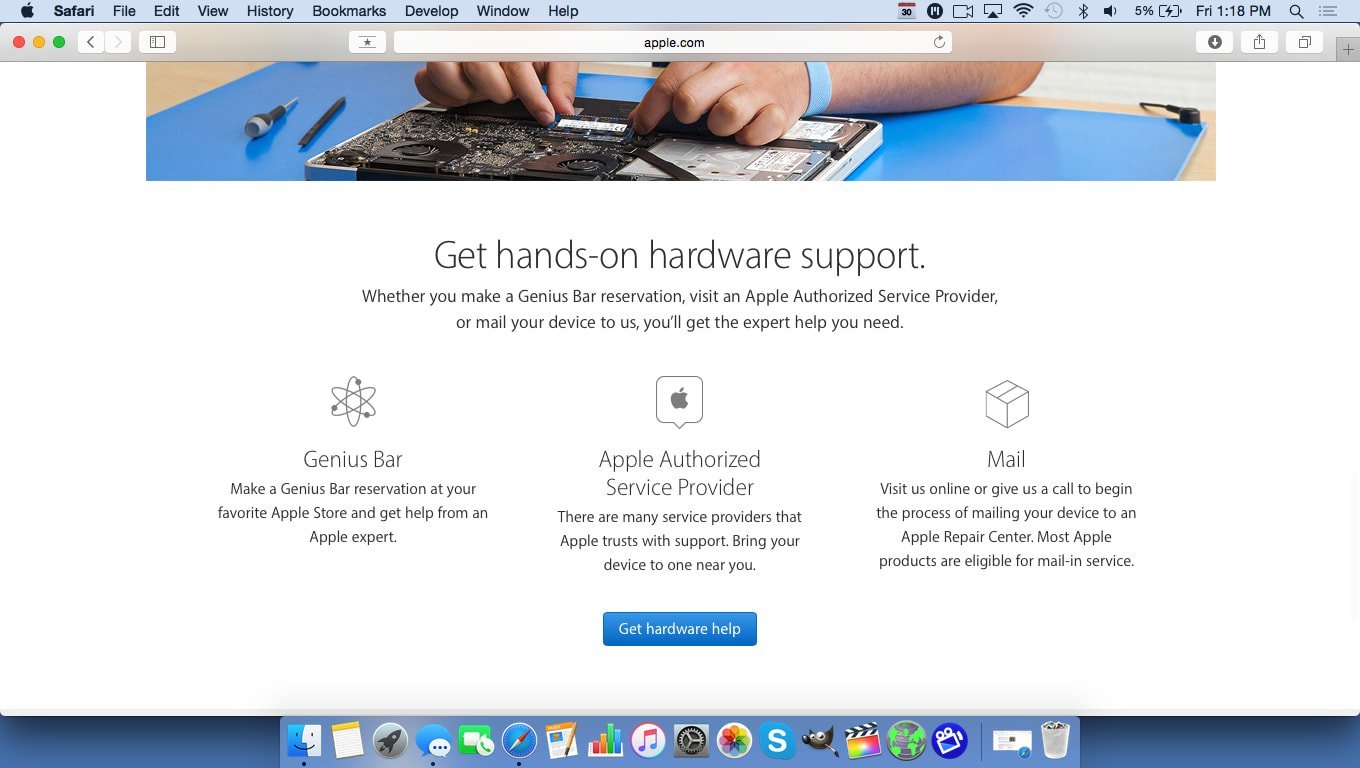
Come riparare il mio iPhone con Apple?
Come riparare il tuo iPhone con il servizio di posta di Apple
- Visita il sito Web di supporto di Apple per iniziare il processo di riparazione postale online.
- In alternativa, chiama 1-800-My-Apple (1-800-692-7753) per impostare una riparazione.
Come riparare il tuo iPhone al Genius Bar all’interno del tuo Apple Store locale
- Visita il sito Web di Apple per fissare un appuntamento a bar geniale prima di entrare nel negozio. I negozi Apple sono estremamente impegnati e se non hai un appuntamento, potresti dover aspettare ore o finire per essere allontanato. (Nota del redattore: sono un ex Apple Tech e non stiamo esagerando – per favore, fatevi un favore e fissa prima un appuntamento!)
- Quando arrivi, vai al Genius Bar per fare il check -in per il tuo appuntamento.
- Gli appuntamenti del bar geniale includono sempre la diagnosi libera. Se sei in garanzia, molte riparazioni possono essere fatte sul punto, ma tutto dipende da quali parti sono disponibili. Se non sei in garanzia, il genio ti darà un preventivo per il costo di una riparazione.
Si applica a: iPhone 5, iPhone 5S, iPhone 5C, iPhone 6, iPhone 6 Plus, iPhone 6S, iPhone 6S Plus, iPhone SE, iPhone 7, iPhone 7 Plus, iPhone 8, iPhone 8 Plus, iPhone X, iPhone XS, iPhone XS Max, iPhone XR, iPhone 11 Pro, iPhone 11 Pro Max, iPhone SE 2
Batteria per iPhone 8: ottimizzato!
Ora sai perché stai vivendo uno scarico della batteria iPhone 8 e hai molti suggerimenti attuabili che puoi implementare oggi. Speriamo che condividerai questo articolo sui social media con i tuoi amici e familiari in modo che anche la loro durata della batteria migliorerà. Grazie per aver letto e sentiti libero di lasciare un commento in basso per farci sapere per quanto dura la batteria del tuo iPhone 8.
Suggerimenti per batteria iPhone 8
- Disattiva l’analisi dell’iPhone
- Attiva riduci il movimento sul tuo iPhone
- Ottimizza i servizi di localizzazione
- Gestisci le tue notifiche push
- Cambia la posta da spinta al recupero
- Spegnere l’app di sfondo Aggiorna
- Assicurati che il blocco automatico sia acceso
- Spegni il tuo iPhone una volta alla settimana
- Chiudere le app che non stai usando
- Mantieni il tuo iPhone a una temperatura fresca
- Ripara il tuo iPhone con Apple
Come correggere la durata della batteria di iPhone 8 brutta
Gli utenti di iPhone 8 e iPhone 8 Plus si svolgono nei problemi di durata della batteria. Se inizi a notare uno scarico della batteria anormale sul tuo iPhone 8, prova una correzione da questa guida prima di prendere una pianificazione presso il tuo Apple Store locale. Gli utenti di iPhone 8 stanno affrontando una miriade di problemi tra cui strano scarico della batteria in cui il loro dispositivo sta vivendo una rapida perdita di batteria in situazioni in cui non dovrebbe’t Assungo un colpo significativo. In alcuni casi, questo può essere correlato a una batteria cattiva. Nella maggior parte dei casi, però,’s Un’app andata in rovina o semplicemente cattive abitudini dalla persona al volante. Ci aspettiamo che Apple lanci aggiornamenti iOS abbastanza regolari, ma lì’non è dire per quanto tempo tu’Devo aspettare il prossimo aggiornamento. Mentre aspetti, dovresti provare a risolvere questi problemi di durata della batteria da soli.
Sommario
Questa guida ti porterà attraverso alcune potenziali correzioni e alcuni suggerimenti che ti aiuteranno se e quando inizierai a notare strani scarichi sul tuo iPhone 8 o iPhone 8 Plus.
Riavvia il tuo iPhone 8
A volte tutto ciò che serve è un semplice riavvio. Se inizi a notare uno scarico della batteria dispari sul tuo iPhone 8 o iPhone 8 Plus, tieni premuto il pulsante di accensione e accendi il dispositivo.
Dollevare la luminosità dello schermo
- Entra nell’app di impostazioni.
- Tocca l’accessibilità.
- Tocca Display e dimensione del testo.
- Assicurati che l’auto-luminosità sia attiva.
Usa la modalità a bassa potenza
Il tuo iPhone 8 viene fornito con una funzione di risparmio di batteria estremamente utile chiamata Modalità a bassa potenza. La modalità a bassa potenza riduce al minimo le animazioni (puoi anche farlo manualmente) e ottimizza le prestazioni dei dispositivi.
Servizi come AirDrop e iCloud Sync saranno disabilitati, ma puoi comunque fare telefonate, ricevere messaggi, ecc. Puoi attivare la modalità di potenza bassa ogni volta che vuoi.
Per abilitare la modalità a bassa potenza:
- Dirigiti nel tuo iPhone 8’Impostazioni S.
- Tocca Batteria.
- Tocca Modalità a bassa potenza
- Attivalo ogni volta che si desidera risparmiare alcuni punti percentuali della batteria e non’t Vuole attivare la modalità aereo.
È inoltre possibile inserire un collegamento a bassa potenza nel centro di controllo (il menu che viene visualizzato quando si scorre dalla parte inferiore del display) per un facile accesso al disattivazione.
- Vai alle impostazioni.
- Tocca Centro di controllo.
- Tocca il segno verde più accanto alla modalità a bassa potenza.
Utilizzare la modalità aereo
Se tu’Re in una terribile area di servizio il tuo telefono farà fatica a tirare giù un segnale. Quando il tuo telefono funziona in quel modo, probabilmente la durata della batteria.
Quando ti trovi in un’area sgraziata, capovolgi la modalità aereo da Control Center o l’app Impostazioni. Ciò disabiliterà tutte le connessioni tra cui Bluetooth, Wi-Fi e dati cellulari.
Controlla le tue app
Là’è ottime possibilità il tuo iPhone 8’Il problema di scarico della batteria è correlato a un’applicazione sul dispositivo. Se non hai’già fatto, tu’Voglio indagare sulle tue app.
Applicazioni come Facebook sono famosi maiali della batteria. Essi’Mangia il tuo dispositivo’SATTERA S A USAMENTE E QUANDO’lavorare in background. Esso’è importante tenere sotto controllo le tue app e puoi farlo da un menu molto semplice situato nel tuo iPhone 8’Impostazioni S.
Vai nelle impostazioni, tocca Batteria e dai un’occhiata allo strumento di utilizzo della batteria. Lo strumento mostra le app che fanno il maggior danno al tuo iPhone 8 o iPhone 8 Plus’ durata della batteria.
Se noti qualcosa di straordinario, controlla un aggiornamento sull’App Store. Gli sviluppatori hanno implementato aggiornamenti di supporto e le recenti correzioni di bug potrebbero aiutare a migliorare le prestazioni.
Se continua a lottare, potresti voler eliminare l’app. Puoi sempre reinstallare un’app una volta determinato’s non in colpa.
Gestisci il tuo display Truetone
L’iPhone 8 viene fornito con un bellissimo display True Tone. Mentre è stupendo, il display può causare gravi danni alla durata della batteria se non si è’t Attento.
Se tu’D piuttosto che non hai a che fare con la gestione del display, puoi attivare la luminosità automatica. Il tuo iPhone 8’I sensori S faranno tutto il lavoro e regoleranno il display in base alle condizioni di illuminazione.
A volte i sensori non’t funzionare bene e il dispositivo si illuminerà o si dimezzerà in situazioni in cui non dovrebbe’T. Se il tuo schermo è luminoso senza motivo’perderà un po ‘di batteria.
Prova a regolare manualmente il display in base alle condizioni di illuminazione. Basta tirare su Centro di controllo (scorrere verso l’alto dalla parte inferiore del telefono) e regolare lo schermo secondo necessità. È inoltre possibile regolarlo nell’app Impostazioni se ti dirigi nella sezione display e luminosità.
Evita temperature estreme
Apple consiglia di evitare temperature estreme. Il dispositivo è progettato per funzionare normalmente da 62 ° a 72 ° F. Se la temperatura supera che potresti notare una fluttuazione anormale della batteria.

La società afferma che le temperature ambiente che sono superiori a 95 ° F possono danneggiare permanentemente il tuo iPhone’SAMBIE BATTERIA S. La carica del tuo iPhone 8 a temperature ambiente elevate può infliggere ulteriori danni.
Apple dice anche che gli iPhone che operano in ambienti estremamente freddi possono mostrare una riduzione della durata della batteria.
Disattiva i servizi di localizzazione
Servizi di localizzazione come GPS può distruggere il caos sulla durata della batteria. Se tu’Ve ha usato Waze o Google Maps probabilmente sai cosa noi’sta parlando. Fortunatamente, hai molto controllo sui servizi in esecuzione attiva sul tuo dispositivo.
Per fare ciò, vai in impostazioni e tocca la privacy. All’inizio tu’Vedi i servizi di localizzazione. Toccalo. Puoi spegnerli interamente se lo spingi, ma ti consigliamo di passare attraverso le tue app per determinare quali app dovrebbero utilizzare i tuoi servizi e quando.
Se un’app che usi a malapena funziona in background’Voglio limitare le sue capacità. Per fare ciò, tocca l’app in questione e seleziona mai.
Smetti di usare sfondi vivi
Gli sfondi animati sembrano fantastici su iPhone 8’S display ma possono e prosciugheranno il telefono’batteria a S. Se si desidera salvare la batteria, utilizzare sfondi statici.
Rimuovi la custodia durante la ricarica
La ricarica del tuo iPhone 8 o iPhone 8 più all’interno di alcune custodie potrebbe generare calore in eccesso e ciò può influire sul dispositivo’SAMBIE BATTERIA S.

Se inizi a notare il tuo iPhone che si fa caldo all’interno di una custodia mentre è’S ricarica, togli il caso e caricalo nudo.
Aggiorna il tuo telefono
Se un aggiornamento iOS è disponibile per il tuo iPhone 8 o iPhone 8 Plus, prova l’aggiornamento. Apple potrebbe non elencare una correzione nel registro di modifica ma l’aggiornamento potrebbe migliorare il tuo dispositivo’durata della batteria. Assicurati di leggere prima le recensioni.
Limita le tue notifiche
Se un’app sta spesso illuminando il telefono’s display con le notifiche esso’S probabilmente drenando la batteria. Fortunatamente, puoi disattivare queste notifiche push.
Vai nelle impostazioni e tocca le notifiche. Tocca l’app in questione e imposta le notifiche su OFF. Se hai molte app’BEVE DI PRESENTARE L’ELENCO ONE STATO.
Disabilita il rilancio per svegliarsi
Il tuo iPhone 8 viene fornito con una caratteristica elegante chiamata Racchy to Wake che sveglia il telefono ogni volta che lo raccogli. Disattivalo potrebbe farti risparmiare alcuni punti percentuali.
Se tu’Riguare bene l’accensione del telefono ogni volta.
Resettare tutte le impostazioni
Se nessuno di questi funziona, prova a ripristinare le impostazioni.
- Vai alle impostazioni.
- Tocca Generale.
- Tocca Transfer o Ripristina iPhone.
- Tocca Ripristina.
- Tocca Ripristina tutte le impostazioni.
- Inserisci il tuo passcode se tu’Ve ho uno.
Il processo potrebbe richiedere qualche minuto e ripristinerà il dispositivo’S Impostazioni per le loro impostazioni predefinite di fabbrica, quindi assicurati di avere tutte le password Wi-Fi a portata di mano. Il tuo dispositivo li dimenticherà.
Downgrade
Se potete’T risolvi il problema da solo, puoi’aspettare il prossimo aggiornamento iOS e posso’t o don’T Vuoi entrare in contatto con il servizio clienti di Apple, puoi provare il downgrade a una versione precedente di iOS (se disponibile).
Se indossi’t so come downgrade di un iPhone’software S, dai un’occhiata alla nostra procedura dettagliata.
Acquista una custodia per batteria o un banco della batteria
Se tu’Servire a spendere un po ‘di soldi che potresti voler raccogliere una custodia per batteria o una batteria per un po’ di succo extra.
Ci sono già un sacco di opzioni di casi di iPhone 8 là fuori, quindi dai un’occhiata alle migliori custodie per iPhone 8 e casi per iPhone 8 Plus per iniziare.
Se indossi’voglio nascondere l’iPhone 8’s il bellissimo design con una custodia voluminosa potresti voler acquistare un banco della batteria. Le banche della batteria sono gadget piccoli e leggeri che ti danno più spese.
Dovresti anche dare un’occhiata a Mophie’S Powerstation Mini e Anker Powercore 20100, entrambi solidi e convenienti.
4 motivi per non installare iOS 16.4.1 e 11 motivi che dovresti
Installa iOS 16.4.1 per una migliore sicurezza
Se la sicurezza è importante per te, pensa di installare iOS 16 di Apple.4.1 aggiornamento sul tuo iPhone subito.
iOS 16.4.1 include due aggiornamenti di sicurezza e sono importanti se si desidera mantenere il tuo iPhone protetto dai danni. Puoi saperne di più sulla coppia qui.
La risposta alla sicurezza iOS 16.4.1 (a) L’aggiornamento include anche aggiornamenti di sicurezza, ma Apple non ha ancora dettagliato quelli e non è chiaro se lo farà.
Per quanto riguarda il software più vecchio, iOS 16 di Apple.4 L’aggiornamento aveva un numero considerevole di patch a bordo. Puoi leggerli in dettaglio sul sito di sicurezza di Apple.
IOS 16.3.1 Aggiornamento aveva tre patch di sicurezza a bordo, incluso uno per una vulnerabilità sfruttata attivamente. Per ulteriori informazioni sui contenuti di sicurezza di iOS 16.3.1, controlla la pagina di sicurezza di Apple.
iOS 16.3 ha portato con sé 10+ nuove patch di sicurezza e puoi saperne di più su tutti quelli qui.
Inoltre, il software ha fornito supporto per le chiavi di sicurezza fisica per Apple ID. Questi rafforzano la sicurezza del tuo account richiedendo una chiave di sicurezza fisica come parte del processo di Autenticazione a due fattori. Scopri di più sul cambiamento proprio qui.
Se hai saltato iOS 16.2, otterrai i suoi cambiamenti con iOS 16.4.1. iOS 16.2 ha portato con sé un sacco di importanti patch di sicurezza e puoi scavare nei dettagli sul sito di sicurezza di Apple.
L’aggiornamento ha anche portato la crittografia end-to-end su iCloud, iMessage, backup di iPhone, note, foto e altro ancora. Se vuoi saperne di più, vai alla Guida di Apple.
Se hai deciso di perdere iOS 16.1.2, otterrai la sua patch di sicurezza solitaria con il tuo aggiornamento. Scopri di più proprio qui.
Se hai saltato iOS 16.1.1, otterrai le sue patch di sicurezza quando si aggiorna. Puoi saperne di più su di loro proprio qui.
Se ti sei perso l’iOS 16.1 Aggiornamento, ha portato 19 patch di sicurezza sull’iPhone e puoi conoscere i dettagli di quelli sul sito Web di Apple.
Se non sei riuscito a scaricare iOS 16.0.3, aveva una patch di sicurezza a bordo, una correzione per un potenziale exploit all’interno dell’app di posta. Per ulteriori informazioni sulla correzione, dai un’occhiata al sito di sicurezza di Apple.
Se stai ancora eseguendo iOS 15 il tuo iPhone, otterrai un sacco di altre patch quando si aggiorna.
iOS 16.0 ha portato un sacco di patch di sicurezza sull’iPhone. Se sei interessato alla natura esatta di questi miglioramenti, puoi leggerli sul sito Web di sicurezza di Apple.
Oltre a tali patch, iOS 16 offre alcuni ulteriori miglioramenti alla privacy e alla sicurezza, incluso il controllo della sicurezza che, secondo Apple, aiuterà “le persone in situazioni di violenza dei partner domestiche o intime a rivedere e ripristinare l’accesso a loro’ve ha concesso gli altri.”
La funzionalità ripristina anche le autorizzazioni per la privacy del sistema per le app e limita i messaggi e il facetime al dispositivo a portata di mano.
Apple ha anche apportato alcuni miglioramenti ai passkeys in Safari. iOS 16 offre un nuovo metodo di accesso che è end-to-end crittografato e sicuro da phishing e perdite di dati.













IPhone 8 Plus ha problemi di batteria
Об этой сттце
Ыы зарегистрировали подозритеstituire. С помощю ээй ст р ы ыы сможем о imperceде quello. Почему ээо мо л поззти?
Эта страница отображается в тех с лччч, когда автоматическиtal систе quisi которые наршают условия иполззования. Страница перестан scegliere. До этого момента для иполззования сжж google необходимо пхоходить поверку по по по по по.
” ылку запросов. Если ы и ипоеете общий доступ в интернет, проmma. Обратитесь к с ое системому администратору. Подробнеi.
Проверка по слову может также появляться, если вы вводите сложные запросы, обычно распространяемые автоматизированными системами, или же вводите запросы очень часто.