


IPhone funziona con Google Nest Hub?
Riepilogo:
Mentre Google Home funziona bene con un dispositivo iOS, questi altoparlanti intelligenti non sono completamente compatibili con tutte le app e i servizi nell’ecosistema Apple, come iTunes e Apple Music.
Punti chiave:
1. Google Nest Hub Max può essere utilizzato per guardare video da app di servizio in streaming e app TV gratuite a aria lanciando da un iPhone.
2. La funzionalità di casting dipende dal fatto che le app stesse abbiano una funzione di casting.
3. Lo schermo lanciato da iPhone a Nest Hub Max potrebbe rimanere alle stesse dimensioni dello schermo dell’iPhone e potrebbe non ridimensionare lo schermo del mozzo del nido.
4. I rivenditori che vendono Nest Hub potrebbero non avere abbastanza informazioni su come funziona il casting.
5. Confermare la possibilità di trasmettere in streaming o di lanciare video a dimensioni integrali è fondamentale prima di acquistare Hest Hub Max.
Domande:
- I video possono essere trasmessi in streaming o castanti a dimensioni intera dello schermo da iPhone a Google Nest Hub Max?
- C’è una funzione di casting disponibile per tutte le app su Google Nest Hub Max?
- Chiedi agli utenti di confermare la possibilità di trasmettere in streaming o di lanciare video a dimensioni intera dello schermo?
- È necessario avere un account Google per utilizzare Google Nest Hub Max con un iPhone?
- È possibile utilizzare Google Home con un iPhone?
- Qual è la versione minima iOS richiesta per utilizzare Google Home con un iPhone?
- Come posso impostare Google a casa con il mio iPhone?
- Installa e avvia l’app Google Home iOS sul tuo iPhone o iPad.
- Seleziona “Inizia” e accedi. Quindi selezionare “Imposta” e seguire le istruzioni dell’app.
- Una volta completata l’installazione, dire “Hey Google” o “OK Google” seguito da una domanda, una richiesta o un comando.
- Quali sono le funzionalità e le capacità di Google Home?
- L’app Google Home è disponibile per i dispositivi iOS?
- Quali sono i prerequisiti per collegare Google Home con un iPhone o iPad?
- Come posso collegare il mio altoparlante intelligente di Google Home con il mio iPhone o iPad?
- Collega il tuo iPhone (o iPad) alla rete Wi-Fi utilizzata da Google Home Smart Speaker.
- Apri l’app Google Home e conferma il tuo account Google o seleziona “Usa un altro account” per accedere con un account diverso.
- Se l’app non riesce a trovare il dispositivo Google Home, tocca il segno più (+) nell’angolo in alto a sinistra e seleziona “Imposta dispositivo”> ”Imposta nuovi dispositivi”.
- Scegli la rete Wi-Fi che desideri utilizzare per impostare Google Home e toccare “Avanti”. Immettere le credenziali Wi-Fi se richiesto.
- Quali sono i cookie e le tecnologie simili utilizzate da Reddit e dai suoi partner?
- Chi è Jason R. Ricco?
- Chi è Christine Baker?
- Quali sono i prerequisiti per l’utilizzo di Google Home con un dispositivo iOS?
- Cosa dovrei sapere su Google Home e Google Assistant?
È possibile lanciare video da iPhone a Google Nest Hub Max, ma il cast dello schermo potrebbe rimanere delle stesse dimensioni dello schermo dell’iPhone e non ridimensionare lo schermo del mozzo del nido.
La disponibilità della funzione di lancio dipende dal fatto che le app stesse lo abbiano implementato. Non tutte le app possono avere funzionalità di lancio.
Non vi è alcuna conferma da parte degli utenti per quanto riguarda la possibilità di trasmettere in streaming o di lanciare video a dimensioni integrali su Google Nest Hub Max. Si consiglia di chiarire questo prima di effettuare un acquisto.
Sì, è necessario un account Google per impostare e utilizzare Google Nest Hub Max con un iPhone.
Sì, Google Home può essere utilizzato con un iPhone installando e avviando l’app Google Home iOS sul dispositivo.
L’app Google Home è compatibile con i dispositivi iOS che eseguono il sistema operativo 11.0 e più tardi.
Per impostare Google Home con un iPhone, segui questi passaggi:
Google Home è un altoparlante intelligente che può riprodurre musica, rispondere alle domande e controllare vari gadget intelligenti in una casa. Si basa su Google Assistant per la sua funzionalità.
Sì, l’app Google Home è disponibile per i dispositivi Android e iOS.
Per collegare Google Home con un iPhone o iPad, è necessario avere Bluetooth acceso, una connessione Internet e una rete Wi-Fi sicura. Inoltre, il dispositivo iOS e Google Home devono essere connessi alla stessa rete wireless.
Segui questi passaggi per collegare il tuo altoparlante intelligente di Google Home con il tuo iPhone o iPad:
Reddit e i suoi partner utilizzano cookie e tecnologie simili per offrire una migliore esperienza utente, fornire e mantenere servizi, migliorare la qualità dei contenuti e della pubblicità Reddit e misurare l’efficacia della pubblicità. Ulteriori informazioni sono disponibili nel loro avviso di cookie e politica sulla privacy.
Jason R. Rich è un abile autore, giornalista e fotografo specializzato in tecnologie orientate al consumatore. È un ex scrittore di Lifewire.
Christine Baker è una consulente di marketing con esperienza in social media, sviluppo web e graphic design.
Per utilizzare Google Home con un dispositivo iOS, è necessario installare l’app Google Home iOS sul tuo dispositivo. L’app richiede iOS 11.0 o più tardi.
Google Home è controllato tramite l’app Google Home e utilizza Google Assistant come Assistente vocale. Google Home può riprodurre musica, rispondere alle domande e controllare i gadget intelligenti.
IPhone funziona con Google Nest Hub?
Mentre Google Home funziona bene con un dispositivo iOS, questi altoparlanti intelligenti non sono completamente compatibili con tutte le app e i servizi nell’ecosistema Apple, come iTunes e Apple Music.
Community di Google Nest
Auto-Sug più ti aiuta a restringere rapidamente i risultati della ricerca suggerendo possibili corrispondenze mentre si digita.
Mostrando i risultati per
Cerca invece
Intendevi:
- Community di Google Nest
- Altoparlanti e display
- Casting da iPhone a Google Nest Hub Max
- Iscriviti al feed RSS
- Segna l’argomento come nuovo
- Segna l’argomento come letto
- Fluttua questo argomento per l’utente attuale
- Segnalibro
- sottoscrivi
- Muto
- Pagina stampabile
Casting da iPhone a Google Nest Hub Max
Membro della comunità
- Segna come nuovo
- Segnalibro
- sottoscrivi
- Muto
- Iscriviti al feed RSS
- Permalink
- Stampa
- Segnalare contenuti inappropriati
02-11-2023 02:50-A cura di 02-12-2023 22:01
Ciao, sto pensando di acquistare un hub di Google Nest Max e voglio essere in grado di usarlo per guardare video dalle app di servizio di streaming e app gratuite per la TV (Australia). Come meglio posso capire posso farlo lanciando nell’hub di Nest, quindi dipende solo dal fatto che le app stesse abbiano o meno una funzione di fusione. Ho trovato un esempio di come farlo su YouTube, tuttavia il cast dello schermo è rimasto alle stesse dimensioni dello schermo dell’iPhone e non si è ridimensionato nello schermo del mozzo del nido.
L’ho chiesto di questo in un rivenditore che vende l’hub di Nest e non avevano alcuna informazione su come funzionava il casting. Questa è una funzione critica per me e non voglio acquistare l’hub di Nest a meno che non sia sicuro di poter trasmettere in streaming o di lanciare video alla dimensione intera dello schermo. Ci sono utenti là fuori che lo fanno che possono confermare per me? Tia
IPhone funziona con Google Nest Hub?
Reddit e i suoi partner usano cookie e tecnologie simili per offrirti un’esperienza migliore.
Accettando tutti i cookie, accetti il nostro utilizzo dei cookie per fornire e mantenere i nostri servizi e il nostro sito, migliorare la qualità di Reddit, personalizzare i contenuti e pubblicità Reddit e misurare l’efficacia della pubblicità.
Rifiutando i cookie non essenziali, Reddit può ancora utilizzare alcuni cookie per garantire la corretta funzionalità della nostra piattaforma.
Per ulteriori informazioni, consultare il nostro avviso sui cookie e la nostra politica sulla privacy .
Come usare Google Home con il tuo iPhone
L’ex scrittore di Lifewire Jason R. Rich è un abile autore, giornalista e fotografo specializzato in tecnologie orientate al consumatore.
Aggiornato il 17 giugno 2022
Recensito da
Christine Baker è una consulente di marketing con esperienza di lavoro per una varietà di clienti. La sua esperienza include social media, sviluppo web e graphic design.
- Il tuo anno migliore in assoluto: consigli di tecnologia universitaria
- Elettrodomestici e illuminazione
Cosa sapere
- Installare e avviare il App Google Home iOS Sul tuo iPhone o iPad.
- Selezionare Iniziare e accedi. Selezionare Impostare e seguire le istruzioni dell’app.
- Di ‘”Hey Google” o “OK Google” seguito da una domanda, una richiesta o un comando al termine dell’installazione.
Questo articolo spiega come configurare e utilizzare Google Home con il tuo iPhone. Le istruzioni si applicano a Google Home Smart Speaker e dispositivi iOS con sistema operativo 11.0 e più tardi.
Come collegare Google Home con un iPhone o iPad
Google Home Smart Speaker riproduce musica, rispondi alle domande e controllano vari gadget intelligenti installati in una casa. Google Home si affida a Google Assistant, in modo simile al modo in cui Amazon Echo si basa su Alexa e Apple Dispositive Usa Siri.
L’app di Google Home Mobile controlla Google Home Smart Speaker ed è disponibile per i dispositivi Android e iOS. Ecco come configurare e utilizzare Google Home e Google Assistant con il tuo iPhone o iPad.
Per collegare il tuo altoparlante Smart Google Home con il tuo iPhone o iPad, hai bisogno di Bluetooth acceso, una connessione Internet e una rete Wi-Fi sicura. Il dispositivo iOS deve essere collegato alla stessa rete wireless del dispositivo Google Home.
- Collega il tuo iPhone (o iPad) alla rete Wi-Fi che usi con Google Home Smart Speaker.

Conferma il tuo account Google o seleziona Usa un altro account Per accedere a un altro account. Una volta confermato, scegli OK.
Se Google Home non ha trovato il dispositivo, selezionare il segno più (+) nell’angolo in alto a sinistra e quindi seleziona Imposta dispositivo > Imposta nuovi dispositivi.

Scegli la rete Wi-Fi che desideri utilizzare per impostare Google Home e quindi selezionare Prossimo. Inserisci la tua password Wi-Fi e seleziona Collegare.

Scegli un Assistente voce. Tocca la voce che preferisci.
Apple Music e iTunes non sono compatibili con Google Home. Ci sono modi per aggirare questo e suonare Apple Music su Google Home.

Dal Aggiungi i tuoi servizi video schermo, selezionare il segno più (+) per collegare un servizio video come Netflix.
Se ti imbatti in problemi durante l’impostazione di un altoparlante a casa di Google, dai un’occhiata al sito Web di risoluzione dei problemi di Google.

Parla e inizia a utilizzare Google Home
Google Home monitora la stanza in cui si trova e ascolta continuamente un comando vocale, come Hey google O Ok Google. Quando sente il comando vocale, si attiva e ascolta la tua domanda, richiesta o comando.
Se vuoi che Google Home faccia una pausa e smetta di ascoltare, spegnere l’interruttore di alimentazione nella parte inferiore dell’altoparlante.
Dispositivi intelligenti compatibili con collegamento
Se si desidera controllare i dispositivi intelligenti compatibili con Google Home, collega quei dispositivi all’altoparlante di Google Home utilizzando l’app di Google Home Mobile sul tuo iPhone o iPad.
Dopo aver collegato un dispositivo intelligente, controllalo utilizzando comandi verbali. Ad esempio, dopo aver collegato il sistema di illuminazione di Philips Hue, diciamo “Ehi Google, accendi le luci del soggiorno” o “Ok Google, attenua le luci del soggiorno del 50 percento.”
Limitazioni dell’utilizzo di Google Home con dispositivi iOS
Mentre Google Home funziona bene con un dispositivo iOS, questi altoparlanti intelligenti non sono completamente compatibili con tutte le app e i servizi nell’ecosistema Apple, come iTunes e Apple Music.
Prendi in considerazione l’utilizzo dell’altoparlante intelligente di Apple HomePod se si desidera la piena compatibilità Siri o hai installato dispositivi Smart Kit Apple Kit nella tua casa. HomePod funziona anche perfettamente con iTunes, l’app musicale, il servizio di musica Apple e Apple TV.
Come cambio il mio indirizzo di casa di Google Maps su un iPhone?
Nell’app Google Maps, vai a Mappe > Salvato > Le tue liste > Etichettato > Casa O Lavoro e digitare il nuovo indirizzo.
Come faccio a impostare una Mini di Google Home su un iPhone?
Non hai bisogno di un Android per utilizzare un dispositivo Mini o Nest di Google Home. Sul tuo iPhone, aperto Google Home, rubinetto Iniziare, e accedi. Rubinetto Impostare e segui i suggerimenti.
IPhone funziona con Google Nest Hub?
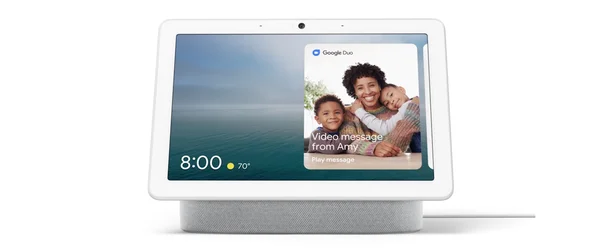
Oggi noi’RE LAVANGE NEST HUB MAX. Hub Max è un display Smart Assistant Google’è l’aggiunta perfetta alla tua casa utile: è’S una TV per la tua cucina, una fotocamera interna, un controller domestico intelligente, una cornice di foto digitale e un ottimo modo per effettuare videochiamate. Viene fornito in gesso e carbone per $ 229 nella u.S. su Google Store, nonché rivenditori come Best Buy, Home Depot, Target e altro; Esso’s disponibile anche in u.K. per £ 219 e Australia per AUS $ 349. Per darti un’idea di come Hub Max può essere utile nella tua famiglia, abbiamo raccolto i primi 101 modi in cui noi’Ve ha usato Nest Hub Max nelle nostre case:
Divertiti
1. Avvia i tuoi canali preferiti attraverso l’abbonamento TV YouTube dicendo, “Hey google, guarda [canale]” per goderti la TV in diretta mentre finisci i piatti.
2. Raggiungi le notizie, gli sport e i tuoi programmi TV preferiti con un abbonamento TV YouTube che fornisce l’accesso a oltre 70 canali, non è richiesta la scatola via cavo. Non sono sicuro di cosa guardare? Chiedi al tuo assistente, “Che cosa’S in TV?”
3. Puoi anche goderti altri servizi di intrattenimento’RESIONATO A UTILIZZARE SOLO LA TUA VOCE, tra cui CBS All Access e Starz.
4. Trasmette migliaia di app dal tuo telefono al tuo hub max con funzionalità di cast integrata. Basta aprire l’app abilitata per Chromecast sul tuo telefono e tocca il pulsante di cast.
5. Goditi milioni di video di YouTube, dai contenuti originali alle clip di cottura ai video di How-to.
6. Marmellata ai tuoi brani preferiti su hub max’S stereo altoparlanti da servizi come YouTube Music, Spotify, Pandora e altro ancora.
7. Imposta il tuo servizio musicale preferito come app di ascolto predefinita, quindi l’assistente Google cercherà lì prima quando gli chiedi di suonare una canzone.
8. Ottieni raccomandazioni personalizzate nella schermata principale con la partita. Basta toccare lo schermo per vedere video, musica, notizie e podcast suggeriti, solo per te.
9. Potere’T decidere quale playlist o stazione ha ragione a creare l’atmosfera? Dì solo, “Hey google, aperto Spotify” O “Hey google, apri musica youtube.”
10. Ho bisogno di un solco per prepararti per una serata fuori? Dire, “Hey google, gioca a jazz liscio “o scegli un altro genere che ti piace.
11. Assistente’voglio urlare sulla musica? Usa gesti rapidi per mettere in pausa o riprendere musica, video e altri contenuti: guarda solo Hub Max e alza la mano.
12. Group Nest Hub Max con altri display intelligenti, altoparlanti e dispositivi Chromecast per riempire l’intera casa di musica.
13. Recuperare la notizia del giorno da una varietà di migliori fonti. Dì solo, “Hey google, gioca le notizie” per iniziare.
14. Per aggiornamenti in tempo reale da specifiche notizie, dire basta, “Hey google, gioca a notizie della CBS” o un altro punto vendita.
15. Voglio saperne di più su cosa’S Accade all’interno di un argomento specifico? Chiedere “Hey google, mostrami le notizie sportive,” Per esempio.
16. Personalizza le tue notizie selezionando da alcune delle tue fonti preferite, tra cui centinaia di emittenti nazionali e locali.
17. Controlla migliaia di dispositivi di intrattenimento da tutti i principali marchi della tua casa dal tuo hub Max.
18. Perso il telecomando? Accendi o disattiva la TV integrata Chromecast con un semplice, “Hey google, disattiva la TV.”

Rimani connesso
19. Fai videochiamate a familiari e amici con Nest Hub Max utilizzando Google Duo, e non solo per altri dispositivi Hub Max, ma anche per qualsiasi dispositivo Android o iOS.
20. Rimani in vista durante una videochiamata con la frame automatica, in modo da poter preparare la cena in cucina mentre ti raggiungi con i propri cari.
21. Assistente’avere tempo per una chiamata? Lascia un video messaggio. Dire “Hey google, lascia un video messaggio per John” Oppure invia un video messaggio dall’app Duo sul tuo telefono.
22. Con Face Match, basta avvicinarsi a Hub Max e il tuo assistente ti farà conoscere eventuali messaggi video o chiamate perse che hai ricevuto.
23. Crea promemoria per altri membri della tua famiglia, come ricordare al tuo partner di accompagnare il cane. Face Match emergerà anche qualsiasi promemoria mancato automaticamente quando si avvicinano a Hub Max.
24. Puoi anche usare i promemoria per inviare a qualcuno una nota di incoraggiamento quando ne hanno più bisogno (“Hey google, ricorda a Kathy che lei’Farà alla grande in domani’intervista”).
25. Usa hub max’s Nest cam integrato per fare il check-in sul tuo animale’non è a casa.
26. Usa talk e ascolta tramite il nest cam per salutare.
27. Ottieni una registrazione video continua, avvisi di faccia familiari e altro ancora con un abbonamento a conoscenza del nido.
Mantieni vivi i ricordi
28. Goditi le foto dei tuoi ricordi preferiti da Google Foto su Nest Hub Max’Schermo HD da 10 pollici.
29. Trova quei ricordi speciali in un lampo con un semplice, “Hey google, mostra le mie foto dalle Hawaii,” e rivivi le vacanze in famiglia.
30. Cerca foto del tuo cane, compleanni, matrimoni e altro ancora.
31. Crea un album dal vivo in modo che i tuoi scatti migliori e più recenti vengano visualizzati automaticamente sul tuo hub max. Basta scegliere le persone (o gli animali domestici) che vuoi vedere.
32. Condividi un album dal vivo con amici e familiari, in modo che possano vedere anche le tue ultime foto sul loro display intelligente.
33. Guarda una foto a comparsa che ti fa sorridere? Condividilo con uno dei tuoi contatti: “Hey google, condividi questa foto con la mamma.”
34. Vedere una vecchia memoria e fare’T Ricorda la posizione? Chiedi e basta “Hey google, dove è stata scattata questa foto?”
35. O dire, “Hey google, preferito questa foto” Per tenere traccia degli scatti che ami nell’app di Google Foto.
36. Lascia che Nest Hub Max si fonda meglio nella tua casa con l’EQ ambientale in modo che lo schermo si regola automaticamente per abbinare l’illuminazione nella stanza. Dì solo, “Hey google, accendi l’Eq ambientale.”
Ottieni aiuto in cucina
37. Scopri le ricette e vedi le direzioni visive passo-passo, tutte a mani libere-che fa il nido dell’hub max il tuo sous chef digitale per aiutare a scatenare la tua creatività culinaria.
38. Imposta più timer, ad esempio uno per la cottura e uno per il tuo allenamento per lo yoga.
39. O nomina il tuo timer: “Hey google, imposta un timer di pollo da 10 minuti.”
40. Chiedi al tuo assistente di Google di conversioni rapide come, “Hey google, quanti millilitri in oncia?”
41. Rimani in pista con i tuoi obiettivi nutrizionali: “Hey google, quante calorie ci sono in una mela?”
42. Accedi a milioni di ricette da nomi migliori come Food Network e Tasty.
43. Se hai bisogno di aiuto nel mezzo di una ricetta, “Hey google, mostrami come tagliare una cipolla” Metterà in pausa la ricetta e riprodurrà un video di istruzione per aiutarti a farlo bene.
44. Cerca ricette e salvale “Il mio libro di cucina” per dopo.
45. Fu a corto di latticello? Chiedi al tuo assistente Google di aggiungerlo alla tua lista della spesa.
46. Oppure chiedi un sostituto: “Hey google, cosa’S un sostituto del latticello?”
47. La prossima volta che il tuo timer si spegne, silenzia semplicemente dicendo, “Fermare”—No “Hey Google” richiesto.
48. Oppure usa gesti rapidi per fermare il timer con solo un aumento della mano.
Divertiti con la famiglia
49. Ridere con il tuo assistente! Dì solo, “Hey google, dimmi uno scherzo.”
50. O coinvolgi tutta la famiglia nel divertimento dicendo, “Hey google, lascia’S Play Mad Libs.”
51. Assistente’t Avere la voce migliore per cantare? Hub max può aiutarti con una resa di “Buon compleanno.” Dire, “Hey google, canta ‘Buon compleanno.’”
52. Mantieni i piccoli intrattenuti con i suoni e le immagini dei loro animali preferiti: “Hey google, quale suono fa un ippopotamo?”
53. Puoi anche chiedere all’assistente di aiutare i bambini a imparare i loro ABC; Dì solo, “Hey google, canta gli ABC.”
54. Controlla la tua famiglia’S Experience con i filtri per consentire solo azioni adatte alle famiglie o limitare l’accesso alla musica con testi espliciti.
55. Goditi il tempo della storia insieme a Disney e Little Golden Books, alimentato da Family Link. Dì solo “Hey google, lascia’S Leggi insieme.”
56. Siediti e rilassati con “Hey google, raccontami una storia.”
57. Imposta allarmi con i tuoi personaggi preferiti, dalle tartarughe ninja mutanti adolescenti agli hatchimals. Dì solo “Hey google, imposta un allarme di personaggio” E l’assistente lo prende da lì.
58. Voglio suonare una canzone ma non sono sicuro del titolo? Basta chiedere a Google di identificare la canzone dicendo alcuni testi.
59. Giocare a un gioco e cercare di decidere chi arriva prima? Chiedere, “Hey google, rullo dadi.”
60. Pianificazione in anticipo per Halloween? Renderlo inquietante con “Hey google, perseguita la mia casa!”
61. Chiedi all’Assistente Google di lasciarti un battito: “Hey google, beatbox per me.”
62. Dire “Per favore” O “Grazie” Quando usi l’assistente e te’Sarò spesso premiato con risposte deliziose. Tentativo “Hey google, per favore imposta un timer per 5 minuti.”
Fare le cose
63. Inizia la tua giornata con informazioni personalizzate significato solo per te usando la partita. L’hub Max ti darà il benvenuto con un “Buongiorno” Saluti e condividi i tuoi promemoria, il pendolarismo o una prenotazione imminente quando si avvicini al dispositivo.
64. Non sono sicuro di portare l’ombrello? Dì solo, “Hey google, mostrami il tempo.”
65. Metti da parte il tempo tranquillo prima di andare a letto con i tempi di inattività e l’hub Max resisterà alla condivisione delle notifiche o risponderà ai comandi.
66. Usa routine per semplificare più attività. Dire “Hey google, buongiorno” e Hub Max può controllare le luci, la temperatura, la musica o più tutti in una volta.
67. Imposta i tempi di pendolarismo e le rotte personalizzate nell’app Assistant. Allora chiedi “Hey google, come posso lavorare?” E ottieni informazioni sui pendolari in tempo reale.
68. Prepara la cena, ma nessuno’s in vista? Scorri verso il basso dalla parte superiore del nest hub max’Schermo e tocca “Trasmissione” Per chiamare la tua famiglia al tavolo attraverso altri dispositivi di Google Nest.
69. Puoi anche rispondere a una trasmissione con un “Hey google, rispondi,” Seguito dal tuo messaggio.
70. Prepararsi per andare a letto e voler attenuare le luci? Imposta una routine e attivarla con qualcosa come “Ehi Google, esso’s notturno.”
71. Non perdere mai più il telefono. Dì “Ehi Google, trova il mio telefono” e il tuo assistente chiamerà il tuo telefono.
72. Aspettando con ansia il bottino della tua ultima vittoria per la caccia agli affari? Con Face Match, vedi notifiche proattive dal tuo assistente per le prossime consegne del pacchetto, proprio su Hub Max.
73. Usa la modalità Interprete per avere una conversazione in tempo reale, anche quando non’T parlare la lingua. Chiedi semplicemente al tuo assistente, “Hey google, sii il mio interprete italiano.”
74. Piani di fine settimana? Chiedi all’assistente di trovare ristoranti nelle vicinanze.
75. Vai al cinema in una giornata piovosa per catturare l’ultimo film. “Hey google, quali film stanno giocando in questo momento?”
76. Ottieni aiuto a ricordare le cose. Dì semplicemente “Hey google, ricorda che il mio passaporto è nel mio cassetto di calzino.” Poi la prossima volta che tu’Stai cercando il tuo passaporto, basta chiedere all’assistente e tu’Sarò ricordato.
77. Resta al passo con il tuo portafoglio con le ultime informazioni sui singoli titoli e sul mercato globale: “Hey google, cosa viene [stock] trading a?”
Controlla la tua casa intelligente
78. Gestisci tutti i tuoi dispositivi compatibili in una dashboard con la vista domestica. Visualizza i dispositivi per stanza, accendere o spegnere le luci con un rubinetto o mettere in pausa cosa’S giocando sul tuo Chromecast.
79. Usa la vista domestica per regolare i colori o la luminosità delle luci compatibili in modo da poter ottenere l’umore giusto.
80. Imposta il tuo hub max con un campanello di nido e puoi vedere chi’s alla porta d’ingresso.
81. Accendi le luci compatibili nella stanza tu’essere in con un semplice, “Hey google, accendi le luci.”
82. Se vuoi accendere tutte le luci compatibili attraverso la tua casa, chiedi basta, “Hey google, accendi tutte le luci.”
83. Ottieni tranquillità e guarda la tua fotocamera di sicurezza streaming direttamente sul tuo hub di nido Max.
84. Resta sotto le coperte fino a quando’è giusto. Dire, “Hey google, rendilo più caldo” per avere il tuo termostato nido rendere la stanza bella e tostato.
85. Inizia la tua mattinata bene. Usa una spina intelligente con la tua caffettiera e chiedi al tuo assistente di Google di far preparare le cose.
86. Cambia i tuoi colori di lampadina intelligente compatibile per impostare l’umore della festa. “Ok, Google, gira le mie luci rosa.”
Fare ancora di più
87. Troppo lontano dalla tana del coniglio delle app? Torna alla schermata principale in qualsiasi momento con “Hey google, vai a casa.”
88. Ottieni una dose giornaliera di buone notizie. Dì solo “Hey google, dimmi qualcosa di buono.”
89. Prepararsi per la tua prossima serata a curiosità? Chiedi e basta, “Hey Google, che ha vinto le finali NBA nel 1990?”
90. Chiedi aiuto con la tua prossima vacanza: “Quali sono i posti migliori per le vacanze a febbraio?”
91. Goditi la voce liscia setosa di John Legend che risponde alle domande quotidiane. Dì solo, “Hey google, parla come una leggenda.”
92. Bisogno di rilassarsi? Basta chiedere al tuo hub Max di suonare suoni oceanici o un rumore bianco rilassante.
93. Preparati per il tuo viaggio con aiuto. Dì solo, “Ehi Google, quali sono le cose divertenti da fare ad Austin?”
94. Se tu’si annoia e voglio solo uscire di casa, rivolgersi all’assistente per idee. “Hey google, quali eventi stanno accadendo oggi vicino a Chicago?”
95. O stare a casa e imparare alcuni bocconcini interessanti. Dì solo, “Ok google, dimmi un fatto divertente.”
96. Impara una nuova lingua. Dì semplicemente “Hey google, come si dice ‘quanto costa questo’ in francese?”
97. Ripassa le tue abilità del vocabolario. “Ok Google, cosa fa ‘gregario’ Significare?”
98. Rimani aggiornato sui tuoi sport e squadre preferiti chiedendo punteggi e statistiche sportive recenti.
99. Non raggiungere mai più un calcolatore. “Ok Google, cosa sono 254 volte 13?”
100. Fai (quasi) qualsiasi cosa tu stesso. Ho bisogno di imparare come intrecciare francese? Là’è un video di YouTube per questo.
101. Là’s ancora più a che fare con il nest hub max. Chiedi e basta “Hey google, cosa puoi fare?”