


Kaspersky lenta Android?
Come accelerare un telefono Android
Kaspersky Password Manager non Caricamento: problemi con Kaspersky Password Manager
Kaspersky Password Manager non si carica o solo molto lentamente Nonostante la connessione Internet? Quindi scopri qui cosa puoi fare se Kaspersky Password Manager non può essere caricato. Può essere abbastanza fastidioso quando un’app dall’app store non può essere caricata e quindi aggiornata. Il download o l’aggiornamento viene avviato, ma solo una frazione dell’app viene caricata dopo ore.
O un’app come Kaspersky Password Manager non può essere installata perché il download non si avvia anche se sei connesso a Internet. A proposito, possono verificarsi altri problemi ed errori che puoi trovare nel Panoramica di tutti i problemi di Gestione password di Kaspersky Trovare.
Kaspersky Password Manager non caricando
Vuoi scaricare o aggiornare Kaspersky Password Manager e ci vuole un’eternità per l’avvio del download o per l’app completamente scaricata perché ha appena vinto’carico. Molti quindi cercano disperatamente di riavviare il download di Kaspersky Password Manager, ma questo non porta a nessun risultato utile. Il prossimo tentativo di molti sarà di controllare la connessione Internet. Ma la WLAN mostra la piena ricezione e non lo fa ancora’t funziona o funziona molto lentamente.
Kaspersky Password Manager si carica molto lentamente
Se Kaspersky Password Manager sta scaricando molto lentamente, potrebbe anche essere dovuto alle dimensioni dell’app stessa. La barra di avanzamento ti dà un download lento, ma questo può apparire solo a causa delle dimensioni dell’app. In caso di aggiornamento, è possibile verificare il rispettivo app store quanto è grande il file di installazione e vedere se può caricare per così tanto tempo a causa delle sue dimensioni.
L’aggiornamento di Kaspersky Password Manager non inizia
Sia che tu voglia aggiornare Kaspersky Password Manager o scaricarlo di nuovo. Se uno non lo fa’t funzioni, probabilmente hai gli stessi problemi con l’altra cosa e dovresti cercare le stesse soluzioni. Abbiamo quindi messo insieme alcune possibili soluzioni in modo da poter scaricare l’app Kaspersky Password Manager senza problemi.
Affinché il download di Kaspersky Password Manager al lavoro:
- Controllare la connessione Internet
I motivi per cui Kaspersky Password Manager non può essere caricato non possono essere più diversi. Nella maggior parte dei casi è dovuto alla propria connessione Internet. È del tutto possibile che il tuo dispositivo sia in una rete WiFi, ma non funziona ancora, quindi dovresti provare ad accedere a un sito Web su Internet utilizzando il browser. Se funziona bene, allora’non è il tuo smartphone o tablet. Se provi a scaricare l’app tramite il rete mobile (che non è consigliato a causa del consumo di dati), è necessario verificare quanto sia stabile la connessione mobile. Forse anche il tuo volume di dati è stato utilizzato ed è quindi disponibile solo lentamente.Può anche succedere che un download dalla rete mobile non sia possibile a causa delle tue impostazioni.
In questo caso è necessario controllare le impostazioni per i dati mobili sul dispositivo. - Riavvia smartphone o tablet
Spesso ci sono problemi con l’App Store dopo l’aggiornamento del sistema operativo Android o iOS. Dopo l’aggiornamento del sistema, potrebbe accadere che la connessione con i dati di accesso per il rispettivo negozio non funzioni più in modo sicuro. In questo caso è necessario riavviare lo smartphone o il tablet, che ricaricheranno tutte le impostazioni e le funzioni e, se necessario, ristabilirà le connessioni all’App Store. - Controlla lo stato del server
Se un riavvio e una connessione a Internet funzionante non hanno risolto il problema e Kaspersky Password Manager si carica ancora lentamente o per niente, potrebbe anche essere sui server di iTunes Store per iOS o per Android sui server di Google Play Store. Non dovrebbe’T essere dovuto ai server dello sviluppatore Kaspersky Lab UK Limited, poiché l’app è sui server App Store, in rari casi, questi possono essere sovraccarichi o si verificano malfunzionamenti a causa di lavori di manutenzione. Controlla lo stato di Apple Server
Controlla lo stato di Google Server - Per Android: Svuota la cache ed elimina i dati nel Play Store
Ciò riavvia completamente l’app e i problemi potrebbero essere risolti.- Apri il “ Impostazioni ” App sul dispositivo.
- Rubinetto App e notifiche Quindi fare clic Visualizza tutte le app .
- Scorri verso il basso e tocca Google Play Store.
- Rubinetto MemoriaCache vuota .
- Quindi tocca Cancella i dati .
- Apri di nuovo il Play Store e riprova il download.
Quindi, speriamo che i suggerimenti e i trucchi siano stati utili e il download di Kaspersky Password Manager funziona di nuovo rapidamente e senza problemi.
A proposito Potrebbero esserci altri problemi ed errori che potresti trovare in Panoramica di tutti i problemi di Gestione password di Kaspersky .
Se continui ad avere problemi e Kaspersky Password Manager sta ancora caricando lentamente, non vediamo l’ora di sentirti.
Problemi simili Kaspersky Password Manager:
- Kaspersky Password Manager non Caricamento: problemi con Kaspersky Password Manager
- Kaspersky Password Manager si blocca – Cosa fare? Suggerimenti e soluzioni
- Kaspersky Password Manager Problems & Risoluzione dei problemi – Soluzioni
Come accelerare un telefono Android
Non c’è nulla di frustrante come un telefono Android che funziona lentamente. Se il touchscreen non risponde rapidamente alle dita, puoi finire per fare lo stesso scorrimento due volte – e quindi renderti conto di aver appena fatto scorrere qualcosa che non intendevi quando il tuo telefono finalmente raggiunge . E quando lo schermo si blocca, è semplicemente esasperante.
Kaspersky Password Manager non Caricamento: problemi con Kaspersky Password Manager
Kaspersky Password Manager non si carica o solo molto lentamente Nonostante la connessione Internet? Quindi scopri qui cosa puoi fare se Kaspersky Password Manager non può essere caricato. Può essere abbastanza fastidioso quando un’app dall’app store non può essere caricata e quindi aggiornata. Il download o l’aggiornamento viene avviato, ma solo una frazione dell’app viene caricata dopo ore.
O un’app come Kaspersky Password Manager non può essere installata perché il download non si avvia anche se sei connesso a Internet. A proposito, possono verificarsi altri problemi ed errori che puoi trovare nel Panoramica di tutti i problemi di Gestione password di Kaspersky Trovare.
Kaspersky Password Manager non caricando
Vuoi scaricare o aggiornare Kaspersky Password Manager e ci vuole un’eternità per l’avvio del download o per l’app completamente scaricata perché ha appena vinto’carico. Molti quindi cercano disperatamente di riavviare il download di Kaspersky Password Manager, ma questo non porta a nessun risultato utile. Il prossimo tentativo di molti sarà di controllare la connessione Internet. Ma la WLAN mostra la piena ricezione e non lo fa ancora’t funziona o funziona molto lentamente.
Kaspersky Password Manager si carica molto lentamente
Se Kaspersky Password Manager sta scaricando molto lentamente, potrebbe anche essere dovuto alle dimensioni dell’app stessa. La barra di avanzamento ti dà un download lento, ma questo può apparire solo a causa delle dimensioni dell’app. In caso di aggiornamento, è possibile verificare il rispettivo app store quanto è grande il file di installazione e vedere se può caricare per così tanto tempo a causa delle sue dimensioni.
L’aggiornamento di Kaspersky Password Manager non inizia
Sia che tu voglia aggiornare Kaspersky Password Manager o scaricarlo di nuovo. Se uno non lo fa’t funzioni, probabilmente hai gli stessi problemi con l’altra cosa e dovresti cercare le stesse soluzioni. Abbiamo quindi messo insieme alcune possibili soluzioni in modo da poter scaricare l’app Kaspersky Password Manager senza problemi.
Affinché il download di Kaspersky Password Manager al lavoro:
- Controllare la connessione Internet
I motivi per cui Kaspersky Password Manager non può essere caricato non possono essere più diversi. Nella maggior parte dei casi è dovuto alla propria connessione Internet. È del tutto possibile che il tuo dispositivo sia in una rete WiFi, ma non funziona ancora, quindi dovresti provare ad accedere a un sito Web su Internet utilizzando il browser. Se funziona bene, allora’non è il tuo smartphone o tablet. Se provi a scaricare l’app tramite il rete mobile (che non è consigliato a causa del consumo di dati), è necessario verificare quanto sia stabile la connessione mobile. Forse anche il tuo volume di dati è stato utilizzato ed è quindi disponibile solo lentamente.Può anche succedere che un download dalla rete mobile non sia possibile a causa delle tue impostazioni.
In questo caso è necessario controllare le impostazioni per i dati mobili sul dispositivo. - Riavvia smartphone o tablet
Spesso ci sono problemi con l’App Store dopo l’aggiornamento del sistema operativo Android o iOS. Dopo l’aggiornamento del sistema, potrebbe accadere che la connessione con i dati di accesso per il rispettivo negozio non funzioni più in modo sicuro. In questo caso è necessario riavviare lo smartphone o il tablet, che ricaricheranno tutte le impostazioni e le funzioni e, se necessario, ristabilirà le connessioni all’App Store. - Controlla lo stato del server
Se un riavvio e una connessione a Internet funzionante non hanno risolto il problema e Kaspersky Password Manager si carica ancora lentamente o per niente, potrebbe anche essere sui server di iTunes Store per iOS o per Android sui server di Google Play Store. Non dovrebbe’T essere dovuto ai server dello sviluppatore Kaspersky Lab UK Limited, poiché l’app è sui server App Store, in rari casi, questi possono essere sovraccarichi o si verificano malfunzionamenti a causa di lavori di manutenzione. Controlla lo stato di Apple Server
Controlla lo stato di Google Server - Per Android: Svuota la cache ed elimina i dati nel Play Store
Ciò riavvia completamente l’app e i problemi potrebbero essere risolti.- Apri il “ Impostazioni ” App sul dispositivo.
- Rubinetto App e notifiche Quindi fare clic Visualizza tutte le app .
- Scorri verso il basso e tocca Google Play Store.
- Rubinetto MemoriaCache vuota .
- Quindi tocca Cancella i dati .
- Apri di nuovo il Play Store e riprova il download.
Quindi, speriamo che i suggerimenti e i trucchi siano stati utili e il download di Kaspersky Password Manager funziona di nuovo rapidamente e senza problemi.
A proposito Potrebbero esserci altri problemi ed errori che potresti trovare in Panoramica di tutti i problemi di Gestione password di Kaspersky .
Se continui ad avere problemi e Kaspersky Password Manager sta ancora caricando lentamente, non vediamo l’ora di sentirti.
Problemi simili Kaspersky Password Manager:
- Kaspersky Password Manager non Caricamento: problemi con Kaspersky Password Manager
- Kaspersky Password Manager si blocca – Cosa fare? Suggerimenti e soluzioni
- Kaspersky Password Manager Problems & Risoluzione dei problemi – Soluzioni
- iOS 14: Kaspersky Password Manager Problems & Errors dopo l’aggiornamento
Messaggi simili:
- Castle Wreck Crashs – cosa fare? Suggerimenti e soluzioni
- SODEXO Benefits Pass © App Crash – Cosa fare? Suggerimenti e soluzioni
- Problemi Qinetici e risoluzione dei problemi – Soluzioni
- Elvenar – Fantasy Kingdom Problems & Risoluzione dei problemi – Soluzioni
Come accelerare un telefono Android
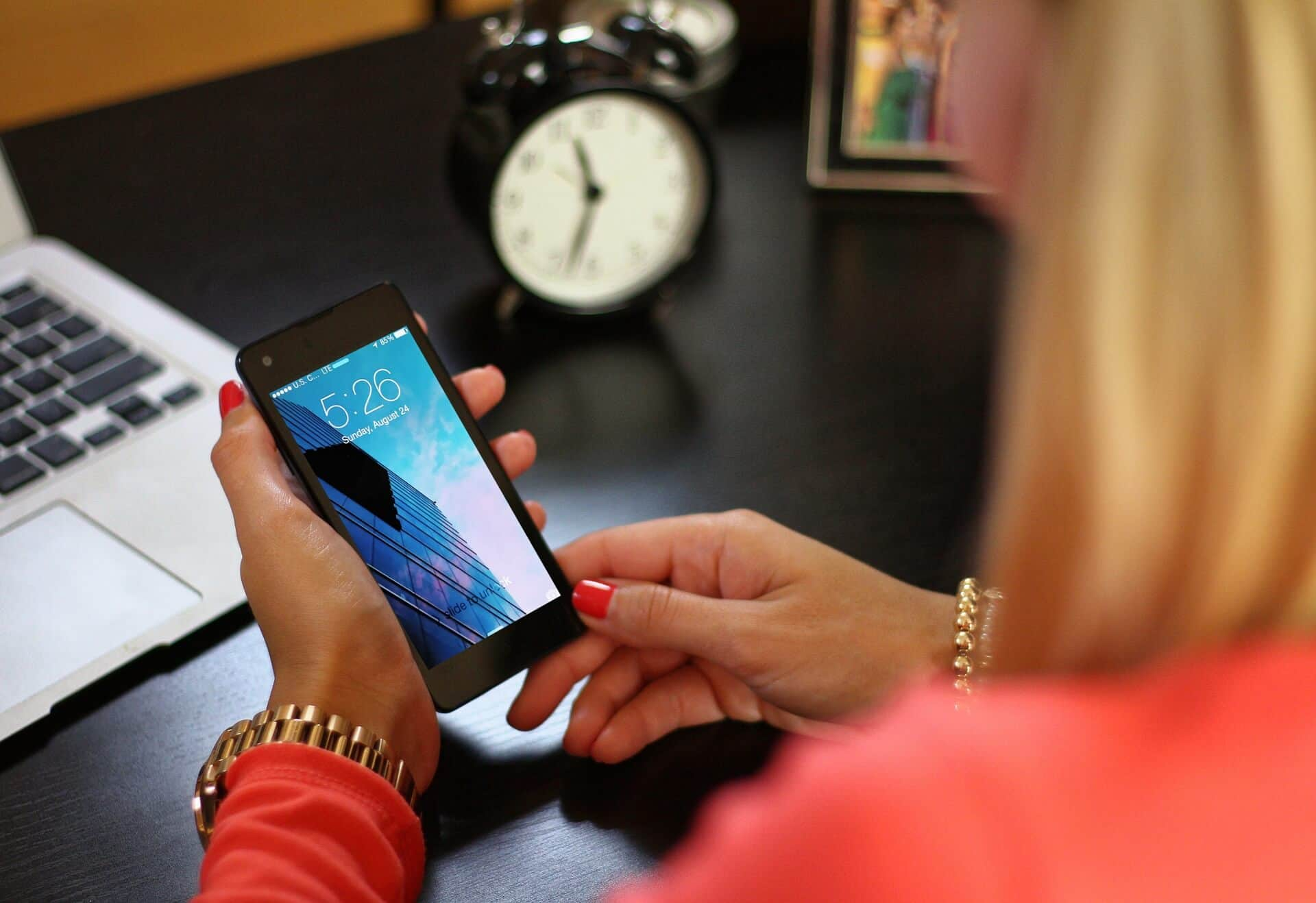
Fortunatamente, ci sono molte cose che puoi fare per aiutare. Il nostro primo consiglio su come accelerare i telefoni Android è: Basta riavvia! Spegni il telefono, quindi riaccendilo.
Questo potrebbe sembrare strano, ma c’è una buona ragione per questo. Se, come molte persone, lasci il tuo telefono Android tutto il tempo, vedrà gradualmente la sua memoria riempita da piccoli pezzi di memoria che si attaccano da app che hai chiuso. A poco a poco, il telefono si riempirà di file temporanei, un po ‘come avere la testa così piena di cose che devi ricordare che non puoi dormire. Il riavvio libera questa memoria e una volta riavviata, il telefono dovrebbe funzionare di nuovo come nuovo.
Ma se non funziona, potrebbe essere necessario provare altri modi per accelerarlo. In questo articolo, parleremo un po ‘del perché il tuo telefono potrebbe iniziare a funzionare più lentamente, e poi vedremo come accelerare tablet e telefoni Android.
Perché il mio telefono Android è così lento?
Ci sono diversi motivi per cui un telefono Android potrebbe rallentare nel tempo:
- Potresti esaurire lo spazio di archiviazione
- La tua versione di Android potrebbe essere obsoleta
- Potresti avere un sacco di app installate e possono iniziare a utilizzare le risorse eseguendo in background. Riempiono anche lo spazio di archiviazione con dati memorizzati nella cache
- Nuove app potrebbero essere destinate a telefoni più nuovi e più veloci e quindi fare troppe richieste su quello vecchio
- E a volte, gli aggiornamenti del sistema operativo destinati ai telefoni all’avanguardia sono lenti su sistemi più vecchi
Ad un certo punto, i telefoni più vecchi non offriranno un’esperienza utente decente. Se hai provato un computer DOS con un monitor monocromatico oggi, non rimarresti impressionato, anche se negli anni ’80 erano macchine avanzate. Ma vale la pena correre attraverso questi suggerimenti: probabilmente puoi comunque ottenere un aggiornamento delle prestazioni e questo potrebbe mantenere un telefono più vecchio utile per alcuni anni in più. Segui questi suggerimenti e accelera il tuo Android.
Pulisci la schermata principale
Dai un’occhiata alla tua schermata iniziale. Se stai eseguendo un carico di widget – le notizie, il tempo, i feed social, le e -mail, i calendari – sono uno dei motivi per cui il tuo telefono sta rallentando. Ogni volta che ti svegli il telefono o vai alla schermata principale, il tuo telefono deve caricare tutti questi contenuti: è una grande richiesta. Ridurre il numero di widget libererà il tuo telefono per fare altre cose.
Per rimuovere un widget:
- Premere a lungo sul widget
- trascinalo su “rimuovere” nella parte superiore dello schermo, dove c’è una X e
- gocciolare
Se vuoi sapere come accelerare un tablet Android, questo è un modo particolarmente buono per iniziare. Questo perché la maggior parte di noi mantiene gli schermi domestici sui nostri telefoni relativamente scarsi ma vai in città su tablet con più widget di mantenimento della memoria.
Pulisci le tue app
I telefoni tendono ad accumulare software nel tempo. Vedi un’app che potrebbe essere utile e la installi, ma non la usi mai. Tuttavia, sta occupando spazio e potrebbe benissimo eseguire determinati processi in background anche se non l’hai aperto. Tutto questo rallenta il telefono, quindi dando un’occhiata alle tue app e riducendo il numero scaricato può aiutarti ad accelerare il tuo telefono Android.
Vai su Impostazioni (l’icona degli ingranaggi) e quindi app. Questo ti darà un elenco di app installate sul tuo telefono (se le app vengono visualizzate nelle schede, scorre a destra fino a ottenere “tutto”). Per disinstallare un’app,
- Tocca l’app,
- Quando viene visualizzata la pagina dell’app, tocca il pulsante “Disinstalla”.
E ‘così semplice.

Alcuni dispositivi sono dotati di grandi quantità di software già installati dal produttore. Spesso non è particolarmente utile e occupa molto spazio e memoria, noto anche come “Bloatware”. Alcuni produttori non ti permettono di disinstallare nulla. Tuttavia, dove dovrebbe essere il pulsante “Disinstalla”, c’è un pulsante “Disabilita”. Non rimuove i file, come farebbe il software di disinstallazione, ma lo impedisce di funzionare e questo libera la memoria del telefono.
Una piccola raffinatezza potrebbe valere la pena se usi app che sono di risorse-grigio, come Facebook o YouTube. Molte app hanno versioni leggere, con una piccola impronta, progettata per essere su dispositivi molto basilari e su connessioni a bassa larghezza di banda 2G. A volte sono disponibili solo nei paesi emergenti, ma molti possono essere scaricati da chiunque, ovunque.
Facebook Hogs le tue risorse; Prova invece Facebook Lite, insieme a Messenger Lite. Twitter, Uber e YouTube hanno tutte versioni Lite, anche se potrebbero non essere disponibili ovunque. Un altro modo per ottenere meno app impegnative è cercare versioni su misura per lavorare su Android Go, sistema operativo entry-level di Android.
Mentre stiamo guardando le app “Lite”, puoi anche accelerare Chrome. Non ha una versione Lite separata, ma ha una modalità lite che è possibile abilitare dalle impostazioni di Chrome. La modalità Lite utilizza i server Google per comprimere le pagine e farli caricare più velocemente, utilizzando fino al 60 percento in meno di dati. Avrai una qualità dell’immagine leggermente più bassa, ma se puoi conviverlo, preparati per velocità più elevate.
- Cromo aperto
- Fai clic sui tre punti in alto a destra per accedere al menu
- Scegli le impostazioni
- Scorri verso il basso e trova “Lite Mode”
- Fai clic su “Lite Modalità”
- Attiva il pulsante a “On”
Pulisci la tua memoria dei dati
Il prossimo passo per accelerare i telefoni Android è la pulizia dell’archiviazione dei dati. Troppi dati sul telefono possono crampi lo stile del tuo sistema operativo, quindi liberare lo spazio dovrebbe migliorare le sue prestazioni.
In realtà dovrai installare una nuova app per aiutarti con questo: file di Google. È un programma pulito in grado di trovare file ovunque si nascondono sul tuo telefono e sbarazzati dei duplicati; È anche molto personalizzabile. Se il tuo telefono ha solo uno spazio totale da 16 GB, è un ottimo strumento per liberare spazio. Cerca specificamente i download di cui non hai più bisogno e per i file di grandi dimensioni che possono essere eliminati.
Puoi anche liberare spazio utilizzando il cloud per archiviare le tue foto e altri file, piuttosto che mantenerli sulla memoria interna. Le foto possono essere impostate per eseguire il backup automatico del tuo Drive Google, ad esempio, in modo da poterle rimuoverle dalla galleria al telefono.
Dovresti anche pulire la cache. Questa è un’area di archiviazione temporanea che le app utilizzano per archiviare i dati che possono rendere l’accesso più veloce la prossima volta che si apri l’app. Spesso l’app non elimina i vecchi dati della cache, aggiunge solo più tempo e anche se sono piccoli file, nel tempo l’archiviazione totale dei dati utilizzata si aggiunge. Per cancellare la cache:
- Apri le impostazioni, quindi le app, di nuovo
- Guarda ogni app per vedere la quantità di dati memorizzati nella cache
- Fai clic su “Cancella cache”
Mentre guardi le app, a proposito, puoi spesso aumentare un po ‘le prestazioni interrompendo la funzionalità di sincronizzazione automatica su app che non usi particolarmente spesso.
Alcune opzioni per sviluppatori
Finora, questo è stato facile ed è tutto ciò che chiunque può fare. Ora, esamineremo alcune opzioni per gli sviluppatori. Prima di tutto, è necessario abilitare la modalità sviluppatore:
- Esegui impostazioni
- Vai al sistema, quindi sul telefono
- trova ‘build’
- Toccalo sette volte
Ora dovresti vedere un messaggio che ti dice che la modalità sviluppatore è stata attivata e quando sei in impostazioni ora vedrai alcune opzioni extra disponibili. Vai a “Opzioni per sviluppatori” E ce ne sono tre che possono aiutare a aumentare le prestazioni del tuo telefono.
Limite di processo di base
“Nessun processo di fondo” offre le migliori prestazioni. Questo impedisce alle app di caricamento in background a meno che non le stia effettivamente utilizzando, il che significa che il telefono può concentrarsi sulle app che stai effettivamente eseguendo.
Scala di animazione della finestra
Disabilitare le animazioni aiutano le app per visualizzare il telefono più rapidamente e utilizzare meno memoria. Vai alla scala di animazione di Windows e disattivalo.
Rendering GPU
Forza il rendering GPU, che utilizza l’unità grafica del telefono (GPU) invece di rendering del software per visualizzare le tue app. Questo può rendere l’interfaccia utente molto più velocemente e utilizzare meno memoria.
Un avvertimento per i guerrieri stradali; Ciò potrebbe ridurre la durata della batteria di circa il 10%, in quanto utilizza più potenza rispetto all’alternativa del software.
Se si aggiorna per accelerare i telefoni Android?
Molte persone che vogliono sapere come accelerare Android pensano che l’aggiornamento all’ultima versione li aiuterà. Ma non è sempre così.
Per alcuni telefoni, l’aggiornamento a una nuova versione di Android (siamo ora su Android 10) può migliorare significativamente le prestazioni poiché tutti quei piccoli miglioramenti nel sistema operativo si sommano a un grande impulso.
Ma se hai un telefono più di qualche anno, in particolare se è a corto di spazio, potresti trovare un aggiornamento rallenterà effettivamente il telefono. Il tuo telefono potrebbe non avere la quantità di archiviazione o memoria per gestire l’aggiornamento.
Ci sono modi per ripristinare gli aggiornamenti, ma a volte sono abbastanza complicati. Se il tuo telefono ha più di tre o quattro anni, forse eseguendo Android 4, è probabilmente meglio lasciare il sistema a lasciare il sistema così com’è.
Attento al malware
Un grande motivo per alcuni telefoni e tablet Android che corre lentamente è che hanno installato malware su di essi. Potresti aver installato un’app fornita con un’app dannosa in sella al piggyback (quella’s perché dovresti scaricare solo app dall’app store ufficiale) o fare clic su un link infetto in una e -mail. Potresti anche sperimentare sintomi come il tuo blocco del telefono, l’utilizzo dei dati aumentando inspiegabilmente, la batteria si scarica rapidamente o persino il tuo telefono che si surriscalda.
Se hai effettuato i passaggi che abbiamo suggerito, avresti dovuto eliminare molto il malware. Ma ti consigliamo di impedire al tuo telefono di essere infettato in futuro, quindi usa un buon sistema di protezione come Kaspersky Internet Security. È disponibile per Android e puoi scaricarlo da Google Play. Quindi il telefono o il tablet saranno protetti da qualsiasi infezione o attacco di malware.
Link correlati:
Come accelerare un telefono Android
Non c’è nulla di frustrante come un telefono Android che funziona lentamente. Se il touchscreen non risponde rapidamente alle dita, puoi finire per fare lo stesso scorrimento due volte – e quindi renderti conto di aver appena fatto scorrere qualcosa che non intendevi quando il tuo telefono finalmente raggiunge . E quando lo schermo si blocca, è semplicemente esasperante.
Kaspersky lenta Android?
Reddit e i suoi partner usano cookie e tecnologie simili per offrirti un’esperienza migliore.
Accettando tutti i cookie, accetti il nostro utilizzo dei cookie per fornire e mantenere i nostri servizi e il nostro sito, migliorare la qualità di Reddit, personalizzare i contenuti e pubblicità Reddit e misurare l’efficacia della pubblicità.
Rifiutando i cookie non essenziali, Reddit può ancora utilizzare alcuni cookie per garantire la corretta funzionalità della nostra piattaforma.
Per ulteriori informazioni, consultare il nostro avviso sui cookie e la nostra politica sulla privacy .
Kaspersky Internet Security

Il tuo telefono e tablet possono essere vulnerabili come il tuo PC. Quello’S perché – quando tu’reflegare o socializzare: devi proteggere la tua vita mobile.
Il nostro antivirus mobile gratuito ti aiuta a proteggere dal malware e se il tuo dispositivo scompare, i nostri strumenti remoti possono aiutare a prevenire la caduta dei dati personali nelle mani sbagliate.
Protegge: i tuoi telefoni e tablet dai pericoli digitali
Malware e attacchi mobili stanno aumentando. Quindi i nostri antivirus mobili gratuiti e le forti tecnologie di sicurezza ti aiutano a proteggere dalle minacce – mediante app e dispositivi di scansione manuali.Difende: i tuoi dati personali sul dispositivo mancante
Voi’VE ha ottenuto così tanti dati personali archiviati sui tuoi dispositivi mobili … nel caso in cui il tuo dispositivo sia perso o rubato: ti aiutiamo a bloccarlo, pulirli e trovare la sua posizione.Si esibisce: la nostra sicurezza ha vinto’tieniti sulla tua strada
Quando tu’Rif ‘in viaggio’, Il tuo antivirus e sicurezza mobili non dovrebbero’t rallenta la tua vita mobile. Quello’S Perché il nostro antivirus e la nostra sicurezza combinano protezione ed efficienza – quindi le tue comunicazioni mobili e le attività online sono più sicure … non più lente.Semplifica, così puoi andare avanti con la tua vita frenetica
Esso’è facile gestire la tua sicurezza – da qualsiasi luogo puoi ottenere online – e il supporto tecnico esperto è solo un clic di distanza. Puoi persino gestire la tua sicurezza tramite un dispositivo di abbigliamento Android.Questa app utilizza i servizi di autorizzazione e accessibilità dell’amministratore del dispositivo. L’accessibilità viene utilizzata per i seguenti scopi:
• Blocco del dispositivo in caso di furto
• Protezione Web e chat
• Bloccare le app indesiderate