


Kaspersky rallenta il cellulare?
Kaspersky rallenta il cellulare?
Il prossimo passo per accelerare i telefoni Android è la pulizia dell’archiviazione dei dati. Troppi dati sul telefono possono crampi lo stile del tuo sistema operativo, quindi liberare lo spazio dovrebbe migliorare le sue prestazioni.
Riepilogo:
Kaspersky Internet Security per Android offre protezione per i tuoi dispositivi mobili, bloccando app pericolose, siti Web e collegamenti Web. Guarda anche i tuoi dati personali sui dispositivi mancanti e ti aiuta a mantenere privati i tuoi contatti, chiamate, messaggi e registri. Le funzionalità di sicurezza di Kaspersky sono progettate per proteggere la tua vita mobile senza rallentare il dispositivo.
Punti chiave:
1. Blocca app pericolose, siti Web e collegamenti Web: I potenti antivirus mobili di Kaspersky scansionano automaticamente app e file, bloccando i siti Web sospetti e i collegamenti pericolosi ricevuti tramite testi.
2. Protegge i tuoi dati personali sui dispositivi mancanti: Nel caso in cui il tuo dispositivo scompare, Kaspersky fornisce strumenti remoti per aiutarti a bloccarlo, pulirlo e persino individuare dove si trova, garantendo che i tuoi dati personali non cadano nelle mani sbagliate.
3. Mantiene i tuoi contatti, chiamate, messaggi e registri privati: Con una protezione del codice di sicurezza aggiunta per le app chiave, Kaspersky impedisce l’accesso non autorizzato ai dettagli della comunicazione personale. Ti consente anche di filtrare le comunicazioni indesiderate.
4. Bilancia la sicurezza e le prestazioni: Le funzionalità antivirus e di sicurezza di Kaspersky sono progettate per proteggere le comunicazioni mobili e le attività online senza rallentare il dispositivo.
5. Semplifica la gestione della sicurezza: Puoi gestire facilmente la tua sicurezza da qualsiasi luogo con una connessione Internet e il supporto tecnico esperto è solo un clic di distanza. Kaspersky può anche essere gestito tramite un dispositivo di abbigliamento Android.
Domande uniche:
1. Kaspersky rallenta i dispositivi mobili?
Sulla base dell’esperienza personale, Kaspersky non rallenta in modo significativo i dispositivi mobili. Le sue caratteristiche di sicurezza sono progettate per essere efficienti e non ostacolano le prestazioni del dispositivo.
2. Cosa protegge Kaspersky?
Kaspersky protegge da vari pericoli digitali, tra cui malware, attacchi e siti Web sospetti. Scansiona automaticamente app e file, blocca collegamenti pericolosi e fornisce difesa contro l’accesso non autorizzato ai dettagli della comunicazione personale.
3. Kaspersky può aiutare a trovare un dispositivo smarrito?
Sì, Kaspersky fornisce strumenti remoti che possono aiutare a individuare un dispositivo perso. Consente inoltre agli utenti di bloccare e pulire il dispositivo in remoto per proteggere i dati personali.
4. In che modo Kaspersky mantiene i dati personali privati?
Con una protezione del codice di sicurezza aggiunta per le app chiave, Kaspersky impedisce l’accesso non autorizzato a contatti, chiamate, testi, registri e altri dati personali archiviati su un dispositivo.
5. Kaspersky rallenta la navigazione su Internet?
No, Kaspersky non rallenta in modo significativo la navigazione su Internet. I suoi potenti antivirus mobili e le tecnologie di sicurezza scansionano in modo efficiente i siti Web e bloccano collegamenti pericolosi senza influire sulla velocità di navigazione.
6. Kaspersky può filtrare chiamate e messaggi indesiderati?
Sì, Kaspersky ha la capacità di filtrare chiamate e testi indesiderati, fornendo agli utenti il controllo sulla loro comunicazione e privacy.
7. Quali funzionalità sono disponibili con Kaspersky Internet Security per Android?
Alcune delle funzionalità disponibili con Kaspersky Internet Security per Android includono bloccare app pericolosi, siti Web e collegamenti Web, proteggere i dati personali sui dispositivi mancanti e mantenere contatti, chiamate, testi e registri privati.
8. Kaspersky può essere gestito da un dispositivo di usura Android?
Sì, Kaspersky può essere gestito da un dispositivo di abbigliamento Android, offrendo un comodo controllo e accesso alle impostazioni di sicurezza.
9. Kaspersky funziona su tablet?
Sì, Kaspersky Internet Security è compatibile con i telefoni e i tablet, fornendo protezione per dispositivi mobili.
10. Kaspersky richiede molto spazio di archiviazione?
La dimensione dell’installazione di Kaspersky può variare, ma generalmente non richiede una quantità significativa di spazio di archiviazione. Tuttavia, si consiglia sempre di garantire uno spazio libero sufficiente sul dispositivo per prestazioni ottimali.
11. Può kaspersky bloccare le chiamate spam?
Kaspersky non blocca attualmente le chiamate di spam in arrivo sulla seconda riga, ma fornisce protezione contro altri pericoli digitali e comunicazioni indesiderate.
12. Kaspersky è compatibile con tutte le versioni Android?
Kaspersky è compatibile con varie versioni Android. Tuttavia, alcune funzionalità possono avere limiti o problemi noti su versioni Android specifiche, quindi è consigliabile controllare la documentazione o il supporto delle risorse per ulteriori informazioni.
13. Kaspersky lavora su dispositivi con firmware personalizzato?
Kaspersky può avere limiti o problemi di compatibilità con firmware personalizzato specifico, come MIUI ed EMUI. Gli aggiornamenti regolari del firmware possono aiutare a risolvere eventuali problemi e garantire funzionalità ottimali.
14. Kaspersky rallenta le prestazioni delle app di gioco?
Sulla base dell’esperienza personale, Kaspersky non ha un impatto significativo sulle prestazioni delle app di gioco. Le sue caratteristiche di sicurezza sono progettate per essere efficienti e non interferiscono con la correzione regolare delle applicazioni di gioco.
15. Kaspersky può proteggere dagli attacchi di phishing?
Sì, le tecnologie di sicurezza di Kaspersky aiutano a proteggere dagli attacchi di phishing bloccando l’accesso a siti Web sospetti e collegamenti pericolosi.
Kaspersky rallenta il cellulare?
Il prossimo passo per accelerare i telefoni Android è la pulizia dell’archiviazione dei dati. Troppi dati sul telefono possono crampi lo stile del tuo sistema operativo, quindi liberare lo spazio dovrebbe migliorare le sue prestazioni.
1 dispositivo, 1 anno, Kaspersky Internet Security, per Android
Il tuo telefono e tablet possono essere vulnerabili come il tuo PC. Quello’S perché – quando tu’reflegare o socializzare: devi proteggere la tua vita mobile. Il nostro potente antivirus mobile blocca malware e collegamenti pericolosi – inoltre ti aiutiamo a filtrare chiamate e messaggi indesiderati e proteggere la tua privacy. Se il tuo dispositivo scompare, i nostri strumenti remoti possono aiutare a prevenire la caduta dei dati personali nelle mani sbagliate.
- Blocca app pericolose, siti Web e collegamenti Web
- Protegge i tuoi dati personali su dispositivi mancanti
- Ti aiuta a mantenere privati contatti, chiamate, messaggi e registri
Caratteristiche disponibili
– Protegge: i tuoi telefoni e tablet dai pericoli digitali: il malware mobile e gli attacchi stanno aumentando. Quindi le nostre potenti antivirus mobili e le tecnologie di sicurezza ti aiutano a proteggere dalle minacce – scansionando automaticamente app e file e bloccando siti Web sospetti più collegamenti pericolosi all’interno di testi
– Difende: i tuoi dettagli sulla comunicazione privata: perché tu’VE ha ottenuto così tanti dati personali archiviati sui tuoi dispositivi mobili, ti aiutiamo a impedire agli occhi indiscreti a vedere i tuoi contatti, chiamate, testi, registri – e preziosi ricordi o comunicazioni di social network aggiungendo un codice di sicurezza per l’accesso alle app chiave. Puoi anche filtrare comunicazioni indesiderate e, se il tuo dispositivo è perso o rubato, ti aiutiamo a bloccarlo, pulirlo e trovare la sua posizione
– Si esibisce: la nostra sicurezza ha vinto’tieniti sulla tua strada: quando tu’Rif ‘in viaggio’, Il tuo antivirus e sicurezza mobili non dovrebbero’t rallenta la tua vita mobile. Quello’S Perché il nostro antivirus e la nostra sicurezza combinano protezione ed efficienza, quindi le tue comunicazioni mobili e le attività online sono più sicure non più lente
– Semplifica – così puoi andare avanti con la tua vita frenetica: esso’è facile gestire la tua sicurezza – da qualsiasi luogo puoi ottenere online – e il supporto tecnico esperto è solo un clic di distanza. Puoi persino gestire la tua sicurezza tramite un dispositivo di abbigliamento Android
Kaspersky rallenta il cellulare?
Durante l’utilizzo dell’app, considera le funzionalità specifiche del dispositivo e segui le linee guida nella documentazione per il dispositivo.
Kaspersky ha i seguenti problemi noti:
- La funzione VPN nell’app Kaspersky non funziona se la stessa funzionalità funziona nelle app di connessione Secure di Kaspersky Security o Kaspersky VPN sullo stesso dispositivo. In questo caso, se si desidera utilizzare la funzione VPN in Kaspersky, è necessario trasferire le impostazioni VPN dall’altra app a Kaspersky.
- I dispositivi sulla mia funzione di rete nell’app Kaspersky non funzionano se la stessa funzione funziona nell’app di Kaspersky Security Cloud.
- Su alcuni dispositivi, l’app block potrebbe funzionare non come previsto nella modalità schermo diviso.
- Su Android 12, se blocchi la fotocamera nel menu delle impostazioni rapide del tuo dispositivo, non sarai in grado di prendere una foto segnaletica usando dove è il mio dispositivo.
- Su Android 11 e 12, la protezione contro la funzione di disinstallazione non è disponibile. Ciò è dovuto ai requisiti di Google per le app.
- Su dispositivi con Android 6, se si copia malware in un’app File Manager, l’antivirus automatico non lo trova. Ciò è causato da un problema noto registrato su Android 6. Per questo motivo, l’app non può tracciare le modifiche in un file system del dispositivo. Se si avvia la scansione della domanda, l’app troverà questo malware. Ti consigliamo di aggiornare sull’ultimo firmware o di iniziare regolarmente sulla scansione.
- Sui dispositivi con Android 5.1 e inferiore con due o più schede SIM l’app potrebbe non identificare le chiamate in arrivo su una delle schede SIM.Questo è causato da problemi tecnici su Android 5.1 e inferiore.
- La funzione My Apps non funziona come previsto sui dispositivi con una versione del sistema operativo inferiore a Android 5.
- Kaspersky non blocca le chiamate di spam in arrivo sulla seconda riga.
- Su alcuni dispositivi con la protezione da disinstallazione del firmware MIUI e EMUI potrebbe non funzionare in Kaspersky. È causato da limiti tecnici del firmware.Si consiglia di installare regolarmente aggiornamenti del firmware, poiché gli aggiornamenti possono includere correzioni per i problemi che influiscono sul lavoro della funzione di protezione da disinstallazione.
- La funzione del filtro delle chiamate potrebbe non bloccare le chiamate da un numero che rientra nell’intervallo specificato nel denylist. A partire dalla versione 11.20.4.x L’applicazione non supporta il blocco per intervalli di numeri.
- A causa delle limitazioni tecniche in Android 5.X, la navigazione sicura e la messaggistica sicura potrebbero non funzionare se si apre un link dannoso o di phishing in Google Chrome utilizzando il collegamento aperto nella nuova opzione di scheda nel menu di scelta rapida. Si consiglia di non aprire i collegamenti in questo modo sui dispositivi con Android 5.X.
- Su alcuni dispositivi, se hai app bloccato utilizzando la funzione di blocco dell’app, potresti non essere in grado di sbloccarle utilizzando un’impronta digitale. Attualmente stiamo lavorando per risolvere questo problema. Per ora, ti consigliamo di sbloccare le app utilizzando il tuo codice segreto o sbloccare. È noto che questo problema si verifica su alcuni dispositivi con il livello di patch di sicurezza Android dal 1 ° gennaio 2021.
- Sui dispositivi con abbonamento per Kaspersky, se hai scaricato il 2021-04-05 o la patch di sicurezza di Google 2021-03-05, potresti incontrare un problema in cui Kaspersky non è in grado di rilevare automaticamente malware che è stato scaricato nei browser Web (questo è stato verificato in Chrome e Mozilla). Ti consigliamo di eseguire una scansione manuale ogni volta che scarichi qualcosa in un browser Web e ti consigliamo vivamente di non scaricare file sconosciuti nei browser Web.
- Potresti riscontrare problemi di attivazione dell’abbonamento se il tempo sul dispositivo è spento di 2 ore o più. Se riscontri problemi quando si attivano l’abbonamento, assicurati che l’ora e la data siano impostati correttamente sul dispositivo. Se ciò non aiuta, si prega di contattare il supporto tecnico.
- Se il dispositivo ha la modalità di risparmio energetico, le seguenti funzionalità hanno funzionalità limitate:
- Dispositivi sulla mia rete
- Apri l’app Impostazioni del dispositivo.
- Tocca Posizione . Il nome della sezione può variare in base al modello di dispositivo e alla versione Android (ad esempio, sicurezza e posizione).
- Girare l’interruttore in posizione ON.
- Apri l’app Impostazioni del dispositivo.
- Tocca app . Il nome della sezione per la gestione delle app può variare a seconda del modello di dispositivo e del sistema operativo (ad esempio, app e notifiche).
- Nell’elenco delle app, trova Kaspersky e toccalo.
- Nella sezione Autorizzazioni, girare l’interruttore di posizione in posizione ON.
- Spegnere manualmente la modalità di risparmio della batteria o caricare il dispositivo al livello a cui si spegne automaticamente la modalità di risparmio della batteria.
- Aggiungi l’app Kaspersky all’elenco delle esclusioni per la modalità di risparmio della batteria.
- Disinstalla Xposed Framework.
- Disinstalla Kaspersky.
- Installa Kaspersky.
- Attiva Kaspersky.
- Se si dispone di autorizzazioni amministrative sul dispositivo, eliminare manualmente la cartella:/Data/Data/Com.km.gratuito.
- Se indossi’t Avere le autorizzazioni dell’amministratore, vai su Impostazioni → App . Cancella cache e dati per Google Play Store e Google Play Services. I nomi dei pulsanti possono differire leggermente per diverse versioni Android.
- Prova a installare di nuovo Kaspersky.
Se le istruzioni sopra non hanno aiutato:
- Rimuovi l’account Google dal tuo dispositivo. Vedi Guida di Google per le istruzioni.
- Riavvia il dispositivo.
- Aggiungi l’account Google al tuo dispositivo. Vedi Guida di Google per le istruzioni.
- Prova a installare di nuovo Kaspersky.
- Se il problema persiste, prova ad aggiornare il tuo sistema operativo ad Android 5.0-12.X.
Kaspersky Internet Security for Android Review: Antivirus di prim’ordine per dispositivi mobili

Nei miei test del miglior software antivirus, Kaspersky Internet Security per Android si è rivelata altrettanto impressionante quanto i suoi programmi di sicurezza desktop nel riconoscere e fermare le minacce. Questa app di sicurezza mobile protegge il tuo cellulare o tablet in tempo reale, il che significa che interrompe il malware prima che abbia la possibilità di infettare il tuo dispositivo. Include anche strumenti extra che non vengono trovati in app gratuite, come un monitoraggio VPN e Wi-Fi.
Kaspersky Internet Security per Android
Vedi su Google Play (apre nella nuova scheda)
$ 12/anno (si apre nella nuova scheda) Linea di fondo: Kaspersky è un’ottima soluzione antivirus per mantenere il tuo dispositivo mobile senza malware senza fargli trascinare. Tuttavia, non possiamo raccomandarlo per gli impiegati del governo.
Per
- Ottima protezione
- Navigazione sicura
- Monitoraggio Wi-Fi
- VPN
Contro
- Non raccomandato per gli operatori del governo
- programma iOS non così efficace
Quello che mi piace della sicurezza mobile di Kaspersky
Immagine 1 di 2
Ho testato e esaminato le soluzioni antivirus per anni e i programmi di Kaspersky sono sempre stati alcuni dei miei preferiti. Kaspersky Internet Security per Android (esiste una soluzione iOS, ma non è così buono) smette le minacce prima che possano scaricare sul tuo dispositivo. E se ti imbatti in un sito Web pericoloso o tocca un link che porta a uno, Kaspersky visualizza un messaggio di avvertimento insieme ad alcuni dettagli su ciò che è in agguato lì.
Ho tentato di connettermi a diversi schemi di phishing, alcuni progettati per assomigliare a facebook e pagine di accesso PayPal, ma Kaspersky mi ha bloccato da loro. E facendo clic sui collegamenti malware online e nei messaggi personali hanno fatto sì che Kaspersky interrompa il download e visualizzò un messaggio di avvertimento di ciò che è stato bloccato. Se usi un motore di ricerca, come Bing o Google, Kaspersky mette una piccola icona accanto a ogni risultato che ti consente di sapere se è sicuro fare clic o no. I collegamenti nelle pagine e nei post sui social media sono anche taggati come sicuri o pericolosi.
Durante il test di Kaspersky, ho usato alcuni diversi dispositivi Android, tra cui uno smartphone LG K30, un telefono cellulare Galaxy Grand Prime e un tablet Samsung Galaxy. Kaspersky ha usato solo 83.76 MB di memoria quando installato e nessuno di loro ha registrato un rallentamento. Mentre Kaspersky ha lavorato in background, incluso eseguire profonde scansioni di virus, sono stato ancora in grado di aprire e utilizzare app, cercare online, testo e parlare senza interruzione.
Questa app ti consente di bloccare le chiamate in arrivo, anche se la maggior parte dei telefoni cellulari ha un modo per farlo da soli. Ma Kaspersky filtra anche messaggi di testo e ne blocca molti che sono schemi di spam o phishing.
Kaspersky protegge in tempo reale, fermando il malware prima di scaricare sul tuo dispositivo.
L’abbonamento annuale da $ 12 a Kaspersky Internet Security ti dà anche accesso alla sua VPN. Questa parte del programma è un download separato, ma è possibile accedere e gestita dall’app principale una volta installata. Questo strumento nasconde la tua posizione e la cronologia del browser da adware e altri snoops su Internet. L’app mobile di Kaspersky blocca anche le app che accedono alle informazioni sul telefono senza autorizzazione, monitora le connessioni Wi-Fi per eventuali hacker che si intrufolano e include strumenti antifurto per aiutarti a individuare e pulire i dati sensibili dal telefono in remoto.
Se hai altri dispositivi che sono anche protetti con le soluzioni di sicurezza di Kaspersky, come più dispositivi mobili o il tuo desktop, puoi gestirli tutti e cambiare le loro impostazioni dal portale online. Questo è anche dove accedi a distanza di dispositivi mobili.
È Kaspersky Internet Security per Android Safe da usare?
Immagine 1 di 2
Nel 2017, le accuse sono emerse che Kaspersky stava utilizzando i suoi programmi di protezione per computer per raccogliere informazioni classificate dall’ufficio e dai computer domestici di diversi paesi, quindi condividendo tali informazioni con il governo russo. Di conseguenza, la u.S. Il governo ha ordinato Kaspersky rimosso da tutte le sue agenzie e computer dei lavoratori.
Ho letto molti rapporti, articoli e blog di sicurezza e guardo audizioni congressuali sulla sicurezza informatica. Ho anche parlato con altri esperti nel settore della sicurezza di Internet, tra cui Paul Wagseil, che ha incontrato Eugene Kaspersky, e rivede soluzioni antivirus per la nostra guida del partner Tom. Mentre ci sono state molte storie e affermazioni che supportano e confutano queste accuse, l’U.S. Il governo non li ha confermati ufficialmente e le “fonti” preferiscono rimanere anonimi. Inoltre, non sono mai state imposte sanzioni a Kaspersky.
Kaspersky ha lavorato duramente per riparare la sua immagine. Nel 2018 ha iniziato a spostare tutta la produzione, i server, le operazioni e le strutture legali dalla Russia e in altri paesi, tra cui Svizzera, Australia, Giappone e Nord America. Qui le aziende sono tenute ad aderire a diverse normative e sono soggette a ispezioni di terze parti. Puoi leggere di più in questo articolo.
C’è ancora un divieto per le agenzie governative e il personale che utilizzano programmi Kaspersky. E ha senso avere la u.S. Governo assicurato da un programma prodotto localmente comunque. Tuttavia, gli stessi rischi non sono presenti per la maggior parte dei consumatori. In conclusione, a meno che tu non sia un dipendente del governo, non c’è motivo di non utilizzare la sicurezza di Kaspersky Internet sulla tua casa o dispositivi mobili.
Pensieri e raccomandazioni finali sulla sicurezza mobile di Kaspersky.
In passato i dispositivi mobili non dovevano preoccuparsi del malware perché i creatori erano concentrati principalmente sui PC Windows. Ma c’è stato un aumento significativo del malware mobile. Secondo un articolo del nostro partner Tech Radar, nel 2018 sono stati registrati oltre 116 milioni di attacchi mobili, quasi il doppio dell’anno precedente. E poiché più persone si stanno allontanando dai desktop e utilizzando i loro telefoni per le attività bancarie, la ricerca sul Web e la connessione ai social media, la necessità di un’adeguata protezione mobile è quasi una necessità.
Consiglio vivamente di acquistare Kaspersky Internet Security per Android perché ti offre più protezione di un’app gratuita. I programmi antivirus gratuiti in genere scansionano solo per malware già sul tuo dispositivo. Kaspersky monitora il tuo cellulare o tablet in tempo reale, il che impedisce al malware di scaricare in primo luogo e ti protegge da app false, ransomware e trojan bancari, alcune delle minacce più pericolose e prevalenti per i dispositivi mobili.
Se preferisci utilizzare un’altra soluzione per proteggere il tuo dispositivo mobile, ti consiglio di dare un’occhiata alle migliori app antivirus per Android. O leggi il mio elenco del miglior software antivirus per Windows. Molti di questi sono anche compatibili con il cellulare.
Kaspersky Internet Security per Android è una delle mie migliori scelte per la sicurezza mobile a causa di quanto bene interrompe le minacce prima che infettano il tuo dispositivo. È facile da usare e include strumenti di protezione come il blocco delle app, il blocco delle chiamate e il testo, la navigazione sicura e una VPN. Perché non posso consigliare vivamente Kaspersky di essere utilizzato da tutti – i dipendenti del governo sono vietati l’installazione di Kaspersky sui dispositivi utilizzati per il lavoro – non riceve un punteggio perfetto. Ma è ancora una soluzione eccellente per la maggior parte dei consumatori.
Protezione da malware in tempo reale
Прежде чем перейти к youtube
Ес и ы ыыберете “отклонить в”, мы не буеtal и оозз фай фай Cookie для этих доппппееых цц цц.
Нее fronte щщий момент, и вш местопожение (для показ р рк quello. Персонализированные материалы и реклама также могут включать рекомендованные видео (в том числе на главной странице YouTube) и объявления, подобранные с учетом ваших действий, например истории просмотра и поиска на YouTube. Если это необходимо, мы также используем файлы cookie и данные, чтобы показывать материалы в соответствии с возрастом пользователей.
Ыыберите “другие ва ны”, чтобы полчччч ь дополнитеstituire ост. Ы т акже можете в ююе время перейти на страницц g.CO/PrivacyTools.
Come accelerare un telefono Android
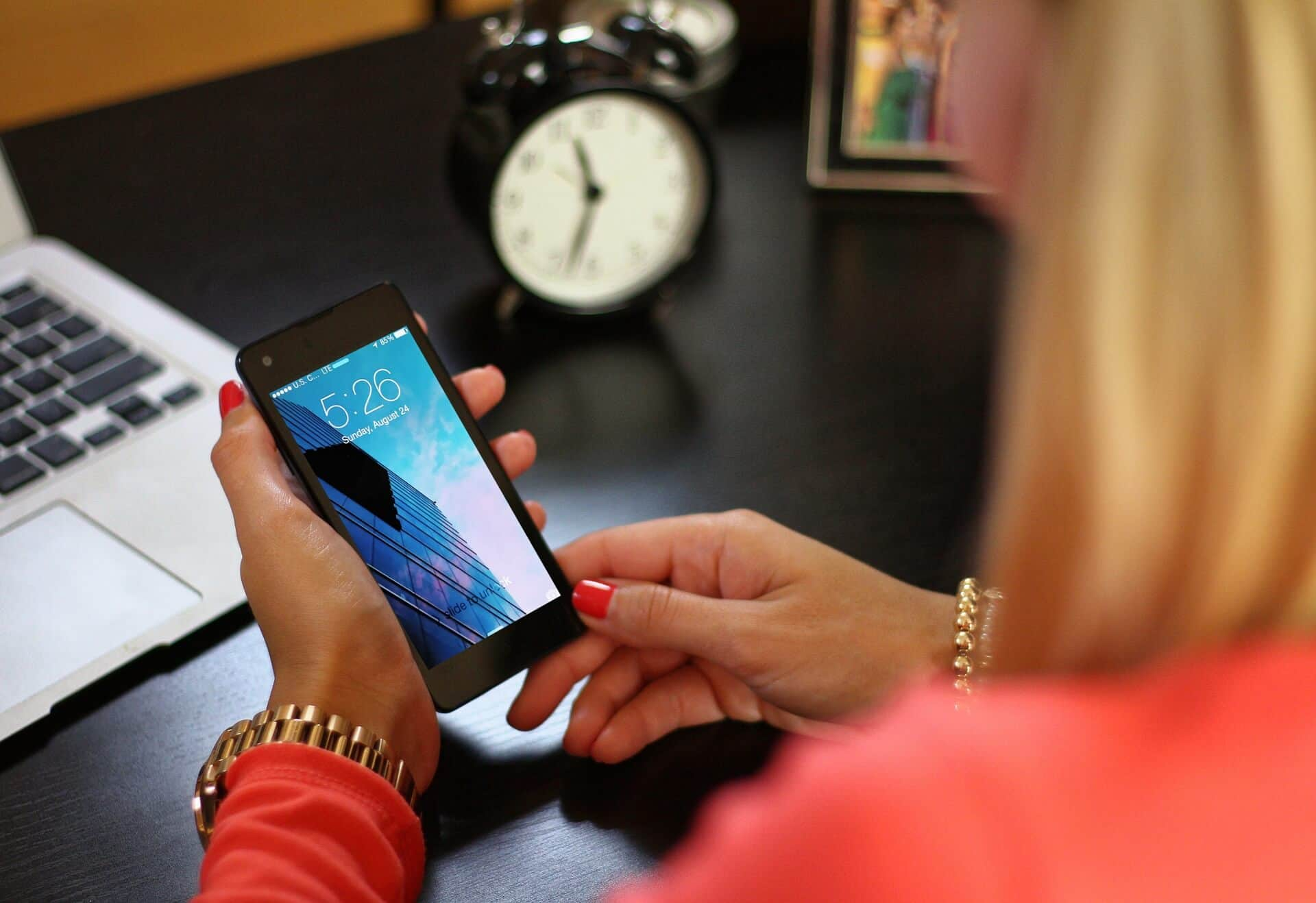
Fortunatamente, ci sono molte cose che puoi fare per aiutare. Il nostro primo consiglio su come accelerare i telefoni Android è: Basta riavvia! Spegni il telefono, quindi riaccendilo.
Questo potrebbe sembrare strano, ma c’è una buona ragione per questo. Se, come molte persone, lasci il tuo telefono Android tutto il tempo, vedrà gradualmente la sua memoria riempita da piccoli pezzi di memoria che si attaccano da app che hai chiuso. A poco a poco, il telefono si riempirà di file temporanei, un po ‘come avere la testa così piena di cose che devi ricordare che non puoi dormire. Il riavvio libera questa memoria e una volta riavviata, il telefono dovrebbe funzionare di nuovo come nuovo.
Ma se non funziona, potrebbe essere necessario provare altri modi per accelerarlo. In questo articolo, parleremo un po ‘del perché il tuo telefono potrebbe iniziare a funzionare più lentamente, e poi vedremo come accelerare tablet e telefoni Android.
Perché il mio telefono Android è così lento?
Ci sono diversi motivi per cui un telefono Android potrebbe rallentare nel tempo:
- Potresti esaurire lo spazio di archiviazione
- La tua versione di Android potrebbe essere obsoleta
- Potresti avere un sacco di app installate e possono iniziare a utilizzare le risorse eseguendo in background. Riempiono anche lo spazio di archiviazione con dati memorizzati nella cache
- Nuove app potrebbero essere destinate a telefoni più nuovi e più veloci e quindi fare troppe richieste su quello vecchio
- E a volte, gli aggiornamenti del sistema operativo destinati ai telefoni all’avanguardia sono lenti su sistemi più vecchi
Ad un certo punto, i telefoni più vecchi non offriranno un’esperienza utente decente. Se hai provato un computer DOS con un monitor monocromatico oggi, non rimarresti impressionato, anche se negli anni ’80 erano macchine avanzate. Ma vale la pena correre attraverso questi suggerimenti: probabilmente puoi comunque ottenere un aggiornamento delle prestazioni e questo potrebbe mantenere un telefono più vecchio utile per alcuni anni in più. Segui questi suggerimenti e accelera il tuo Android.
Pulisci la schermata principale
Dai un’occhiata alla tua schermata iniziale. Se stai eseguendo un carico di widget – le notizie, il tempo, i feed social, le e -mail, i calendari – sono uno dei motivi per cui il tuo telefono sta rallentando. Ogni volta che ti svegli il telefono o vai alla schermata principale, il tuo telefono deve caricare tutti questi contenuti: è una grande richiesta. Ridurre il numero di widget libererà il tuo telefono per fare altre cose.
Per rimuovere un widget:
- Premere a lungo sul widget
- trascinalo su “rimuovere” nella parte superiore dello schermo, dove c’è una X e
- gocciolare
Se vuoi sapere come accelerare un tablet Android, questo è un modo particolarmente buono per iniziare. Questo perché la maggior parte di noi mantiene gli schermi domestici sui nostri telefoni relativamente scarsi ma vai in città su tablet con più widget di mantenimento della memoria.
Pulisci le tue app
I telefoni tendono ad accumulare software nel tempo. Vedi un’app che potrebbe essere utile e la installi, ma non la usi mai. Tuttavia, sta occupando spazio e potrebbe benissimo eseguire determinati processi in background anche se non l’hai aperto. Tutto questo rallenta il telefono, quindi dando un’occhiata alle tue app e riducendo il numero scaricato può aiutarti ad accelerare il tuo telefono Android.
Vai su Impostazioni (l’icona degli ingranaggi) e quindi app. Questo ti darà un elenco di app installate sul tuo telefono (se le app vengono visualizzate nelle schede, scorre a destra fino a ottenere “tutto”). Per disinstallare un’app,
- Tocca l’app,
- Quando viene visualizzata la pagina dell’app, tocca il pulsante “Disinstalla”.
E ‘così semplice.

Alcuni dispositivi sono dotati di grandi quantità di software già installati dal produttore. Spesso non è particolarmente utile e occupa molto spazio e memoria, noto anche come “Bloatware”. Alcuni produttori non ti permettono di disinstallare nulla. Tuttavia, dove dovrebbe essere il pulsante “Disinstalla”, c’è un pulsante “Disabilita”. Non rimuove i file, come farebbe il software di disinstallazione, ma lo impedisce di funzionare e questo libera la memoria del telefono.
Una piccola raffinatezza potrebbe valere la pena se usi app che sono di risorse-grigio, come Facebook o YouTube. Molte app hanno versioni leggere, con una piccola impronta, progettata per essere su dispositivi molto basilari e su connessioni a bassa larghezza di banda 2G. A volte sono disponibili solo nei paesi emergenti, ma molti possono essere scaricati da chiunque, ovunque.
Facebook Hogs le tue risorse; Prova invece Facebook Lite, insieme a Messenger Lite. Twitter, Uber e YouTube hanno tutte versioni Lite, anche se potrebbero non essere disponibili ovunque. Un altro modo per ottenere meno app impegnative è cercare versioni su misura per lavorare su Android Go, sistema operativo entry-level di Android.
Mentre stiamo guardando le app “Lite”, puoi anche accelerare Chrome. Non ha una versione Lite separata, ma ha una modalità lite che è possibile abilitare dalle impostazioni di Chrome. La modalità Lite utilizza i server Google per comprimere le pagine e farli caricare più velocemente, utilizzando fino al 60 percento in meno di dati. Avrai una qualità dell’immagine leggermente più bassa, ma se puoi conviverlo, preparati per velocità più elevate.
- Cromo aperto
- Fai clic sui tre punti in alto a destra per accedere al menu
- Scegli le impostazioni
- Scorri verso il basso e trova “Lite Mode”
- Fai clic su “Lite Modalità”
- Attiva il pulsante a “On”
Pulisci la tua memoria dei dati
Il prossimo passo per accelerare i telefoni Android è la pulizia dell’archiviazione dei dati. Troppi dati sul telefono possono crampi lo stile del tuo sistema operativo, quindi liberare lo spazio dovrebbe migliorare le sue prestazioni.
In realtà dovrai installare una nuova app per aiutarti con questo: file di Google. È un programma pulito in grado di trovare file ovunque si nascondono sul tuo telefono e sbarazzati dei duplicati; È anche molto personalizzabile. Se il tuo telefono ha solo uno spazio totale da 16 GB, è un ottimo strumento per liberare spazio. Cerca specificamente i download di cui non hai più bisogno e per i file di grandi dimensioni che possono essere eliminati.
Puoi anche liberare spazio utilizzando il cloud per archiviare le tue foto e altri file, piuttosto che mantenerli sulla memoria interna. Le foto possono essere impostate per eseguire il backup automatico del tuo Drive Google, ad esempio, in modo da poterle rimuoverle dalla galleria al telefono.
Dovresti anche pulire la cache. Questa è un’area di archiviazione temporanea che le app utilizzano per archiviare i dati che possono rendere l’accesso più veloce la prossima volta che si apri l’app. Spesso l’app non elimina i vecchi dati della cache, aggiunge solo più tempo e anche se sono piccoli file, nel tempo l’archiviazione totale dei dati utilizzata si aggiunge. Per cancellare la cache:
- Apri le impostazioni, quindi le app, di nuovo
- Guarda ogni app per vedere la quantità di dati memorizzati nella cache
- Fai clic su “Cancella cache”
Mentre guardi le app, a proposito, puoi spesso aumentare un po ‘le prestazioni interrompendo la funzionalità di sincronizzazione automatica su app che non usi particolarmente spesso.
Alcune opzioni per sviluppatori
Finora, questo è stato facile ed è tutto ciò che chiunque può fare. Ora, esamineremo alcune opzioni per gli sviluppatori. Prima di tutto, è necessario abilitare la modalità sviluppatore:
- Esegui impostazioni
- Vai al sistema, quindi sul telefono
- trova ‘build’
- Toccalo sette volte
Ora dovresti vedere un messaggio che ti dice che la modalità sviluppatore è stata attivata e quando sei in impostazioni ora vedrai alcune opzioni extra disponibili. Vai a “Opzioni per sviluppatori” E ce ne sono tre che possono aiutare a aumentare le prestazioni del tuo telefono.
Limite di processo di base
“Nessun processo di fondo” offre le migliori prestazioni. Questo impedisce alle app di caricamento in background a meno che non le stia effettivamente utilizzando, il che significa che il telefono può concentrarsi sulle app che stai effettivamente eseguendo.
Scala di animazione della finestra
Disabilitare le animazioni aiutano le app per visualizzare il telefono più rapidamente e utilizzare meno memoria. Vai alla scala di animazione di Windows e disattivalo.
Rendering GPU
Forza il rendering GPU, che utilizza l’unità grafica del telefono (GPU) invece di rendering del software per visualizzare le tue app. Questo può rendere l’interfaccia utente molto più velocemente e utilizzare meno memoria.
Un avvertimento per i guerrieri stradali; Ciò potrebbe ridurre la durata della batteria di circa il 10%, in quanto utilizza più potenza rispetto all’alternativa del software.
Se si aggiorna per accelerare i telefoni Android?
Molte persone che vogliono sapere come accelerare Android pensano che l’aggiornamento all’ultima versione li aiuterà. Ma non è sempre così.
Per alcuni telefoni, l’aggiornamento a una nuova versione di Android (siamo ora su Android 10) può migliorare significativamente le prestazioni poiché tutti quei piccoli miglioramenti nel sistema operativo si sommano a un grande impulso.
Ma se hai un telefono più di qualche anno, in particolare se è a corto di spazio, potresti trovare un aggiornamento rallenterà effettivamente il telefono. Il tuo telefono potrebbe non avere la quantità di archiviazione o memoria per gestire l’aggiornamento.
Ci sono modi per ripristinare gli aggiornamenti, ma a volte sono abbastanza complicati. Se il tuo telefono ha più di tre o quattro anni, forse eseguendo Android 4, è probabilmente meglio lasciare il sistema a lasciare il sistema così com’è.
Attento al malware
Un grande motivo per alcuni telefoni e tablet Android che corre lentamente è che hanno installato malware su di essi. Potresti aver installato un’app fornita con un’app dannosa in sella al piggyback (quella’s perché dovresti scaricare solo app dall’app store ufficiale) o fare clic su un link infetto in una e -mail. Potresti anche sperimentare sintomi come il tuo blocco del telefono, l’utilizzo dei dati aumentando inspiegabilmente, la batteria si scarica rapidamente o persino il tuo telefono che si surriscalda.
Se hai effettuato i passaggi che abbiamo suggerito, avresti dovuto eliminare molto il malware. Ma ti consigliamo di impedire al tuo telefono di essere infettato in futuro, quindi usa un buon sistema di protezione come Kaspersky Internet Security. È disponibile per Android e puoi scaricarlo da Google Play. Quindi il telefono o il tablet saranno protetti da qualsiasi infezione o attacco di malware.
Link correlati:
Come accelerare un telefono Android
Non c’è nulla di frustrante come un telefono Android che funziona lentamente. Se il touchscreen non risponde rapidamente alle dita, puoi finire per fare lo stesso scorrimento due volte – e quindi renderti conto di aver appena fatto scorrere qualcosa che non intendevi quando il tuo telefono finalmente raggiunge . E quando lo schermo si blocca, è semplicemente esasperante.