


Keynote funziona su PC?
Come ottenere keynote su Windows
La cosa grandiosa è liscia come un’applicazione nativa. Assicurati di avere una connessione Internet decente e un browser Web moderno e sei pronto.
Riepilogo
Stai creando presentazioni sul tuo Mac a casa o sul tuo iPad utilizzando Keynote ma quindi devi convertirle in PowerPoint per utilizzare al lavoro su una macchina Windows? O vessa, è necessario lavorare con una presentazione di PowerPoint sul tuo Mac o iPad utilizzando Keynote? Forse hai appena ricevuto una presentazione di keynote da un collega o un presentatore/docente in visita e devi convertirlo in PowerPoint. Bene, la buona notizia è che aprire un keynote (.chiave) Il file in powerpoint è più semplice di quanto pensi!
Keynote è un programma Apple e quindi disponibile solo per Apple Mac e IDEVICES, non esiste una versione di Windows. Poiché il keynote deve essere installato sul computer che si sta utilizzando per riprodurre file keynote, Windows non può riprodurre alcun file keynote. Ma, se hai creato una presentazione in keynote ma ora è necessario migrarla su PowerPoint, esiste un modo relativamente indolore per convertire la presentazione che ti consente di visualizzare, modificare e giocare su un sistema Microsoft Windows.
articoli Correlati
- Come aprire Mac’s .Pagine Formato file su Microsoft Windows
- Estrai dati e oggetti dalla presentazione di keynote
Consigli veloci 
Segui questi suggerimenti rapidi per aprire le presentazioni chiave su PowerPoint
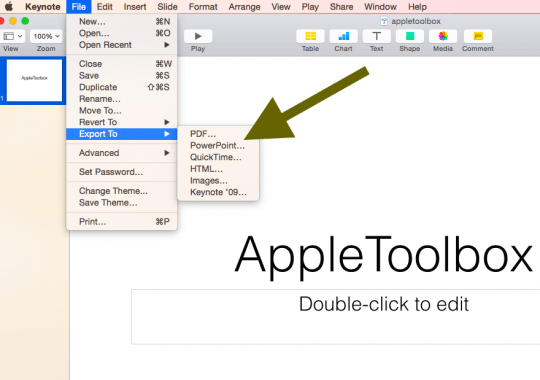
- Per Mac, File> Esporta in> PowerPoint
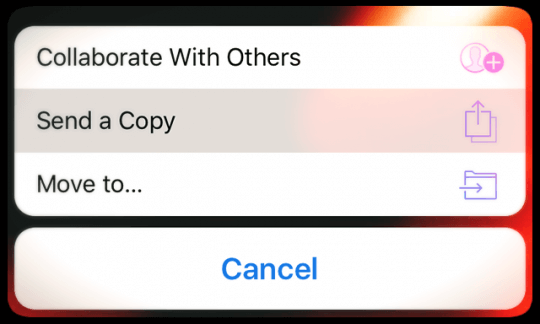
- Su iPad e altri iDevices, Pulsante Condividi> Invia una copia> PowerPoint
- Usa il sito Web di iCloud tramite un browser come Safari o Chrome e scegli Impostazioni> Scarica una copia
- Prova un visualizzatore di file di terze parti
Apri un keynote (.chiave) file in powerpoint: esporta in ppt
Se hai creato o ricevuto una presentazione fatta in keynote, passaggi per aprire, visualizzare e modificare questo file su Windows utilizzando PowerPoint
- Con il keynote, esporta la presentazione del keynote in un documento PowerPoint. Le presentazioni di keynote vengono quindi salvate come powerpoint (.FILE PPT o PPTX). Per fare ciò, avvia l’app Keynote, quindi apri la presentazione. Selezionare File> Esporta in> PowerPoint…e fatto!
- È altrettanto facile su un iPad utilizzando l’esportazione su PowerPoint. Crea o lavora sulle tue presentazioni su un iPad e quindi inviale un’e -mail al tuo account di lavoro, convertito in PowerPoint tramite il tuo iPad!
- Se hai ricevuto una presentazione di keynote ma non hai un mac iPad con keynote installato, chiedi alla persona che ha inviato le diapositive keynote (o chiunque abbia l’app) per salvare il file keynote come presentazione PowerPoint. Dopo questo, invia il file PPT o PPTX e lo apri e lo modifichi sul tuo computer Windows.
Esporta un file da keynote a powerpoint utilizzando il tuo iPad
Per esportare un file su PowerPoint, crea una copia del file quando sei pronto per inviarlo
- Dal gestore della presentazione, tocca il pulsante Condividi
- Rubinetto “Invia una copia“
- Seleziona il documento che desideri inviare
- Scegli Microsoft PowerPoint (.PPTX) Formato
- Seleziona come si desidera inviare il file (tramite posta, dropbox, ecc.)
- Completa il processo di invio
Considerazioni
- Quando si esporta in PowerPoint, sostituisce eventuali caratteri non riconosciuti con i suoi caratteri riconosciuti dal sistema. Inoltre, Microsoft sostituisce le tue animazioni e le tue transizioni con animazioni e transizioni di ufficio comparabili.
Apri un keynote (.Chiave) File in PowerPoint: iCloud, l’altra opzione
C’è qualcosa di meraviglioso in iCloud: permette al tuo PC Windows di usare anche iWork! Quando usi iwork per iCloud, accedi a tutte le tue presentazioni su qualsiasi browser Web per PC Mac o Windows. Keynote per iCloud consente di aprire, lavorare e condividere i file da qualsiasi PC Windows o da qualsiasi computer connesso a Internet con un browser supportato installato.
Basta accedere a iCloud.com, apri keynote e inizia a modificare. Per lavorare in keynote per iCloud, è necessario aggiornare il tuo account iCloud per utilizzare iCloud Drive o l’app Files. Inoltre, il keynote per iCloud può solo scaricare .file pptx, no .Ppt.
Il sito Web iCloud di Apple e IWork converte persino le tue presentazioni chiave in file powerpoint. Ecco come:
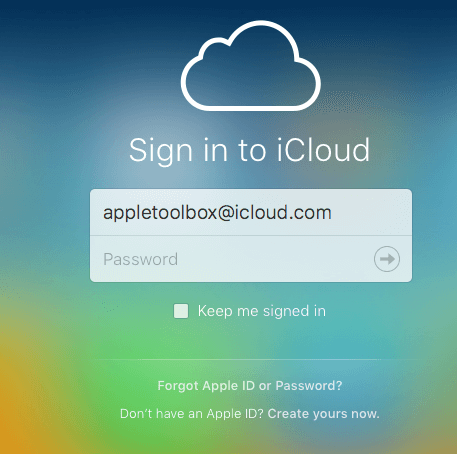
- Visita iCloud.com
- Accedi con l’ID e la password Apple. Se non ne hai uno, crea uno
Come ottenere keynote su Windows
La cosa grandiosa è liscia come un’applicazione nativa. Assicurati di avere una connessione Internet decente e un browser Web moderno e sei pronto.
Come aprire un keynote (.Chiave) File in PowerPoint sul tuo PC (Windows & Office)
Stai creando presentazioni sul tuo Mac a casa o sul tuo iPad utilizzando Keynote ma quindi devi convertirle in PowerPoint per utilizzare al lavoro su una macchina Windows? O vessa, è necessario lavorare con una presentazione di PowerPoint sul tuo Mac o iPad utilizzando Keynote? Forse hai appena ricevuto una presentazione di keynote da un collega o un presentatore/docente in visita e devi convertirlo in PowerPoint. BENE, La buona notizia è che aprire un keynote (.chiave) Il file in powerpoint è più semplice di quanto pensi!
Mela’s keynote di software di presentazione è progettato per creare bellissime presentazioni sul tuo Mac e iPad che si distinguono dalla sua controparte Microsoft più famosa, PowerPoint. I documenti di presentazione del keynote vengono salvati come file di formato keynote con “.chiave” Estensioni di file.
Keynote è un programma Apple e quindi disponibile solo per Apple Mac e IDEVICES, non esiste una versione di Windows. Poiché il keynote deve essere installato sul computer che si sta utilizzando per riprodurre file keynote, Windows non può riprodurre alcun file keynote. Ma, se hai creato una presentazione in keynote ma ora è necessario migrarla su PowerPoint, esiste un modo relativamente indolore per convertire la presentazione che ti consente di visualizzare, modificare e giocare su un sistema Microsoft Windows.
articoli Correlati
- Come aprire Mac’S .Pagine Formato file su Microsoft Windows
- Estrai dati e oggetti dalla presentazione di keynote
Consigli veloci
Segui questi suggerimenti rapidi per aprire le presentazioni chiave su PowerPoint
- Per Mac, File> Esporta in> PowerPoint
- Su iPad e altri iDevices, Pulsante Condividi> Invia una copia> PowerPoint
- Usa iCloud’S Web Web tramite un browser come Safari o Chrome e scegli Impostazioni> Scarica una copia
- Prova un visualizzatore di file di terze parti
Apri un keynote (.chiave) file in powerpoint: esporta in ppt
Se hai creato o ricevuto una presentazione fatta in keynote, passaggi per aprire, visualizzare e modificare questo file su Windows utilizzando PowerPoint
- Con il keynote, esporta la presentazione del keynote in un documento PowerPoint. Le presentazioni di keynote vengono quindi salvate come powerpoint (.FILE PPT o PPTX). Per fare ciò, avvia l’app Keynote, quindi apri la presentazione. Selezionare File> Esporta in> PowerPoint…e fatto!
- Esso’è altrettanto facile su un iPad utilizzando l’esportazione su PowerPoint. Crea o lavora sulle tue presentazioni su un iPad e quindi inviale un’e -mail al tuo account di lavoro, convertito in PowerPoint tramite il tuo iPad!
- Se hai ricevuto una presentazione di keynote ma Don’t Avere un mac iPad con keynote installato, chiedi alla persona che ha inviato le diapositive keynote (o chiunque abbia l’app) per salvare il file keynote come presentazione PowerPoint. Dopo questo, invia il file PPT o PPTX e lo apri e lo modifichi sul tuo computer Windows.
Esporta un file da keynote a powerpoint utilizzando il tuo iPad
Per esportare un file su PowerPoint, fai una copia del file quando si è’essere pronto a inviarlo
- Dal gestore della presentazione, tocca il pulsante Condividi
- Rubinetto “Invia una copia“
- Seleziona il documento che desideri inviare
- Scegli Microsoft PowerPoint (.PPTX) Formato
- Seleziona come si desidera inviare il file (tramite posta, dropbox, ecc.)
- Completa il processo di invio
Considerazioni
- Quando si esporta in PowerPoint, sostituisce eventuali caratteri non riconosciuti con i suoi caratteri riconosciuti dal sistema. Inoltre, Microsoft sostituisce le tue animazioni e le tue transizioni con animazioni e transizioni di ufficio comparabili.
Apri un keynote (.Chiave) File in PowerPoint: iCloud, l’altra opzione
Là’S qualcosa di meraviglioso in iCloud: consente al tuo PC Windows di usare anche iWork! Quando usi iwork per iCloud, accedi a tutte le tue presentazioni su qualsiasi browser Web per PC Mac o Windows. Keynote per iCloud consente di aprire, lavorare e condividere i file da qualsiasi PC Windows o da qualsiasi computer connesso a Internet con un browser supportato installato.
Basta accedere a iCloud.com, apri keynote e inizia a modificare. Per lavorare in keynote per iCloud, è necessario aggiornare il tuo account iCloud per utilizzare iCloud Drive o l’app Files. Inoltre, il keynote per iCloud può solo scaricare .file pptx, no .Ppt.
Mela’S iCloud Web e IWork converte persino le tue presentazioni chiave in file powerpoint. Qui’spettacolo:
- Visita iCloud.com
- Accedi con l’ID e la password Apple. Se non ne hai uno, crea uno
- Quando si accede, selezionare Keynote
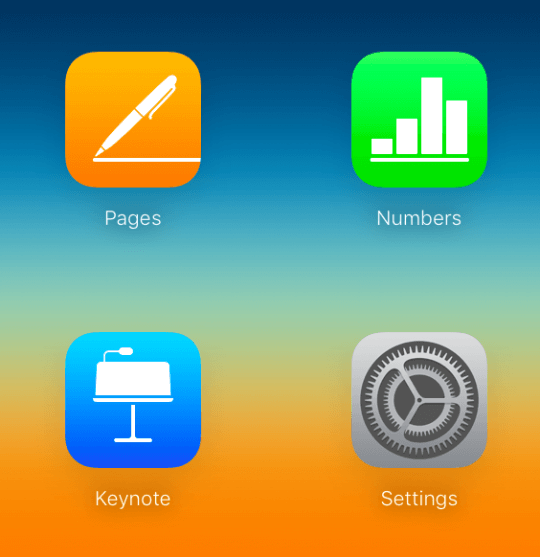
- Vai al menu Impostazioni e carica la presentazione del keynote
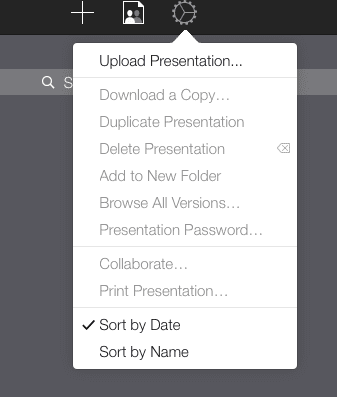
- Fare doppio clic sulla presentazione che hai appena caricato
- Selezionare “Scarica una copia ..” Quindi selezionare PowerPoint
- Dopo questo, basta aprire il tuo file PowerPoint nel solito modo sul tuo PC Windows
Consiglio fresco! E la cosa fantastica è che dopo le tue modifiche, puoi utilizzare lo stesso strumento iWork iCloud per convertire la presentazione in un file keynote
Presente usando iCloud, nessun download o esportazione richiesta!
Presentare la presentazione del keynote tramite qualsiasi browser aggiornato è facile! Basta aprire una finestra del browser (incluso Internet Explorer/Chrome/Firefox/Safari su Windows) Digita iCloud.com e accedi, una volta che seleziona keynote per iCloud. Apri la tua presentazione e fai clic sul pulsante Play – Done! iCloud’S Keynote consente inoltre la modifica online senza la necessità di scaricare.
Sii consapevole dei tuoi caratteri
Con iCloud, il tuo Mac’Sochoni locali Don’t Portare su iCloud, Quindi assicurati di utilizzare i caratteri di sistema che sia il tuo computer che iCloud condividono. Se usi caratteri locali, iCloud sostituisce quelli con un carattere di sistema. Anche su iCloud’S keynote, alcune transizioni e animazioni potrebbero non riprodurre senza intoppi, a seconda della connessione Internet corrente.
Preoccupato per i caratteri e la qualità di transizione/animazione? Quindi considera di salvare il file come film QuickTime. Quicktime mantiene tutti gli stessi caratteri e gli stessi effetti. Naturalmente, la tua presentazione è solo visualizzabile, senza modifiche o modifiche possibili. Se segui questo percorso, controlla che QuickTime è installato sul computer Windows utilizzato.
Considera un iPad
Un iPad è un ottimo modo per presentare le tue diapositive di keynote alle riunioni di lavoro, presentazioni più grandi e persino in classe. Se si utilizza un proiettore o un display di grandi dimensioni, tu (o la tecnologia) deve cambiare il proiettore’S Input da un computer (o un altro dispositivo) all’iPad.

Ma devi farlo Ottieni un adattatore VGA da Lightning per l’iPad per connettersi al proiettore o visualizzare. E gli iPad hanno ulteriori vantaggi nel consentire una facile annotazione sullo schermo proprio in cima alle diapositive del keynote!
Utilizzare un visualizzatore o un convertitore di file di terze parti
Un’altra opzione è quella di utilizzare il programma di apertura dei file, come il visualizzatore di file lite, che apre una varietà di formati. Su molti di questi programmi, si aprono le presentazioni di keynote per rivedere o presentare, ma nessuna modifica o modifiche consentite.
Oppure scegli un convertitore di file, come Zamzar o CloudConvert, per convertire i file di keynote PPT (PowerPoint) o PDF.
Andare dall’altra parte? PowerPoint to Keynote?
Esso’S non è mai stato più facile prendere la presentazione di Microsoft PowerPoint dal tuo PC Windows (o PowerPoint per Mac) e importarla in Keynote. E Keynote ora supporta più funzionalità di PowerPoint come commenti, formattazione condizionale e persino grafici a bolle. Per dettagli specifici su quali funzionalità sono compatibili con il keynote, dai un’occhiata a Apple’Sito di compatibilità S.
Keynote rende super facili le presentazioni PowerPoint. Appena Apri il keynote sul tuo Mac, seleziona Importa un file esistente e scegli la presentazione di PowerPoint. Quello’sedersi!
Keynote supporta i caricamenti di Microsoft PowerPoint (.pptx) e ufficio 97 o successivi (.PPT)
Carica un file PowerPoint su keynote per iCloud
- Accedi al tuo account iCloud
- Fare clic su keynote
- Trascina il file che si desidera caricare in Gestione presentazione, quindi scegli Carica la presentazione ..
- Individua e seleziona il file sul tuo PC Windows o Mac
- Il tuo file appare in keynote per iCloud
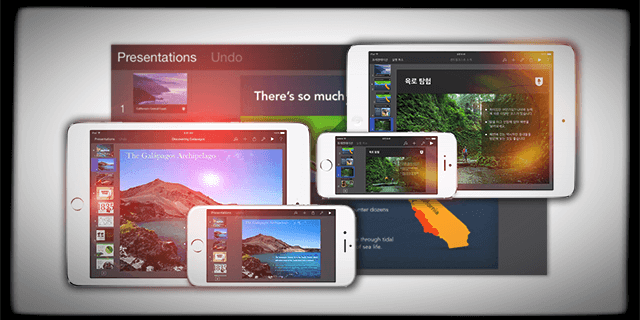
Apri un file PowerPoint sul tuo iPad
- Invia la presentazione PowerPoint via e -mail o carica su iCloud Drive, Dropbox, Google Drive o un altro servizio di archiviazione cloud
- Vai a quel cloud di archiviazione’S app e selezionare l’allegato. Quando si apre, Tocca il file, quindi tocca il pulsante Condividi. Tocca copia su keynote
- Il tuo iPad importa e converte automaticamente il file in keynote
- Dopo l’apertura del file, potresti ricevere un messaggio che il file è stato modificato l’ultima volta in un’app diversa dalla versione più recente di keynote per iOS o che il keynote non’T supportare alcuni aspetti della presentazione originale
- Keynote ti consente di sapere le cose esatte che fa’T supporto o se ha effettuato sostituzioni per cose come i caratteri
Ossessionato dalla tecnologia dall’inizio dell’arrivo di A/UX su Apple, Sudz (SK) è responsabile della direzione editoriale originale di Appletoolbox. Ha sede a Los Angeles, CA.
Sudz è specializzato nella copertura di tutte le cose macOS, dopo aver esaminato dozzine di sviluppi OS X e MacOS nel corso degli anni.
In una vita precedente, Sudz ha lavorato per aiutare le aziende Fortune 100 con le loro aspirazioni tecnologiche e trasformazioni aziendali.
Articoli correlati:
Interazioni dei lettori
Scrivi un commento cancella risposta
Mostra 22 commenti
- Domoina dice il 5 dicembre 2018 alle 17:20
Molte grazie, è così utile. Ottengo il mio .chiave in .ppt senza Mac. Sei fantastico!
Uno dei collegamenti più importanti sul modulo materiale è il controllo della disponibilità
Per ogni articolo del progetto. A un basi, rilascia tali notizie
Verso il pubblico sbagliato attraverso le intranet – normalmente troppo ampia una base individuale – svaluta
le comunicazioni intranet attraverso il disordine. Più su problemi come il dispositivo di archiviazione del programma driver come CD o DVD
può essere fuori luogo o forse il file di archiviazione all’interno del computer viene corrotto.Ho ottenuto questo sito dal mio amico che ha condiviso con me riguardo a questa pagina web e ora questa volta sto navigando in questo sito e leggendo articoli molto istruttivi qui. Mi ha aiutato con il mio problema di keynote questa mattina in ufficio, proprio prima di una presentazione. Grazie
Il titolo più accurato dovrebbe essere “Come esportare/salvare il keynote per PowerPoint.” Per qualcuno senza accesso a nessun prodotto Apple e lo fa’t avere o usare iCloud (difficile da credere, ma noi’essere là fuori,) lì’non è in alcun modo aprire il file keynote su PC senza che qualcun altro esporta e salvalo per PowerPoint.
Opzioni di formattazione del Keynote Love; Tuttavia, la conversione del keynote in open source o Microsoft PowerPoint fa ancora un casino dalle colonne … PowerPoint non le riconosce.
Ci sono istruzioni aggiornate? Questo solo metà ha funzionato: la formattazione e i caratteri sono un disastro! Sembra anche che il keynote sia stato aggiornato
- SK dice il 24 marzo 2017 alle 11:47
Ciao Nancy,
Scusa che queste istruzioni hanno funzionato solo parzialmente per te. Noi’Riversare gli ultimi aggiornamenti su Keynote & PP e aggiornerò presto quell’articolo. Grazie per averlo portato alla nostra attenzione! Saluti, SKGrazie mille per le istruzioni chiare e ben spiegate. Aiuta molto. Lo apprezzo davvero. Grazie ancora ��
Ottima descrizione. Grazie
Grazie, aiuta molto ! Le istruzioni sono molto facili e disponibili, con un passaggio di tiro a schermo..
Grazie ! Ha appena convertito una grande presentazione da .Chiave per PPT senza problemi a seguire i passaggi’VE contorni. Le tue istruzioni e gli screenshot erano perfetti.
Grazie! Questo è stato così utile!!
Grazie. Questo ha aiutato.
Perfetto, proprio quello di cui avevo bisogno. Devo solo convertire un po ‘ .File chiave a .ppt, e funziona molto bene.
GRAZIE! porto’T ho ancora provato a convertire il mio file, ma la tua spiegazione è ben scritta e facile da capire! Grazie per il passo dopo passo “Tutorial” e gli screenshot!
Come ottenere keynote su Windows
Keynote è praticamente un’app esclusiva per i prodotti Apple. Ciò significa che se sei un utente di Windows, visualizzare o modificare i file keynote senza un dispositivo Apple potrebbe apparire quasi impossibile. Tuttavia, non esiste solo un metodo molto semplice per ottenere il keynote su Windows ma questo’s un metodo offerto da Apple stesso. In questo post ti mostreremo come ottenere keynote su Windows.
Iscriviti per un ID Apple e accedi a iCloud
Per questo metodo per funzionare, avrai bisogno di un ID Apple. Se indossi’T averne uno, iscriviti qui e poi usa questo ID per accedere a iCloud.com.

Usa il keynote su Windows tramite browser
Accedendo con il tuo ID Apple su iCloud.com sarai in grado di utilizzare il keynote su Windows. Questa è un’edizione basata sul browser per keynote che è simile all’app Web online PowerPoint fornita da Microsoft. Oltre a keynote, iCloud fornisce anche una versione basata sul web per altre app iWork tra cui; Pagine e numeri.
Annuncio
Crea nuove presentazioni keynote
Una volta che accedi e seleziona il keynote, verrai accolto con titoli con istruzioni utili per l’utilizzo dell’app Web Keynote. Come puoi vedere dallo screenshot qui sotto, ottieni anche un Crea presentazione Opzione per creare nuovi file keynote. Puoi iniziare a creare presentazioni keynote tramite browser utilizzando iCloud.

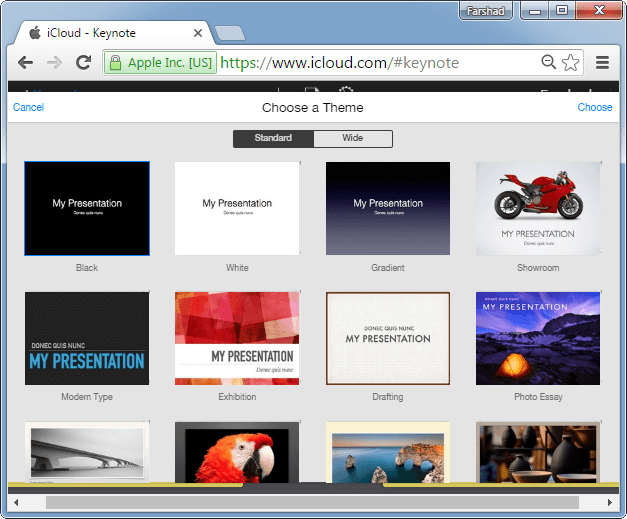
Ti verrà data la possibilità di scegliere tra un numero di modelli per iniziare la presentazione. Ciò include sia modelli widescreen che standard.
Carica e modifica file keynote
È possibile caricare un file trascinandolo sul browser. Questo caricherà il tuo file e lo renderà disponibile per la modifica online. Una volta che il file è pronto, sarai in grado di modificarlo direttamente dal tuo browser Internet.

Di seguito è riportato un file chiave che abbiamo caricato su keynote tramite iCloud per la modifica. Come puoi vedere, puoi eseguire tutte le funzioni di modifica di base utilizzando la barra degli strumenti superiore.
Annuncio
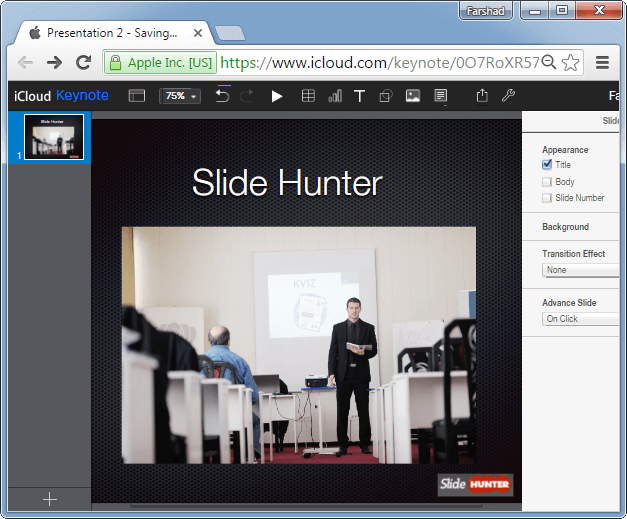
Salva e scarica i file keynote
Puoi anche stampare, scaricare offline o condividere le tue presentazioni keynote online. Pertanto, l’uso di iCloud ti consente di accedere a una versione molto funzionale di keynote senza la necessità di installare un’app o la necessità di un dispositivo Apple.

Presenta presentazioni keynote in Windows
Puoi anche passare alla modalità Slide Show per riprodurre la presentazione e presentarla direttamente tramite il browser. Ciò può consentire non solo di creare, modificare e visualizzare, ma anche di presentare una presentazione di keynote in Windows.

Questa è una buona soluzione alternativa per l’utilizzo di keynote senza acquistarla o se non’possiedere un dispositivo Apple ma è necessario utilizzare il keynote per visualizzare o modificare a .File chiave. Allo stesso modo, questo metodo può anche essere utile se possiedi un dispositivo Apple ma si desidera accedere ai file sincronizzati tramite Windows o qualche altro sistema operativo.
Come ottenere keynote su Windows? Guida per l’utente completa!


Uno dei vantaggi di Apple’S Ecosystem è il suo ospite di app e servizi. Sentirai un sacco di utenti Mac entusiasti dell’app Keynote. Ma cosa succede se sei un utente di Windows? O forse, tu’Ve ha appena fatto un passaggio a un PC da un Mac (purtroppo). Puoi eseguire keynote su Windows?
Per utilizzare il keynote su Windows, dovrai prima creare un ID Apple, quindi accedere al tuo account iCloud utilizzando un browser Web e fare clic sull’app Keynote. Ora sarai in grado di utilizzare il keynote tramite un PC Windows!
Ci sono alcuni avvertimenti però. L’esecuzione del keynote su un browser Web ha una propria serie di sfide. Continua a leggere per saperne di più.
Come ottenere keynote su Windows? (Guida passo-passo)
Keynote è un’app di presentazione proprio come Microsoft’S PowerPoint. Viene gratuito con ogni computer Mac. Di solito, quando si desidera prendere un file keynote e aprirlo su Windows, dovresti convertirlo in un file PowerPoint.
Questo perché non esisteva un’app nativa per il keynote su Windows. Detto questo, tuttavia c’è una soluzione efficace e facile. Ecco la buona notizia: puoi usare il keynote su Windows!
Il modo in cui lo fai è semplicemente usando Apple’Suite di lavoro per iCloud. Funziona in modo molto simile a Google Documenti e tutto ciò di cui hai bisogno è un browser Web e una connessione Internet.
Romperò i passaggi per ottenere il keynote su Windows in passaggi di facile comprensione. Permettere’S Inizio.
Passaggio 1: crea un ID Apple (se non ne hai uno)
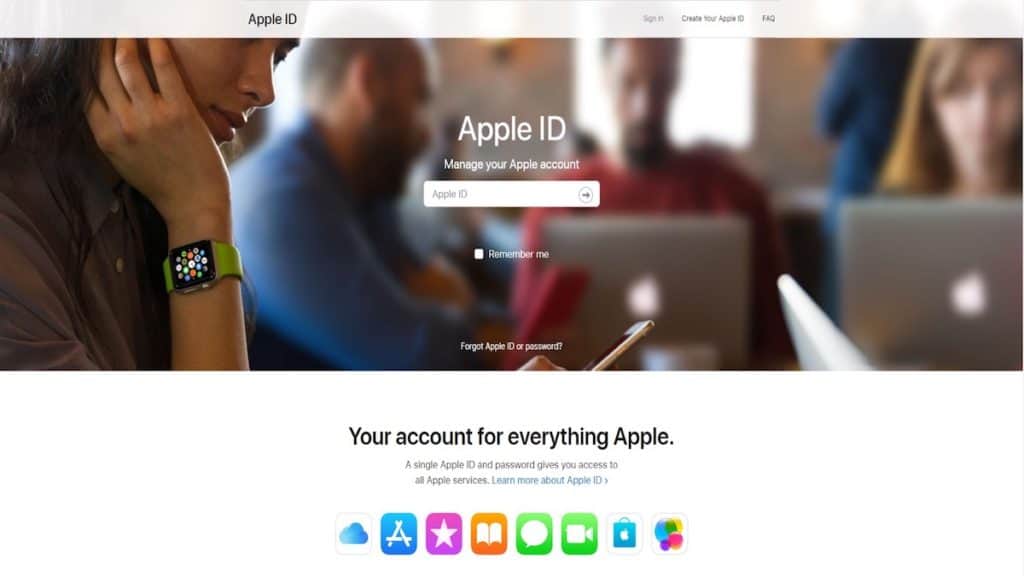
Questo è il primo passo nell’uso di Apple’S Software di presentazione su Windows. Avrai bisogno di un ID Apple. Anche se non hai altri prodotti Apple, ne avrai comunque bisogno per accedere a iCloud. Crea un ID Apple con le informazioni appropriate. Ora puoi usare questo ID per accedere.
Se hai già un ID Apple, puoi saltare questo passaggio.
Passaggio 2: accedi a iCloud
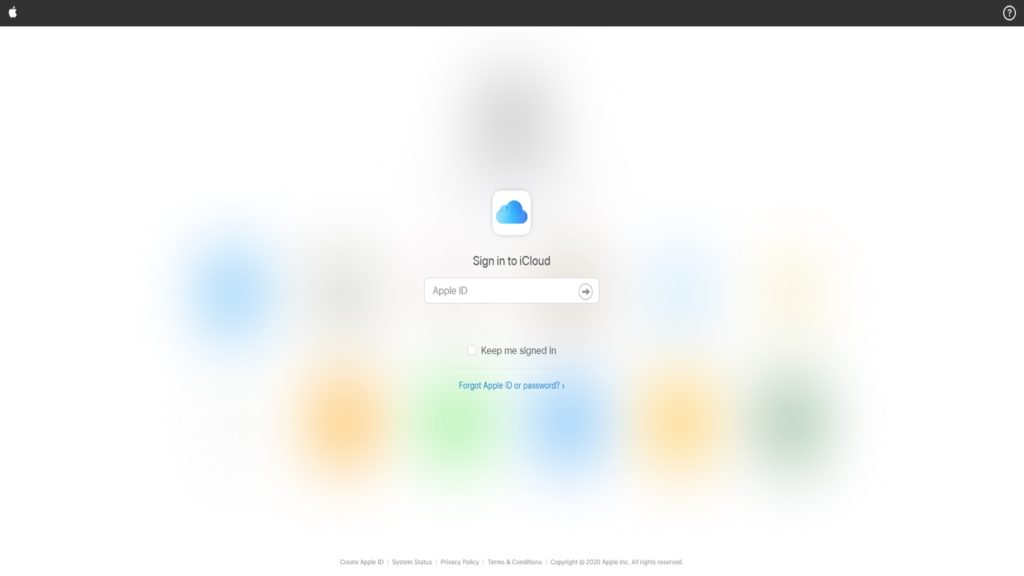
Il prossimo è l’accesso al tuo iCloud. Puoi usare il tuo ID Apple per tutta Apple’Servizi S. Usa l’ID per accedere al tuo account iCloud. Da qui puoi accedere alla versione Web Keynote. Compila l’ID e la password e premi Invio.
Se non si desidera digitare il tuo ID e la tua password ogni volta, puoi controllare il ‘Tienimi ad accedere’ opzione.
Passaggio 3: fare clic su keynote e iniziare a funzionare
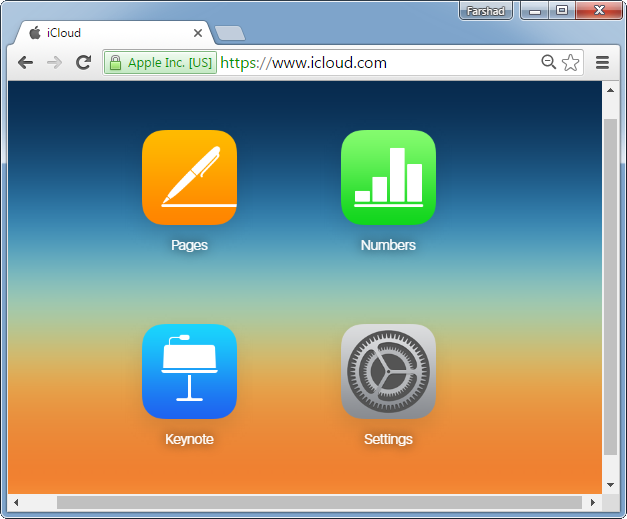
Dopo aver effettuato l’accesso, verrai portato alla home page iCloud. Che assomiglia a questo.
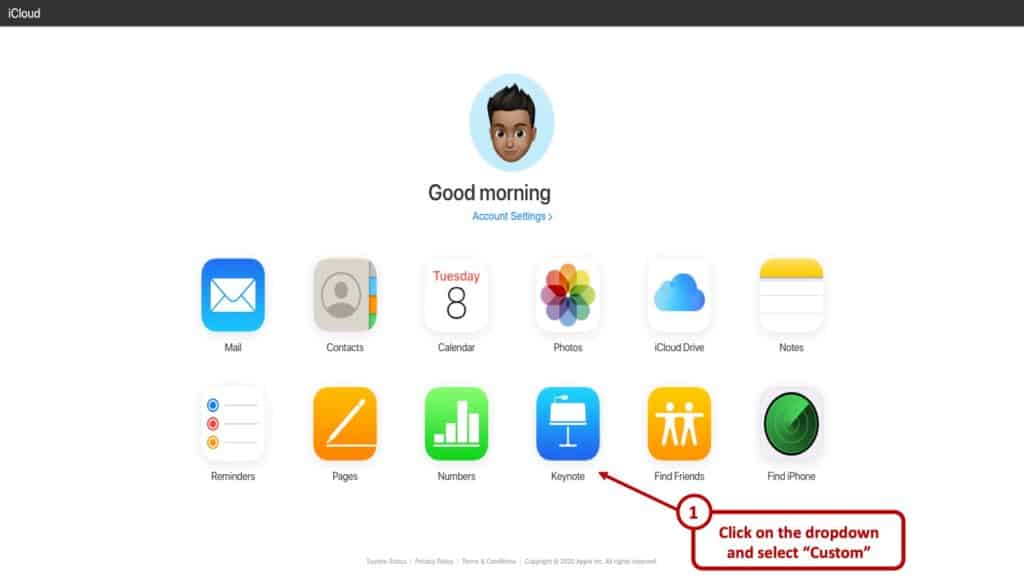
Puoi vedere tutte le app che puoi usare. Questi sono basati su cloud e sincronizzati con il tuo ID. Nella riga più bassa, vedrai l’icona del keynote. Fai clic su quello e verrai portato alla versione web dell’app.
Questo è praticamente tutto. Da qui è possibile utilizzare Keynote su Windows – almeno la versione web.
Come utilizzare il keynote su Windows?
La cosa grandiosa è liscia come un’applicazione nativa. Assicurati di avere una connessione Internet decente e un browser Web moderno e sei pronto.
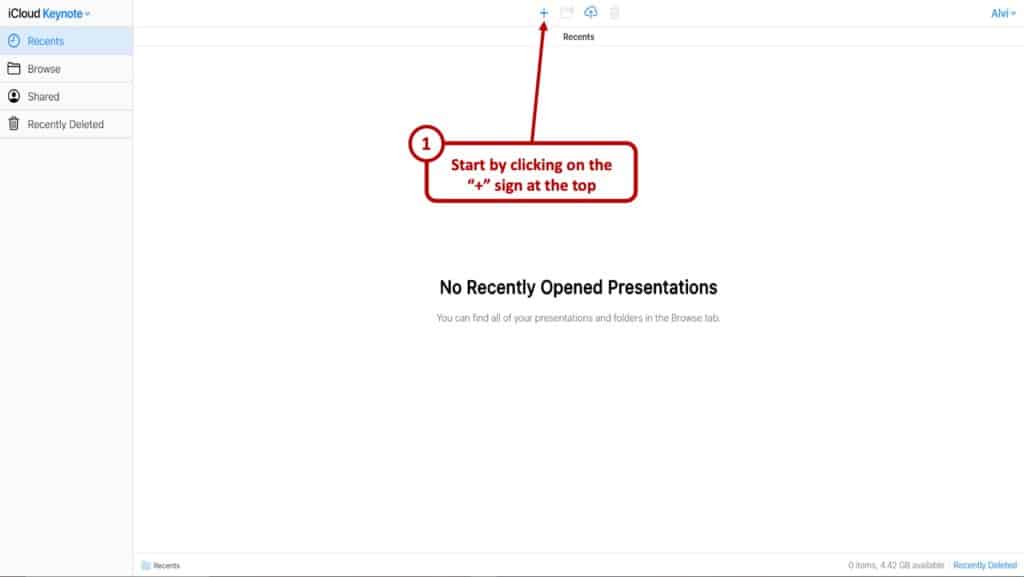
Puoi clicca il ‘+’ pulsante in alto per iniziare a lavorare su una presentazione. A destra del pulsante si trovano il pulsante cartella, il pulsante Carica e il pulsante Elimina. Tutti i pulsanti visibili sono piuttosto autoesplicativi.
Una volta fatto clic su ‘+’ pulsante arriverai a una schermata di selezione del tema. Assumerà qualcosa di simile.
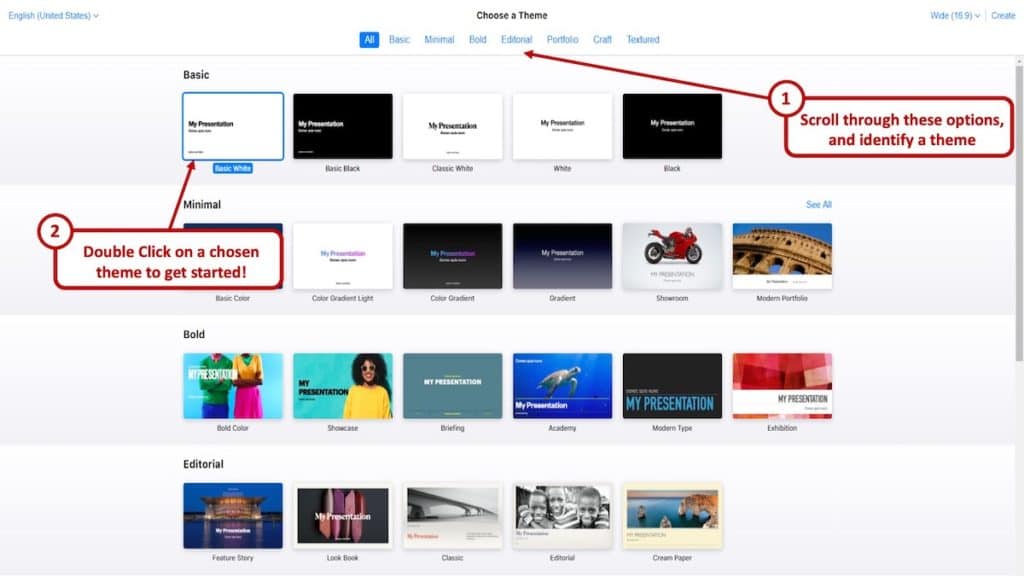
Da qui, scegli il tema che desideri e voilà! Siete tutti bravi ad andare. Quindi aggiungi diapositive, testi, effetti, immagini e altro ancora.
Come aprire un file .File chiave su Windows?
Se puoi creare presentazioni keynote, ha tutto il mondo che dovresti essere in grado di aprire un .File chiave anche su Windows.
La capacità di aprire un file .Il file chiave su un sistema operativo Windows è davvero utile soprattutto quando hai ricevuto questo tipo di file da un collega o da un client quando si utilizza un computer Windows.
Essenzialmente hai due modi per aprire un .File chiave su Windows. Keynote salva i file in .formato chiave.
Opzione 1 – Utilizzo di Keynote Web
La prima opzione è di aprirla letteralmente usando il modo in cui si usa il keynote su Windows. Puoi caricare .File chiave tramite la versione web di Keynote. Accedi al tuo account iCloud e fai clic sull’icona del keynote.
Nella barra in alto, vedrai un pulsante di caricamento. Fai clic su quello e ora puoi aprire qualsiasi .File chiave dal tuo computer.
Opzione 2 – Convertitura .File chiave su PowerPoint
L’altra opzione è un po ‘ingombrante. Per questo, dovrai convertire il .File chiave su PowerPoint o a .file pptx.
Sia Keynote che PowerPoint sono software di presentazione. Eppure non sono totalmente compatibili tra loro poiché usano la tecnologia proprietaria. Se il primo metodo non funziona per te, è possibile utilizzare facilmente un software di conversione e convertirlo in un formato Windows si aprirà – e questo è un PPT.
Dovrebbe funzionare come un fascino dopo averlo convertito. Per convertire avrai bisogno di un’applicazione di conversione. Sono facilmente disponibili su Internet. Una semplice ricerca su Google ti darà molte opzioni.
Avvertenza per l’utilizzo del keynote su un browser
Come puoi immaginare, non usare un’app in modo nativo può avere dei problemi. Sebbene l’app funzioni davvero bene ci sono alcuni piccoli singhiozzi. L’unico aspetto negativo, alcuni potrebbero affrontare è la mancanza di snappiness che potresti sperimentare quando usi nativamente.
Poi c’è anche la tua connessione Internet. Devi avere una velocità su Internet abbastanza decente per avere un’esperienza fluida e rapida. Tutte le transizioni e gli effetti richiedono un po ‘di larghezza di banda per caricare.
Non è un grosso problema però. Tutto sommato, una buona esperienza. Ricorda che ci sono altri limiti però. Ad esempio, le dimensioni dei file non possono superare oltre 1 GB. Se hai intenzione di utilizzare le immagini (che se stai facendo una presentazione, dovresti usare comunque), possono essere fino a 10 MB al massimo.
Quindi, in conclusione, ecco alcuni degli avvertimenti che incontri quando si utilizza Keynote su un browser –
- Buona connessione a Internet – L’uso del keynote tramite il tuo account iCloud su un browser dipende fortemente da una buona connessione Internet
- Limite di dimensioni del file – Il file keynote non può superare 1 GB
- Limitazione della dimensione dell’immagine – La dimensione delle immagini utilizzate nella presentazione non può superare i 10 MB
- Esperienza utente – Alcuni utenti potrebbero sperimentare una mancanza di snappiness rispetto alla versione desktop dell’applicazione.
Alternative chiave per Windows
Naturalmente, Keynote non è l’unica opzione su Windows per fare una presentazione. Ci sono alcune alternative. Ecco alcuni dei più popolari.
1. Microsoft Powerpoint
PowerPoint è Microsoft’software di presentazione. La cosa grandiosa è che è disponibile in modo nativo sia per Windows che per Mac. A differenza di Keynote su Windows, non è necessario utilizzare PowerPoint su un browser su Mac.
PowerPoint è uno dei, se non il software di presentazione più popolare. Ci sono molte animazioni. Puoi scegliere tra 50 effetti di animazione. Puoi esportare file PowerPoint in diversi formati come .png o .PDF.
2. Slide di Google
Google Slides è un software di presentazione basato sul Web. Ti verrà richiesto di utilizzarlo tramite un browser Web, non importa se si è su un Mac o Windows. Non ha tutte le funzionalità di PowerPoint o Keynote.
Comunque, non è’neanche male. Ci sono circa 15 animazioni. Le diapositive di Google sono perfette per la condivisione e la collaborazione con gli altri però. Puoi persino accedere alle diapositive offline. Per questo, avrai bisogno dell’app Google Slide dal Chrome Web Store.
Forse il più grande vantaggio dell’utilizzo delle diapositive di Google è che’s gratuito. Mantenere in linea con la maggior parte di Google’S Services, il gigante di ricerca ha reso il servizio gratuito da utilizzare proprio come la maggior parte della sua suite di app Google Drive.
L’interfaccia è elegante e abbastanza intuitiva da usare. Tuttavia, non puoi importare video in questo momento. Tuttavia, è supportato l’incorporamento del video di YouTube.
Pensieri finali
Così il gioco è fatto! Ora sai come ottenere keynote su Windows. Se sei un fan di Apple’S App di presentazione, puoi usarlo sia su Mac e Windows ora. Tutto sommato, il keynote è un software piuttosto potente ed esso’è una grande cosa che gli utenti di Windows hanno un colpo per usarlo.
Pubblicato sull’ultimo aggiornamento: 24 febbraio 2023
Riproduci una presentazione sul tuo computer in keynote per iCloud

Puoi giocare la tua presentazione in qualsiasi momento. Per impostazione predefinita, la presentazione della presentazione è riprodotta nel keynote per la finestra iCloud, ma puoi scegliere di visualizzarlo a schermo intero.
Se hai aggiunto le note del presentatore alle diapositive, puoi anche aprire il Display presentatore Per visualizzare e modificare i tuoi appunti, il tempo della presentazione e altro, tutto mentre la presentazione gioca nella finestra della presentazione della presentazione. Puoi anche personalizzare il display del presentatore.
Se hai un display separato allegato al tuo computer, puoi riprodurre la presentazione di presentazione sul display separato per il tuo pubblico, mentre visualizzi il display del presentatore sul tuo computer.
Riproduci una presentazione sullo schermo del tuo computer
Quando si suona la presentazione, puoi visualizzare la presentazione di presentazione in una finestra e il presentatore viene visualizzato in un’altra.
- Nella diapositiva di navigazione, selezionare la diapositiva che si desidera iniziare.
- Fai clic sul pulsante Play
 Nella barra degli strumenti (se la presentazione è disponibile anche su Keynote Live, viene visualizzato un menu a comparsa; scegli Play su questo computer dal menu pop-up). La presentazione di presentazione appare nel keynote per iCloud Window.
- Per aprire il display del presentatore, sposta il puntatore sul centro in basso della presentazione e quando vengono visualizzati i controlli, fai clic sul pulsante di visualizzazione del presentatore Apri
 .

Mancia: Se indossi’Tuore che le persone che guardano lo schermo del tuo computer vedano il display del presentatore, puoi riprodurre la presentazione su un display separato. O, se tu’RE Presentando virtualmente utilizzando un’app di videoconferenza, puoi scegliere di condividere solo la finestra della presentazione con i partecipanti alla riunione.
- Per avviare la presentazione, premere la barra dello spazio o il tasto freccia destra. Se il display del presentatore è aperto, il timer inizia e una luce verde o rossa indica lo stato della presentazione. Una luce rossa indica che la diapositiva corrente sta suonando un’animazione (o costruire); La luce diventa verde quando l’ultima transizione o l’effetto build sulla diapositiva corrente è terminata e puoi avanzare alla build o alla diapositiva successiva.
- Fare uno dei seguenti:
- Vai alla diapositiva successiva o build: Premere la barra dello spazio o il tasto freccia di destra.
- Vai alla diapositiva precedente o build: Premere il tasto freccia sinistra.
- Salta in una diapositiva diversa: Se il display del presentatore è aperto, fare clic su una diapositiva nel navigatore Slide. Oppure, sposta il puntatore sul centro in basso della finestra SlideShow per far apparire i controlli, fai clic sul pulsante Slip Navigator
 , Quindi fare clic su una diapositiva.
- Passa a un numero di diapositiva specifico: Premere il tasto numerico, quindi premere return.
- Guarda la presentazione a schermo intero: Sposta il puntatore sul centro in basso della presentazione e quando compaiono i controlli, fai clic sul pulsante a schermo intero
 .

Nota: Se presenti sul tuo computer a schermo intero, hai vinto’essere in grado di vedere anche il display del presentatore. Per visualizzare entrambe le finestre contemporaneamente, fai clic sul pulsante Chiudi lo schermo intero.
- Vedere un elenco completo delle scorciatoie di navigazione: Premere ? Sulla tastiera. È inoltre possibile fare clic sul pulsante delle scorciatoie di presentazione
 Nella finestra della presentazione (sposta il puntatore sul centro in basso della finestra per far apparire i controlli) o nella parte superiore del display del presentatore.
- Per smettere di giocare la presentazione, premere il tasto ESC (Escape) sulla tastiera. Puoi anche fare clic sul pulsante di presentazione
 Nella finestra della presentazione (sposta il puntatore sul centro in basso della finestra per far apparire i controlli).
Riproduci una presentazione su un display separato
Se si collega un display esterno, è possibile riprodurre la presentazione di presentazione a schermo intero sul display separato (per gli spettatori), mentre solo si visualizza il display del presentatore sullo schermo del computer.
- Collega un display esterno al computer Mac o Windows o collega il tuo Mac ad Apple TV con AirPlay.
- Per impedire agli spettatori di vedere il display del presentatore, è necessario disattivare il mirroring. Effettuare una delle seguenti operazioni:
- Su un Mac: Scegli menu Apple> Impostazioni di sistema (su MacOS Ventura 13 o successivo) o menu Apple> Preferenze di sistema (su MacOS 12 o prima), fai clic su Visualizza, fai clic su Disponi, quindi assicurati che lo specchio non sia selezionato.
- Su un computer Windows: Fare clic con il tasto destro del mouse sul desktop, scegliere la risoluzione della schermata, fare clic sul menu di più visualizzazioni, quindi scegliere “Estendere il desktop a questo display.”
- Nella diapositiva di navigazione, selezionare la diapositiva che si desidera iniziare.
- Fai clic sul pulsante Play Nella barra degli strumenti (se la presentazione è disponibile anche su Keynote Live, viene visualizzato un menu a comparsa; scegli Play su questo computer dal menu pop-up). La presentazione di presentazione appare nel keynote per iCloud Window.
- Sposta il puntatore sul centro in basso della presentazione e quando compaiono i controlli, fai clic sul pulsante di visualizzazione del presentatore Apri .
- Trascina la finestra della presentazione sul display separato, quindi sposta il puntatore sul centro in basso della presentazione e quando compaiono i controlli, fare clic sul pulsante a schermo intero schermo .
- Per avviare la presentazione, premere la barra dello spazio o il tasto freccia destra. Nel display del presentatore, il timer inizia e una luce verde o rossa indica lo stato della presentazione. Una luce rossa indica che la diapositiva corrente sta suonando un’animazione (o costruire); La luce diventa verde quando l’ultima transizione o l’effetto build sulla diapositiva corrente è terminata e puoi avanzare alla build o alla diapositiva successiva.
- Fare uno dei seguenti:
- Vai alla diapositiva successiva o build: Premere la barra dello spazio o il tasto freccia di destra.
- Vai alla diapositiva precedente o build: Premere il tasto freccia sinistra.
- Salta su una diapositiva diversa nel navigatore della diapositiva: Nel display del presentatore, fare clic su una diapositiva nel navigatore diapositivo.
- Passa a un numero di diapositiva specifico: Premere il tasto numerico, quindi premere return.
- Visualizza la presentazione in una finestra (esci intera schermo): Sposta il puntatore sul centro in basso della finestra della presentazione e quando compaiono i controlli, fai clic su chiudi lo schermo intero pulsante. La presentazione continua a giocare nella sua finestra sul display separato.
- Vedere un elenco completo delle scorciatoie di navigazione: Premere ? Sulla tastiera. È inoltre possibile fare clic sul pulsante delle scorciatoie di presentazione Nella parte superiore del display del presentatore.
- Per smettere di giocare la presentazione, premere il tasto ESC (Escape) sulla tastiera. Puoi anche fare clic sul pulsante di presentazione Nella finestra della presentazione (sposta il puntatore sul centro in basso della finestra per far apparire i controlli).
Personalizza il display del presentatore
È possibile visualizzare e modificare il contenuto del display del presentatore in qualsiasi momento quando si è’regalare una presentazione. Ad esempio, puoi scegliere di mostrare o nascondere la diapositiva corrente o successiva, modificare le note del presentatore e modificare la dimensione del carattere.
- Se la presentazione non è’T già suonando, fai clic sul pulsante Play Nella barra degli strumenti (se la presentazione è disponibile anche su Keynote Live, viene visualizzato un menu a comparsa; scegli Play su questo computer dal menu pop-up).
- Sposta il puntatore sul centro in basso della presentazione per far apparire i controlli, quindi fai clic sul pulsante Apri presentatore di presentatore .
- Sul lato in alto a destra del display del presentatore, fai clic sul pulsante Opzioni di visualizzazione del Presentatore
 , Quindi seleziona gli elementi che si desidera vedere nella finestra.

- Per mostrare o nascondere il navigatore Slide, fare clic sul pulsante Slip Navigator in alto a sinistra.
- Per modificare le note del presentatore, sposta il puntatore sul campo Note, quindi fai uno dei seguenti:
- Aggiungi o modifica le tue note: Fai clic sul pulsante Modifica, inizia a digitare o seleziona e modifica il testo che si desidera modificare, quindi fare clic su Faci.
- Modifica la dimensione del carattere di testo: Fare clic su un pulsante Dimensione del carattere.
- Cambia il colore del testo in bianco o nero: Fai clic sui colori invertiti. Se il colore del testo della nota non è né nero né bianco, lo non è’t Cambia quando si fa clic sui colori invertiti. (Questa impostazione influisce solo sulle note; altri colori di testo nella presentazione rimangono invariati.)

Puoi anche giocare la tua presentazione su Internet utilizzando Keynote Live, quindi tutti quelli a cui fai accesso può visualizzarla allo stesso tempo: sui loro dispositivi, ovunque si trovino. Vedi Gioca una presentazione su Internet in keynote per iCloud.