


Kindle Open Epub
Riepilogo:
L’articolo discute su come leggere gli epub su un fuoco da Kindle. Spiega che mentre Kindle Fire non supporta EPUB per impostazione predefinita, gli utenti possono scaricare un lettore compatibile con E-PUB sul proprio dispositivo. L’articolo fornisce istruzioni dettagliate su come convertire EPUB in un formato supportato da Kindle usando EPUB Converter. Fornisce inoltre informazioni su come preparare il fuoco Kindle per leggere EPUB e consiglia varie applicazioni di lettore che possono essere scaricate.
Punti chiave:
- Amazon Kindle: Kindle è un e-reader popolare ma supporta solo specifici formati di ebook come Mobi, AZW, AZW3, ecc.
- Epub a Kindle: Per leggere i file EPUB su Kindle, gli utenti devono convertirli in un formato supportato da Kindle.
- Convertitore EPUB: EPUB Converter è uno strumento in grado di convertire gli ebook da vari rivenditori in formati EPUB, MOBI e PDF.
- Passaggio 1: scarica Epub Converter: Gli utenti devono scaricare, installare e avviare EPUB Converter sul proprio computer.
- Passaggio 2: Aggiungi libri Epub: Gli utenti possono aggiungere file EPUB al programma facendo clic sul pulsante “Aggiungi eBook” o trascinando i file.
- Passaggio 3: Scegli il formato di output: Gli utenti devono selezionare MOBI come formato di output e specificare il percorso di output per gli ebook convertiti.
- Passaggio 4: leggi i libri Epub su Kindle: Facendo clic su “Converti in Mobi”, i libri Epub verranno convertiti in formato Mobi supportato da Kindle.
- Leggendo gli epub su Kindle Fire: Per leggere Epubs su Kindle Fire, gli utenti devono consentire l’installazione di applicazioni da fonti sconosciute e scaricare un’app di lettore compatibile.
- Applicazioni del lettore consigliate: L’articolo suggerisce diverse applicazioni di lettore come Aldiko, Calibre, Mantano, Dropbox, Nook, Fbreader, Kobo, Overdrive e Laputu.
Domande e risposte:
- D: Può Kindle leggere i file EPUB per impostazione predefinita?
- D: Che cos’è Epub Converter?
- D: Come posso convertire EPUB in formato supportato da Kindle usando EPUB Converter?
- D: Posso leggere Epubs sul mio fuoco Kindle?
- D: Come si installano applicazioni da fonti sconosciute su Kindle Fire?
A: No, Kindle non supporta i file EPUB per impostazione predefinita. Tuttavia, ci sono modi per convertire EPUB in un formato supportato da Kindle per la lettura.
A: EPUB Converter è uno strumento in grado di convertire ebook da vari rivenditori in formati EPUB, MOBI e PDF. Consente agli utenti di modificare anche i metadati dell’e-book.
A: Innanzitutto, scarica, installa e avvia il convertitore EPUB sul tuo computer. Quindi, aggiungi file EPUB al programma facendo clic sul pulsante “Aggiungi eBook” o trascinandoli e lasciandoli cadere. Scegli Mobi come formato di output, specifica il percorso di output e fai clic su “Converti in Mobi” per convertire i libri EPUB in formato supportato da Kindle.
A: Sì, puoi leggere Epubs sul tuo Kindle Fire scaricando un’app Reader compatibile con E-PUB dall’App Store Amazon.
A: Per installare applicazioni da fonti sconosciute su Kindle Fire, andare alle impostazioni del dispositivo, selezionare “dispositivo”, scorri verso il basso “Consenti l’installazione di applicazioni da fonti sconosciute” e accendilo.
Come leggere gli epub su Kindle Fire
Quindi, apri il programma Kindle sul dispositivo e il file e -mail dovrebbe apparire nella libreria Kindle!
Come leggere Epub su Kindle
Amazon Kindle è un popolare e-reader tra gli amanti dell’ebook. Tuttavia, supporta solo specifici formati di ebook, come Mobi, AZW, AZW3 ed ecc. Ma a volte i libri che ci piacciono sono esattamente in un formato non supportato. Ad esempio, potresti aver provato Metti i file EPUB sul tuo Kindle e ho scoperto che non è stato’Non lo riconosce affatto. Come leggere i file EPUB su Kindle? Il modo più semplice è quello di Converti Epub in un formato di supporto Kindle.
EPUB Converter è in grado di convertire gli ebook da quasi tutti i rivenditori popolari. Può facilmente convertire un sacco di libri in epub, mobi e pdf a velocità rapida. Inoltre, è possibile modificare i meta dati dell’e-book, inclusi titolo, autore, dati di pubblicazione, lingua, editore ed ecc.
ebook Converter Pro.
Il più potente strumento di conversione di ebook, appositamente progettato per gli utenti per rimuovere DRM da Kindle, Adobe, Kobo, Nook Ebooks e convertili in vari formati, tra cui Epub, Mobi, PDF, AZW3, TXT e KFX senza sforzo.
Quella che segue è una guida dettagliata su come applicare il convertitore EPUB per convertire EPUB in formato Mobi supportato da Kindle in modo da poter leggere facilmente i libri Epub su Kindle.
Passaggio 1: scarica, installa e avvia il convertitore EPUB
Passaggio 2: aggiungi libri Epub al programma
Pulsante clic “Aggiungi ebook” in alto a sinistra. Ci sarà una finestra pop-up per permetterti di navigare e scegliere i tuoi e-book. Seleziona i file EPUB che si desidera convertire e caricarli nel programma. Puoi anche semplicemente trascinare e rilasciare i libri sul pannello principale.
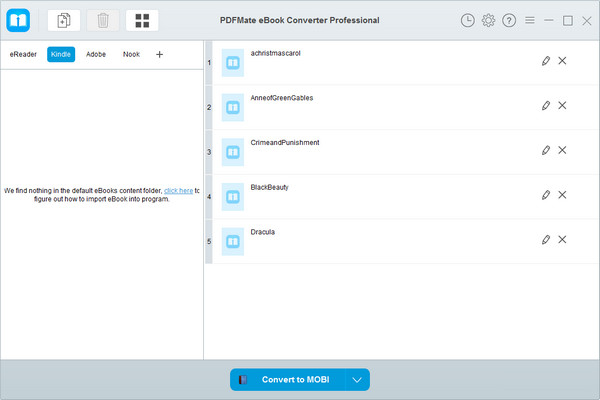
Passaggio 3: scegliere il formato di output e il percorso di output
Clicca il “V” sul fondo. Qui selezioniamo Mobi come formato di output, e poi vedrai “Converti in Mobi” Sull’interfaccia.
Fai clic sul pulsante di marcia in alto a destra. Qui puoi personalizzare il percorso di output per i tuoi ebook target. Se si desidera modificare i meta dati del libro, fai clic sul pulsante Modifica (come una penna) a destra.
Passaggio 4: leggi i libri Epub su Kindle
Clic “Converti in Mobi” Sull’interfaccia e i tuoi libri EPUB saranno presto convertiti in formato Mobi supportato da Kindle. Ora vai nella cartella di output e copia o trasferisci i libri Epub convertiti sul tuo Kindle. Prenditi il tuo tempo per goderne!
Per ulteriori informazioni su eBook Converter Professional, visitare PDFMate Ebook Converter Professional.
Come leggere gli epub su Kindle Fire
Wikihow è un “wiki,” Simile a Wikipedia, il che significa che molti dei nostri articoli sono co-scritti da più autori. Per creare questo articolo, gli autori volontari hanno lavorato per modificarlo e migliorarlo nel tempo.
Questo articolo è stato visto 365.614 volte.
Probabilmente, Amazon non rende facile leggere gli epub sul tuo fuoco da Kindle. Sebbene la capacità non sia disponibile per impostazione predefinita, puoi leggere la tua raccolta di epub sul tuo fuoco Kindle semplicemente scaricando un lettore compatibile con E-PUB sul tuo dispositivo. Sebbene istruzioni specifiche possano variare a seconda dell’app Reader che usi, ecco le basi essenziali che devi sapere sulla lettura di Epub sul tuo fuoco Kindle.
Parte 1 di 4:
Preparare il dispositivo

- Tocca l’icona “Impostazioni” nell’angolo in alto a destra dello schermo. L’icona sembra una marcia.
- Scorri in fondo al menu “Impostazioni” e seleziona “Altro” per ulteriori opzioni.
- Da questo menu, selezionare “Dispositivo.”
- Scorri le opzioni “dispositivo” fino a vedere le parole “Consenti l’installazione di applicazioni da fonti sconosciute.”Tocca l’impostazione” on “a destra.
- Chiudi il menu.

- Apri l’applicazione “Amazon App Store” sul tuo Kindle Fire toccando l’icona.
- Cerca un esploratore di file come “Esperto di file” o “ES File Explorer” tramite l’interfaccia Store.
- Fai clic sul pulsante “Continua” sotto le parole “Ottieni questa app” nella pagina del prodotto dell’applicazione.
- Segui le istruzioni sullo schermo per scaricare e installare l’applicazione. Una notifica verrà visualizzata una volta completata l’installazione.
Annuncio
Parte 2 di 4:
Scarica un’applicazione Reader

- Aldiko: http: // slideme.org/applicazione/aldiko
- Calibro: http: // calibre -ebook.com/
- Mantano
- Dropbox
- Nook: http: // slideme.org/applicazione/angolo
- Fbreader: http: // fbreader.org/fbreaderj
- Kobo: http: // www.freewarelovers.com/android/app/kobo
- Overdrive: http: // omc.overdrive.com/
- Laputu: http: // slideme.org/applicazione/laputa-0

- Visita la pagina di download per qualsiasi app Reader che scegli. Segui le istruzioni sullo schermo per scaricare l’app.
- Collega il tuo Kindle Fire al tuo computer utilizzando un cavo USB.
- Trascina il file scaricato in una cartella Dropbox all’interno del tuo file Explorer sul dispositivo.

- Segui le istruzioni di download per l’app per lettore prescelta.
- Apri il tuo compositore e-mail sul tuo computer. Allega il file a una nuova e-mail e invialo al tuo indirizzo e-mail.
- Apri la tua e-mail utilizzando il browser Web sul tuo Kindle Fire. Scarica l’allegato che ti sei inviato.

- Utilizzare il browser Web sul dispositivo per navigare alla pagina di download dell’app prescelta. Segui le istruzioni sullo schermo per scaricare l’app.

- Conferma l’installazione su questa schermata e seguire le istruzioni per completare il processo.
- Se questa schermata non viene visualizzata, premi il nome del tuo Kindle nella barra dei menu per cercare l’app scaricata. Tocca il nome dell’app per aprire la schermata di installazione.
Annuncio
Parte 3 di 4:
Scarica i libri Epub

- Collega il fuoco Kindle al tuo computer. Dovrai utilizzare un cavo micro-USB.
- Visualizza il file system di Kindle Fire sul tuo computer. Passa alla pagina del fuoco Kindle che ti dice che puoi trasferire i file. Questo può essere fatto scorrendo il cursore sul dispositivo. Dopo che il dispositivo è stato montato sul tuo computer, dovresti essere in grado di navigare sul file system di Kindle Fire attraverso una finestra Finder sul tuo computer.
- Apri un secondo File Explorer o Finder finestra sul computer e vai nella posizione dei tuoi EPUBS.
- Trascina l’eBook su Kindle. Alcune app dei lettori hanno le loro directory. In questo caso, vai alla directory speciale dell’app del lettore e incolla il file lì. Altrimenti, rilascia il file nella directory “Kindle/eBooks” predefinita.
- Esprimi il fuoco Kindle dal tuo computer una volta che l’epub termina il download sul tuo dispositivo.

- Componi un’e-mail sul tuo computer. Digita il tuo indirizzo e-mail nel campo “a” e allega il file EPUB all’e-mail prima di fare clic “Invia.”
- Apri un browser Web su Kindle Fire. Passa alla tua e-mail e apri il messaggio che ti sei appena inviato. Scarica il file nella cartella “Kindle/Downloads”.
- Taglia e oltre il libro scaricato nella cartella in cui si desidera archiviarlo in modo permanente sul tuo dispositivo.

- Se si utilizza un cloud personale, puoi aggiungere l’epub al tuo cloud dal tuo computer e accedervi tramite il tuo Kindle.
- Alcune biblioteche ti consentono di scaricare e “prendere in prestito” libri EPUB gratuitamente. Questi libri sono generalmente formattati solo per funzionare con determinate app dei lettori.
- Scarica Epub gratuiti da fonti di libri legali e legittime come Project Gutenberg o Google Books.
- Passare alla pagina web dell’autore o alla pagina web dell’editore per un link per il download.
- Dopo aver scaricato il libro, probabilmente finirà nella cartella “Kindle/Downloads”. Taglialo da questa cartella e incollalo nella cartella in cui si desidera archiviare permanentemente sul tuo dispositivo.
Annuncio
Parte 4 di 4:
Leggere un libro Epub

- Avvia l’app Reader toccando l’icona corrispondente situata nella pagina delle app.
- Tocca il pulsante “file” nella schermata principale per visualizzare il file system sul dispositivo. Passa alla posizione del tuo epub.
- Tocca il file che corrisponde al tuo epub. Facendo clic su “Apri” aprirà semplicemente il libro temporaneamente. Facendo clic su “Importa” lo importerà permanentemente sulla “libreria” del lettore o “libreria.”

- Da questo punto in poi, puoi leggere il libro mentre leggerai qualsiasi altro eBook sul tuo dispositivo. Alcune funzionalità, come i segnalibri o l’evidenziazione, varieranno a seconda dell’app che usi.
- Avrai sempre bisogno di aprire la tua app extra Reader per leggere i tuoi epub.
Annuncio
Domande e risposte della comunità
Posso evidenziare su epub?
Risposta della comunità
Dipende dall’app o dal programma che stai utilizzando per aprire il file EPUB. Alcuni ti consentono, quindi devi controllare l’area di aiuto del programma.
Grazie! Siamo contenti che questo sia stato utile.
Grazie per il tuo feedback.
Come un piccolo ringraziamento, noi’D piace offrirti una carta regalo da $ 30 (valida a Gonift.com). Usalo per provare nuovi nuovi prodotti e servizi a livello nazionale senza pagare il prezzo intero: vinci, consegna di cibo, abbigliamento e altro ancora. Godere! Richiedi il tuo regalo se Wikihow ti ha aiutato, prendi in considerazione un piccolo contributo per supportarci nell’aiutare più lettori come te. Noi’Impegnarsi a fornire al mondo risorse pratiche gratuite e persino $ 1 ci aiuta nella nostra missione. Supporta Wikihow
Come leggere un eBook Epub su Kindle o Kindle App
Per leggere un eBook Epub su Kindle o nella tua app Kindle, ci sono solo due passaggi coinvolti.
- Converti il file EPUB in un formato di file Kindle.
- Invia un’e -mail al nuovo file al tuo dispositivo utilizzando il dispositivo’s Indirizzo e -mail Amazon.
Il processo differisce a seconda del dispositivo utilizzato:
- Clicca qui se leggi un PC
- Clicca qui se leggi su un Mac
- Clicca qui se leggi su un iPhone o iPad
Per PC
Per leggere un eBook Epub su Kindle o nella tua app Kindle, avrai bisogno di:
- Il file eBook EPUB sul tuo PC
- Per installare il programma di anteprima Kindle sul tuo PC (questo può essere scaricato gratuitamente qui)
- Per installare il programma Kindle per PC (questo può essere scaricato gratuitamente qui).
Per creare il file Kindle:
- Apri Kindle Anteprima sul tuo PC e converti l’eBook EPUB in un formato di file ebook Mobi
- Apri il file ebook Mobi salvato sul tuo computer utilizzando l’app Kindle (*Vedi maggiori informazioni nei commenti qui sotto)
- L’ebook viene automaticamente aggiunto alla tua libreria Kindle sul tuo PC.
Per aggiungere l’ebook alla tua libreria Kindle su un altro dispositivo (E.G. Il tuo Kindle, il telefono, il tablet o il computer), invia un’e -mail al dispositivo, utilizzando il dispositivo’s Indirizzo e -mail Amazon (link per visualizzare le istruzioni dettagliate di seguito).
Per Mac
Per leggere un eBook Epub su Kindle o nella tua app Kindle, avrai bisogno di:
- Il file ebook Epub sul tuo Mac
- Per installare il programma Kindle Aprisher sul tuo Mac (questo può essere scaricato gratuitamente qui)
- Per installare il programma Kindle per iOS sul tuo Mac (questo può essere scaricato gratuitamente qui).
Per creare il file Kindle:
- Apri Kindle Anteprima sul tuo Mac e converti l’eBook EPUB in un formato di file ebook AZK
- Apri Kindle per Mac sul tuo computer e apri il file ebook AZK salvato all’interno del programma Kindle
- L’ebook viene automaticamente aggiunto alla tua libreria Kindle sul nostro Mac.
Per aggiungere l’ebook alla tua libreria Kindle su un altro dispositivo (E.G. Il tuo Kindle, il telefono, il tablet o il computer), invia un’e -mail al dispositivo, utilizzando il dispositivo’s Indirizzo e -mail Amazon (link per visualizzare le istruzioni dettagliate di seguito).
Per iPhone o iPad
Per leggere un eBook EPUB su Kindle o nella tua app Kindle, dovrai prima convertire il file ebook EPUB sul tuo computer. Clicca qui se hai un Mac o fai clic qui se hai un PC.
Invia eBook al tuo dispositivo utilizzando l’indirizzo email Amazon
[Grazie Lily per avermi avvisato che gli e -book non si presentano più automaticamente nelle biblioteche Kindle su altri dispositivi! Ora ho trovato un nuovo metodo per ottenere file sui tuoi dispositivi, vedi sotto.”
Potresti non saperlo, ma qualsiasi dispositivo su cui leggi i tuoi libri Kindle (E.G. Kindle, telefono, tablet o computer) si registrerà automaticamente nel tuo account Amazon.
Per ciascuno di questi dispositivi, Amazon alloca uno speciale indirizzo email di Amazon. Abbastanza sorprendente! Puoi effettivamente utilizzare questo indirizzo email per inviare e -mail ebook sul tuo dispositivo!
Ciò significa che una volta che hai convertito il tuo epub in un file MOBI o AZK, è possibile inviare il file a uno degli altri tuoi dispositivi registrati con Amazon.
Per trovare l’indirizzo e -mail Amazon del tuo dispositivo:
- Accedi al tuo account Amazon (esso’è più facile farlo su un computer)
- Nell’angolo in alto a destra della finestra Amazon Account, fai clic su Account ed elenchi
- Seleziona Gestisci contenuti e dispositivi (potrebbe essere necessario accedere di nuovo qui)
- fare clic su Preferenze nel menu in alto
- Scorri verso il basso e fai clic su Impostazioni dei documenti personali
- Nell’elenco delle impostazioni e-mail di invio a calcio, trova l’indirizzo e-mail del dispositivo in cui si desidera inviare l’ebook.
Il resto è facile: usa il tuo normale programma e -mail e allega il file MOBI o AZK a un’e -mail. Invia l’e -mail al tuo dispositivo’s Indirizzo e -mail Amazon che hai appena cercato.
Quindi, apri il programma Kindle sul dispositivo e il file e -mail dovrebbe apparire nella libreria Kindle!
Buona lettura! Se hai trovato utili queste informazioni, lascia un commento qui sotto ��
[Come Nota aggiuntiva: puoi anche utilizzare questa e -mail per inviare altri formati di file al tuo Kindle. Questi includono: PDF, HTML e .Docx per i file MS Word.”
Ebook gratuito

Articoli correlati
Ethos verde
Questo sito Web è ospitato da Digital Pacific, un host di siti Web verde.
Questo sito utilizza Akismet per ridurre lo spam. Scopri come vengono elaborati i dati dei tuoi commenti.
Come scaricare e leggere i titoli Epub sul tuo Kindle
Amazon aveva precedentemente annunciato il supporto per EPUB sui suoi dispositivi Kindle E-Reader. Questa era stata una grande sorpresa considerando che la compagnia si era fermamente opposta a quello che altrimenti accade di essere il mondo’S Formati di file e-book più usati. Quindi, ciò dovrebbe significare che qualsiasi e-book nel formato di file EPUB sarebbe facilmente riconoscibile su qualsiasi dispositivo Kindle. Sfortunatamente, le cose non sono’t semplice come implica altrimenti. Ciò deriva dal fatto che i Kindles mancano di supporto nativo per il formato EPUB.
Quindi, come leggere un e-book nel formato EPUB sul tuo dispositivo Kindle? Fortunatamente, c’è’T qualsiasi cosa esotica che devi fare. Piuttosto, come menzionato AndroidCentral, tutto ciò che devi fare è inviare l’e-book particolare al Kindle utilizzando la funzione Send-to-Kindle. Ecco i passaggi.
Come aggiungere e scaricare e-book EPUB sul tuo Kindle usando un PC
- Vai al sito Amazon.com/sendtokindle utilizzando qualsiasi browser sul tuo computer.
- Accedi al tuo account Amazon, che dovrebbe essere lo stesso account di quello del tuo Kindle.
- Seleziona il titolo EPUB che desideri inviare al tuo Kindle e caricare lo stesso. Assicurati che sia inferiore a 200 MB.
- Seleziona il tuo dispositivo Kindle e premi Invia.
Come aggiungere e scaricare e-book EPUB sul tuo Kindle utilizzando il tuo dispositivo Android o iOS
- Per gli utenti Android e iOS, vai ai rispettivi app store e installa l’app Kindle.
- Accedi all’app Kindle utilizzando le stesse credenziali del tuo dispositivo Kindle.
- Individua il titolo EPUB che desideri inviare al tuo Kindle usando il telefono’S File Manager Applicazione.
- Seleziona il titolo EPUB e premi l’opzione condividi.
- Seleziona l’app Amazon Kindle e scegli il dispositivo Kindle.
- Tocca Invia.
Tuttavia, se non’T Vuoi installare l’app Kindle, puoi comunque inviare un file EPUB al tuo Kindle utilizzando il tuo dispositivo mobile Android o iOS. Per questo, usa semplicemente il browser sul tuo smartphone e seleziona la modalità desktop e vai su Amazon.com/sendtokindle. Successivamente, seguire i passaggi elencati in precedenza per inviare il file EPUB.