


Kodi funziona su Android TV Box
Come installare Kodi su una scatola TV Android
Installazione di Kodi su Android TV: trasformare la tua scatola TV Android in un streamer kodi
Steve Larner Steve Larner trasporta oltre dieci anni di esperienza nella gestione, al montaggio e alla scrittura dei contenuti in un’ampia varietà di settori. Come appassionato di tecnologia, Steve ama anche esplorare nuovi prodotti e dispositivi e aiutare gli altri a risolvere i loro problemi tecnologici. Leggi di più il 3 aprile 2023
Disclaimer: alcune pagine su questo sito possono includere un link di affiliazione. Ciò non influisce in alcun modo il nostro editoriale.
Opzione 1: installazione di Kodi dal Play Store
Per iniziare, mostreremo il metodo più semplice per l’installazione di Kodi sulla tua TV Android. Supponendo che tu abbia accesso al Play Store, segui questi passaggi:
– Apri Google Play Store sulla tua TV Android e accedi se richiesto.
– Scarica l’app Kodi sulla tua TV Android utilizzando Google Play.
– Configura l’app Kodi per vedere il contenuto che hai archiviato sulla rete. Se l’installazione ha esito positivo, sei pronto per usare Kodi sul tuo Chromecast.
Se hai difficoltà a installare Kodi, assicurati di eseguire Android 5.0 o superiore. Se non lo sei, dovresti aggiornare il tuo sistema operativo e riprovare.
Opzione 2: Installazione di Kodi dal sito ufficiale
Se non puoi utilizzare Google Play Store per qualche motivo, puoi utilizzare il sito ufficiale Kodi per completare il download. Tutto quello che devi fare è seguire questi passaggi:
– Se Kodi non è disponibile nel Play Store, vai a Android TV’s Impostazioni pannello e scorrere a Sicurezza e restrizioni.
– Accendere Fonti sconosciute Per consentire l’installazione di app al di fuori del Google Play Store.
– Su un PC, scarica Kodi per Android dalla pagina di download di Kodi. A seconda dell’hardware, è necessario selezionare la versione corretta.
– Copia il download .File APK su Google Drive o un’unità USB e inseriscilo alla tua TV Android.
– Usando la TV, sfoglia e accedi al .File APK utilizzando i file di Google App o un altro file manager di scelta. Nota: fare attenzione quando si sceglie un browser di file poiché le app CopyCat con spyware e adware di fondo sono abbondanti!
– Apri il .file apk per installare kodi e seguire i prompt. Kodi funzionerà come il download dal Google Play Store, tranne per il fatto che ti chiederà l’autorizzazione della sicurezza.
– Configura kodi in modo da poter vedere il contenuto che hai archiviato nella rete.
Come accennato in precedenza, molti componenti aggiuntivi contengono contenuti che non sono autorizzati ufficialmente. L’accesso a tale contenuto potrebbe violare i diritti d’autore o portare a un uso illegale. La responsabilità dell’utente è di rispettare tutte le leggi applicabili nel proprio paese in merito ai dati e ai contenuti.
Domande frequenti
Ecco alcune altre risposte per aiutarti a installare Kodi sulla tua TV Android.
1. Cosa devo fare se non riesco a eseguire Kodi sulla mia tv Android?
Se hai difficoltà a eseguire Kodi sulla tua TV Android, assicurati che il tuo dispositivo soddisfi i requisiti di sistema. Potrebbe essere necessario aggiornare il tuo sistema operativo o verificare eventuali problemi di compatibilità.
2. Come posso trasmettere in streaming i contenuti da Kodi alla mia TV Android?
Dopo aver installato Kodi sulla tua TV Android, puoi facilmente trasmettere contenuti selezionando i componenti aggiuntivi desiderati o accedendo alla libreria multimediale memorizzata. Kodi fornisce un’interfaccia intuitiva per la navigazione e la riproduzione di contenuti sulla TV.
3. Posso installare kodi su qualsiasi scatola TV Android?
Kodi è compatibile con la maggior parte delle scatole TV Android. Tuttavia, si consiglia sempre di verificare i requisiti di sistema e la compatibilità prima di installare Kodi su qualsiasi dispositivo.
4. Ci sono problemi legali con l’utilizzo di Kodi?
Kodi stesso è una domanda legale. Tuttavia, è importante notare che la legalità del contenuto trasmessa attraverso Kodi può variare a seconda della posizione e della fonte del contenuto. È sempre consigliabile utilizzare Kodi e i suoi componenti aggiuntivi in modo responsabile e rispettare le leggi sul copyright del tuo paese.
5. Posso usare kodi senza una connessione Internet?
Kodi richiede una connessione Internet per trasmettere contenuti da fonti online. Tuttavia, puoi anche utilizzare Kodi per riprodurre file multimediali memorizzati localmente senza una connessione Internet.
6. Come posso aggiornare Kodi sulla mia TV Android?
Per aggiornare Kodi sulla tua TV Android, è possibile abilitare gli aggiornamenti automatici tramite Google Play Store o controllare manualmente gli aggiornamenti e installarli quando disponibile. Mantenere aggiornato Kodi ti assicura di avere le ultime funzionalità e correzioni di bug.
7. Quali sono i migliori componenti aggiuntivi per Kodi su Android TV?
Alcuni componenti aggiuntivi popolari per Kodi su Android TV includono Exodus Redux, The Magic Dragon, Seren e Gaia. Tuttavia, i migliori componenti aggiuntivi possono variare a seconda delle preferenze personali e del tipo di contenuto che si desidera trasmettere in streaming.
8. Posso personalizzare l’aspetto di Kodi sulla mia tv Android?
Sì, Kodi ti consente di personalizzare il suo aspetto installando diverse skin. Ci sono varie skin disponibili che possono cambiare completamente l’aspetto di Kodi sulla tua TV Android.
9. Kodi è compatibile con remoti?
Sì, Kodi è progettato per funzionare perfettamente con i telecomandi, facilitando la navigazione e il controllo dell’app sulla tua TV Android. È possibile utilizzare i pulsanti direzionali e altri pulsanti dedicati sul telecomando per sfogliare i menu e selezionare le opzioni all’interno di Kodi.
10. Come posso risolvere i problemi con Kodi sulla mia tv Android?
Se stai riscontrando problemi con Kodi sulla tua TV Android, puoi provare alcuni passaggi comuni di risoluzione dei problemi come cancellare la cache, reinstallare Kodi o verificare eventuali aggiornamenti. Puoi anche chiedere aiuto da forum e comunità online dedicati agli utenti di Kodi.
Come installare Kodi su una scatola TV Android
Kodi Se combinato con un buon componente aggiuntivo, può trasmettere in streaming quasi tutti i video che si possono pensare.
Installazione di Kodi su Android TV: trasformare la tua scatola TV Android in un streamer kodi

Steve Larner Steve Larner trasporta oltre dieci anni di esperienza nella gestione, al montaggio e alla scrittura dei contenuti in un’ampia varietà di settori. Come appassionato di tecnologia, Steve ama anche esplorare nuovi prodotti e dispositivi e aiutare gli altri a risolvere i loro problemi tecnologici. Leggi di più il 3 aprile 2023
Disclaimer: alcune pagine su questo sito possono includere un link di affiliazione. Questo non influisce in alcun modo il nostro editoriale.
- Cos’è Kodi? Tutto quello che devi sapere sull’app di streaming TV
- I 9 migliori componenti per i kodi
- Le 7 migliori skin kodi
- Come installare kodi su un bastone televisivo
- Come usare kodi
- Le 5 migliori VPN per Kodi
- Le 5 migliori scatole Kodi
- Come installare Kodi su un Chromecast
- Come installare Kodi su una TV Android
- Come installare Kodi su un Android
- Come aggiornare Kodi
- Come fermare il buffering kodi
- Come rimuovere una build kodi
- Kodi è legale?
- Come utilizzare Kodi Configurator
Kodi è un modo fantastico per trasmettere i contenuti sulla tua TV da un computer o un telefono e utilizza Google’s Android TV è un modo eccellente per trasformare la tua TV di base in un “accorto” uno.

Mentre lo streaming di Kodi su Chromecast è un po ‘complicato, portare Kodi sulla tua TV Android è un compito facile. Qui’S Come puoi far installare Kodi sulla tua TV Android e iniziare a trasmettere in streaming i tuoi contenuti memorizzati sul grande schermo.

Opzione 1: installazione di Kodi dal Play Store
Per iniziare, noi’Mostra il metodo più semplice per l’installazione di Kodi sulla tua TV Android. Supponendo che tu abbia accesso al Play Store, segui questi passaggi:
- Apri Google Play Store sulla tua TV Android e accedi se richiesto.
- Scarica l’app Kodi sulla tua TV Android utilizzando Google Play.

- Configura l’app Kodi per vedere il contenuto che hai archiviato sulla rete. Se l’installazione ha esito positivo, sei pronto per usare Kodi sul tuo Chromecast.

Se hai difficoltà a installare Kodi, assicurati’REFERE ANDROID 5.0 o superiore. Se non sei’T, dovresti aggiornare il tuo sistema operativo e riprovare.
Opzione 2: Installazione di Kodi dal sito ufficiale
Se potete’T Utilizzare il Google Play Store per qualche motivo, puoi utilizzare il sito ufficiale Kodi per completare il download. Tutto quello che devi fare è seguire questi passaggi:
Affare limitato: 3 mesi gratuiti!
30-giorni rimborso garantito
- Se Kodi non è disponibile nel Play Store, vai a Android TV’S Impostazioni pannello e scorrere a Sicurezza e restrizioni.

- Accendere Fonti sconosciute Per consentire l’installazione di app al di fuori del Google Play Store.

- Su un PC, scarica Kodi per Android da Kodi’S Download Pagina. A seconda dell’hardware, è necessario selezionare la versione corretta.

- Copia il download .File APK su Google Drive o un’unità USB e inseriscilo alla tua TV Android.

- Usando la TV, sfoglia e accedi al .File APK utilizzando i file di Google App o un altro file manager di scelta. Nota: fare attenzione quando si sceglie un browser di file poiché le app CopyCat con spyware e adware di fondo sono abbondanti!

- Apri il .file apk per installare kodi e seguire i prompt. Kodi funzionerà come il download dal Google Play Store, tranne per il fatto che ti chiederà l’autorizzazione della sicurezza.
- Configura kodi in modo da poter vedere il contenuto che hai archiviato nella rete.

Come accennato in precedenza, molti componenti aggiuntivi contengono contenuti che non sono’t Officialmente autorizzato. L’accesso a tale contenuto potrebbe violare i diritti d’autore o portare a un uso illegale. L’utente’la responsabilità è di rispettare tutte le leggi applicabili nel loro paese in merito a dati e contenuti.
Domande frequenti
Ecco alcune altre risposte per aiutarti a installare Kodi sulla tua TV Android.
Cosa devo fare se posso’T eseguire l’ultima versione di Android?
Se potete’T Ottieni le istruzioni sopra funzionante a causa di problemi di incompatibilità del sistema operativo, puoi provare Aptoide TV. A differenza del Google Play Store, puoi cercare versioni precedenti di Kodi che potrebbero essere compatibili con la tua versione TV Android.
Posso aggiornare Kodi su Android TV?
SÌ! Se tu’RETRO dei problemi con Kodi o vuoi utilizzare l’ultima versione, puoi aggiornare Kodi tramite Google Play Store. Apri il Play Store e fai clic sul tuo profilo nell’angolo in alto a destra. Quindi fare clic su ‘Gestisci app e dispositivi.’ Quindi, fare clic su ‘Aggiornamenti.’ Clic ‘Guarda i detagli.’ Scorri verso il basso fino a Kodi e fai clic ‘Aggiornamento’ Se viene visualizzata l’opzione (se non lo fa’apparire, quindi la tua versione è già aggiornata).
Puoi anche disinstallare e reinstallare Kodi se hai difficoltà a installare l’ultima versione di Kodi.
Devo eseguire una VPN quando uso Kodi?
Kodi non lo fa’T richiede una VPN per funzionare correttamente. Ma ciò’è una buona idea usare qualcosa come ExpressVPN mentre usi kodi. Il motivo per cui raccomandiamo una VPN è che alcuni contenuti disponibili sulla piattaforma possono portare gli utenti in acqua calda con il loro ISP. Una VPN mascherà la tua attività di streaming.
Cos’è una TV Android?
Quando diciamo ‘Android TV,’ Intendiamo una TV che gestisce Androidos. Questa potrebbe essere una TV prodotta da varie aziende.
TV Kodi e Android
Ora che hai installato Kodi sul tuo HDTV, puoi divertirti a giocarci ed esplorare le funzionalità e le opzioni per renderlo tuo! Consente inoltre i profili in modo che altri utenti possano personalizzarlo in base alle loro esigenze. Sentiti libero di lasciare i tuoi commenti qui sotto su come tu’sta usando Kodi sulla tua TV Android.
Come installare Kodi su una scatola TV Android
Se tu’VE ha sentito parlare dei molti vantaggi dell’utilizzo di Kodi, quindi potresti chiederti come installare questo servizio unico sulla tua scatola Android.

Fortunatamente, il processo è relativamente semplice. Questo articolo ti darà istruzioni dettagliate su come installare Kodi, in modo da poter guardare migliaia di film e programmi TV in pochissimo tempo. Inoltre, noi’risponderà ad alcune delle domande in fiamme che potresti avere.
Continua a leggere per scoprire di più.
Come installo Kodi sulla mia scatola TV Android
Se vuoi trasformare la tua scatola TV Android in uno streamer Kodi, trasformare la tua TV normale in una TV in intelligenza è un ottimo modo per farlo. Nel processo, tu’Acquisisce accesso a un sacco di film, spettacoli, canzoni e altri contenuti.
Esistono due modi principali per installare Kodi sulla tua scatola TV Android. Puoi farlo tramite Google Play Store o sviare l’app tramite il tuo computer.
Prima di entrare in più dettagli, esso’vale la pena ricordare che Kodi può comportare rischi significativi per la privacy per gli utenti che non’t Utilizzare una VPN (rete privata virtuale). In primo luogo, ciò è dovuto a ISP (fornitori di servizi Internet), hacker e altre entità di questo tipo, ispezionando potenzialmente i dati di navigazione. Inoltre, alcuni siti che potresti essere in streaming di contenuti tramite Kodi potrebbero impiegare il blocco dei contenuti geografici.
Una VPN Kodi lavora per distogliere il traffico attraverso un server online privato. Di conseguenza, la tua attività non verrà più monitorata da nessuno.
Raccomandiamo ExpressVPN. Come suggerisce il nome, questo server VPN è accreditato per la sua velocità e la sua sicurezza. L’installazione è un processo semplice:
- Vai al sito Web ExpressVPN e iscriviti.
- Dal Google Play Store sulla tua TV Android, scarica ExpressVPN.

- Selezionare “Installare” Poi “Aprire.”

- Successivamente, inserisci le credenziali ExpressVPN e accedi per attivare l’app.

- Segui le istruzioni sullo schermo fino a raggiungere la pagina Posizione del server VPN.
- Scegli la tua posizione, quindi premi il “SU” pulsante.

- La tua VPN verrà quindi attivata da utilizzare sulla tua TV Android.
Installazione di Kodi dal Google Play Store
Il Google Play Store è ospite a quasi tutte le app che puoi immaginare. L’accesso a Kodi usando in questo modo è di gran lunga il metodo più semplice.
Per installare Kodi sulla tua scatola TV Android tramite Google Play Store, basta seguire questi passaggi:
- Utilizzando Google Play Store sulla tua scatola TV Android, cerca l’app Kodi.

- Quando viene visualizzata la schermata delle informazioni per l’app, selezionare “Installare.”

- Una volta completato l’installazione, Kodi è pronto per l’uso.

Installazione di kodi mediante il calibro da un PC
Se indossi’t Avere accesso al Google Play Store, oppure vuoi utilizzare una versione Kodi diversa per qualsiasi motivo, allora potresti voler prendere in considerazione il broadfanding dell’app Kodi dal tuo PC. Qui’spettacolo:
- Dirigiti a “Impostazioni” Dalla tua scatola Android.
- Clicca su “Sicurezza.” Da “Fonti sconosciute,” Sposta il cursore su “SU.”
- Accetta i termini che compaiono nella finestra di dialogo premendo “OK.”
- Successivamente, tu’Devono andare alla pagina di download ufficiale di Kodi dal tuo PC.
- Scorri finché non vedi “Android.”
- Una finestra di dialogo apparirà quindi chiedendo dove tu’D piace salvare il file. Scegli un posto tu’Ricorderò.
- Collegare il cavo HDMI Android Box al PC con un USB, quindi attendere che il tuo PC riconosca la connessione.
- Individua il file scaricato, quindi trascinalo nella tua casella Android.
- Scollega la tua TV Android dal tuo PC e riconnettila alla TV.
- Una volta caricata la schermata principale, dirigiti verso la cartella, hai lasciato cadere il file kodi in.
- Quando si fa clic sul file, Kodi si installerà in pochi secondi.
FAQ
Cos’è un “Caricato completamente” Kodi Box?
Una scatola Kodi a pieno carico è un tipo di pacchetto venduto da alcune aziende che viene precaricato con un mucchio di componenti aggiuntivi, la maggior parte dei quali è legalmente discutibile. Sii consapevole che l’acquisto si potrebbe causare problemi legali.
Quanto costa una scatola Android?
In genere, i prezzi di Android Box vanno da $ 50 a £ 200. Il prezzo dipende principalmente da funzionalità come i processori, le specifiche della RAM e l’archiviazione complessiva. Cerca di evitare le scatole Android vendute troppo a buon mercato, così spesso queste non’O offrire ottime funzionalità che ti offrono la migliore esperienza.
Come si installano i componenti aggiuntivi su kodi?
Esistono due tipi principali di componenti aggiuntivi per gli utenti: componenti aggiuntivi ufficiali e componenti aggiuntivi di terze parti. I componenti aggiuntivi ufficiali possono essere installati tramite il repository kodi. D’altra parte, i componenti aggiuntivi di terze parti dovranno essere scaricati tramite fonti di terze parti. Kodi non lo fa’T Consentono agli utenti di installare i componenti aggiuntivi di terze parti per impostazione predefinita. Tuttavia, accedendo a un’impostazione Kodi intitolata “Fonti sconosciute,” Questo può essere cambiato.
Inizia in streaming
Kodi è un ottimo modo per streaming di contenuti direttamente dal telefono o dal laptop alla TV. Con l’aiuto della scatola TV Android, tu’Saremo in grado di guardare praticamente tutto ciò che il tuo cuore desidera. Che cosa’è fantastico è che l’impostazione di questo sistema è relativamente semplice.
Inoltre, l’uso di una VPN con Kodi aiuta a migliorare la tua esperienza eliminando eventuali problemi di privacy e sicurezza.
Una volta tu’Ve ha creato Kodi sulla tua scatola TV Android, tu’essere libero di iniziare a streaming di contenuti. Non solo, ma puoi anche giocare con varie funzionalità offerte per rendere la tua esperienza Kodi in modo univoco. Ad esempio, i singoli profili utente possono essere impostati per personalizzare i tuoi interessi e le tue esigenze.
Hai provato a installare Kodi sulla tua scatola TV Android? In tal caso, come hai trovato il processo? Facci sapere nella sezione commenti qui sotto.
Come installare Kodi su scatole Android – Guida di configurazione rapida

Potresti aver sentito che puoi guardare migliaia di programmi TV e film gratuiti usando una scatola Android che gestisce Kodi. Questo è vero, ma questo tipo di messaggio è stato estremamente dannoso per la comunità grazie ai venditori senza scrupoli “caricato completamente” Scatole di kodi che vengono piene di componenti aggiuntivi per il copyright.
Qui’s la buona notizia: puoi effettivamente trasmettere in streaming un enorme contenuto gratuitamente con Kodi, anche se usi solo componenti aggiuntivi legittimi da fonti ufficiali. Ottenere configurazione è veloce e facile da fare e sotto, noi’ti guiderà attraverso l’intero processo.
Prima di tutto: cos’è esattamente Kodi?
Kodi è un lettore multimediale software open source della Kodi Foundation. Consente agli utenti di riprodurre video, canzoni, podcast e altri contenuti. In particolare, questo può essere memorizzato sul tuo dispositivo direttamente o trasmesso da Internet. Uno di questa app’S più forti vantaggi è il suo supporto multipiattaforma, con versioni disponibili per Android, Apple TV, Nvidia Shield, Amazon Fire TV/Stick, PC, Mac e iOS.
Per anni, la Fondazione Kodi ha denunciato pubblicamente pirati e persone che creano componenti componenti focalizzati dalla pirateria. Ha persino creato il proprio repository che include solo componenti aggiuntivi legittimi. Tuttavia, grazie a anni di copertura negativa sulla stampa, Kodi ha una reputazione tra il grande pubblico.
Kodi dovrebbe essere utilizzato solo per i contenuti a cui hai il diritto legale di accedere. Né la Fondazione Kodi né il confronto sostengono l’uso di Kodi per la pirateria.
Usa sempre una VPN con Kodi
Una VPN, o rete privata virtuale, può reindirizzare il tuo traffico Internet, facendolo sembrare come te’essere in un’altra posizione. Questo è utile per accedere ai tuoi soliti servizi di streaming durante i viaggi all’estero, ad esempio. Inoltre, VPNS crittografa i tuoi dati, nascondendo le tue attività da chiunque possa guardare.
Raccomandiamo Nordvpn per gli utenti Kodi. Esso’S uno dei VPN più veloci sul mercato e ha un’app nativa nel Google Play Store, rendendo facile l’installazione su qualsiasi scatola Android o Nvidia Shield. Nordvpn viene anche fornito con una garanzia di rimborso di 30 giorni senza rischi e una politica di non logs comprovata.
Prova la migliore VPN per Kodi senza rischi
Nordvpn offre una sperimentazione di 30 giorni senza rischi piena di rischi Se ti iscrivi a questa pagina. È possibile utilizzare la VPN classificata n. 1 per Kodi senza restrizioni per un mese.
Non ci sono termini nascosti–Basta contattare il supporto entro 30 giorni se decidi che Nordvpn non è giusto per te e otterrai un rimborso completo. Inizia qui la tua prova NordVPN.
Affare lettore: Risparmia il 62% sul tuo piano Nordvpn
Evitare “caricato completamente” Scatole Kodi
Le istruzioni seguenti spiegheranno come installare Kodi su una scatola Android. Tuttavia, tu’Vedrò spesso qualcosa chiamato a “caricato completamente” Kodi Box. Questo è di solito un dispositivo Android con kodi e un mucchio di componenti componenti che infondono il copyright preinstallati.
Inutile dire, we non consigliamo di acquistare una scatola Kodi completamente caricata.
Le scatole Kodi completamente caricate contengono quasi sempre più componenti componenti focalizzati dalla pirateria da repository ombrosi. Ci sono diversi problemi con questo, anche per un momento di stabilire le questioni legali
- Questi componenti aggiuntivi hanno maggiori probabilità di contenere malware
- I componenti aggiuntivi di pirateria vengono spesso abbandonati o rimossi
- Le fonti non ufficiali tendono ad avere più collegamenti morti, il che rende lo streaming estremamente frustrante
- Non hai modo di sapere quali informazioni raccoglie l’addon
Si consiglia di acquistare una scatola Android o un altro dispositivo di streaming che non è stato manomesso. Una volta ricevuto il dispositivo, è semplice installare kodi e componenti aggiuntivi affidabili che fluiscono da fonti ufficiali. Puoi anche modificare l’aspetto dell’installazione di Kodi con una pelle o una build diversa (anche se potrebbe essere necessario rimuovere alcuni componenti componenti dalla build per renderlo completamente legittimo).
Il resto di questo articolo spiegherà come installare Kodi su una scatola Android nuova o usata.
Come installare kodi su scatole Android
Esistono due modi per installare Kodi su una scatola Android. È possibile installarlo da Google Play Store (consigliato) o la metterlo in sella utilizzando un PC.
Metodo 1 – Google Play Store

Per installare Kodi dal Google Play Store, apri semplicemente il negozio e cerca “Kodi” nella barra di ricerca. Fai clic sull’app ufficiale di Kodi, pubblicata da “Fondazione XBMC.” Dovrebbe esserci un segno di spunta verde accanto all’editore’il nome per dimostrare che proviene dal resoconto ufficiale della Fondazione Kodi.
Quando l’app’La schermata delle informazioni è visualizzata, fare clic su installare. Kodi scaricherà e installerà sul tuo dispositivo. Quello’È tutto per l’installazione di kodi su una scatola Android tramite Google Play Store
Metodo 2 – Sideloading Kodi
Se per qualche motivo non’t Avere accesso a Google Play o se si desidera installare una versione diversa di Kodi rispetto a quella disponibile nel negozio, è possibile svaridare Kodi sul tuo dispositivo Android.
Ecco i passaggi per sviare Kodi su Android:

- Dalla tua scatola Android, apri il Impostazioni app
- Clic Sicurezza
- Muovi il Fonti sconosciute cursore al “SU” posizionare o controllare la casella accanto a questa frase
- Quando viene visualizzata la finestra di dialogo, leggi le informazioni di avviso e quindi fai clic su OK. Installeremo Kodi dal sito ufficiale, quindi c’è pochissimo pericolo per consentire fonti sconosciute. Tuttavia, non è una cattiva idea cambiare questa impostazione una volta terminata
- Oepn un browser e navigare alla pagina di download ufficiale di Kodi
- Scorri verso il basso e fai clic Android
- Se si desidera la versione stabile corrente per Kodi, fai clic sul pulsante per 32 o 64 bit, a seconda della versione di Android. Se vuoi una costruzione di sviluppo o prerelease, consulta questo articolo su come installare Kodi 20 (Nexus)
- Apri i tuoi File Manager O File app
- Trova il file che hai appena scaricato. Dovrebbe essere chiamato Kodi-19.4-matrice-armeabi-v7a.APK o qualcosa di simile
- Fai clic sul file. Kodi si installerà entro pochi secondi
I migliori componenti aggiuntivi kodi per scatole Android
Una volta caricato Kodi sulla tua scatola Android, sarai in grado di riprodurre film, canzoni o altri contenuti che hai archiviato sul tuo dispositivo. Per trasmettere in streaming i contenuti da Internet, tu’Devo installare alcuni componenti aggiuntivi.
Tubi

I flussi di addon Tubi Kodi di Tubi, un servizio VOD gratuito con uno dei più grandi cataloghi del mondo. Ha film come Legalmente biondo, La rabbia: Carrie 2, Perfetto sconosciuto, 28 giorni dopo, Il nuovo ragazzo, e altri, così come programmi TV come Sangue di lupo, Plastica di Atlanta, 3a roccia dal sole, e altro. Se guardi Tubi tramite un browser Web o l’app Google Play, il tuo programma verrà interrotto di tanto in tanto con gli spot pubblicitari. Ma attraverso Kodi, nessuno degli annunci viene mostrato.
Molti di Tubi’I titoli sono geobloccati contro gli utenti al di fuori di particolari paesi. In sostanza, ci sono quattro versioni separate del catalogo Tubi: US, Regno Unito, Canada e “internazionale” (che significa tutti gli altri). Con una VPN, puoi superare questi blocchi e riacquistare l’accesso a una delle quattro versioni.
Crepitio

The Crackle Kodi Addon Streams from Crackle, un servizio VOD gratuito fornito da Sony. Ha spettacoli originali come Avviare, così come film popolari come Rocky 2, Amici con benefici, Charlie’S Angeli: Full Throttle, Underworld: risveglio, e altro. Se guardi il contenuto di Crackle utilizzando l’app Crackle Android, vengono visualizzate gli annunci pubblicitari. Questi vengono eliminati quando guardi attraverso Kodi.
Per installare il crackle per Kodi, inizia al menu principale di Kodi. Clic componenti aggiuntivi → download → componenti aggiuntivi video → crackle (dall’editore “teracknafobia”) → Installa.
Popcornflix
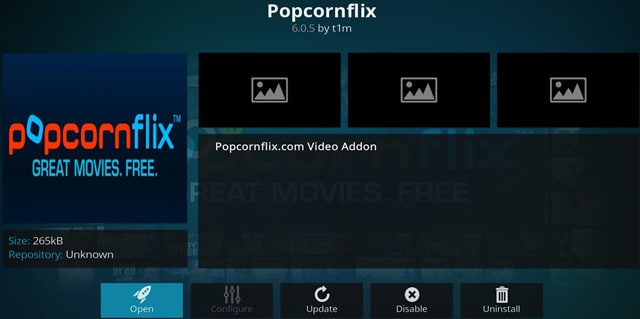
Il componente aggiuntivo di Popcornflix Kodi trasporta parecchi film popolari, tra cui Amityville Terror, Zodiaco, Hugo, Giochi patrioti, Testimone, Vero coraggio, e altri. Se guardi i contenuti di Popcornflix utilizzando l’app Android ufficiale, verranno visualizzate gli annunci pubblicitari. Attraverso Kodi, questi vengono eliminati.
Per installare popcornflix per kodi, fare clic su Addons → Download → Video Addons → Popcornflix → Installa Dal menu principale.
Plutone.tv
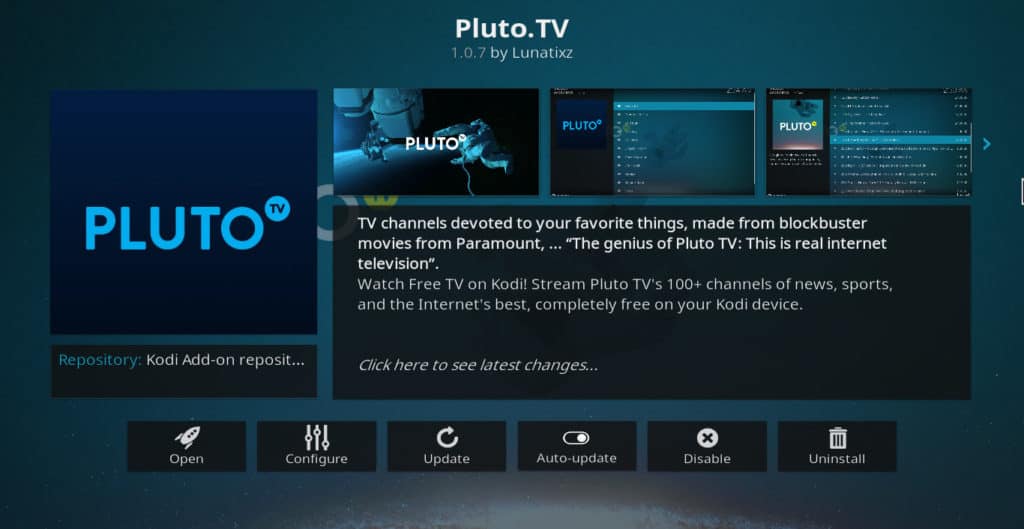
Plutone.La TV è un servizio TV esagerato gratuito con oltre 100 canali. Ha canali di notizie come Bloomberg, Newsy, Cheddar e CBS News, nonché canali rivolti a interessi specifici come Flicks of Fury (per i fan dei film di Kung-Fu), World Poker Tour, Stand Up TV, Cats 24/7, Anime All Day, 4K TV, Mysteries irrisolti e altro.
Per installare Plutone TV per Kodi, selezionare Addons → Download → Video Addons → Plutone TV → Installa. Dopo l’installazione, fai clic con il pulsante destro del mouse sul componente aggiuntivo e inserisci il tuo PLTUO.Nome utente TV e password. Se indossi’t Avere un account, puoi iscriverti gratuitamente a Plutone.tv.
Kodi su Android: FAQ
Posso installare kodi sul mio telefono Android?
Sebbene ci siano molti dispositivi che eseguono una versione personalizzata di Android, la maggior parte di essi funziona allo stesso modo sotto il cofano. In altre parole, qualsiasi app che funzioni su un sistema Android a 32 bit funzionerà probabilmente su un altro.
Ciò significa che puoi semplicemente seguire la stessa procedura per installare Kodi su telefoni Android, tablet, Smart TV basati su Android e altro ancora.
Posso guardare anime su kodi?
Ovviamente! La comunità Kodi ha creato componenti aggiuntivi sia per Crunchyroll che per la funimazione, in modo da poter ottenere tutto il tuo anime preferito in un unico posto. Inoltre, ci sono anche componenti aggiuntivi per importanti servizi sportivi, componenti aggiuntivi per i film e persino quelli per lo streaming dei cartoni di Kid’s.
Come installare Kodi 20 Nexus su una scatola TV Android
Kodi è diventato il modo più popolare per trasmettere in streaming i contenuti video in una scatola TV Android.
Kodi Se combinato con un buon componente aggiuntivo, può trasmettere in streaming quasi tutti i video che si possono pensare.
Mentre Kodi può essere riprodotto su molte piattaforme da un vecchio computer a un Raspberry Pi, le scatole TV Android sono diventate opzioni molto popolari.
Le scatole TV Android combinano l’hardware veloce insieme a una bella scatola che si adatta a un centro di intrattenimento TV.
L’installazione di kodi in una scatola Android è semplice in quanto è nel Play Store e può essere installato come qualsiasi altra app.
Può anche essere scaricato dal sito principale di Kodi e installato.
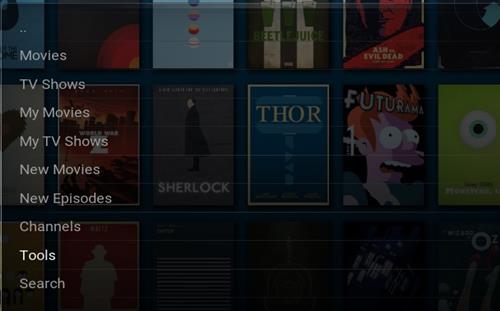
Durante l’installazione di Kodi stesso è facile, la maggior parte si confonde quando è il momento di installare i componenti aggiuntivi che sono ciò che consente al contenuto di Kodi Stream.
Con questo in mente qui sotto sono i passaggi per l’installazione di Kodi 20 Nexus e il popolare componente di giuramento sulla tua scatola TV Android, lo stesso andrà per qualsiasi dispositivo Android.
Se hai una versione precedente di kodi come 17 o 18, può essere aggiornata a 20 nexus ma la vecchia versione dovrebbe prima essere disinstallata.
20 Nexus Matrix necessita di Android 5.0 Lollipop o superiore da installare.
Per vedere in quale versione sei andato Impostazioni–> Informazioni sulla pagina.
Come installare Kodi 20 Nexus su una scatola TV Android
Kodi può essere installato dal Google Play Store o dal sito Web Kodi.
L’installazione dal Play Store è più semplice per la maggior parte, ma entrambi i metodi funzionano.
L’installazione di Kodi stessa è facile scaricandolo e facendo clic su Installa.
Di seguito sono riportati i passaggi per installare il giuramento in Kodi 20 Nexus con immagini.
Passaggi per impostare fonti sconosciute in 20 Nexus
Kodi 20 Nexus ha bisogno di una casella controllata chiamata Fonti sconosciute Per installare componenti aggiuntivi come il giuramento.
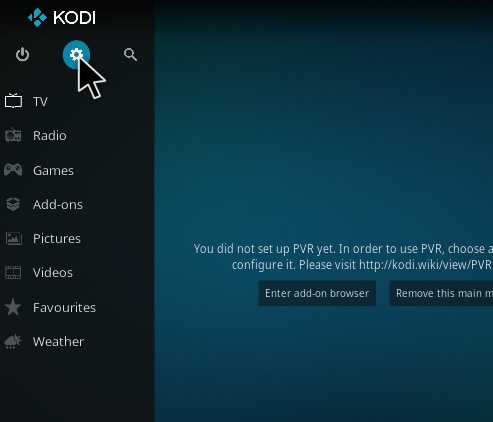
Clicca il Impostazioni Icona nell’angolo in alto a sinistra
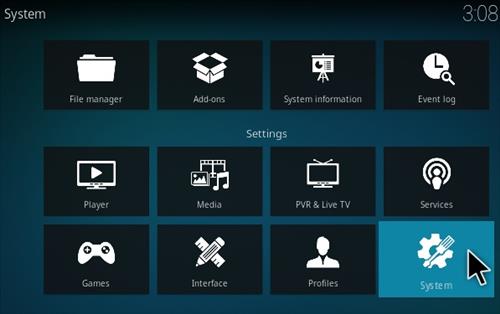
Impostazioni
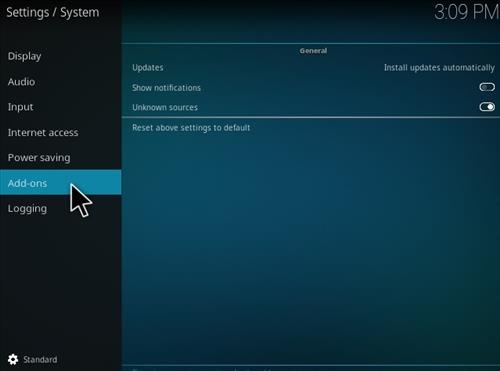
Componenti aggiuntivi
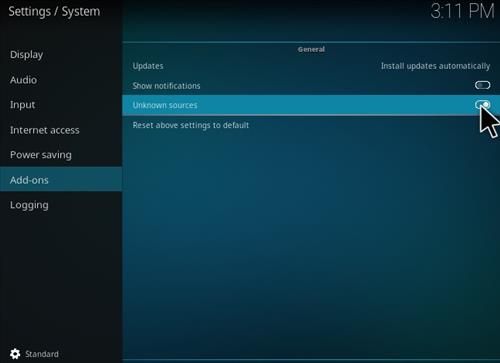
Accendere Fonti sconosciute
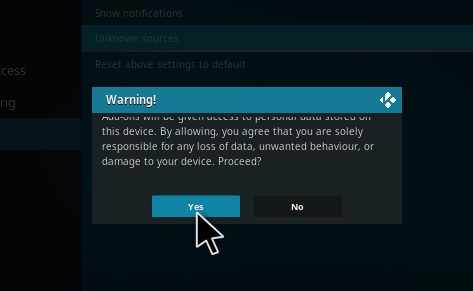
Fare clic su una casella di avviso SÌ
Dopo che sono state installate fonti sconosciute, possono essere installati repository e componenti aggiuntivi.
I passaggi di installazione per Kodi 20 Nexus sono simili alle versioni precedenti di Kodi, con un URL di repository doveva essere configurato e quindi i componenti aggiuntivi installati.
Riepilogo
L’installazione di kodi su una scatola Android è facile, ma molti hanno problemi a capire come funziona.
Kodi e i suoi componenti aggiuntivi sono tutti gratuiti, quindi c’è un grado di tecnicità.
Le scatole TV Android con kodi già installate possono essere acquistate ma con alcuni buoni video e tutorial di YouTube dovresti essere attivo e funzionante in pochissimo tempo.
8 pensieri su “ Come installare Kodi 20 Nexus su una scatola TV Android ”
- Ray 19 marzo 2023 Grazie mille, ho trascorso 10 ore cercando di far funzionare questo! Il tuo tutorial era l’unico che funzionava! Leggende i’m alimentato da molta frustrazione������