


L’hotspot mobile funziona con Ethernet
Estendi il tuo hotspot LTE con un adattatore Wi-Fi all’adattatore Ethernet
Riepilogo
In questo articolo, discuteremo di come estendere il tuo hotspot LTE utilizzando un adattatore Wi-Fi a Ethernet. Esploreremo anche i vantaggi dell’utilizzo di questa configurazione e come può farti risparmiare denaro e tempo. Inoltre, forniremo istruzioni dettagliate su come condividere una connessione Ethernet con un telefono o un tablet utilizzando Hotspot Connectify.
Punti chiave
- Trasforma il tuo PC Windows in un hotspot mobile condividendo la tua connessione Internet con altri dispositivi su Wi-Fi.
- Seleziona le impostazioni appropriate nella sezione Network & Internet> Hotspot mobile per configurare il tuo hotspot.
- Puoi condividere la tua connessione Internet da dati Wi-Fi, Ethernet o Cellular.
- Scegli come vuoi condividere la tua connessione, su Wi-Fi o Bluetooth.
- Personalizza il nome della rete, la password e le impostazioni della banda di rete.
- Accendi l’hotspot mobile per abilitare l’hotspot.
- Per accendere il tuo hotspot mobile in remoto, il PC e il dispositivo devono avere Bluetooth ed essere abbinati.
- Wi-Fi a Ethernet Adapters Bridge Ethernet e Wi-Fi Networks.
- L’uso di un adattatore Wi-Fi a Ethernet con un hotspot mobile consente a più dispositivi Ethernet di connettersi tramite una connessione Wi-Fi.
- I vantaggi includono risparmi sui costi, tempi di configurazione ridotti e liberazione di connessioni hotspot disponibili per altri dispositivi.
Domande e risposte
1. Come posso trasformare il mio PC Windows in un hotspot mobile?
Per trasformare il tuo PC Windows in un hotspot mobile, segui questi passaggi:
- Seleziona Avvia, quindi vai su Impostazioni> Network & Internet> Hotspot mobile.
- Scegli la connessione Internet da cui desideri condividere in Condividi la mia connessione Internet.
- Seleziona Wi-Fi o Bluetooth per condividere la connessione.
- (Opzionale) Personalizza il nome della rete, la password e la banda di rete nella sezione Proprietà.
- Accendi l’hotspot mobile per abilitare l’hotspot.
2. Come posso condividere una connessione Ethernet con un telefono o un tablet?
Per condividere una connessione Ethernet con un telefono o un tablet, è possibile utilizzare Hotspot Connectify. Ecco come:
- Scarica e installa Connectify Hotspot dal loro sito Web.
- Fai clic sul pulsante Hotspot Wi-Fi per creare un hotspot wireless.
- Seleziona il tuo adattatore Ethernet o qualsiasi adattatore con una connessione Internet.
- Imposta un nome hotspot (SSID) e la password.
- Fai clic sul pulsante Avvia Hotspot.
Da lì, il tuo hotspot wireless dovrebbe essere visibile e accessibile sul tuo telefono o tablet.
3. Quali sono i vantaggi dell’utilizzo di un adattatore Wi-Fi a Ethernet con un hotspot mobile?
I vantaggi includono:
- Risparmio dei costi: non è necessario acquistare schede Wi-Fi o adattatori per dispositivi utilizzando Ethernet come unico metodo di connettività di rete.
- Tempo di configurazione ridotto: l’adattatore Wi-Fi su Ethernet è l’unico dispositivo che richiede la configurazione iniziale.
- Connessioni di hotspot disponibili aumentate: l’utilizzo di un adattatore Wi-Fi a Ethernet consente a più dispositivi Ethernet di connettersi tramite una connessione Wi-Fi, liberando le connessioni di hotspot disponibili per altri dispositivi.
4. Come funziona un adattatore Wi-Fi a Ethernet?
Un adattatore Wi-Fi su Ethernet colma la connessione tra una rete Ethernet e una rete Wi-Fi. Consente ai dispositivi con porte Ethernet di connettersi a una rete Wi-Fi e accedere a Internet tramite quella connessione.
5. Posso accendere il mio hotspot mobile a distanza?
Sì, puoi accendere il tuo hotspot mobile in remoto se sia il PC che il dispositivo hanno Bluetooth e sono abbinati.
6. Posso condividere la mia connessione Internet da dati Wi-Fi, Ethernet o cellulare?
Sì, puoi condividere la tua connessione Internet da una di queste fonti. Scegli semplicemente l’opzione appropriata nelle impostazioni di hotspot mobile.
7. Cosa è connesso Hotspot?
Connectify Hotspot è un’applicazione software che consente di condividere la tua connessione Internet e creare un hotspot wireless. È compatibile con i sistemi operativi di Windows e Mac.
8. È connessify hotspot gratuitamente?
Connectify Hotspot offre versioni sia gratuite che a pagamento. La versione gratuita ha funzionalità limitate, mentre le versioni a pagamento (Pro e Max) offrono funzionalità aggiuntive e funzionalità avanzate.
9. Quanti dispositivi possono connettersi a un hotspot mobile contemporaneamente?
Il numero di dispositivi in grado di connettersi a un hotspot mobile contemporaneamente dipende dalle specifiche del dispositivo. La maggior parte dei dispositivi hotspot portatili consente un numero limitato di connessioni Wi-Fi contemporaneamente.
10. Posso usare un adattatore Wi-Fi su Ethernet con qualsiasi dispositivo hotspot mobile?
Sì, puoi utilizzare un adattatore Wi-Fi a Ethernet con qualsiasi dispositivo hotspot mobile che ha una rete Wi-Fi. L’adattatore colperà la connessione tra i dispositivi Ethernet e la rete Wi-Fi dell’hotspot mobile.
11. Sono adattatori Wi-Fi agli Ethernet compatibili con tutti i dispositivi Ethernet?
Gli adattatori Wi-Fi su Ethernet sono generalmente compatibili con la maggior parte dei dispositivi Ethernet. Tuttavia, si consiglia di verificare le specifiche e la compatibilità dell’adattatore e dei dispositivi specifici che si stanno utilizzando.
12. Posso collegare più dispositivi Ethernet utilizzando un adattatore Wi-Fi all’adattatore Ethernet?
Sì, è possibile collegare più dispositivi Ethernet utilizzando un adattatore Wi-Fi all’adattatore Ethernet. L’adattatore consente a più dispositivi Ethernet di connettersi tramite una connessione Wi-Fi.
13. Devo acquistare ulteriori schede Wi-Fi o adattatori per dispositivi utilizzando Ethernet?
No, se si utilizza Ethernet come unico metodo di connettività di rete, non è necessario acquistare ulteriori schede Wi-Fi o adattatori per tali dispositivi.
14. Posso personalizzare il nome di rete e la password per il mio hotspot mobile?
Sì, puoi personalizzare il nome di rete e la password per il tuo hotspot mobile nella sezione Proprietà delle impostazioni di hotspot mobile.
15. È connesso con i sistemi operativi di Windows e Mac di Windows e Mac?
Sì, Connectify Hotspot è compatibile con i sistemi operativi di Windows e Mac. Puoi scaricare la versione appropriata dal loro sito Web.
Estendi il tuo hotspot LTE con un adattatore Wi-Fi all’adattatore Ethernet
Verifica il tuo account per consentire ai colleghi di vedere che sei un professionista.
Usa il tuo PC Windows come hotspot mobile
Trasforma il tuo PC Windows in un hotspot mobile condividendo la tua connessione Internet con altri dispositivi su Wi-Fi. È possibile condividere una connessione Wi-Fi, Ethernet o Cellular Data. Se il tuo PC ha una connessione dati cellulare e la condividi, utilizzerà i dati del tuo piano dati.
- Selezionare Inizio , quindi selezionare Impostazioni >Network & Internet >Hotspot mobile.
- Per Condividi la mia connessione Internet da, Scegli la connessione Internet che desideri condividere.
- Per Condividere attraverso, Scegli come vuoi condividere la tua connessione – Over Wifi O Bluetooth. Il Wi-Fi è di solito più veloce e il valore predefinito.
- (Opzionale) Espandi il Proprietà sezione, quindi selezionare Modificare e inserisci un nuovo nome di rete, password e banda di rete. Selezionare Salva.
- Accendi il Hotspot mobile Attiva altezza nella parte superiore della pagina delle impostazioni di hotspot mobile.
Nota: Puoi accendere il tuo hotspot mobile in remoto se il tuo PC ha cellulare. Per consentire al tuo PC Windows di attivare il tuo hotspot mobile, entrambi i dispositivi devono avere Bluetooth ed essere abbinati.
Trasforma il tuo PC Windows 10 in un hotspot mobile condividendo la tua connessione Internet con altri dispositivi tramite Wi-Fi. È possibile condividere una connessione Wi-Fi, Ethernet o Cellular Data. Se il tuo PC ha una connessione dati cellulare e la condividi, utilizzerà i dati del tuo piano dati.
- Selezionare Inizio , quindi selezionare Impostazioni >Network & Internet >Hotspot mobile.
- Per Condividi la mia connessione Internet da, Scegli la connessione Internet che desideri condividere.
- Se lo si desidera, seleziona Modificare > Immettere un nuovo nome di rete e password>Salva.
- Accendere Condividi la mia connessione Internet con altri dispositivi.
- Per connetterti sull’altro dispositivo, vai alle impostazioni Wi-Fi su quel dispositivo, trova il nome della rete, selezionalo, inserisci la password e quindi connettiti.
Estendi il tuo hotspot LTE con un adattatore Wi-Fi all’adattatore Ethernet
Gli adattatori Wi-Fi su Ethernet sono dispositivi che colpiscono le reti Ethernet e Wi-Fi. Inizialmente, questi adattatori erano popolari nella comunità dei giochi console come modo per collegare console con le porte Ethernet alle reti W-Fi Home e Internet.
Hotspot mobili
Quindi, in che modo gli utenti di hotspot portatili LTE o WiMAX possono trarre vantaggio dall’utilizzo di un adattatore Wi-Fi a Ethernet? Facile – Invece di utilizzare un adattatore per collegare una singola macchina (o console di gioco) a un hotspot, collegarlo invece a uno switch Ethernet. Questo a sua volta offre a ogni macchina su una rete Ethernet di Home una connessione Internet.
Ci sono vantaggi nell’accordo. Il risparmio dei costi hardware è uno: le schede o gli adattatori Wi-Fi non devono essere acquistati per le macchine utilizzando Ethernet come unico metodo di connettività di rete. Il tempo di configurazione è inoltre ridotto perché l’adattatore Wi-Fi su Ethernet è l’unico dispositivo che necessita di configurazione iniziale. Questo perché la maggior parte dei computer che utilizzano Ethernet Connect utilizzando il protocollo DHCP, che assegna un indirizzo di rete, e di conseguenza vedrà probabilmente poca differenza che si connette a Internet tramite una connessione hotspot a ponte.
Infine, la maggior parte dei dispositivi hotspot portatili consentono contemporaneamente un numero limitato di connessioni Wi-Fi. Pertanto, utilizzando un adattatore Wi-Fi a Ethernet per connettersi multiplo Dispositivi Ethernet tramite una connessione Wi-Fi “libera” il numero di connessioni di hotspot disponibili per tablet e cellulari.
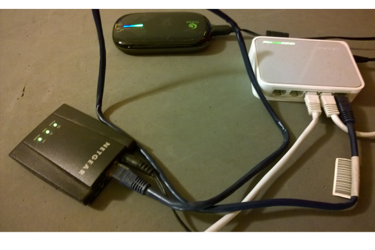
La seguente immagine mostra un esempio di “mondo reale” di due cavi Ethernet collegati a uno switch, a sua volta collegato a un hotspot mobile tramite un adattatore Wi-Fi a Ethernet. L’adattatore è in basso a sinistra, con l’hotspot vicino alla parte superiore dell’immagine e dell’interruttore Ethernet a destra.
Quindi, se si dispone di dispositivi o computer più vecchi Ethernet, ma non desideri acquistare più schede Wi-Fi o bastoncini USB per connettersi a un hotspot mobile, forse un adattatore Wi-Fi per Ethernet potrebbe essere una soluzione accettabile per le tue esigenze.
Questa storia, “Estendi il tuo hotspot LTE con un adattatore Wi-Fi all’adattatore Ethernet” è stata originariamente pubblicata da ItWorld .
Stephen Glasskeys è un blogger e un osservatore di blog, scrittore e sviluppatore. Fan a tempo pieno di persone divertenti, cani e caffè.
Copyright © 2014 IDG Communications, Inc.
Come posso condividere una connessione Ethernet con un telefono o un tablet?
È possibile condividere facilmente una connessione Ethernet con qualsiasi dispositivo mobile con l’aiuto di Connectify Hotspot! È possibile scaricare una copia di Connectify Installer da qui: https: // www.connettere.me/download. Una volta installata la connessione, segui questi semplici passaggi:
Passo 1. Clicca il ‘Hotspot wifiPulsante per creare un hotspot wireless.
Passo 2. Seleziona l’adattatore Ethernet (o qualsiasi adattatore che ha una connessione a Internet).
Passaggio 3. Imposta a Nome dell’hotspot (SSID) e password.
Passaggio 4. Clicca il ‘Inizia hotspotPulsante.

Dal tuo telefono o tablet (o qualsiasi altro dispositivo wireless), dovresti essere in grado di vedere e connetterti al tuo hotspot wireless! Ottieni la massima esperienza di Connectify aggiornando per connettere Hotspot Pro o Max qui!
Questo risponde alla tua domanda?
Grazie per il feedback c’è stato un problema a inviare il tuo feedback. Per favore riprova più tardi.
Ultimo aggiornamento il 5 novembre 2020
Categorie
- Iniziare
- Risoluzione dei problemi
- Domande generali
- Accelerare
- Spedizione
Modo semplice economico per convertire hotspot wifi in ethernet
Potremmo ottenere un hotspot wifi per Internet. Mi piace la connessione cablata per alcune cose che mi chiedo oltre a un PC che collega connessioni se c’è un modo di fare con il nostro vecchio esterno, o qualche dispositivo che lo farebbe.


Compman
Questa persona è un professionista verificato.
Verifica il tuo account per consentire ai colleghi di vedere che sei un professionista.
Argomenti popolari in rete generale
Controlla la migliore risposta

2018-01-25t05: 37: 08Z Controlla la migliore risposta
Se capisco cosa stai chiedendo, la risposta è “sì”. Di solito puoi mettere i router più vecchi in “Modalità bridge” e farli connettersi al tuo hotspot come client wireless e quindi è possibile utilizzare le sue porte di switch Ethernet per connettere i client che supportano solo connessioni con capestro. Queste connessioni cablate saranno “ponte” sulla rete wireless, che sembrano come se fossero sulla stessa rete (e in effetti lo sono). La domanda è “Come?”. Innanzitutto, controlla se il tuo vecchio router di ricambio supporta in modo nativo la modalità bridge. La maggior parte lo fa. Di solito puoi trovarlo guardando attraverso i menu amministrativi avanzati sul router o cercando il manuale per il tuo modello online. Se vuoi pubblicare il numero di modello, potrei essere in grado di aiutarti.
Se il router non supporta nativamente la modalità bridge, a seconda del modello di router, potresti essere in grado di aggiornare il firmware per utilizzare DD-WRT apre una nuova finestra, che è il firmware del router open source che apre le principali funzionalità per i router insieme a una bella interfaccia GUI. È gratuito e fintanto che il tuo router è supportato apre una nuova finestra, ti consentirà di mettere il router in modalità bridge apre una nuova finestra . Ora, potresti non aver bisogno di DD-WRT per farlo, può essere una buona alternativa se il router non ha qualche funzionalità nell’interfaccia di amministrazione che per nessuna buona ragione è stata bloccata. Ecco alcune istruzioni per i router comuni: Nighthawk apre una nuova finestra che Belkin apre una nuova finestra ecco una panoramica dettagliata apre una nuova finestra di utilizzo di DD-WRT per configurarla, ma concettualmente è in gran parte lo stesso su qualsiasi router si diverte!
Questo post è stato utile? Thumb_up Thumb_down