


L’installazione di Windows ha bisogno di Internet
Hai bisogno di Internet per installare Windows 10
Setup di Windows 11 senza Internet: ecco una guida completa! [Suggerimenti per il Minitool]
Quando si tenta di installare o configurare Windows 11, richiede una connessione Internet. Tuttavia, esiste una scarsa connessione Internet, che fa fallire l’installazione di Windows 11. Come impostare Windows 11 senza Internet? Questo post di Minitool fornisce soluzioni alternative.
– Windows 11 A partire dalla versione 22H2 richiede una connessione Internet per completare la configurazione iniziale delle edizioni Home e Pro (OOBE).
– Se si desidera utilizzare un account utente locale o se non si dispone di una connessione Internet attiva durante il processo di configurazione, sarà un po ‘fastidioso.
– Alcuni utenti si chiedono c’è un modo per eseguire l’installazione di Windows 11 senza Internet. La risposta è si.
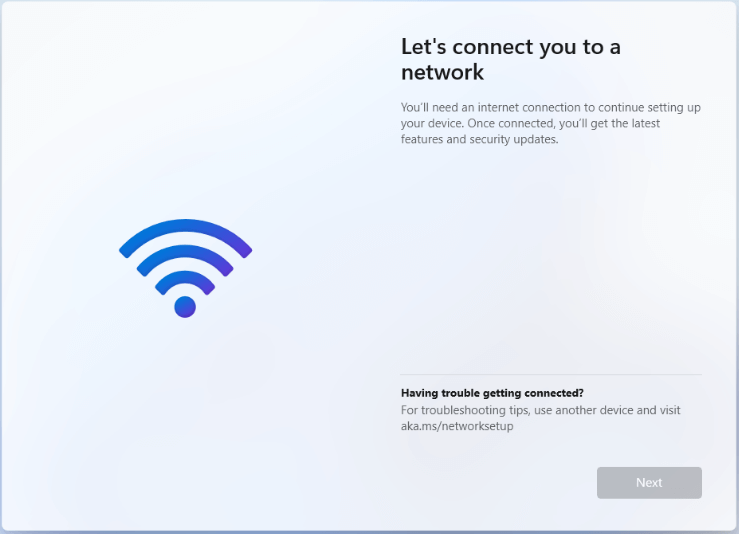
– Quando si imposta Windows 11, lo schermo si interrompe in “Continua a connetterci a una rete” con il pulsante “Avanti” Gry Out.
– Gli utenti di Windows 11 Pro Edition possono fare clic sull’opzione “Non ho Internet” e continuare a configurare con un account utente locale.
– Gli utenti di Home Edition non hanno questa opzione.
– Come abilitare/disabilitare l’accesso alla cartella controllata in Windows 11/10
– Se si desidera abilitare l’accesso controllato delle cartelle in Windows 11/10 ma non sai come farlo, questo post è ciò di cui hai bisogno. Ecco 3 modi disponibili.
– È possibile eseguire l’installazione di Windows 11 senza Internet utilizzando il comando oobe \ bypassnro nel prompt dei comandi.
– Premere i tasti Shift + F10 per aprire il prompt dei comandi.
– Digitare il comando seguente e premere il tasto Invio: Oobe \ bypassnro
– Le tue finestre si riavvieranno e devi seguire le istruzioni sullo schermo per completare la configurazione.
– Se i metodi precedenti non funzionano, è possibile terminare la connessione di rete tramite il prompt dei comandi.
– Premere i tasti Shift + F10 per aprire il prompt dei comandi.
– Digitare il comando seguente e premere il tasto Invio: TaskKill /f /im oobenetworkconnectionflow.exe
– Per installare Windows 11 senza Internet, è anche possibile premere le chiavi ALT + F4 contemporaneamente nella schermata “Connettiamoti a una rete”.
– Dopo aver installato correttamente Windows 11, si consiglia di eseguire il backup regolarmente di Windows 11.
– Quando il sistema si blocca per qualche motivo, puoi ripristinarlo con il backup del sistema con alcuni passaggi.
– Cosa fare quando incontri l’errore di backup di Windows 11?
– Alcuni utenti di Windows 11 incontrano problemi quando eseguono il backup dei loro Windows 11. Questo post ti dice come sbarazzarti dell’errore di backup di Windows 11.
– Questo post fornisce 4 modi per installare Windows 11 senza Internet.
Domande:
1. Puoi installare Windows 11 senza una connessione Internet?
Sì, puoi installare Windows 11 senza una connessione Internet. Ci sono soluzioni alternative disponibili per impostare Windows 11 offline.
2. Come è possibile impostare Windows 11 senza una connessione Internet?
– È possibile utilizzare il comando oobe \ bypassnro nel prompt dei comandi.
– È possibile terminare la connessione di rete tramite Task Manager.
– Premere i tasti ALT + F4 contemporaneamente nella schermata “Connettiamoti a una rete”.
3. È una connessione Internet attiva necessaria per l’impostazione iniziale di Windows 11?
Sì, è necessaria una connessione Internet attiva per l’impostazione iniziale di Windows 11. Tuttavia, ci sono modi per bypassare questo requisito.
4. Cosa è l’accesso controllato con cartella in Windows 11/10?
L’accesso alle cartelle controllato è una funzione in Windows 11/10 che aiuta a proteggere i tuoi file e le cartelle importanti da modifiche non autorizzate da app e virus dannosi.
5. Come è possibile abilitare l’accesso alla cartella controllata in Windows 11/10?
– Esistono 3 modi per abilitare l’accesso alle cartelle controllato in Windows 11/10.
– Puoi fare riferimento alla guida completa in questo post per le istruzioni passo-passo.
6. Gli utenti di Home Edition possono impostare Windows 11 senza una connessione Internet?
Gli utenti di Home Edition non hanno l’opzione per impostare Windows 11 senza una connessione Internet tramite il processo di configurazione. Richiederanno una connessione Internet attiva.
7. Cosa succede quando la schermata di configurazione di Windows 11 si interrompe in “Connettiamoti a una rete”?
Quando la schermata di configurazione di Windows 11 si interrompe in “Connettiamoti a una rete”, il pulsante “Successivo” viene scaricato, impedendo ulteriori progressi nel processo di configurazione.
8. A cosa è utilizzato il collegamento ALT + F4 durante l’installazione di Windows 11?
Premendo i tasti ALT + F4 contemporaneamente durante l’installazione di Windows 11 può saltare lo schermo corrente e procedere al passaggio successivo.
9. Perché si consiglia di sostenere regolarmente Windows 11?
Si consiglia regolarmente di eseguire il backup di Windows 11 per assicurarsi di avere una copia del sistema in caso di arresti anomali del sistema o altri problemi. Backup regolari aiutano a proteggere i tuoi dati e le impostazioni.
10. Cosa puoi usare per eseguire il backup di Windows 11?
Puoi utilizzare Minitool Shadowmaker, un software di backup professionale, per eseguire il backup di Windows 11. Ti consente anche di eseguire il backup di file e cartelle.
11. Quanti modi sono forniti in questo post per installare Windows 11 senza Internet?
Questo post fornisce 4 modi per installare Windows 11 senza una connessione Internet.
12. Cosa puoi fare se i metodi precedenti per impostare Windows 11 senza Internet non funzionano?
Se i metodi precedenti non funzionano, è possibile provare a terminare la connessione di rete tramite il prompt dei comandi utilizzando “TaskKill /F /Im OoBenetWorkConnectionFlow.Exe “Comando.
13. Puoi impostare Windows 11 senza una connessione Internet utilizzando Task Manager?
Sì, è possibile impostare Windows 11 senza una connessione Internet utilizzando Task Manager terminando il processo “Flusso di connessione di rete”.
14. È possibile utilizzare un account utente locale durante l’installazione di Windows 11 senza Internet?
Sì, è possibile utilizzare un account utente locale durante l’installazione di Windows 11 senza una connessione Internet, ma questa opzione è disponibile solo per gli utenti di Windows 11 Pro Edition.
15. Dove puoi trovare ulteriori informazioni sul software di minitool?
Puoi trovare ulteriori informazioni sul software Minitool sul loro sito Web ufficiale e contattare il loro supporto per eventuali problemi.
Hai bisogno di Internet per installare Windows 10
Quando si tenta di installare o configurare Windows 11, richiede una connessione Internet. Tuttavia, esiste una scarsa connessione Internet, che fa fallire l’installazione di Windows 11. Come impostare Windows 11 senza Internet? Questo post di Minitool fornisce soluzioni alternative.
Setup di Windows 11 senza Internet: ecco una guida completa! [Suggerimenti per il Minitool]
Quando si tenta di installare o configurare Windows 11, richiede una connessione Internet. Tuttavia, esiste una scarsa connessione Internet, che fa fallire l’installazione di Windows 11. Come impostare Windows 11 senza Internet? Questo post di Minitool fornisce soluzioni alternative.
Windows 11 A partire dalla versione 22H2 richiede una connessione Internet per completare la configurazione iniziale delle edizioni Home e Pro (OOBE). Se si desidera utilizzare un account utente locale o se non si dispone di una connessione Internet attiva durante il processo di configurazione, sarà un po ‘fastidioso. Alcuni utenti si chiedono c’è un modo per eseguire l’installazione di Windows 11 senza Internet. La risposta è si.
Quando si imposta Windows 11, lo schermo si interrompe a Permettere’S Connettiti a una rete con il Prossimo Button grigi. Gli utenti di Windows 11 Pro Edition possono fare clic su Don’avere Internet Opzione e continuare a configurare con un account utente locale; Tuttavia, gli utenti di Home Edition non hanno questa opzione. La parte seguente introduce alcuni modi per installare Windows 11 senza Internet.
Come abilitare/disabilitare l’accesso alla cartella controllata in Windows 11/10
Se si desidera abilitare l’accesso alla cartella controllata in Windows 11/10 ma DON’t so come farlo, questo post è ciò di cui hai bisogno. Ecco 3 modi disponibili.
Way 1: imposta Windows 11 senza Internet tramite il prompt dei comandi
È possibile eseguire l’installazione di Windows 11 senza Internet utilizzando il comando oobe \ bypassnro nel prompt dei comandi. Ecco come farlo:
Passaggio 1: su Permettere’S Connettiti a una rete schermo, premere il Shift + F10 tasti insieme per aprire Prompt dei comandi.
Passaggio 2: digitare il seguente comando e premere il accedere chiave.
OoBe \ bypassnro

Passaggio 3: quindi, le finestre si riavvieranno e devi seguire le istruzioni sullo schermo per completare la configurazione. Quando sei nel Permettere’S Connettiti a una rete schermo, puoi fare clic su Don’avere Internet opzione.
Way 2: imposta Windows 11 senza Internet tramite Task Manager
Come impostare Windows 11 senza Internet? Il secondo metodo è tramite Task Manager.
Passaggio 1: premere il Ctrl + Shift + ESC tasti insieme per aprire Task Manager.
Passaggio 2: fare clic Più dettagli.
Passaggio 3: vai al Processi scheda e trova Flusso di connessione di rete. Selezionalo e fai clic su Ultimo compito pulsante.
Passaggio 4: quindi, torna alla pagina di configurazione e termina i passaggi di riposo.
Way 3: Fine Network Connection
Se i metodi precedenti non funzionano, è possibile terminare la connessione di rete tramite il prompt dei comandi.
Passaggio 1: su Permettere’S Connettiti a una rete schermo, premere il Shift + F10 tasti insieme per aprire Prompt dei comandi.
Passaggio 2: digitare il seguente comando e premere il accedere chiave.
TaskKill /f /im oobenetworkconnectionflow.exe

Way 4: bypass tramite alt + f4
Per installare Windows 11 senza Internet, puoi anche premere il Alt + F4 tasti allo stesso tempo sul Permettere’S Connettiti a una rete schermo. In caso di successo, Windows 11 salterà lo schermo corrente e andrà al passaggio successivo.
Suggerimento: dopo aver installato con successo Windows 11, esso’s consigliato di eseguire il backup di Windows 11 regolarmente. Quando il sistema si blocca per qualche motivo, puoi ripristinarlo con il backup del sistema con alcuni passaggi. Per eseguire il backup di Windows 11, puoi provare Minitool Shadowmaker, che è un software professionale. Può anche essere utilizzato per eseguire il backup di file e cartelle.

Cosa fare quando incontri l’errore di backup di Windows 11?
Alcuni utenti di Windows 11 incontrano problemi quando eseguono il backup dei loro Windows 11. Questo post ti dice come sbarazzarti dell’errore di backup di Windows 11.
Parole finali
Questo post fornisce 4 modi per installare Windows 11 senza Internet. Puoi provarli uno per uno. Inoltre, se hai problemi quando si utilizzano il software minitool, puoi contattarci.
Circa l’autore
Daisy si è laureata in inglese e poi si è unita al Minitool come editore. È specializzata nella scrittura di articoli sul backup di dati e sistemi, clonazione di dischi e file di sincronizzazione, ecc. È anche brava a scrivere articoli su conoscenze informatiche e problemi di computer. Nella vita quotidiana, le piace correre e andare al parco divertimenti con gli amici per giocare ad oggetti emozionanti.
Hai bisogno di Internet per installare Windows 10?

Questo è se hai bisogno di Internet per installare Windows 10.
La risposta breve è no.
Se vuoi sapere come installare Windows 10 senza Internet, allora tu’essere nel posto giusto.
Permettere’S Inizio!
Come installare Windows 10 senza una connessione Internet
Windows è un sistema operativo che consente ai nostri laptop e ai computer desktop per noi.
Abbiamo bisogno che sia in grado di giocare, per lavorare, per navigare sul web, ecc. Un sistema operativo è parte integrante di ogni dispositivo.
I nostri smartphone hanno anche sistemi operativi. Essi’è solo un po ‘diverso da quelli che i nostri laptop usano.
Esso’è piuttosto semplice. Ogni macchina deve avere una serie di controlli e comandi che lo fanno funzionare. Questo è ciò che Windows 10 è per il tuo laptop e il sistema operativo Android è per il tuo smartphone. Esso’S come il volante nella nostra auto.
Abbiamo il motore (hardware: il metallo, la plastica e altri pezzi in un laptop) in esecuzione, quindi abbiamo il volante (Windows 10) che ci consente di controllare dove vogliamo andare.
Quindi, come installiamo Windows 10?
Windows 10 Installation Media
Esistono diversi modi in cui possiamo installare Windows 10. Dipende dal tipo di media che utilizziamo per installarlo. Possiamo usare un CD (compact disk), USB (Bus seriale universale) Drive, a disco rigido, o un disco rigido esterno.
Questi sono i supporti di installazione più di base che possiamo utilizzare per installare Windows 10. Dipende in gran parte da quale è il più comodo per te.
Il modo più semplice è scaricare il file di Windows 10 ISO (Optical Disk Image) da Microsoft’S sito web. Questa situazione richiede di avere una connessione Internet.
Tuttavia, puoi sempre optare per l’acquisto di un CD con i file di installazione.
Permettere’S parla di diversi supporti di installazione:
Installazione dell’unità USB
Questo è di gran lunga il favorito tra molti utenti. Esso’è comodo perché molti laptop non’T hanno lettori CD, ma lo hanno fatto Porte USB (Le cose che colleghiamo i nostri telefoni per caricare).
In sostanza, avremmo bisogno di Internet per scaricare l’installazione di Windows ISO.
L’altra cosa di cui abbiamo bisogno è un’unità USB con almeno 16 GB di memoria. Da quel momento in poi, diventa molto più facile.

Dobbiamo scaricare l’ISO da Microsoft’S Web Web e dobbiamo creare un’unità USB dal vivo.
Un’unità USB dal vivo contiene l’intero sistema operativo e ci consente di avviarlo. Per l’avvio di un computer significa avviarlo, quindi può essere eseguita un’unità USB avviabile.
Con il nuovo aggiornamento su Microsoft’S Web Web, possiamo Scarica automaticamente lo strumento di creazione dei media e impostare tutto in un paio di minuti.
Il file ISO offre un’installazione pulita e esso’è abbastanza facile da fare.
Installazione CD
Uno dei modi più comuni, che ci crediate o no, è acquistare il sistema operativo ufficiale di Windows 10 su un disco compatto.

Possiamo trovarlo quasi ovunque vicino a noi, in qualsiasi tipo di negozio tecnologico. Li hanno pronti nel caso in cui qualcuno si presenti.
Per questo tipo di installazione, non’T ha bisogno di Internet. Anche se, ne avresti bisogno per regolare tutti gli aggiornamenti che sono andati in diretta di recente.
Esso’s anche importante avere una connessione Internet perché ci sono driver (programmi collegati a pezzi di hardware in modo che possa funzionare correttamente) che devono essere installati.
Installazione del disco rigido
Questo tipo di installazione richiede solo di utilizzare un pezzo del disco rigido per installare il sistema operativo. Di solito, dobbiamo accedere a parti di un disco rigido.
Quando facciamo clic sul collegamento chiamato “Il mio computer,” Possiamo vedere le cose principali disco locale (C 🙂 e disco locale (D :). Il primo è dove di solito abbiamo il nostro sistema attuale.
Possiamo usare il secondo disco per archiviare il file ISO su di esso e quindi avviare l’installazione da lì.
Installazione del disco rigido esterno
Abbiamo bisogno anche di Internet per questo. Esso’s possibile copiare il file ISO da un altro computer sul disco rigido esterno. Tuttavia, l’altro computer avrebbe bisogno di Internet per scaricarlo.
Con lo strumento di creazione dei media precedentemente menzionato da Microsoft, IT’S Facile creare supporti di installazione del disco rigido esterno. Ti dà un’installazione pulita, lo stesso di un’unità USB avviabile.
Il processo è lo stesso. Eseguiamo l’installatore, passiamo un paio di passaggi e voilà, abbiamo un nuovissimo sistema operativo Windows 10.
Tutti i media menzionati, tranne il CD, richiedono direttamente o indirettamente una connessione Internet.
COSÌ, Voi potrebbe non aver bisogno di una connessione a Internet ma il tuo amico, parente, altro significativo o chiunque altro’RE UTILIZZANO PER OTTENERE IL FILE DI INSTALLAZIONE: ne hanno bisogno.
Aggiornamento di Windows 10
Gli aggiornamenti di Windows 10 sono una storia completamente diversa. Possiamo ancora aggiornare da uno di questi media o semplicemente utilizzare Internet per aggiornare.
C’è una differenza significativa tra un aggiornamento e un aggiornamento.
Immagina di guidare una vecchia macchina. Un aggiornamento a quell’auto acquisterà una nuova Mercedes o solo un modello più recente di quello vecchio.
Un aggiornamento sarebbe quello di sostituire alcune parti sulla tua vecchia auto con quelle più recenti, solo per farlo funzionare.
Quindi, un aggiornamento di Windows 10 porta il tuo sistema a un nuovo standard e prestazioni. Lo rende più fluido e ha nuove funzionalità che aumentano la facilità d’uso. Esso’è sicuramente la strada da percorrere se tu’sta cercando di provare qualcosa di nuovo.
Aggiornamento di Windows 10
L’aggiornamento avviene quando qualcosa deve essere aggiornato. In poche parole, quando la casa ha un buon isolamento, ma tu’VE ha sperimentato condizioni meteorologiche estreme negli anni precedenti, si aggiorna la casa aggiungendo più isolamento.
Gli aggiornamenti di Windows 10 si verificano ogni volta che c’è qualcosa che il nostro sistema operativo sperimenta come nuovo e deve ospitare quel cambiamento. Là’s anche la questione di riparare certe cose.
Supponiamo che il sistema operativo subisca gli stessi errori durante un periodo specifico. In tal caso, viene emesso un aggiornamento per correggere tali errori. Esso’s come quando tu’REALIRE UNA GIOCAMENTO SUL TUO PELLE PELLA.
A volte’s buggy, e ci lamentamo, quindi le persone che hanno creato il gioco rilasciano un aggiornamento per risolverlo.

L’imprenditore tecnologico e fondatore di Tech Medic, che è diventato un importante sostenitore del diritto di riparare il movimento. Ha testimoniato davanti alla Federal Trade Commission degli Stati Uniti ed è stata descritta sulla CBS domenica mattina, aiutando a influenzare il cambiamento nel settore tecnologico.
Come bypassare la connessione Internet per installare Windows 11
Ecco la soluzione alternativa per installare Windows 11 senza una connessione Internet e utilizzare un account locale.
12 aprile 2023
2023-04-12t10: 42: 11-04: 00
Windows 11 richiede una connessione Internet per completare l’installazione iniziale (Experience Out-of-Box (OOBE)) per le edizioni Home e Pro Avvio della versione 22H2, ma lì’è un modo per bypassare il requisito.
Poiché Microsoft desidera che gli utenti connettano i computer con un account Microsoft, la società ha modificato la configurazione iniziale di Windows 11 per rendere quasi impossibile continuare a configurare un nuovo dispositivo o pulire l’installazione senza una connessione Internet.
Se l’installazione rileva che il dispositivo non lo fa’t Avere una connessione di rete, tu’LL atterra sul “Oops, tu’VE Lost Internet Connection” pagina. Se fai clic su “Riprovare” pulsante, otterrai un prompt per connetterti a Internet.
Potresti facilmente saltare questo requisito nelle versioni precedenti e continuare offline con un account locale, ma questo non è più possibile su Windows 11 22h2 e rilasci più alti. Tuttavia, per coloro che potrebbero non avere una connessione Internet al momento dell’installazione o desiderano un’esperienza offline più tradizionale, è possibile bypassare il requisito e finire di configurare l’esperienza fuori scatola senza una connessione Internet, sia che si stia configurando Windows 11 Pro o Windows 11 Home.
In questa guida, imparerai la soluzione alternativa per continuare a impostare Windows 11 22H2 senza una connessione Internet. Queste istruzioni ti guideranno attraverso i passaggi per eseguire un’installazione pulita, ma la soluzione alternativa funziona anche quando si imposta Windows 11 su qualsiasi metodo che potrebbe richiedere il completamento dell’esperienza fuori dalla scatola.
Importante: Questo processo eliminerà tutto sul tuo dispositivo. Esso’s consigliato di fare un backup completo del computer prima di procedere. Voi’è stato avvertito.
Installa Windows 11 senza connessione Internet
Per installare Windows 11 (versione 22h2 o 21h2) senza una connessione Internet, utilizzare questi passaggi:
- Avvia il PC con il Windows 11 USB Flash Drive.
- premere un tasto qualsiasi per continuare.
- Clicca il Prossimo pulsante.

- Clicca il Installa ora pulsante.

- Clicca il “Don’T avere una chiave del prodotto” Opzione se stai facendo una reinstallazione. Se l’installazione di Windows 11 fosse precedentemente attivata dopo l’installazione, la riattivazione si verificherebbe automaticamente.

- Seleziona l’edizione di “Windows 11” che la chiave di licenza si attiva (se applicabile).
- Controlla il “accetto i termini della licenza” opzione.
- Clicca il Prossimo pulsante.
- Seleziona il “Personalizzato: installa solo Windows (avanzato)” opzione.

- Seleziona ogni partizione nel disco rigido che si desidera installare Windows 11 21h2 e fare clic su Eliminare pulsante. (Di solito, il “Drive 0” è l’unità che contiene tutti i file di installazione.)

Avvertimento: L’eliminazione di una partizione elimina anche tutti i dati sull’unità. Inoltre, non è necessario eliminare le partizioni da un disco rigido secondario.


Nota veloce: Dovrai selezionare nuovamente le impostazioni della regione e della tastiera per accedere alla pagina di connessione di rete.


Una volta completati i passaggi, Windows 11 (versione 22h2 o 21h2) continuerà l’installazione sul computer.
Potremmo guadagnare commissioni per gli acquisti utilizzando i nostri collegamenti per continuare a offrire il contenuto gratuito. Informazioni sull’informativa sulla privacy.
Tutto il contenuto di questo sito non è fornito senza garanzie, espresse o implicite. Usa qualsiasi informazione a proprio rischio. Sempre il backup del dispositivo e dei file prima di apportare eventuali modifiche. Informazioni sull’informativa sulla privacy.
Dato che sei qui.
Ho un piccolo favore da chiedere. Questo è un sito indipendente e la produzione di contenuti richiede molto duro lavoro. Sebbene più persone leggano PureInfotech, Molti usano Adblocker. Quindi le entrate pubblicitarie stanno diminuendo rapidamente. E a differenza di molti altri siti, qui non ci sono lettori che bloccano Paywall. Quindi puoi capire perché il tuo aiuto è necessario. Se tutti coloro che trovano utili questo sito Web e aiutano a supportarlo, il futuro sarebbe molto più sicuro. Grazie.
Storie correlate
- Come installare Windows 11 su hardware non supportato
- Come downgrade PC preinstallato con Windows da 11 a 10
L’installazione di Windows Update richiede Internet?

Nonostante ciò che potresti aver sentito, l’installazione di un aggiornamento di Windows non ha bisogno di una connessione Internet attiva. Questo perché gli aggiornamenti di Windows utilizzano lo stesso file system del resto del sistema operativo, quindi eventuali file corrotti vengono automaticamente trattati con. Tuttavia, una connessione Internet debole può rendere più lento il processo. Il tempo necessario per scaricare la versione aggiornata del sistema operativo sarà influenzato per il periodo di tempo in cui Internet non è disponibile.
Durante il processo di installazione, gli aggiornamenti di Windows sono disponibili in due parti. La prima parte è scaricare i file necessari per installarli. Una volta che hai quei file, la seconda parte li installerà. Per installare un aggiornamento di Windows, è necessario avere una connessione Internet attiva, che si tratti di una connessione WiFi, un cavo Ethernet o un hot spot. È possibile scaricare i file aggiornati da una di queste fonti, quindi dovresti essere a conoscenza di eventuali limitazioni prima di installare un aggiornamento.
Domande / contenuti correlati
- Può essere installato Windows Update senza Internet?
- L’installazione richiede Internet?
- Quanto tempo ci vuole per aggiornare Windows 10?
- Come si installa Windows 10 offline?
- Perché preparare Windows richiede così tanto?
- Come si installano manualmente gli aggiornamenti di Windows?
- Quanto dovrebbe richiedere un aggiornamento di Windows?
Può essere installato Windows Update senza Internet?
Può essere installato Windows Update senza Internet? – La risposta a questa domanda è sì. Se riesci a trovare una connessione Internet su un altro PC, puoi scaricare e installare l’ultimo aggiornamento. È quindi possibile fare doppio clic sul file per installare l’aggiornamento. Questo metodo non è efficace se il tuo PC è collegato a una rete non garantita. Tuttavia, puoi trovare una soluzione alternativa. Puoi verificare se il tuo sistema supporta il download di aggiornamenti da altri computer sulla stessa rete.
Per scaricare gli aggiornamenti di Windows senza una connessione Internet attiva, è possibile utilizzare l’aggiornamento portatile. Questa applicazione utilizza i servizi API di Windows Update standard per scaricare e installare gli aggiornamenti. Non lascia una traccia nel registro di Windows ed è completamente anonimo. Cerca al sistema tutti i componenti richiesti e inizia a scaricarli. Se mancano file, puoi scaricarli manualmente dal “Cassetta degli attrezzi” scheda. È inoltre possibile salvare gli aggiornamenti scaricati a un dispositivo di archiviazione rimovibile copiando la cartella su di esso.
L’installazione richiede Internet?
L’installazione di Windows Update richiede Internet? È necessario essere connessi a Internet per completare l’installazione. Questo processo è composto da due parti. La prima parte è il download e la seconda parte è l’installazione. Se non si dispone di una connessione Internet, è possibile utilizzare WiFi, Cavo Ethernet o un hotspot. La seconda parte del processo è quando è installato l’aggiornamento. Assicurati di avere una connessione stabile per assicurarti che il processo di aggiornamento vada senza intoppi.
Leggi anche: come reinstallare Windows Explorer in Windows 7?
Inoltre, per poter installare importanti aggiornamenti di Windows, è necessario disporre di un account Microsoft attivo e abbastanza spazio gratuito sul disco rigido. Per aggiornare, è necessario possedere un PC con Windows 10 o Windows Vista. Quelli che utilizzano versioni di Windows 7 e precedenti possono aggiornare gratuitamente. Il processo di aggiornamento richiederà tempo. Se hai problemi con il download, puoi aspettare qualche minuto e poi riprovare. Una volta terminati il download e l’installazione, il computer verrà aggiornato all’ultima versione di Windows.
Quanto tempo ci vuole per aggiornare Windows 10?
Il processo di aggiornamento di Microsoft Windows 10 può richiedere ovunque da 30 minuti a due ore, a seconda della velocità di Internet. Ci vogliono almeno un paio d’ore per aggiornare un computer costruito prima che la versione 1903 fosse rilasciata. Se stai eseguendo una versione di Windows prima di quella, puoi attendere fino a maggio 2021 o dicembre 2021 prima di aggiornare. Durante la prima parte del processo, il computer sarà in background.
Alcuni aggiornamenti sono grandi, quindi impiegheranno più tempo. Potrebbero essere necessarie diverse ore per installare due aggiornamenti se sono grandi. Inoltre, i computer lenti o quelli con uno spazio su disco basso richiederanno più tempo delle loro normali controparti. Indipendentemente dal tipo di aggiornamento del tuo PC, ci sono modi per ridurre i tempi di attesa. Un modo per stimare quanto tempo ci vorrà per aggiornare Windows 10 è entrare nel menu Start e cercare Windows Update. Notare il numero di aggiornamento, che sarà sotto forma di KB, seguito da una cifra. Digita il numero nella barra di ricerca e dovresti vedere un record che corrisponda al numero di aggiornamento.
Come si installa Windows 10 offline?
Se tu’si chiede “Come si installa Windows 10 offline?” Voi’è fortunato. L’utilità di aggiornamento portatile gratuito può installare automaticamente l’ultimo aggiornamento a Windows e ha vinto’lascia tracce sul tuo computer’Registro s. Il processo di download richiede qualche minuto e comporterà diversi riavvii. Questo è normale, quindi assicurati di eseguire i backup del tuo sistema con software di backup professionale prima di tentare di installare l’aggiornamento.
Leggi anche: come installo automaticamente i driver in Windows 10?
Prima tu’Devo scaricare il file ISO di Windows 10. Puoi farlo navigando sul sito Web ufficiale di Microsoft. Una volta tu’ve ha scaricato il file ISO, tu’È necessario selezionare le specifiche del linguaggio e del sistema. Quando viene richiesto di installare il sistema operativo Windows 10, premere il “Scaricamento” pulsante per scaricare il file ISO. Per installare Windows 10, collegare il supporto di installazione al computer offline, quindi immettere le impostazioni appropriate nel BIOS o nel CMOS. Potrebbe essere necessario ricercare quali chiavi devi premere per completare il processo.
Al termine dell’installazione, puoi accedere al tuo account online. Puoi anche accedere all’utilizzo di Microsoft’S sito web. Voi’A sarà quindi richiesto di creare un account offline. Questo processo è complicato, ma esso’è sorprendentemente facile. Dopo l’accesso, Windows ti chiederà di inserire la password e il nome. Se tu’D piuttosto creare un account offline sul tuo PC, basta fare clic su “Crea un account locale” pulsante.
Perché preparare Windows richiede così tanto?
Se stai vivendo “Preparare Windows” Problemi sul tuo computer, potresti voler imparare alcuni semplici passaggi per risolvere il problema. Il problema è generalmente correlato ai processi di base o al download di file, che possono richiedere molto tempo. Se il problema persiste, potresti provare ad aspettare qualche ora e quindi provare un’altra soluzione. Se la prima soluzione non lo fa’t funzioni, continua a leggere per conoscere più soluzioni.
Il modo più semplice e semplice per risolvere questo problema è aspettare. IL “Preparare Windows” Verrà visualizzato il messaggio quando il computer sta cercando di avviare o installare un aggiornamento per Windows. Mentre questo processo sta impiegando il suo tempo, il tuo computer è probabilmente sottoposto ad altre attività di fondo, come il download di file o la modifica delle impostazioni dell’applicazione. Se indossi’t so perché questo sta accadendo, potrebbe essere necessario riavviare il computer. Aspettare diverse ore può essere l’unica opzione che hai.
Un altro metodo per risolvere questo problema è utilizzare un supporto di installazione di Windows USB. È possibile usarne uno se puoi’T Trova un’unità USB con Windows Installation Media. Puoi anche provare a eseguire la riparazione di avvio di Windows nel menu delle opzioni avanzate. Ciò cancellerà la memoria del tuo PC e non danneggerà alcun dati. Dopo aver completato questi passaggi, il computer ricomincerà senza il “Preparare Windows” errore.
Come si installano manualmente gli aggiornamenti di Windows?
Una delle prime domande che potresti avere in mente è come installare manualmente gli aggiornamenti di Windows. Mentre gli aggiornamenti di Windows sono progettati per scaricare automaticamente le nuove versioni del sistema, è possibile installare manualmente aggiornamenti di sicurezza specifici o servizi di servizio. Il downloader per l’aggiornamento pertinente si trova nel Microsoft Download Center. Segui questi passaggi per completare il processo. Dopo aver scaricato l’aggiornamento necessario, riavvia il tuo computer. Puoi anche installare manualmente eventuali aggiornamenti che potrebbero essere in conflitto con la versione esistente di Windows.
Leggi anche: dove trovo i file del registratore audio in Windows 10?
Apri la finestra Aggiornamenti di Windows. Verrà visualizzato un elenco di aggiornamenti disponibili. Clic “Scegli come installare gli aggiornamenti”. Se tu’D piace installare solo aggiornamenti critici, selezionare l’opzione automatica (consigliata). Se tu’D Preferisci non riavviare il computer mentre gli aggiornamenti sono in corso, fai clic su “Don’voglio installare questo aggiornamento in questo momento.”
Quanto dovrebbe richiedere un aggiornamento di Windows?
Microsoft ha apportato alcune modifiche significative ai suoi modelli AI e ML per capire meglio quando un aggiornamento di Windows sta tentando di installare e scaricare. Secondo Microsoft’S TECH COMUNITARIO, I dispositivi Windows dovrebbero essere online per otto ore per scaricare e installare correttamente gli aggiornamenti. Questo periodo si chiama aggiornamento connettività. Per ricevere gli aggiornamenti più recenti da Microsoft’S server, i dispositivi devono rimanere online durante questo periodo.
Il tempo necessario per scaricare e installare un aggiornamento di Windows varia in base alla velocità della connessione Internet. Un aggiornamento a Windows 10 richiederà da cinque a venti minuti, ma un computer con un disco rigido convenzionale potrebbe richiedere più tempo. Alcuni utenti riferiscono che l’installazione di aggiornamento si è fermata nel mezzo o è bloccata in una percentuale. Per risolvere questo problema, riavviare il computer. Un’altra possibile causa di un ritardo nel download e dell’installazione di Windows Update è un conflitto tra il software antivirus e l’aggiornamento.
Durante l’installazione di Windows Update, vedrai una barra di avanzamento sullo schermo. Questa percentuale indicherà l’avanzamento dell’aggiornamento. Tuttavia, può anche rimanere bloccato ad un certo punto e richiedere un tempo eccessivo per completare. In tali casi, è necessario premere il pulsante di accensione o riavviare il computer. Se l’aggiornamento è bloccato nel mezzo dell’installazione, potrebbe essere necessario attendere altri 15 minuti o riavviare il computer.
Ulteriori informazioni qui:

Windows Segnala questo annuncio