


L’iPhone 11 scatta foto grezze
L’iPhone 11 scatta foto grezze
Spara Raw su iPhone 12 Pro
Come scattare foto grezze su iPhone 11 e iPhone 11 Pro
Il formato grezzo ti consente di gestire in modo indipendente tutti gli indicatori delle fotografie, tra cui esposizione, temperatura, colori, ecc. Il risultato è esattamente la foto con cui vuoi lavorare.
La fotocamera iOS standard non supporta il formato grezzo, ma l’App Store ha molte applicazioni con il suo supporto. Di seguito ne parleremo il meglio di loro.
Limitazioni del formato di foto grezze su iPhone 11 e iPhone 11 Pro
- L’app per fotocamera standard su iPhone non supporta il formato RAW, quindi utilizzeremo l’app Halide a pagamento di terze parti.
- Sebbene abbiamo usato l’applicazione alogenaria per l’istruzione, non è l’unica con supporto in formato e puoi usarne altri.
- Le foto grezze possono essere scattate solo sulla lente primaria da 12 megapixel, ma non sul resto.
Come scattare in formato grezzo su iPhone 11 e iPhone 11 Pro
Passo 1: Avvia l’app Halide e dargli accesso alla fotocamera del tuo iPhone 11 o iPhone 11.
Passo 2: Scorri la freccia sulla barra degli strumenti sopra il pulsante Shoot. Le opzioni utili si apriranno e ci sarà anche un’icona grezza. Selezionalo per salvare le foto in formato RAW / DNG.
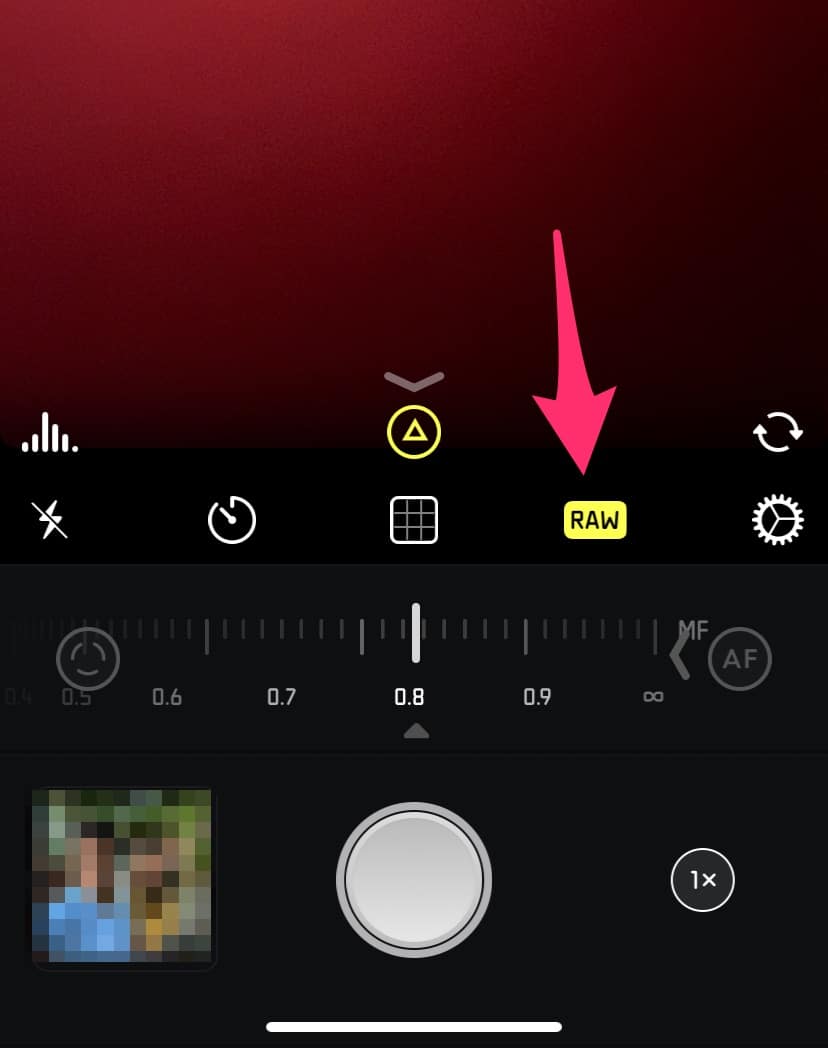

Halide salva anche la foto normale insieme alla versione RAW, in modo da poter visualizzare immediatamente l’immagine dopo aver scattato e modificarla in seguito.
Se non ti piace l’app Halide, puoi provare gli altri. Ecco i migliori:
Come modificare la foto grezza
Scattare una foto grezza è solo l’inizio, dopo tutto, è anche necessario modificarla. Non hai bisogno di un computer per questo, perché ci sono applicazioni Lightroom e Photoshop per l’iPhone. Un’altra opzione è Snapseed di Google. Questa è un’applicazione gratuita con molte funzionalità.
Non dimenticare che le foto grezze scattate su iPhone non forniscono tante funzionalità quante foto dalle fotocamere digitali.
Scarica: Snapseed
L’iPhone 11 scatta foto grezze
Newsletter
- Casa
- i phone
- iPhone 11 Pro
- Come scattare foto RAW su iPhone 11, iPhone 11 Pro e iPhone 11 Pro Max
Come scattare foto RAW su iPhone 11, iPhone 11 Pro e iPhone 11 Pro Max
Di Rajesh Pandey
Pubblicato il 13 ottobre 2019
L’iPhone 11 e iPhone 11 Pro sono tutto sulle prestazioni della fotocamera migliorate. Apple è finalmente riuscita a raggiungere artisti del calibro di Pixel 3 e Galaxy Note 10+ in termini di prestazioni della fotocamera con la sua gamma di iPhone 11. Se sei un fotografo o conosci i tecnicismi del mondo della fotografia, puoi estrarre ancora di più dalla fotocamera dell’iPhone 11 scattando foto in Raw.
Girando foto grezze, avrai un maggiore controllo sull’output dell’immagine finale in quanto avrai un maggiore grado di controllo per modificare l’ISO, l’esposizione e i colori. La foto risultante potrebbe non avere necessariamente maggiori dettagli, ma puoi manipolarla come vuoi.
La cosa buona è che anche se l’app per fotocamera iOS di serie non consente di acquisire foto grezze, ci sono molte app sull’app store che lo rendono possibile. Segui la guida qui sotto per sapere come puoi acquisire foto RAW sul tuo iPhone 11 o iPhone 11.
Limitazioni di scattare foto grezze su iPhone 11 e iPhone 11 Pro
- L’app per fotocamera di stock su iPhone non ha la possibilità di scattare foto RAW, utilizzeremo un’app per fotocamera di terze parti dall’App Store chiamato Halide ($ 5.99).
- Per questa guida, sto usando Halide – una popolare app per fotocamera per iPhone, anche se puoi usare quasi tutte le altre app sul negozio.
- Puoi scattare solo foto grezze dal 12 MP primario e dal teleobiettivo. Il nuovo sensore angolo ultra largo 12 MP non supporta la cattura grezza.
Come scattare foto grezze su iPhone 11 e iPhone 11 Pro
Passo 1: Apri l’app per la fotocamera Halide sul tuo iPhone 11 o iPhone 11 Pro. Se stai aprendo l’app per la prima volta, passa attraverso il suo tutorial e poi dai tutte le autorizzazioni necessarie.

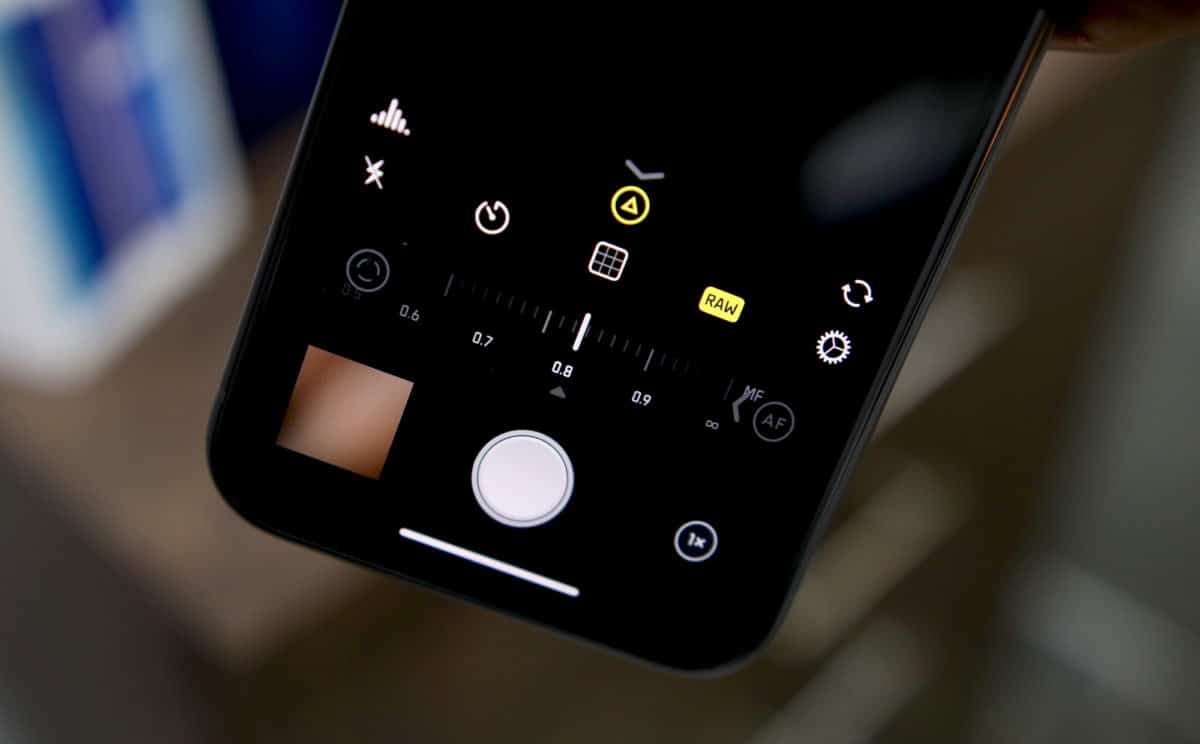
Passo 2: Scorri la freccia che vedi sulla barra di azione sopra il pulsante Shutter della fotocamera. Questo dovrebbe esporre una fila di opzioni utili in cui vedrai un’icona grezza. Tocca su di esso dopo qualsiasi foto che fai clic sul tuo iPhone 11 o iPhone 11 Pro verrà salvato in formato RAW/DNG.
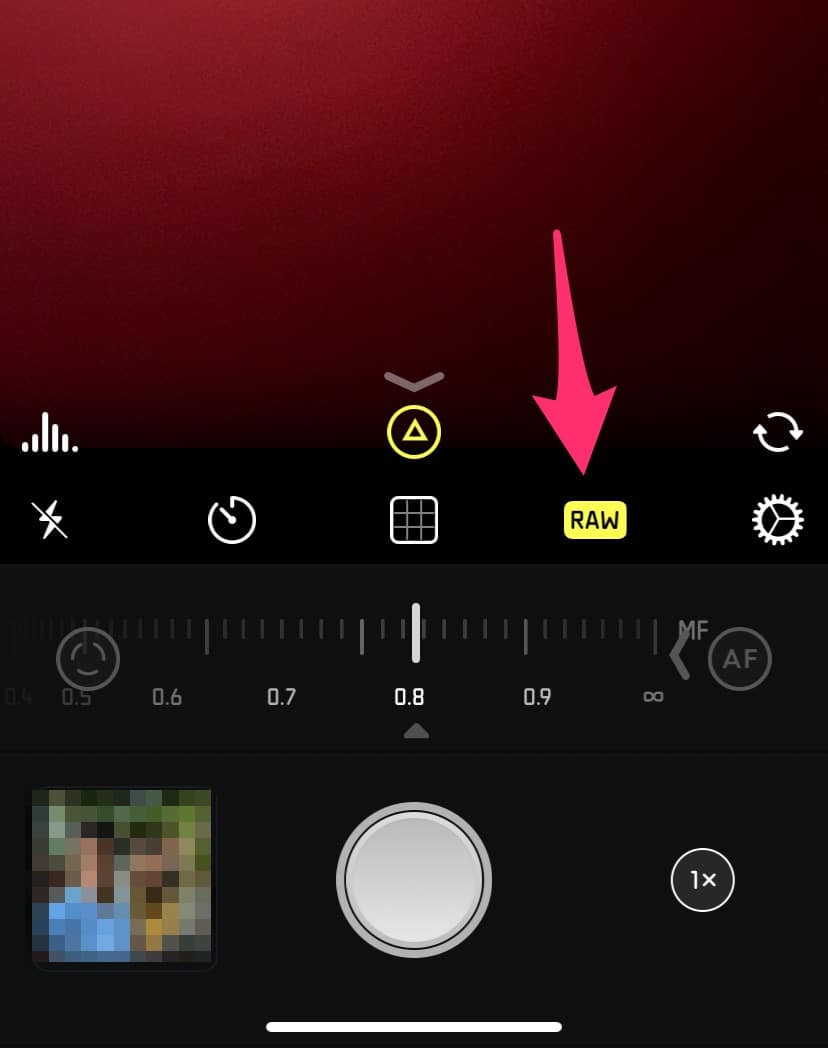
Per rendere le cose più facili per la condivisione di scopi, Halide salva un’immagine elaborata insieme alla versione grezza di ogni foto che scatti. Ciò ti consentirà di condividere facilmente la foto subito dopo averla acquisita, offrendo anche una maggiore flessibilità per la modifica in seguito.
Nel caso in cui non ti piaccia alogenuri, dai un’occhiata ad alcune altre app per fotocamere degne di nota sull’App Store che supportano anche Raw Capture. Ricorda che si applica anche la stessa serie di limitazioni menzionate.
Modifica delle foto RAW su iPhone 11, iPhone 11 Pro
Catturare foto grezze sul tuo iPhone 11 o iPhone 11 Pro è solo una parte dell’equazione. Tu d
L’iPhone 11 scatta foto grezze
Spara Raw su iPhone 12 Pro
Come scattare foto grezze su iPhone 11 e iPhone 11 Pro
Il formato grezzo ti consente di gestire in modo indipendente tutti gli indicatori delle fotografie, tra cui esposizione, temperatura, colori, ecc. Il risultato è esattamente la foto con cui vuoi lavorare.
La fotocamera iOS standard non supporta il formato grezzo, ma l’App Store ha molte applicazioni con il suo supporto. Di seguito ne parleremo il meglio di loro.
Limitazioni del formato di foto grezze su iPhone 11 e iPhone 11 Pro
- L’app per fotocamera standard su iPhone non supporta il formato RAW, quindi utilizzeremo l’app Halide a pagamento di terze parti.
- Sebbene abbiamo usato l’applicazione alogenaria per l’istruzione, non è l’unica con supporto in formato e puoi usarne altri.
- Le foto grezze possono essere scattate solo sulla lente primaria da 12 megapixel, ma non sul resto.
Come scattare in formato grezzo su iPhone 11 e iPhone 11 Pro
Passo 1: Avvia l’app Halide e dargli accesso alla fotocamera del tuo iPhone 11 o iPhone 11.
Passo 2: Scorri la freccia sulla barra degli strumenti sopra il pulsante Shoot. Le opzioni utili si apriranno e ci sarà anche un’icona grezza. Selezionalo per salvare le foto in formato RAW / DNG.
Halide salva anche la foto normale insieme alla versione RAW, in modo da poter visualizzare immediatamente l’immagine dopo aver scattato e modificarla in seguito.
Se non ti piace l’app Halide, puoi provare gli altri. Ecco i migliori:
Come modificare la foto grezza
Scattare una foto grezza è solo l’inizio, dopo tutto, è anche necessario modificarla. Don’T ha bisogno di un computer per questo, perché ci sono applicazioni Lightroom e Photoshop per l’iPhone. Un’altra opzione è Google’S Snapseed. Questa è un’applicazione gratuita con molte funzionalità.
Non dimenticare che le foto grezze scattate su iPhone non forniscono tante funzionalità quante foto dalle fotocamere digitali.
Scaricamento: Snapseed
L’iPhone 11 scatta foto grezze
Newsletter
- Casa
- i phone
- iPhone 11 Pro
- Come scattare foto RAW su iPhone 11, iPhone 11 Pro e iPhone 11 Pro Max
Come scattare foto RAW su iPhone 11, iPhone 11 Pro e iPhone 11 Pro Max
Di Rajesh Pandey
Pubblicato il 13 ottobre 2019
L’iPhone 11 e iPhone 11 Pro sono tutto sulle prestazioni della fotocamera migliorate. Apple è finalmente riuscita a raggiungere artisti del calibro di Pixel 3 e Galaxy Note 10+ in termini di prestazioni della fotocamera con la sua gamma di iPhone 11. Se sei un fotografo o conosci i tecnicismi del mondo della fotografia, puoi estrarre ancora di più dall’iPhone 11’S fotocamera scattando foto in raw.
Girando foto grezze, avrai un maggiore controllo sull’output dell’immagine finale in quanto avrai un maggiore grado di controllo per modificare l’ISO, l’esposizione e i colori. La foto risultante potrebbe non avere necessariamente maggiori dettagli, ma puoi manipolarla come vuoi.
La cosa buona è che anche se l’app per fotocamera iOS di serie non consente di acquisire foto grezze, ci sono molte app sull’app store che lo rendono possibile. Segui la guida qui sotto per sapere come puoi acquisire foto RAW sul tuo iPhone 11 o iPhone 11.
Limitazioni di scattare foto grezze su iPhone 11 e iPhone 11 Pro
- L’app per fotocamera di stock su iPhone non ha la possibilità di scattare foto RAW, utilizzeremo un’app per fotocamera di terze parti dall’App Store chiamato Halide ($ 5.99).
- Per questa guida, sto usando Halide – una popolare app per fotocamera per iPhone, anche se puoi usare quasi tutte le altre app sul negozio.
- Puoi scattare solo foto grezze dal 12 MP primario e dal teleobiettivo. Il nuovo sensore angolo ultra largo 12 MP non supporta la cattura grezza.
Come scattare foto grezze su iPhone 11 e iPhone 11 Pro
Passo 1: Apri l’app per la fotocamera Halide sul tuo iPhone 11 o iPhone 11 Pro. Se stai aprendo l’app per la prima volta, passa attraverso il suo tutorial e poi dai tutte le autorizzazioni necessarie.
Passo 2: Scorri la freccia che vedi sulla barra di azione sopra il pulsante Shutter della fotocamera. Questo dovrebbe esporre una fila di opzioni utili in cui vedrai un’icona grezza. Tocca su di esso dopo qualsiasi foto che fai clic sul tuo iPhone 11 o iPhone 11 Pro verrà salvato in formato RAW/DNG.
Per rendere le cose più facili per la condivisione di scopi, Halide salva un’immagine elaborata insieme alla versione grezza di ogni foto che scatti. Ciò ti consentirà di condividere facilmente la foto subito dopo averla acquisita, offrendo anche una maggiore flessibilità per la modifica in seguito.
Nel caso in cui non ti piaccia alogenuri, dai un’occhiata ad alcune altre app per fotocamere degne di nota sull’App Store che supportano anche Raw Capture. Ricorda che si applica anche la stessa serie di limitazioni menzionate.
Modifica delle foto RAW su iPhone 11, iPhone 11 Pro
Catturare foto grezze sul tuo iPhone 11 o iPhone 11 Pro è solo una parte dell’equazione. Don’Ho davvero bisogno di trasferire le foto sul tuo PC per modificarlo. Puoi elaborarlo direttamente sul tuo iPhone 11 o iPhone 11. Adobe’S propri per le app di Lightroom e Photoshop sono disponibili per iPhone sull’App Store. La mia raccomandazione, tuttavia, è di scaricare Snapseed: un’app di editing di foto di Google. È un’app gratuita che offre una pletora di opzioni di editing e elaborazione delle immagini.
Inoltre, ricorda che le foto grezze scattate dal tuo iPhone 11 o iPhone 11 Pro non offriranno lo stesso livello di flessibilità nel post-elaborazione di una tipica foto grezza scattata da una DSLR.
Scaricamento: Snapseed (gratuito)
[Guida dettagliata] Come scattare foto RAW su iPhone 11/13/14
Potresti sapere di foto grezze e vuoi scattare foto grezze su iPhone. Questa guida ti fornisce tutto ciò che potresti preoccuparti di cosa sia Raw e come scattare foto RAW su iPhone il 11/11/13/14 in dettaglio.


Di Demi / Ultimo aggiornamento 31 ottobre 2022

Spara Raw su iPhone 12 Pro
Ho appena ricevuto un iPhone 12 Pro. IO’D mi piace sparare a Raw ma l’app per fotocamera integrata non lo fa’T Offrire foto grezze. Penso di aver bisogno di un’app per fotocamera di terze parti. Qualcuno ha qualche suggerimento? Don’voglio modificare al telefono. Ho solo bisogno di un’app per creare foto DNG per importare e modificare sul PC.
– Domanda di Apple Community
Rispetto alla DSLR, sempre più persone scelgono di scattare foto utilizzando il proprio iPhone per la sua portabilità. In generale, è possibile salvare le foto in jpg. o Heic. Formato su iPhone. Ma ora, per avere più flessibilità di modifica più tardi, potresti voler sparare a RAW su iPhone come quello che puoi fare su DSLR. Fortunatamente, ecco che la guida ti fornisce ogni dettaglio su Raw su iPhone e come scattare foto RAW su iPhone 11/12/13.
- Panoramiche delle foto grezze su iPhone
- Come scattare foto grezze su iPhone 11/11/13/14
- Scatta foto grezze su iPhone in Apple Proraw
- Scatta foto grezze su iPhone con alogenuri (più compatibile)
Panoramiche delle foto grezze su iPhone
Potresti sapere di foto crude ma Don’so cosa è esattamente. Se necessario, puoi avere un’idea più chiara sulle foto RAW su iPhone con le domande e risposte.
Cos’è una foto grezza su iPhone?
Letteralmente, la parola “crudo” significa senza elaborare. In altre parole, le immagini grezze contengono tutte le informazioni registrate dalla fotocamera’Sensore S durante l’esposizione. Pertanto, le foto grezze sono anche chiamate film digitale.Quali sono le differenze tra le foto RAW e JPG?
In conclusione, i JPG possono essere visti come i dati elaborati da RAWS, il che significa che i JPG sono stati compressi dalla fotocamera.Qui’S un confronto fianco a fianco di un JPG e un file RAW per aiutarti a capire meglio la differenza tra loro.
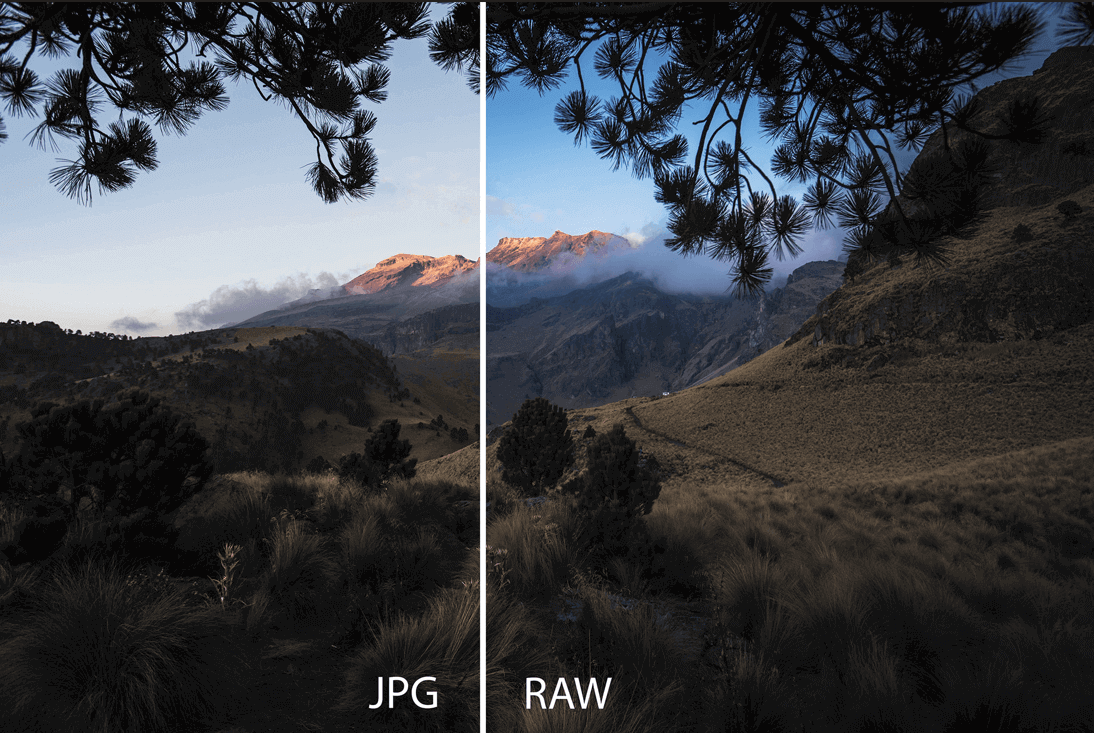
Inoltre, poiché i RAW contengono più informazioni rispetto ai jpg, la dimensione del file di RAW può essere molto più grande, che di solito sono dieci volte grandi come i jpg.
Quali sono i vantaggi delle foto grezze?
I seguenti sono alcuni dei vantaggi delle foto grezze sui jpg.
✓ Altre tonalità di colori rispetto ai jpg
✓ qualità dell’immagine più alta
✓ Controllo più fine dell’elaborazione della fotoQuali sono gli svantaggi delle foto grezze su iPhone?
Le foto grezze portano anche alcuni svantaggi allo stesso tempo.
✕ Le foto grezze occupano molto spazio su iPhone. (più ovvio)
✕ I RAWS sono meno ampiamente accettati, quindi è necessario un software specializzato per aprire file RAW.Se tu’Riesente seriamente a scattare foto di alta qualità su iPhone, quindi il Raw può essere una buona scelta. Per evitare lo spazio per iPhone che si esaurisce rapidamente, esso’S suggerito di trasferire le foto da iPhone al computer il prima possibile.
Come scattare foto grezze su iPhone 11/11/13/14
Esistono due modi per scattare foto grezze su iPhone. A seconda del tipo del tuo iPhone, puoi scegliere uno di loro per farlo.
Scatta foto grezze su iPhone in Apple Proraw
La funzione Apple Proraw, che combina un formato RAW standard con l’elaborazione delle immagini di iPhone, consente di scattare immagini in formato Proraw utilizzando una delle fotocamere su iPhone.
Appunti:
• Modelli che supportano Apple Proraw: iPhone 12 Pro, iPhone 12 Pro Max, iPhone 13 Pro, iPhone 13 Pro Max con iOS 14.3 e più tardi.
• Non è consentito usare Proraw con foto in diretta, in modalità ritratto o quando si spara video.Per scattare foto grezze su iPhone in Proraw, devi solo abilitare Apple Proraw e accendere Raw nell’app della fotocamera.
Per abilitare Apple Proraw, vai a Impostazioni sul tuo iPhone> Telecamera > Formati > Quindi, accendi Apple Proraw sotto cattura fotografica.
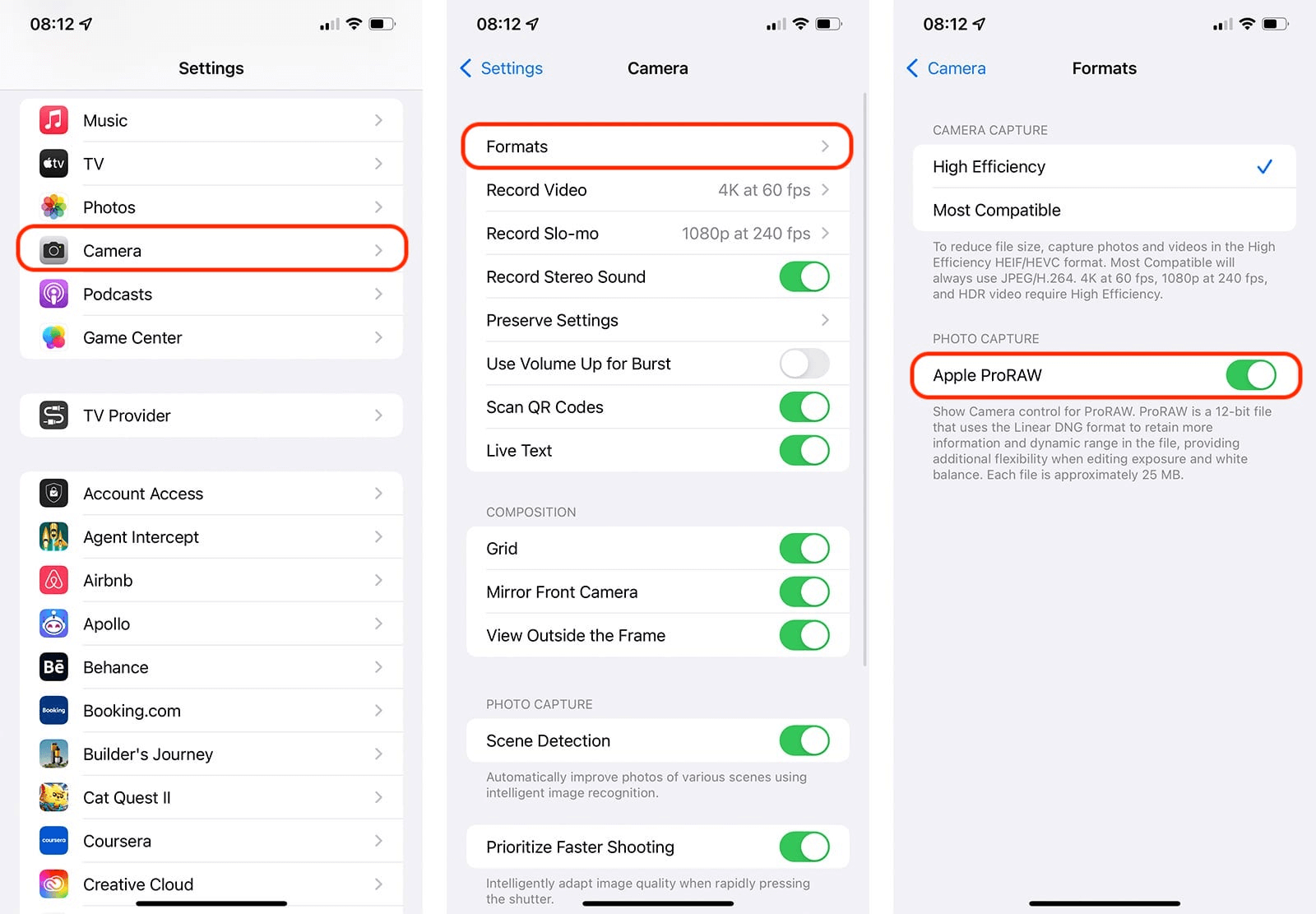
Per scattare una foto di Proraw, vai al Telecamera app sul tuo iPhone e tocca il CRUDO icona nell’angolo in alto a destra.

Scatta foto grezze su iPhone con alogenuri (più compatibile)
Se tu’Re utilizzano altri modelli di iPhone, ci sono alcune app di terze parti disponibili per scattare foto grezze su iPhone. L’app Halide è una di queste. Si prega di notare che alogenuri non è gratuito, ma esso’vale la pena spendere $ 5.99 godersi regolarmente il tuo iPhone come fotocamera.
Qui’S Come scattare foto grezze su iPhone con alogenuri.
Passo 1. Vai al Alogenuro Sul tuo iPhone> scorre verso l’alto per rivelare Impostazioni > Tocca il Ricerche Icona degli ingranaggi.
Passo 2. Scegliere Catturare > Attiva a disattivare il file Copertura Opzione> Scegli CRUDO+ O CRUDO.

Suggerimento: la differenza tra RAW+ e RAW
• RAW+ scatta foto Raw insieme a un’immagine Heic elaborata.
• RAW cattura un singolo file RAW.Bonus: trasferisci le foto grezze al computer per ulteriori modifiche
Per liberare lo spazio di archiviazione dell’iPhone o modificare foto grezze con software potente come Lightroom e Photoshop, potrebbe essere necessario un potente strumento di trasferimento per trasferire prima le foto RAW sul computer. FoneTool, il software di trasferimento per i dispositivi iOS, è altamente raccomandato per te.
Caratteristiche e vantaggi di FoneTool
✓ Supporta più tipi di immagini. Supporta le immagini in .jpg .png .GIF .eic .jpeg .CRW .CR2 .CR3 e così via.
✓ Processo di trasferimento rapido e selettivo. Con FoneTool, tu’RE sono gratuiti in anteprima e trasferire le foto specifiche sul computer. Ci vogliono solo alcuni secondi per finire di trasferimento di 100 foto.
✓ destinazioni di trasferimento opzionali. Per evitare le foto grezze che occupano molto spazio sul tuo computer, FoneTool ti consente di trasferire file da iPhone a disco rigido esterno, NAS, ecc.
✓ Ampia compatibilità. FoneTool è perfettamente compatibile con iPhone da iPhone 4 a iPhone 14, iPad e iPod. Supporta anche iOS a iOS 16/15.Download gratuito FoneTool sul tuo computer facendo clic sull’icona qui sotto. Quindi, segui i tre passaggi per trasferire le foto grezze da iPhone a PC.
Download sicuro
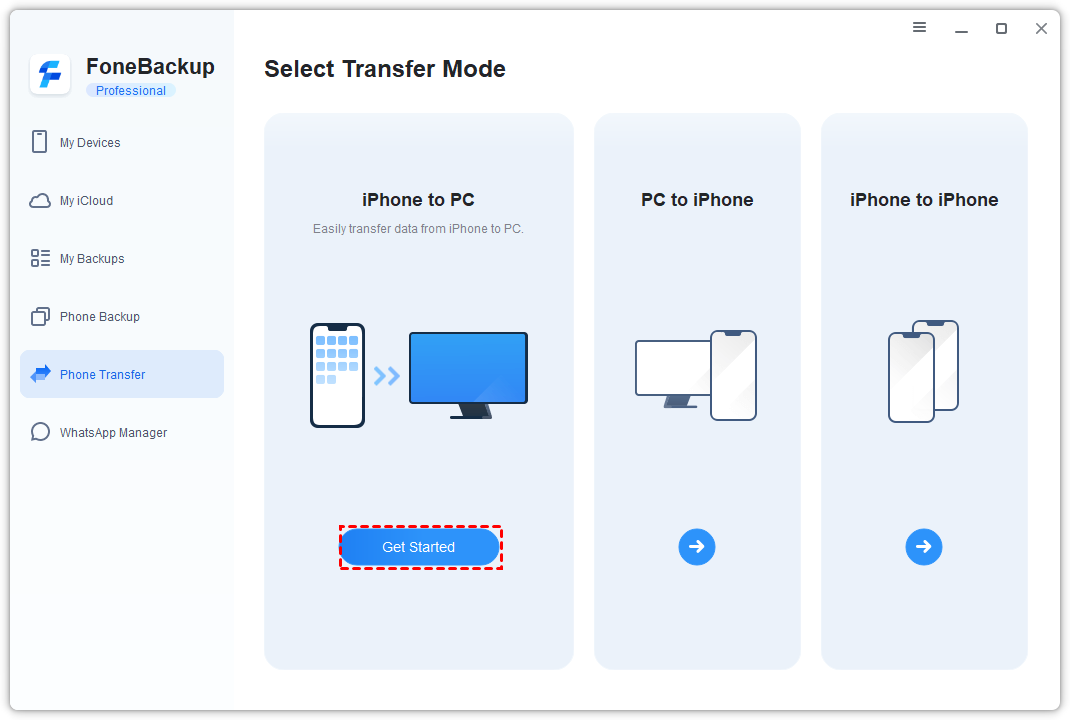
Passo 1. Collega il tuo iPhone al computer con USB> Avvia FoneTool> Fare clic su Telefono Trasferimento > Individuare iPhone a PC e clicca Inizia il trasferimento.
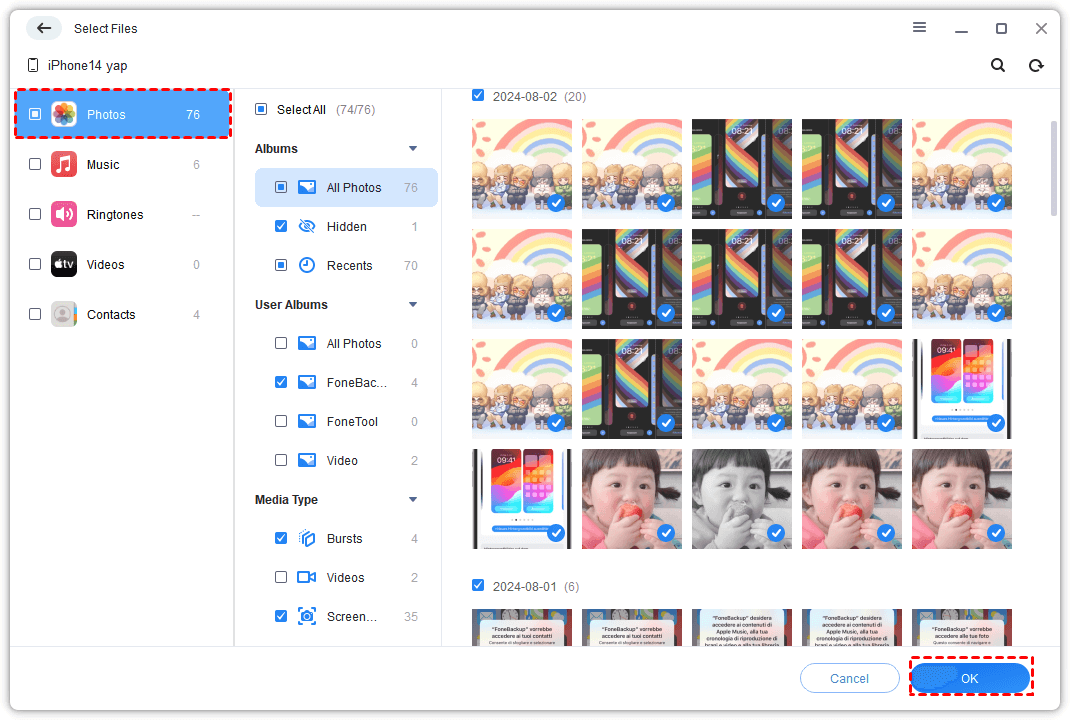
Passo 2. Clicca il + icona> Controlla il file Fotografie icona per visualizzare in anteprima e selezionare le foto grezze’D piace trasferirsi sul computer> Fare clic OK per confermare.
Passaggio 3. Scegli un percorso di archiviazione da Impostazioni di trasferimento Per salvare le foto> Fare clic su Inizio Trasferimento Per iniziare l’attività.
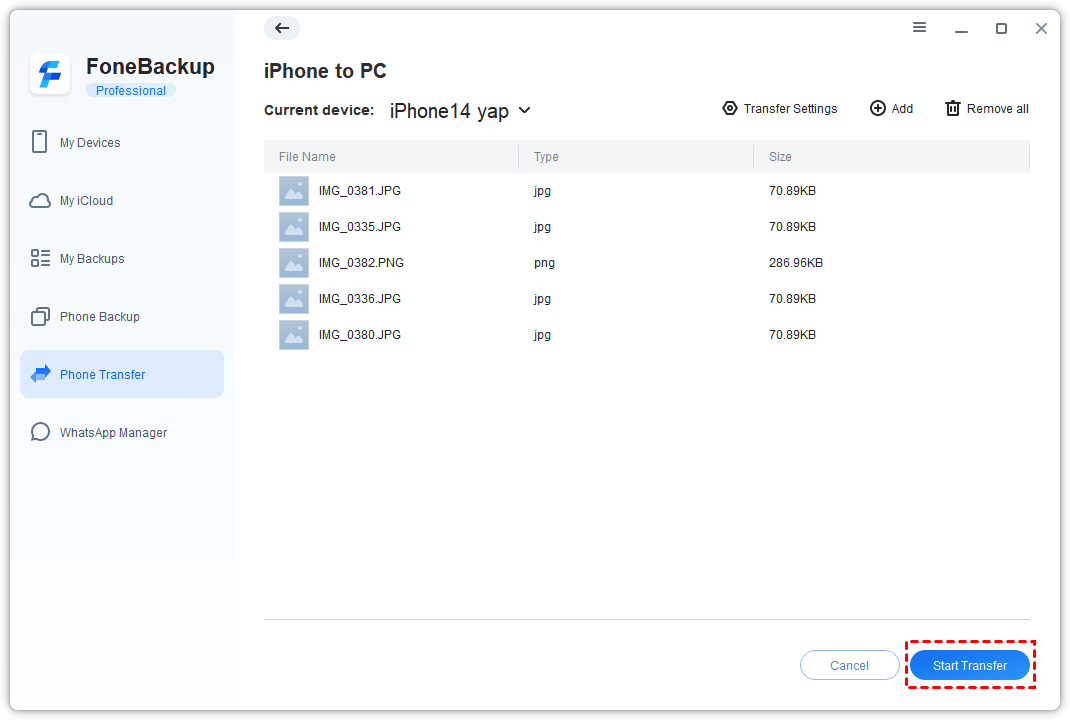
Quando è finito, puoi individuarli sul tuo PC. Ora tu’Rimoni gratuito di modificare le foto grezze sul PC.
Vuoi salvare queste foto elaborate su iPhone o condividere con altri? La potente funzione di trasferimento in FoneTool consente anche di trasferire foto da un computer a iPhone senza sforzo.
Conclusione
Quello’è tutto per come scattare foto grezze su iPhone. In conclusione, se preferisci scattare foto di alta qualità su iPhone, puoi provare Apple Proraw o app di terze parti come alogenuri.
Per modificare le foto RAW su PC con software professionale, IT’S suggerito di trasferire foto sul computer usando FoneTool. Si prega di condividere questa guida se ti aiuta.
FoneTool corre perfettamente
versioni iOS
- iOS 15/15/14/13/12/11 ed ex
- iPados 15/15/14/13/12/11 ed ex
L’iPhone 11 scatta foto grezze
Об этой сттце
Ыы зарегистрировали подозритеstituire. С помощю ээй ст р ы ыы сможем о imperceде quello. Почему ээо мо л поззти?
Эта страница отображается в тех с лччч, когда автоматическиtal систе quisi которые наршают условия иполззования. Страница перестан scegliere. До этого момента для иполззования сжж google необходимо пхоходить поверку по по по по по.
” ылку запросов. Если ы и ипоеете общий доступ в интернет, проmma. Обратитесь к с ое системому администратору. Подробнеi.
Проверка по слову может также появляться, если вы вводите сложные запросы, обычно распространяемые автоматизированными системами, или же вводите запросы очень часто.
Come scattare foto grezze su qualsiasi iPhone
Non è passato molto tempo da quando le telecamere telefoniche hanno iniziato a sostituire le telecamere reali. Soprattutto, gli iPhone sono stati la scelta migliore per gli amanti della fotografia mobile. Detto questo, una cosa che gli agliphone mancava in tutti questi anni è stato il supporto di immagini grezze per un migliore post-elaborazione delle tue foto. Ora puoi catturare splendide foto non compresse utilizzando una fotocamera per iPhone.
Vedremo come scattare foto RAW su qualsiasi modello di iPhone qui, tra cui l’ultimo iPhone 12 Pro Max.
- Spara Raw usando Apple Proraw
- Acquisisci foto RAW utilizzando l’app per fotocamera Pro
- Scatta in Raw su iPhone usando Adobe Lightroom
- Scatta foto grezze su iPhone: FAQ
Spara Raw usando Apple Proraw
Proraw è Apple’S Risposta alla fotografia di immagine grezza per utenti iPhone. Anche se molti telefoni Android supportano in modo nativo l’acquisizione RAW, questa è la prima volta che un modello di iPhone esce con il supporto RAW nativo. Apple Proraw funziona con iPhone 12 Pro o Modelli di iPhone più alti di ora. Per abilitare Apple Proraw su iPhone 12 Pro o 12 Pro Max,
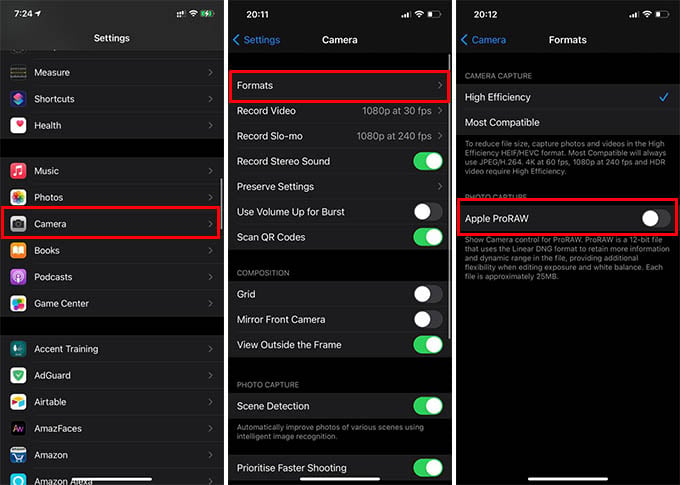
Ci sono più controlli per la fotografia grezza direttamente sull’app per fotocamera iPhone. Abbiamo già discusso di come abilitare Apple Proraw su iPhone 12 Pro prima. Si noti che la funzione di proraw Apple funziona solo con iPhone 12 Pro o modelli più alti.
Acquisisci foto RAW utilizzando l’app per fotocamera Pro
Potresti non utilizzare l’ultimo modello di iPhone, quindi ovviamente manca della funzione Apple Proraw. Assistente’Tieni, Proraw non è l’unico modo in cui puoi sparare in formato grezzo. Ci sono molte altre app disponibili per scattare foto grezze su un iPhone più vecchio. L’app per fotocamera Pro di momento è un’eccellente app per fotocamera avanzata in grado di acquisire foto grezze.
Puoi acquistare e installare il Pro Camera per momento Dall’App Store. Una volta che apri e inizi a utilizzare l’app, vedrai le opzioni per scattare foto in formati JPEG o RAW. Puoi continuare a scattare foto RAW su qualsiasi modello di iPhone utilizzando l’app Pro Camera. Successivamente queste immagini possono essere modificate utilizzando app come Lightroom.
Scatta in Raw su iPhone usando Adobe Lightroom
Se ti piace davvero la fotografia di iPhone, devi davvero provare Adobe Lightroom. L’app è una versione compatta di potente Lightroom CC sul tuo PC o Mac. Se stai pensando di elaborare le tue foto, in particolare le immagini grezze, Lightroom è la scommessa migliore. Bene, l’app Lightroom sull’iPhone stesso ha una fotocamera integrata che ti consente di scattare foto grezze.
Per scattare foto grezze su iPhone usando la fotocamera Adobe Lightroom,
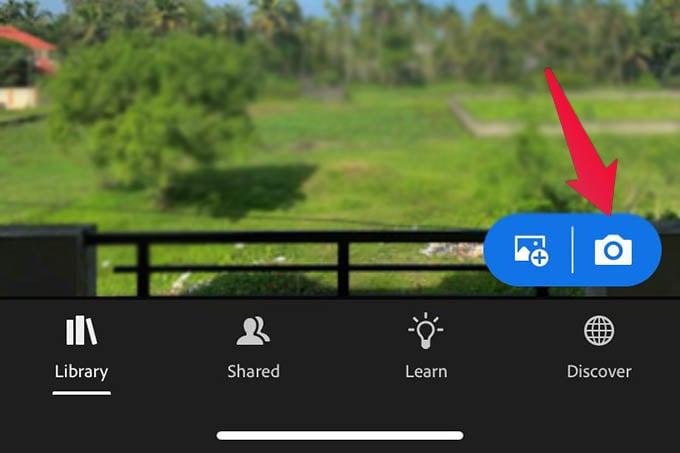
- Apri il Adobe Lightroom App sul tuo iPhone.
- Clicca il Icona della fotocamera Sul pulsante mobile nell’angolo in basso a destra.
- Vedere se lo schermo della fotocamera dice “Dng” in cima.
- Se mostra jpeg, tocca e passa a DNG.
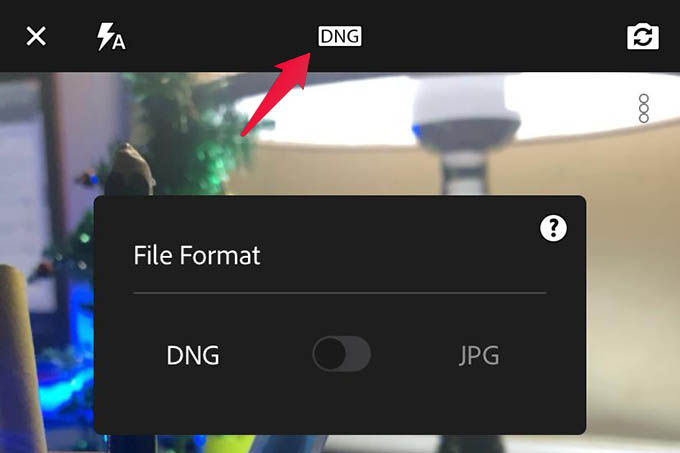
Ecco, puoi acquisire foto grezze direttamente all’interno dell’app Lightroom su iPhone e modificare nello stesso posto. Il formato DNG è Adobe’S RAW Picture Formato con qualità senza perdita e consente l’editing avanzato.
È possibile acquisire foto usando JPEG e DNG e modificare entrambi usando Lightroom. Tuttavia, vedrai la capacità di modifica e la qualità dell’immagine dell’immagine DNG RAW.
Scatta foto grezze su iPhone: FAQ
Cos’è una foto grezza su iPhone?
La foto grezza, come dice il nome, è la versione grezza di un’immagine che non è trasformata e non compressa dopo l’acquisizione.
Sono foto crude troppo grandi di dimensioni?
Poiché le foto grezze non hanno alcuna compressione, la dimensione del file sarebbe fino a 10 volte più grande delle normali foto JPEG.
Come posso modificare le foto grezze sul mio iPhone?
Puoi modificare le foto RAW sul tuo iPhone utilizzando alcune app come Darkroom e Adobe Lightroom.
Sono foto grezze di bassa qualità?
NO. Le foto grezze sono in realtà le immagini di altissima qualità in cui è possibile apportare modifiche al colore, all’esposizione, ecc. come si desidera.
Come converti un’immagine grezza in jpeg su iPhone?
Puoi aprire foto grezze in app come Lightroom o Darkroom e salvarle come immagini JPEG.
IPhone 11 spara in raw?
NO. Solo iPhone 12 Pro e i modelli più recenti sono in grado di sparare in RAW. Tuttavia, puoi ancora scattare in raw su iPhone 11 o modelli più vecchi utilizzando app di terze parti.
Puoi sparare in RAW su uno qualsiasi dei modelli di iPhone, con o senza utilizzare app di terze parti. Oltre a quelli sopra menzionati, ci sono molte altre app per aiutarti a scattare foto grezze sul tuo iPhone.
Divulgazione: MashTips è supportato dal suo pubblico. Come associato di Amazon guadagno da acquisti qualificanti.