


L’iPhone 7 ha Bluetooth
Riepilogo:
Il tuo iPhone 7 non si connette ai dispositivi Bluetooth e non sai cosa fare. In questo articolo, discuteremo delle possibili soluzioni per risolvere il problema. Inizieremo assicurando che il Bluetooth sia acceso e il tuo iPhone e il dispositivo Bluetooth sono in gamma l’uno dall’altro. Se il problema persiste, esploreremo se il problema è con il software o l’hardware del tuo iPhone o del dispositivo Bluetooth. Infine, forniremo istruzioni dettagliate per risolvere il problema, come il riavvio del tuo iPhone e il bluetooth di nuovo in bluetooth.
Punti chiave:
- Assicurati che il Bluetooth sia acceso nelle impostazioni del tuo iPhone.
- Assicurati che il tuo iPhone e il dispositivo Bluetooth siano in gamma l’uno dall’altro.
- Prova a connettere il tuo iPhone a un altro dispositivo Bluetooth per determinare se il problema è specifico per il dispositivo.
- Se il problema persiste, potrebbe essere un problema hardware. Cerca altri problemi di connettività, come il Wi-Fi non funziona.
- Prova a riavviare il tuo iPhone per cancellare qualsiasi problema di software.
- Attiva / disattiva il Bluetooth e accesa di nuovo per aggiornare la connessione.
- Il ripristino delle impostazioni della rete può anche aiutare a risolvere i problemi di connettività Bluetooth.
- Assicurati che il tuo iPhone e il dispositivo Bluetooth abbiano gli ultimi aggiornamenti del software.
- Dimentica il dispositivo Bluetooth e ripristinalo con il tuo iPhone.
- Se tutto il resto fallisce, contattare il supporto Apple o il produttore del dispositivo Bluetooth per ulteriore assistenza.
Domande:
1. Come si accende il Bluetooth sul mio iPhone 7?
Apri l’app Impostazioni, tocca Bluetooth e attiva l’interruttore accanto a Bluetooth per accenderlo.
2. Qual è la gamma per l’accoppiamento Bluetooth?
La maggior parte dei dispositivi Bluetooth può accoppiarsi solo quando si trovano a 30 piedi l’uno dall’altro.
3. Come posso determinare se il problema è con un dispositivo Bluetooth specifico?
Prova ad abbinare un altro dispositivo Bluetooth con il tuo iPhone. Se si collega a un dispositivo ma non all’altro, il problema è probabilmente con il dispositivo specifico.
4. Cosa potrebbe causare il problema Bluetooth?
Il problema potrebbe essere correlato a problemi di software o problemi hardware con il tuo iPhone o il dispositivo Bluetooth.
5. Come posso riavviare il mio iPhone 7?
Premere e tieni premuto il pulsante di accensione (o pulsante laterale e il pulsante del volume per iPhone con ID faccia) fino a quando “Slip to Elew Off” appare sullo schermo sullo schermo. Scorri l’icona di potenza rossa per spegnere il tuo iPhone. Per riaccenderlo, premere e tenere premuto il pulsante di accensione (o il pulsante laterale) fino a quando non viene visualizzato il logo Apple.
6. Come posso disattivare il bluetooth e riaccendere?
Nell’app Impostazioni, tocca Bluetooth e attiva l’interruttore accanto a Bluetooth OFF. Quindi, attivalo di nuovo per tornare indietro Bluetooth.
7. Come posso reimpostare le impostazioni di rete sul mio iPhone 7?
Vai su Impostazioni, tocca Generale, scorri verso il basso per ripristinare e selezionare Reimposta Impostazioni di rete. Si noti che questo cancellerà anche le reti e le password di Wi-Fi salvate.
8. Come posso verificare gli aggiornamenti del software sul mio iPhone?
Vai su Impostazioni, tocca Generale e seleziona Aggiornamento del software. Se è disponibile un aggiornamento, seguire i prompt per installarlo.
9. Come dimentico un dispositivo Bluetooth sul mio iPhone?
Nelle impostazioni Bluetooth, tocca il dispositivo che si desidera dimenticare, quindi tocca Dimentica questo dispositivo. Conferma l’azione se richiesto.
10. Cosa dovrei fare se nessuna delle soluzioni funziona?
Se il problema persiste, contattare il supporto Apple o il produttore del dispositivo Bluetooth per ulteriore assistenza.
L’iPhone 7 ha Bluetooth
3. Abbina il dispositivo Bluetooth al tuo telefono
Il mio iPhone 7 non si connetterà a Bluetooth! Ecco la vera soluzione.
Il tuo iPhone 7 non si connette ai dispositivi Bluetooth e non sai cosa fare. La tecnologia Bluetooth collega in modalità wireless dispositivi come tastiere, altoparlanti e cuffie quando si trovano a una certa distanza l’uno dall’altro. In questo articolo, ti mostrerò cosa fare quando il tuo iPhone 7 non si connetterà a Bluetooth così puoi Risolvi il problema per il bene.
Prima di iniziare, hai provato questo?
Innanzitutto, dobbiamo assicurarci che il tuo iPhone e il dispositivo Bluetooth siano impostati correttamente per connettersi. Il primo passo è assicurarsi di aver acceso Bluetooth. È possibile attivare Bluetooth aprendo l’app Impostazioni, toccando Bluetooth e accendendo l’interruttore accanto a Bluetooth (saprai che l’interruttore è acceso quando è verde).
Successivamente, ci assicureremo che il tuo iPhone 7 e il dispositivo Bluetooth siano in gamma l’uno dall’altro. La maggior parte dei dispositivi Bluetooth può accoppiarsi solo quando si trovano a meno di 30 piedi l’uno dall’altro, ma mentre attraversi questo articolo, mantieni il tuo iPhone e il dispositivo Bluetooth proprio uno accanto all’altro.
Se hai un altro dispositivo Bluetooth, prova ad abbinarlo al tuo iPhone. Se il tuo iPhone si collega a un dispositivo, ma non all’altro, allora sai che il problema è con il dispositivo Bluetooth specifico che non si collega al tuo iPhone.
Il mio iPhone 7 è rotto?
Se hai già fatto tutte queste cose e il tuo iPhone 7 non si connette ancora a Bluetooth, dobbiamo andare un po ‘più a fondo. A questo punto, non possiamo essere sicuri che il problema sia causato dal software o dall’hardware del tuo iPhone o dal dispositivo Bluetooth. L’antenna che offre al tuo iPhone funzionalità Bluetooth aiuta anche il tuo iPhone a connettersi a Wi-Fi, quindi se hai notato che Wi-Fi ha smesso di funzionare nello stesso momento in cui Bluetooth ha fatto, allora potresti avere un problema hardware. Tuttavia, non possiamo ancora esserne sicuro, quindi non mollare! Segui la nostra guida passo-passo di seguito per diagnosticare ciò che sta causando il problema in modo da poterlo risolvere per il bene!
Come correggere un iPhone 7 che non si connetterà a Bluetooth
7 passi in totale
Spegni il tuo iPhone e torna
Quando spegni il tuo iPhone, il sistema operativo spegne tutti i piccoli programmi di sfondo che mantengono il tuo iPhone in esecuzione. Quando riaccendi il tuo iPhone, tutti quei piccoli programmi di fondo iniziano freschi, e talvolta quello’S abbastanza per correggere un semplice problema tecnico del software.
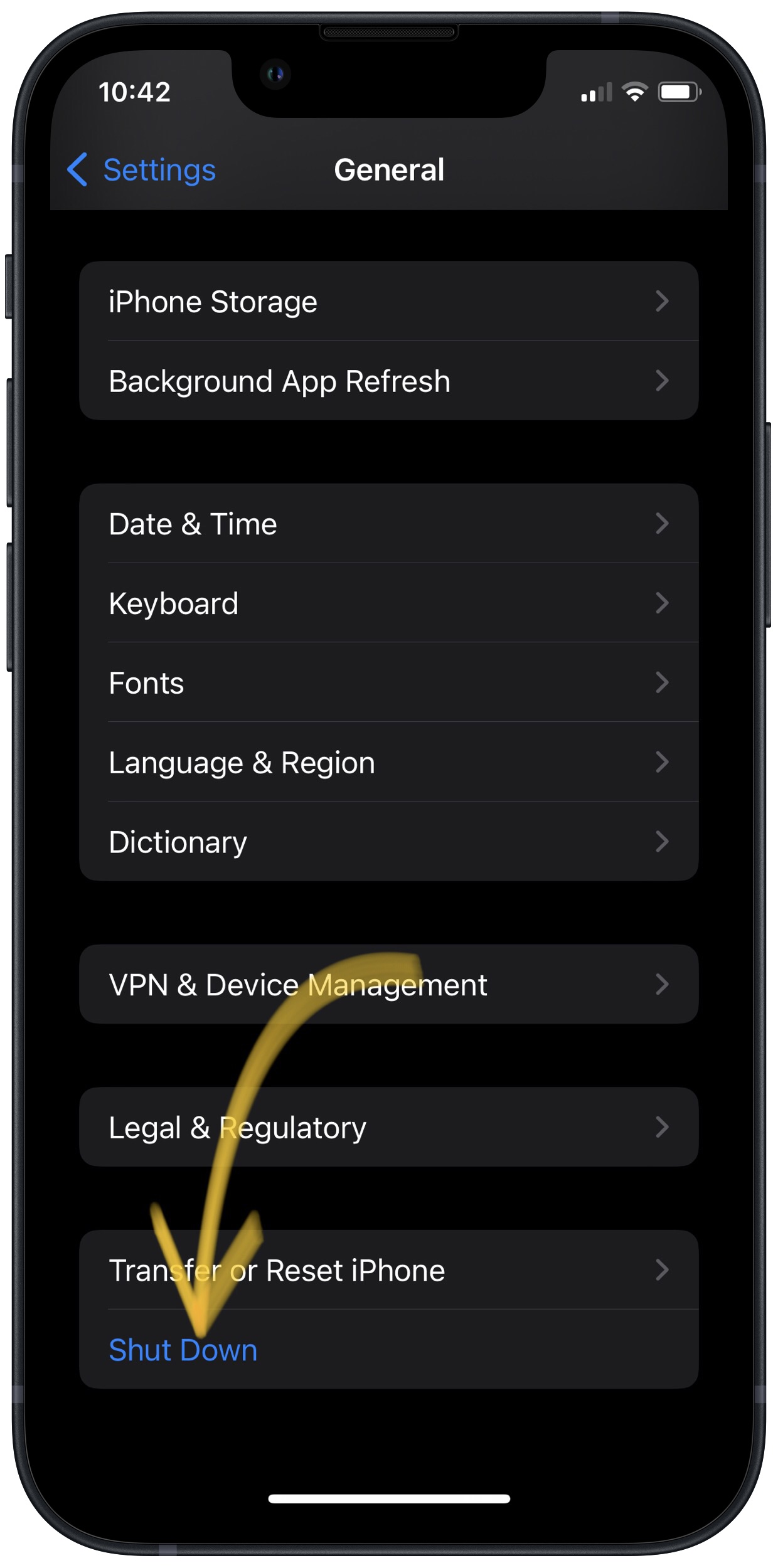
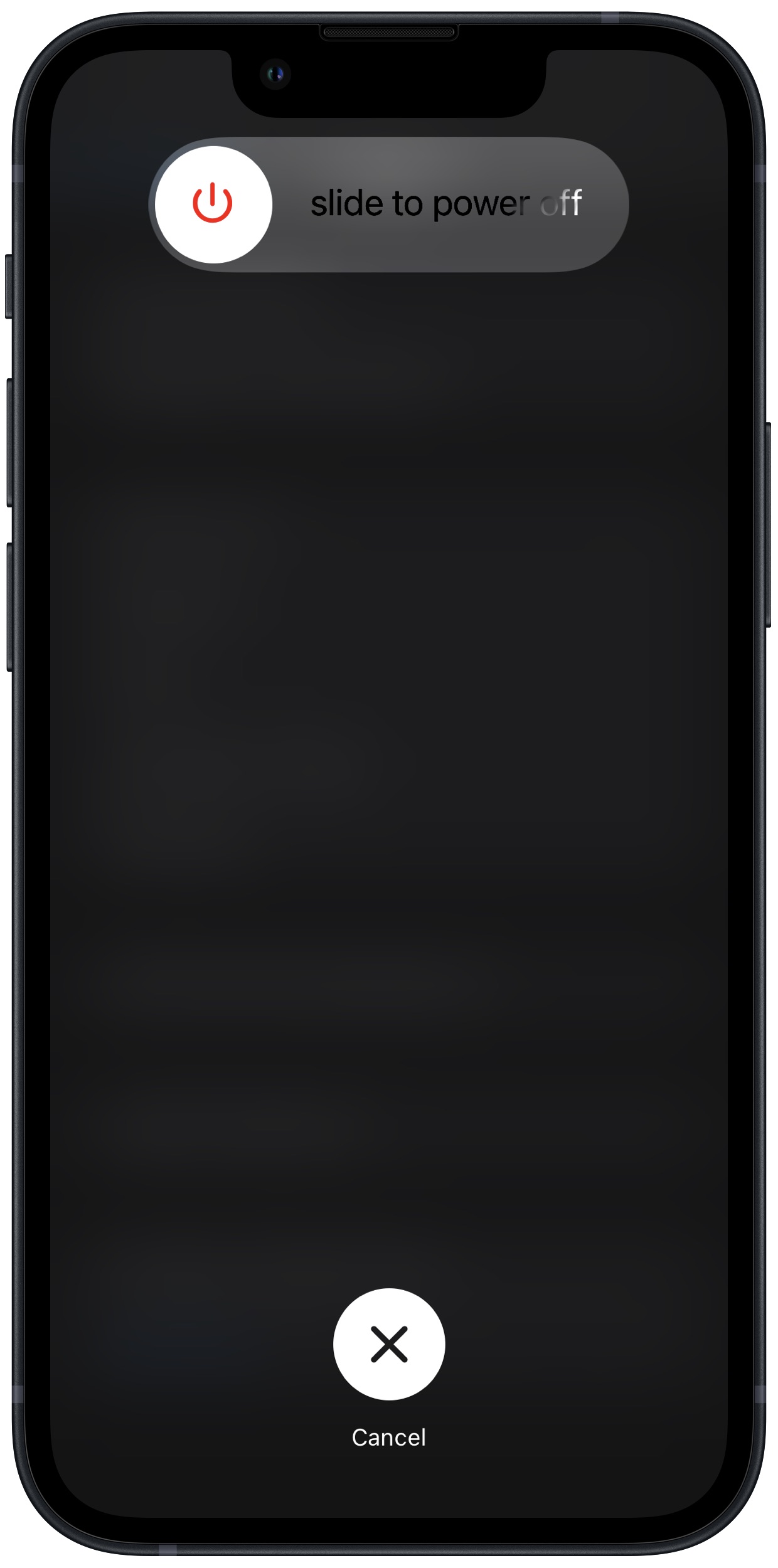
Come faccio a spegnere il mio iPhone e di nuovo?
- Premere e tieni premuto il Pulsante di accensione (iPhone senza ID faccia) o il Pulsante laterale e un pulsante di volume (iPhone con ID faccia) Fino a quando “Slide to Elimina” appare sullo schermo.
- Usa il dito per scorrere il icona di potenza rossa attraverso lo schermo da sinistra a destra.
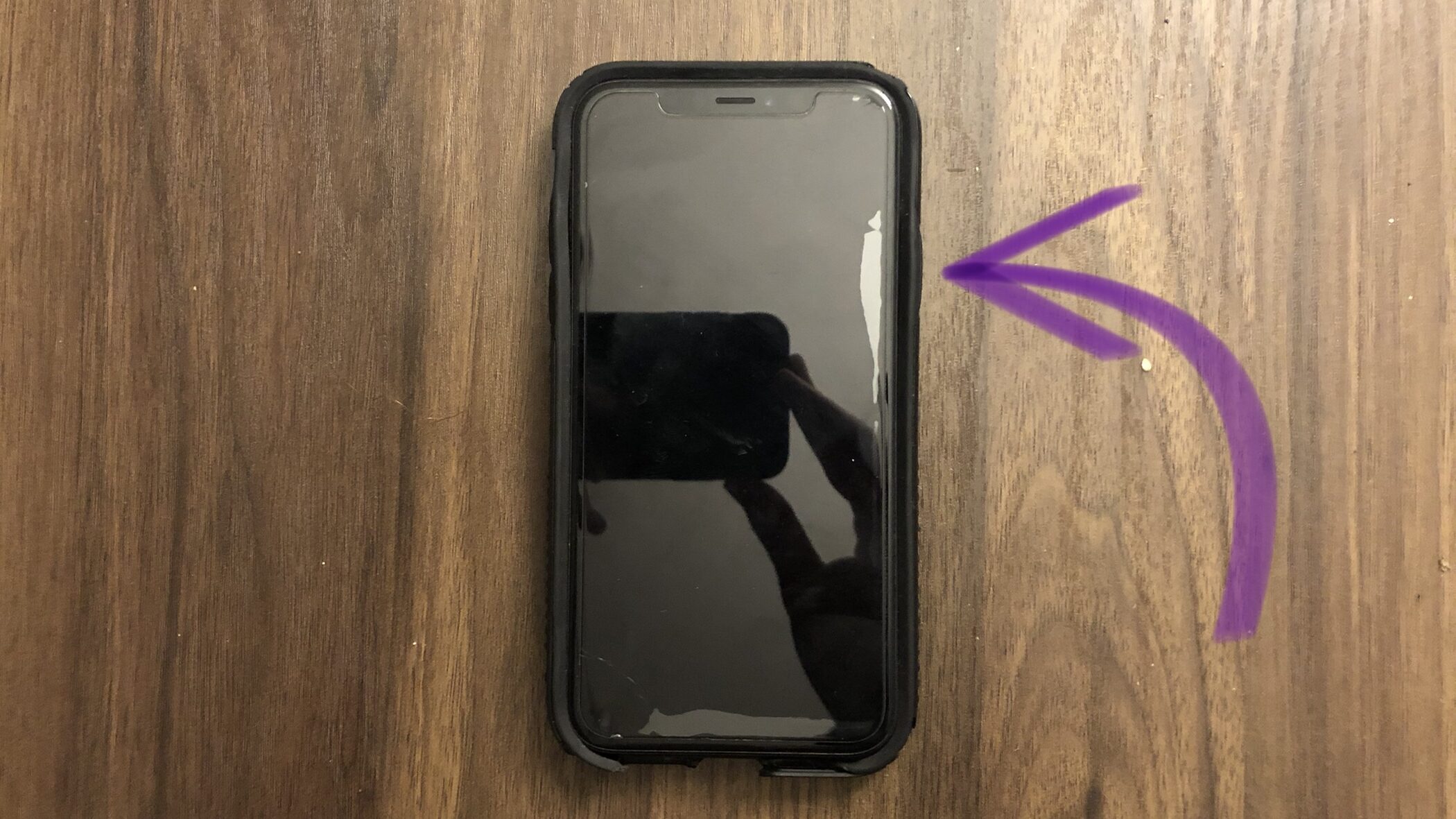
- Aspetta che il tuo iPhone si allontani. Questo potrebbe richiedere fino a 30 secondi.
- Per accendere il tuo iPhone, premere e tenere il Pulsante di accensione (iPhone senza ID faccia) o pulsante laterale (iPhone con ID faccia) Ancora una volta fino a quando il logo Apple appare sullo schermo.
- Lascia andare il Pulsante di accensione o pulsante laterale E aspetta che il tuo iPhone si accenda.
Si applica a: iPhone 5, iPhone 5S, iPhone 5C, iPhone 6, iPhone 6 Plus, iPhone 6S, iPhone 6S Plus, iPhone SE, iPhone 7, iPhone 7 Plus, iPhone 8, iPhone 8 Plus, iPhone X, iPhone XS, iPhone XS Max, iPhone XR, iPhone 11 Pro, iPhone 11 Pro Max, iPhone SE 2
Spegni il Bluetooth e torna di nuovo
Spegnere Bluetooth e tornare indietro a volte è sufficiente per risolvere piccoli problemi di connettività tra iPhone e dispositivi Bluetooth.
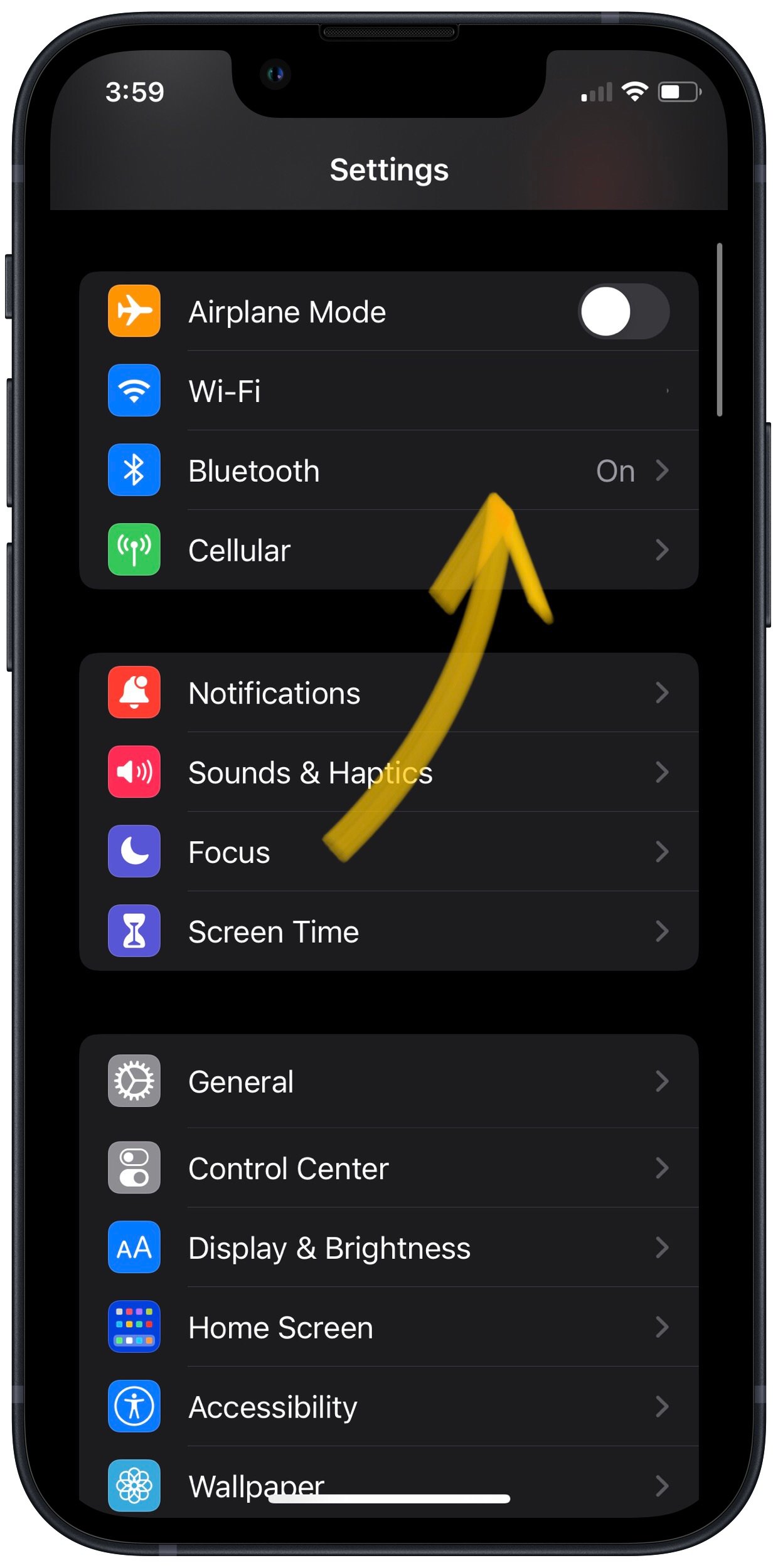
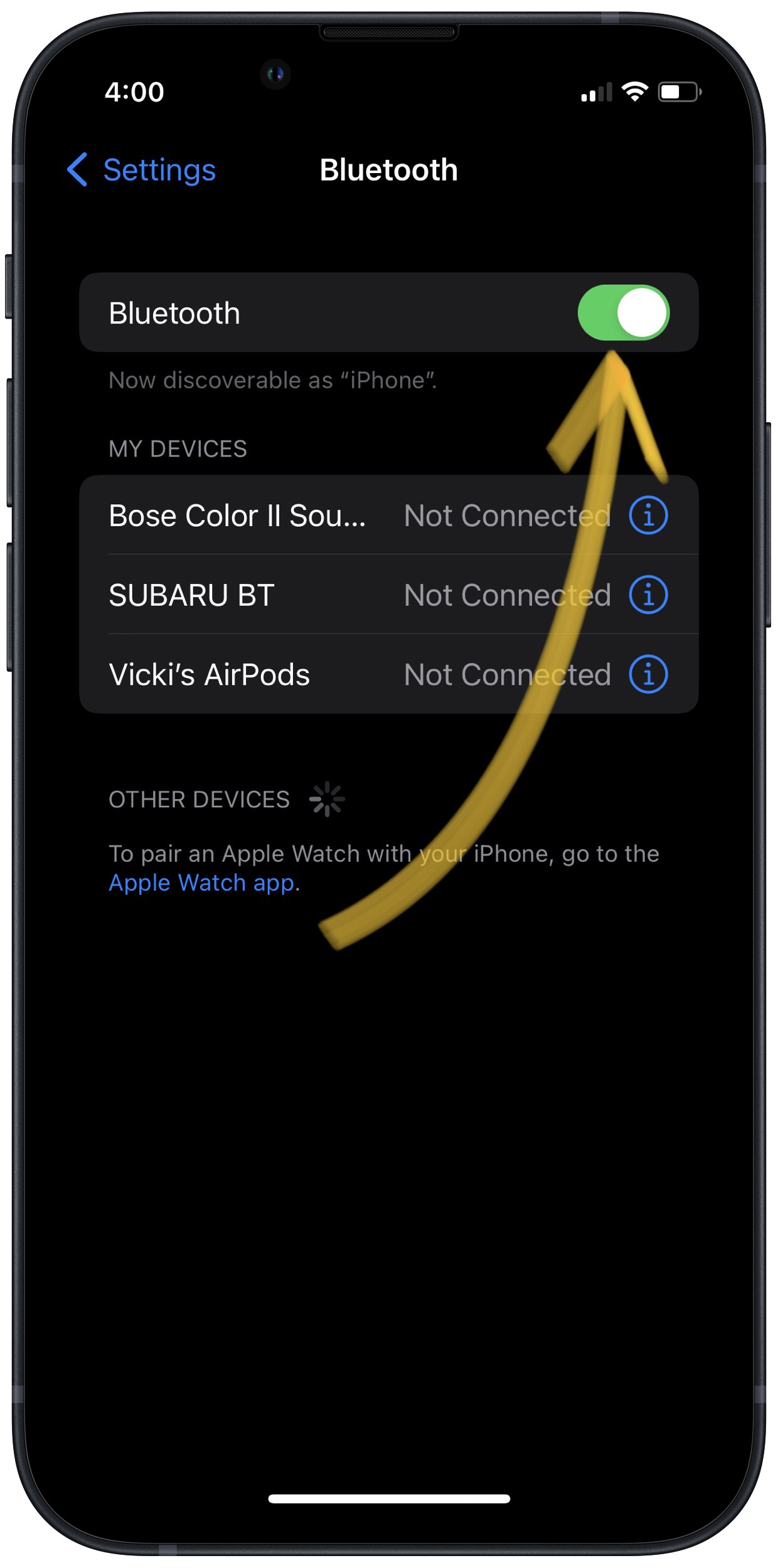
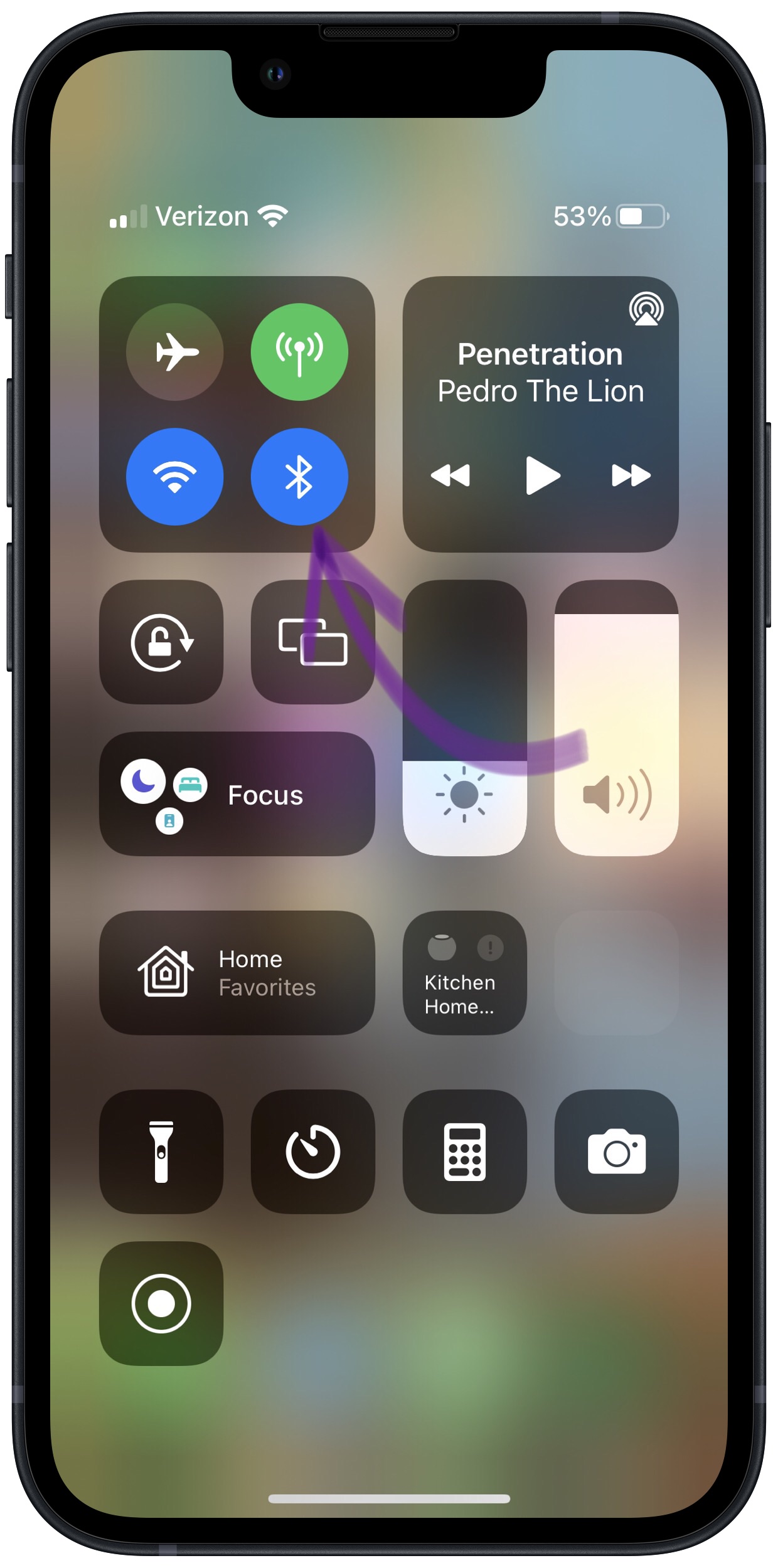
Come si spegne il bluetooth e di nuovo?
Esistono tre modi per spegnere il Bluetooth e tornare:
Nell’app Impostazioni
- Apri il Impostazioni app.
- Rubinetto Bluetooth.
- Clicca il interruttore verde accanto a Bluetooth per spegnerlo. Saprai che il Bluetooth è spento quando l’interruttore è grigio.
- Tocca nuovamente l’interruttore per riaccendere il Bluetooth. Il Bluetooth è acceso quando l’interruttore diventa verde.
Nel centro di controllo
- Apri Center Center scorrendo verso l’alto dal basso nella parte inferiore dello schermo (iPhone senza ID faccia) o verso il basso dall’angolo in alto a destra dello schermo (iPhone con ID faccia).
- APPAP THE Icon Bluetooth, che sembra una “b” fatta di triangoli. Saprai che il Bluetooth è spento quando l’icona è nera con uno sfondo grigio.
- Per riaccendere il Bluetooth, tocca il Icon Bluetooth di nuovo. Saprai che il Bluetooth è acceso quando l’icona è bianca con uno sfondo blu.
Usando Siri
- Apri Siri premendo e tenendo il Pulsante home (iPhone senza ID faccia) o il Pulsante laterale (iPhone con ID faccia) Fino a quando Siri non appare, o dicendo: “Ehi Siri.”
- Per disattivare il Bluetooth, diciamo, “Spegni il Bluetooth.”
- Per riaccendere il Bluetooth, diciamo, “Accendi Bluetooth.”
Si applica a: iPhone 5, iPhone 5S, iPhone 5C, iPhone 6, iPhone 6 Plus, iPhone 6S, iPhone 6S Plus, iPhone SE, iPhone 7, iPhone 7 Plus, iPhone 8, iPhone 8 Plus, iPhone X, iPhone XS, iPhone XS Max, iPhone XR, iPhone 11 Pro, iPhone 11 Pro Max, iPhone SE 2
Spegnere la modalità di accoppiamento Bluetooth e torna nuovamente sul dispositivo Bluetooth
Spegnere la modalità di accoppiamento e tornare nuovamente sul dispositivo Bluetooth a volte può risolvere i problemi di software minori e problemi di connettività tra il dispositivo Bluetooth e l’iPhone.
- Premere e tenere premuto il pulsante di accoppiamento Bluetooth o accendere il dispositivo Bluetooth fino a quando il dispositivo non esce dalla modalità di abbinamento.
- Per rimettere il dispositivo in modalità di accoppiamento, premere e tenere premuto il pulsante Modalità di associazione Bluetooth.
Si applica a: iPhone 5, iPhone 5S, iPhone 5C, iPhone 6, iPhone 6 Plus, iPhone 6S, iPhone 6S Plus, iPhone SE, iPhone 7, iPhone 7 Plus, iPhone 8, iPhone 8 Plus, iPhone X, iPhone XS, iPhone XS Max, iPhone XR, iPhone 11 Pro, iPhone 11 Pro Max, iPhone SE 2
Dimentica il dispositivo Bluetooth
Quando il tuo iPhone dimentica un dispositivo Bluetooth, sarà come se i due dispositivi non fossero mai collegati. La prossima volta che abbini Bluetooth al tuo iPhone, sarà come abbinare i dispositivi per la prima volta, dando alla connessione un nuovo inizio.
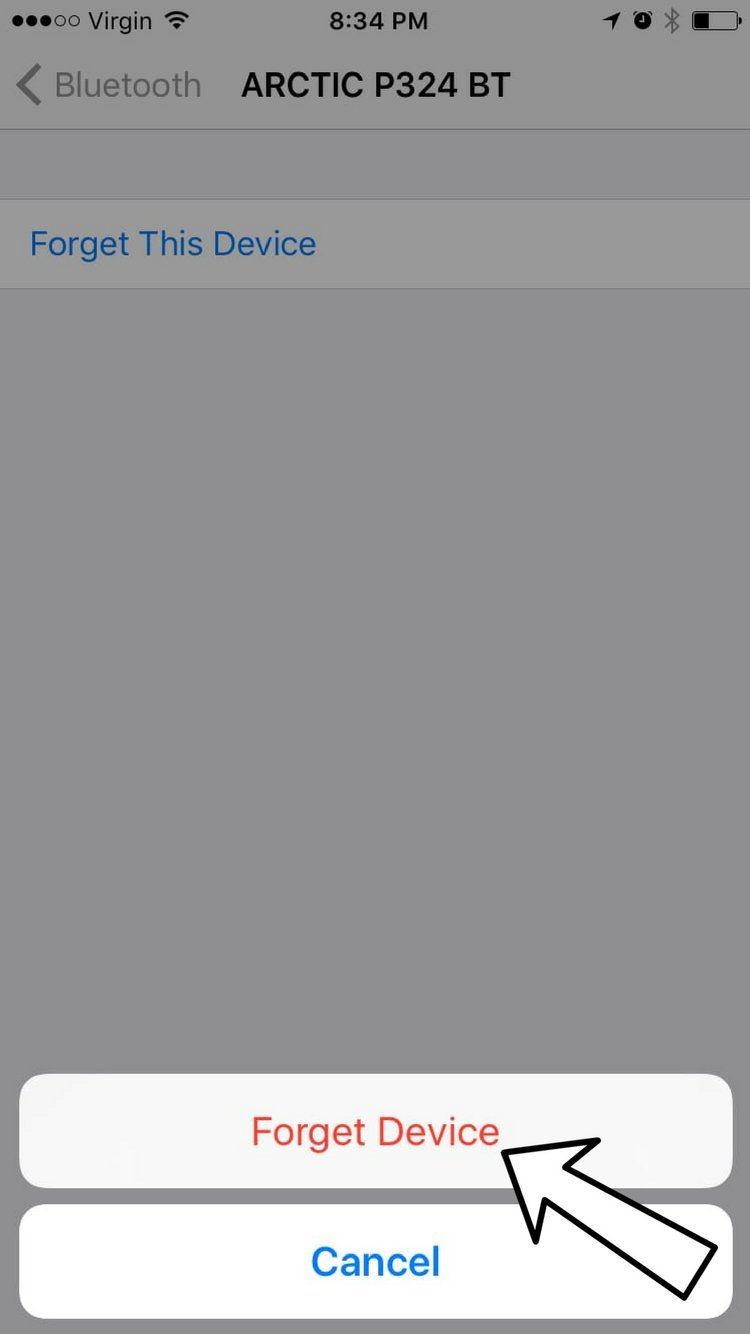
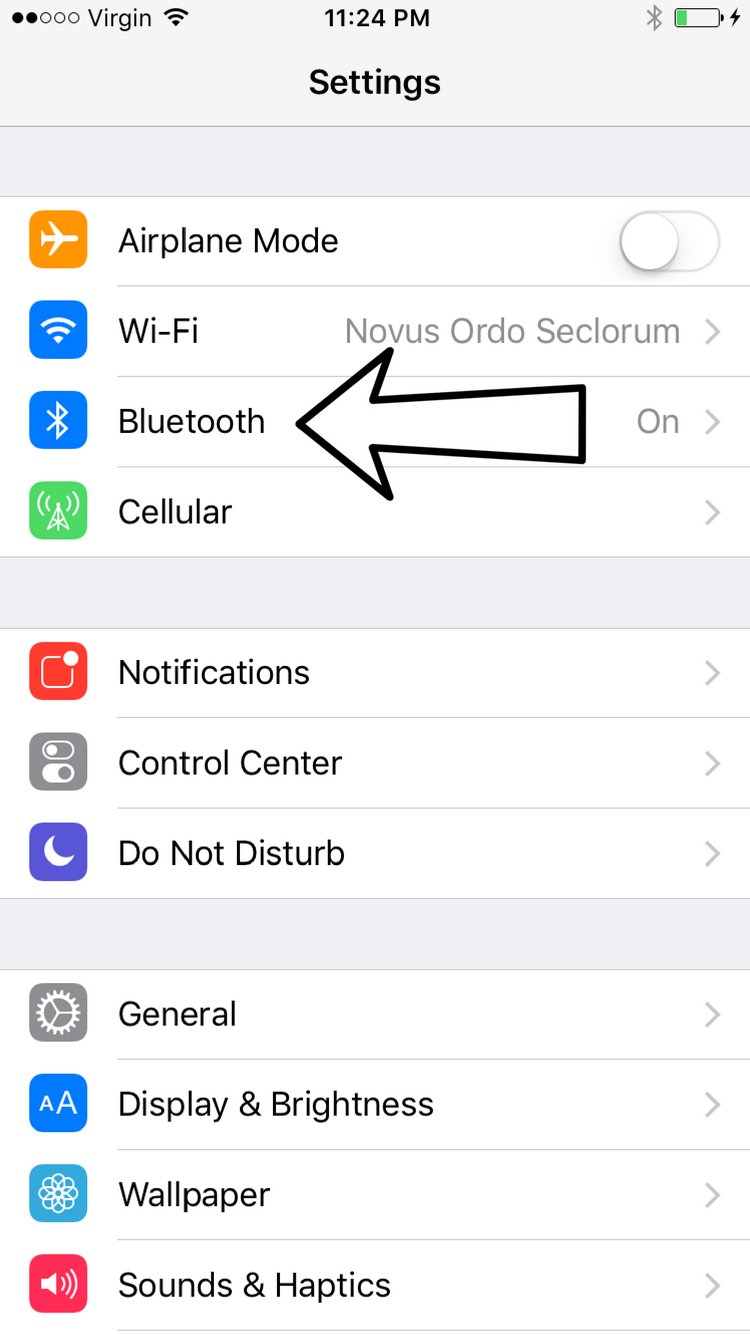
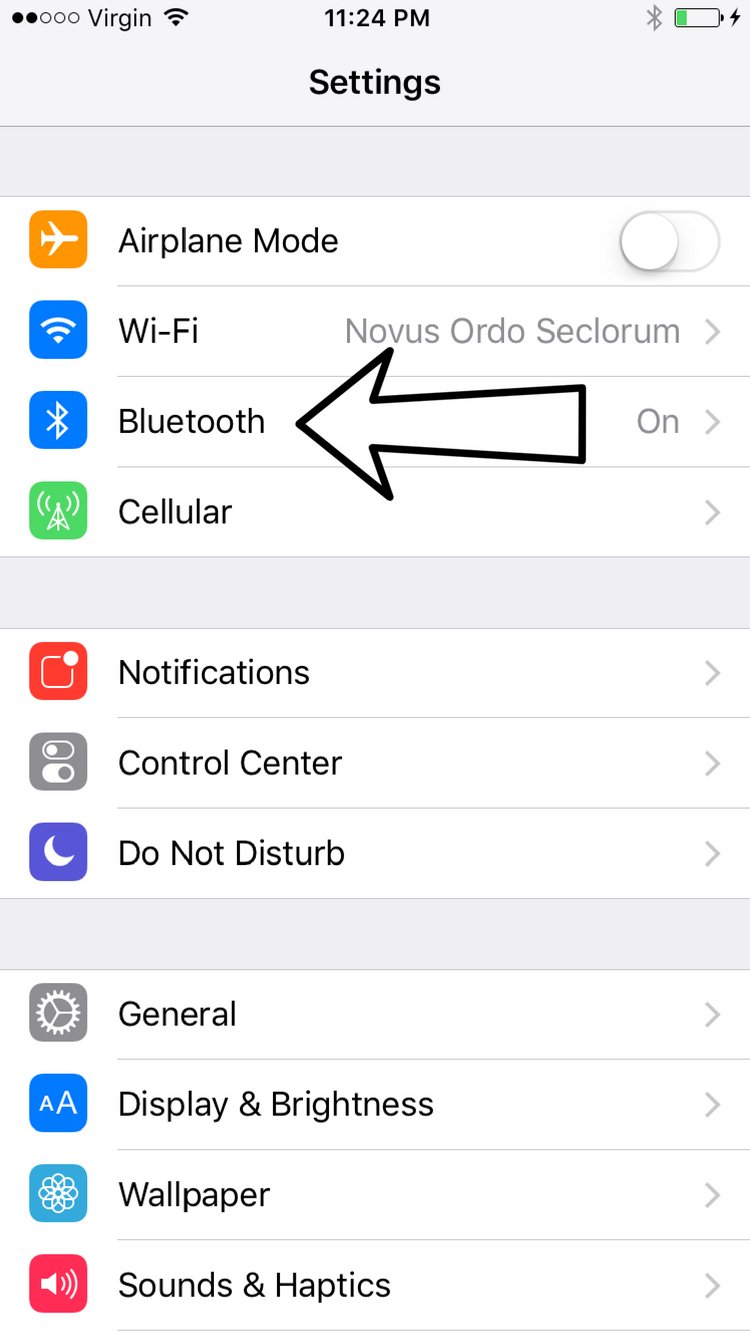
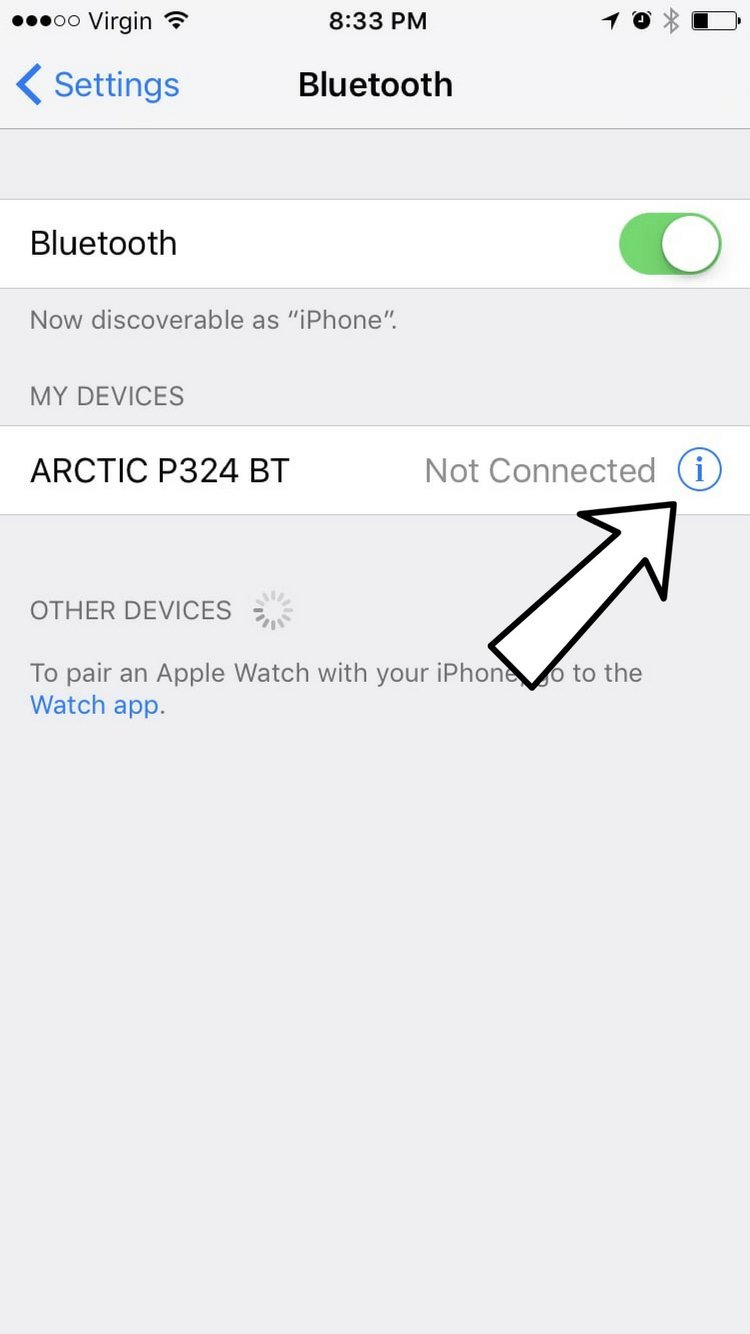
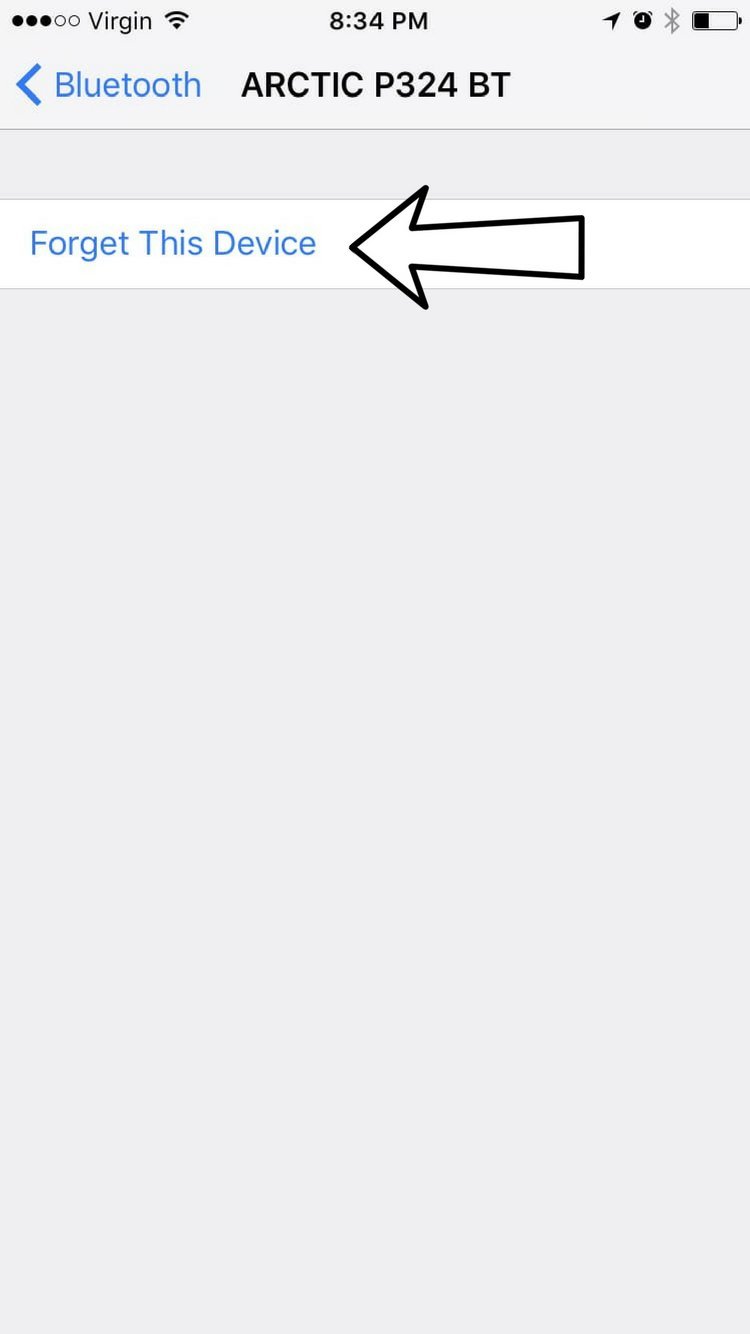
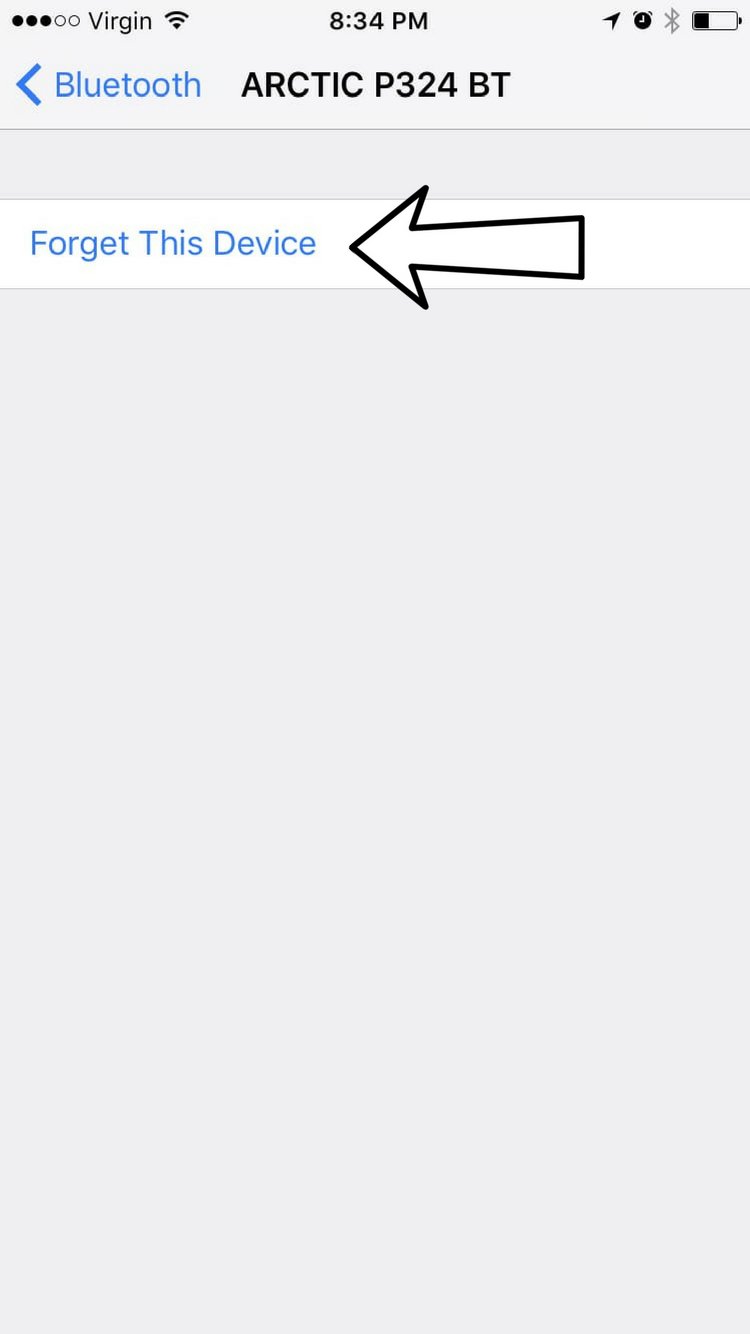
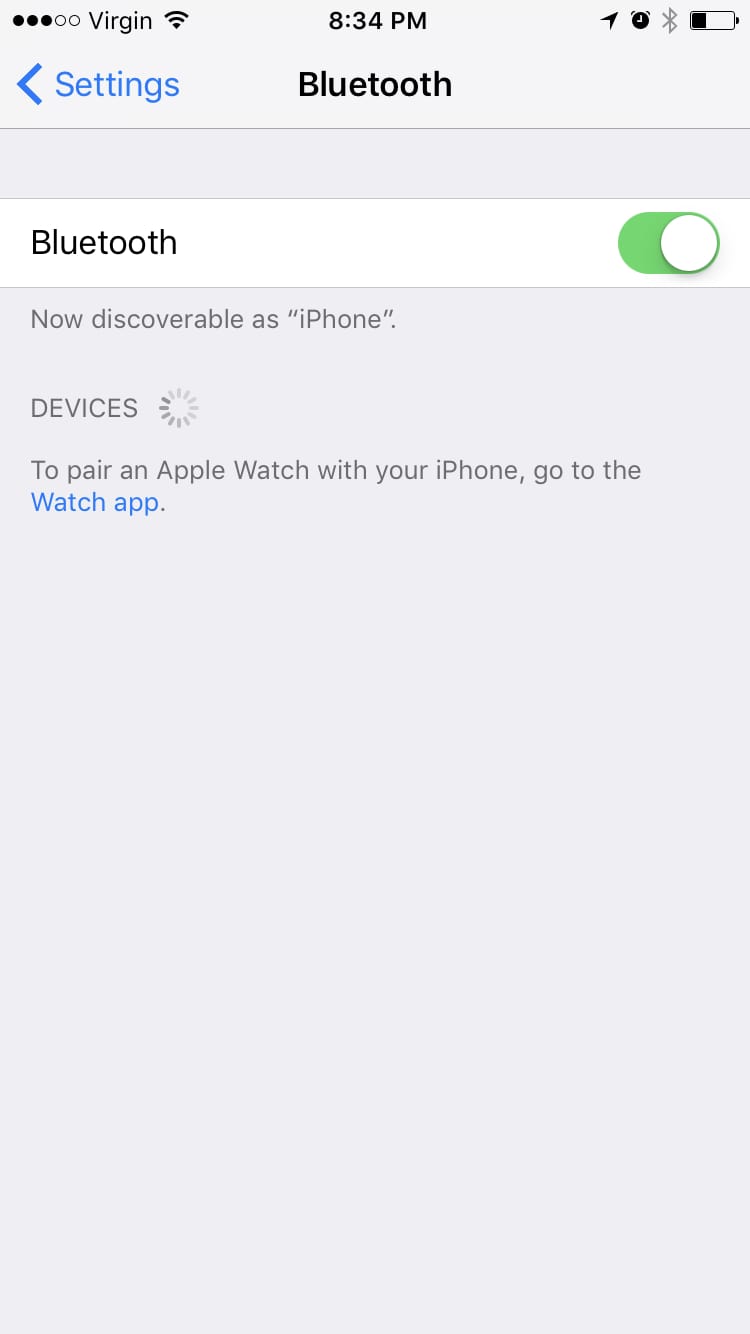
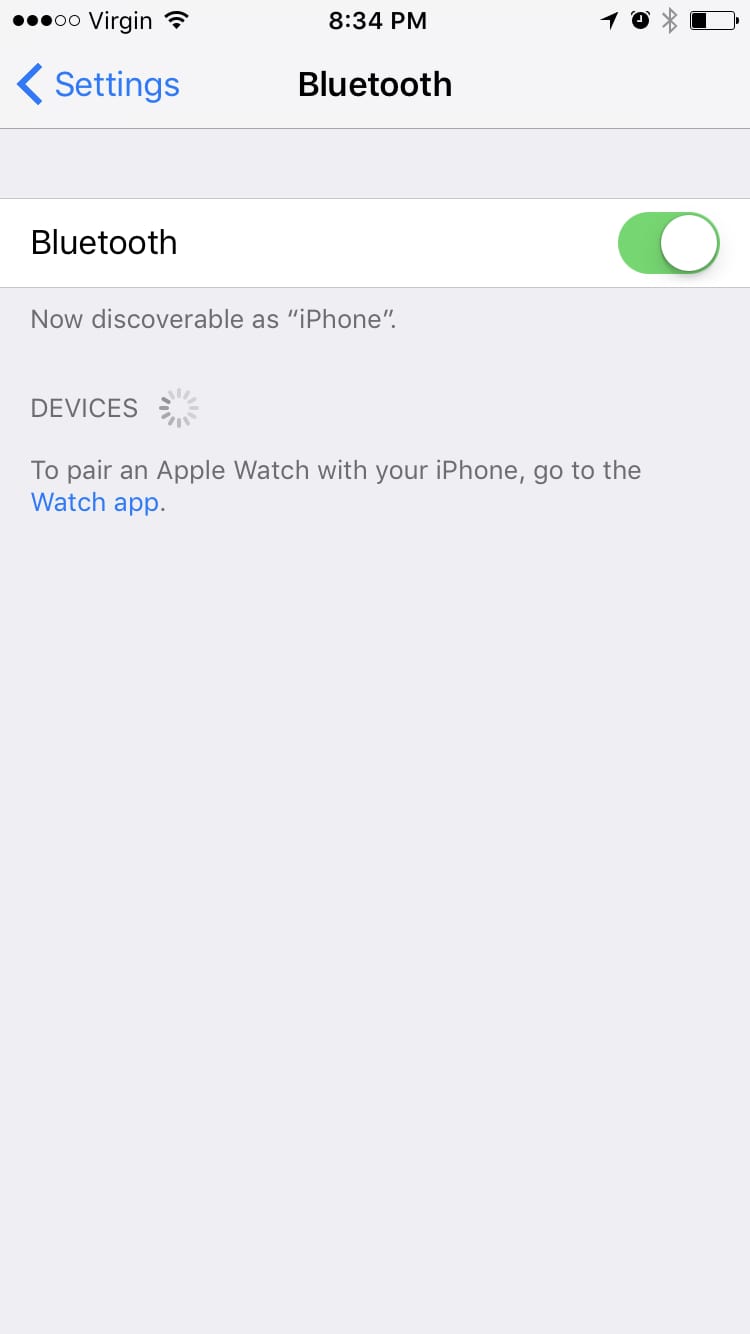
Come dimentico il dispositivo Bluetooth?
- Apri il Impostazioni app.
- Rubinetto Bluetooth.
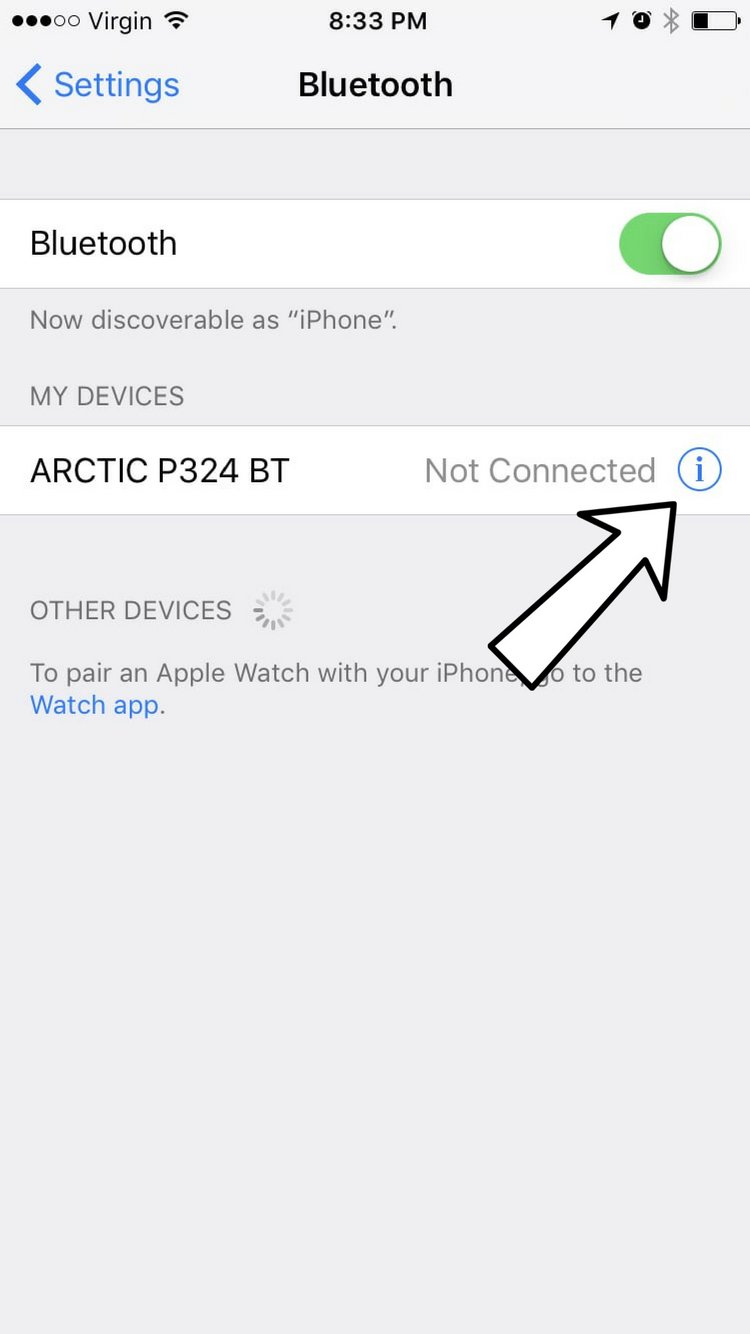
- Tocca il blu “i” accanto al dispositivo Bluetooth che vuoi dimenticare.
- Rubinetto Dimentica questo dispositivo.
- Rubinetto Dimentica il dispositivo.
- Saprai che il dispositivo è stato dimenticato quando non appare sotto i dispositivi a Bluetooth.
Si applica a: iPhone 5, iPhone 5S, iPhone 5C, iPhone 6, iPhone 6 Plus, iPhone 6S, iPhone 6S Plus, iPhone SE, iPhone 7, iPhone 7 Plus, iPhone 8, iPhone 8 Plus, iPhone X, iPhone XS, iPhone XS Max, iPhone XR, iPhone 11 Pro, iPhone 11 Pro Max, iPhone SE 2
Ripristina le impostazioni di rete
Quando il tuo iPhone si collega a un dispositivo Wi-Fi o Bluetooth per la prima volta, risparmia informazioni su Come per connettersi a quella rete o dispositivo. Se qualcosa cambia con quel processo, può causare problemi di connettività.
Problemi di software profondi, in particolare con le impostazioni di rete, possono essere difficili da rintracciare. Invece di provare a rintracciare un problema, ci ripristineremo Tutto Impostazioni di rete e dai un nuovo inizio al tuo iPhone.
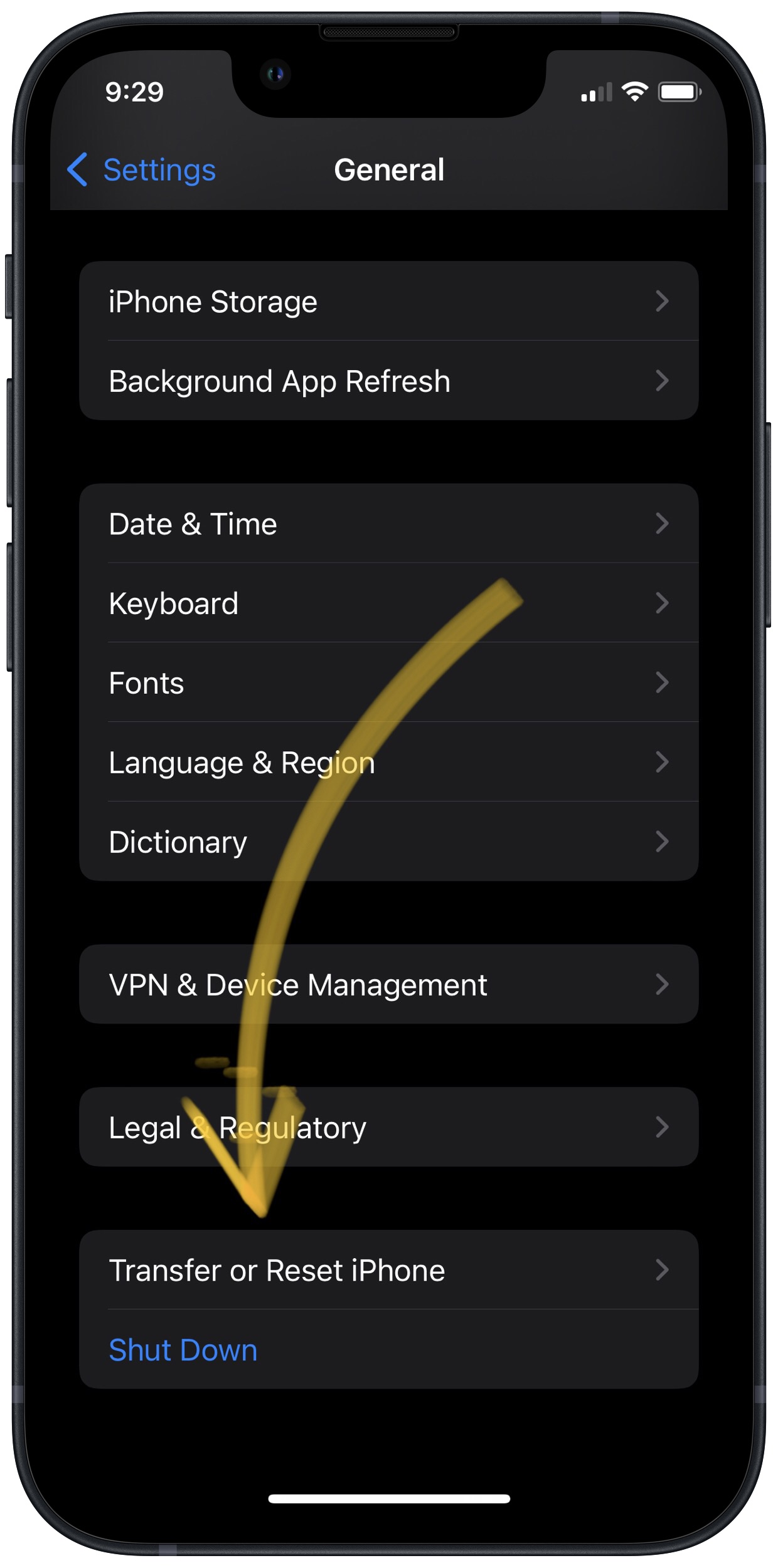
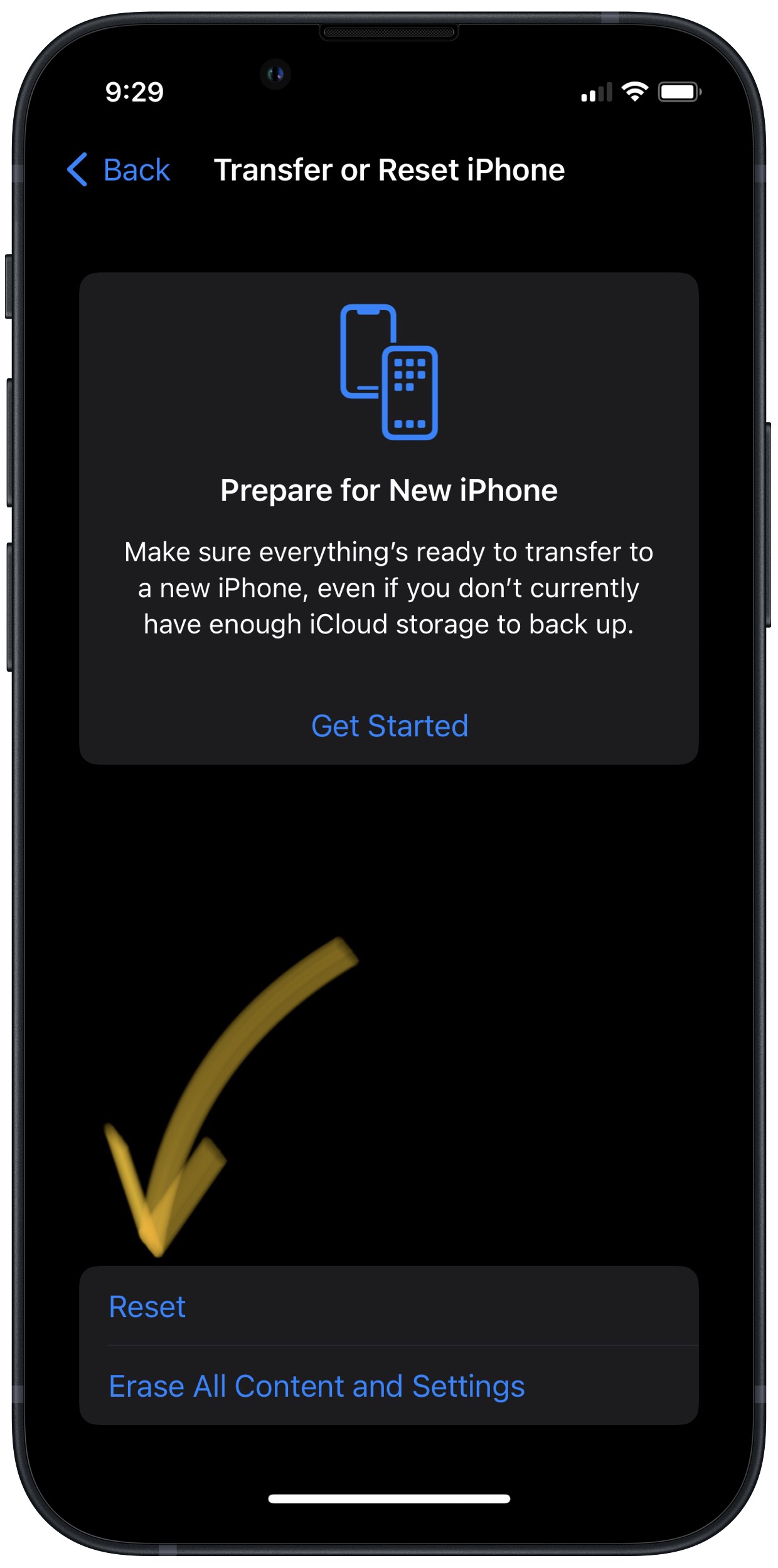
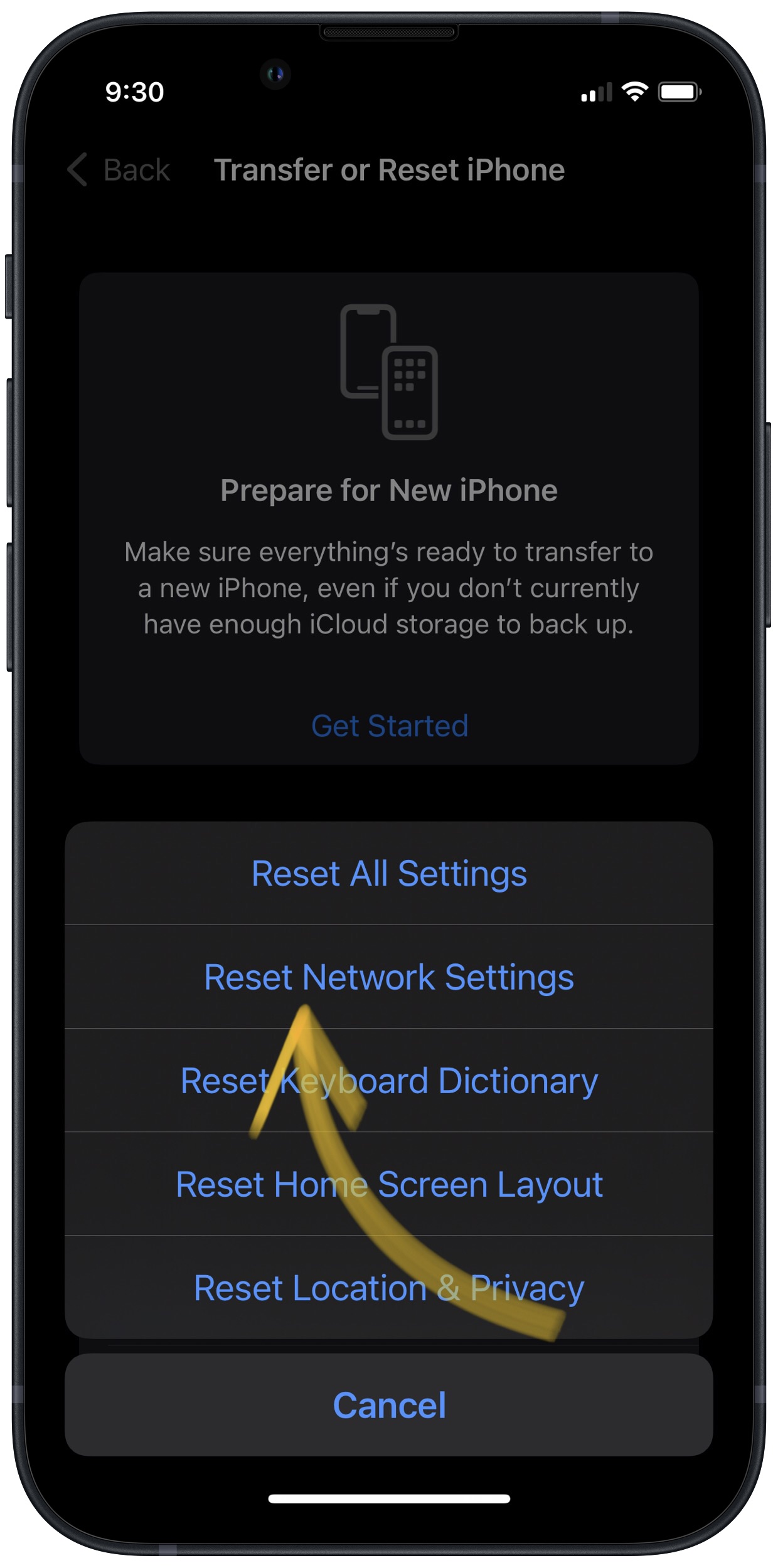
Come si ripristina le impostazioni di rete?
- Apri il Impostazioni app.
- Rubinetto Generale.
- Scorri verso il basso e tocca Trasferisci o ripristina l’iPhone.
- Rubinetto Ripristina.
- Rubinetto Ripristina le impostazioni di rete.
- Immettere il passcode se richiesto.
- Il tuo iPhone si spegne, si ripristinerà e si riaccenderà al termine del reset.
Si applica a: iPhone 5, iPhone 5S, iPhone 5C, iPhone 6, iPhone 6 Plus, iPhone 6S, iPhone 6S Plus, iPhone SE, iPhone 7, iPhone 7 Plus, iPhone 8, iPhone 8 Plus, iPhone X, iPhone XS, iPhone XS Max, iPhone XR, iPhone 11 Pro, iPhone 11 Pro Max, iPhone SE 2
DFU ripristina il tuo iPhone
Un ripristino DFU ha il potenziale per risolvere i problemi software cancellando completamente il codice che potrebbe causare il tuo problema. Il codice viene riscritto come se il tuo iPhone fosse nuovo di zecca, quindi il problema del software potrebbe essere risolto.
Pensala come una casa che ha crepe nella fondazione. Piuttosto che provare a sistemare le crepe, stiamo costruendo una fondazione completamente nuova.
Se potete, Esegui il backup del tuo iPhone Prima di completare un ripristino DFU. Ogni volta che fai un ripristino, cancella tutto dal tuo iPhone. Tuttavia, dopo che il ripristino è stato completato, ripristini tutti i tuoi dati di backup sul tuo iPhone.
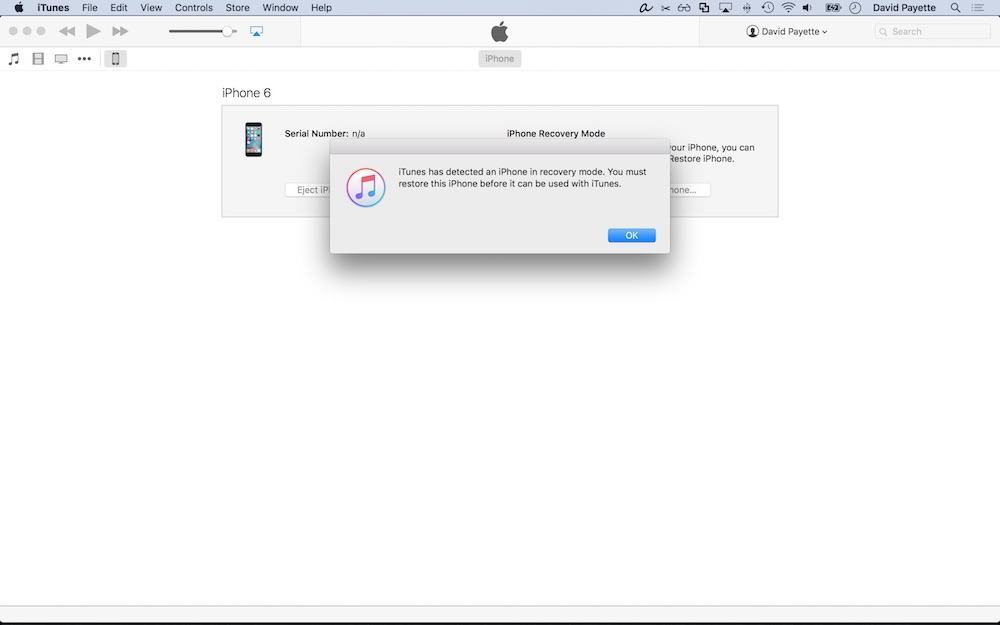
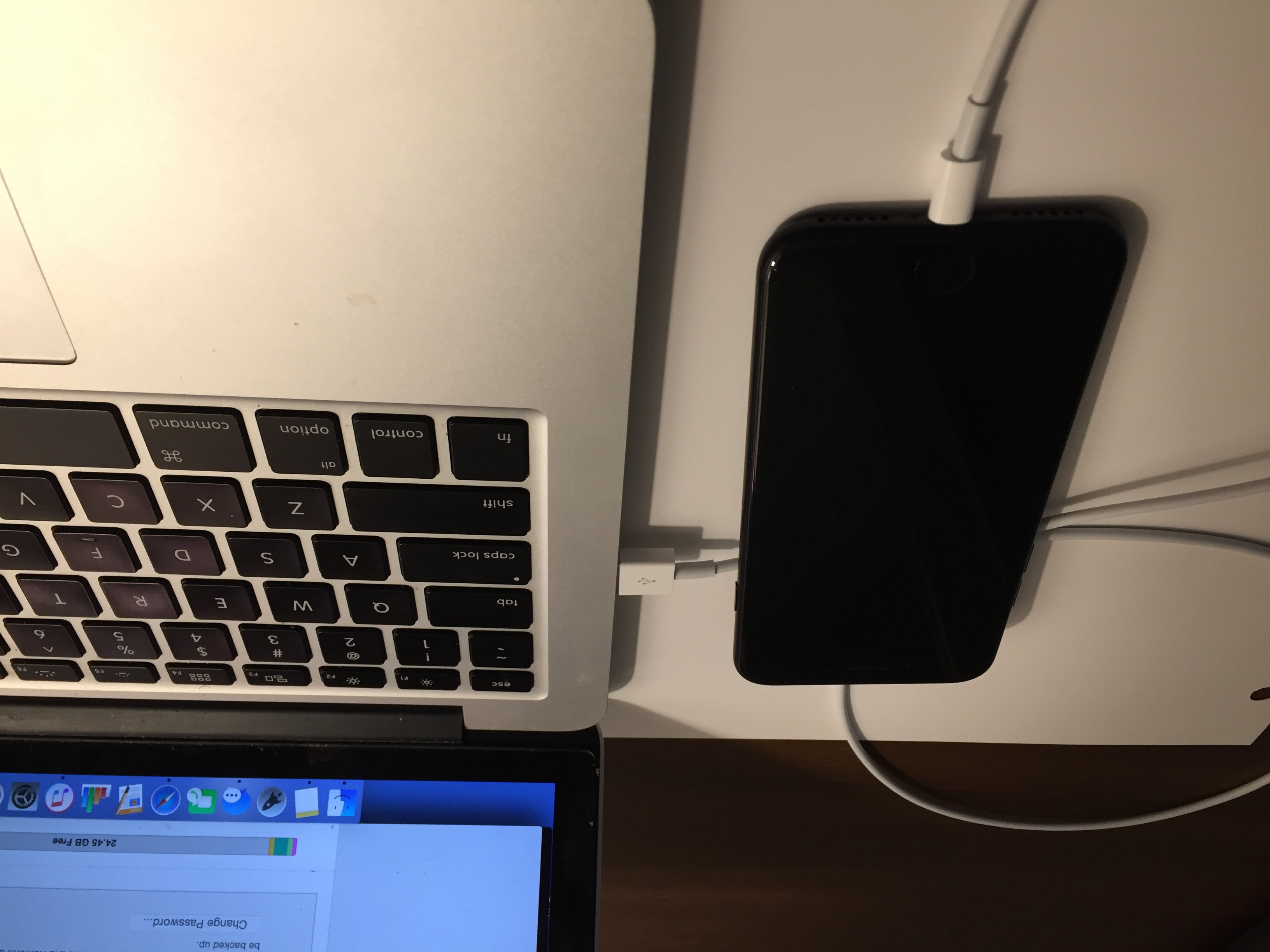
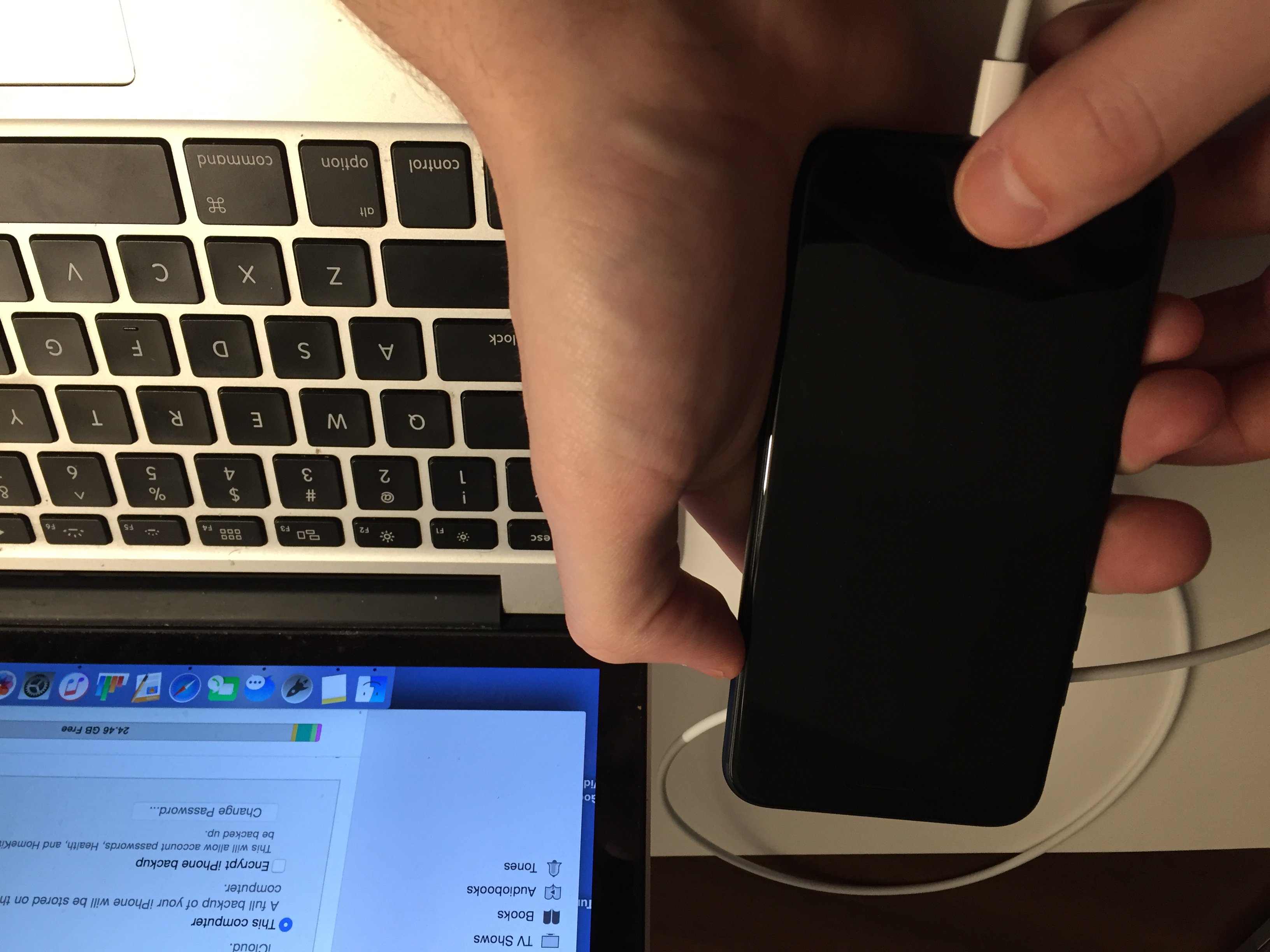
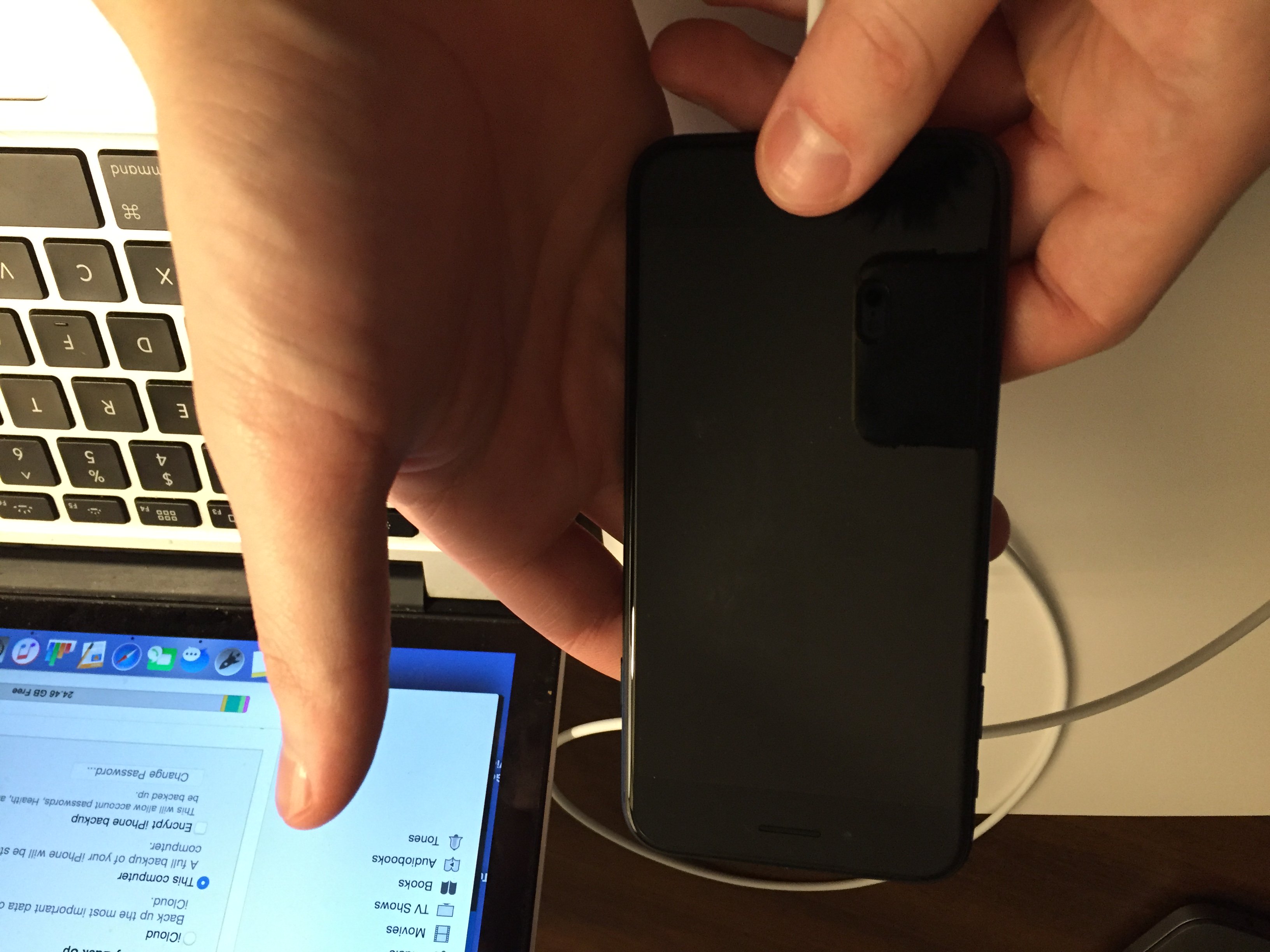
Come faccio a ripristinare il mio iPhone?
Come dfu ripristinare un iPhone SE, 6s o un vecchio
- Usando un cavo Lightning, collega il tuo iPhone a una porta USB sul tuo computer.
- AprireiTunes Se hai un PC o un Mac che esegue Mojave 10.14 o prima. Finder aperto Se hai un Mac che esegue Catalina 10.15 o più recenti. Non lo fa’importa se il tuo iPhone è acceso o spento.
- Premere contemporaneamente il pulsante Home e il pulsante di accensione.
- Dopo 8 secondi, rilasciare il pulsante di accensione, ma Continua a tenere il pulsante Home.
- Lascia andare il pulsante di accensione Quando il tuo iPhone appare in iTunes o Finder.
- Il tuo iPhone’s il display sarà completamente nero se tu’VE Inserisci correttamente la modalità DFU. Se’non no, riprova dall’inizio.
- Ripristina il tuo iPhone usando iTunes o Finder.
Come ripristinare DFU un iPhone 7 o 7 Plus
- Usando un cavo Lightning, collega il tuo iPhone a una porta USB sul tuo computer.
- Apri iTunes se hai un PC o Mac che esegue Mojave 10.14 o prima. Apri Finder se hai un Mac che esegue Catalina 10.15 o più recenti. Non lo fa’importa se il tuo iPhone è acceso o spento.
- Premere contemporaneamente il pulsante di accensione e volume giù.
- Dopo 8 secondi, rilasciare il pulsante di accensione, ma continua a tenere il pulsante di ribasso del volume.
- Rilascia il pulsante Volume Down quando il tuo iPhone appare in iTunes o Finder.
- Saprai che il tuo iPhone è in modalità DFU se il display è completamente nero.
- Ripristina il tuo iPhone usando iTunes o Finder.
Come dfu ripristinare un iPhone 8 o nuovo
- Collega il tuo iPhone al tuo computer utilizzando un cavo di ricarica.
- Apri iTunes (PC e Mac in esecuzione MacOS 10.14 o più anziani) o Finder (Mac in esecuzione MacOS 10.15 o più recenti).
- Premere rapidamente e rilasciare il Pulsante volume up.
- Premere rapidamente e rilasciare il Pulsante giù volume.
- Premere e tenere premuto il pulsante laterale fino a quando lo schermo diventa nero.
- Quando lo schermo diventa nero, Premere e tenere premuto il pulsante Volume giù continuando a premere e tenere premuto il pulsante laterale.
- Tenere entrambi i pulsanti per cinque secondi.
- Dopo cinque secondi, Rilascia il pulsante laterale mentre continua a tenere il pulsante di volume giù.
- Continua a tenere premuto il pulsante del volume fino a quando il tuo iPhone appare in Finder o iTunes.
- Ripristina il tuo iPhone usando iTunes o Finder.
Si applica a: iPhone 5, iPhone 5S, iPhone 5C, iPhone 6, iPhone 6 Plus, iPhone 6S, iPhone 6S Plus, iPhone SE, iPhone 7, iPhone 7 Plus, iPhone 8, iPhone 8 Plus, iPhone X, iPhone XS, iPhone XS Max, iPhone XR, iPhone 11 Pro, iPhone 11 Pro Max, iPhone SE 2
Ripara il tuo iPhone con Apple
Apple ripara iPhone al Genius Bar in Apple Stores e tramite il loro servizio di riparazione di posta online. Le riparazioni di Apple sono di alta qualità, ma le riparazioni fuori dalla warrant possono essere molto più costose delle soluzioni di terze parti. Se stai cercando di risparmiare un po ‘di denaro non sei coperto dalla garanzia di Apple, potresti voler dare un’occhiata ai nostri altri consigli.
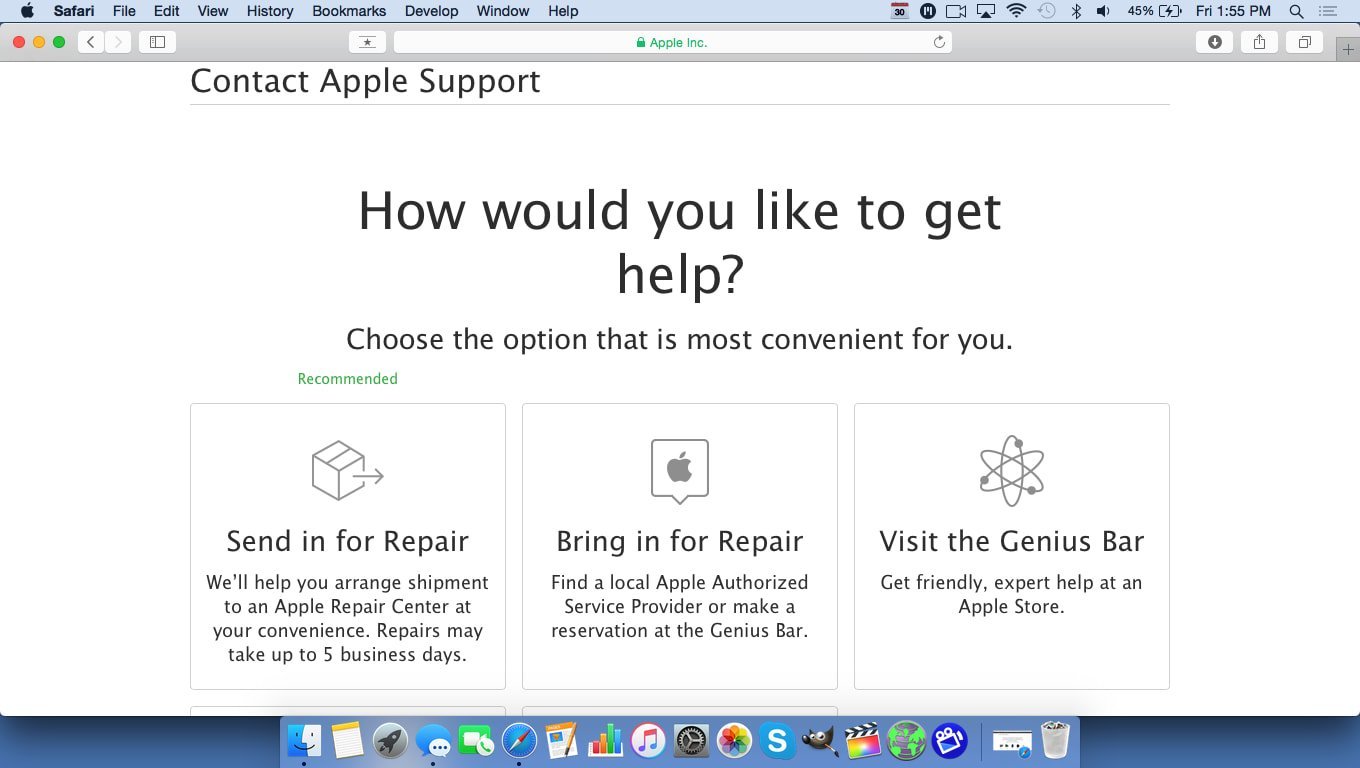
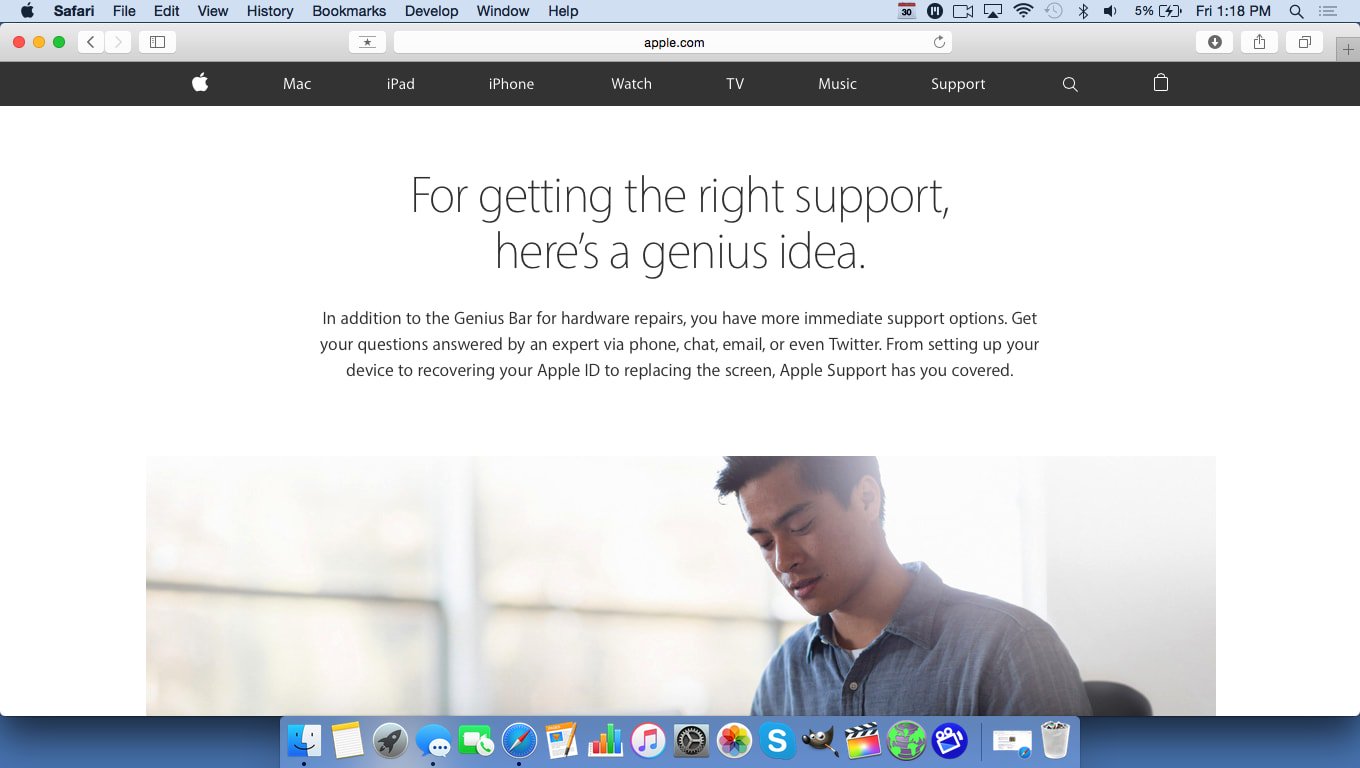
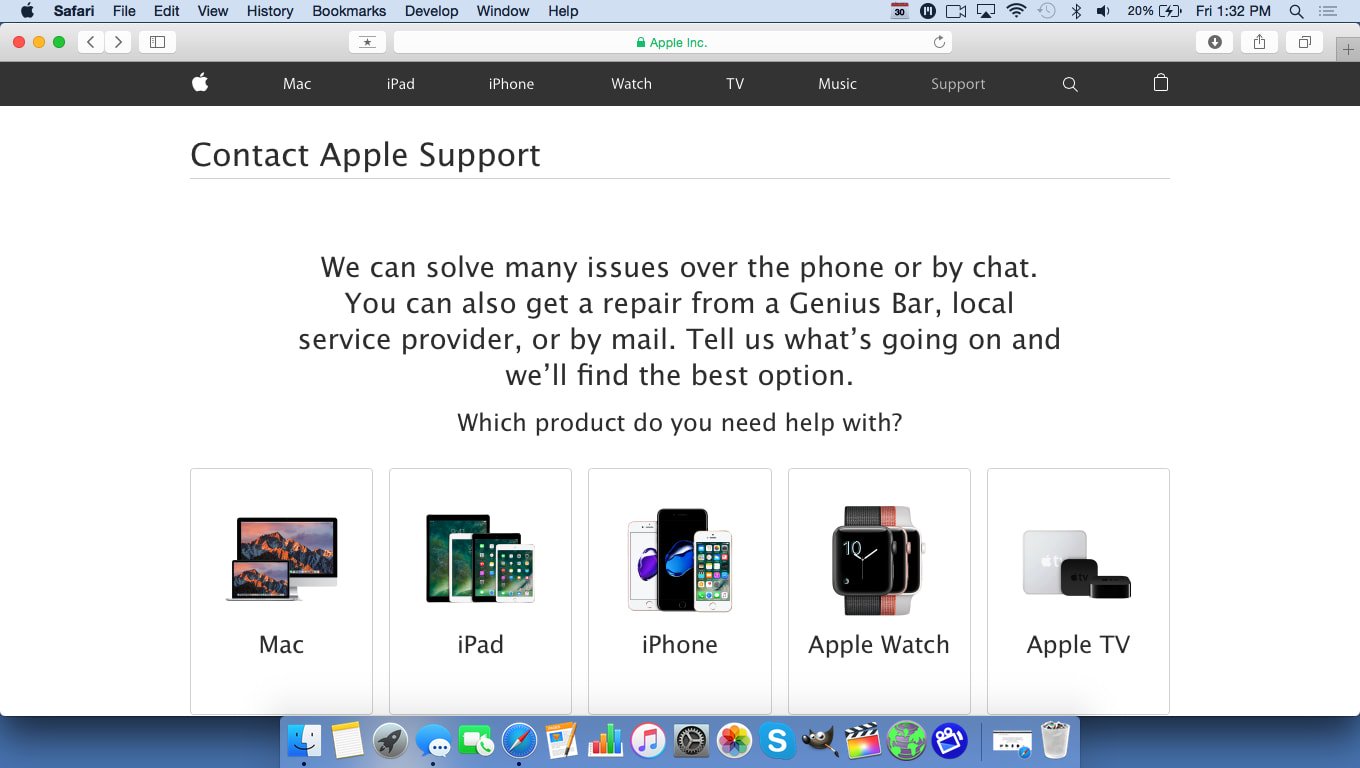
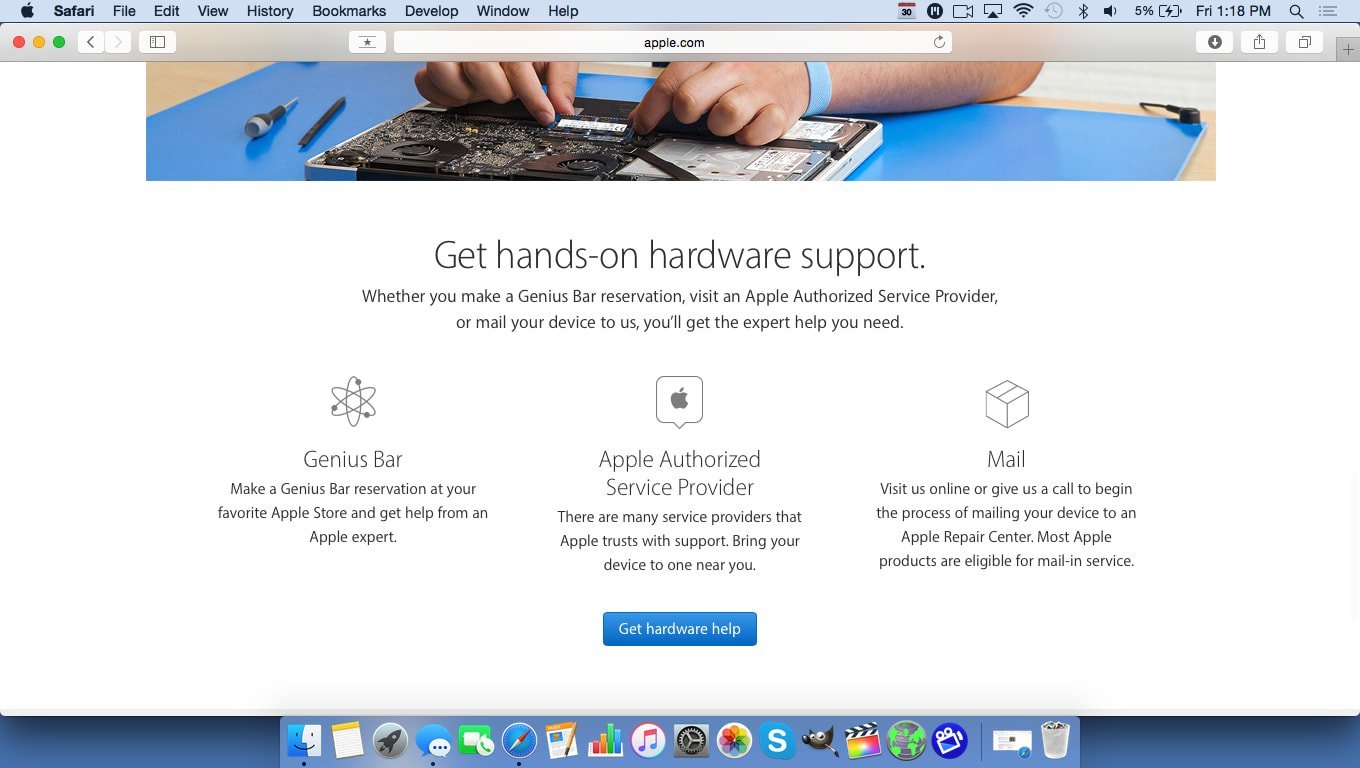
Come riparare il mio iPhone con Apple?
Come riparare il tuo iPhone con il servizio di posta di Apple
- Visita il sito Web di supporto di Apple per iniziare il processo di riparazione postale online.
- In alternativa, chiama 1-800-My-Apple (1-800-692-7753) per impostare una riparazione.
Come riparare il tuo iPhone al Genius Bar all’interno del tuo Apple Store locale
- Visita il sito Web di Apple per fissare un appuntamento a bar geniale prima di entrare nel negozio. I negozi Apple sono estremamente impegnati e se non hai un appuntamento, potresti dover aspettare ore o finire per essere allontanato. (Nota del redattore: sono un ex Apple Tech e non stiamo esagerando – per favore, fatevi un favore e fissa prima un appuntamento!)
- Quando arrivi, vai al Genius Bar per fare il check -in per il tuo appuntamento.
- Gli appuntamenti del bar geniale includono sempre la diagnosi libera. Se sei in garanzia, molte riparazioni possono essere fatte sul punto, ma tutto dipende da quali parti sono disponibili. Se non sei in garanzia, il genio ti darà un preventivo per il costo di una riparazione.
Si applica a: iPhone 5, iPhone 5S, iPhone 5C, iPhone 6, iPhone 6 Plus, iPhone 6S, iPhone 6S Plus, iPhone SE, iPhone 7, iPhone 7 Plus, iPhone 8, iPhone 8 Plus, iPhone X, iPhone XS, iPhone XS Max, iPhone XR, iPhone 11 Pro, iPhone 11 Pro Max, iPhone SE 2
Il tuo iPhone 7 è collegato a Bluetooth!
Il tuo iPhone è connesso a Bluetooth e ora puoi abbinarlo al tuo dispositivo. Ora sai esattamente cosa fare se il tuo iPhone 7 non si connetterà a Bluetooth. Grazie per aver dedicato del tempo a leggere il nostro articolo. Speriamo che lo condividerai sui social media o ci lasci un commento di seguito se hai altre domande!
Come correggere un iPhone 7 che non si connetterà a Bluetooth
- Spegni il tuo iPhone e torna
- Spegni il Bluetooth e torna di nuovo
- Spegnere la modalità di accoppiamento Bluetooth e torna nuovamente sul dispositivo Bluetooth
- Dimentica il dispositivo Bluetooth
- Ripristina le impostazioni di rete
- DFU ripristina il tuo iPhone
- Ripara il tuo iPhone con Apple
Bluetooth
Scopri come attivare o disattivare il bluetooth, scansionare e connettersi ad altri dispositivi Bluetooth e disporre un dispositivo collegato.
Istruzioni e informazioni
In questo tutorial imparerai come:
• Accendere o disattivare rapidamente il Bluetooth
• Abilita o disabilita il Bluetooth
• Abbina con un dispositivo
• Disponire un dispositivo
Accendere o disattivare rapidamente il Bluetooth
Swipe su dal fondo dello schermo Per accedere al centro di controllo, quindi selezionare il Icon Bluetooth.

Abilita o disabilita il Bluetooth
1. Dalla schermata principale, selezionare il App Impostazioni.
2. Selezionare Bluetooth. Seleziona il Interruttore Bluetooth posizionarlo in posizione on o off come desiderato.
Nota: per ottimizzare la durata della batteria, spegnere il Bluetooth quando non in uso.

Abbina con un dispositivo
Il dispositivo scansionerà automaticamente per i dispositivi. I dispositivi disponibili saranno visualizzato. Per connettersi a un dispositivo, selezionare il desiderato dispositivo.
NOTA: se richiesto, rivedere il prompt della richiesta di associazione Bluetooth, quindi selezionare Paio. Per ulteriori informazioni sull’accoppiamento, consultare l’articolo Bluetooth della coppia o l’articolo di supporto Apple impostato e utilizzare accessori Bluetooth di terze parti.

Scara un dispositivo
1. Seleziona il Icona delle informazioni Accanto al dispositivo desiderato.
2. Selezionare Disconnessione.

3. Per dimenticare un dispositivo, seleziona Dimentica questo dispositivo. Selezionare Dimentica il dispositivo per confermare.
Il mio iPhone 7+ funzionerà con Bluetooth 5?
Ho un iPhone 7+ e stavo cercando di aggiornare la mia unità di testa delle auto. L’unità principale che sto guardando ha tecnologia Bluetooth 5. Il mio iPhone si connetterà a questo?
Mostra più meno
iPhone 7 Plus, iOS 11.4.1
Pubblicato il 9 novembre 2018 4:22
Rispondi anche a me (154) Anch’io me anche a me (154) a me
Domande simili
Connessione Bluetooth su iPhone 13 Ho un mini-jambox jawbone che si collegava (tramite Bluetooth) al mio iPhone 10x. Sto cercando senza successo di connettermi al mio iPhone 13. Non è più compatibile?
Non riesco a convincere iPhone 11 a connettermi al Bluetooth nella mia auto Non riesco a convincere il mio nuovo iPhone 11 a connettermi al Bluetooth nella mia auto [riformulato da Moderatore]
Connessione Bluetooth Attualmente ho l’iPhone 11. Non sono in grado di collegare i telefoni Bluetooth a nessun dispositivo Bluetooth o veicolo. Ho fatto l’intera cosa di riavvio più volte senza assolutamente fortuna. Ho l’attuale iOS 13.3.1 software aggiornato sul mio telefono. Qualsiasi aiuto o soluzioni sarà apprezzato. Grazie, e
Tutte le risposte utili risposte
Interrogativo contrassegnato come ★ utile
Livello dell’utente: livello 10
188.877 punti
SÌ. Bluetooth è compatibile all’indietro. Quindi, anche se l’iPhone 7+ non ha Bluetooth 5 (solo BT 4.2), si connetterà comunque ai dispositivi con hardware BT 5.
Tuttavia, non sarà tuttavia possibile utilizzare Bluetooth 5 funzionalità specifiche.
Altre funzionalità BT standard funzionano bene.
Mostra più meno
Caricamento del contenuto della pagina
Contenuto di pagina caricato
Interrogativo contrassegnato come ★ utile
Livello dell’utente: livello 10
188.877 punti
SÌ. Bluetooth è compatibile all’indietro. Quindi, anche se l’iPhone 7+ non ha Bluetooth 5 (solo BT 4.2), si connetterà comunque ai dispositivi con hardware BT 5.
Tuttavia, non sarà tuttavia possibile utilizzare Bluetooth 5 funzionalità specifiche.
Altre funzionalità BT standard funzionano bene.
Apple iPhone 7 Plus

Abbina un dispositivo Bluetooth al tuo Apple iPhone 7 Plus iOS 10.0
Bluetooth è una connessione wireless che può essere utilizzata per connettersi ad altri dispositivi, come un auricolare wireless o tastiera.


Passaggio 1 di 5
1. Trova “Bluetooth”


Passaggio 2 di 5
1. Trova “Bluetooth”


Passaggio 3 di 5
2. Accendi Bluetooth
Premere l’indicatore per attivare la funzione.


Passaggio 4 di 5
3. Abbina il dispositivo Bluetooth al tuo telefono
Premere il dispositivo Bluetooth richiesto e seguire le istruzioni sullo schermo per abbinare il dispositivo al telefono.
L’altro dispositivo Bluetooth deve essere acceso ed essere pronto per connettersi tramite Bluetooth.


Passaggio 5 di 5
4. Torna alla schermata principale
Premere il tasto Home per tornare alla schermata principale.
L’iPhone 7 ha Bluetooth
Об этой сттце
Ыы зарегистрировали подозритеstituire. С помощю ээй ст р ы ыы сможем о imperceде quello. Почему ээо мо л поззти?
Эта страница отображается в тех с лччч, когда автоматическиtal систе quisi которые наршают условия иполззования. Страница перестан scegliere. До этого момента для иполззования сжж google необходимо пхоходить поверку по по по по по.
” ылку запросов. Если ы и ипоеете общий доступ в интернет, проmma. Обратитесь к с ое системому администратору. Подробнеi.
Проверка по слову может также появляться, если вы вводите сложные запросы, обычно распространяемые автоматизированными системами, или же вводите запросы очень часто.