


L’iPhone 7 ha NFC
Apple iPhone 7 NFC
iPhone 6, iPhone 6 Plus, iPhone 6s, iPhone 6s Plus, iPhone SE (1st e 2a gen.), iPhone 7, iPhone 7 Plus, iPhone 8, iPhone 8 Plus, iPhone XS, iPhone XS Max, iPhone XR e iPhone 11 e iPhone 11 Pro (Max)
NFC e iPhone
Con l’aggiornamento a iOS 13+, tutti iPhone 7 e nuovi possono leggere e scrivere un tag NFC.
Il comportamento NFC di iPhone aggiornato a iOS 13 (e più tardi) è molto simile a quello degli smartphone Android:
- per Programmazione dei tag NFC, È richiesta un’applicazione (come per Android);
- è possibile Leggi l’UID del chip NFC;
- iPhone XS e la lettura dei tag di sfondo di supporto successiva, senza che un’applicazione specifica sia aperta; I modelli precedenti richiedono l’apertura di un’applicazione specifica (con iOS 14 è nativo).
L’iPhone è compatibile con tutti i chip del forum NFC, dal tipo 1 a 5, tra cui:
- NTAG®
- Icode®
- Felica ™
- Mifare® (Desfire, Plus, UltraLight)
A Programma un tag NFC con un iPhone, noi raccomandiamo:
- Strumenti NFC (gratuito)
- NFC TagWriter di NXP (gratuito)
- Smart NFC ($ 1.99)
Le stesse applicazioni possono essere utilizzate per leggere tag NFC con iPhone dal modello 7 al modello X; Dal modello XS in poi, la lettura NFC è supportata in modo nativo dal sistema operativo.
Cosa c’è di nuovo in iOS 14 su NFC
La versione 14 del sistema operativo di Apple per l’iPhone è stata rilasciata ed è stata annunciata un’interessante novità nel campo NFC.
Con iOS 14, in effetti, Apple ha introdotto Clip di app. Queste sono piccole parti di un’app che ti consentono di accedere rapidamente e facilmente a un servizio offerto da un’app, senza doverlo scaricarlo. Il download, tuttavia, può essere offerto dopo aver utilizzato il servizio.
La novità delle clip di app consiste nel fatto che, essendo molto leggero, può essere attivato tramite un tag NFC o un codice QR. Per ulteriori informazioni, consultare la pagina ufficiale dedicata alle clip di app.
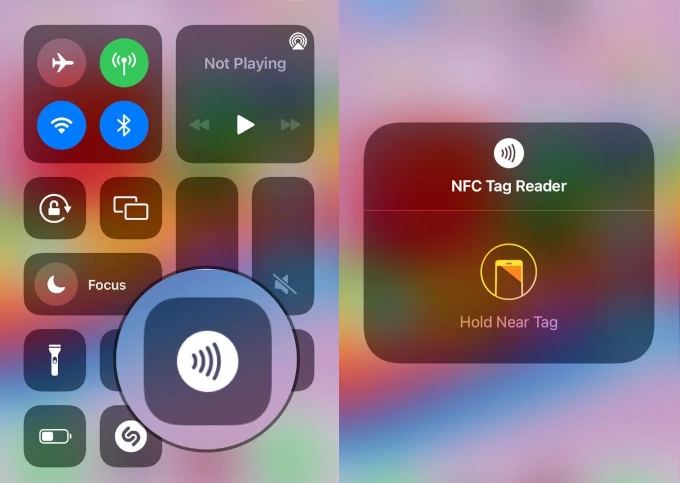
Inoltre, con iOS 14, Il supporto per la lettura dei tag NFC è nativo per tutti gli iPhone da 7 in poi. Il comando di leggere un tag NFC è presente nel centro di controllo, come puoi vedere nell’immagine qui sotto.
Il rilascio di iOS 13
La grande notizia del 2019 nella scena NFC è legata all’aggiornamento del sistema operativo di Apple. Con il rilascio di iOS 13, gli iPhone hanno finalmente pieno accesso alle funzionalità del tag NFC.
Con questa nuova funzionalità, le app iPhone possono scrivere informazioni NDEF come URL e testo. Gli iPhone godono anche dell’accesso ai tag nativi per sfruttare le funzionalità disponibili su diversi chip NFC. Questa apertura rappresenta una svolta per tutte le applicazioni NFC, che ora può raggiungere un pubblico più ampio.
La possibilità di accedere all’UID del chip rende possibili diverse applicazioni che erano precedentemente relegate “solo” su smartphone Android, tra cui autenticazione, tracciabilità, controllo degli accessi, logistica, biglietteria, ecc.
Per tutti i dettagli, in particolare per coloro che intendono sviluppare applicazioni iOS che sfruttano la tecnologia NFC, fare riferimento alla pagina dedicata a Core NFC, il pacchetto delle librerie SDK all’interno di iOS 13, che consentono la lettura, la programmazione e l’interazione con i tag NFC.
iPhone con sistema operativo più vecchio di iOS 13
iPhone XS
i phone XS Max
i phone Xr
- Il loro sensore NFC può leggere i tag NFC e gestire i pagamenti mobili
- Non è richiesta alcuna app specifica
- Possono leggere i tag NFC in background
- I tag devono contenere un messaggio NDEF
Può leggere i tag NFC
iPhone X
- Il loro sensore NFC può leggere i tag NFC e gestire i pagamenti mobili
- Tuttavia, è richiesta un’app dedicata per leggere i tag
- I tag devono contenere un messaggio NDEF
iPhone 8
iPhone 8 Plus
iPhone 7
iPhone 7 Plus
- Il sensore NFC può leggere i tag NFC e gestire i pagamenti mobili
- Aggiornamento a iOS 11 richiesto
- È richiesta un’app dedicata per leggere i tag
- I tag devono contenere un messaggio NDEF
iPhone 6
iPhone SE
- Il sensore NFC può essere utilizzato solo per i pagamenti
Non riesco a leggere i tag NFC, Senza un lettore esterno
iPhone 5 e prima
Apple iPhone 7 NFC
La funzione NFC è sempre attiva. Non ci sono impostazioni on/off.
Può l’iPhone 7 scansionare i tag NFC ?
Sì, ma richiede un’app o l’ultimo sistema operativo iOS 14. Leggi il nostro come leggere i tag NFC con un tutorial di iPhone o guarda i nostri video:
Se hai l’ultimo sistema operativo iOS 14:
Se hai iOS 11, 12 o 13:
Il livello di funzionalità dipende dalla versione di iOS il telefono è in esecuzione. L’iPhone 7 di Apple deve essere eseguito almeno iOS11 per essere in grado di scansionare i tag NFC. Inoltre, è necessario installare un’app e l’app dovrebbe essere aperta all’azione della scansione. Con iOS11, c’è una funzionalità limitata. Il telefono può leggere solo i tag con un payload NDEF (cioè un indirizzo web). Non può accedere ad altre parti della memoria del tag come l’UID (ID univoco) o eseguire funzioni più avanzate.
Apple iPhone 7 NFC
iPhone 6, iPhone 6 Plus, iPhone 6s, iPhone 6s Plus, iPhone SE (1st e 2a gen.), iPhone 7, iPhone 7 Plus, iPhone 8, iPhone 8 Plus, iPhone XS, iPhone XS Max, iPhone XR e iPhone 11 e iPhone 11 Pro (Max)
NFC e iPhone
Con l’aggiornamento a iOS 13+, Tutti iPhone 7 e nuovi possono leggere e scrivere un tag NFC.
Il comportamento NFC di iPhone aggiornato a iOS 13 (e più tardi) è molto simile a quello degli smartphone Android:
- per Programmazione dei tag NFC, È richiesta un’applicazione (come per Android);
- è possibile Leggi l’UID del chip NFC;
- iPhone XS e la lettura dei tag di sfondo di supporto successiva, senza che un’applicazione specifica sia aperta; I modelli precedenti richiedono l’apertura di un’applicazione specifica (con iOS 14 è nativo).
L’iPhone è compatibile con tutti i chip del forum NFC, dal tipo 1 a 5, tra cui:
- NTAG®
- Icode®
- Felica ™
- Mifare® (Desfire, Plus, UltraLight)
A Programma un tag NFC con un iPhone, noi raccomandiamo:
- Strumenti NFC (gratuito)
- NFC TagWriter di NXP (gratuito)
- Smart NFC ($ 1.99)
Le stesse applicazioni possono essere utilizzate per leggere tag NFC con iPhone dal modello 7 al modello X; Dal modello XS in poi, la lettura NFC è supportata in modo nativo dal sistema operativo.
Cosa c’è di nuovo in iOS 14 su NFC
La versione 14 del sistema operativo di Apple per l’iPhone è stata rilasciata ed è stata annunciata un’interessante novità nel campo NFC.
Con iOS 14, in effetti, Apple ha introdotto Clip di app. Queste sono piccole parti di un’app che ti consentono di accedere rapidamente e facilmente a un servizio offerto da un’app, senza doverlo scaricarlo. Il download, tuttavia, può essere offerto dopo aver utilizzato il servizio.
La novità delle clip di app consiste nel fatto che, essendo molto leggero, può essere attivato tramite un tag NFC o un codice QR. Per ulteriori informazioni, consultare la pagina ufficiale dedicata alle clip di app.
Inoltre, con iOS 14, Il supporto per la lettura dei tag NFC è nativo per tutti gli iPhone da 7 in poi. Il comando di leggere un tag NFC è presente nel centro di controllo, come puoi vedere nell’immagine qui sotto.
Il rilascio di iOS 13
La grande notizia del 2019 nella scena NFC è legata all’aggiornamento del sistema operativo di Apple. Con il rilascio di iOS 13, gli iPhone hanno finalmente pieno accesso alle funzionalità del tag NFC.
Con questa nuova funzionalità, le app iPhone possono scrivere informazioni NDEF come URL e testo. Gli iPhone godono anche dell’accesso ai tag nativi per sfruttare le funzionalità disponibili su diversi chip NFC. Questa apertura rappresenta una svolta per tutte le applicazioni NFC, che ora può raggiungere un pubblico più ampio.
La possibilità di accedere all’UID del chip rende possibili diverse applicazioni che erano precedentemente relegate “solo” su smartphone Android, tra cui autenticazione, tracciabilità, controllo degli accessi, logistica, biglietteria, ecc.
Per tutti i dettagli, in particolare per coloro che intendono sviluppare applicazioni iOS che sfruttano la tecnologia NFC, fare riferimento alla pagina dedicata a Core NFC, il pacchetto delle librerie SDK all’interno di iOS 13, che consentono la lettura, la programmazione e l’interazione con i tag NFC.
iPhone con sistema operativo più vecchio di iOS 13
iPhone XS
i phone XS Max
i phone Xr
- Il loro sensore NFC può leggere i tag NFC e gestire i pagamenti mobili
- Non è richiesta alcuna app specifica
- Possono leggere i tag NFC in background
- I tag devono contenere un messaggio NDEF
Può leggere i tag NFC
iPhone X
- Il loro sensore NFC può leggere i tag NFC e gestire i pagamenti mobili
- Tuttavia, è richiesta un’app dedicata per leggere i tag
- I tag devono contenere un messaggio NDEF
iPhone 8
iPhone 8 Plus
iPhone 7
iPhone 7 Plus
- Il sensore NFC può leggere i tag NFC e gestire i pagamenti mobili
- Aggiornamento a iOS 11 richiesto
- È richiesta un’app dedicata per leggere i tag
- I tag devono contenere un messaggio NDEF
iPhone 6
iPhone SE
- Il sensore NFC può essere utilizzato solo per i pagamenti
Non riesco a leggere i tag NFC, Senza un lettore esterno
iPhone 5 e prima
Apple iPhone 7 NFC
La funzione NFC è sempre attiva. Non ci sono impostazioni on/off.
Può l’iPhone 7 scansionare i tag NFC ?
Sì, ma richiede un’app o l’ultimo sistema operativo iOS 14. Leggi il nostro come leggere i tag NFC con un tutorial di iPhone o guarda i nostri video:
Se hai l’ultimo sistema operativo iOS 14:
Se hai iOS 11, 12 o 13:
Il livello di funzionalità dipende dalla versione di iOS il telefono è in esecuzione. L’iPhone 7 di Apple deve essere eseguito almeno iOS11 per essere in grado di scansionare i tag NFC. Inoltre, è necessario installare un’app e l’app dovrebbe essere aperta all’azione della scansione. Con iOS11, c’è una funzionalità limitata. Il telefono può leggere solo i tag con un payload NDEF (cioè un indirizzo web). Non può accedere ad altre parti della memoria del tag come l’UID (ID univoco) o eseguire più fuggi avanzati.
Con il rilascio di iOS13, Apple ha aggiunto ulteriori funzionalità che includevano la possibilità di scrivere a tag NFC, bloccare i tag NFC e accedere all’UID. Inoltre, l’iPhone 7 può anche accedere ad altri dati di tag come il contatore.
Tuttavia, sebbene sia stato segnalato in modo errato da alcuni altri siti Web NFC, l’iPhone 7 non ha la scansione di sfondo dei tag NFC e un’app deve ancora essere caricata e aperta alla scansione di un tag. La scansione dei tag in background è la possibilità per il telefono di rispondere a un tag senza un’app aggiuntiva e senza alcuna app specifica.
Seritag attualmente comprende che ciò non è probabile che cambino con qualsiasi versione futura ed è una limitazione dell’elettronica all’interno dell’iPhone 7.
Con il rilascio di iOS14, Apple ha anche aggiunto un lettore di tag NFC (nativo) incorporato a cui è possibile accedere dal Centro di controllo. Non è più necessario scaricare un’app per leggere i tag NFC. Guarda il nostro video di YouTube sulla lettura dei tag NFC con iOS 14.
Non sono sicuro di cosa sia un tag NFC ? Leggi il nostro articolo su quello che è un tag NFC.
Può l’iPhone 7 scrivere/codificare i tag NFC ?
Sì, è installato l’ultimo sistema operativo iOS 13. Prima di iOS 13, era possibile solo la scansione dei tag NFC, non scrivere. Inoltre, con iOS 13, i tag NFC possono anche essere bloccati.
Quali tag NFC possono essere utilizzati con Apple iPhone 7 ?
L’iPhone 7 può leggere tutti i chip NFC standard, tra cui la popolare serie NTAG e ICODE SLIX tag. Come per Android, Seritag ha raccomandato di evitare i chip NTAG216 di memoria più grande.
L’iPhone 7 ha un’antenna NFC relativamente piccola e focalizzata. Di conseguenza, molti utenti hanno commentato che la scansione delle prestazioni con alcuni dei tag NFC più piccoli non è eccezionale. Al contrario, l’uso di tag molto grandi (ad esempio la dimensione della carta di credito) può comportare prestazioni molto scarse o fallite. Seritag raccomanda l’uso di tag 20-40 mm standard per le prestazioni più affidabili e coerenti. Tuttavia, tieni anche in mente il posizionamento dei tag. Evita di posizionare troppo materiale e distanza tra il tag e l’utente. Prova a assicurarti che l’hotspot sia chiaramente indicato in modo che l’utente possa allineare l’iPhone 7.
Dov’è l’antenna NFC sull’iPhone 7 ?
L’antenna NFC sull’iPhone 7 si trova sul bordo superiore.

Tag NFC per Apple iPhone 7
La tabella seguente illustra i tag NFC disponibili e la loro compatibilità con il telefono. Poiché le specifiche del telefono possono cambiare senza preavviso e variano anche da regione a regione, consigliamo vivamente i tag di test prima di qualsiasi acquisto.
| Produttore | CHIP NFC | Compatibile |
|---|---|---|
| Nxp | Ntag210µ | SÌ |
| Nxp | NTAG210 | SÌ |
| Nxp | NTAG213 | SÌ |
| Nxp | NTAG215 | SÌ |
| Nxp | NTAG216 (non consigliato) | SÌ |
| Nxp | NTAG424 DNA | SÌ |
| Nxp | NTAG426 | SÌ |
| Nxp | NTAG223 | SÌ |
| Nxp | NTAG224 | SÌ |
| Nxp | Mifare UltraLight® EV1 | SÌ |
| Nxp | ICODE SLIX | SÌ |
| Nxp | Icode Slix2 | SÌ |
| St | ST25TN01K (TN01K) | SÌ |
| St | ST25TN512 (TN512) | SÌ |
Nota per gli utenti di iPhone: I tag ICODE SLIX e ICODE SLIX2 devono essere già stati codificati (hanno dati NDEF) prima che alcune app per iPhone siano in grado di codirle. Suggeriamo di utilizzare l’app NFC Strumenti con questi chip per la codifica o chiediamo a Seritag di codificare qualcosa sui tag senza bloccare.
Quanta memoria ho bisogno ?
A seconda delle informazioni devi archiviare sui tuoi tag NFC, avrai requisiti di memoria diversi. I tag NFC hanno una memoria molto limitata, quindi ottenere un tag che memorizzerà tutto ciò di cui hai bisogno è importante. Seritag ha messo insieme alcune informazioni su quanta memoria avrai bisogno nel tuo tag NFC.
Cos’è un tag NFC ?
Una rapida introduzione ai tag NFC: cosa sono, come vengono utilizzati e i diversi tipi di tag
L’iPhone 7 ha NFC

Mela’La gamma di iPhone è stata lenta a assorbire la tecnologia NFC al di fuori dei propri sistemi proprietari (come Apple Pay), quindi il fatto che loro’Aprire la funzionalità NFC nativa sui loro telefoni è un vantaggio sia per gli utenti che per gli inserzionisti.
L’utilizzo nativo NFC su iPhone apre un mercato completamente nuovo nella pubblicità di lead NFC e nell’etichettatura dei prodotti per le aziende che sono pronte a utilizzare questa tecnologia sottorappresentata. Ora che sempre più persone hanno accesso a NFC sui loro telefoni, noi’Sicuramente vedere un grande assorbimento nelle persone che usano etichette e tag NFC per sempre più usi.
Se tu’re di un utente di iPhone e si chiede quali versioni o modello abbiano cotto NFC in iOS qui’s una carrellata di tutte le diverse versioni di iPhone che hanno NFC e come può essere utilizzato.
iPhone 4s
NFC non è abilitato per questo modello
iPhone 5
NFC non è abilitato per questo modello
iPhone 5c
NFC non è abilitato per questo modello
iPhone 5s
NFC non è abilitato per questo modello
iPhone 6
Sì, NFC è abilitato, tuttavia se si desidera leggere etichette o tag NFC con questo modello di telefono dovrai scaricare un’app NFC Reader e IT’è probabile che avrai bisogno di iOS 11 o superiore per essere in grado di lavorare.
Esso’Vale la pena notare che con questo modello di iPhone sarai solo in grado di leggere i tag NFC, non codificarli.
iPhone 6 e 6s
Sì, NFC è abilitato comunque’S Abilitato solo nativo per Apple Pay. Se desideri leggere etichette o tag NFC con questo modello di telefono, dovrai scaricare un’app NFC Reader e IT’è probabile che avrai bisogno di iOS 11 o superiore per essere in grado di lavorare.
Esso’Vale la pena notare che con questo modello di iPhone sarai solo in grado di leggere i tag NFC, non codificarli.
iPhone SE
Ancora una volta questo modello di iPhone supporta NFC ma solo per Apple Pay. Se tu’Vuole leggere i tag NFC, questo dovrà essere fatto tramite un’app scaricabile – non in modo nativo tramite iPhone iOS.
iPhone 7
Con l’iPhone 7 Apple ha finalmente abilitato NFC nativo sui loro telefoni, ma con un avvertimento. Mentre hanno la capacità di lettura NFC (il che significa che puoi semplicemente toccare il tuo iPhone 7 contro un tag NFC per leggerlo)’non è in grado di scrivere o codificare NFC anche se scarichi un’app NFC.
iPhone 8
Non è molto cambiato in termini di abilità NFC tra iPhone 7 e iPhone 8. Sì, questi modelli possono leggere i tag NFC usando l’iOS nativo senza dover scaricare un’app, ma loro’non è ancora in grado di scrivere o codificare i tag NFC.
iPhone X
Questo modello ha le stesse specifiche tecnologiche dell’iPhone 8 quando si tratta di funzionalità NFC, quindi sì, possono leggere i tag NFC, ma non scrivere o codirle.
Come puoi vedere Apple sta aprendo il mercato per le opportunità NFC con le ultime tre versioni del loro iPhone, quindi’è un ottimo momento per entrare nella pubblicità o nella promozione NFC a livello del suolo se tu’non già sperimentato con esso.
Se tu’Interessato a saperne di più su NFC e su come può essere utilizzato nella tua attività, suggeriamo i seguenti articoli.
Come usare NFC su iPhone
L’iPhone è stato dotato di un chip NFC da un po ‘di tempo ormai. Tutti i modelli di iPhone più recenti poiché l’iPhone 6 presentano la tecnologia di comunicazione vicino al campo, consentendo E.G. Pagamenti senza contanti e senza contatto tramite Apple Pay. Tuttavia, pochissimi utenti sanno come funziona questo standard radio a corto raggio e come usarlo. Ti mostriamo ciò che devi sapere su NFC e come usarlo sul tuo iPhone.
- 1 Cos’è NFC?
- 2 quali iPhone sono abilitati per NFC?
- 3 Come utilizzare NFC su iPhone
- 4 Come creare un’automazione delle scorciatoie tramite NFC?
- 5 Come utilizzare un’app Reader NFC per iPhone?
Cos’è NFC?
NFC è uno di quei termini che Apple solleva ogni nuovo iPhone. Tuttavia, molti utenti non hanno ancora idea di cosa significhi e come usarlo. Tuttavia, la funzionalità può essere spiegata rapidamente: NFC è una tecnologia radio che consente di trasmettere i dati tra i dispositivi a breve distanza-un massimo di 1,6 in-ed è quindi simile alla nota tecnologia Bluetooth. Poiché lo scambio di dati con successo richiede l’immediata vicinanza di trasmettitore e ricevitore, NFC è particolarmente sicuro perché esso’è più difficile spiare il dispositivo.
Tuttavia, con NFC, solo piccole quantità di dati scritti su tag elettronici (così chiamati Tag NFC) che sono attaccati agli oggetti fisici possono essere trasferiti. Ci sono tag NFC, ad esempio, sotto forma di piccoli adesivi che contengono un chip NFC che può essere descritto con varie informazioni. Ciò potrebbe essere, ad esempio, informazioni sul prodotto su prodotti specifici nel supermercato o informazioni sulle mostre nel museo.
Quali iPhone sono abilitati per NFC?
Sebbene i primi smartphone abilitati a NFC siano stati rilasciati nel 2008, Apple ha iniziato a equipaggiare tutti i modelli di iPhone più recenti con un modulo NFC dall’iPhone 6. Di conseguenza, i seguenti modelli di iPhone presentano un chip NFC:
iPhone 6, iPhone 6 Plus, iPhone 6s, iPhone 6s Plus, iPhone SE (1st e 2a gen.), iPhone 7, iPhone 7 Plus, iPhone 8, iPhone 8 Plus, iPhone XS, iPhone XS Max, iPhone XR e iPhone 11 e iPhone 11 Pro (Max)
Come usare NFC su iPhone
A seconda del modello di iPhone, ci sono diversi modi per utilizzare la funzione NFC. A partire da iOS 14, il “NFC Tag Reader” La funzione è disponibile per impostazione predefinita a tutti gli utenti che hanno almeno un iPhone 7. Quindi se possiedi un iPhone 7 o nuovo, Non è più necessario un’app di terze parti per leggere i tag NFC. Puoi attivare questa funzione toccando il Pulsante NFC nel centro di controllo e tieni il tuo iPhone vicino a un tag NFC per attivare un’azione.
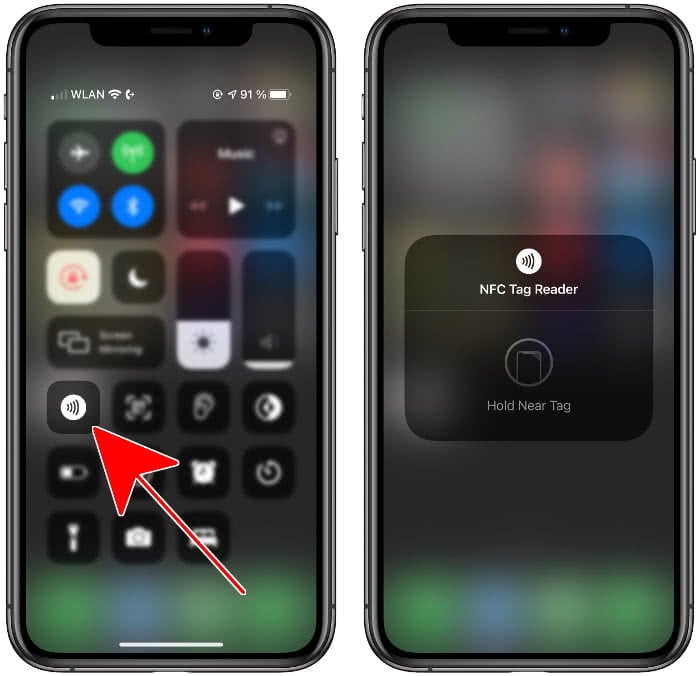
Se il pulsante non è visibile sullo schermo, potrebbe essere necessario aggiungerlo al centro di controllo. Procedi come segue:
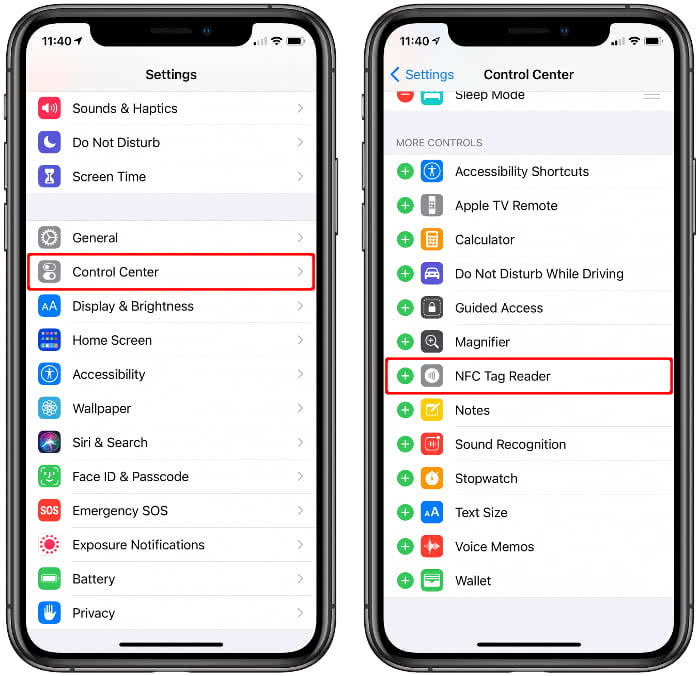
- Prima apri il App Impostazioni sul tuo iPhone.
- Quindi selezionare l’opzione “Centro di controllo”.
- Scorri verso il basso e tocca il pulsante verde più a sinistra di “NFC Tag Reader”.
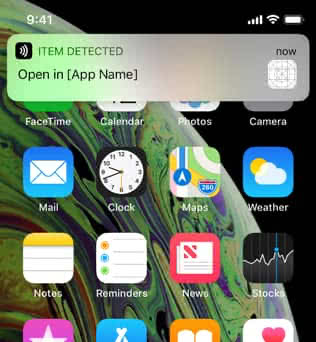
IL iPhone XS (max), iPhone XR, iPhone 11 così come iPhone 11 Pro (max) E iPhone SE (2a generazione.) I modelli, d’altra parte, presentano il cosiddetto “Lettura del tag di sfondo” funzione. I tag NFC possono quindi essere letti automaticamente non appena lo schermo di iPhone viene acceso senza dover prima avviare il lettore Tag NFC. L’iPhone quindi cerca segnali corrispondenti in background. Quando viene rilevato un tag, sul display viene visualizzata una notifica, spingendo l’utente ad aprire l’elemento nella rispettiva app NFC.
A proposito: Da iOS 13 e da iPhone 7 Su, non è più possibile solo leggere i tag NFC, ma anche scriverli utilizzando un’app NFC. All’interno di tale app, i tag possono anche essere scritti dall’utente e collegati alle azioni (più su questo di seguito).
Come creare un’automazione delle scorciatoie tramite NFC?
A partire da iOS 13, puoi creare il cosiddetto “Automazione” tramite l’app di scelta rapida su iPhone e attivarli tramite un tag NFC. Quindi per la prima volta puoi etichettare ed eseguire tag NFC con le tue azioni – E.G. Suonare una canzone o iniziare le scene di homekit – non appena si tieni l’iPhone al tag.
Il tutto funziona esclusivamente su iPhone XS, iPhone XS Max, iPhone XR e iPhone 11, iPhone 11 Pro e iPhone Pro Max. I modelli di iPhone più vecchi non supportano l’automazione basata su NFC. A proposito, è possibile acquistare i tag necessari sotto forma di adesivi adesivi con un chip NFC integrato a Amazon Per pochi soldi.
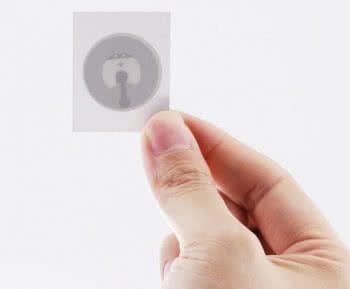
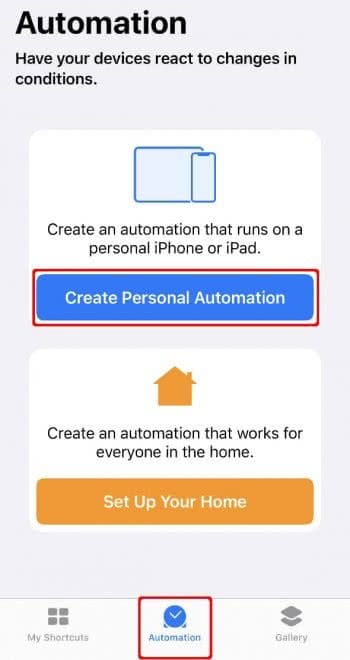
All’inizio sembra complicato, ma in linea di principio è un bambino’S Play. Apri il preinstallato Scorciatoie App sul tuo iPhone e vai alla scheda “Automazione” in fondo. Quindi tocca il Pulsante più nell’angolo in alto a destra e vai a “Crea automazione personale”.
Scorri verso il basso e seleziona “NFC” come trigger per l’automazione (non ancora creata). Quindi premere il “Scansione” pulsante e tenere il tuo iPhone sull’adesivo NFC.
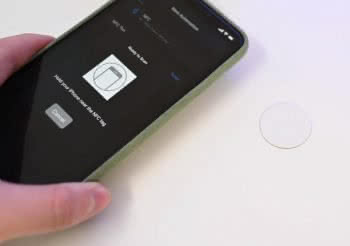
Dopo aver chiamato il tag NFC, tocca “Prossimo” nell’angolo in alto a destra. Ora puoi assegnare un’azione all’adesivo toccando “Aggiungi azione”. Quindi selezionare un’azione dalle categorie o suggerimenti per iniziare quando si tiene l’iPhone sull’adesivo. Ad esempio, puoi iniziare una chiamata, inviare un messaggio o suonare una canzone.

Conferma la tua scelta con un tocco “Fatto” nell’angolo in alto a destra e hai creato la tua prima automazione supportata da NFC. Ora puoi posizionare un adesivo NFC ovunque usi frequentemente il tuo iPhone – come l’ufficio, la camera da letto, l’auto o la porta d’ingresso – ed etichettarlo ed eseguire azioni tenendo il tuo iPhone vicino al tag.
Come utilizzare un’app Reader NFC per iPhone?
Se indossi’T avere un iPhone XS, XS MAX, XR, 11, 11 Pro o 11 Pro Max per etichettare e leggere i tag NFC nell’app di scelta rapida, avrai bisogno di un’app NFC Reader. Ad esempio, puoi scaricare l’app NFC per iPhone gratuita dall’app store. A partire da iOS 13, questa app supporta la lettura e l’etichettatura dei tag NFC su tutti i modelli iPhone che iniziano con iPhone 7. Modelli più vecchi – come l’iPhone 6s – Don’T supportare la lettura e l’etichettatura dei tag NFC con l’app, tra l’altro.