


L’iPhone 8 fa buone foto
Come utilizzare la fotocamera per iPhone 8 Plus per scattare incredibili foto di iPhone
L’iPhone 8 fa buone foto
Come utilizzare la fotocamera per iPhone 8 Plus per scattare incredibili foto di iPhone
Sommario: funzionalità della fotocamera per iPhone 8 Plus
1. Apri rapidamente la fotocamera per una fotografia veloce
Non riesci a catturare bellissime fotografie perché non riesci ad aprire l’app per la fotocamera iPhone abbastanza velocemente? In tal caso, non devi più preoccuparti. Perché in realtà ci sono tre modi veloci che puoi aprire la tua fotocamera per iPhone 8 Plus.
Innanzitutto, puoi aprire rapidamente la fotocamera dalla schermata di blocco, senza persino di entrare nel passcode.
Premere il pulsante di accensione o il pulsante Home per raggiungere la schermata di blocco iPhone 8+. Quindi scorri a sinistra. La fotocamera si aprirà, pronta per l’azione. Questo è un modo fantastico per ottenere quei colpi fritte, una volta in una vita.
In secondo luogo, puoi aprire la fotocamera dal centro di controllo.
Accedi al centro di controllo sul tuo iPhone scorrendo dal bordo inferiore dello schermo. Una serie di icone scivolerà verso l’alto: questo è il centro di controllo. Cerca l’icona della fotocamera nell’angolo in basso a destra. Seleziona l’icona per aprire la fotocamera per iPhone.
Importa come viene utilizzato lo schermo del tuo iPhone in quel momento (e.G., Che si tratti della schermata di blocco, su Netflix, ecc.)? Fortunatamente no! Puoi tirare su il centro di controllo, non importa come stai usando il tuo iPhone.
In terzo luogo, puoi aprire la fotocamera per iPhone in modo classico: dall’icona della fotocamera nella schermata principale. Basta toccare l’icona per accedere all’app della fotocamera. Per farlo rapidamente, ti consiglio di posizionare l’icona della fotocamera nel dock nella parte inferiore della schermata principale.
Come posizionare la fotocamera nel dock?
È abbastanza semplice! Tocca e tieni premuto qualsiasi icona della schermata principale. Dopo un momento, le icone inizieranno a sfoggiare. Trascina l’icona della fotocamera verso il basso sul dock.
Infine, premere il pulsante Home per impedire alle icone di scuotere.
Ora conosci tre modi veloci per aprire la fotocamera su iPhone 8 Plus. Non farai più fatica a ottenere più tiri del momento. Sarai in grado di aprire rapidamente la fotocamera per iPhone e i risultati verranno visualizzati nelle tue foto!
2. Attiva le linee di griglia per foto ben composte
Vuoi migliorare istantaneamente le tue composizioni? Quindi usa le linee della fotocamera.
Le linee della fotocamera sono una serie di linee che dividono lo schermo in terzi, come mostrato di seguito.
Le linee della fotocamera consentono di utilizzare senza sforzo la regola dei terzi, un principio di composizione fondamentale. La regola dei terzi ti aiuta a creare immagini più forti e più di impatto.
Secondo la regola dei terzi, è meglio posizionare le linee dell’orizzonte lungo una delle linee di griglia. Lo stesso vale per il tuo argomento principale: posizionalo lungo una delle linee di griglia. Se puoi posizionare il soggetto all’intersezione di due righe (noto come punti di giunzione), ancora meglio!
Ma come attivi le linee di griglia?
Per accendere le linee di griglia, selezionare il Impostazioni icona nella schermata principale. Scorri verso il basso e premere Telecamera. Quindi selezionare il Griglia opzione.
Come utilizzare la fotocamera per iPhone 8 Plus per scattare incredibili foto di iPhone
Ad esempio, potresti voler prendere un autoritratto.
L’iPhone 8 fa buone foto
Об этой сттце
Ыы зарегистрировали подозритеstituire. С помощю ээй ст р ы ыы сможем о imperceде quello. Почему ээо мо л поззти?
Эта страница отображается в тех с лччч, когда автоматическиtal систе quisi которые наршают условия иполззования. Страница перестан scegliere. До этого момента для иполззования сжж google необходимо пхоходить поверку по по по по по.
” ылку запросов. Если ы и ипоеете общий доступ в интернет, проmma. Обратитесь к с ое системому администратору. Подробнеi.
Проверка по слову может также появляться, если вы вводите сложные запросы, обычно распространяемые автоматизированными системами, или же вводите запросы очень часто.
Come utilizzare la fotocamera per iPhone 8 Plus per scattare incredibili foto di iPhone
Stai lottando per scattare belle foto con la tua fotocamera per iPhone 8 Plus? Catturare incredibili immagini di iPhone può sembrare difficile, ma è’in realtà è facile capire. In questo articolo, tu’Imparerò come gestire senza sforzo la tua fotocamera per iPhone 8 Plus. E tu’Verrà la possibilità di scattare foto di iPhone che ti soddisferanno per gli anni a venire.

Sommario: funzionalità della fotocamera per iPhone 8 Plus
Fai clic su qualsiasi collegamento del titolo di seguito per andare direttamente a quella sezione dell’articolo:
1. Apri rapidamente la fotocamera per una fotografia veloce
Non riesci a catturare belle fotografie perché puoi’t Apri l’app per fotocamera per iPhone abbastanza velocemente? In tal caso, non’non preoccuparti più. Perché in realtà ci sono tre modi veloci che puoi aprire la tua fotocamera per iPhone 8 Plus.
Innanzitutto, puoi aprire rapidamente la fotocamera dalla schermata di blocco, senza persino di entrare nel passcode.
Premere il pulsante di accensione o il pulsante Home per raggiungere la schermata di blocco iPhone 8+. Quindi scorri a sinistra. La fotocamera si aprirà, pronta per l’azione. Questo è un modo fantastico per ottenere quei colpi fritte, una volta in una vita.
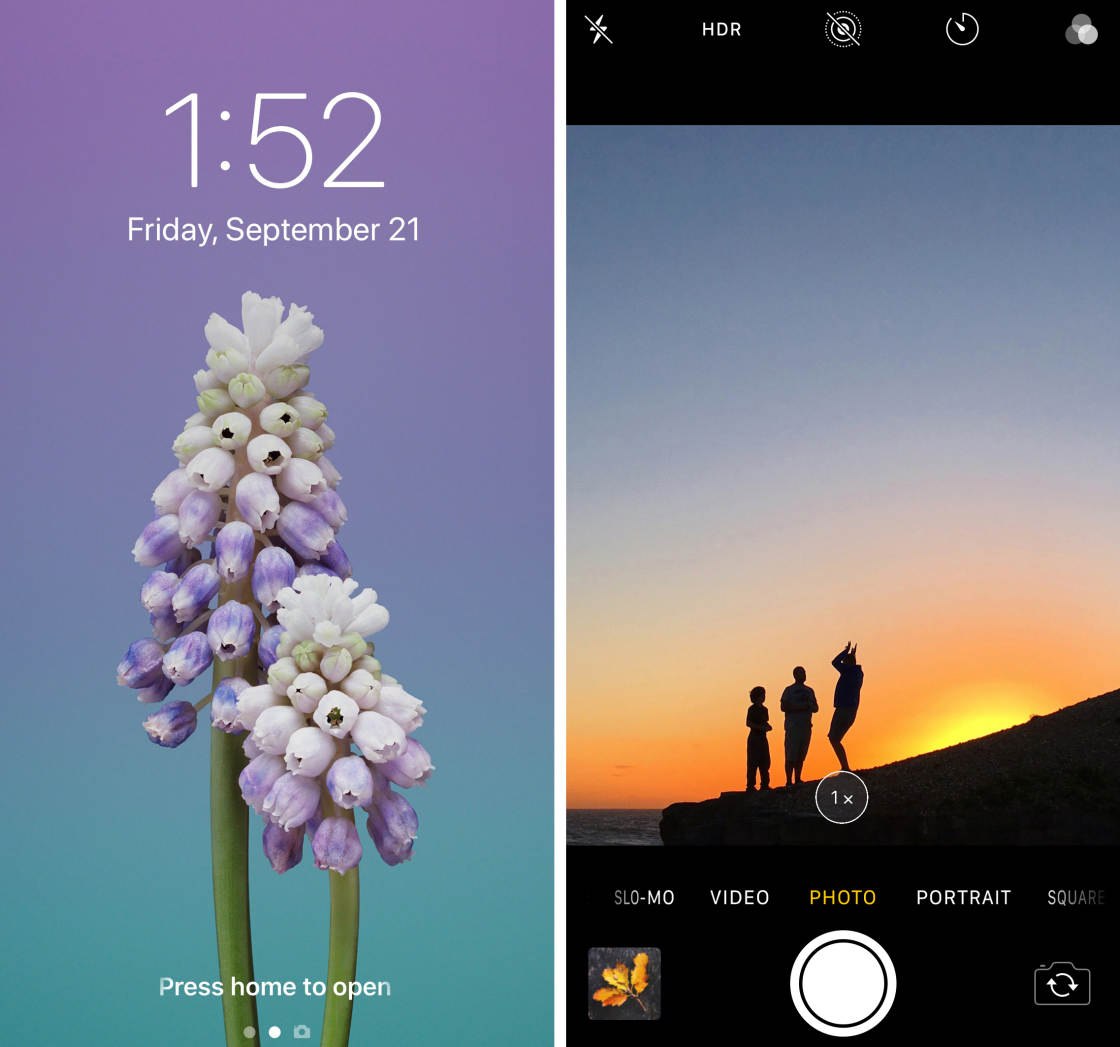
In secondo luogo, puoi aprire la fotocamera dal centro di controllo.
Accedi al centro di controllo sul tuo iPhone scorrendo dal bordo inferiore dello schermo. Una serie di icone scivolerà verso l’alto: questo è il centro di controllo. Cerca l’icona della fotocamera nell’angolo in basso a destra. Seleziona l’icona per aprire la fotocamera per iPhone.
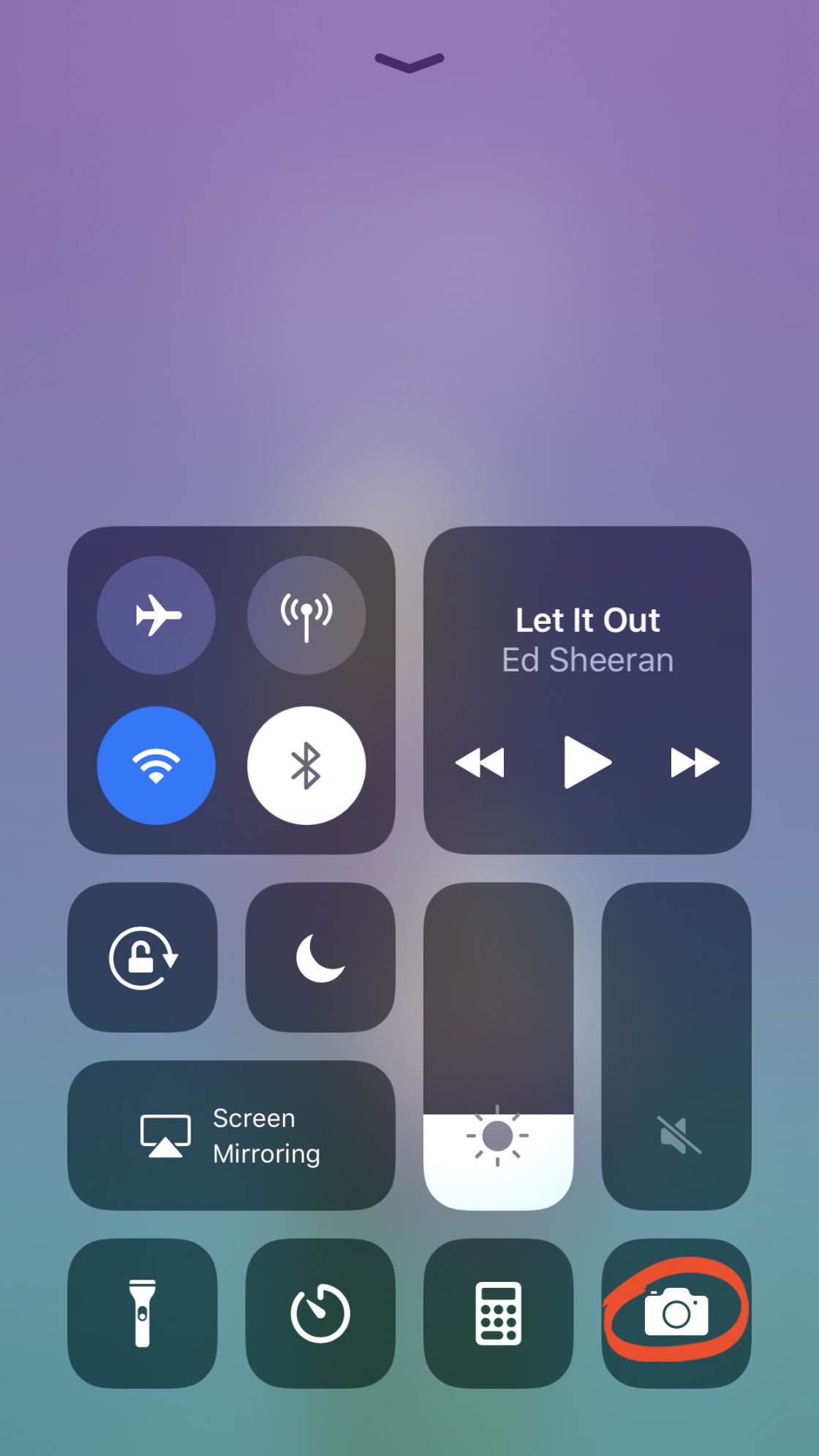
Importa come viene utilizzato lo schermo del tuo iPhone in quel momento (e.G., se’s sulla schermata di blocco, su Netflix, ecc.)? Fortunatamente no! Puoi tirare su il centro di controllo, non importa come tu’sta usando il tuo iPhone.
In terzo luogo, puoi aprire la fotocamera per iPhone in modo classico: dall’icona della fotocamera nella schermata principale. Basta toccare l’icona per accedere all’app della fotocamera. Per farlo rapidamente, ti consiglio di posizionare l’icona della fotocamera nel dock nella parte inferiore della schermata principale.
Come posizionare la fotocamera nel dock?
Esso’è abbastanza semplice! Tocca e tieni premuto qualsiasi icona della schermata principale. Dopo un momento, le icone inizieranno a sfoggiare. Trascina l’icona della fotocamera verso il basso sul dock.
Infine, premere il pulsante Home per impedire alle icone di scuotere.
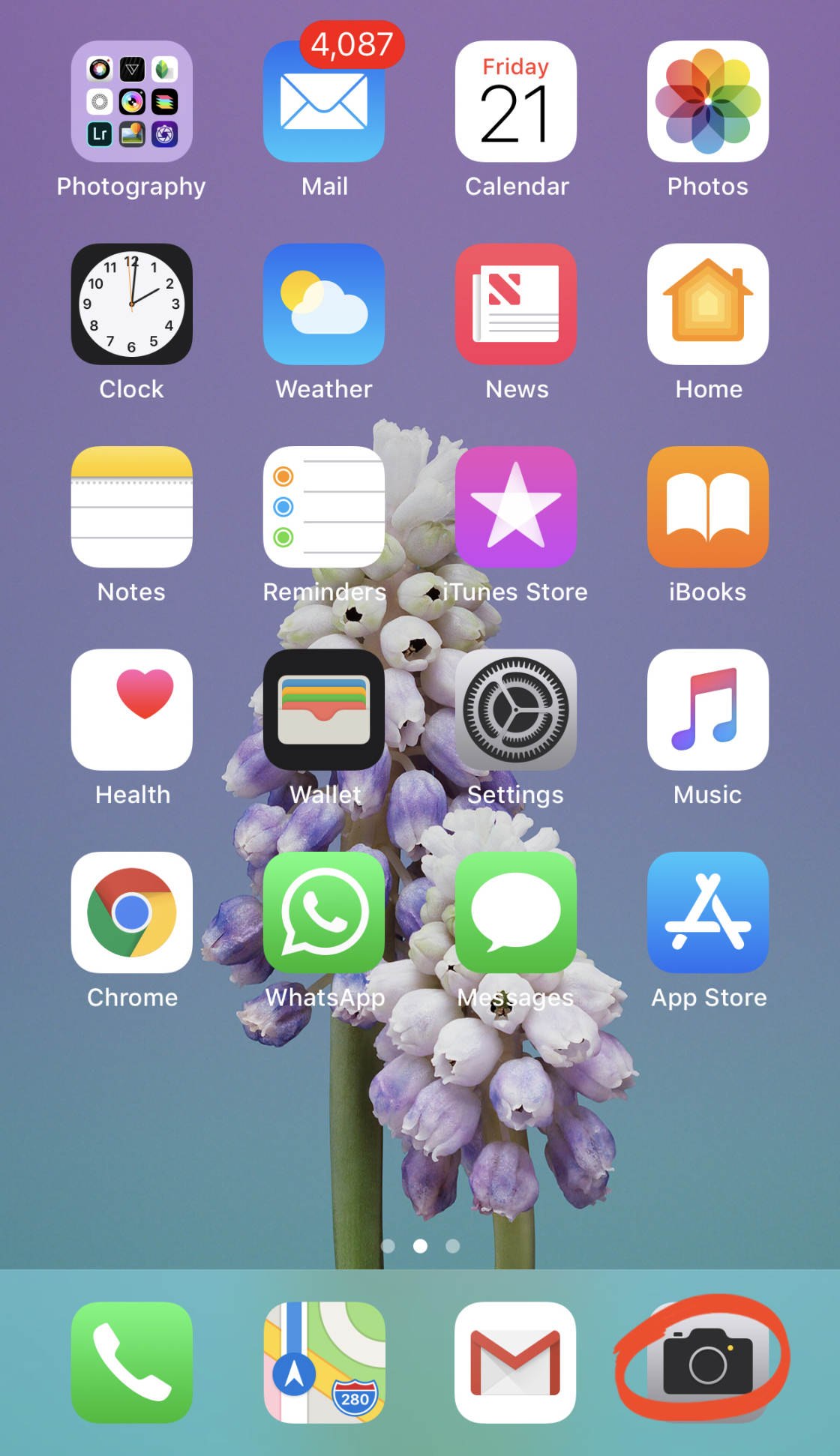
Ora conosci tre modi veloci per aprire la fotocamera su iPhone 8 Plus. Hai vinto’t lottare per farla più fare quegli scatti. Voi’Saremo in grado di aprire rapidamente la fotocamera per iPhone e i risultati verranno visualizzati nelle tue foto!
2. Attiva le linee di griglia per foto ben composte
Vuoi migliorare istantaneamente le tue composizioni? Quindi usa le linee della fotocamera.
Le linee della fotocamera sono una serie di linee che dividono lo schermo in terzi, come mostrato di seguito.
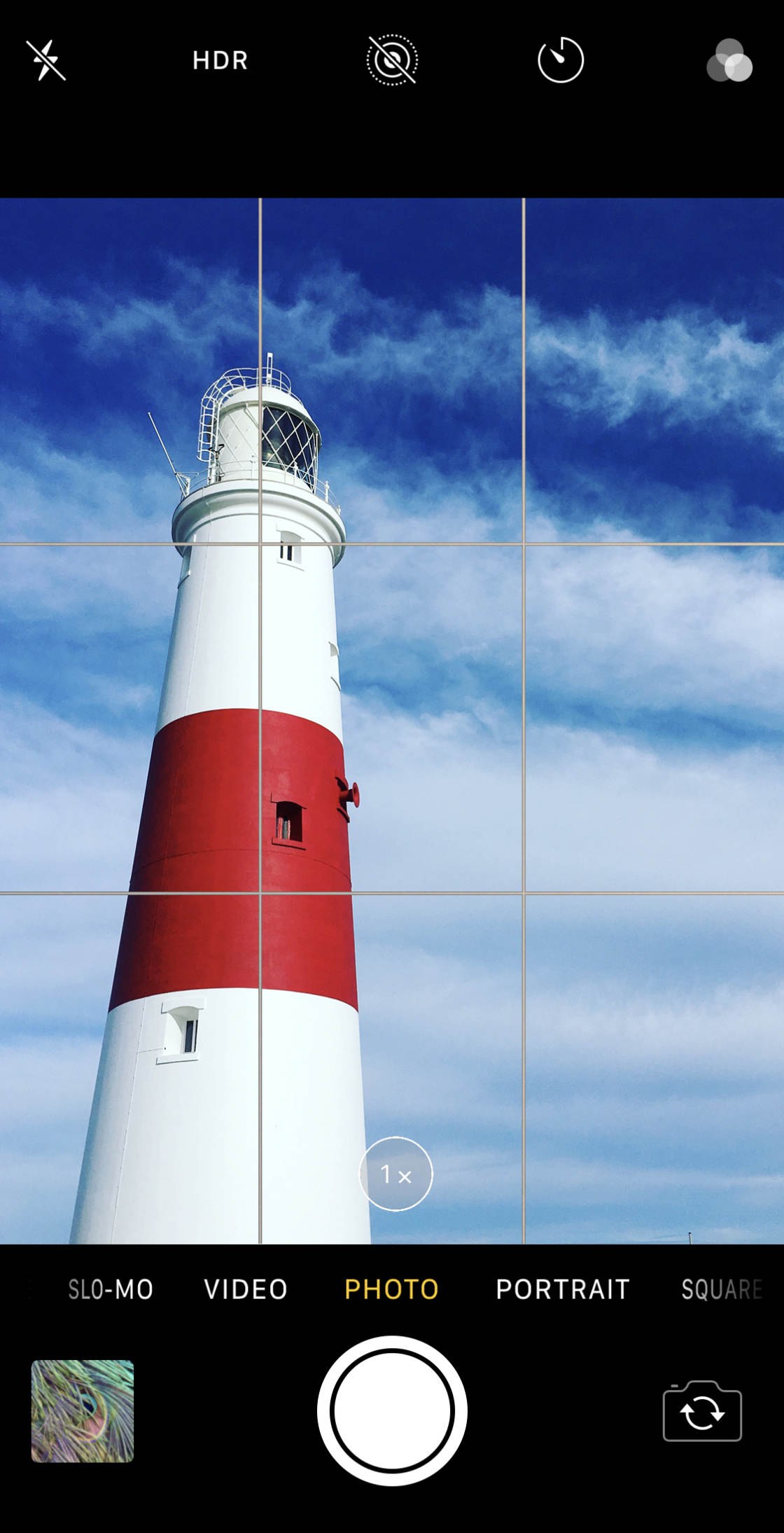
Le linee della fotocamera consentono di utilizzare senza sforzo la regola dei terzi, un principio di composizione fondamentale. La regola dei terzi ti aiuta a creare immagini più forti e più di impatto.
Secondo la regola dei terzi, è meglio posizionare le linee dell’orizzonte lungo una delle linee di griglia. Lo stesso vale per il tuo argomento principale: posizionalo lungo una delle linee di griglia. Se puoi posizionare il soggetto all’intersezione di due righe (noto come punti di giunzione), ancora meglio!
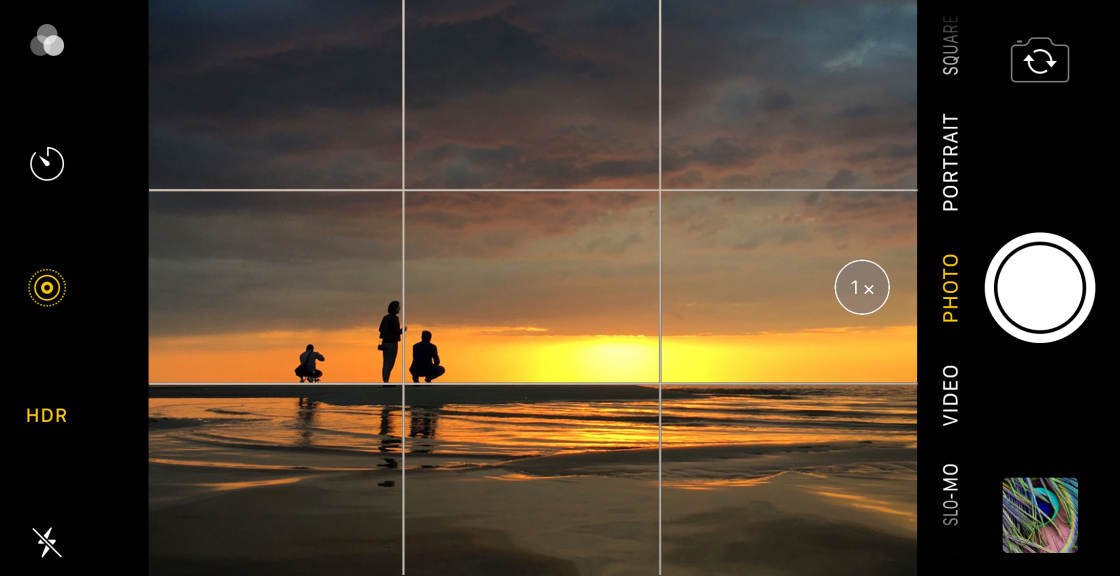
Ma come attivi le linee di griglia?
Per accendere le linee di griglia, selezionare il Impostazioni icona nella schermata principale. Scorri verso il basso e premere Telecamera. Quindi selezionare il Griglia opzione.
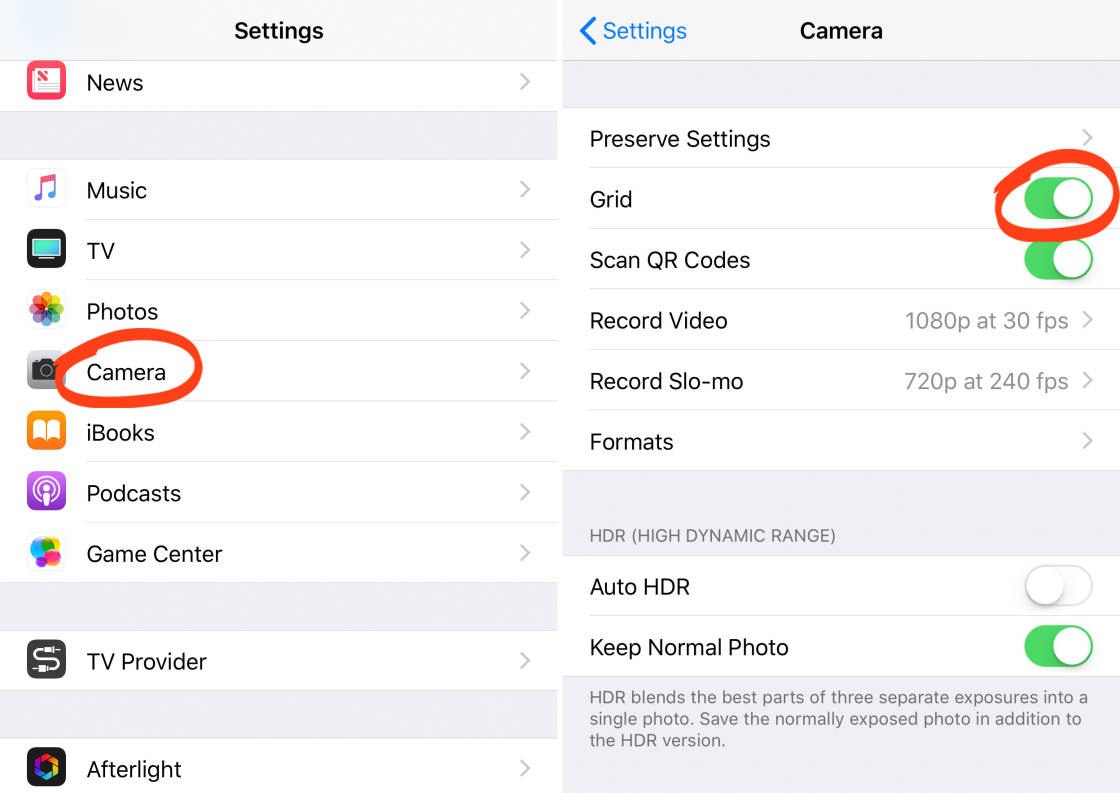
Quello’sedersi! Ora tu’Sarà in grado di utilizzare senza sforzo la regola dei terzi nelle tue foto. E le tue composizioni miglioreranno immediatamente.
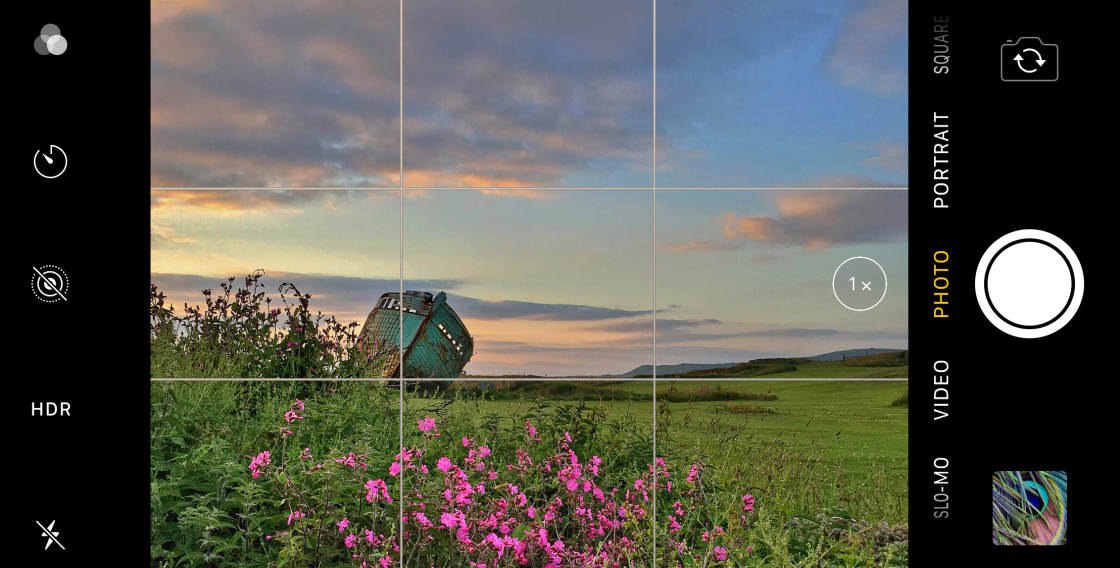
Per creare immagini più piacevoli, allinea i soggetti con le linee di griglia e i punti di giunzione. L’attivazione delle linee di griglia ti aiuterà a farlo e tu’Porta davvero le tue composizioni al livello successivo.
3. Usa i controlli del volume per scattare foto in modo discreto
A volte vorresti poter scattare foto senza attirare l’attenzione?
In tal caso, tu’Ametterà questo trucco. Vedi, in realtà ci sono due semplici modi in cui puoi scattare foto con la fotocamera per iPhone 8 Plus, senza anche toccare il pulsante di scatto!
Assicurati di aprire l’app per fotocamera. Quindi premere uno dei pulsanti di volume sul lato del tuo iPhone per scattare una foto.
Puoi anche scattare una foto con i controlli del volume integrato sulle cuffie Apple. Innanzitutto, collega le cuffie all’iPhone. Hai bisogno di cuffie non wireless, che sono fornite con il tuo iPhone 8 Plus. Quindi premere il pulsante volume su o giù volume per scattare una foto.
Questo trucco è fantastico quando tu’RE SCAPRA ILL’ATTUATO DI STRAPPO, O ANCHE DI PERSONE SUCCESSI. Se tu’Stai scattando foto in pubblico, puoi fingere che tu’sta ascoltando casualmente la musica, quando tu’in realtà scattare belle fotografie!
Usando i controlli del volume per inciampare l’otturatore, sarai in grado di rimanere inosservato da tutti quelli che ti circondano. Voi’potrò scattare foto in silenzio e discreto. Voi’sarà invisibile, ma le tue foto saranno sbalorditive.
4. Scegli una modalità di tiro per creare le foto migliori
Il numero di modalità di tiro iPhone 8 Plus può sembrare schiacciante. Apri la fotocamera e vedi un sacco di opzioni sul fondo: foto, ritratto, quadrato, pano, ecc. Ma cosa significano tutti tutti? E come scegli quale usare per la bella fotografia di iPhone 8 Plus?
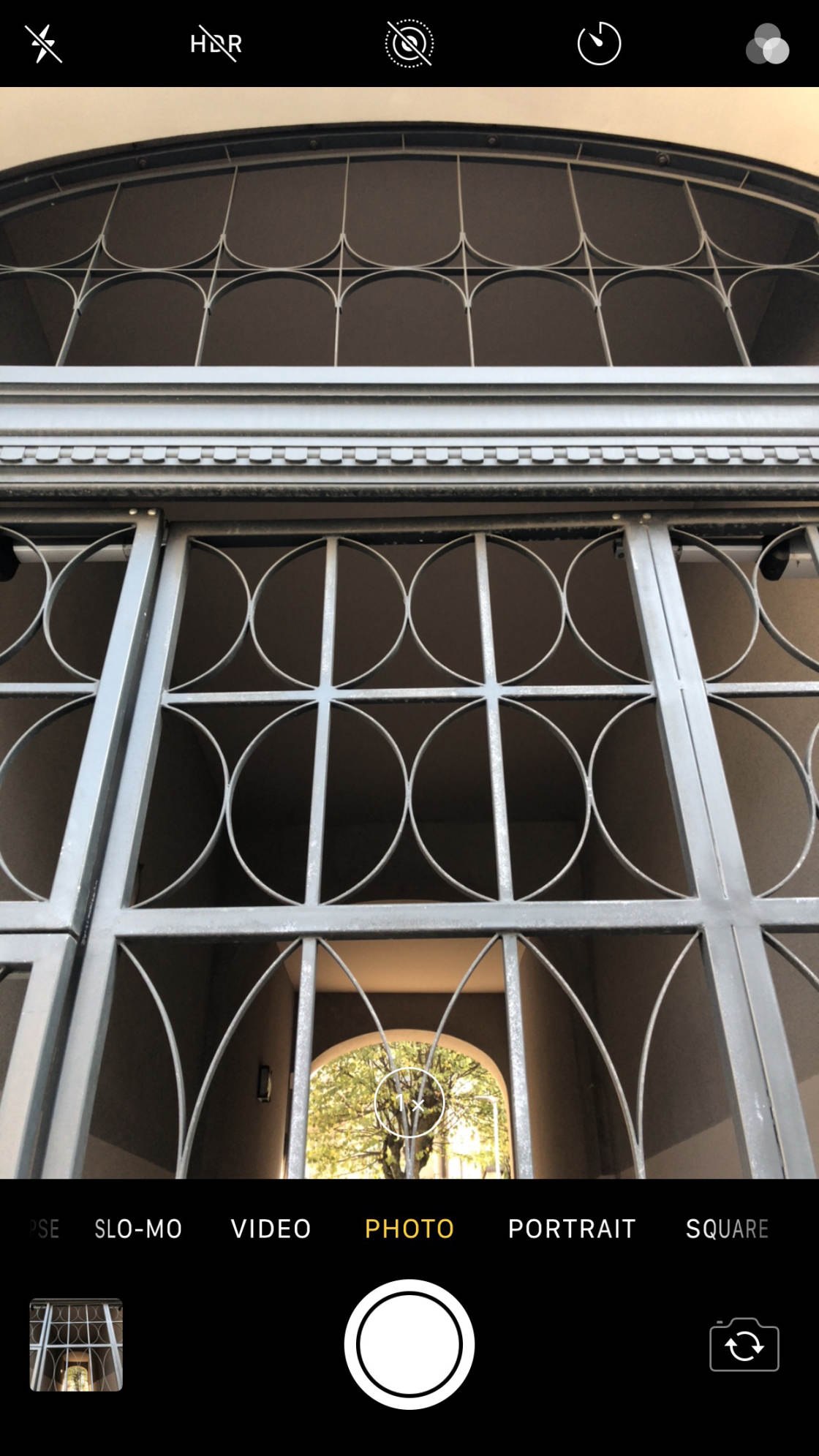
Ho buone notizie per te: il 95% delle volte, puoi tenere la fotocamera impostata Foto modalità e tu’Saremo in grado di catturare immagini sbalorditive. Questa dovrebbe essere la modalità fotocamera preferita.
Ma che dire delle altre modalità? Come li usi per scattare immagini sbalorditive?
Piazza Modalità coltiva il campo visivo in modo da poter scattare foto quadrate. Questo può essere ottimo per comporre immagini, in particolare immagini più astratte.
Tuttavia, esso’è generalmente meglio lavorare in modalità fotografica e semplicemente ritagliare la tua foto in un quadrato più tardi. Questo perché la modalità quadrata riduce la risoluzione ritagliando la foto in anticipo e questo cambiamento è irreversibile.
Lasso di tempo La modalità ti consente di registrare un tipo speciale di video con la fotocamera per iPhone. Ci vuole una serie di foto per un periodo di tempo e crea un video. Quando lo giochi indietro, tu’Vedrò una scena che cambia nel tempo. Questo può essere fantastico quando vuoi catturare un video di una scena sottilmente.
Pano La modalità ti consente di fare bellissimi scatti panoramici. Questo è estremamente utile per fotografare scene molto ampie o molto alte.
Per sparare a un panorama, imposta il tuo iPhone su Pano. Quindi premere il pulsante Shutter.
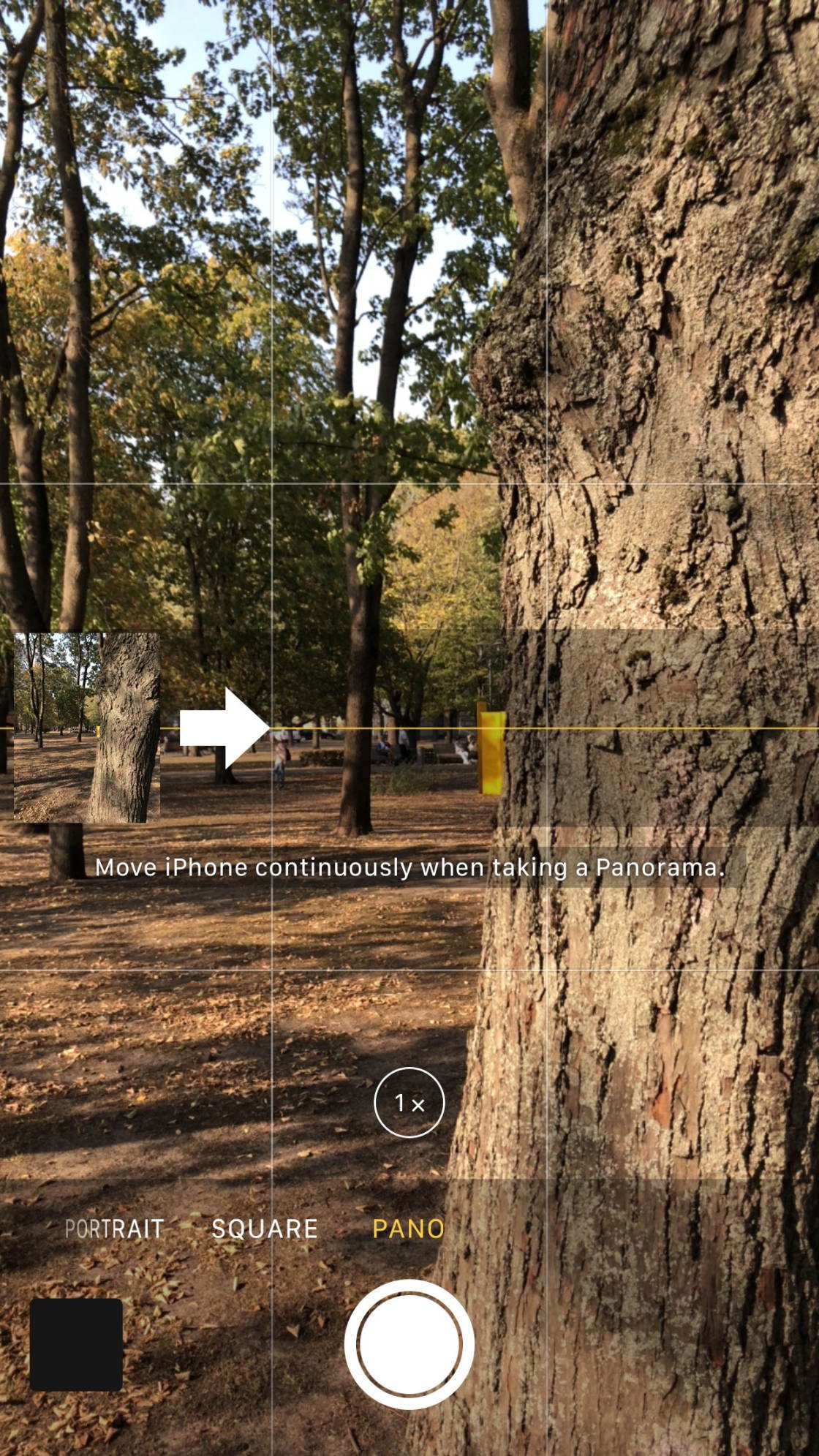
Una volta che hai rilasciato l’otturatore, hai solo iniziato a scattare la tua fotografia panoramica. Panna senza intoppi il tuo iPhone attraverso la scena, seguendo le istruzioni sullo schermo. Per finire il tuo panorama, basta premere di nuovo il pulsante di scatto.
video La modalità ti consente di fare video di alta qualità con il tuo iPhone. Una volta che sei in modalità video, premere il pulsante Shutter. Per finire il video di registrazione, premere di nuovo il pulsante di scatto.
Slo-mo ti consente di fare video a rallentatore. Basta premere il pulsante Shutter per iniziare a registrare, e poi di nuovo quando si è’essere pronto a fermarsi. Questo crea un video che gioca al rallentatore. Provalo per un effetto divertente!
Infine, l’ultima modalità fotocamera è Ritratto modalità.
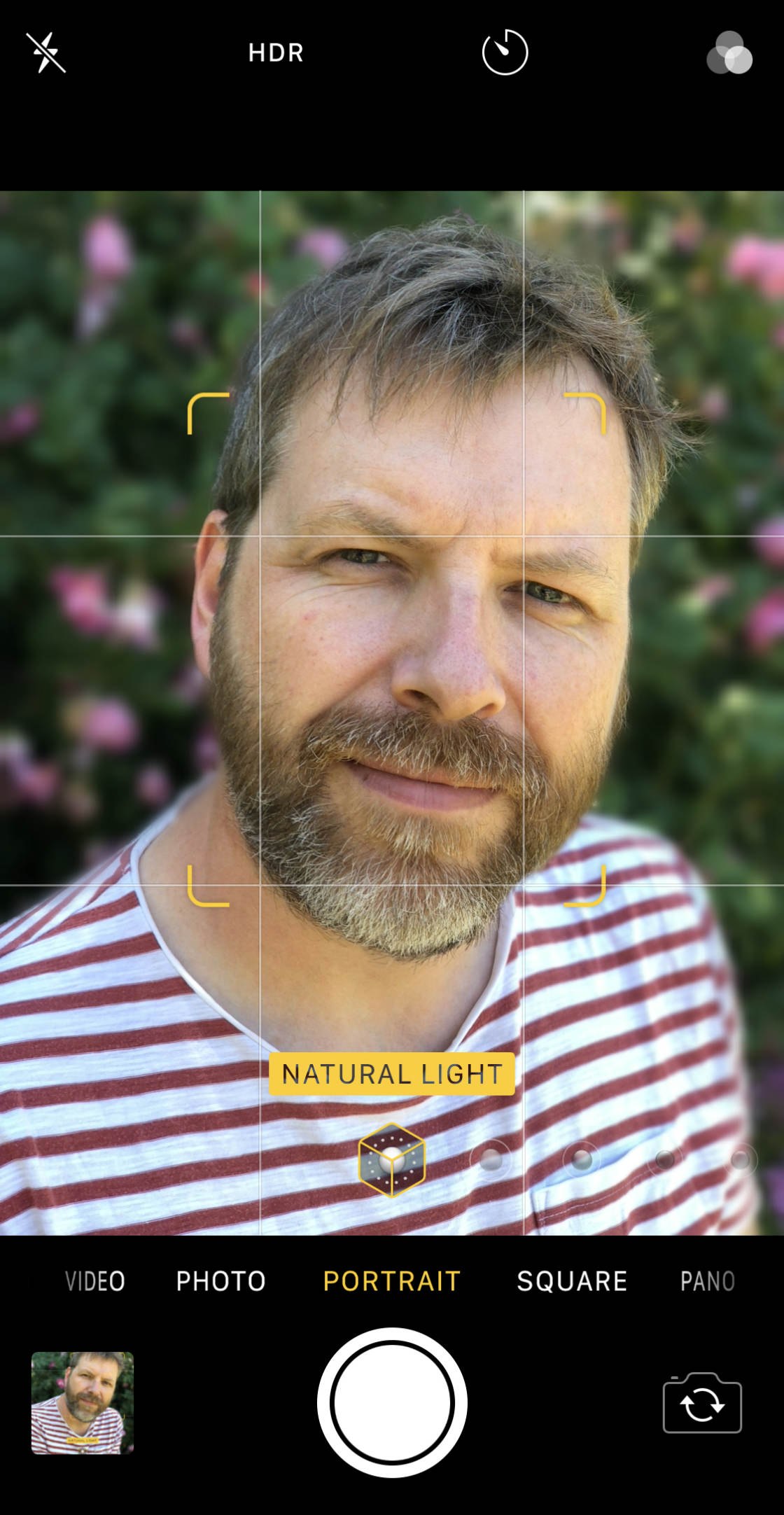
Questa modalità è progettata per scattare immagini di ritratti di fascia alta. IO’Spiegherò come nella prossima sezione ..
5. Accendi la modalità di ritratto per bellissimi colpi di ritratto
La modalità di ritratto iPhone scatta foto di ritratto incredibili e di alta qualità.

Quando scatti una foto in modalità ritratto, Apple’S Software sfoca lo sfondo. Ciò consente al tuo argomento di saltare davvero dallo schermo e ti fanno foto che sembrano provenienti da una fotocamera DSLR di fascia alta.
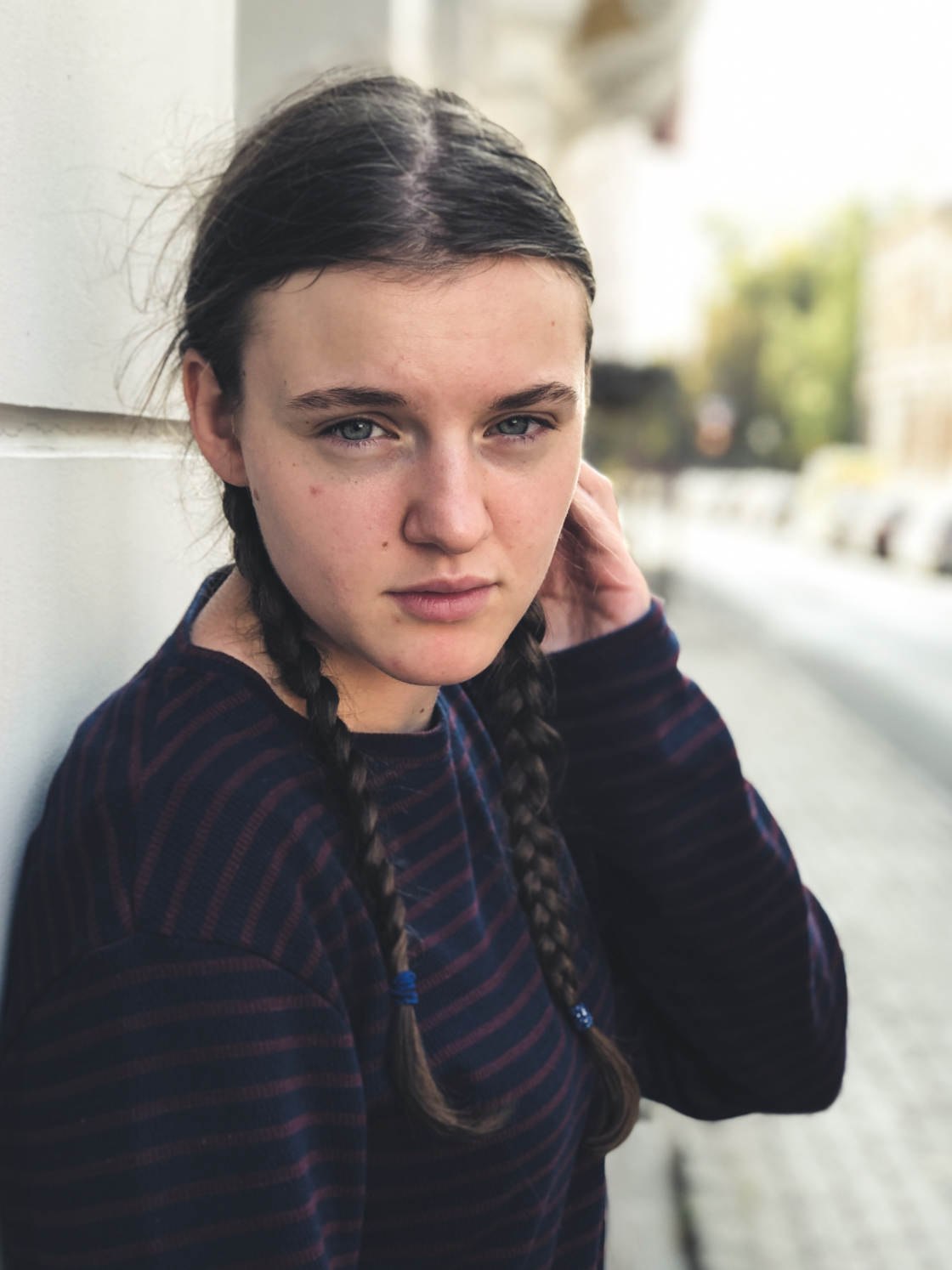
Per utilizzare la modalità di ritratto, il soggetto principale deve essere a meno di otto piedi di distanza e non più vicino di due piedi. Assicurati di posizionare il soggetto in modo che rientrino in questo intervallo.
Prima di scattare il tuo tiro, puoi selezionare un’opzione di illuminazione ritratto se lo desideri. Tuttavia, puoi anche impostare l’illuminazione dei ritratti Dopo scattare una foto (tu’Imparerò come farlo alla fine di questa sezione).
Il ritratto l’illuminazione ti consente di applicare diversi studi ‘illuminazione’ Effetti alla tua foto: tutto utilizzando il software della fotocamera!
Per selezionare un’opzione di illuminazione del ritratto, scorrere attraverso le icone del cubo vicino alla parte inferiore dello schermo.
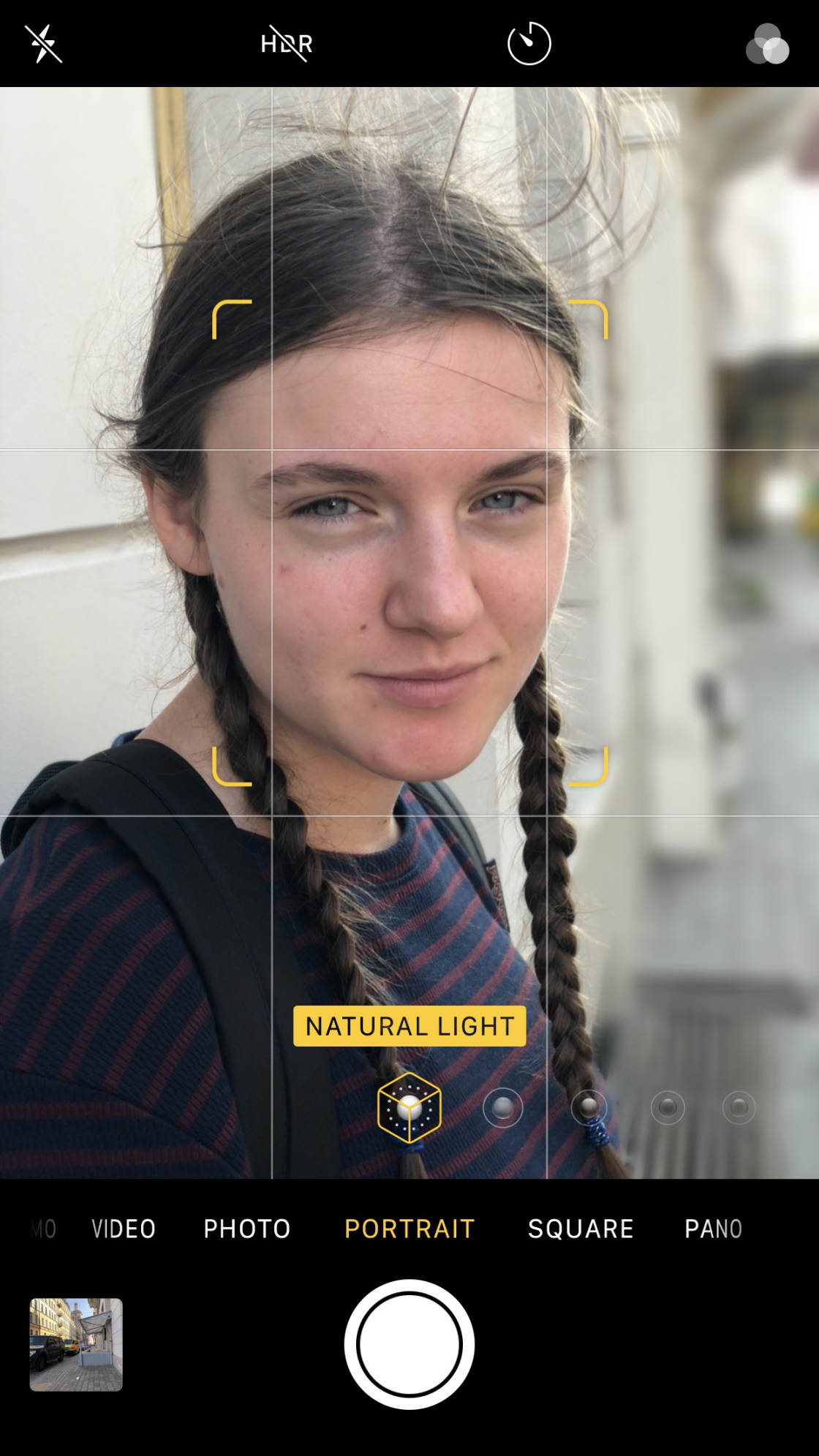
L’opzione predefinita è la luce naturale. Questo non si applica a nessun effetto di illuminazione reale. Ti consente semplicemente di scattare una foto utilizzando l’illuminazione disponibile. Usa questa opzione se sei soddisfatto della tua situazione di illuminazione naturale.
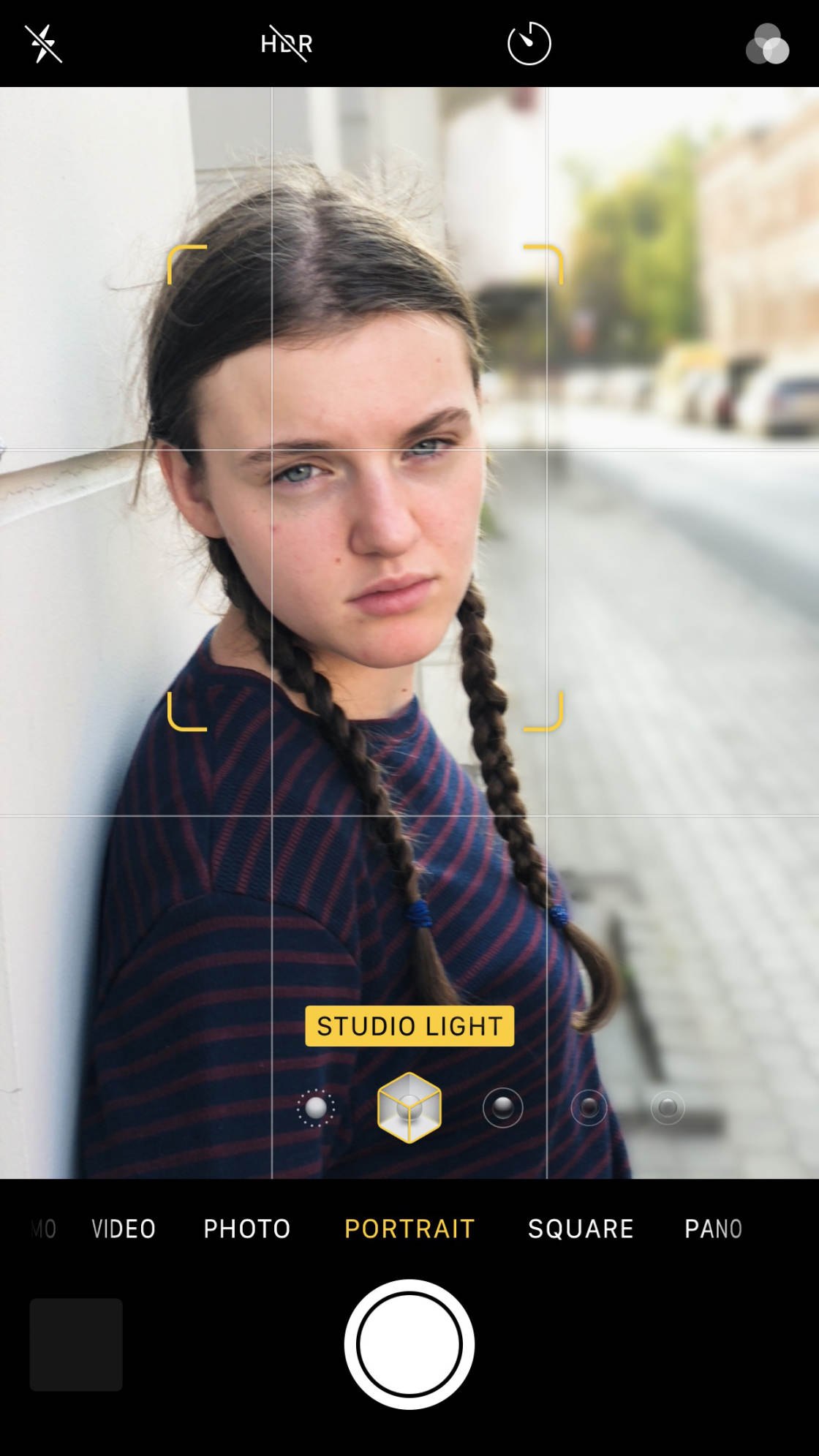
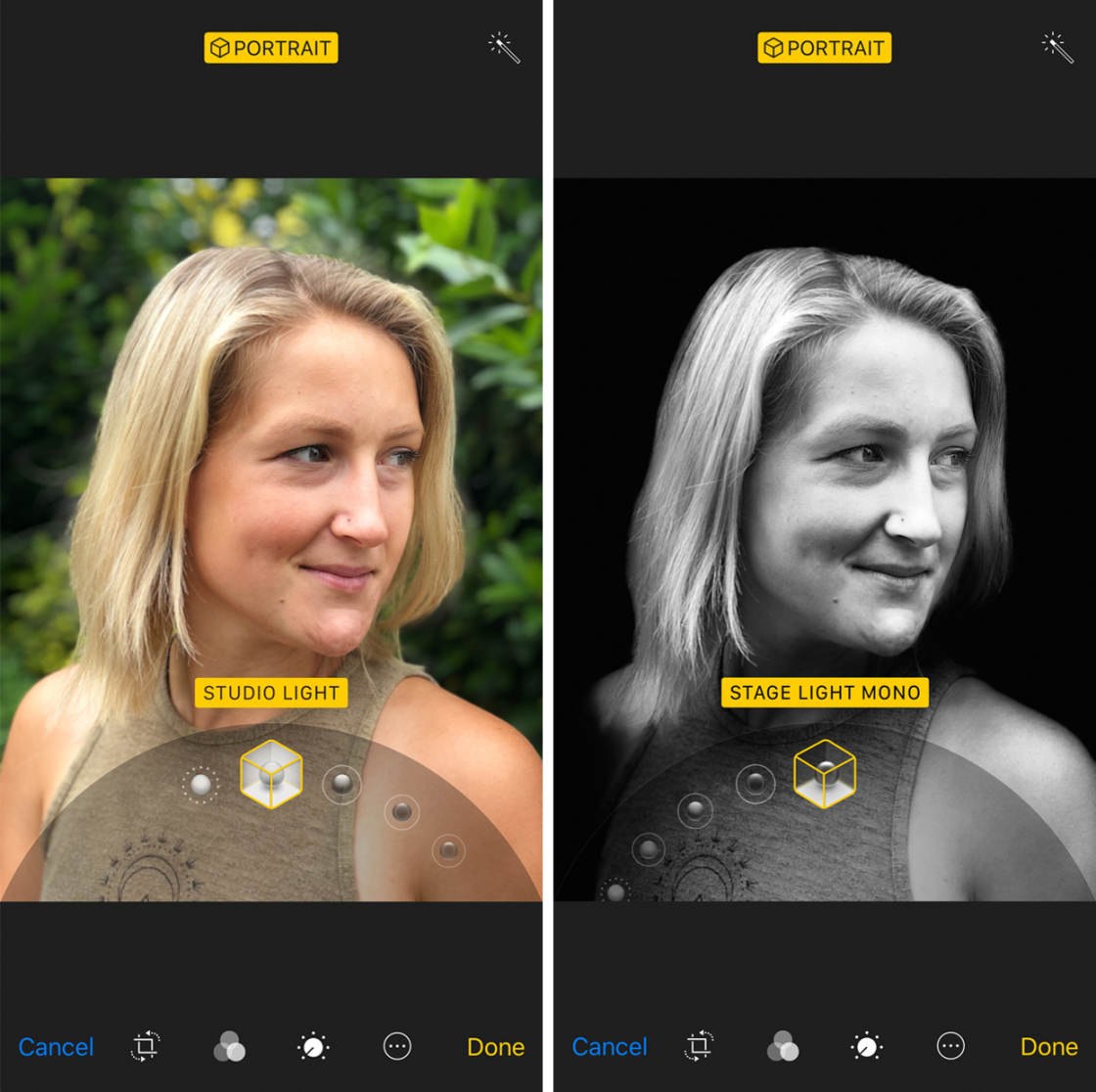
La seconda opzione è Light Studio. Come mostrato di seguito, questo effetto altera la tua foto aumentando la luminosità del soggetto’face. Questo è un modo sottile per far scoppiare le foto del tuo ritratto.
Un’altra opzione di illuminazione del ritratto è la luce del contorno che oscura le ombre attorno al viso.
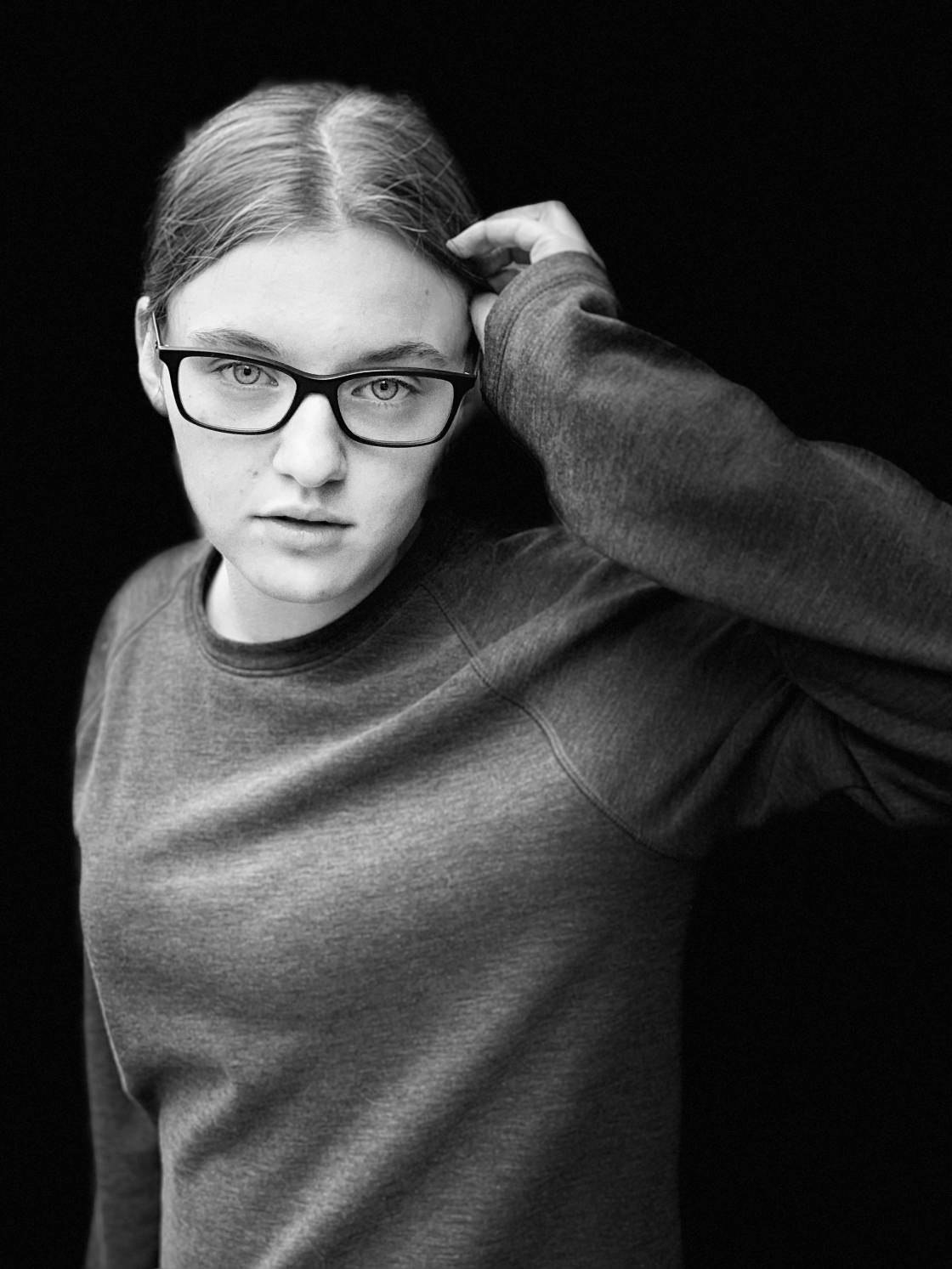
La luce del palcoscenico mette i riflettori sul soggetto e nera sullo sfondo, come se il soggetto fosse illuminato su un palcoscenico! E la luce del palcoscenico mono è uguale alla luce del palcoscenico, ma converte la tua foto in bianco e nero.
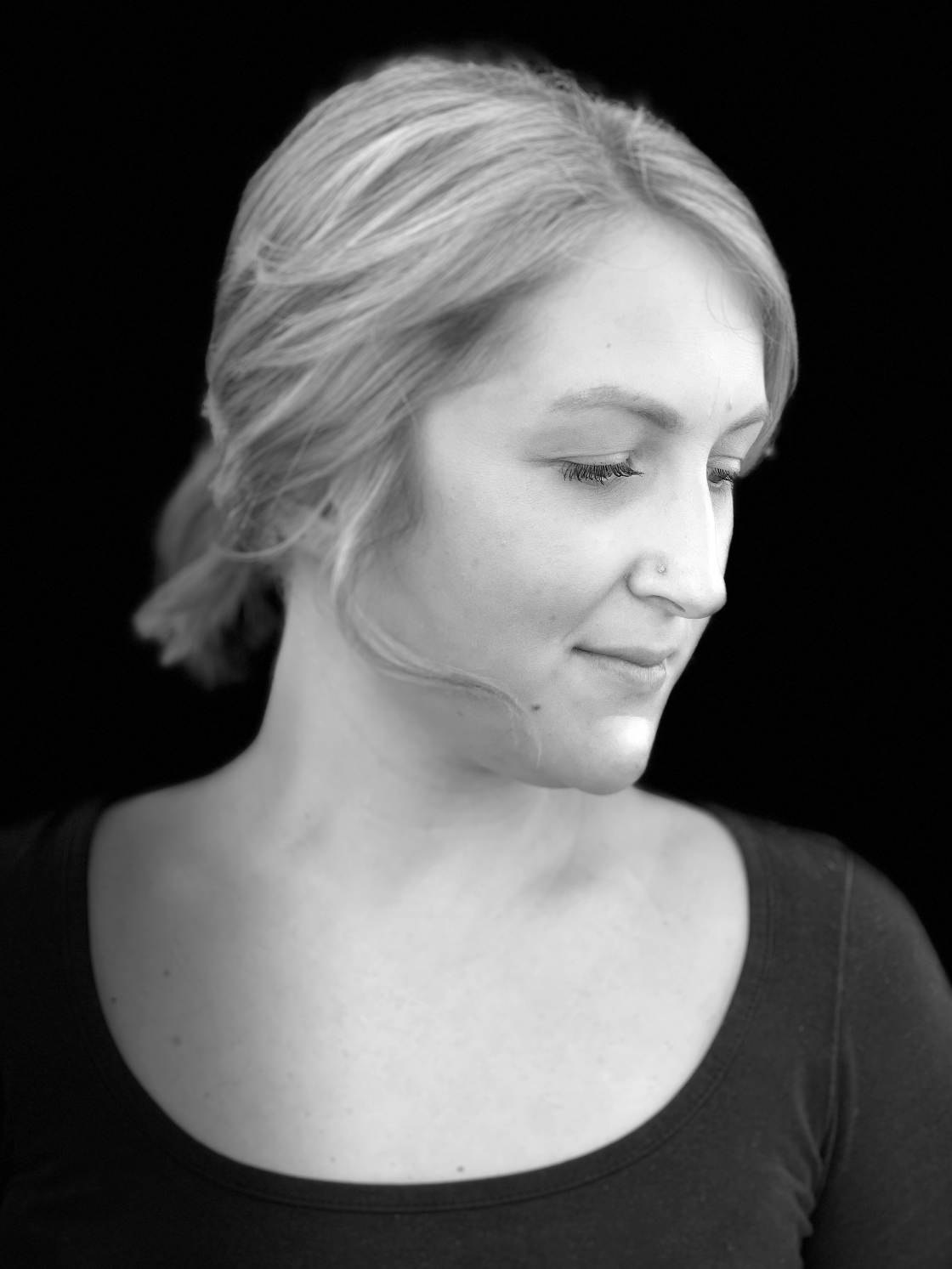
Una cosa grandiosa della modalità Ritratto è che’è sempre possibile modificare gli effetti della modalità ritratto sulle tue foto.
Devi semplicemente aprire l’immagine nell’app di foto e toccare Modificare.
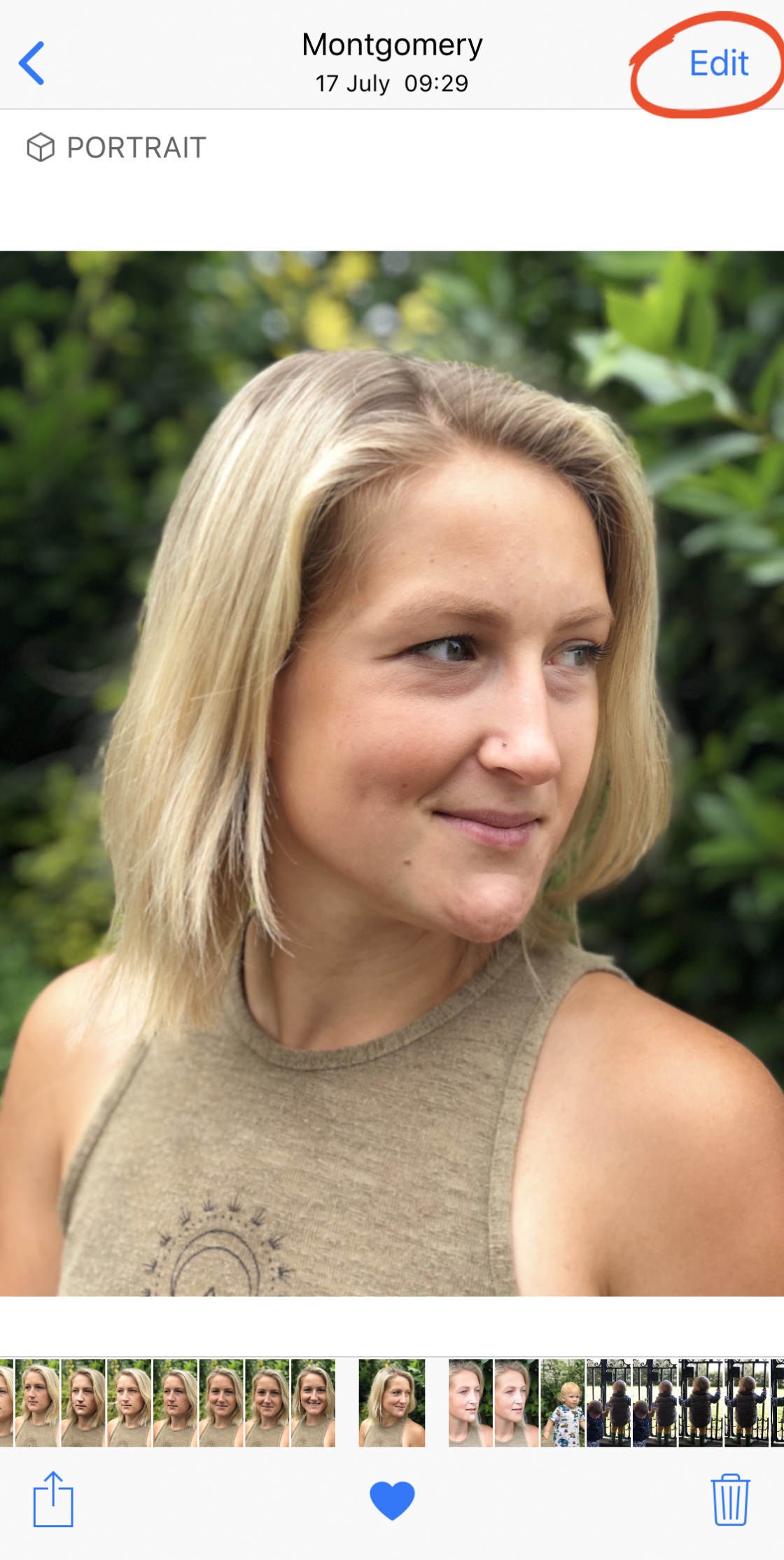
Da qui, puoi sfogliare diverse opzioni di illuminazione dei ritratti e scegliere quello che ti piace di più.
Oppure puoi scegliere di rimuovere interamente la modalità di ritratto toccando la parola Ritratto Nella parte superiore dell’immagine.
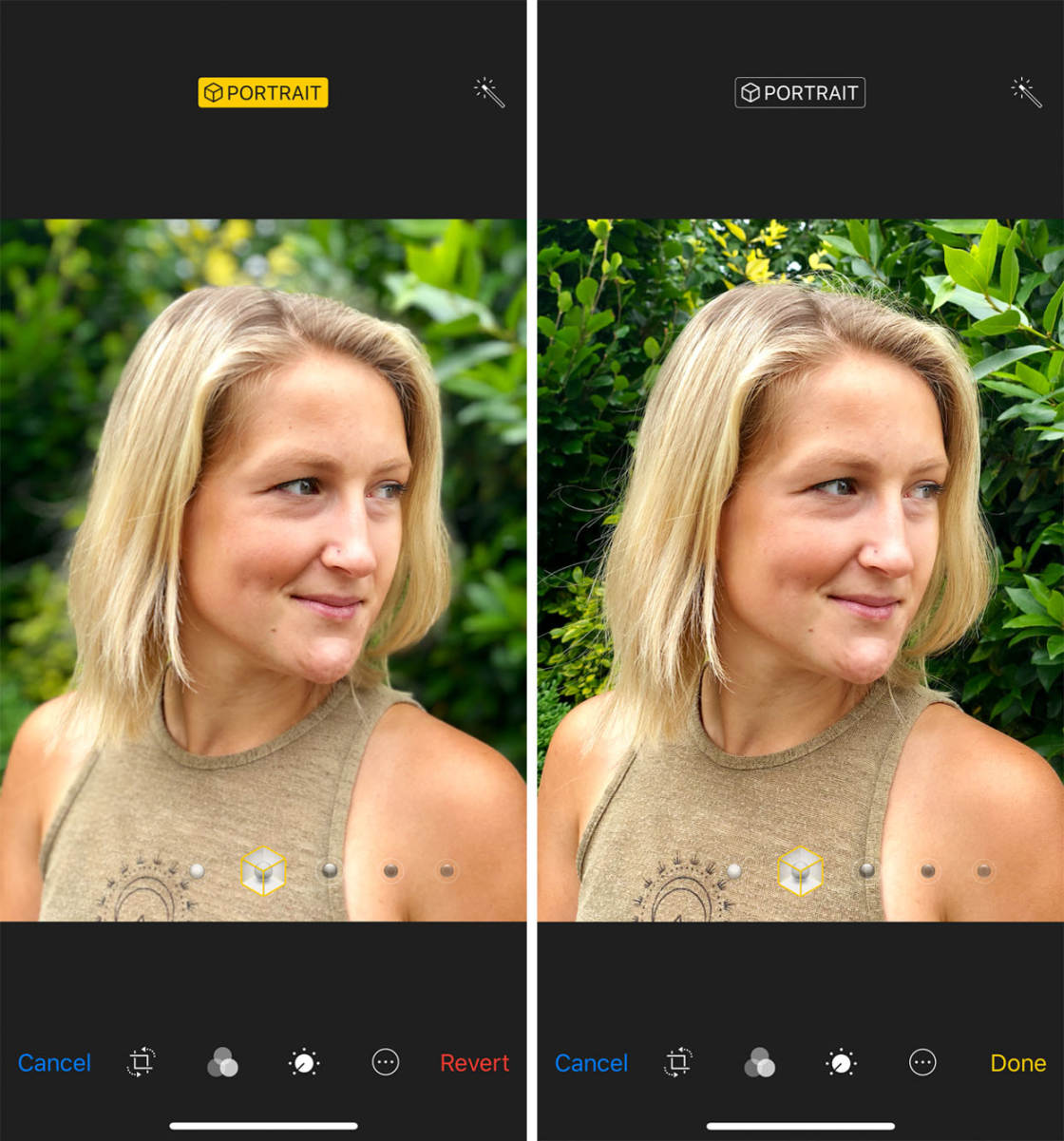
La modalità ritratto e l’illuminazione del ritratto possono essere ottimi per migliorare la qualità delle foto del ritratto. Possono far uscire i tuoi ritratti dalla pagina. Quindi la prossima volta che hai intenzione di prendere i ritratti, vai avanti e prova la modalità di ritratto!
6. Concentrati manualmente per le immagini taglienti
Trovi spesso che le tue foto sono sfocate?
Un colpevole comune di foto sfocate è una messa a fuoco errata.
Fondamentalmente, la fotocamera può solo mantenere a fuoco una quantità limitata della scena (questa si chiama profondità di campo). Quindi la fotocamera deve decidere quale parte della scena dovrebbe essere acuta.
Nell’immagine qui sotto, i fiori sono affilati mentre lo sfondo è sfocato. Notare la profondità di campo limitata: la fotocamera per iPhone non è in grado di mettere a fuoco tutto.
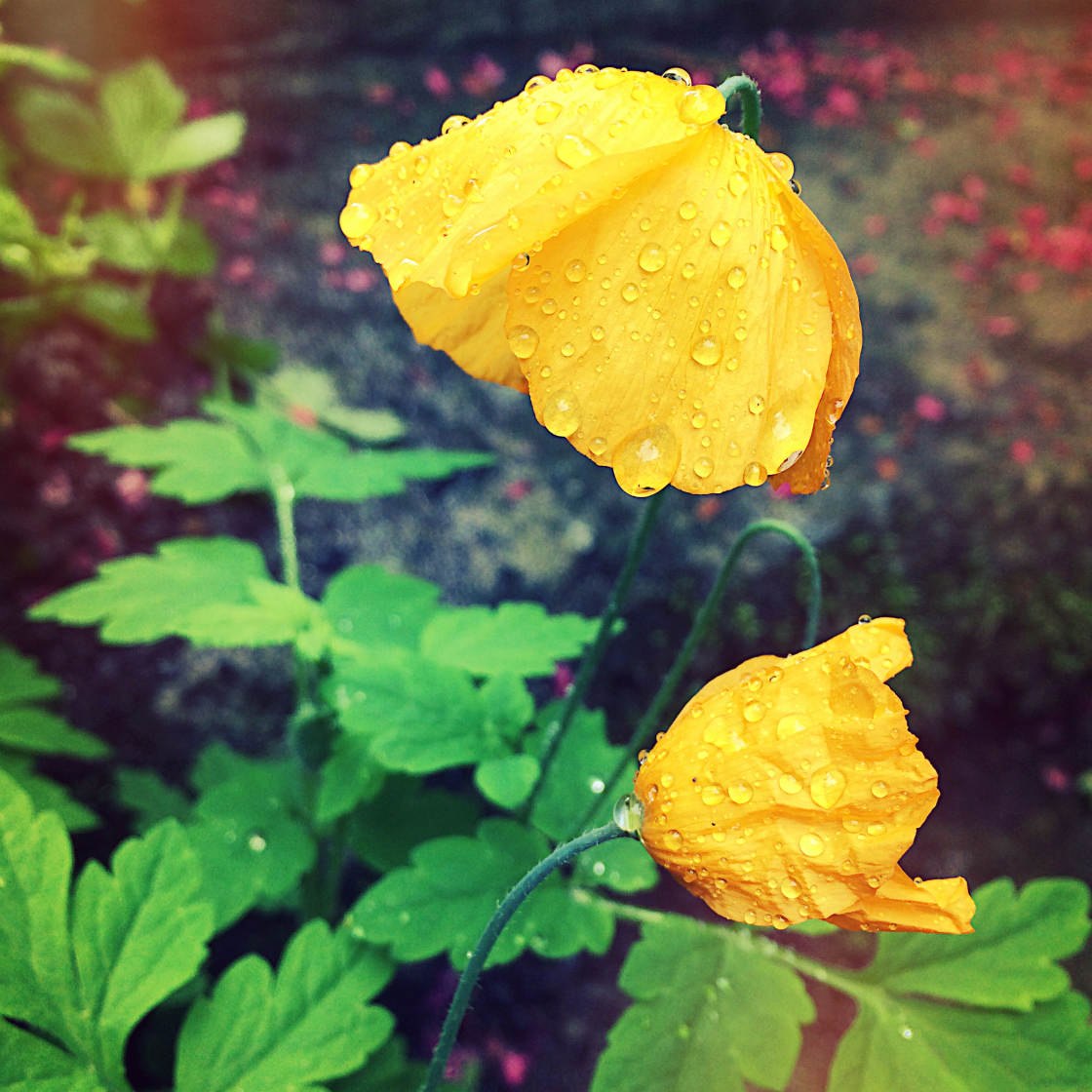
Se lasciata ai propri dispositivi, la fotocamera tende a scegliere bene, il più delle volte. Ma i problemi si verificano in determinate situazioni.
Quando ci sono diversi argomenti in una scena, il tuo iPhone potrebbe non concentrarsi su quello giusto. Ciò può comportare che i soggetti sbagliati diventino sfocati!
Inoltre, quando si concentra su un argomento molto vicino, la fotocamera iPhone potrebbe avere difficoltà a decidere su quale parte del soggetto si concentra.

Questo è quando diventa fondamentale usare la messa a fuoco manuale.
Ma come si utilizza la messa a fuoco manuale?
Fortunatamente, esso’è facile! Quando si componi l’immagine, tocca il dito sull’area del soggetto che si desidera apparire acuto. Voi’Vedo un quadrato giallo appare intorno al dito, indicando esattamente dove si sta concentrando la fotocamera.
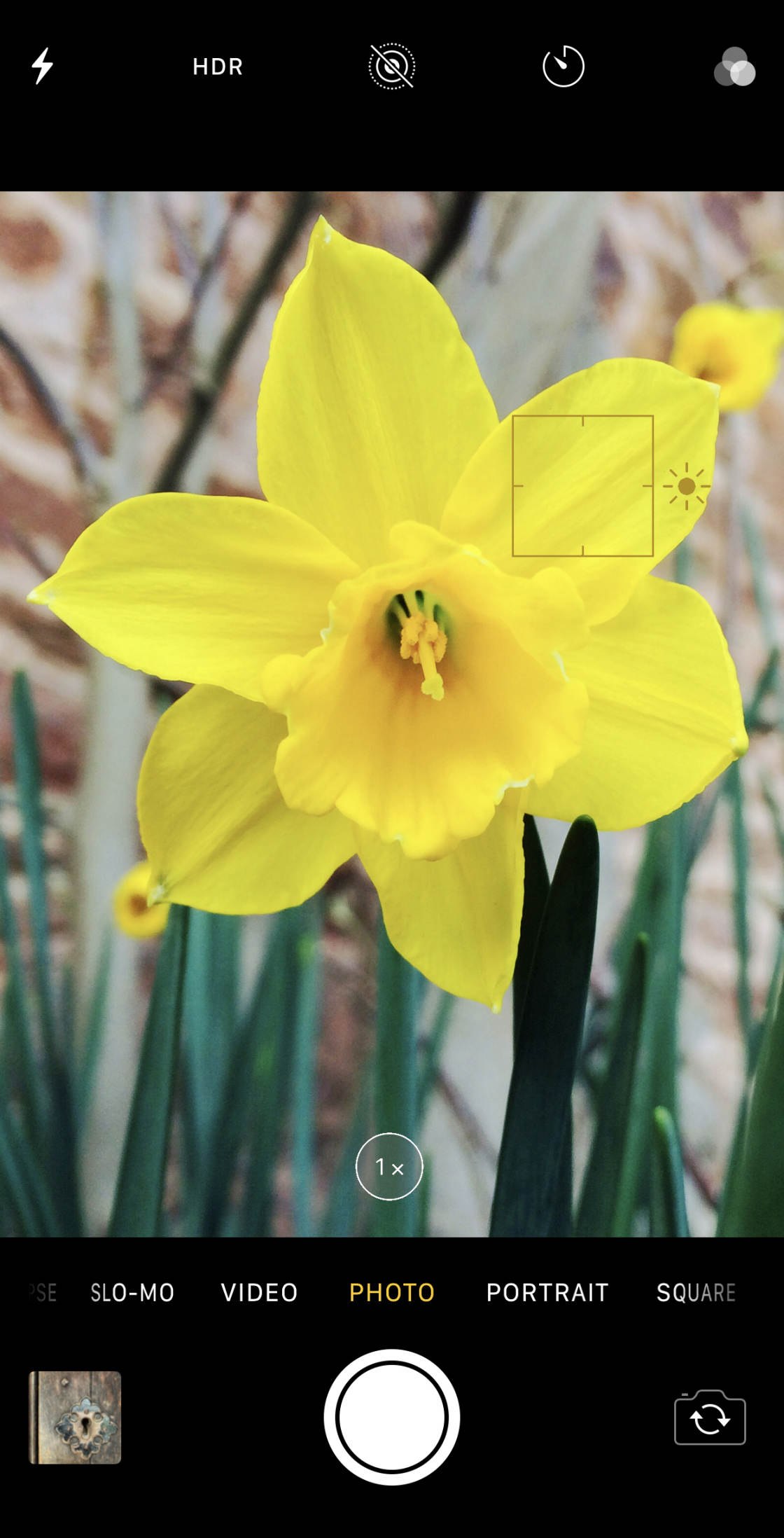
E quello’sedersi! Voi’RE è fatto. La tua fotocamera si concentrerà dove tu’Ve lo ha diretto.
Per rifocalizzare, tocca semplicemente il dito altrove sullo schermo.
Puoi anche andare oltre con l’obiettivo manuale usando il blocco AE/AF. Ciò consente di bloccare la concentrazione su un punto particolare. Una volta tu’VE Attivato il blocco AE/AF, il focus non può essere modificato.
Per attivare il blocco AE/AF, tocca semplicemente dove si desidera concentrarsi. Quindi tieni premuto fino alle parole Blocco ae/af appaiono nella parte superiore dello schermo in giallo.
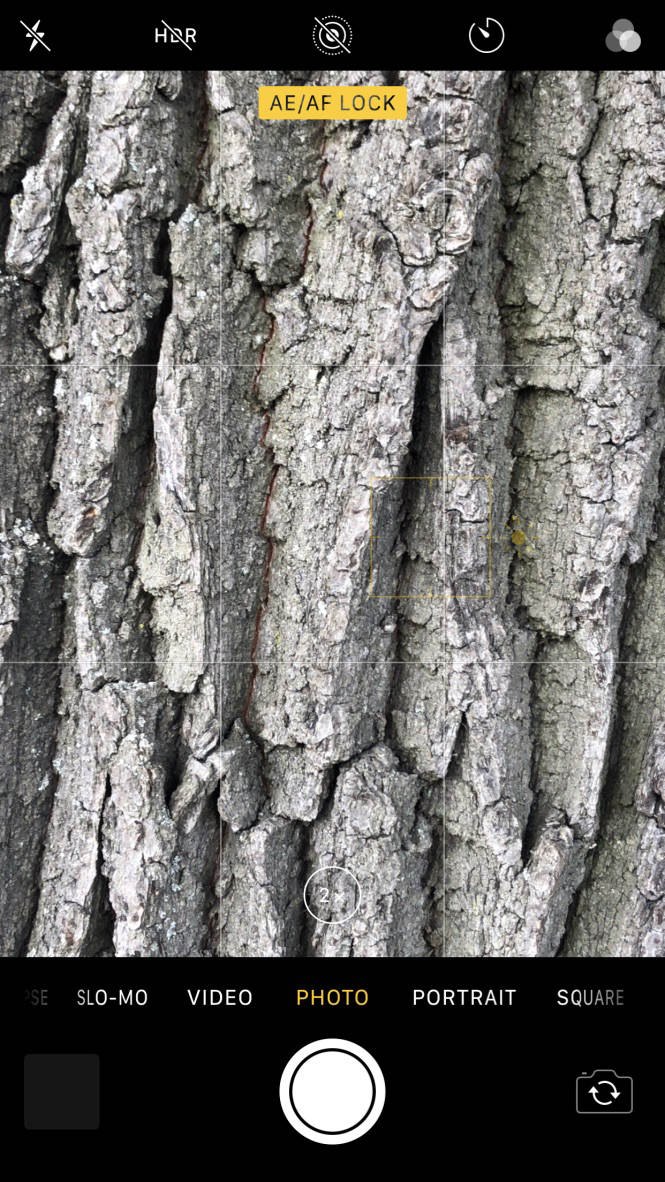
Per disattivare il blocco AE/AF, tocca di nuovo sullo schermo. Oppure, per bloccare la messa a fuoco altrove, premere e tenere in mano altrove sullo schermo.
Il blocco AE/AF è particolarmente utile nella fotografia di strada. Quando trovi una bellissima scena urbana, puoi bloccare la messa a fuoco in anticipo usando AE/AF Lock. Quindi aspetta semplicemente che una persona entri in scena prima di premere l’otturatore. La persona fungerà da punto focale perfetto e la tua immagine avrà una concentrazione perfetta!
Se tu’Sta cercando di migliorare la nitidezza delle tue foto, l’attenzione manuale è un’ottima opzione. In effetti, uso sempre manuale’è un modo rapido per garantire che la fotocamera si concentri sul posto giusto!
7. Esporre manualmente per catturare dettagli perfetti
Prenditi un momento per guardarti intorno nella stanza. Dai un’occhiata ad alcuni angoli scuri, guarda alcune luci intense. Sei in grado di vederli tutti chiaramente? Puoi distinguere i dettagli? Probabilmente puoi.
Sfortunatamente, la fotocamera è più limitata del tuo occhio. La fotocamera non è’in grado di guardare una scena con elementi molto luminosi ed elementi molto scuri e scattare una foto impeccabile. Non può facilmente rendere la luce e la luce nella stessa immagine.

Invece, di fronte a una scena di contrasto elevato (io.e., molto leggero e molto scuro, come nell’immagine sopra) la fotocamera deve scegliere per cosa esporre. Cioè, deve decidere il livello di luminosità dell’immagine.
Se rende la scena luminosa, le ombre saranno perfettamente esposte. Lo spettatore sarà in grado di vedere un bellissimo livello di dettaglio. Tuttavia, i punti salienti saranno troppo luminosi e non saranno dettagliati. Questo si chiama sovraesposizione.
Può anche accadere il contrario. La scena può essere sottoesposta, in modo che i punti salienti siano perfettamente resi. Ma le ombre saranno nere e prive di dettagli.
In generale, la fotocamera per iPhone fa un lavoro decente nel decidere come esporre per un’immagine. Ma a volte potresti scoprire che la foto sullo schermo sembra troppo luminosa o troppo scura.

Come lo gestisci?
Usi l’esposizione manuale. Tocca la parte dell’immagine su cui si desidera che la fotocamera si concentri. Apparirà un piccolo simbolo di esposizione (a forma di sole, come mostrato nell’immagine sottostante).
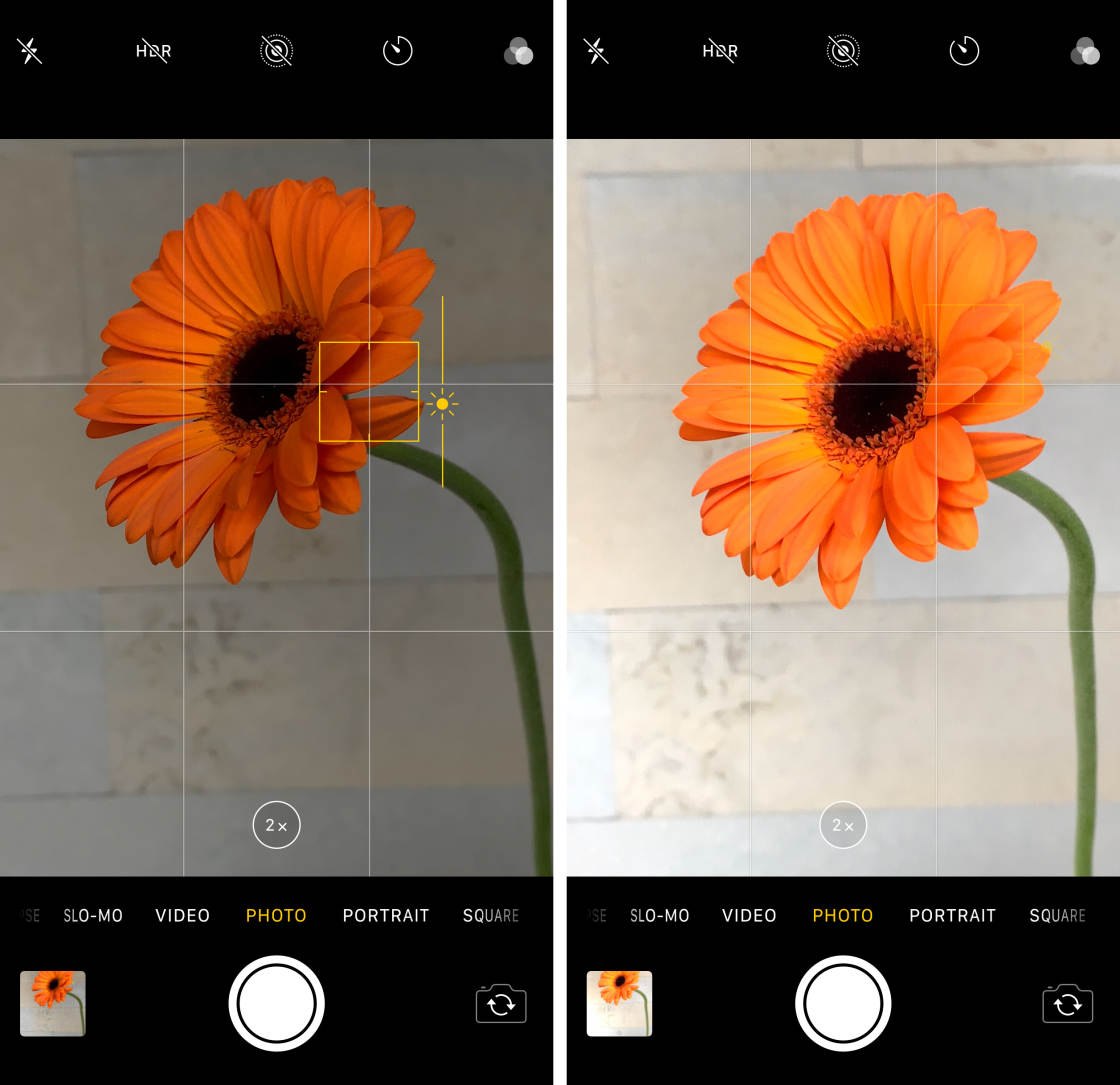
Basta scorrere il dito se vuoi illuminare l’immagine. Scorri il dito verso il basso se vuoi scurire. E guardare in tempo reale man mano che l’esposizione cambia!
Esponendo manualmente, tu’prevenire la sottoesposizione e la sovraesposizione. Voi’Assicurati che le parti più importanti delle tue immagini siano chiare e dettagliate. E tu’Riceverà costantemente foto splendidamente esposte.

8. Attiva HDR per girare scene di contrasto ad alto contenuto
Potresti pensare che questo’S impossibile fotografare facilmente scene di contrasto. Ma hai provato l’impostazione HDR sul tuo iPhone?
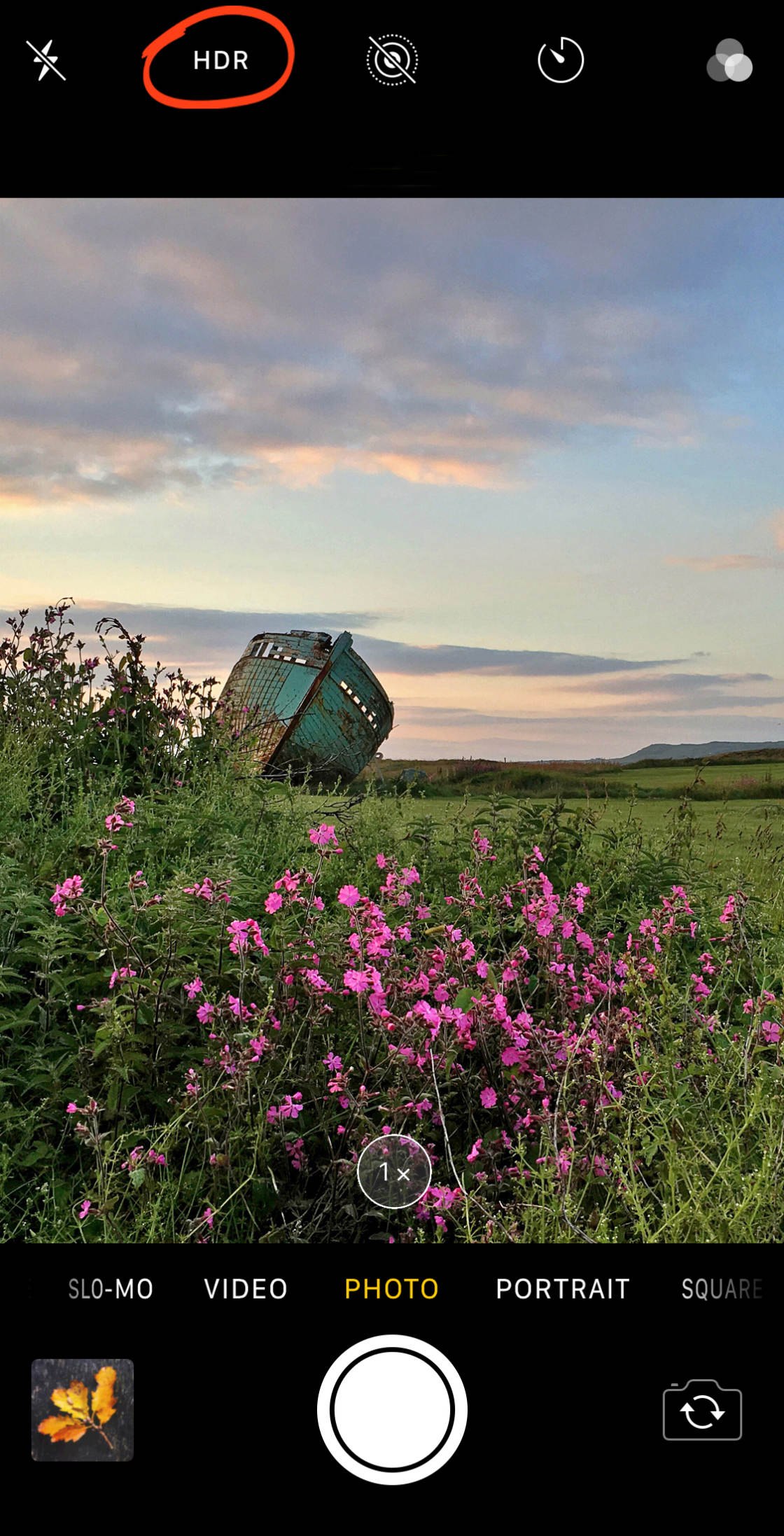
HDR sta per una gamma dinamica elevata. In poche parole, si riferisce a foto che includono dettagli sia nelle ombre che nei punti salienti. L’uso dell’impostazione HDR su iPhone consente di scattare foto più esposte e più dettagliate.
La foto sotto è stata scattata senza HDR. Notare come le parti più luminose del cielo sono completamente troppo esposte senza alcun colore o dettaglio.
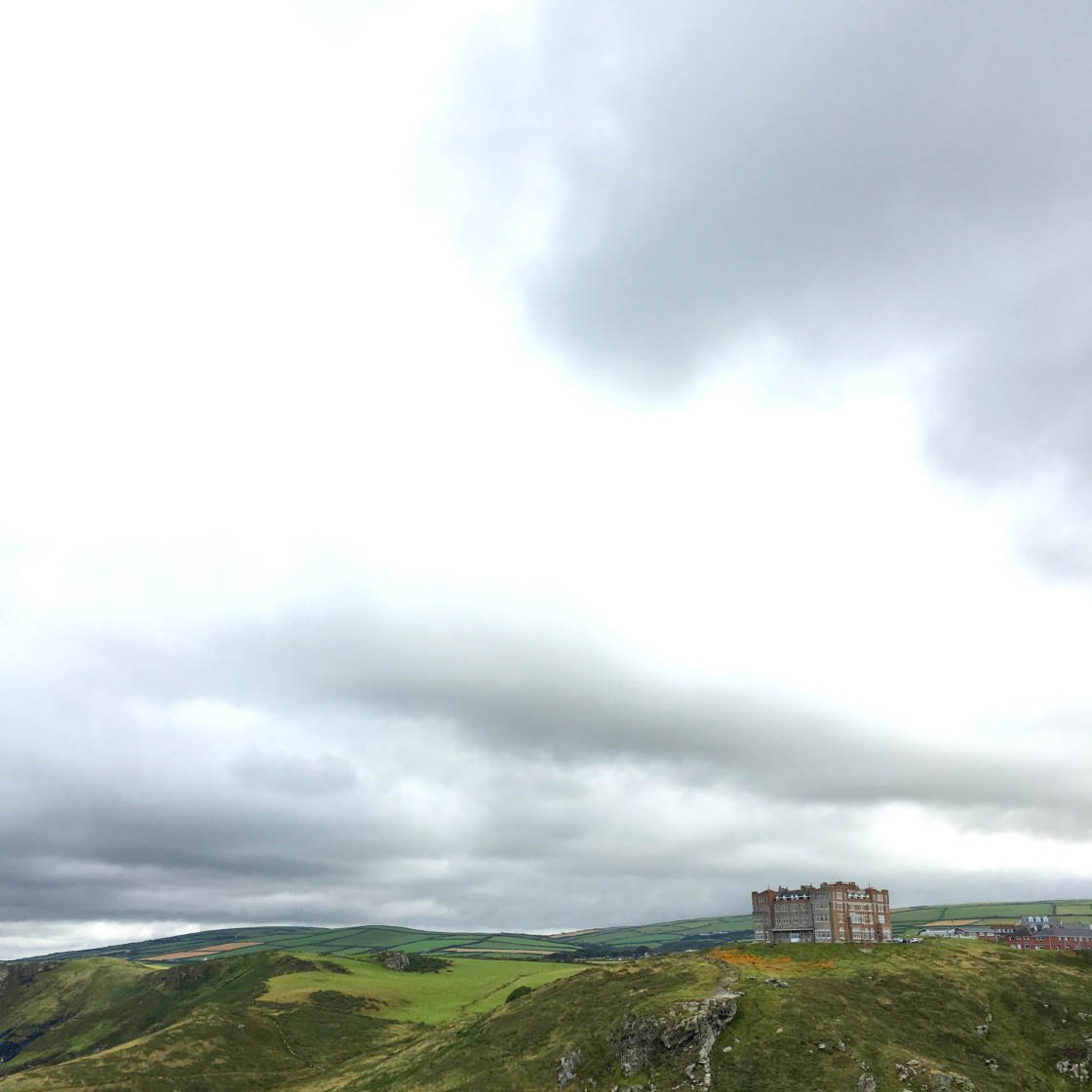
La foto successiva è stata scattata con HDR.
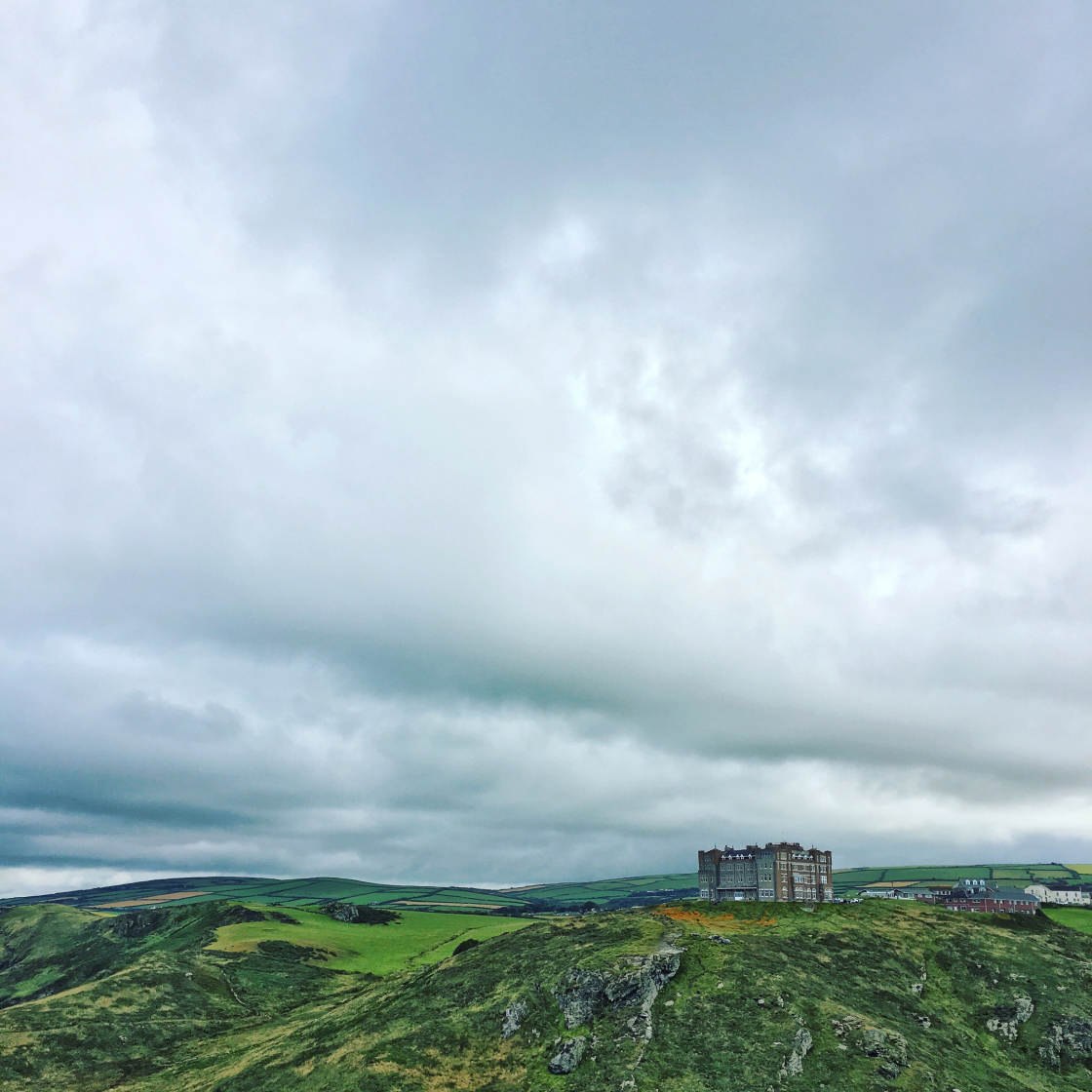
La foto HDR ha catturato i dettagli sia nelle aree luminose che scure della scena.
Come si attiva HDR?
Innanzitutto, assicurati di spegnere la fotocamera’S AUTOMATIC HDR Function.
Vai alla schermata principale. Tocca Impostazioni, Poi Telecamera. Voi’Vedi l’opzione per disattivare Auto HDR. Premere.
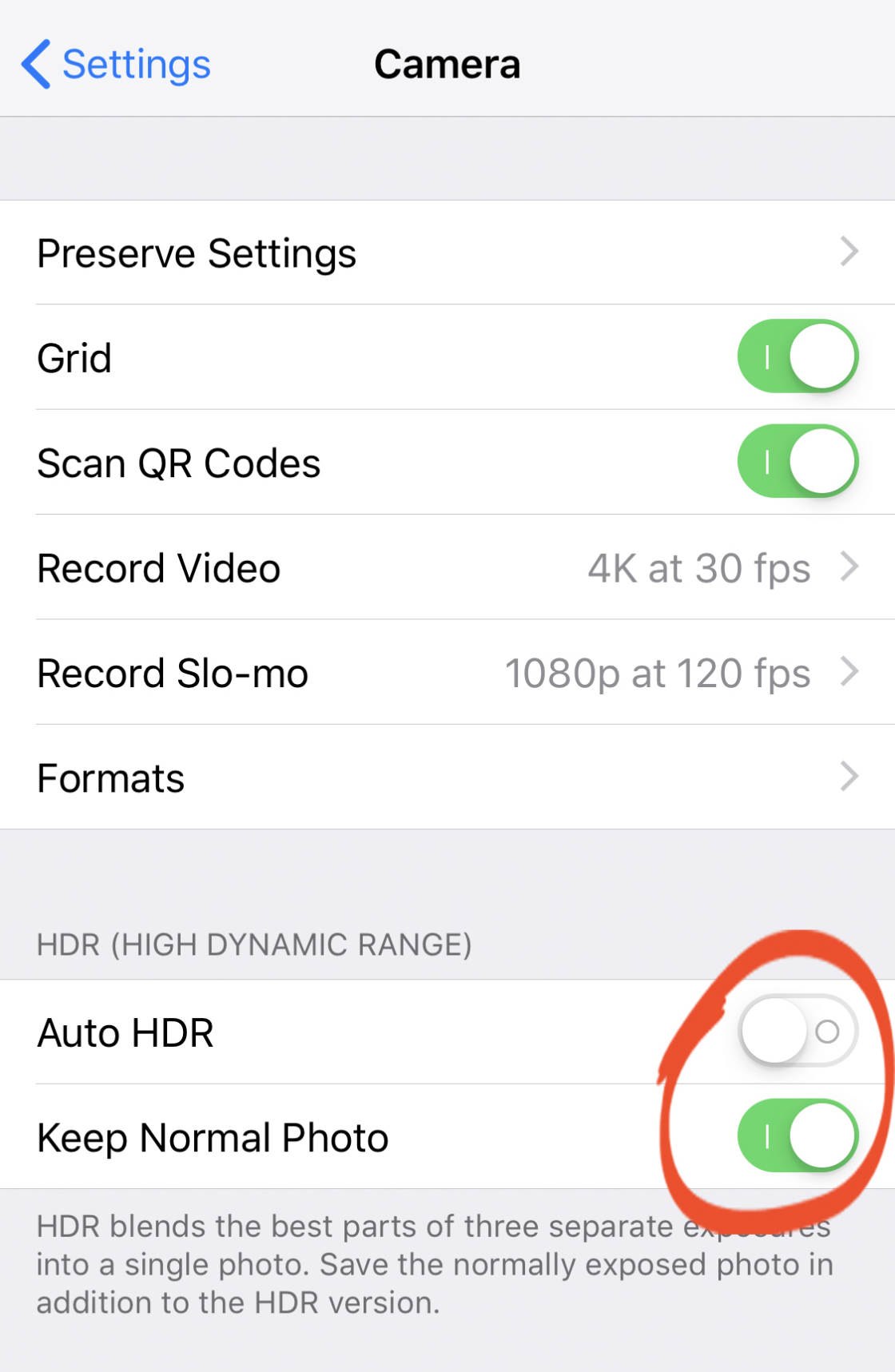
Mentre in il Telecamera impostazioni, dovresti anche assicurarti di avere il Mantieni la foto normale acceso. Questo funge da backup. Se tu’Non sono contento della tua foto HDR, Don’T Preoccupazione; La fotocamera avrà salvato sia un HDR che una versione non HDR.
Ora, apri la fotocamera per iPhone e guarda la parte superiore dello schermo. UN HDR L’icona dovrebbe essere presente. Tocca questa icona, quindi seleziona SU in modo che l’HDR appare in giallo.
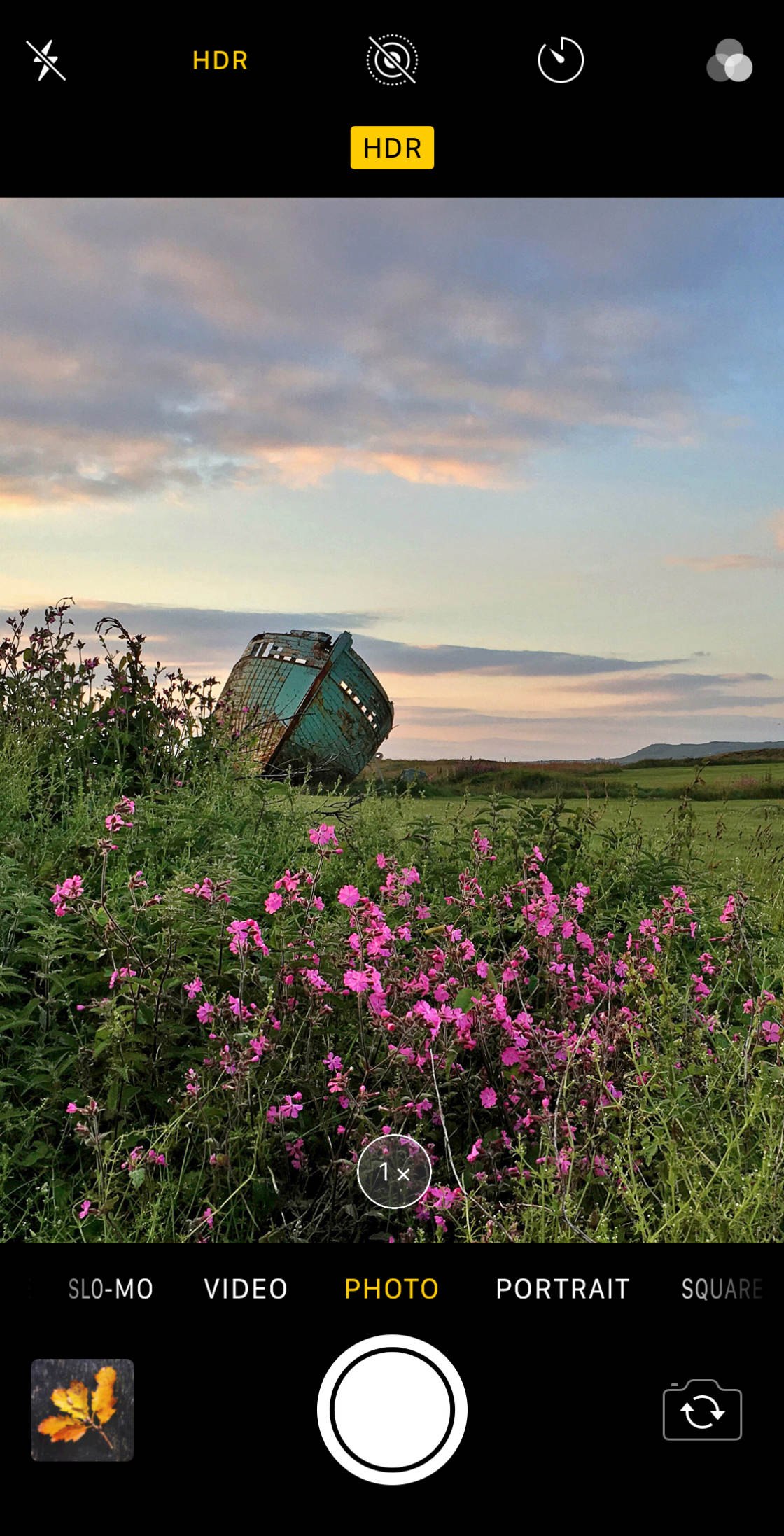
Voi’Noteranno anche un Auto HDR opzione. Se si seleziona questo, la fotocamera iPhone decide se utilizzare HDR. In generale, non’raccomandare questo.
Perché? Dreggisce il tuo iPhone’batteria a S. Quando stai fotografando una scena ad alto contrasto, accendi l’HDR da te stesso.
HDR è fantastico per girare scene ad alto contrasto. Usalo quando si fotografa un tramonto, una luce intensa o un oggetto con cielo luminoso dietro di esso.
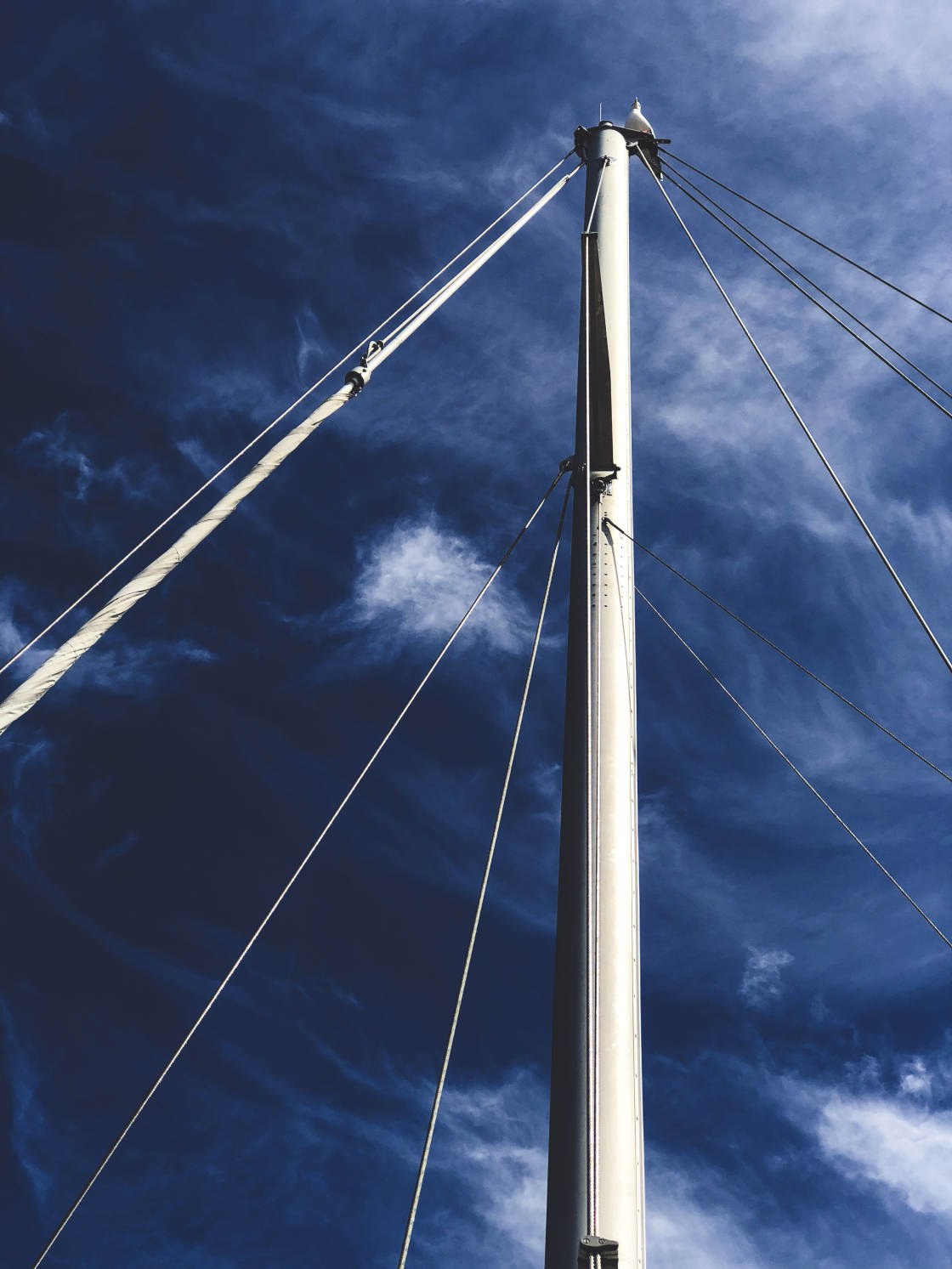
Tuttavia, l’impostazione HDR non lo fa’T funziona bene quando tu’sta cercando di registrare scatti d’azione. Per catturare una foto HDR, la fotocamera per iPhone scatta in realtà tre immagini. Quindi li fonde insieme, prendendo le parti migliori da ogni immagine.
Per fare questo, la fotocamera per iPhone prende un’immagine dopo l’altra. Gli oggetti in rapido movimento si spostano da una foto alla foto. E questo significa che qualsiasi azione nella scena apparirà leggermente sfocata. Questo effetto è chiamato Ghosting, ed esso’è meglio evitarlo nelle tue foto.
Ma la funzione HDR si comporta bene in altre situazioni ed è fantastica per catturare scene ad alto contrasto. Usalo quando si desidera ritrarre bellissimi dettagli sia in luci e ombre.

9. Usa il teleobiettivo per avvicinarsi ai tuoi soggetti
Può essere una vera lotta per avvicinarsi ai tuoi soggetti. Ad esempio, se tu’Stai cercando di fotografare gli animali, potresti non riuscire a ottenere un colpo stretto usando la fotocamera’lente angolare s largo.
Qui è dove l’iPhone 8 Plus’S teleobiettivo è utile.
Il teleobiettivo è progettato per ingrandire la scena, in modo che tu possa ottenere quegli scatti in faccia che tu’ve sempre sognato.
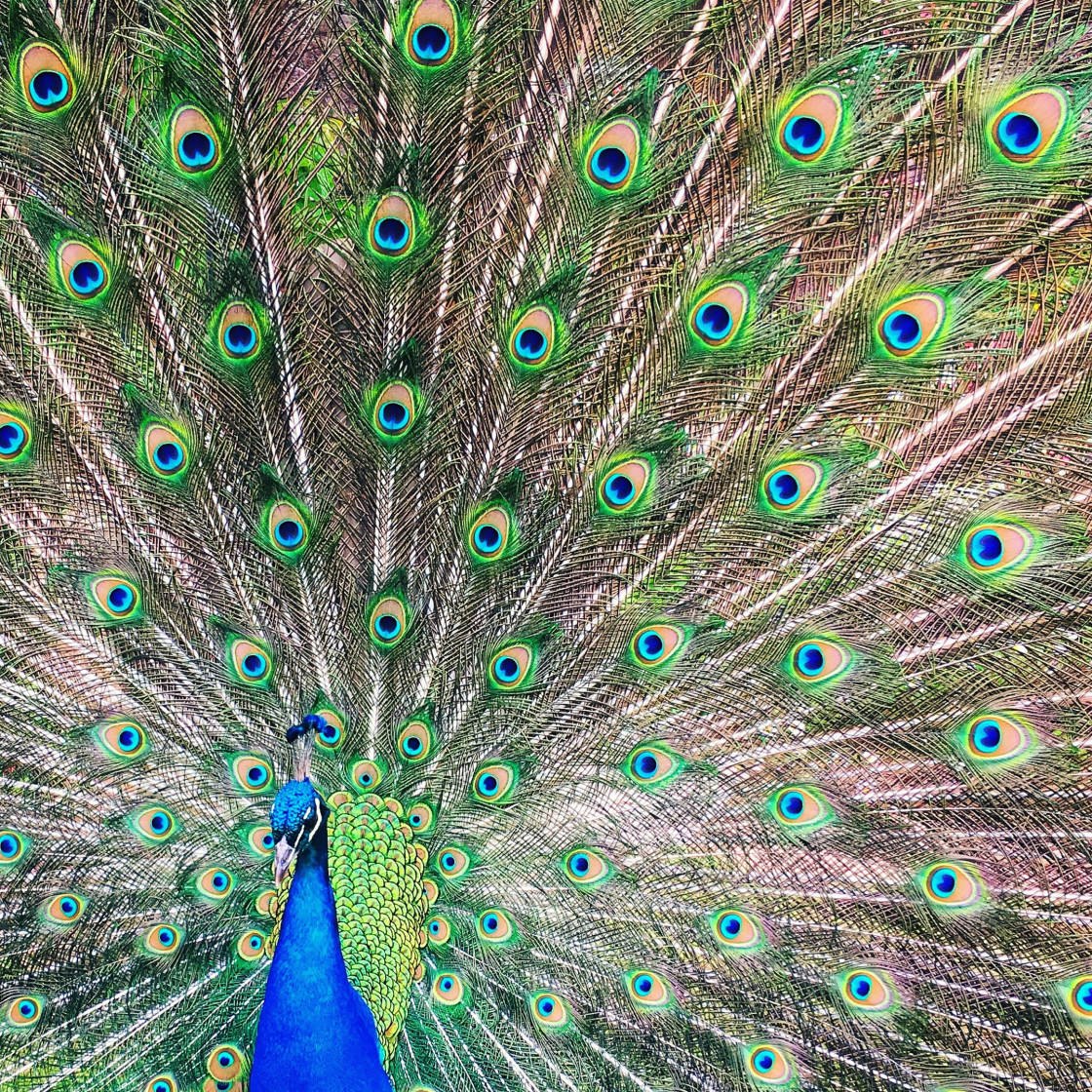
L’obiettivo predefinito sull’iPhone 8 Plus è l’obiettivo grandangolare. Allora come si attiva il teleobiettivo?
Basta aprire la fotocamera e toccare il 1x icona verso il fondo dello schermo. E voilà! La fotocamera scatta con il teleobiettivo. Per tornare all’obiettivo grandangolare, toccare il 2x icona nella parte inferiore dello schermo.
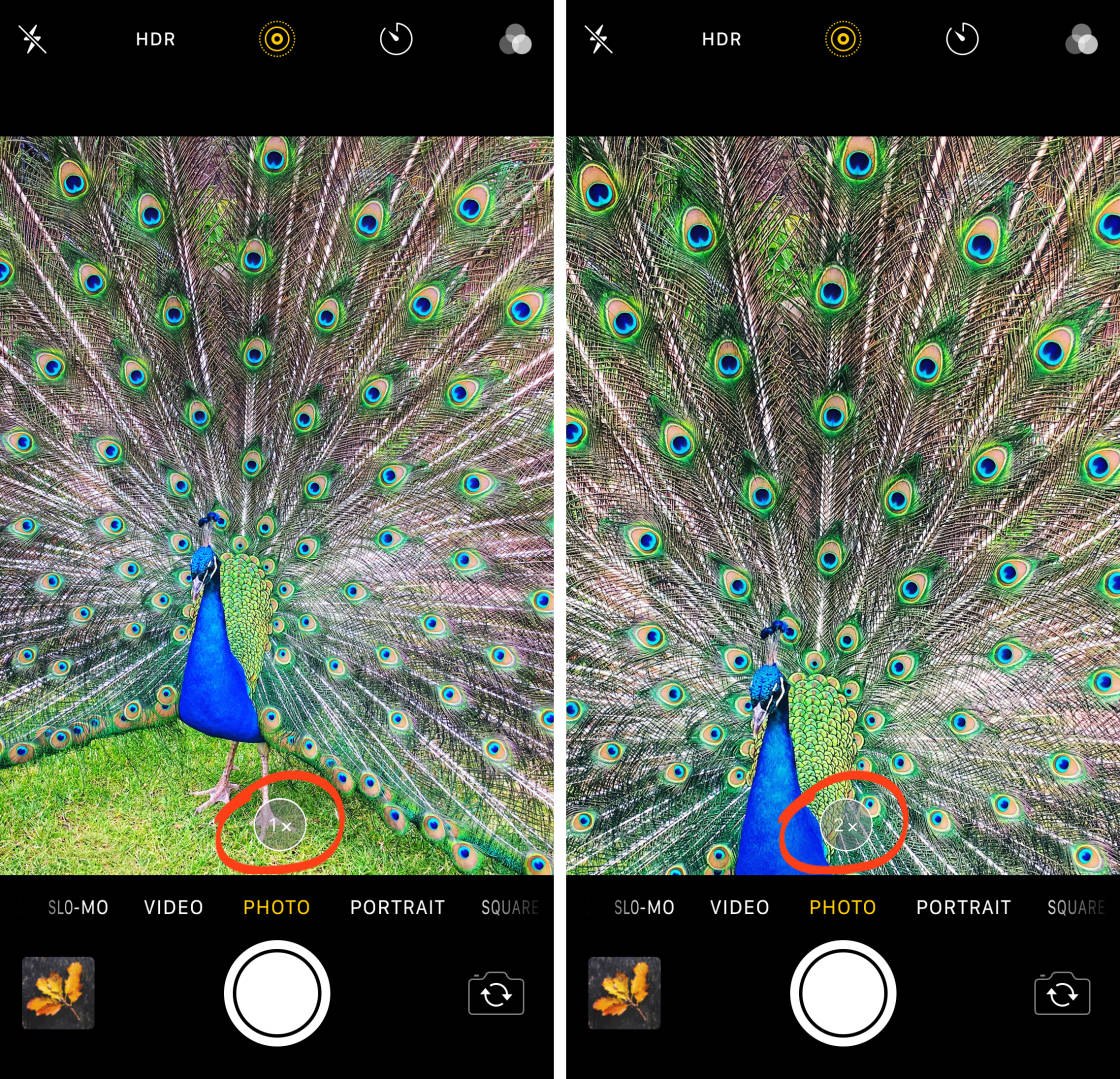
Quando puoi usare questo obiettivo per immagini meravigliose?
Il teleobiettivo è ottimo per la fotografia di animali e animali domestici. Usalo per ottenere potenti primi piani.
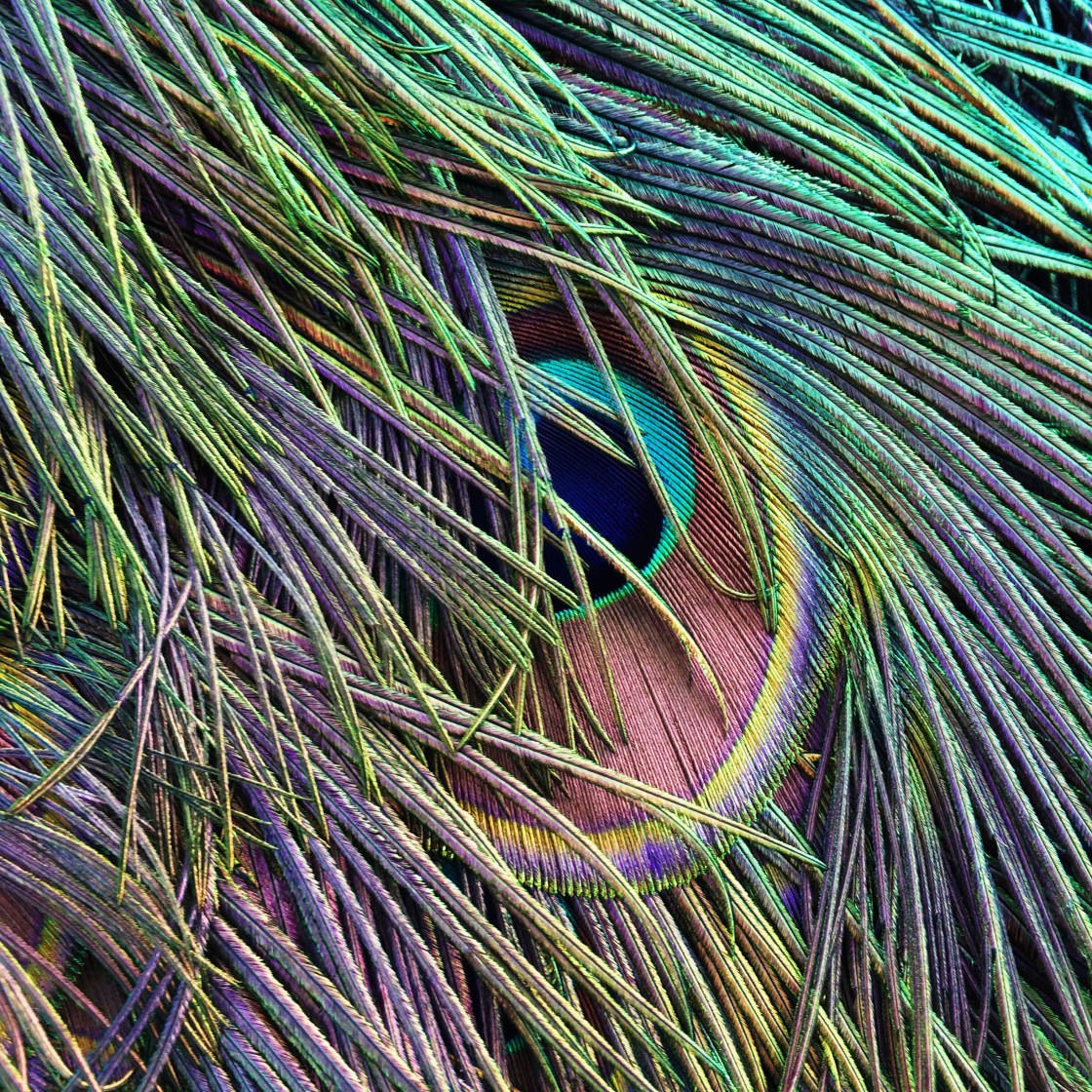
Il teleobiettivo è anche fantastico per scattare foto di persone senza realmente disturbarle.
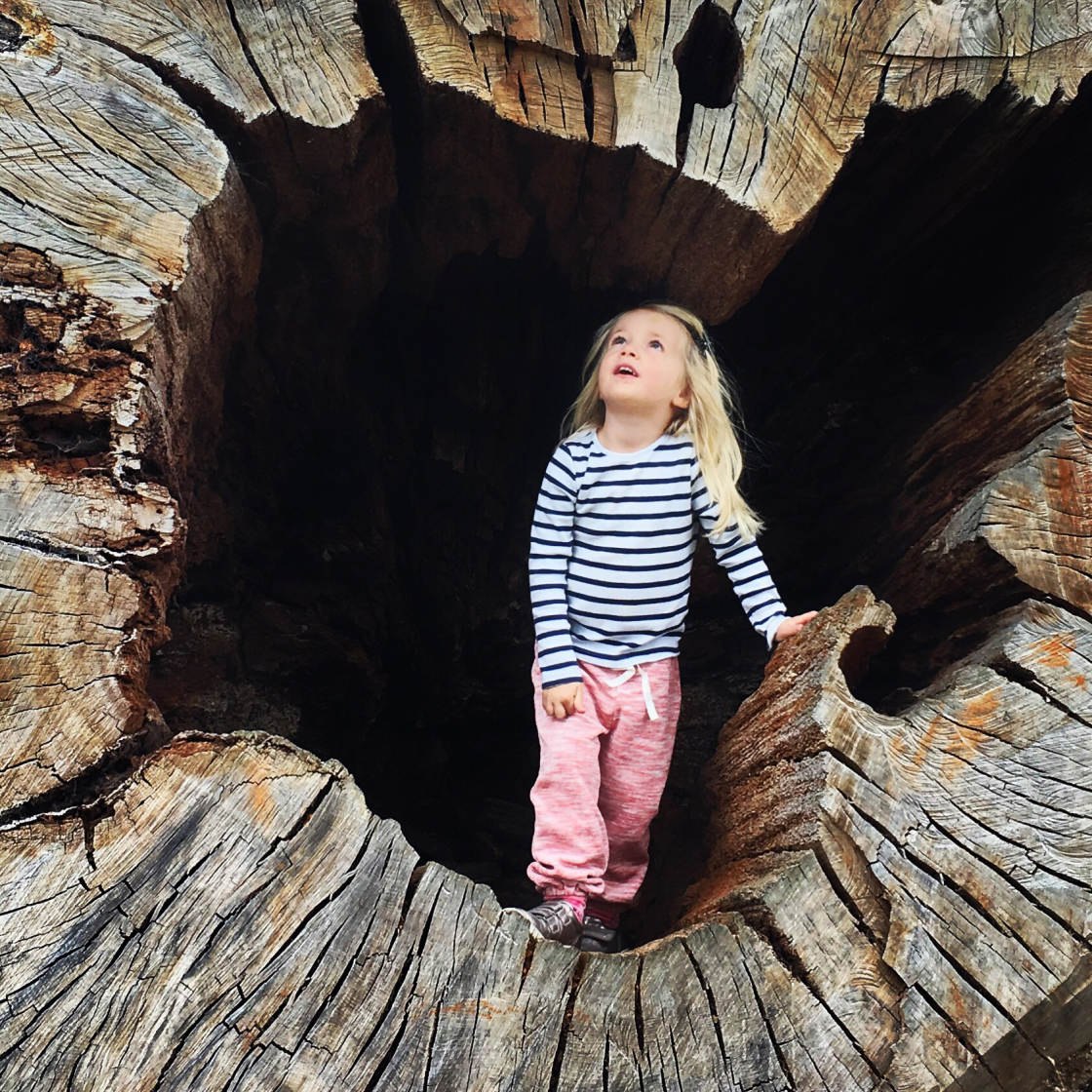
Infine, il teleobiettivo è ottimo per fotografare i primi piani e trame interessanti. Puoi avvicinarti, molto vicino, abbastanza per catturare dettagli mozzafiato.
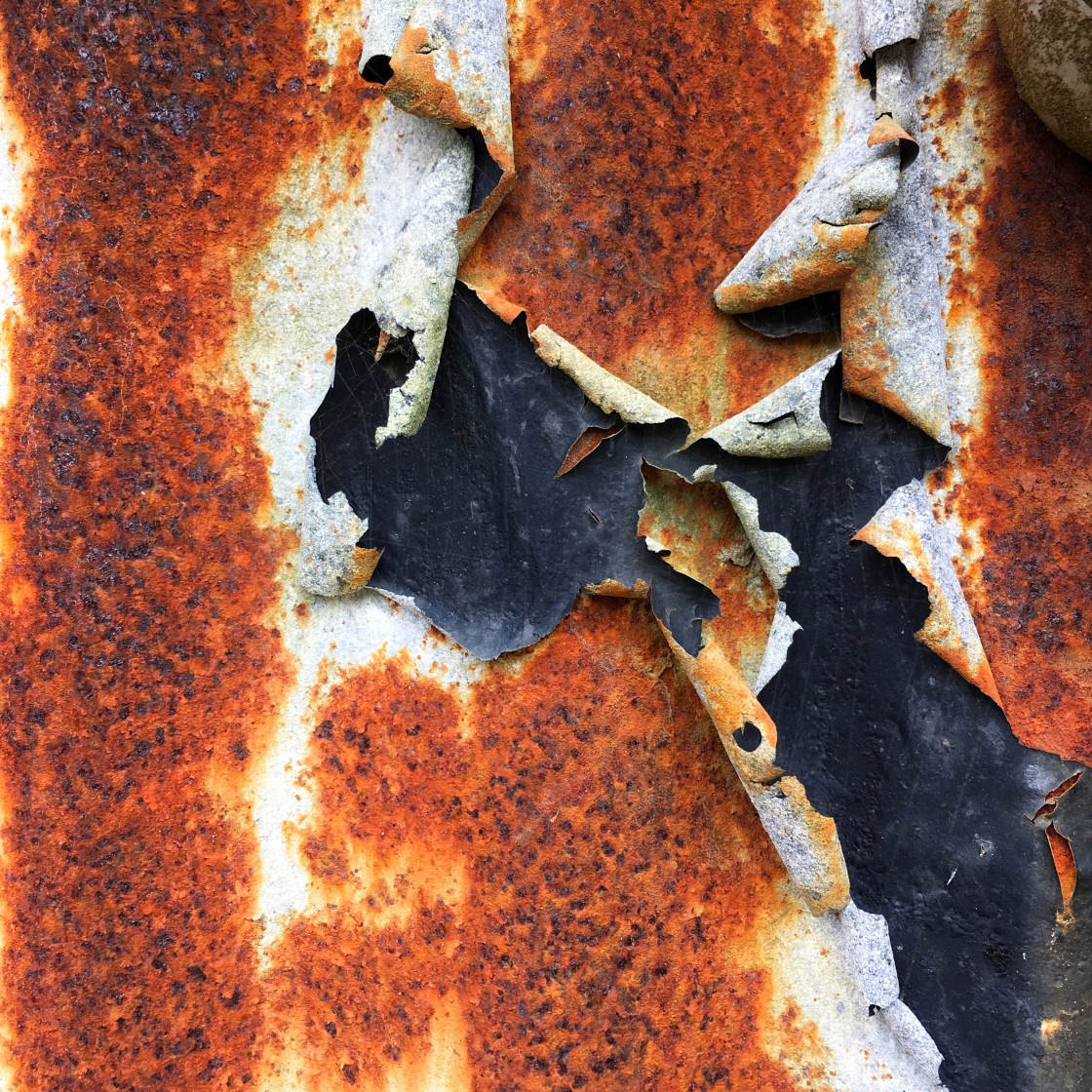
Tuttavia, esso’S meglio evitare la maniglia del teleobiettivo in situazioni in condizioni di scarsa illuminazione. Questo perché il teleobiettivo iPhone 8 Plus non’T ha stabilizzazione ottica dell’immagine.
Cosa significa questo?
La stabilizzazione dell’immagine ottica è la tecnologia che ti impedisce di scattare foto sfocate quando la luce è bassa. Esso’è fantastico per scattare foto portatili quando scatti di notte.
Mentre l’obiettivo grandangolare sull’iPhone 8 Plus utilizza la stabilizzazione ottica dell’immagine, il teleobiettivo no. Quindi, quando si scatta in condizioni di scarsa luminosità, usa un treppiede di iPhone o passa all’opzione grandangolare.
In breve, quando fotografano animali, estranei, ritratti o primi piani in buona luce, usa il teleobiettivo. Ti permetterà di avvicinarti senza causare alcun disagio.

10. Accendi le foto dal vivo per dare vita alle tue foto
È una foto sempre abbastanza per catturare un momento speciale? Una foto congela una scena in tempo, ma non lo fa’t Mostra movimento. Non lo fa’T Registrare il suono.
L’impostazione delle foto in diretta ti consente di prendere un’immagine, ma quando la apri nell’app di foto, l’immagine sarà ‘Vivere.’ Se si preme e tieni l’immagine, tu’verrà mostrato un video clip di tre secondi contenente filmati da prima e dopo la cattura. Contiene anche il suono!
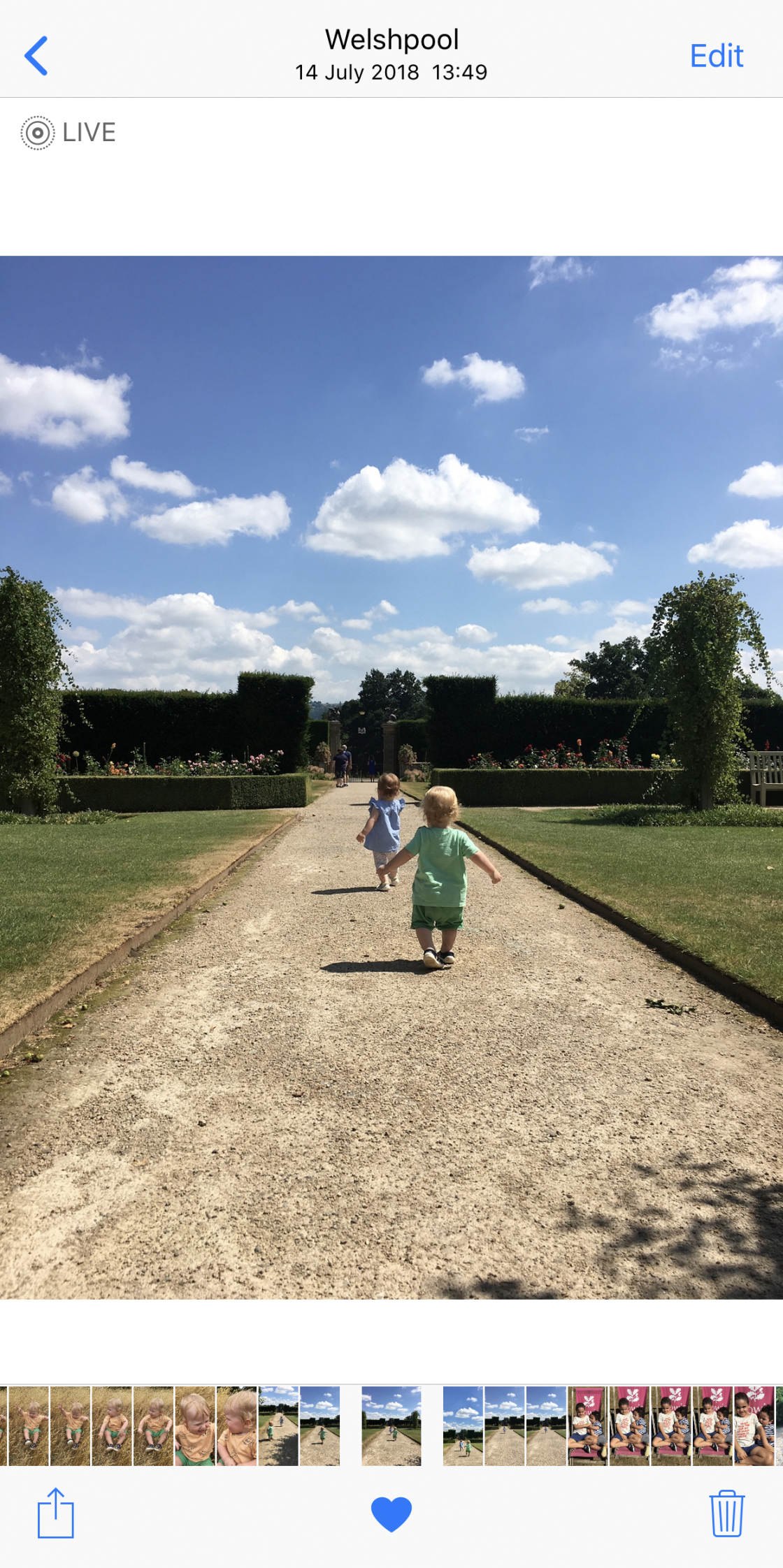
Le foto dal vivo sono meravigliose per registrare quei momenti speciali con la tua famiglia o quei tempi trascorsi a camminare da soli nella natura. Esso’s queste foto dal vivo che tu’Farà davvero tesoro anni dopo.
Come attivi le foto in diretta?
Apri la fotocamera e seleziona il Foto dal vivo icona nella parte superiore dello schermo. Quando la funzione di foto in diretta è attiva, l’icona diventerà gialla.
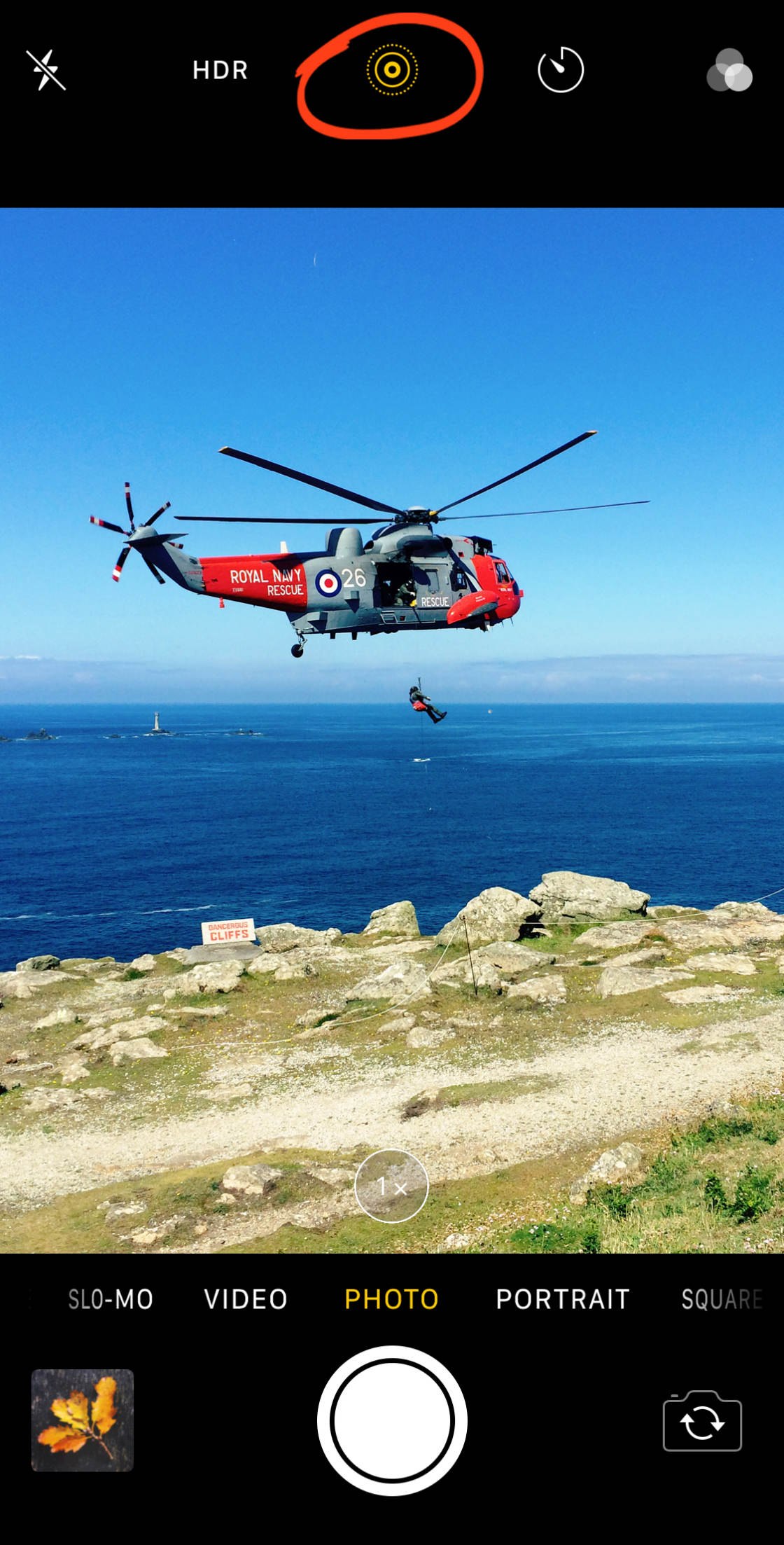
Tuttavia, il divertimento è appena iniziato! Una volta tu’Ve ha scattato la tua foto dal vivo, puoi modificarla usando effetti fotografici dal vivo.
Trova la tua foto dal vivo nell’app di foto. Quindi scorrere verso l’alto per aprire il Effetti pannello.
Dovresti vedere quattro opzioni: live, loop, rimbalzo e lunga esposizione.
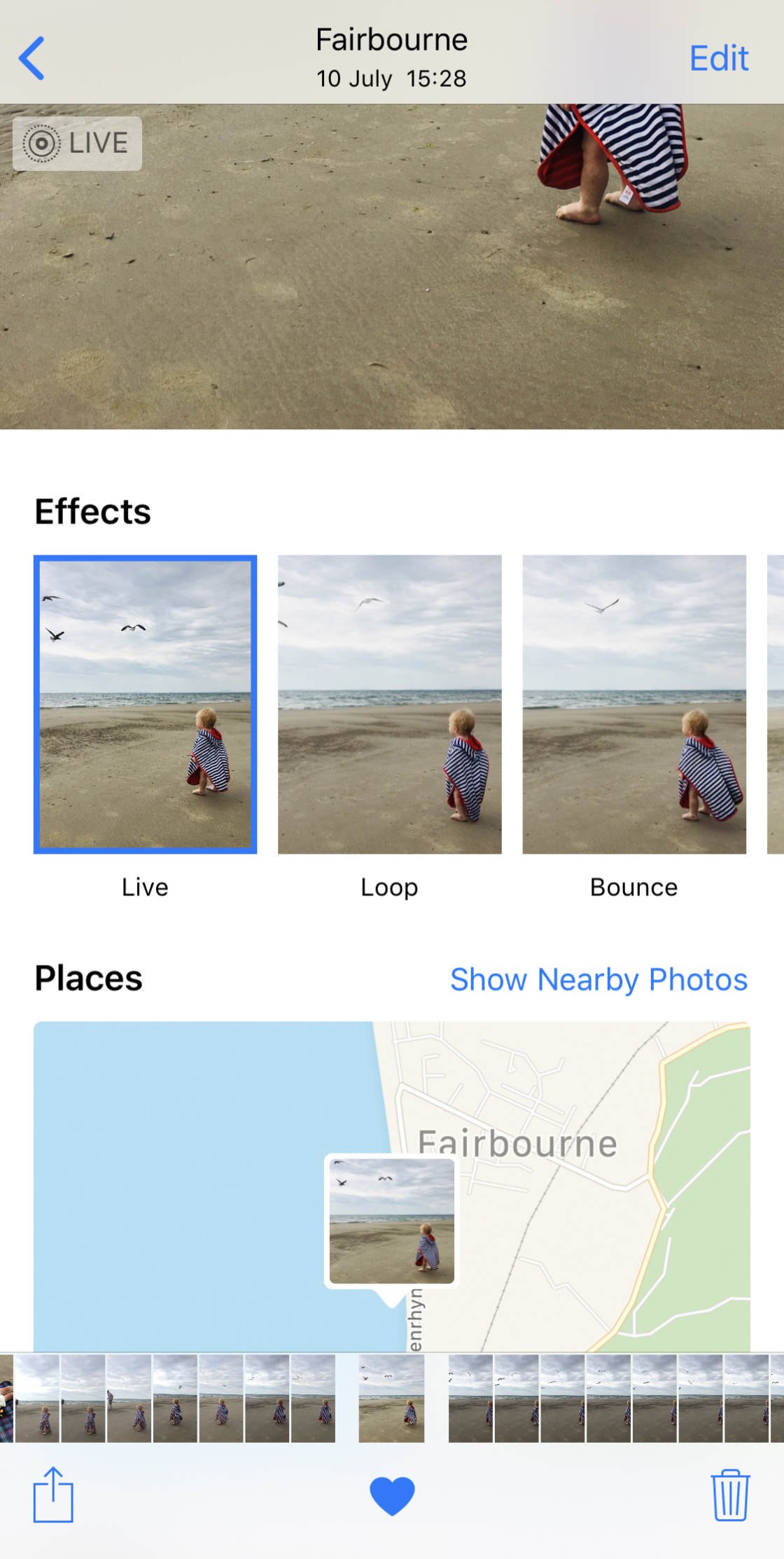
Clicca il Ciclo continuo Opzione se desideri visualizzare la tua foto dal vivo su un loop continuo.
Seleziona il Rimbalzo Opzione se si desidera visualizzare la tua foto in diretta andando avanti e poi di nuovo all’indietro.
Scegli il Esposizione prolungata Opzione se vuoi fondere la tua foto dal vivo in una singola foto di esposizione lunga.
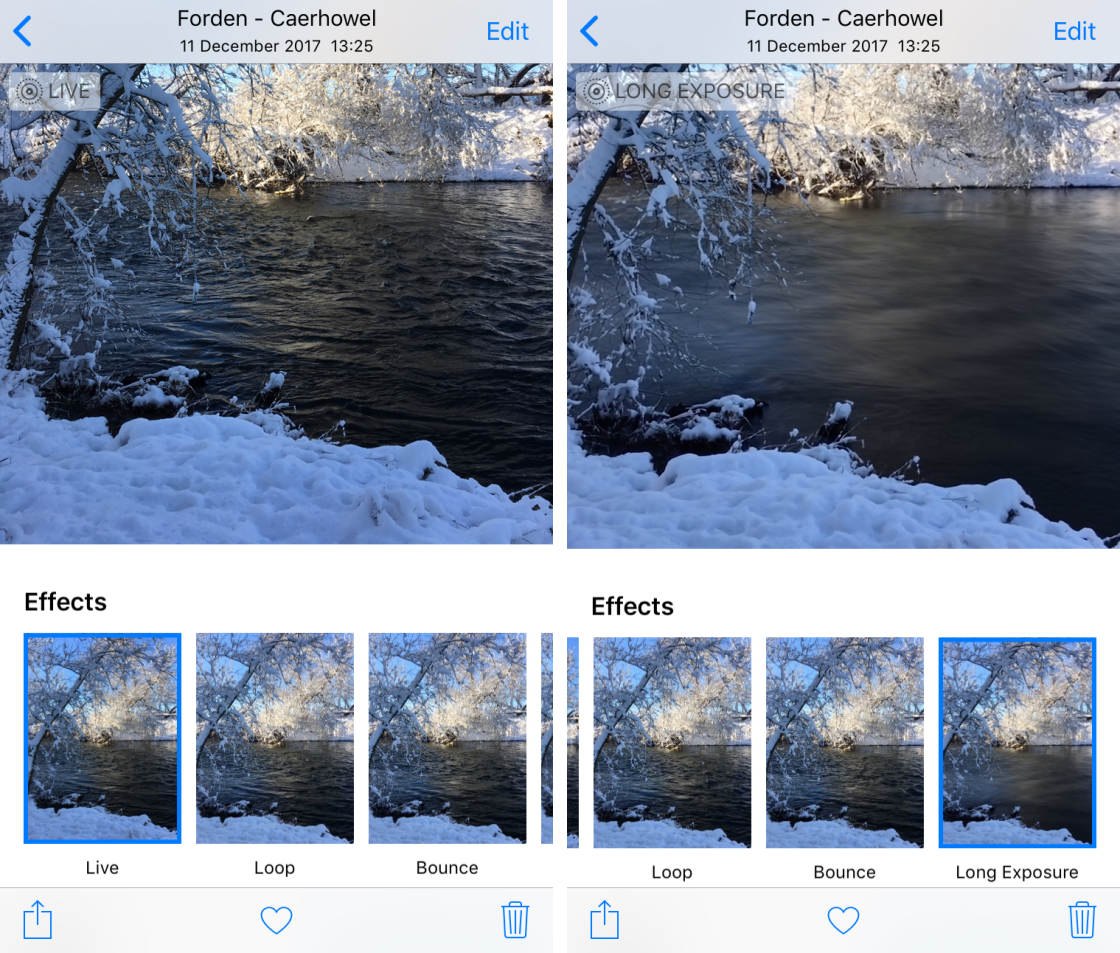
Questo è ottimo per fotografare l’acqua in movimento o i fiori nel vento. Cerca di mantenere perfettamente la fotocamera posizionandola su un treppiede o su una superficie stabile.
E se vuoi condividere le tue foto dal vivo? Voi’Voglio convertire la tua foto dal vivo in video, prima. Allora lei’Saremo in grado di condividerlo su molte piattaforme diverse.
Puoi far sì che le tue foto vivessero con l’impostazione delle foto dal vivo. Accendi le foto dal vivo la prossima volta che tu’sta vivendo un tempo davvero che vale la pena ricordare.
11. Usa l’autoscatto per le riprese a mani libere
Puoi imbatterti in situazioni in cui desideri poter scattare una fotografia, senza tenerne la fotocamera.
Ad esempio, potresti voler prendere un autoritratto.
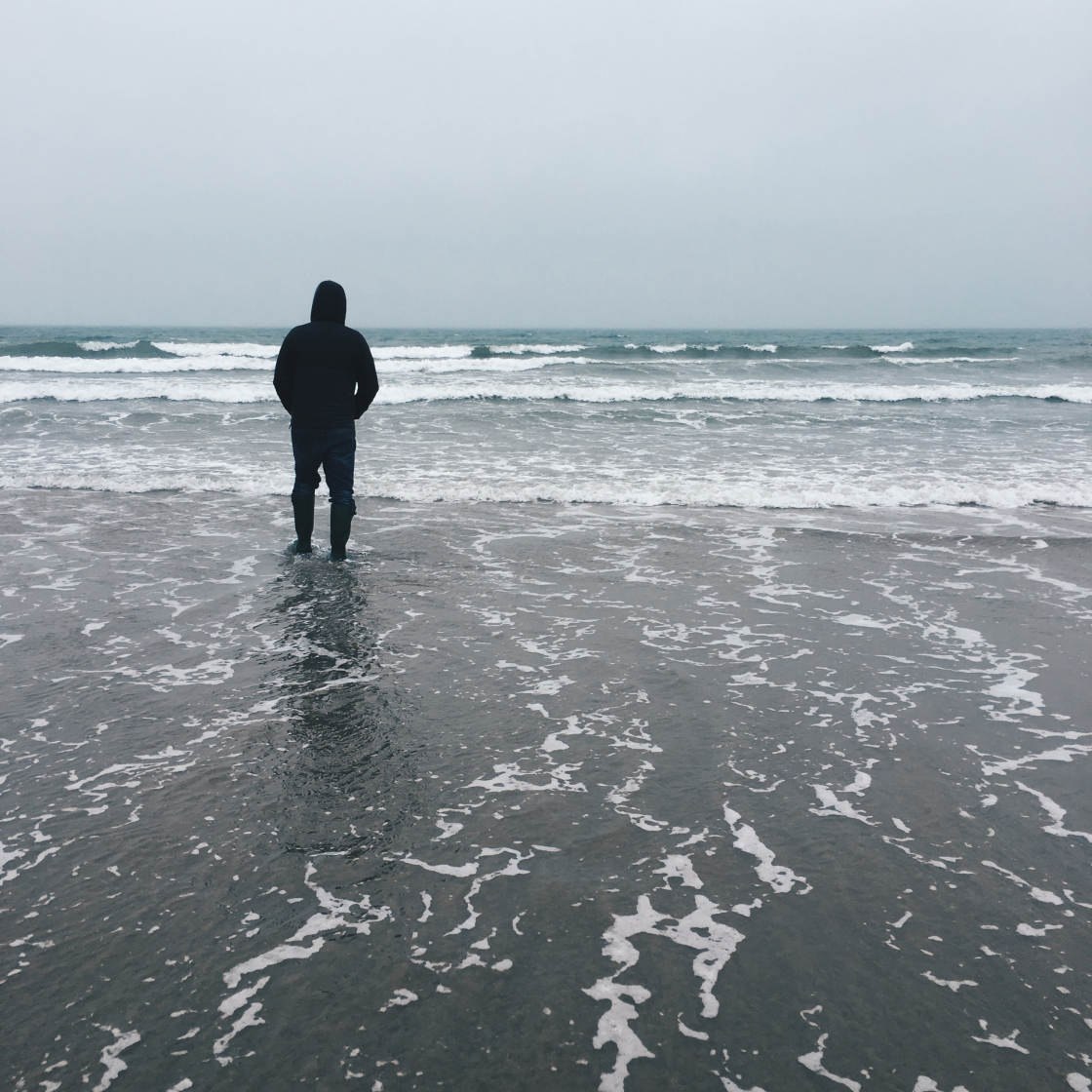
Ma come fai a farlo?
Usi l’iPhone 8 Plus Automer.
Questa funzione ti consentirà di ritardare l’otturatore. E ti dà i secondi che devi camminare nel telaio.

Come si accende l’autoscatto?
Nella parte superiore dello schermo, selezionare il Autoscatto icona. Quindi scegli il ritardo dell’otturatore: tre secondi (3s) o dieci secondi (10s).
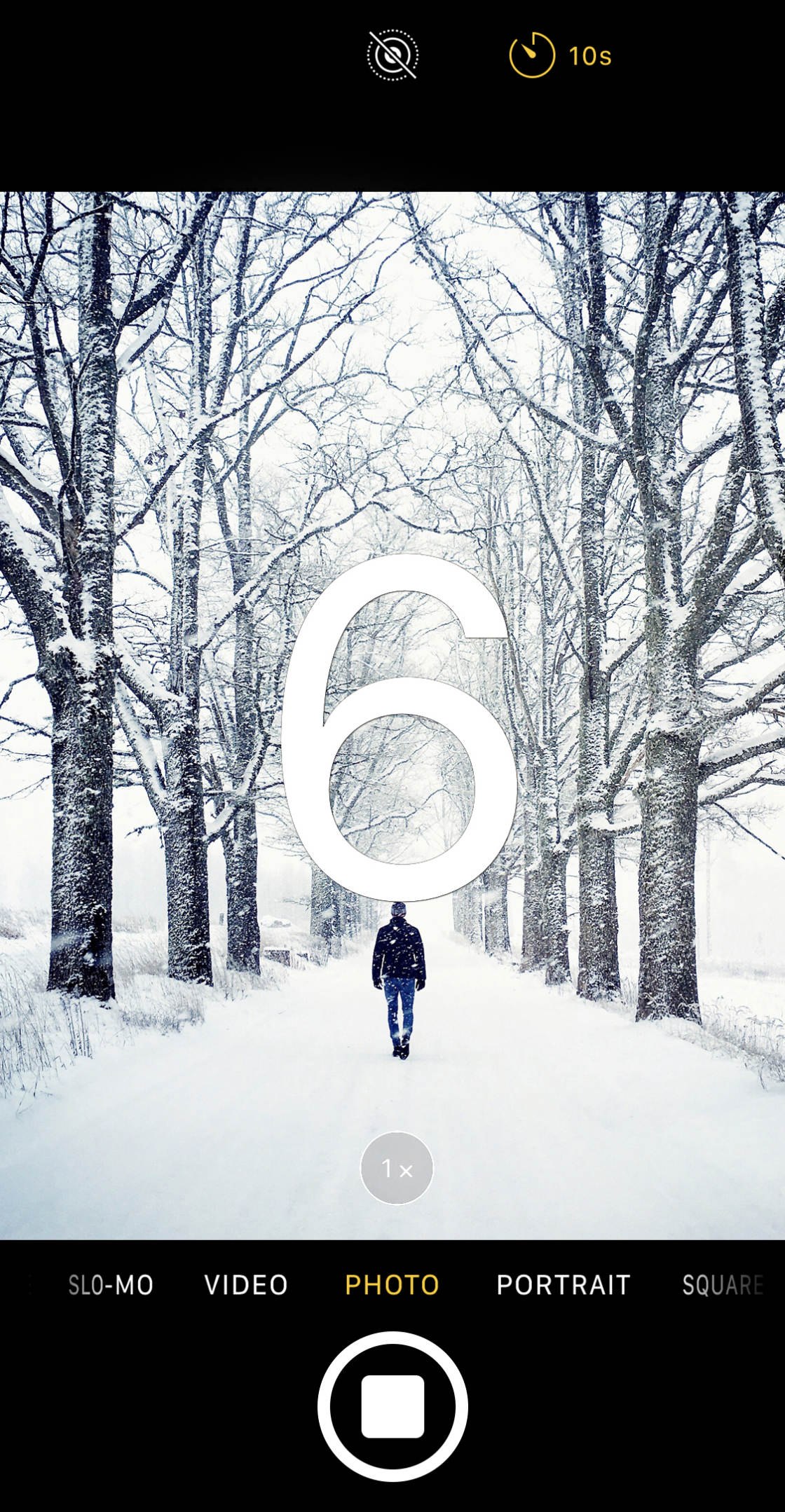
Quando si preme il pulsante di scatto, lo schermo visualizzerà un conto alla rovescia. Quando il conto alla rovescia è completo, la fotocamera prenderà una serie di immagini.
Come accennato in precedenza, l’autoscatto è eccellente per prendere autoritratti. Esso’è anche ottimo per scattare colpi di gruppo.
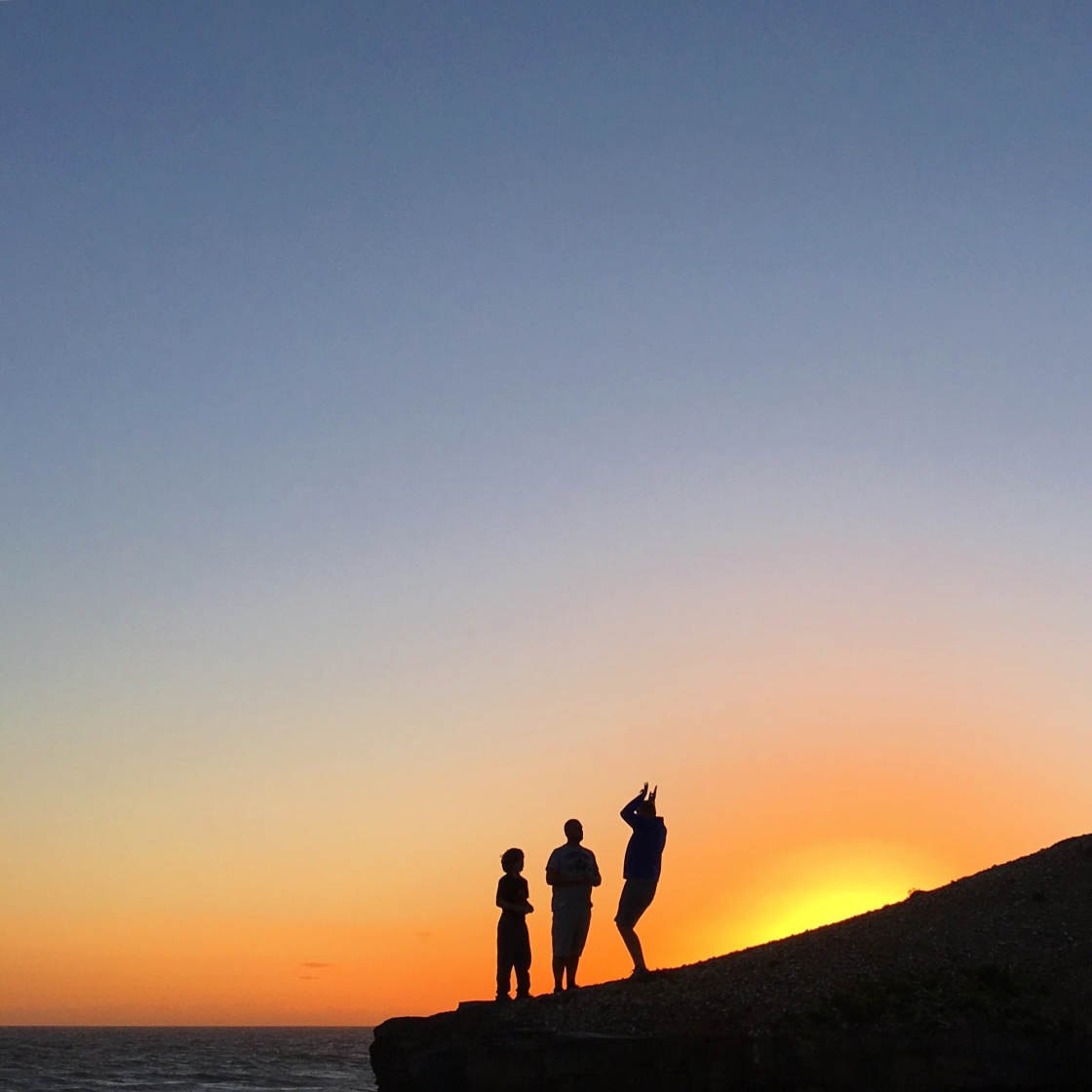
Basta impostare il timer di dieci secondi, posizionare il tuo iPhone su un treppiede o contro qualcosa di solido e camminare nel telaio.
Quindi, la prossima volta che vorresti avere qualcuno che ti scatti, non la paura! Basta tira fuori il tuo iPhone, seleziona l’opzione di auto-timer e scatta alcune foto senza mani.
12. Usa la modalità Burst per scatti d’azione incredibili
Voi’RE fotografando una scena piena di azione, ma tutto si muove così velocemente. Voi’fare fatica a tenere il passo. Come si fa l’immagine perfetta?

La modalità Burst è una delle mie funzionalità preferite per la fotocamera iPhone. Ti permette di fare rapidamente una serie di scatti: un scoppio. Questo ti assicura di inchiodare tutte le tue foto d’azione.
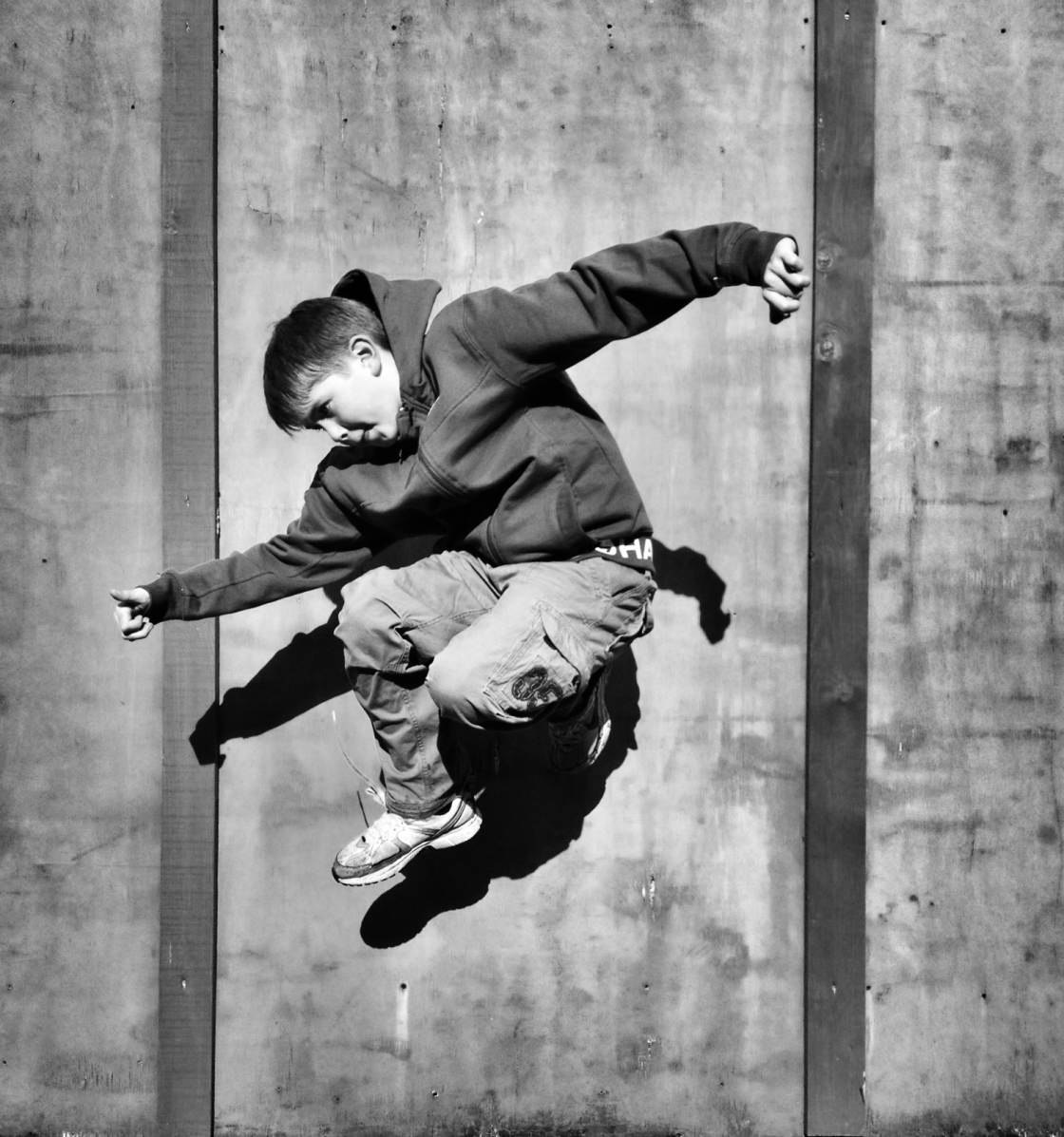
Come si utilizza la modalità burst?
Semplice: si preme e tieni premuto il pulsante di scatto. La fotocamera continuerà a scattare foto finché il dito tiene il pulsante.
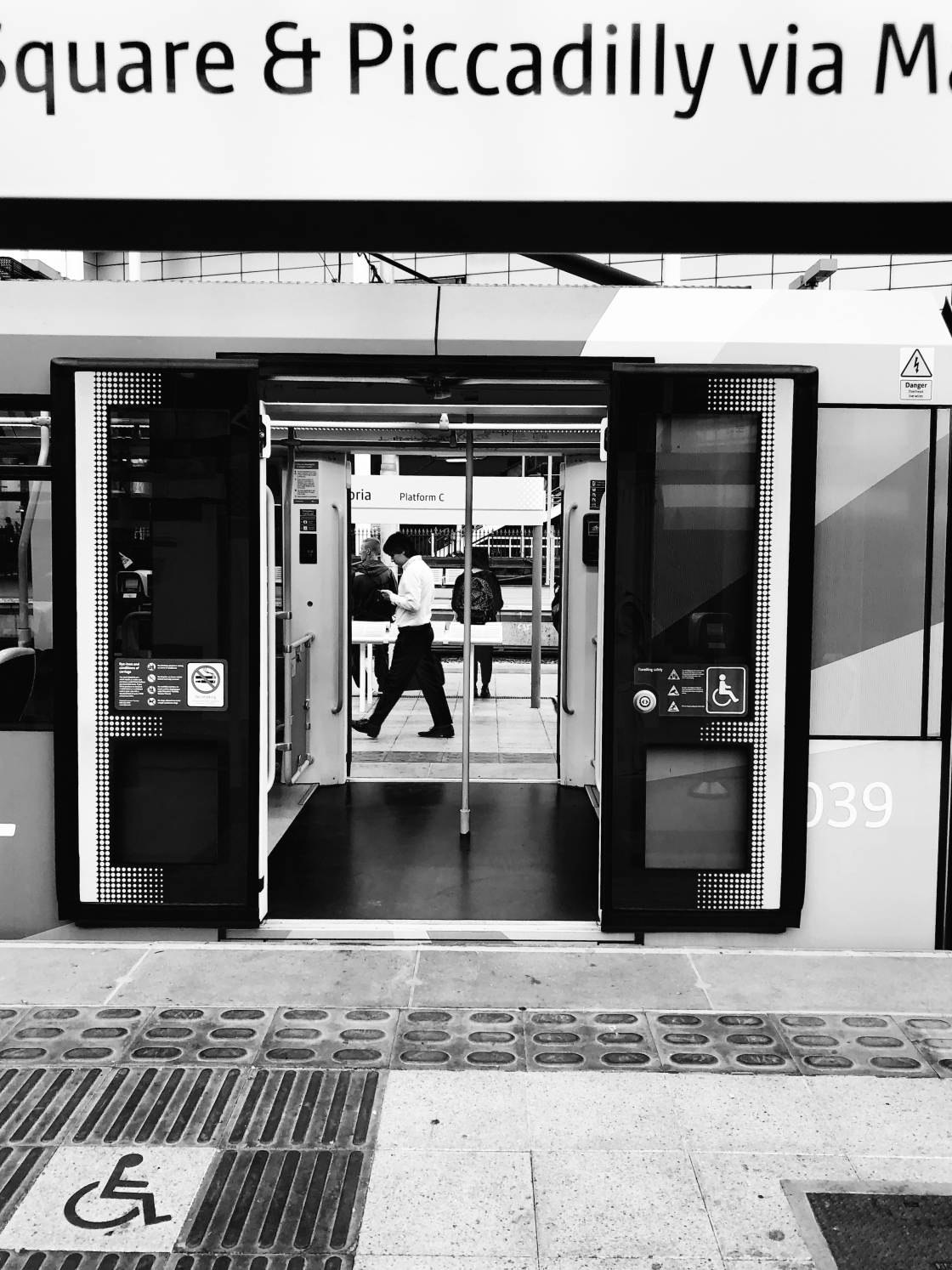
Quando visualizzi uno scoppio di scatti nell’app di foto, tocca Selezionare Nella parte inferiore dello schermo.
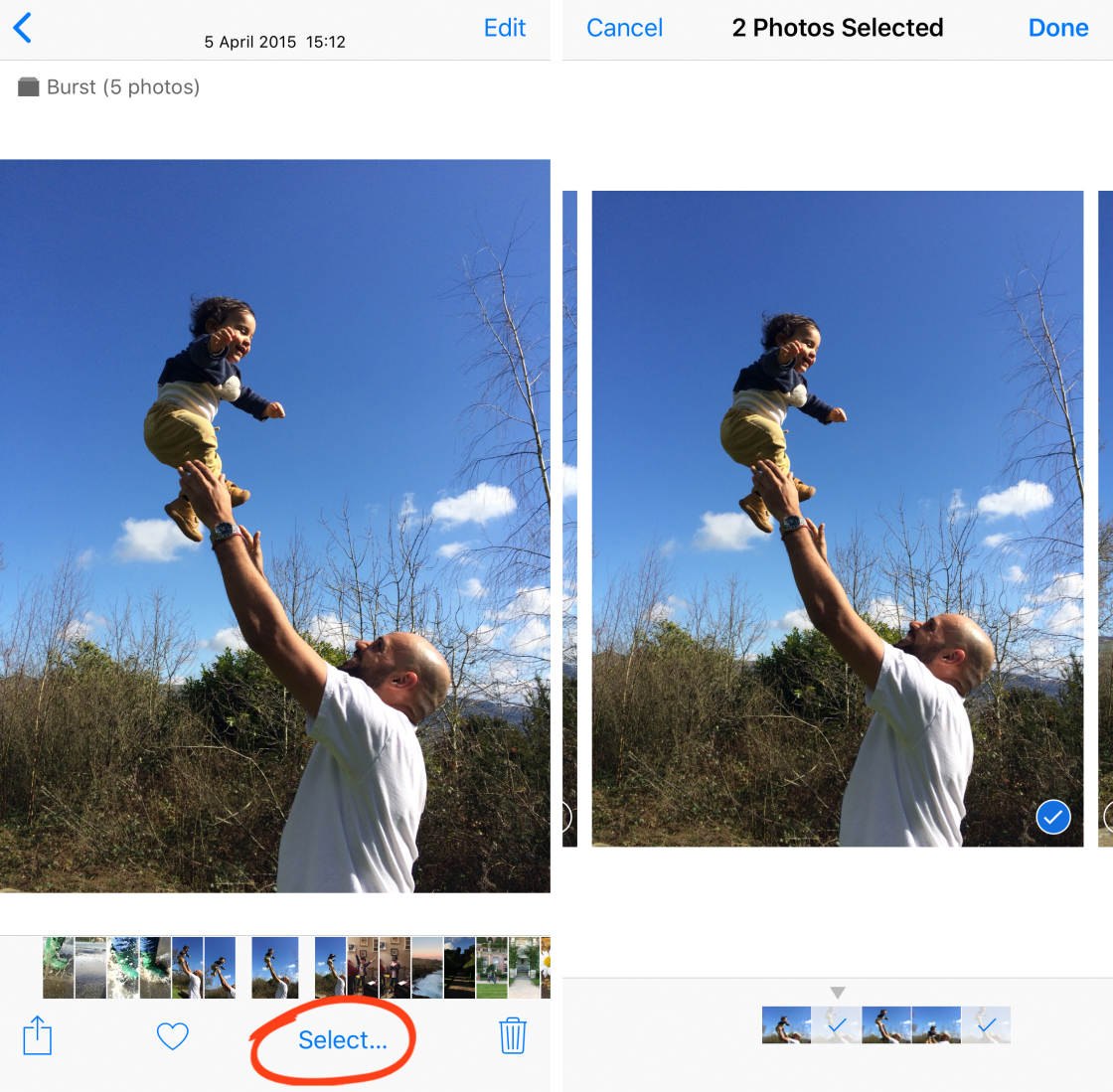
Questo aprirà lo scoppio e ti permetterà di scorrere la serie di foto che tu’ve. Puoi selezionare le immagini migliori. Il tuo iPhone eliminerà il resto.
Quindi la prossima volta che devi fare un tiro d’azione, usa la modalità burst. Il tuo tasso di custode sarà notevolmente migliorato!
13. In che modo la fotocamera iPhone 8 Plus si confronta con altri iPhone?
Potresti chiederti: la fotocamera per iPhone 8 Plus è abbastanza buona? Se dovessi invece ottenere l’iPhone 8? O acquista uno dei nuovi iPhone?
In questa sezione, ti do un carrello della fotocamera per iPhone 8 Plus rispetto a iPhone 8. Confronto anche la fotocamera per iPhone 8 Plus con le nuove offerte di iPhone: la fotocamera iPhone X, la fotocamera iPhone XR, la fotocamera iPhone XS e la fotocamera MAX iPhone XS.
13.1 IPhone 8 Plus vs IPhone 8 Camera
Ho una buona notizia per te: la fotocamera per iPhone 8 Plus è migliore della fotocamera per iPhone 8.
Esso’è così semplice.
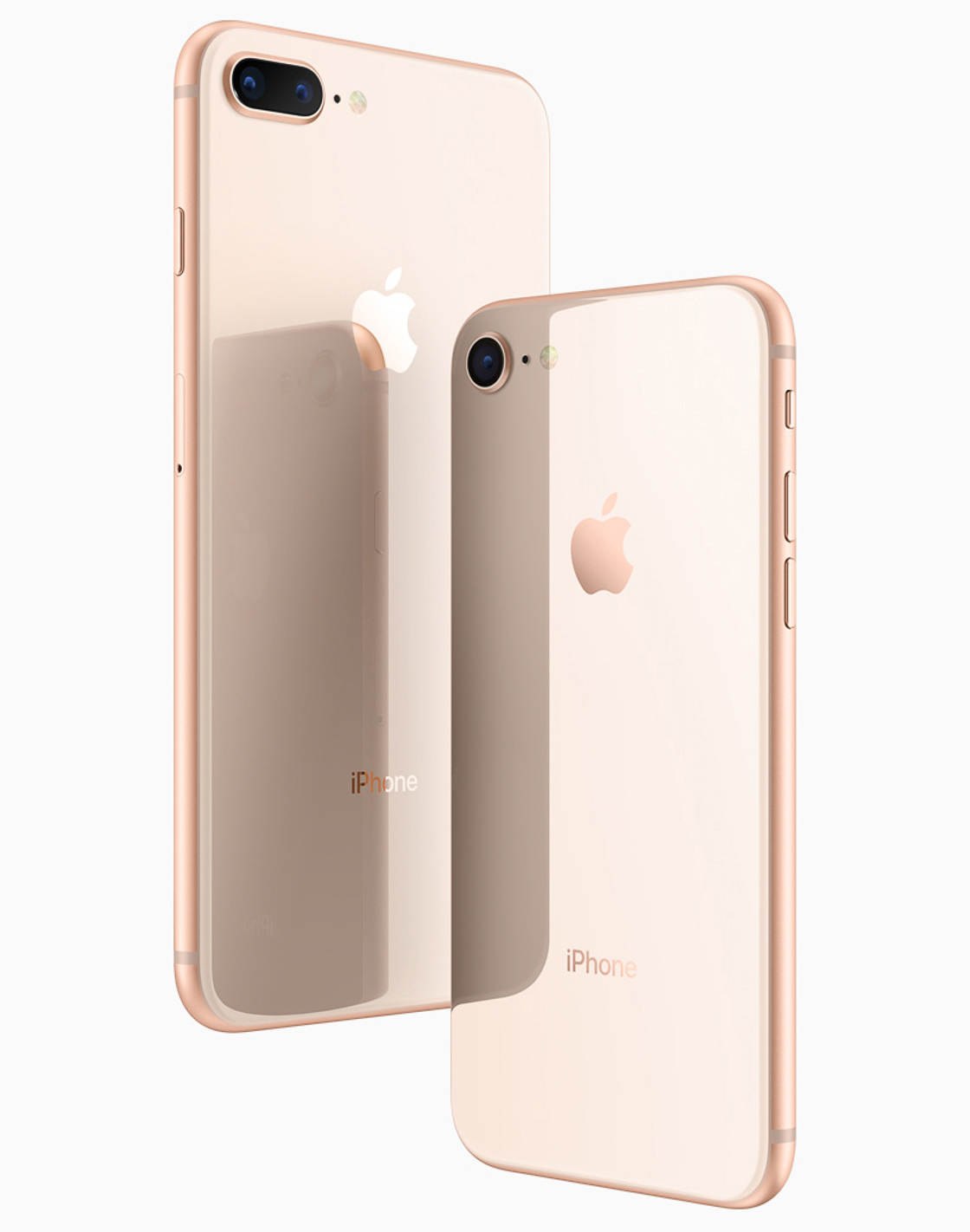
Cosa mi fa dire questo? Un paio di cose.
Innanzitutto, l’iPhone 8 Plus ha due obiettivi, un angolo ampio e un teleobiettivo.
Ma l’iPhone 8 ha solo l’obiettivo grandangolare: una lente identica all’iPhone 8 più lente grandangolare.
L’iPhone 8 Plus offre anche la modalità di ritratto, che manca all’iPhone 8.
Pertanto, l’iPhone 8 Plus ti dà un po ‘di fotocamera che ha l’iPhone 8 e confeziona un teleobiettivo e una modalità di ritratto come bonus. Come sapete, il teleobiettivo è estremamente utile per la fotografia di strada, i ritratti e la fotografia ravvicinata. E la modalità di ritratto può migliorare ancora di più i tuoi ritratti.
Quindi scegli l’iPhone 8 Plus su iPhone 8.
13.2 iPhone 8 Plus vs iPhone X Camera
Per quelli di voi che stanno pensando di acquistare la fotocamera iPhone X, ho cattive notizie: Apple sta interrompendo l’iPhone X.
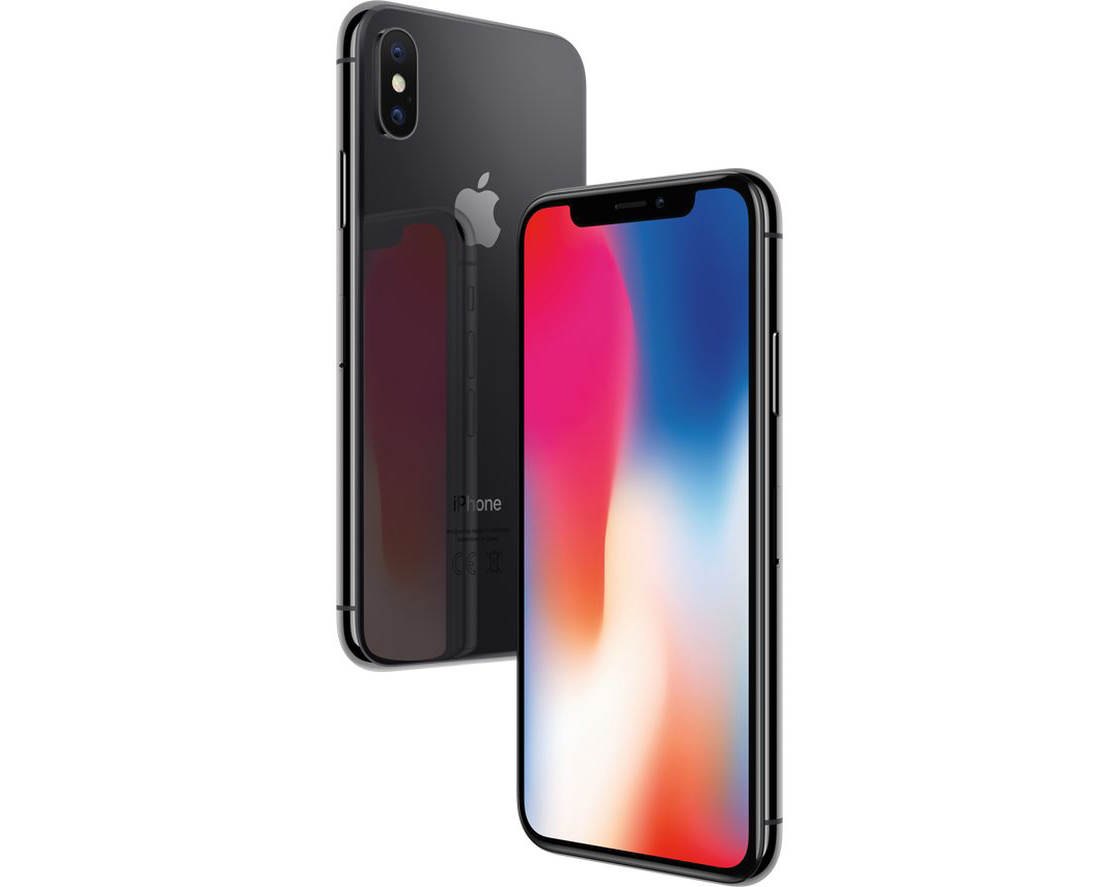
Puoi ancora acquistare l’iPhone X da altri rivenditori o sul mercato usato. Ma perché farlo quando hai così tante altre opzioni?
Apple ha recentemente annunciato tre nuovi iPhone, tutti confezionando potenti nuove fotocamere: l’iPhone XR, l’iPhone XS e l’iPhone XS Max ..
13.3 iPhone 8 Plus vs fotocamera iPhone XR
L’iPhone XR viene fornito con una fotocamera nuova e brillante. In molti modi, esso’s un progresso su iPhone 8 Plus.
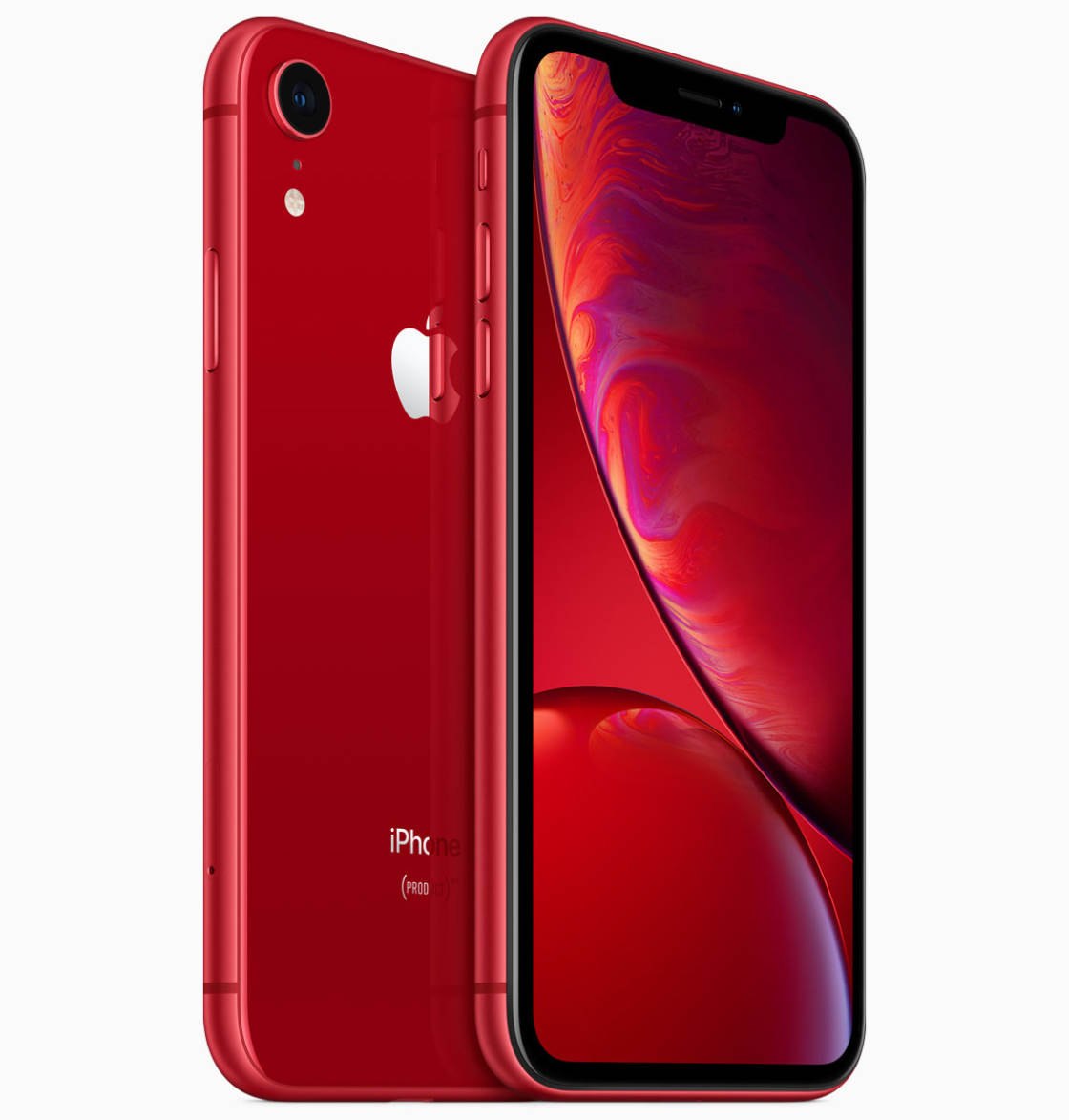
Innanzitutto, la fotocamera iPhone XR sfoggia un sensore migliore dell’iPhone 8 Plus. Ciò è particolarmente importante per la fotografia notturna, quando i sensori di qualità inferiore producono foto molto rumorose e spiacevoli. Con la fotocamera iPhone XR, tu’Saremo in grado di scattare immagini migliori in condizioni di scarsa illuminazione rispetto all’iPhone 8 Plus.
In secondo luogo, l’iPhone XR offre una nuova forma di fotografia HDR: Smart HDR. Ciò ti consente di scattare foto HDR di soggetti in movimento. L’effetto fantasma presente nelle foto HDR di iPhone 8 Plus verrà rimosso. Voi’Ora sarà in grado di catturare immagini belle e dettagliate di scene di azione ad alto contrasto.
In terzo luogo, l’iPhone XR fornisce una modalità di ritratto aggiornato. Ciò consentirà agli utenti di controllare il livello di sfocatura in background. Voi’Saremo in grado di prendere decisioni più creative quando sparare ritratti che saltano fuori dalla pagina.
Infine, l’iPhone XR possiede uno schermo più grande di iPhone 8 Plus. Questo significa che tu’Avrò più tempo a visualizzare la fotocamera. E tu’Avrò più tempo a modificare le tue foto.
Sfortunatamente, c’è un aspetto negativo principale della fotocamera iPhone XR e questo’è grande.
L’iPhone xr non fa’T ha un teleobiettivo.
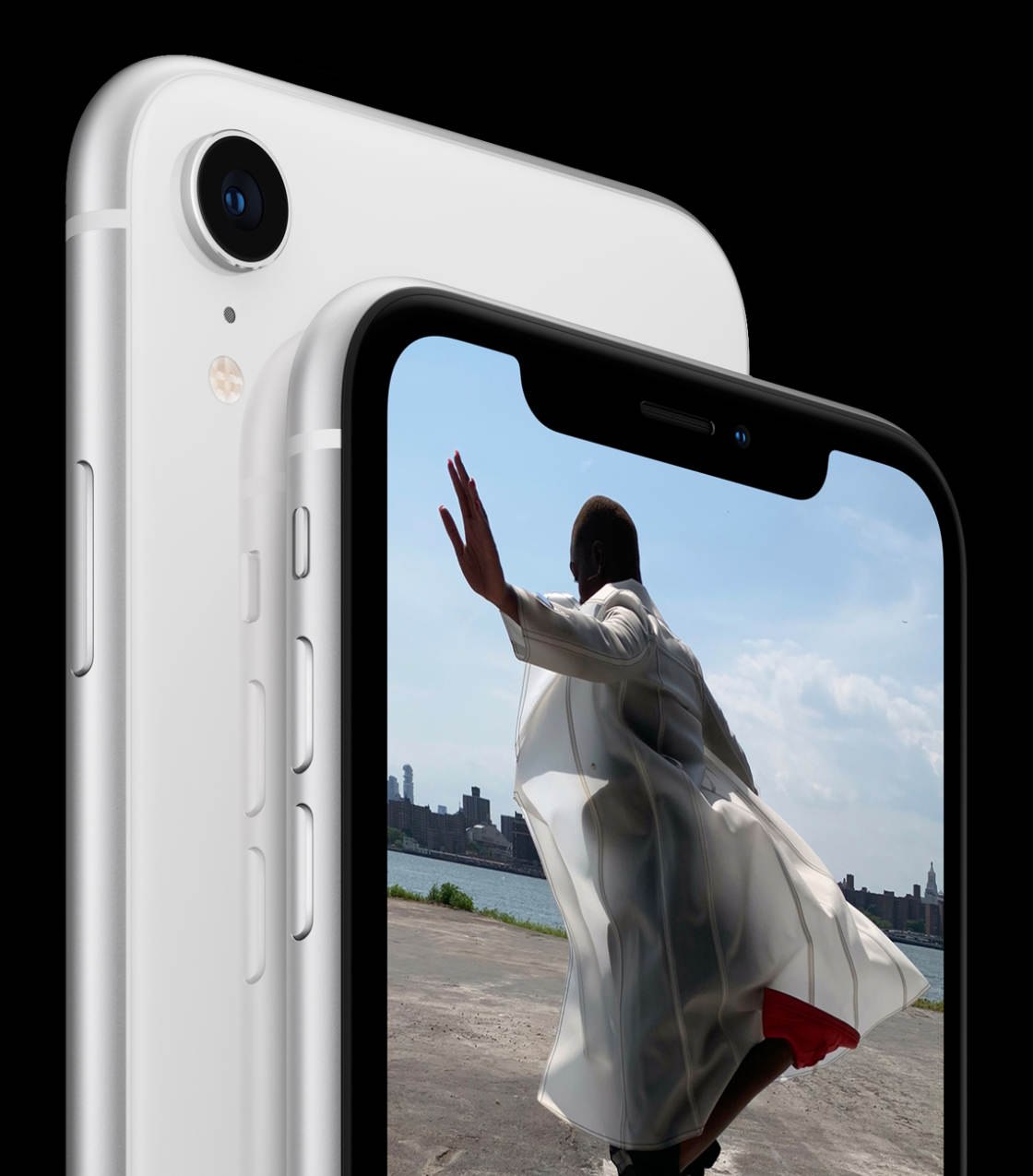
Per me, questo è un affare. Il teleobiettivo sull’iPhone 8 Plus è fantastico per catturare immagini ravvicinate di persone, piante e ritratti. Esso’S un grande miglioramento rispetto al singolo obiettivo grandangolare.
Come ho già detto, l’iPhone XR ha ancora la modalità di ritratto. Ma non lo fa’t Utilizzare un teleobiettivo per questo. Invece, Apple’La nuova tecnologia S offusca lo sfondo utilizzando solo l’obiettivo angolare singolo. Sebbene questa sia una nuova funzionalità interessante, non lo fa’T compensare la perdita del teleobiettivo.
13.4 iPhone 8 Plus vs iPhone XS Camera (e XS Max)
Vorrei iniziare notando che la fotocamera iPhone XS è indistinguibile dalla fotocamera MAX iPhone XS.
La sola differenza tra queste due opzioni è la dimensione. L’iPhone XS Max ha uno schermo più grande di iPhone XS. Quindi, se preferisci più schermo immobiliare, tu’D Fai meglio con l’iPhone XS Max. Se la dimensione dello schermo non è’qualcosa a cui tieni, la fotocamera iPhone XS farà bene il lavoro.
Entrambe queste opzioni hanno schermi più grandi dell’iPhone 8 Plus. Ed entrambe queste opzioni hanno telecamere migliori.
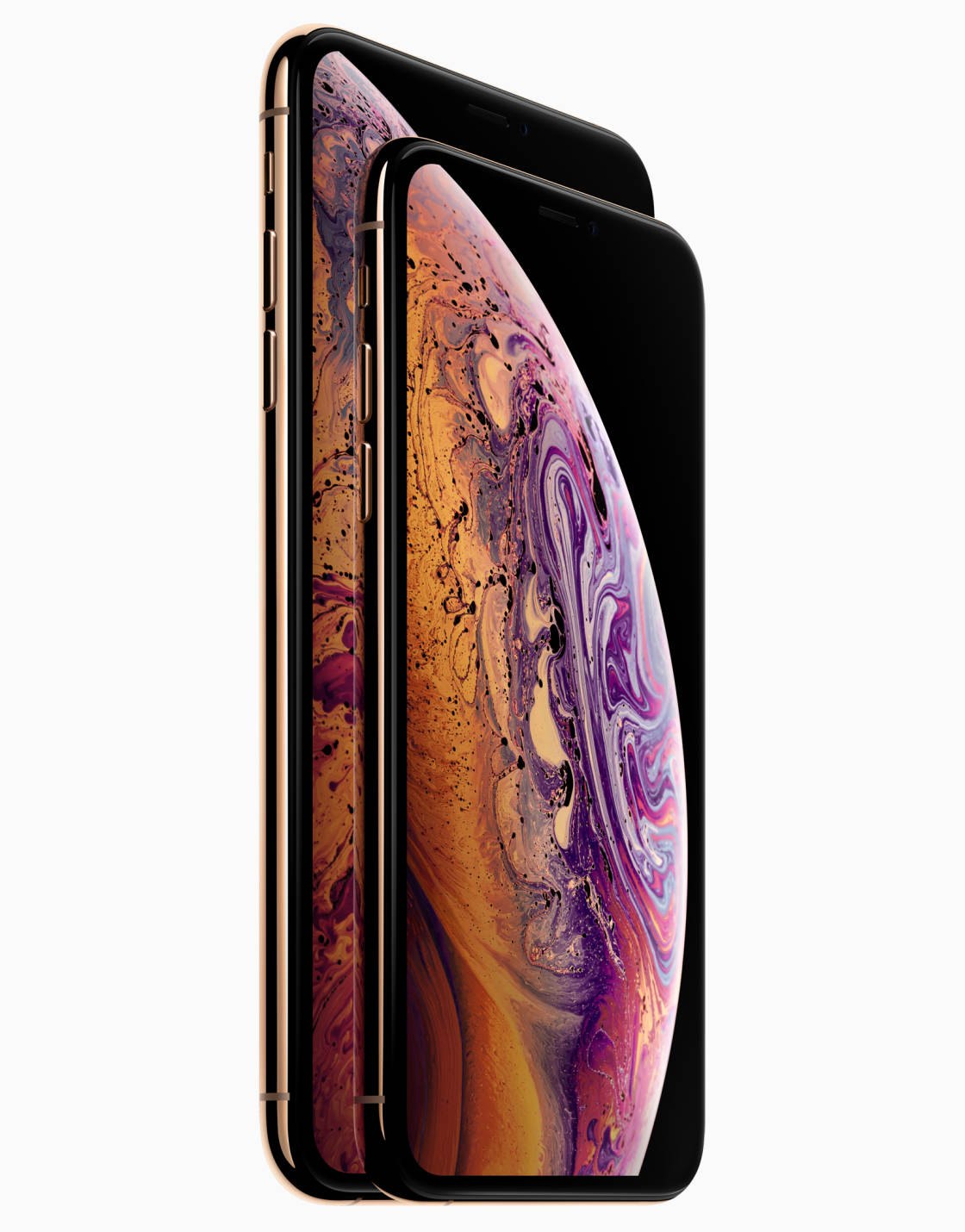
Come l’iPhone XR, l’iPhone XS e XS Max offrono un sensore di alta qualità, HDR intelligente e una modalità di ritratto aggiornato. Tutti questi sono entusiasmanti progressi nella tecnologia della fotocamera iPhone.
A differenza dell’iPhone XR, l’iPhone XS e XS Max sfoggiano entrambe le identiche fotocamere a doppia lente. Ma offrono un set aggiornato di obiettivi su iPhone 8 Plus. Per uno, i teleobiettivi MAX di iPhone XS e XS hanno una stabilizzazione ottica dell’immagine.
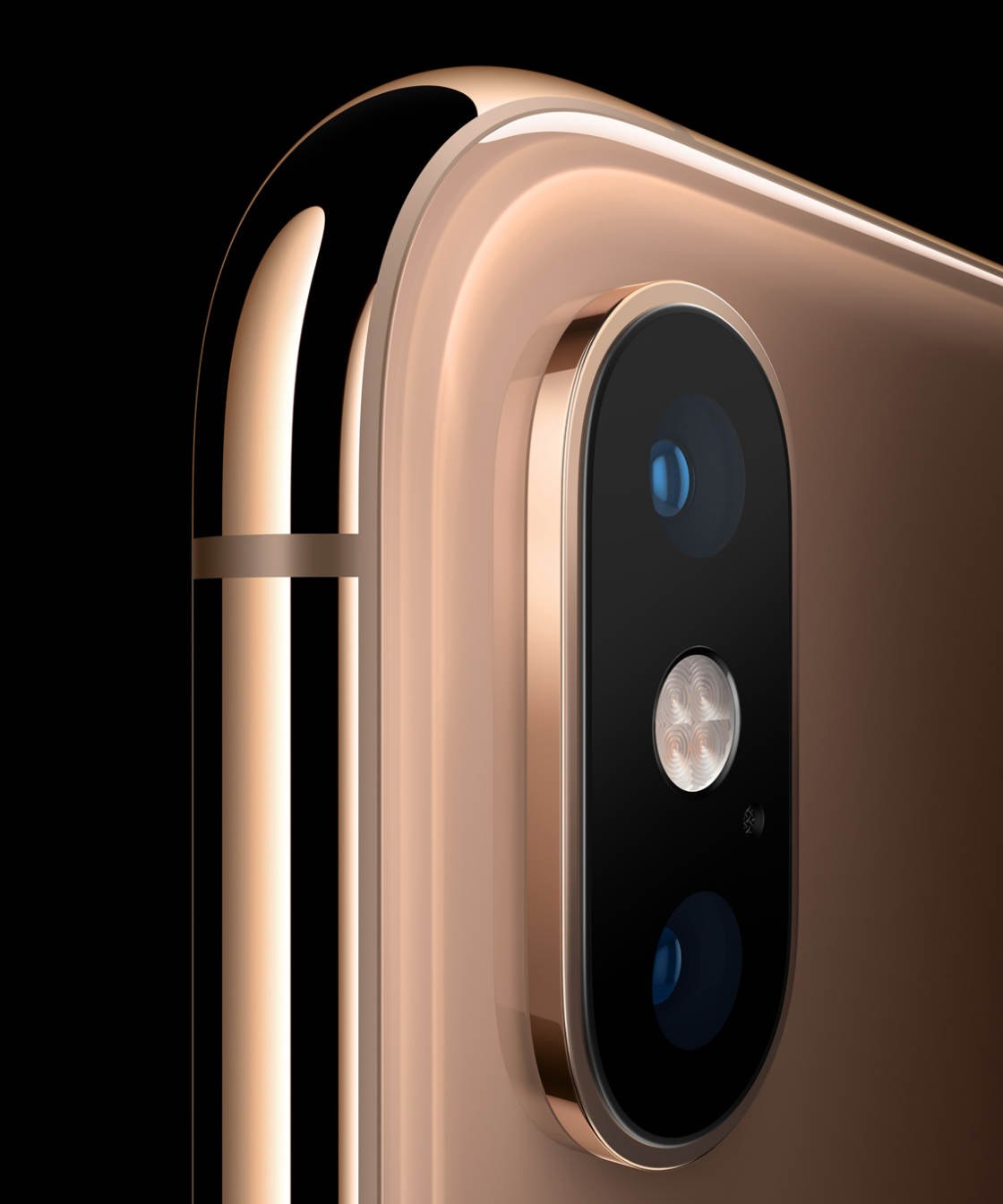
Ciò è in contrasto con l’iPhone 8 Plus, dove solo l’obiettivo grandangolare offre questa tecnologia.
Questo miglioramento consentirà agli utenti di scattare foto portatili taglienti in condizioni di scarsa luminosità con il grande angolo e il teleobiettivo.
E l’iPhone XS e XS Max possiedono anche teleobiettivi più veloci rispetto all’iPhone 8 Plus. Cosa significa questo? Fondamentalmente, i teleobiettivi XS e XS Max possono assumere più luce. Come la stabilizzazione ottica dell’immagine, questo è meraviglioso per le riprese in situazioni più scure.
Esso’è giusto dire che la fotocamera di iPhone XS e XS Max è un aggiornamento significativo su iPhone 8 Plus. Mentre la qualità della fotocamera per iPhone 8 Plus è impressionante, può proprio’T paragonati alla potenza di XS e XS Max. Questi sono gli iPhone da controllare, soprattutto se è necessario scattare scatti in condizioni di scarsa luminosità.
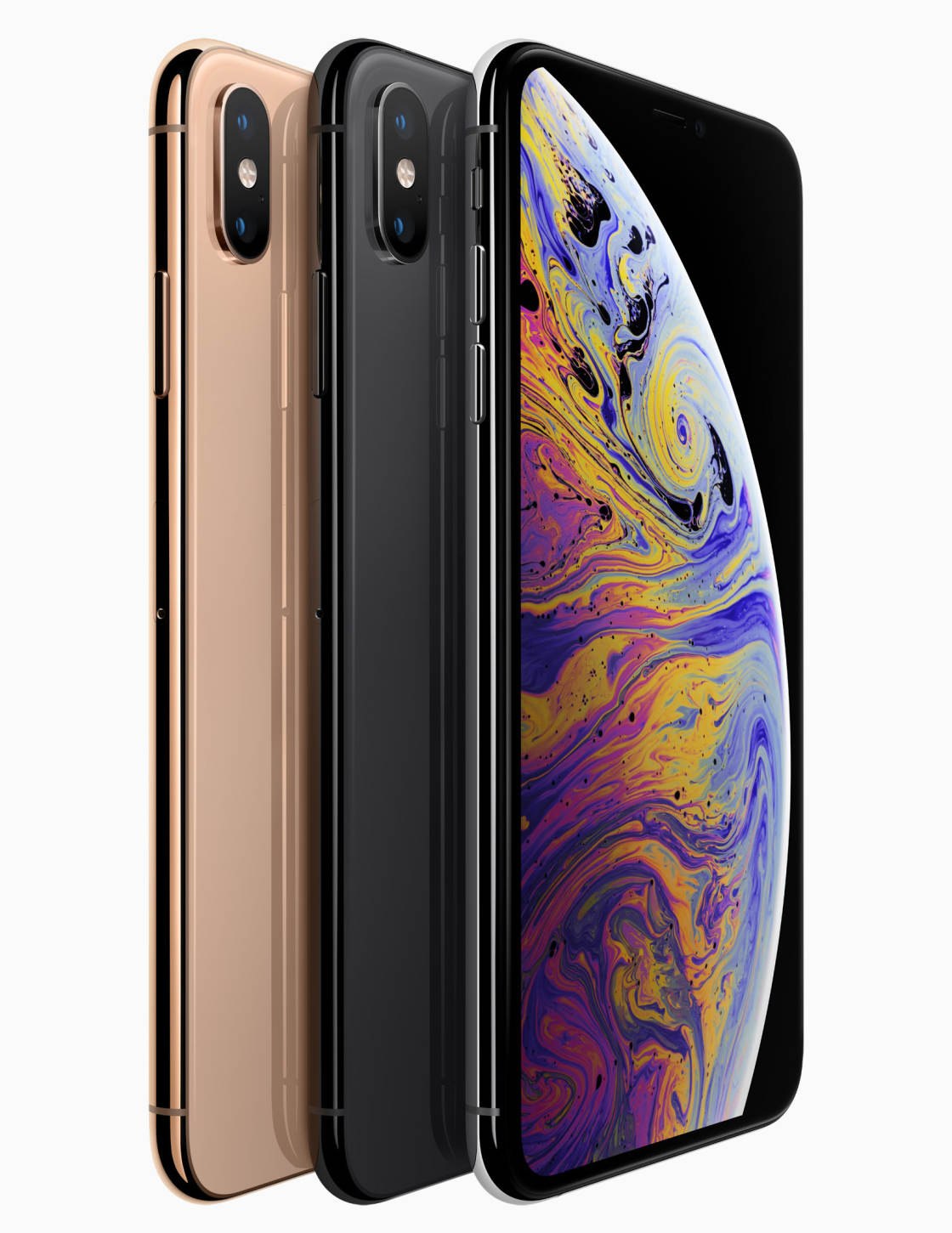
Clicca qui per scoprire come fare un’incredibile fotografia di iPhone XS.
Fai clic qui per una carrellata della fotocamera MAX di iPhone XS vs iPhone XS.
Questo non vuol dire che la fotocamera iPhone 8 Plus sia obsoleta. Se indossi’voglio sostenere il costo di un nuovo iPhone, Don’Non preoccuparti. Puoi ancora ottenere immagini fantastiche con l’iPhone 8 Plus!
9 Suggerimenti per fotocamera per iPhone 8 per sfruttare al meglio la fotocamera


Puoi anche selezionare i tuoi interessi per l’accesso gratuito alla nostra formazione premium:
Corso correlato: Minimalismo urbano per smartphone
Oggi’S 9 suggerimenti sono su come utilizzare la fotocamera per iPhone 8 per scattare alcune immagini straordinarie.
La gente dice che la migliore macchina fotografica è quella che hai con te. Di oggi’S World, questo noto motto si traduce in ‘Impara a utilizzare il telefono della fotocamera‘.
Gli smartphone moderni come l’iPhone 8 sono di gran lunga le fotocamere più comuni là fuori. Qui’S Come utilizzare la fotocamera per iPhone 8 per fantastiche foto di smartphone.
Ci sono due scorciatoie per aprire rapidamente l’app per fotocamera iPhone. Né è specifico per l’iPhone 8. Ogni iPhone con una versione recente di iOS funzionerà lo stesso.
Metodo 1: aperta app per fotocamera con iPhone bloccato
Se il tuo iPhone è bloccato, premere il pulsante di accensione una volta. Quando lo schermo si illumina, scorrere da destra a sinistra per accedere alla fotocamera.
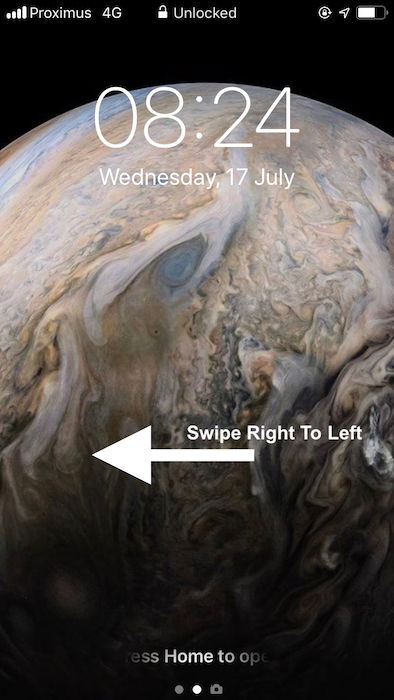
Più velocemente fatto di quanto detto.
Metodo 2: apri l’app della fotocamera dal centro di controllo
Sia che tu stia usando il tuo iPhone o esso’S bloccato, scorrere dal basso verso l’alto per rivelare il centro di controllo. Ora tocca l’icona della fotocamera.
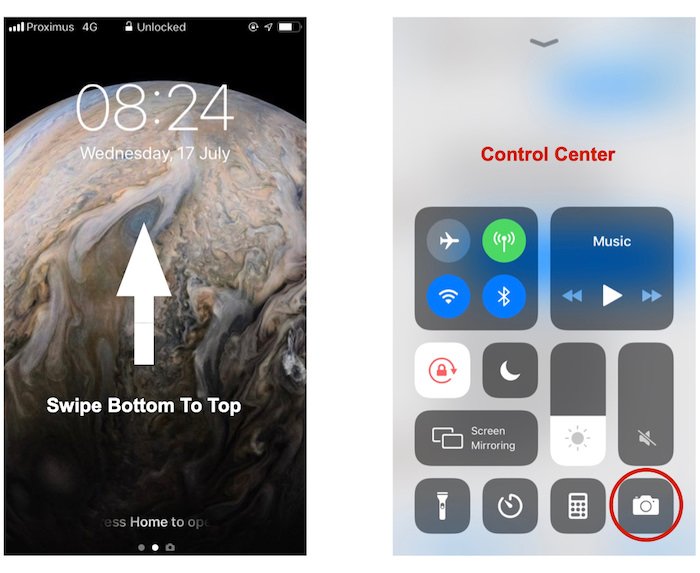
Un’alternativa veloce al metodo 1
Se anche tu usi Touch ID per sbloccare il tuo iPhone, non toccherai mai il pulsante di accensione per svegliare il telefono. Questo perché il touch ID sta illuminando velocemente.
Sblocca il telefono tramite ID touch, premere il pulsante Home per saltare sul primo “casa” Schermata e tocca l’icona dell’app della fotocamera.
Affinché questo metodo funzioni meglio, assicurati che l’icona dell’app della fotocamera sia la prima icona nell’angolo in alto a sinistra del “casa” schermo.
9. Seleziona una modalità di tiro specifica con 3D Touch
Lo schermo del tuo iPhone 8 è sensibile alla pressione. Tocca e tieni premuto “difficile” Sull’icona dell’app della fotocamera e un menu verranno visualizzati.
Da lì puoi scegliere:
- Prendi un selfie,
- Registra un video,
- Scansiona un codice QR,
- Fare foto.
Un altro modo interessante per accedere all’app della fotocamera è chiedere a Siri. Per questo, è necessario abilitare Siri nel menu Impostazioni.
Per accedere a Siri, continua a premere il pulsante Home per pochi secondi o dire “Ehi Siri” ad alta voce.
Quando si utilizza Siri per scegliere una modalità di tiro, hai più possibilità rispetto al tocco 3D.
Puoi chiedere a Siri cose come:
- fare una foto
- Prendi un video,
- Prendi un video a movimento lento,
- Prendi un selfie,
- scattare una foto quadrata.
Siri aprirà quindi l’app della fotocamera con la modalità di tiro selezionata.
Cosa ha vinto Siri’T Do è scattare la foto per te. Devi ancora farlo da solo.
7: tre semplici modi per scattare una foto senza toccare il telefono
Essere in grado di scattare una foto senza toccare il telefono garantisce immagini nitide e senza sfocatura.
Toccando l’icona dell’otturatore significa che devi vedere lo schermo. Premendo i pulsanti del volume sul telefono può introdurre la scossa della fotocamera.
Metodo 1: usa l’autoscatto
Come per tutte le fotocamere compatte, il vecchio trucco per usare l’autoscatto funziona bene anche su iPhone.
Sulla fotocamera iPhone 8, è possibile impostare ritardi di 3 secondi o di 10 secondi, prima di scattare la foto.
Un conto alla rovescia sarà visibile sullo schermo. Le persone di fronte al telefono vedranno il flash sbattere le palpebre durante il conto alla rovescia.
Con l’autoscatto, il tuo iPhone scaverà uno scoppio di 10 foto. Per risultati migliori rimanete ancora un po ‘più a lungo dopo che il flash smette di sbattere le palpebre. In seguito puoi selezionare le migliori immagini dal burst.
Metodo 2: usa gli auricolari come rilascio dell’otturatore remoto
Il rovescio della medaglia dell’uso dell’auto-timer è che hai scarso controllo sui tempi.
Se vuoi scattare la foto in un momento preciso senza toccare il telefono, collega gli auricolari.
Con l’app per la fotocamera aperta, premendo il pulsante del volume degli auricolari si accenderà l’otturatore.
Metodo 3: utilizzare auricolare Bluetooth o Apple Watch per una maggiore flessibilità.
Gli auricolari’ Il cavo non è così lungo, quindi devi stare vicino al tuo iPhone.
Se vuoi prendere selfie da lontano o utilizzare il telefono come trappola per foto per gli uccelli, un auricolare Bluetooth è ciò di cui hai bisogno.
Per attivare l’otturatore, premere il pulsante Volume sull’auricolare BT abbinato.
Se hai un Apple Watch, puoi anche sparare l’otturatore da lì.
Vale la pena notare che puoi anche usare gli auricolari come un’otturatore remoto mentre ascolti la musica.
6: Ottieni un treppiede per le immagini più nitide
Certo, per poter sparare senza toccare il telefono, dovresti posizionarlo da qualche parte. La soluzione migliore e più ovvia è montare il tuo iPhone su un treppiede.
Il mercato offre molte soluzioni per montare il telefono sul tuo treppiede attuale, a tutti i prezzi.
Uno che mi piace particolarmente, se hai una custodia Quadlock, è il supporto per treppiedi quadlocchi. Ti consente di cambiare rapidamente tra il ritratto in orientamento del paesaggio.
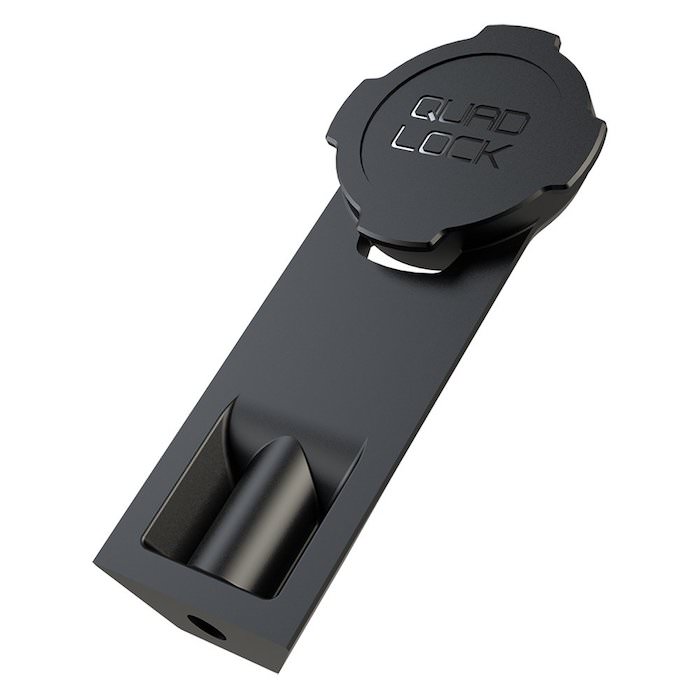
Se indossi’possiedi già un treppiede, o ne vuoi uno molto portatile, puoi prendere un treppiede da tavolo.
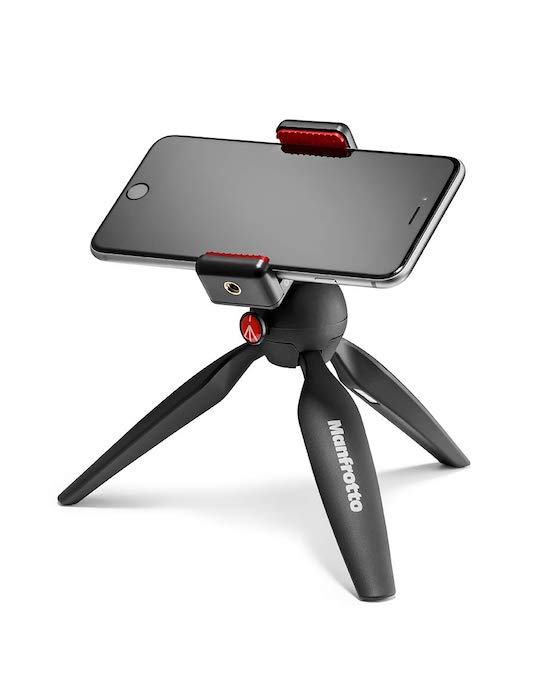
Alcuni bastoncini di selfie funzionano anche come treppiede di base. Sfortunatamente, sono troppo instabili per qualcosa di grave.
Una delle soluzioni più flessibili è il gorillapod. È un piccolo treppiede leggero che può avvolgere le cose. Puoi usarlo quasi ovunque.
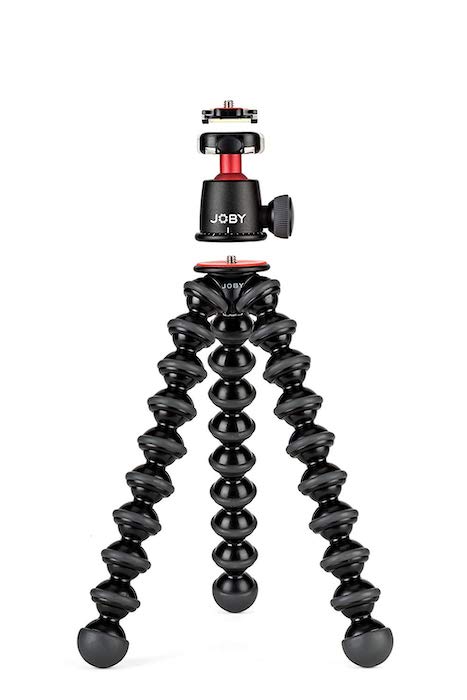
Acquista una versione di fascia alta come il Gorillapod 3K e sarai in grado di utilizzarla anche con la tua fotocamera standard.
5. Come scegliere e bloccare il punto di punta per i dettagli più nitidi e gli effetti creativi
L’app per fotocamera Apple non è l’app per fotocamera più completa là fuori.
I controlli manuali sono molto limitati. Non puoi scegliere ISO o la tua velocità dell’otturatore. Ma puoi ancora selezionare un’area di messa a fuoco e persino bloccarla.
Per selezionare un’area di messa a fuoco, tocca lo schermo sull’argomento su cui si desidera concentrarsi. Sul schermo apparirà un quadrato giallo.
Ciò è utile, ad esempio, nella ritrattistica, per essere sicuri che il volto del modello sia in-focus. Un altro utilizzo è quando si esegue i primi piani. Concentrarsi su un argomento stretto si tradurrà in uno sfondo sfocato.
Per più effetti creativi, puoi buttare fuori attenzione l’intera immagine. Innanzitutto, bloccare l’attenzione su un oggetto vicino, quindi riformulare su una scena più lontana.
Con la messa a fuoco bloccata, il telefono sarà più scattante. Non proverà a ri-focus dopo ogni foto. Se hai bisogno che il telefono sia più reattivo, puoi prendere in considerazione il prefocus e attendere che il soggetto sia in posizione.
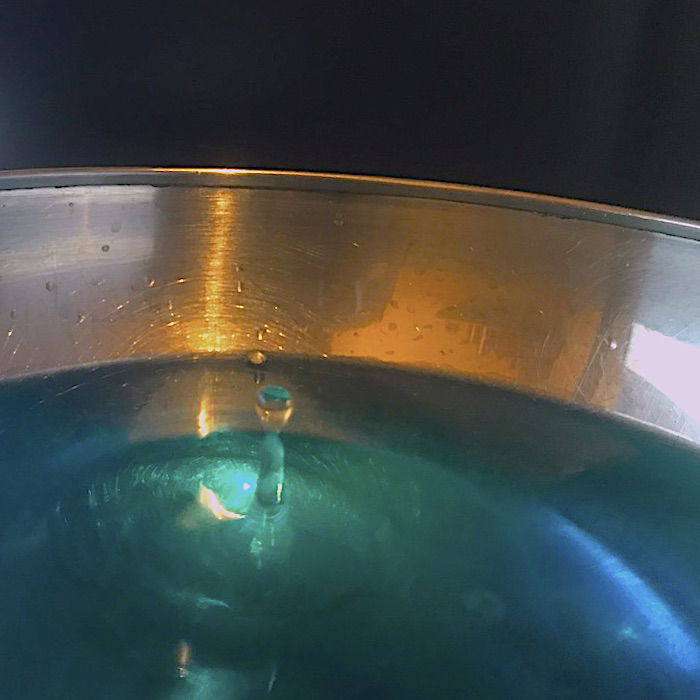
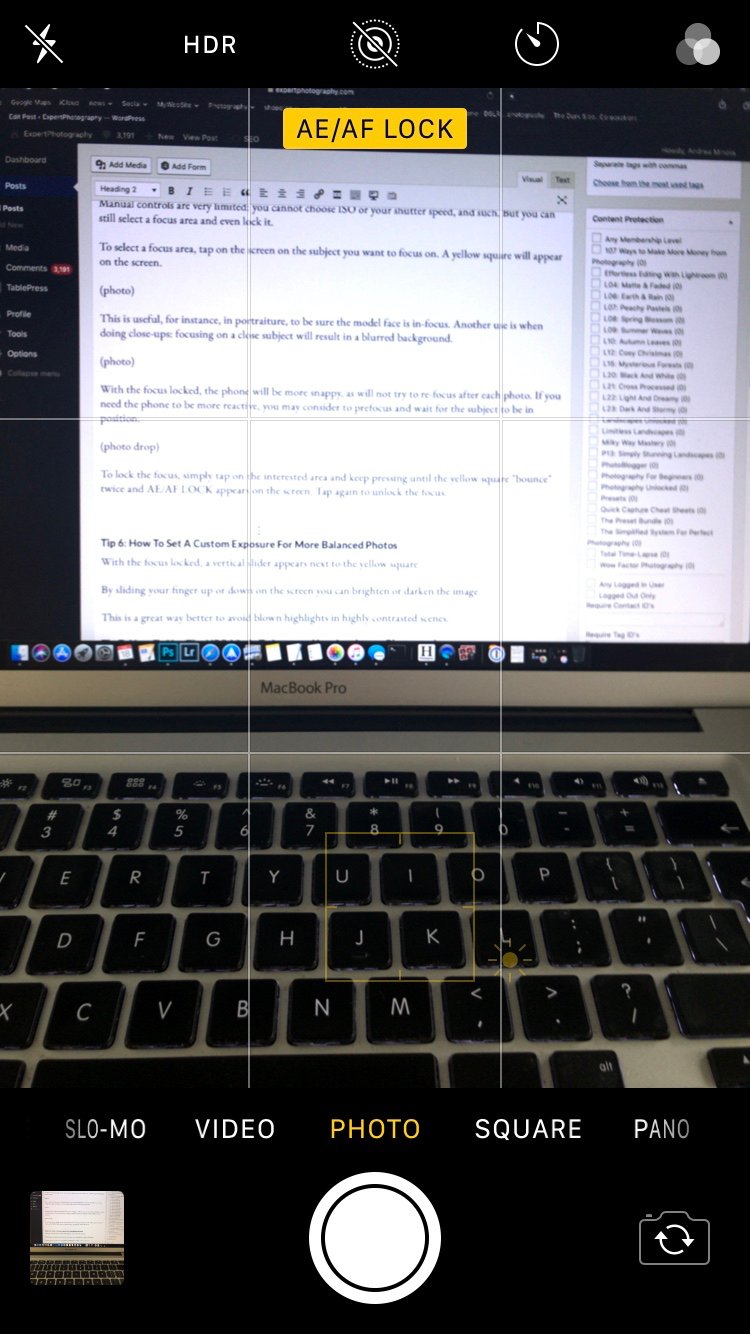
Per bloccare la messa a fuoco, tocca l’area interessante e continua a premere fino al quadrato giallo ‘rimbalzi’ Due volte e il blocco AE/AF appare sullo schermo. Tocca di nuovo per sbloccare il focus.
4. Come impostare un’esposizione personalizzata per foto più equilibrate
Quando si seleziona un’area di messa a fuoco, che si blocchi o meno, stai anche esponendo per quell’area. Per modificare l’esposizione, in modo da scurire o illuminare l’immagine, è necessario scorrere il dito verso l’alto o verso il basso.
Quando scorri, un cursore appare accanto al quadrato giallo. Questo ti mostra quanto stai troppo esponendo.
Questo è un ottimo modo per evitare punti salienti in scene altamente contrastate.
3. Come utilizzare la modalità HDR per migliorare la fotografia del paesaggio
La modalità HDR è attiva per impostazione predefinita sul tuo iPhone 8. Per disabilitarlo, devi farlo dalle impostazioni della fotocamera.
I proprietari di iPhone più vecchi possono attivare la modalità HDR tra Auto, SU E Spento Direttamente nell’app della fotocamera.
Con la modalità HDR accesa, il telefono prenderà una serie di immagini utilizzando diverse impostazioni di esposizione. Quindi, li unirà insieme in un’immagine finale che mostra una gamma dinamica maggiore.
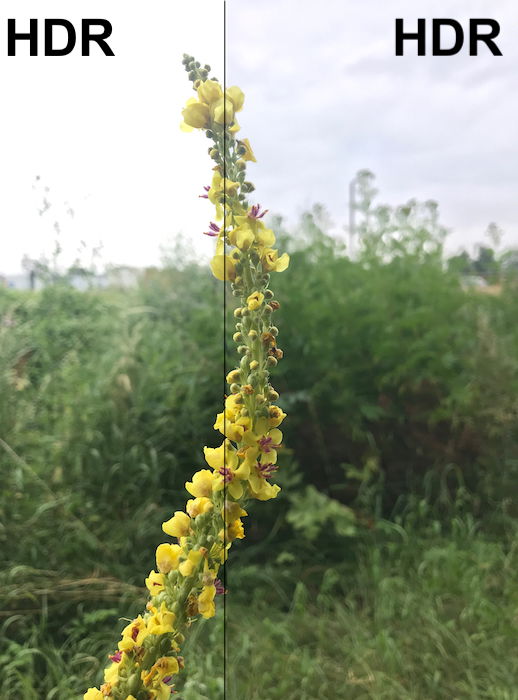
Questa è un’ottima modalità per migliorare la qualità delle immagini del paesaggio. Usa questa modalità con tramonti e altre scene ad alto contrasto.
Ci sono alcune situazioni, però, in cui non’voglio usare la modalità HDR, come per le silhouettes.
Inoltre, la fusione delle diverse immagini con soggetti in rapido movimento può comportare alcuni artefatti.
Sullo schermo, la differenza tra un’immagine HDR e una singola esposizione potrebbe non essere enorme. Quello HDR, tuttavia, sarà molto più facile da modificare e, in definitiva, darà risultati migliori.
2. Come utilizzare la modalità live per creare una lunga esposizione
Vuoi creare lunghe esposizioni direttamente dal tuo iPhone, senza un’app dedicata o un treppiede?
Ecco la soluzione. Accendi la modalità in diretta per la tua foto nell’app della fotocamera.
In questa modalità, il tuo iPhone girerà un video di 3 secondi (1.5 sec prima di scattare effettivamente la foto e 1.5 dopo quello). Questo si traduce in a “vita” foto.
Scatta la foto. La parola live apparirà sullo schermo. Cerca di rimanere il più fermo possibile fino a quando la parola in diretta scompare dallo schermo.
Nell’app fotografica, visualizza l’immagine in diretta e scorri da basso verso l’alto. Tre effetti diventeranno visibili.
- Ciclo continuo: La registrazione viene riprodotta in un ciclo, creando una clip che si ripete.
- Rimbalzo: La registrazione viene riprodotta in avanti fino alla fine, quindi all’indietro dalla fine all’inizio.
- Esposizione prolungata: Questo è ciò che stavamo cercando.
Selezionando l’effetto di esposizione lunga, tutti i frame sono mediati insieme. L’immagine risultante imita una vera lunga esposizione, con risultati carini.
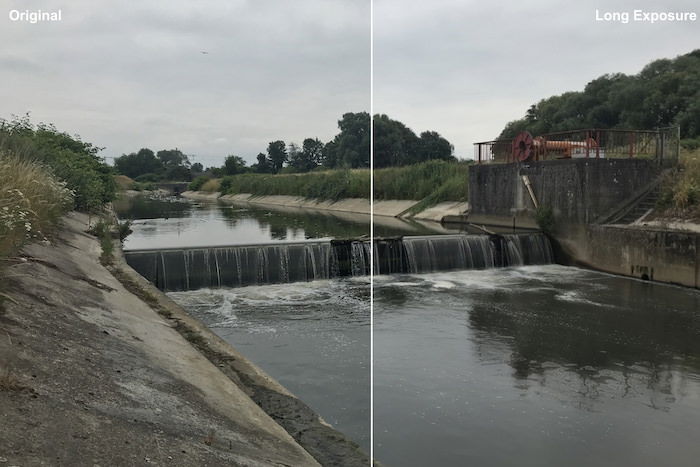
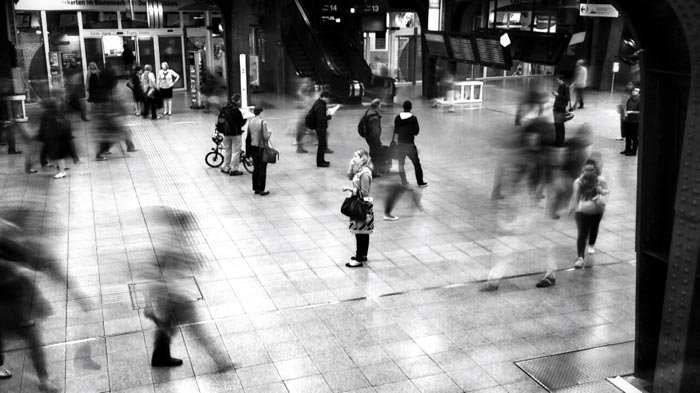
Questa modalità è anche utile per rimuovere i passanti da luoghi affollati o per creare bei sentieri.
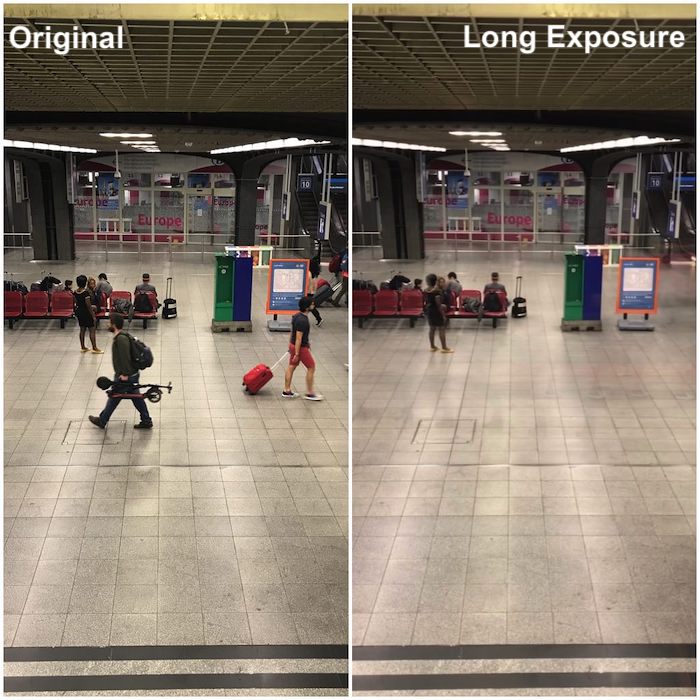
Per risultati migliori, se si prevede di utilizzare il lungo effetto di esposizione, avere il telefono su un treppiede. Usa gli auricolari per sparare a distanza l’otturatore.
9. Utilizza la modalità di ritratto per iPhone 8 Plus per ritratti migliori
In ritrattistica, è importante avere una buona separazione tra il modello e lo sfondo.
Tradizionalmente, spareremmo con una profondità di campo superficiale. In questo modo il modello sarà a fuoco mentre lo sfondo risulterà sfocato.
Con l’iPhone, potresti ottenere questo effetto bloccando l’attenzione sull’argomento e avvicinandosi a lui.
Sfortunatamente, gli iPhone di singole telecamere hanno obiettivi grandangolari. L’uso di brevi lunghezze focali da close up-close può distorcere il tuo modello’S faccia in modi imbarazzanti.

iPhone con una doppia fotocamera (iPhone 7 Plus, iPhone 8 Plus, ecc.) può risolvere questo problema.
Quando si prende un ritratto con questa modalità, il software utilizzerà il teleobiettivo per ottenere l’immagine reale. L’obiettivo grandangolare viene utilizzato per ottenere la distanza soggetto a background e altri parametri.
Tali dati creeranno una mappa di profondità a nove strati, per offuscare lo sfondo che simula il bokeh.
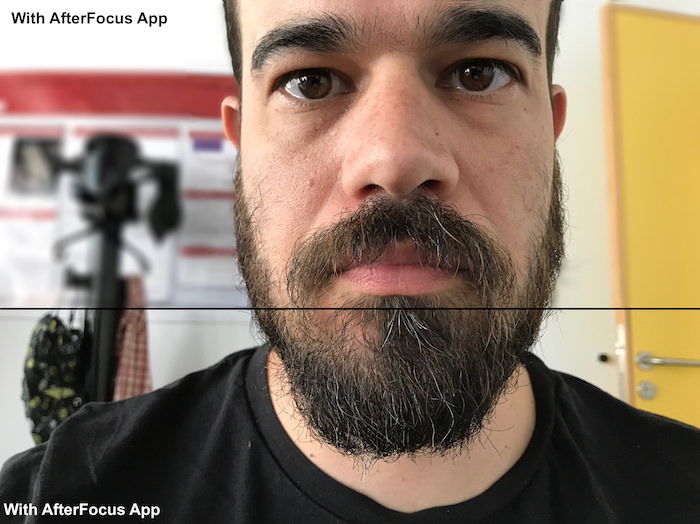
Se hai un iPhone 8, avrai una singola fotocamera e non avrai la modalità di ritratto. È necessario fare affidamento su app come Afterfocus.
Queste app ti consentono di sfocare digitalmente le aree sulle tue immagini.
SUGGERIMENTO BONUS: usa il flash di riempimento quando si spara contro la luce
Le riprese contro la luce crea immagini ad alto contrasto, con il soggetto sottoesposto. In queste situazioni, la modalità HDR può aiutare, ma non farà miracoli.
Quando si scatta contro la luce, usa il flash come luce di riempimento. Questo solleverà le ombre, bilanciando così l’esposizione.
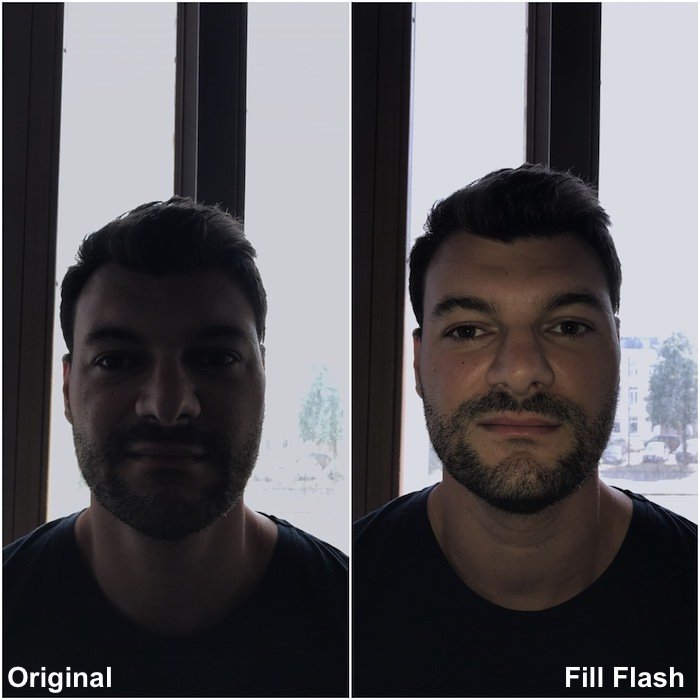
Poiché il flash a LED è piuttosto debole, devi essere vicino. Questa tecnica ha vinto’t lavoro miracoli. Ma renderà la tua immagine più facile da modificare.

Conclusione
La fotografia di smartphone ora è una realtà. Tutti possono farlo ed è molto divertente sperimentare le tue capacità telefoniche.
Ora che sai tutto sull’app per fotocamera iPhone, sei pronto a sfidare te stesso. Assistente’Si sorprende se finisci per scattare foto degno di nota con il tuo iPhone.
Dai un’occhiata al nostro post su come utilizzare la fotocamera+ app per le foto perfette per iPhone!
Recensione di iPhone 8
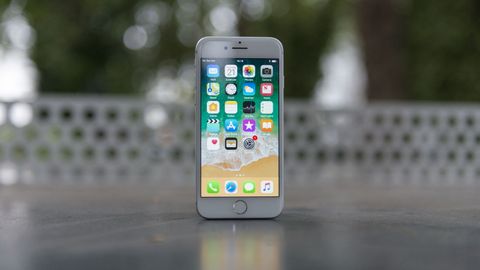
Sulla carta la fotocamera posteriore da 12 MP sull’iPhone 8 è, come lo schermo, non diversa dallo snapper sul suo predecessore.
Ciò significa che ottieni lo stesso f/1.8 Apertura, uno zoom digitale 5x, stabilizzazione dell’immagine ottica e supporto di foto dal vivo dell’iPhone 7.
Ha un paio di nuovi trucchi nella manica, poiché l’iPhone 8 può ora girare un video 4K a 60 fotogrammi al secondo (FPS) e ora offre anche una registrazione a rallenta.
Mentre tali miglioramenti sono sempre i benvenuti, lì’Non è molto tra le telecamere su iPhone 8 e l’iPhone 7 – tu’Ottiene quasi esattamente la stessa esperienza di tiro da entrambi i telefoni.
Un grande vantaggio per tutte le fotocamere per iPhone è la loro facilità d’uso, e questo’non è diverso con l’iPhone 8.
L’app per fotocamera è semplice, mantenendo al minimo le impostazioni, con l’attenzione su grandi scatti di punta e scatto-e per la maggior parte funziona bene, in particolare all’aperto durante il giorno.
Le foto offrono un buon livello di dettaglio e un pugno colorato e la possibilità di scorrere lateralmente per l’accesso istantaneo alla modalità quadrata a misura di Instagram senza dubbio.
A chiusura l’iPhone 8 generalmente fa bene, con il t.
Le cose non sono’T abbastanza positivo quando le luci si abbassano, tuttavia, con la fotocamera a volte che lotta per fornire un alto livello di dettagli in scatti in condizioni di scarsa illuminazione, in particolare scatti più ampi dove lì’s nessun punto focale set vicino alla fotocamera.
Esso’S più hit-and-miss che scarso, però, e se prendi il tuo tempo e usi il tAP-to-focus su un oggetto nelle vicinanze, l’iPhone 8 può produrre alcuni scatti impressionanti in condizioni di scarsa illuminazione.
Nonostante tutti gli aspetti positivi sulla semplicità dell’app per fotocamera sull’iPhone 8, trasporta anche gli stessi gremlin da precedenti iterazioni di iPhone. Il principale brontolio che abbiamo è Apple’S Continua insistenza sul nascondere la fotocamera a interruzione nell’app di impostazioni principali.
Scivola alla modalità video nell’app della fotocamera, nel frattempo, e lì’non è il modo di dire la risoluzione e ti FPS’Sarò a sparare a. Voi’è costretto a uscire dall’app e navigare su Impostazioni> Camera, dove tu’Vedi che la registrazione video è impostata per impostazione predefinita a 1080p a 30 fps.
Tocca questo e tu’A sarà data sei diverse risoluzioni/combinazioni FPS, con il titolo 4K a 60 fps in fondo. Vedi anche una nota nella parte inferiore della pagina che ti dice quanto spazio di archiviazione un minuto di filmati ad ogni combinazione occuperà.
Apple afferma che un minuto di 4K a 60fps utilizzerà circa 400 MB di spazio, che abbiamo trovato circa a destra, con una clip di tre minuti di 30 secondi che occupa 1.3 GB.
Potresti voler tenere d’occhio il tuo spazio di archiviazione se tu’sta facendo molte registrazioni 4K – se tu’Ve ha acquistato l’iPhone 8 da 64 GB e con iOS 11 che occupano circa 7 GB, potresti rapidamente esaurire lo spazio.
Nel frattempo, sul davanti, SnapChatters e Facetimers ottengono la stessa fotocamera da 7 MP di iPhone 7, dandoti registrazione video HD full e un flash schermo per illuminare i tuoi selfie.
Esso’s più che adeguato per la strana posa broncio e chat video con amici e familiari, e questo’è un’area dove noi’non preoccupato che Apple Hasn’T ho fatto qualcosa di nuovo.